*Mejor que el Display, **es el OLED,** tiene un consumo más bajo, mejor visibilidad en ambientes con luz, y ya estan listas para conectar con Arduino con el protocolo I2C Recomendamos esta página [https://www.luisllamas.es/conectar-arduino-a-una-pantalla-oled-de-0-96/](https://www.luisllamas.es/conectar-arduino-a-una-pantalla-oled-de-0-96/)*
#### **Conexión con el Arduino** La conexión tiene serie tiene que ser en los pines A4 y A5 exclusivamente en el Arduino Uno pues son los dedicados para el protocolo serie I2C que veremos más adelante. Para otras placas ve[r la página de Luis Llamas](https://www.luisllamas.es/arduino-lcd-i2c/). El esquema es muy sencillo: 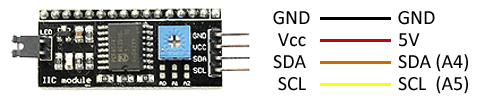 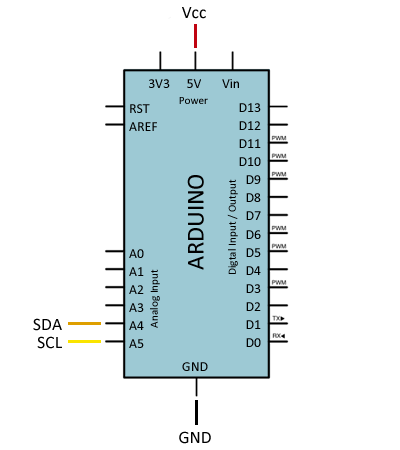 *CC-BY-SA [Luis Llamas](https://www.luisllamas.es/arduino-lcd-i2c/)* #### **Contraste** Tiene un potenciómetro azul para regular el contraste, bastante sensible por cierto (una poca variación hace que nuestro texto no se vea correctamente): 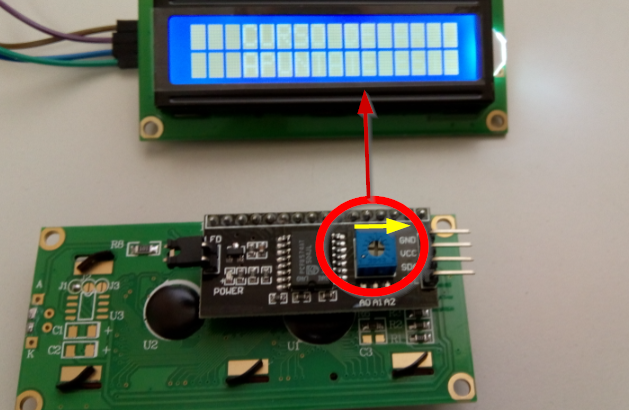 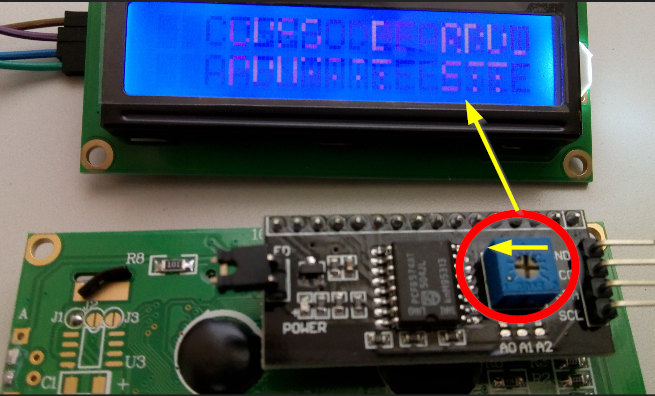 #### **Montaje 11 Escaneo** El bus I2C está vinculado en el Arduino Uno a los Pines A4 y A5 como hemos visto en [la anterior página](https://libros.catedu.es/3-entradas-y-salidas/31-lcd/312-i2c.md), el protocolo serie I2C necesita **la librería Wire.h (no ejecutar el editor online, no esta wire.h)** pero la **dirección de dispositivo no lo sabemos** PARA ELLO HAY QUE EJECUTAR ESTE CÓDIGO: [https://create.arduino.cc/editor/javierquintana/0f2a1666-cec2-43ad-a978-e83c421316a5/preview](https://create.arduino.cc/editor/javierquintana/0f2a1666-cec2-43ad-a978-e83c421316a5/preview) Extraído de [Arduino.cc](https://playground.arduino.cc/Main/I2cScanner) o también de [Luis Llamas](https://www.luisllamas.es/arduino-i2c/) Nos tiene que salir lo siguiente: 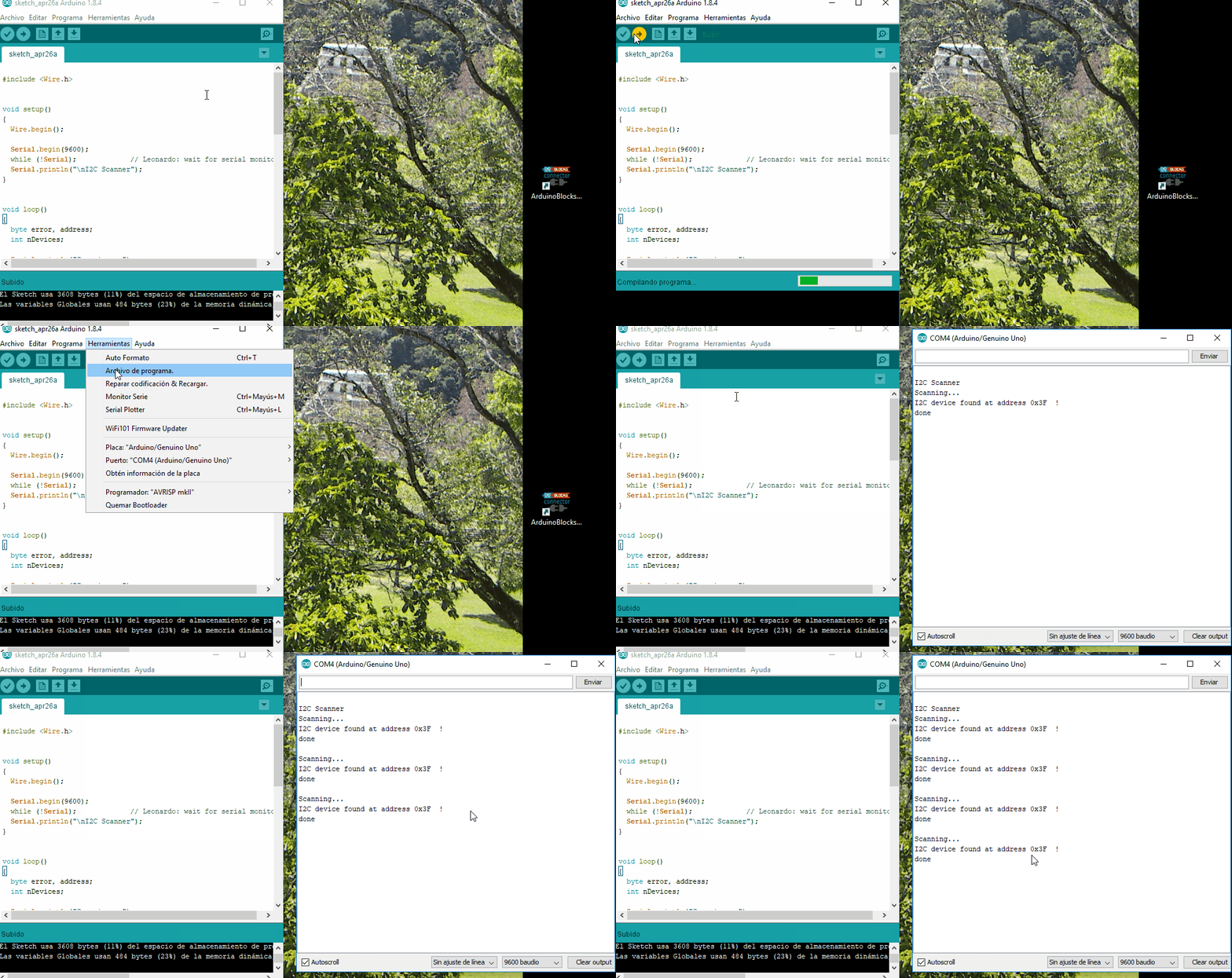 En mi caso como ves la dirección me ha salido **0x3F** pero puede ser cualquier otro, por ejemplo otro valor muy típico es **0x27** #### **Librería LiquidCrystal** Sólo nos falta incorporar la librería LiquidCrystal\_I2C que te [lo puedes descargar aquí](https://codeload.github.com/marcoschwartz/LiquidCrystal_I2C/zip/master) Una vez descargado, es un fichero comprimido .zip o .rar **no lo descomprimas** directamente desde el menú del entorno de programación lo incorporas de esta manera : 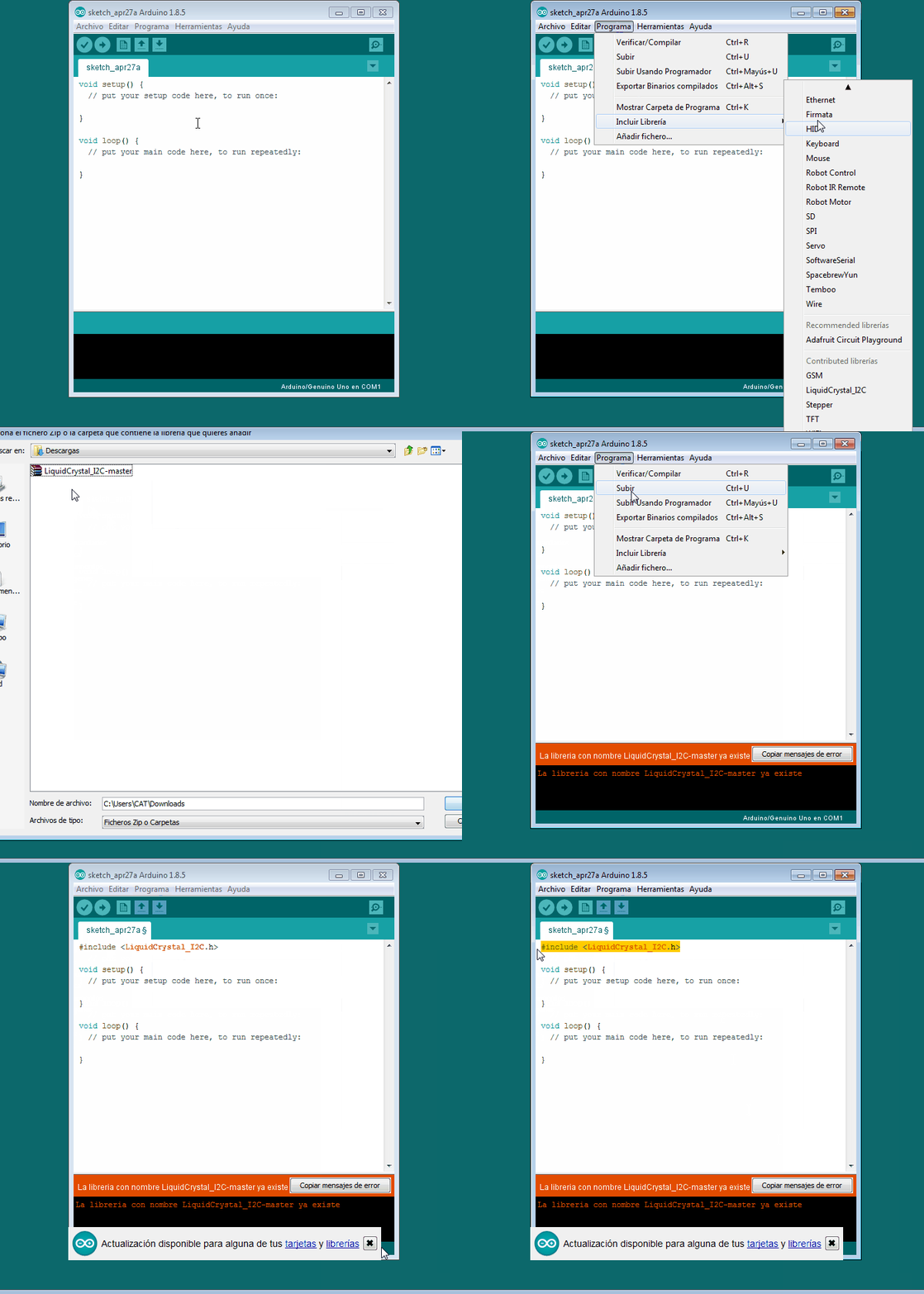 #### **Principales funciones** **LiquidCrystal\_I2C(lcd\_Addr, lcd\_cols, lcd\_rows)** Crea una variable (informáticamente un objeto de la clase LiquidCrystal\_I2C) para poder utilizar sus funciones, hay que indicar entre paréntesis la dirección, columnas y filas indicadas. Por ejemplo LiquidCrystal\_I2C lcd(0x3F,16,2);*¿No sabes la dirección?. Eso es que te has saltado lo que hemos explicado anteriormente. E*n mi caso es 0x3F.
Después de crear esa variable hay que inicializarlo con lcd.**init()****lcd** es el nombre de la variable, puedes poner el nombre que quieras
- lcd.**clear()** Borra la pantalla y posiciona el cursor en la esquina superior izquierda (0,0). - lcd.**setCursor(columna, fila)** Posiciona el cursor del LCD en la posición indicada por columna y fila. - lcd.**print("**texto**")** Escribe el texto - lcd.**scrollDisplayLeft()** Se desplaza el contenido de la pantalla (texto y el cursor) un espacio hacia la izquierda. - lcd.**scrollDisplayRight()** Se desplaza el contenido de la pantalla (texto y el cursor) un espacio a la derecha. - lcd.**backlight()** Enciende la Luz del Fondo del LCD - lcd.**noBacklight();** Apaga la Luz del Fondo del LCD - lcd.**createChar (num, datos)** Crea un carácter personalizado permite crear hasta 8. Para usar esta función [ver esta página.](https://www.arduino.cc/en/Reference/LiquidCrystalCreateChar) ## **Montaje 12 Texto en LCD** Vamos a realizar un ejemplo para practicar: - El encendido y apagado de la pantalla - Visualización de texto - Visualización de texto con desplazamiento Practicaremos qué código tiene que estar en el código dentro de *setup* y qué código dentro de *bool*: El código es sencillo, la primera parte que sólo lo hace una vez, tiene que estar en setup y en loop sólo la parte de que se desplaza contínuamente. **OJO CAMBIA TU DIRECCIÓN 0x3F si no es esa** [https://create.arduino.cc/editor/javierquintana/8c633ec1-0e2a-4c5f-8fa0-a0a1bb31645c/preview](https://create.arduino.cc/editor/javierquintana/8c633ec1-0e2a-4c5f-8fa0-a0a1bb31645c/preview)