# Para frikis fuera del curso
# 11 Conectando desde Internet
Hasta ahora todas las conexiones ha sido a través de red local, pero ...
**¿Podríamos comunicarnos con nuestra Raspberry ya sea de forma textual SSH como gráfica VNC desde Internet?** Imagínate las posibilidades... ¡¡a que sería fascinante !!!
Vale, vale... ya veo que no te emocionas
[via GIPHY](https://giphy.com/gifs/kKefeMw8rbMVq)
## 11.1 Remote.it
### 11.1.1 Servicios de dominio virutal
Primero lo que necesitamos es alguien que nos consiga un dominio virtual, hay varios, aquí te contamos dos :
> **¿Qué es eso de dominio virtual?** vamos a poner las cosas claras: \* Cuando contratas un servicio de Internet, navegas por el mundo con unas IP dinámicas, es decir, van cambiando, no navegas con una IP fija. Por lo tanto no puedes acceder a tu Raspberry como lo hacíamos a nivel local pues no sabes que IP tienes, y si la sabes, te la van cambiando, al menos que contrates una IP fija. \* Un servicio de dominio virtual permite que te den un nombre de dominio y asocian ese nombre a la IP de tu dispositivo con la ventaja de que aunque cambie tu IP, el nombre que te han asignado no cambia.
### **OPCIÓN REMOTE.IT** https://remot3it.zendesk.com
**Registrarse en remote.it**No tiene dificultades, y nos registraremos con nuestro **correo electrónico** y eligiremos una **contraseña** válida. Hay varios planes, elegiremos la personal-no comercial y gratuita.

### **NO-IP** https://www.noip.com/
A pesar que *noip.com* es muy famoso y hay buenos tutoriales, en este tutorial vamos a elegir **remote.it** pues está especializado en la Raspberry.

## 11.2 Instalar remote.it en la Raspberry y añadir servicios
Tienes dos opciones:
### OPCIÓN A Instalar ya una imagen RASBIAN con todos los servicios (recomendado)
Es el método más sencillo:
1. Desgarcar la imagen del Raspbian con los servicios Remote.it ya preinstalados desde [esta página](https://remote.it/downloads/#raspberrypi)
2. Instalar la imágen en la Raspberry [ver instalar Raspbian](https://catedu.github.io/raspberry-muy-basico/3-raspbian.html)
3. Arrancar la Raspberry en modo gráfico, utilizando un monitor, teclado y ratón.
4. Aparece los diálogos típicos que pongas contraseña al usuario pi y configuración de teclado, idiomas...
5. Importante, configura la Raspberry para que esté en Internet (doble click en el icono Wifi arriba a la derecha)
6. Hay un nuevo diálogo que abre remote.it y te pide loguearte, entra con tu usuario y contraseña (OJO estamos hablando del navegador de la Raspberry no de tu ordenador) y te pide un nombre para el dispositivo y ... ya está!!
7. Entra ahora desde tu ordenador a https://remote.it/ te logueas, y automáticamente aparece tu raspberry con el botón verde si está conectado a Internet y con la opción de activar VNC y SSH
### OPCIÓN B Instalar remote.it en tu raspbian
Si optas por querer instalar remote.it en tu Raspbian sin utilizar la imagen, hay que seguir las instrucciones de esta página https://support.remote.it/hc/en-us/articles/360047542051-Installing-remoteit-on-a-Raspberry-Pi-running-Raspbian-or-Raspberry-Pi-OS
Que en definitiva los pasos importantes son :
1. sudo apt update //Actualizar raspbian
2. sudo apt install remoteit //instala servicio remoteit
3. sudo remoteit add //añade el servicio que quieras tener SSH, VNC ...
## 11.3 SSH y VNC de mi Raspberry desde Internet
Nos vamos a la página de [Remote.it](https://remote.it/) y al logearnos nos aparecerá nuestro dispositivo si hemos hecho los pasos anteriores correctamente
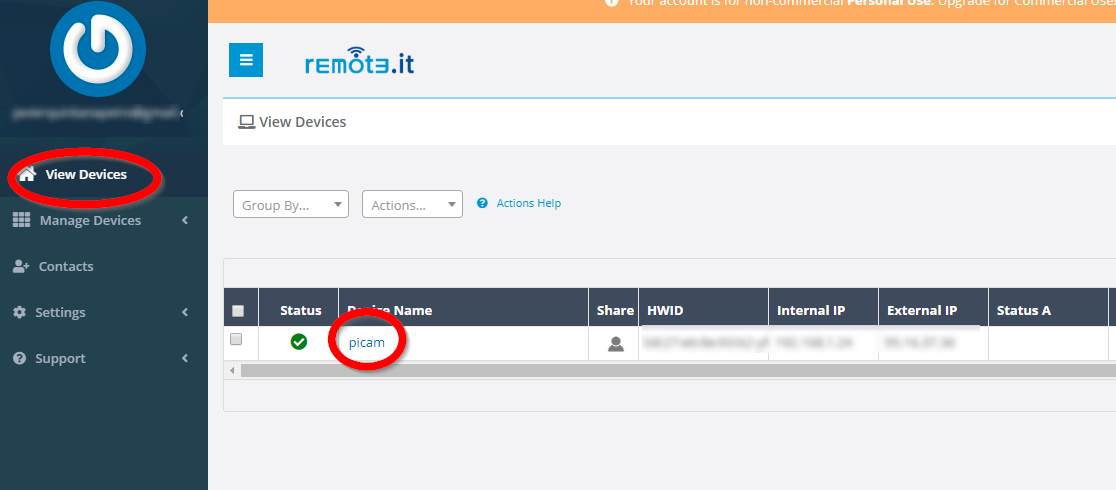
Pinchamos en el dispositivo y nos aparece los servicios que tenemos instalados:
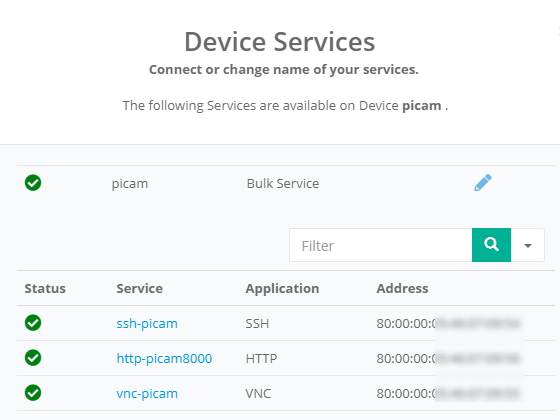
Vemos que tenenemos SSH, VNC y HTTP que eso lo verás si haces el curso de [Alphabot](https://catedu.github.io/alphabot/)
### 11.3.1 Conexión SSH
Pinchamos en la anterior imagen en SSH y nos aparece los valores que tenemos que necesitamos para nuestra conexión SSH

Entramos en nuestra aplicación SSH por ejemplo en Windows con [PUTTY](https://www.putty.org/)
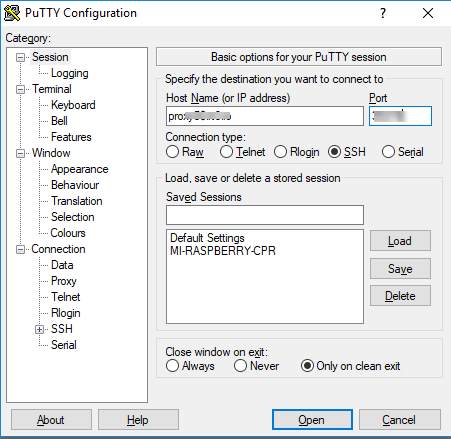
Y ya nos sale la terminal SSH, ponemos nuestro usuario y contraseña, [¿no la sabes?](/6-cambiar-usuario-y-contrasena.md) y ya estamos conectados:

### 11.3.2 Conexión por VNC
En los servicios de nuestro dispositivo, pinchamos en VNC
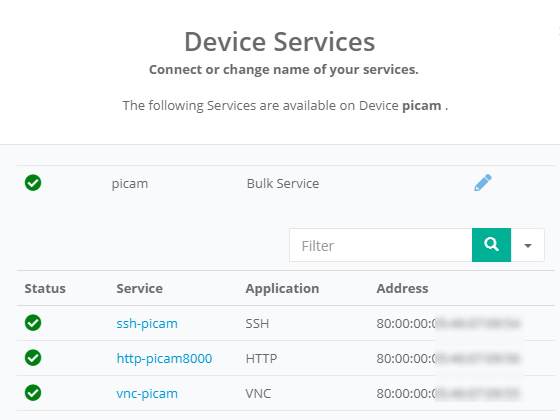
> Nots, puedes observar que antes remote.it ofrecía servicio HTTP que venía muy bien para manejar la [cámara de Alphabot](https://catedu.github.io/alphabot/8-camara.html), ahora no lo ofrece
Salta una nueva página web que nos da un enlace web para conectar por VNC

o nos da la configuración que tenemos que añadir a VNC Viewer en el campo VNC Server:

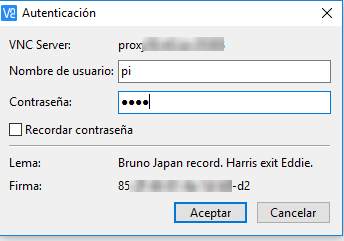
evidentemente nos preguntará por nuestro usuario y nuestra contraseña en la raspberry, [¿no la sabes?](/6-cambiar-usuario-y-contrasena.md).