# SSH
Controlar Raspberry pi de forma remota y de forma textual es muy rápido y eficaz, sobre todo para la robótica con AlphaBot.
**SSH** (Secure Shell) según [Wikipedia](https://es.wikipedia.org/wiki/Secure_Shell) es el nombre de un protocolo y del programa que lo implementa, y sirve para acceder servidores privados a través de una puerta trasera. Te recomiendo visitar [esta página](https://www.luisllamas.es/consola-de-comandos-raspberry-pi/) de Luis Llamas.
Recuerda que lo que hemos hecho es:
- Hemos conectado la Raspberry a la Wifi
- Hemos activado el protocolo SSH y VNC en la raspberry
- Hemos fijado una IP y la sabemos para poder acceder a él.
Ya podemos trabajar por SSH con la Raspberry, no nos hace falta que conectemos la raspberry a una pantalla, teclado, etc....
**YA PODEMOS ENCENDER LA RASPBERRY** si has elegidos las opciones A de [3.-Raspbian](https://libros.catedu.es/3-raspbian.md) y [4.-Conectando](https://libros.catedu.es/4-primera-comunicacion.md) aún no habrás encendido la Raspberry.
### **Si trabajas con Windows**
No lo tiene nativo, tenemos que instalar [Putty](https://www.putty.org/)
Y rellenamos los campos de la IP (la que hayas determinado, en la imagen es 192.168.1.111), puerto y el protocolo SSH, es recomendable grabar la sesión para tenerlo en futuras entradas.
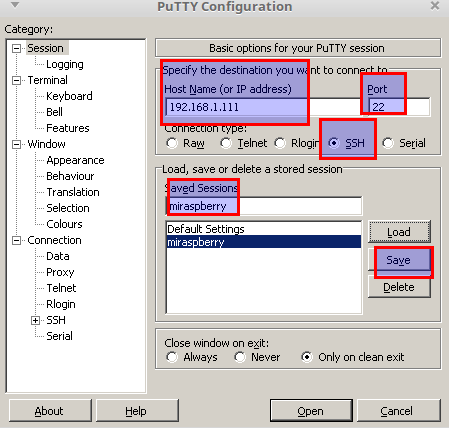
Se abre una ventana pidiendo el usuario ***pi*** y contraseña por defecto ***rasbperry***
## **Si trabajas con Linux**
Linux tiene de forma nativa el protocolo SSH, lo activamos en el icono en negro que es el **Terminal**:
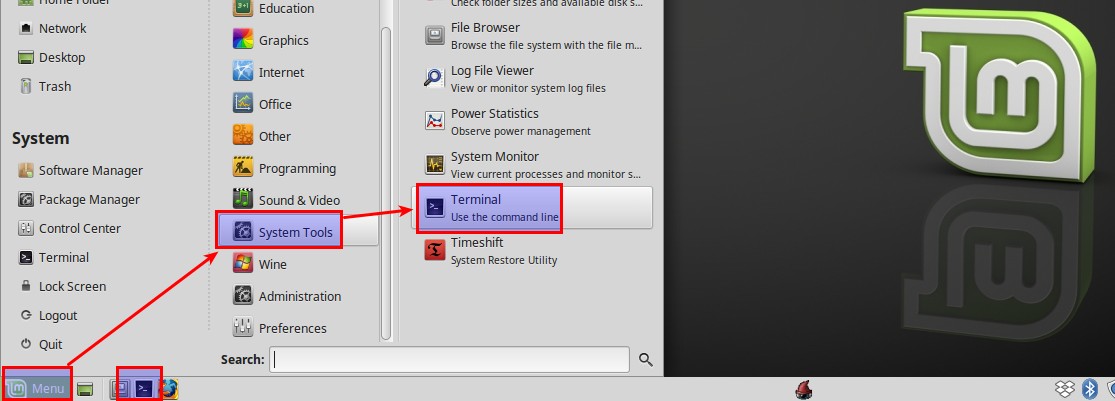
Supongamos que la IP fija que le hemos asignado a la Rasbperry la IP 192.168.1.131 Tecleamos
```bash
ssh pi@192.168.1.131
```
Te pide usuario y contraseña, por defecto es usuario pi y la contreseña *raspberry*, la tecleas ***no la puedes ver***, te tiene que salir algo así en la pantalla:
**Cuando te sale pi@raspberrypi: es que ya está preparado para recibir órdenes**
```bash
cat@cat-Aspire-E5-571 ~ $ ssh pi@192.168.1.131
pi@192.168.1.131's password:
Linux raspberrypi 4.9.80-v7+ #1098 SMP Fri Mar 9 19:11:42 GMT 2018 armv7l
The programs included with the Debian GNU/Linux system are free software;
the exact distribution terms for each program are described in the
individual files in /usr/share/doc/*/copyright.
Debian GNU/Linux comes with ABSOLUTELY NO WARRANTY, to the extent
permitted by applicable law.
Last login: Fri Mar 23 18:03:09 2018 from 192.168.1.131
pi@raspberrypi:~ $
```
##### **Nota por si te pasa**
Si después de un intento fallido, o realizar la conexión con otra computadora.... te sale este error al intentar conectarte por ssh:
@@@@@@@@@@@@@@@@@@@@@@@@@@@@@@@@@@@ @ WARNING: REMOTE HOST IDENTIFICATION HAS CHANGED! @ @@@@@@@@@@@@@@@@@@@@@@@@@@@@@@@@@@@ IT IS POSSIBLE THAT SOMEONE IS DOING SOMETHING NASTY! Someone could be eavesdropping on you right now (man-in-the-middle attack)! It is also possible that the RSA host key has just been changed. The fingerprint for the RSA key sent by the remote host is
Please contact your system administrator. Add correct host key in /home/user/.ssh/known\_hosts to get rid of this message. Offending key in /home/user/.ssh/known\_hosts:1 RSA host key for ras.mydomain.com has changed and you have >requested strict checking. Host key verification failed.
---
Entonces antes de intentar conectarte por ssh, hay que obligar a la Raspberry que reinicie las claves de conexión de ssh, ejecuta esta orden :
Supongamos que la IP fija que le hemos asignado a la Rasbperry en el[ punto 4](https://libros.catedu.es/4-primera-comunicacion.md) es 192.168.1.131 Tecleamos
**ssh-keygen -R 192.168.1.131**
---