# 3.11 PaperMerge. Gestión documental
[](https://libros.catedu.es/uploads/images/gallery/2023-02/papermerge-logo.jpg)
*Imagen obtenida de https://twitter.com/papermerge*
## Esta herramienta sirve para...
realizar la gestión documental a través de una interface web sencilla de utilizar. Cuenta con [OCR](https://es.wikipedia.org/wiki/Reconocimiento_%C3%B3ptico_de_caracteres "OCR") por lo que podremos buscar textos dentro de estos documentos.
## Web de proyecto y otros enlaces de interés
Página web: [https://papermerge.com/](https://papermerge.com/)
Repositorio de los proyectos que componen esta herramienta [https://github.com/papermerge](https://github.com/papermerge)
## Puesta en marcha
La documentación del proyecto [https://docs.papermerge.io/Installation/docker-compose.html](https://docs.papermerge.io/Installation/docker-compose.html) recomienda no utilizar docker-compose para un sistema en producción.
Como en ocasiones anteriores vamos a hacer con docker-compose para ello accedemos al terminal y escribimos
```bash
cd $HOME
mkdir papermarge
cd papermarge
nano .env
```
y dentro del fichero copiaremos el siguiente contenido:
```
APP_IMAGE=papermerge/papermerge
APP_TAG=latest
PAPERMERGE_JS_IMAGE=papermerge/papermerge.js
PAPERMERGE_JS_TAG=latest
TIMEZONE=Europe/Madrid
DB_USER=postgres
DB_NAME=postgres
DB_PASSWORD=postgres
DB_HOST=db
DB_PORT=5432
USE_HOSTNAME=papermerge.local
REDIS_HOST=redis
REDIS_PORT=6379
SECRET_KEY=12345abcdxyz
SUPERUSER_USERNAME=admin
SUPERUSER_EMAIL=admin@example.com
SUPERUSER_PASSWORD=admin
```
como en ocasiones anteriores, para guardar los cambios pulsaremos `control + x` y cuando nos pregunte aceptaremos.
Hasta ahora nunca habíamos utilizado ningún fichero `.env` pero lo correcto es establecer determinadas configuraciones en los mismos. Los ficheros `.env` son ficheros que no se comparten en el respositorio de código mientras que los ficheros `docker-compose.yml` si. Lo que suele hacerse es compartirse algún fichero como `env-sample` o de nombre similar de modo que cualquier persona pueda ver ahí los parámetros que debe configurar pero sin ver tus valores reales y le basta con renombrarlo a `.env`.
Ahora si. Vamos a crear el fichero `docker-compose.yml` para ello escribimos en el terminal
```bash
nano docker-compose.yml
```
y dentro del fichero copiamos el siguiente contenido:
```yaml
version: '3.7'
# Any top-level key starting with x- in a Docker Compose file will be
# ignored
x-backend: &backend # yaml anchor definition
image: ${APP_IMAGE}:${APP_TAG}
volumes:
- media_root:/app/media
- xapian_index:/app/xapian_index
environment:
# PAPERMERGE____
- PAPERMERGE__MAIN__SECRET_KEY=${SECRET_KEY}
- PAPERMERGE__DATABASE__TYPE=postgres
- PAPERMERGE__DATABASE__USER=${DB_USER}
- PAPERMERGE__DATABASE__NAME=${DB_NAME}
- PAPERMERGE__DATABASE__PASSWORD=${DB_PASSWORD}
- PAPERMERGE__DATABASE__HOST=${DB_HOST}
- PAPERMERGE__REDIS__HOST=${REDIS_HOST}
- PAPERMERGE__REDIS__PORT=${REDIS_PORT}
- PAPERMERGE__MAIN__TIMEZONE=${TIMEZONE}
# path where xapian index data is stored
- PAPERMERGE__SEARCH__PATH=/app/xapian_index
- DJANGO_SUPERUSER_USERNAME=${SUPERUSER_USERNAME}
- DJANGO_SUPERUSER_EMAIL=${SUPERUSER_EMAIL}
- DJANGO_SUPERUSER_PASSWORD=${SUPERUSER_PASSWORD}
- DJANGO_SETTINGS_MODULE=config.settings
services:
worker: # celery worker
<<: *backend
command: worker
ws_server: # websockets server / daphne
<<: *backend
command: ws_server
labels:
- "traefik.enable=true"
- "traefik.http.routers.ws_server.rule=Host(`${USE_HOSTNAME}`) && PathPrefix(`/ws/`)"
backend: # rest api backend / uwsgi
<<: *backend
labels:
- "traefik.enable=true"
- "traefik.http.routers.backend.rule=Host(`${USE_HOSTNAME}`) && PathPrefix(`/api/`)"
db:
image: postgres:14.4
volumes:
- postgres_data:/var/lib/postgresql/data/
environment:
- POSTGRES_USER=${DB_USER}
- POSTGRES_DB=${DB_NAME}
- POSTGRES_PASSWORD=${DB_PASSWORD}
redis:
image: 'redis:6'
ports:
- '6379:6379'
volumes:
- redis_data:/data
traefik:
image: "traefik:v2.6"
command:
#- "--log.level=DEBUG"
- "--api.insecure=true"
- "--providers.docker=true"
- "--providers.docker.exposedbydefault=false"
- "--entrypoints.web.address=:80"
ports:
- "80:80"
- "8080:8080"
volumes:
- "/var/run/docker.sock:/var/run/docker.sock:ro"
frontend: # emberjs
image: ${PAPERMERGE_JS_IMAGE}:${PAPERMERGE_JS_TAG}
labels:
- "traefik.enable=true"
- "traefik.http.routers.traefik.rule=Host(`${USE_HOSTNAME}`) && PathPrefix(`/`)"
volumes:
postgres_data:
media_root:
xapian_index:
redis_data:
```
como en ocasiones anteriores, para guardar los cambios pulsaremos `control + x` y cuando nos pregunte aceptaremos.
Ahora en el equipo desde el que vayamos a acceder al servicio en el terminal escribiremos:
```
sudo nano /etc/hosts
```
Y en dicho fichero añade al final del mismo el texto
```
192.168.0.201 papermerge.local
# En lugar de 192.168.0.201 vosotros/a pondréis la IP de vuestra Raspberry Pi
```
como en ocasiones anteriores, para guardar los cambios pulsaremos `control + x` y cuando nos pregunte aceptaremos.
Una vez volvamos a estar en el terminal de la Raspberry Pi, escribiremos `docker compose -f docker-compose.yml --env-file .env up -d` para lanzar los servicios ubicados dentro del fichero docker-compose. Le va a costar un buen rato extraer las imágenes y empezar el despliegue, paciencia. El resultado será similar al siguiente:
[](https://libros.catedu.es/uploads/images/gallery/2023-03/papermerge-deploy.png)
*Elaboración propia*
En esta ocasión, aprovechando que hemos modificado el fichero /etc/hosts vamos a acceder a este servicio a través de la dirección [http://papermerge.local](http://papermerge.local) y veremos algo como:
[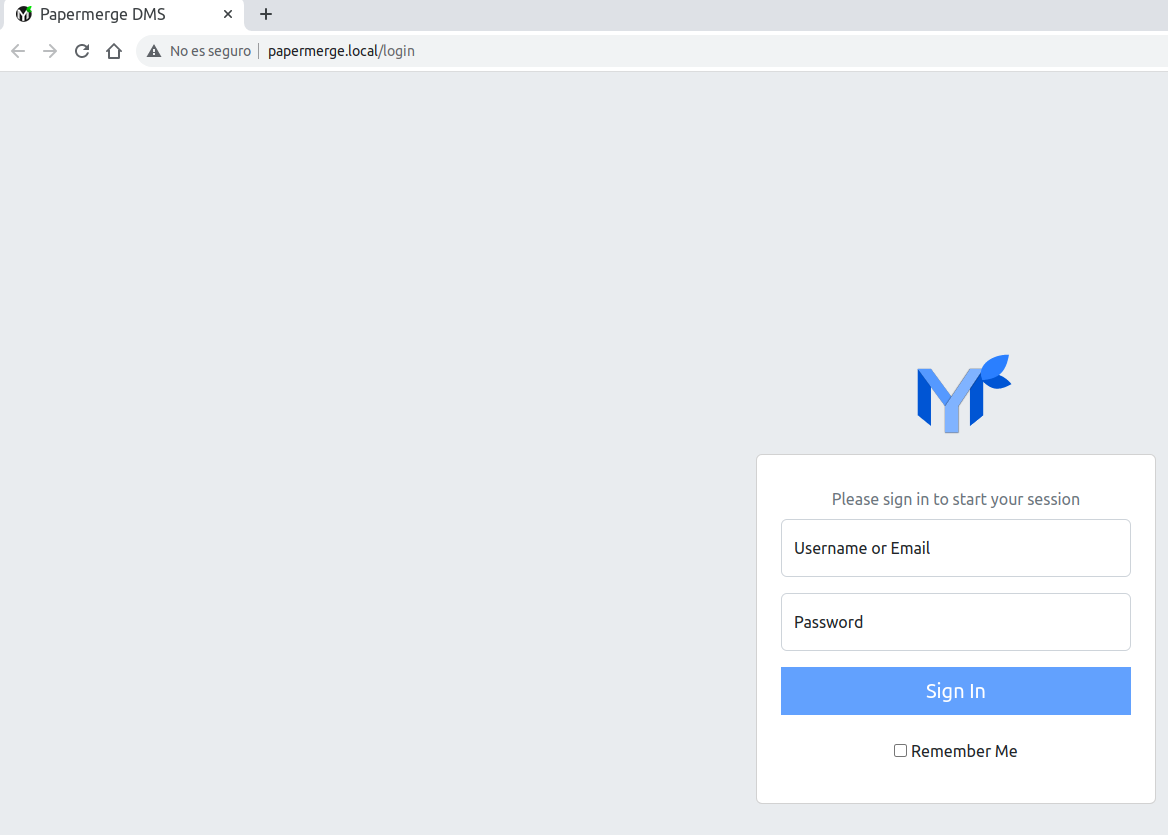](https://libros.catedu.es/uploads/images/gallery/2023-03/papermerge-web.png)
*Elaboración propia*
El usuario y contraseña por defecto son `admin` y `admin`. Fíjate que vienen establecidos en el fichero .env en los valores SUPERUSER\_USERNAME y SUPERUSER\_PASSWORD.
Este servicio está al limite en cuanto a la capacidad de la Raspberry Pi 4 modelo B de 4 GB.