Este proyecto lleva mas de 2 años sin ser actualizado
## Esta herramienta sirve para... detectar nuevos equipos conectados en nuestra red de modo que si aparece algún equipo nuevo del cuál no estamos al tanto detectaremos una conexión no permitida. ## Web de proyecto y otros enlaces de interés Repositorio de código original: [https://github.com/pucherot/Pi.Alert](https://github.com/pucherot/Pi.Alert) Imagen que utilizaremos: [https://registry.hub.docker.com/r/jokobsk/pi.alert](https://registry.hub.docker.com/r/jokobsk/pi.alert) ## Despliegue Como en ocasiones anteriores vamos a hacer con docker-compose para ello accedemos al terminal y escribimos ```bash cd $HOME mkdir pialert cd pialert nano docker-compose.yml ``` y dentro del fichero escribiremos el siguiente contenido ```yaml version: "3" services: pialert: image: jokobsk/pi.alert ports: - "20211:20211/tcp" environment: - TZ=Europe/Madrid restart: unless-stopped volumes: - ./pialert_db:/home/pi/pialert/db - ./config/pialert.conf:/home/pi/pialert/config/pialert.conf ``` como en ocasiones anteriores, para guardar los cambios pulsaremos control + x y cuando nos pregunte aceptaremos. Una vez volvamos a estar en el terminal, escribiremos `docker compose up -d` para lanzar los servicios ubicados dentro del fichero docker-compose. Veremos algo similar a: [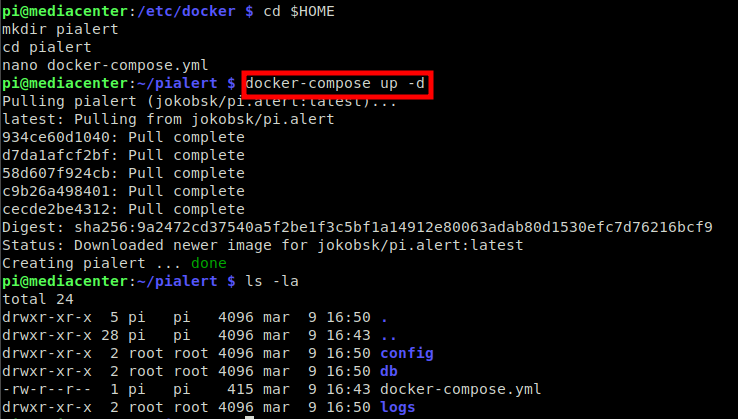](https://libros.catedu.es/uploads/images/gallery/2023-03/pialert-deploy.png) *Elaboración propia* Si accedéis en vuestro navegador a la IP de la raspberry y al puerto que hemos establecido (20211). En mi caso sería http://192.168.0.201:20211 deberíais ver algo como: [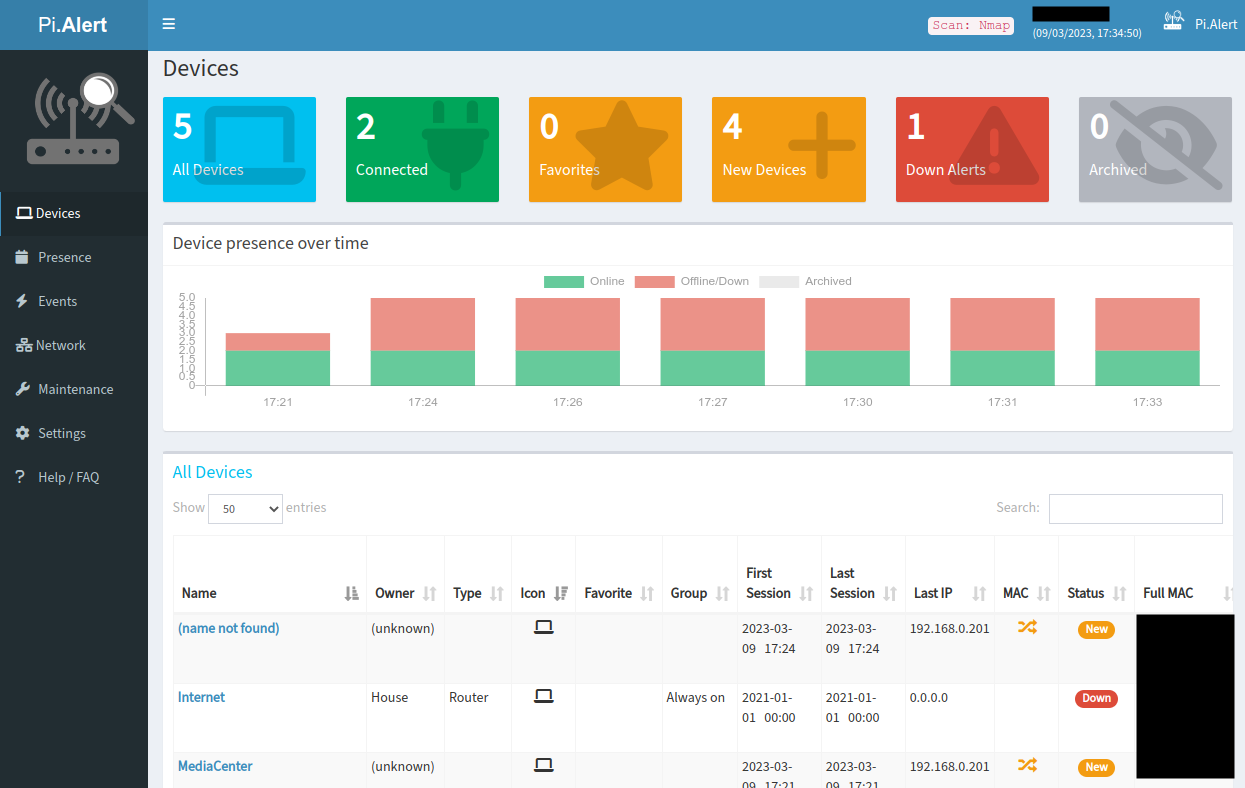](https://libros.catedu.es/uploads/images/gallery/2023-03/pialert-web.png) *Elaboración propia* ## Funcionamiento Nada mas acceder accederás a una pantalla como la anterior. En la mismas verás 4 partes claramente delimitadas: - un menú lateral a la izquierda - una parte central dividida en 3 franjas horizontales: - botonera de dispositivos - gráfica con las horas y dispositivos encontrados (conectados y no conectados) - listado de elementos encontrados (nombre, tipo, IP, MAC, estado,...) Del menú lateral nos interesará acceder a la sección de Configuración (Settings). [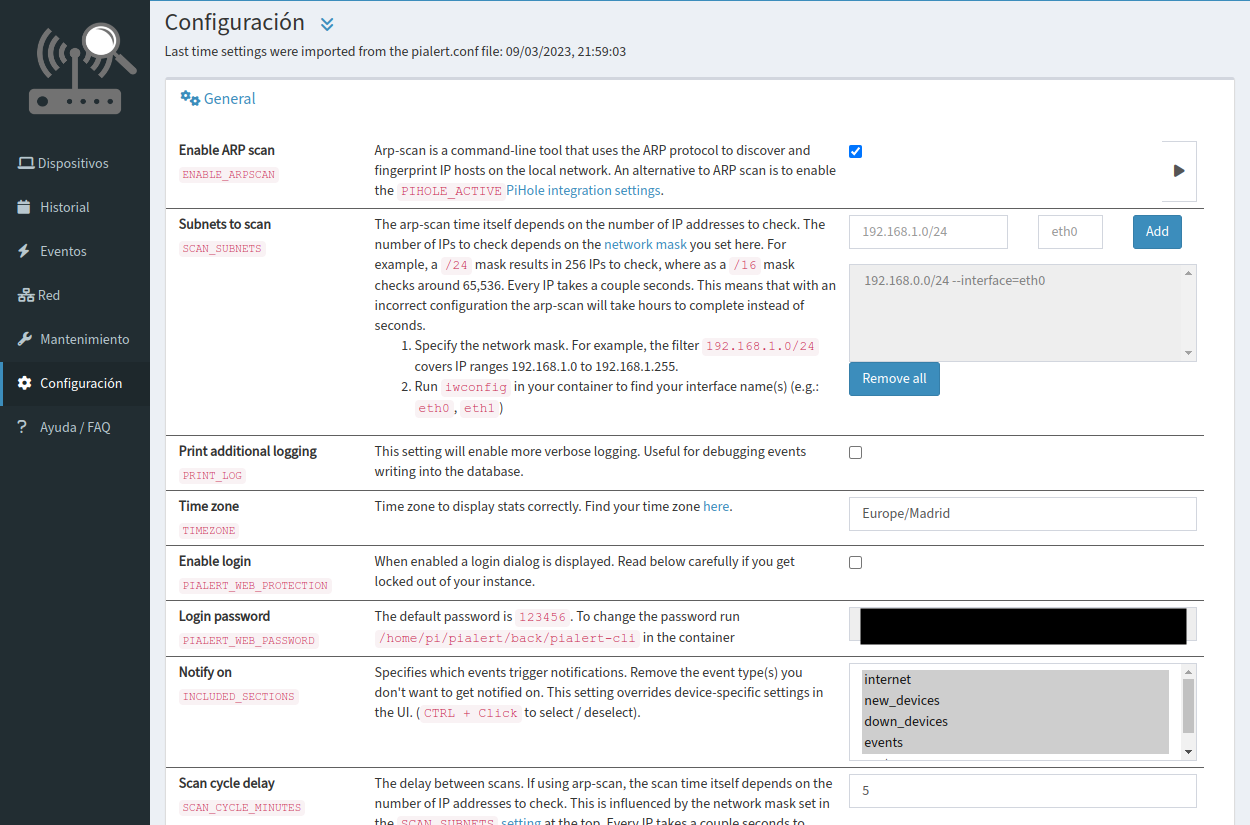](https://libros.catedu.es/uploads/images/gallery/2023-03/pialert-settings.png) *Elaboración propia* En este menú debes prestar especial atención a la opción que dice `Subnets to scan`, es decir, subredes a escanear. En mi caso, la red de mi casa es la 192.168.0.0/24 ¡ojo, lo habitual suele ser 192.168.**1**.0/24! y la interface de red que usa mi raspberry es eth0 de ahí mi configuración. En otras opciones que aparecen mas abajo podéis cambiar el idioma o configurar que os lleguen alertas de intrusión por email, MQTT (lo veremos en el apartado 4 de domótica). Webhooks u otras opciones. Si pincháis en el nombre de un dispositivo aparecerá una pantalla como la siguiente [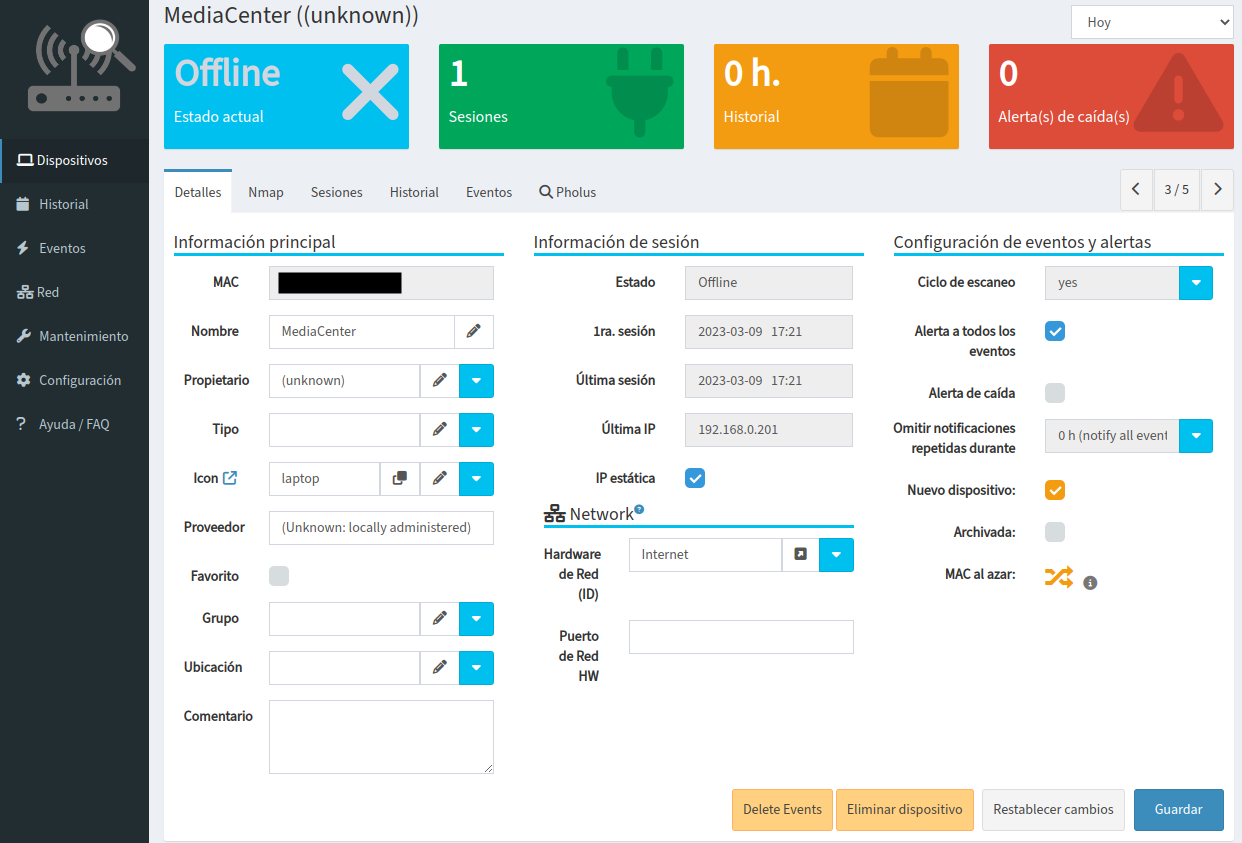](https://libros.catedu.es/uploads/images/gallery/2023-03/pialert-device.png) *Elaboración propia* En la cual podréis establecer algunas características del dispositivo como su nombre. Esto os ayudará en el futuro, en las estadísticas, a identificar el dispositivo.