Cuidado con ejecutar cualquier script que encontréis en internet pues podría ser malicioso.
Vamos allá, accedemos al terminal y escribimos: ```bash cd $HOME mkdir paperless cd paperless ``` y ahora si, lanzamos el script del siguiente modo ```bash bash -c "$(curl -L https://raw.githubusercontent.com/paperless-ngx/paperless-ngx/main/install-paperless-ngx.sh)" ``` aparecerá un asistente que nos irá realizando una serie de preguntas para configurar el servicio y que tendrá un aspecto similar a este (remarco en un cuadrado rojo lo que he ido respondiendo): [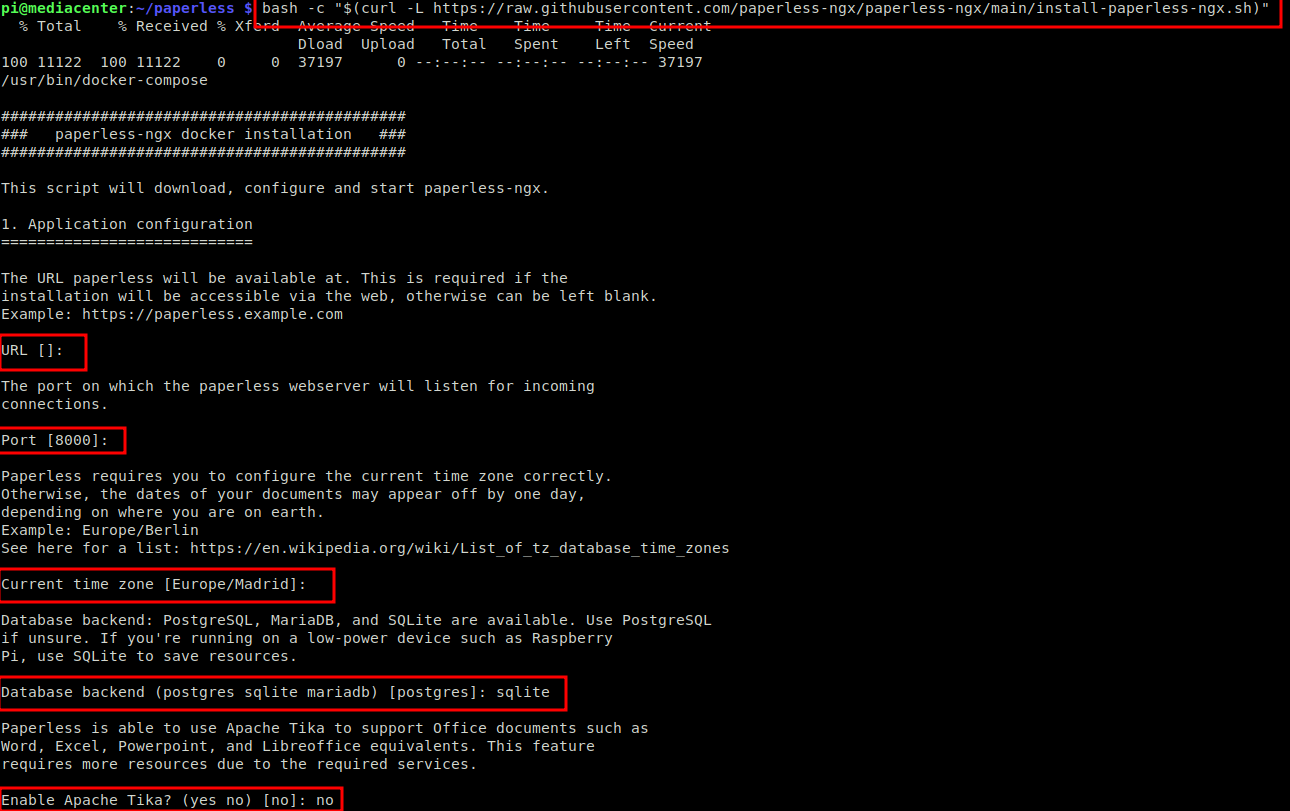](https://libros.catedu.es/uploads/images/gallery/2023-03/paperless-deploy1.png) [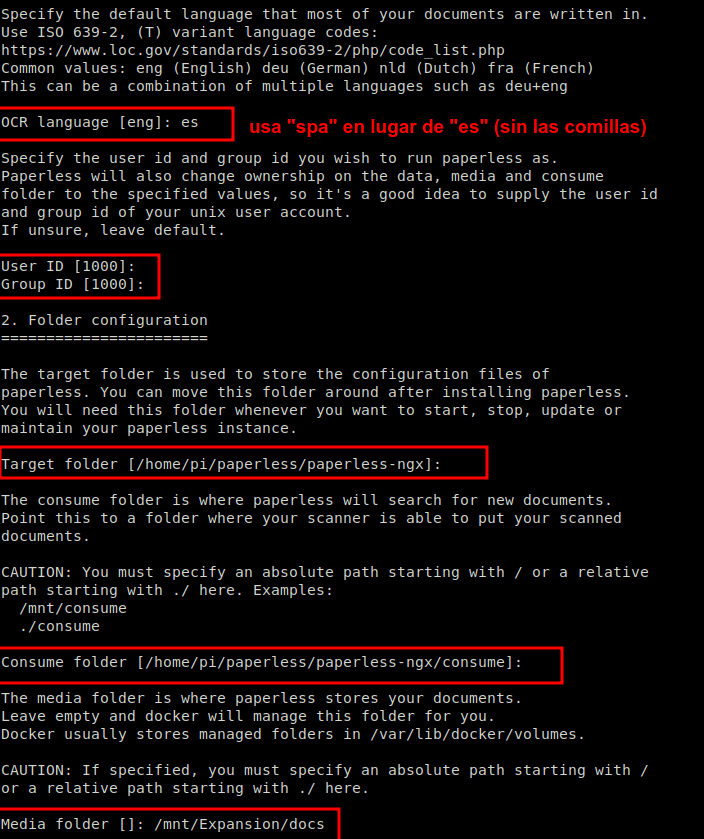](https://libros.catedu.es/uploads/images/gallery/2023-03/paperless-deploy2.png) [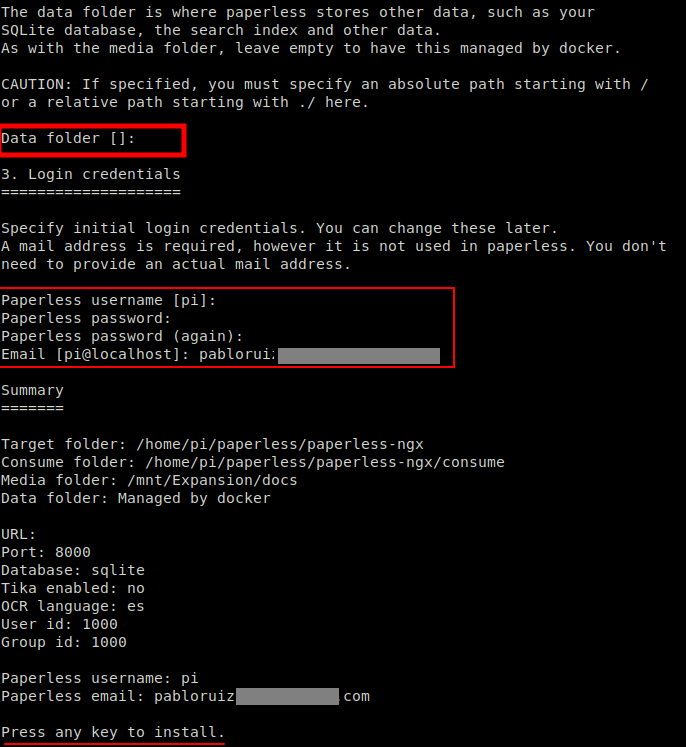](https://libros.catedu.es/uploads/images/gallery/2023-03/paperless-deploy3.png) [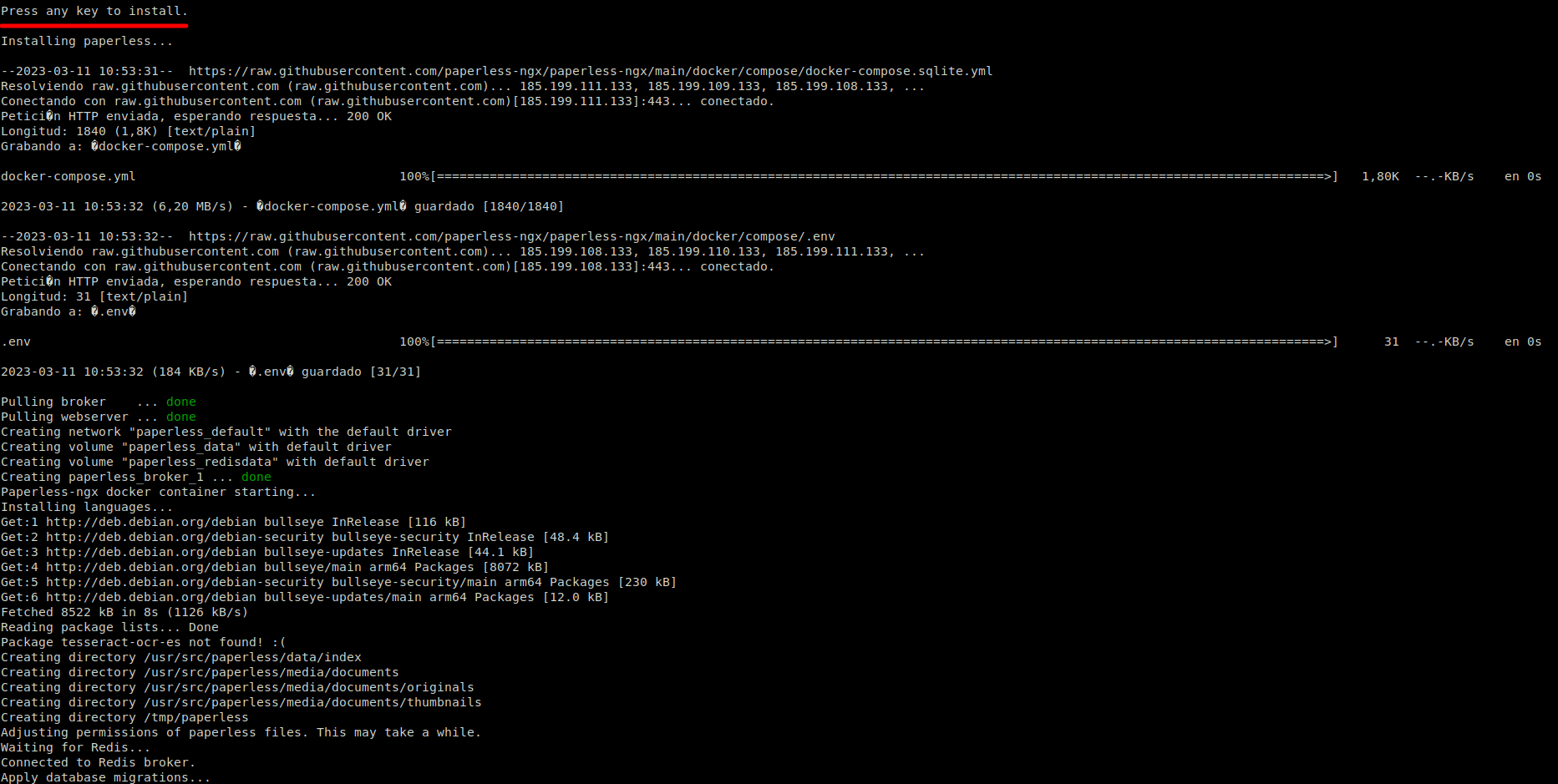](https://libros.catedu.es/uploads/images/gallery/2023-03/paperless-deploy4.png) *Elaboración propia* Una vez terminemos (le costará un buen rato), como en ocasiones anteriores, accederemos al servicio a través del navegador escribiendo http://nuestra\_ip\_local:puerto En mi caso es [http://192.168.0.201:8000](http://192.168.0.201:8000) [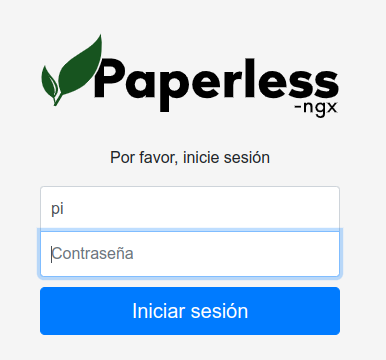](https://libros.catedu.es/uploads/images/gallery/2023-03/paperless-login.png) *Elaboración propia* Si tienes problemas para acceder vuelve al terminal y escribe `docker-compose run --rm webserver createsuperuser` te pedirá que introduzcas un nuevo usuario y contraseña. A continuación tira el servicio con `docker-compose down` y cuando termine vuelve a levantarlo con `docker-compose up -d` . Con esto deberías poder acceder sin problema. ## Funcionamiento La primera vez que accedas verás un aspecto similar al siguiente: [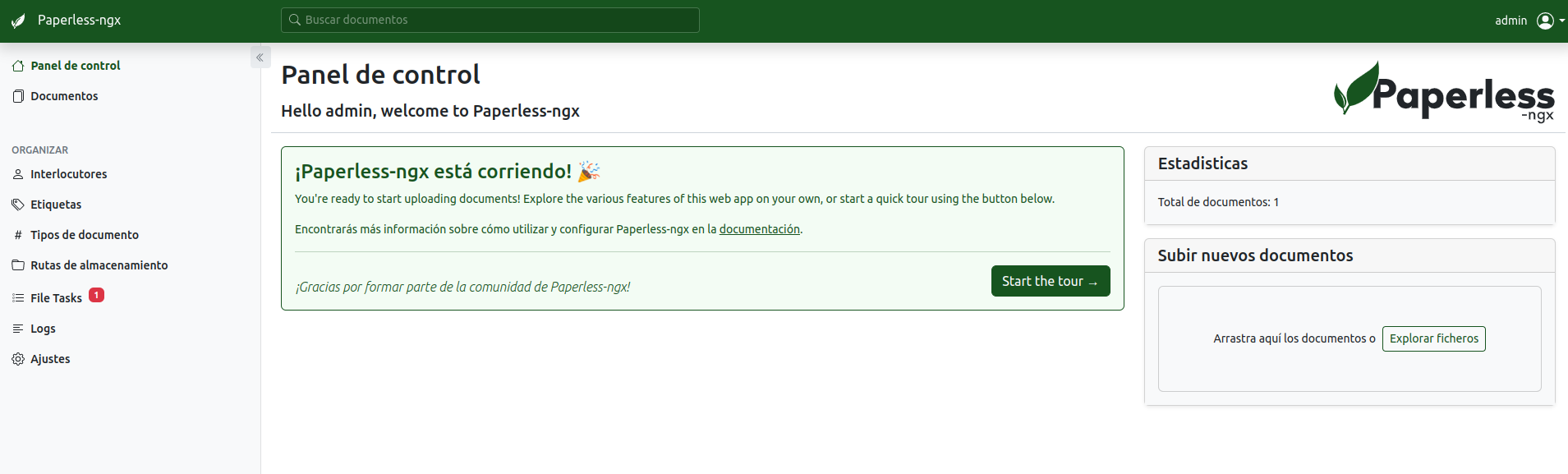](https://libros.catedu.es/uploads/images/gallery/2023-03/paperless-dashboard.png) *Elaboración propia* La herramienta tiene muchas posibilidades pero quizás lo mas interesante sea acceder a la sección documentos y allí arrastrar aquellos documentos que nos interese conservar (nóminas, facturas de la luz/gas/teléfono,...) Muchos de estos documentos están accesibles mientras somos clientes de una compañía pero dejan de estar a nuestro alcance cuando dejamos de ser clientes y, en ocasiones, nos pueden resultar de utilidad. En la imagen posterior he arrastrado una nómina [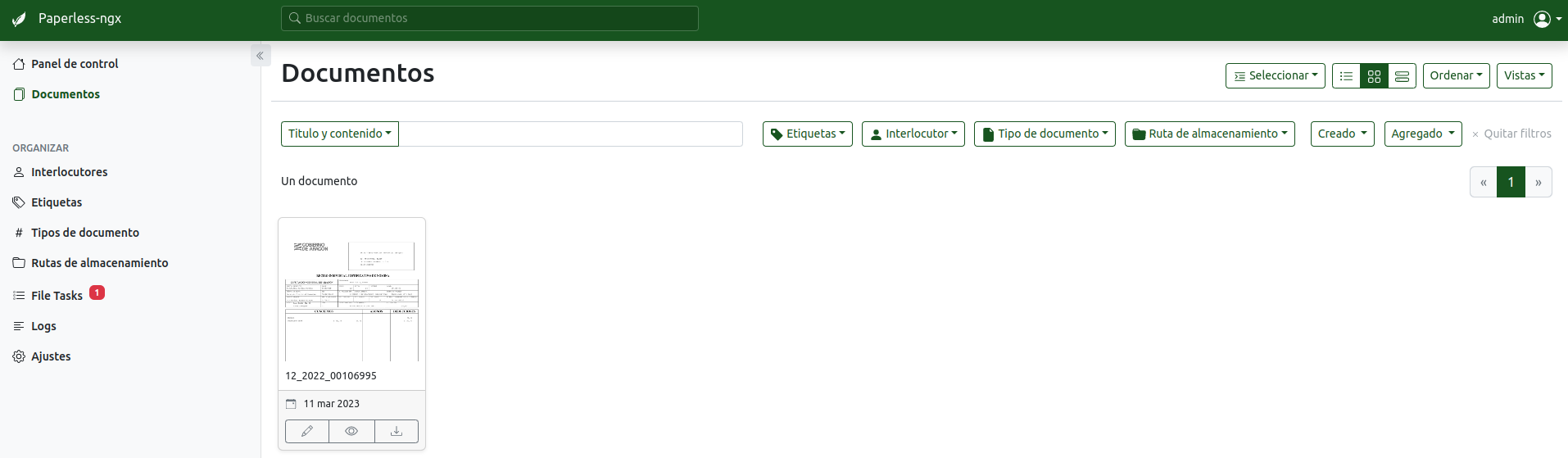](https://libros.catedu.es/uploads/images/gallery/2023-03/paperless-documents.png) *Elaboración propia* La potencia de la herramienta reside en que gracias a OCR y el sistema de etiquetas que incluye podemos ir almacenando documentos de modo que en el futuro resulte muy fácil encontrar la documentación que nos interese. Así, si en el ejemplo anterior, pulsamos en el lápiz que aparece justo del documento subido a modo de ejemplo podremos configurar una serie de parámetros: [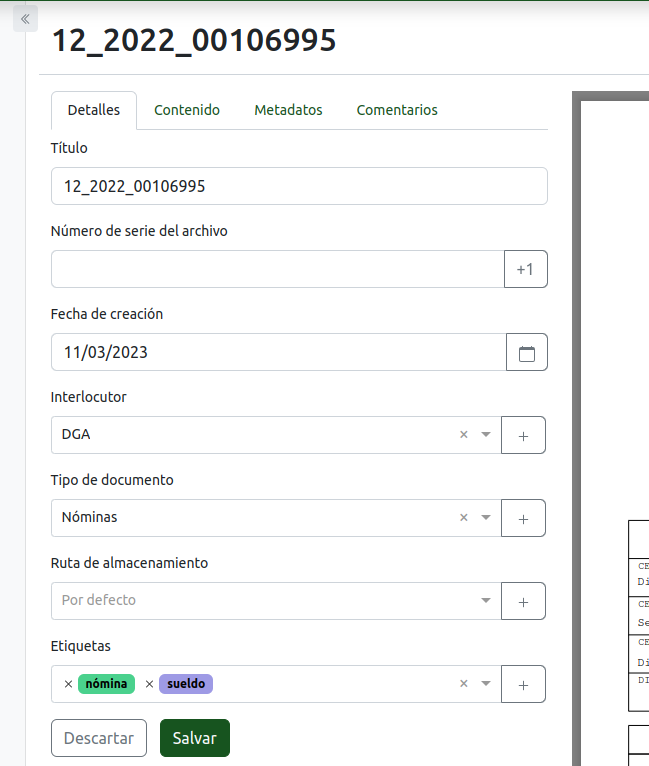](https://libros.catedu.es/uploads/images/gallery/2023-03/cS7paperless-detail.png) *Elaboración propia* Una vez clasificados los documentos podemos utilizar el buscador superior o el ubicado en documentos par localizar aquella información que nos interese. [](https://libros.catedu.es/uploads/images/gallery/2023-03/paperless-search.png) *Elaboración propia*Este servicio es también bastante exigente para el hardware que incorpora una Raspberry Pi modelo 4. De todos modos, recuerda que lo que estamos haciendo con docker y docker-compose sobre la Raspberry Pi puedes replicarlo en cualquier otro sistema operativo que permita su ejecución y con un hardware mas potente.