# 3.15 Jellyfin. Gestión de medios
*[](https://libros.catedu.es/uploads/images/gallery/2023-02/jellyfin-logo.png)*
*Imagen obtenida de https://jellyfin.org/*
## Esta herramienta sirve para...
gestionar nuestros ficheros de audio, vídeo, imagen, ebooks,... de un modo muy sencillo a través de una interface web.
## Web de proyecto y otros enlaces de interés
Web oficial [https://jellyfin.org/](https://jellyfin.org/)
Imagen del proyecto en docker hub: [https://hub.docker.com/r/jellyfin/jellyfin/](https://hub.docker.com/r/jellyfin/jellyfin/)
## Despliegue
Como en ocasiones anteriores vamos a hacer con docker-compose para ello accedemos al terminal y escribimos
```bash
cd $HOME
mkdir jellyfin
cd jellyfin
nano docker-compose.yml
```
y dentro del fichero escribiremos el siguiente contenido
```yaml
version: '3.3'
services:
jellyfin:
volumes:
- './config:/config'
- './cache:/cache'
- '/direccion/donde/tengais/vuestros/media:/media'
network_mode: host
image: 'jellyfin/jellyfin:latest'
ports:
- "8089:80"
```
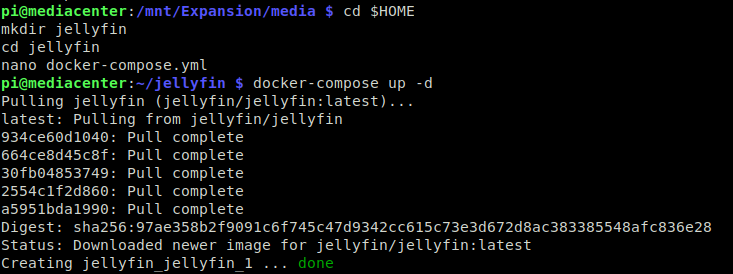
como en ocasiones anteriores, para guardar los cambios pulsaremos control + x y cuando nos pregunte aceptaremos. Una vez volvamos a estar en el terminal, escribiremos `docker compose up -d` para lanzar los servicios ubicados dentro del fichero docker-compose. Veremos algo similar a:
[](https://libros.catedu.es/uploads/images/gallery/2023-03/jellyfin-deploy.png)
*Elaboración propia*
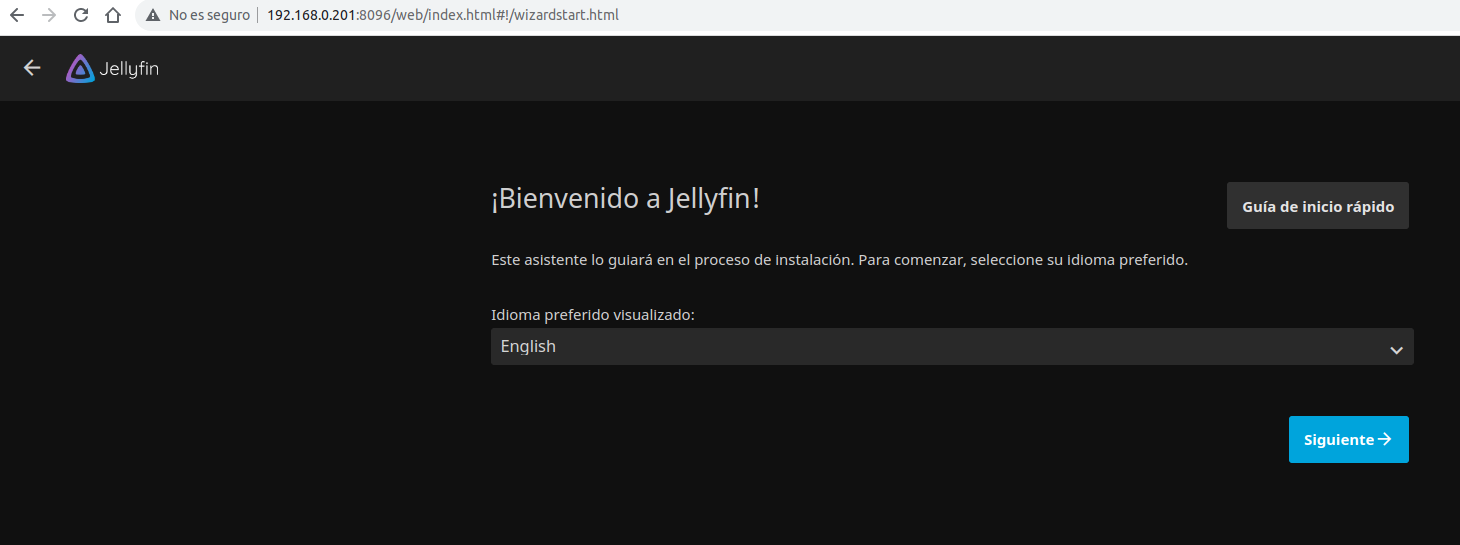
Si accedéis en vuestro navegador a la IP de la raspberry y al puerto que hemos establecido (8089). En mi caso sería http://192.168.0.201:8096 deberíais ver algo como:
[](https://libros.catedu.es/uploads/images/gallery/2023-03/jellyfin-home.png)
*Elaboración propia*
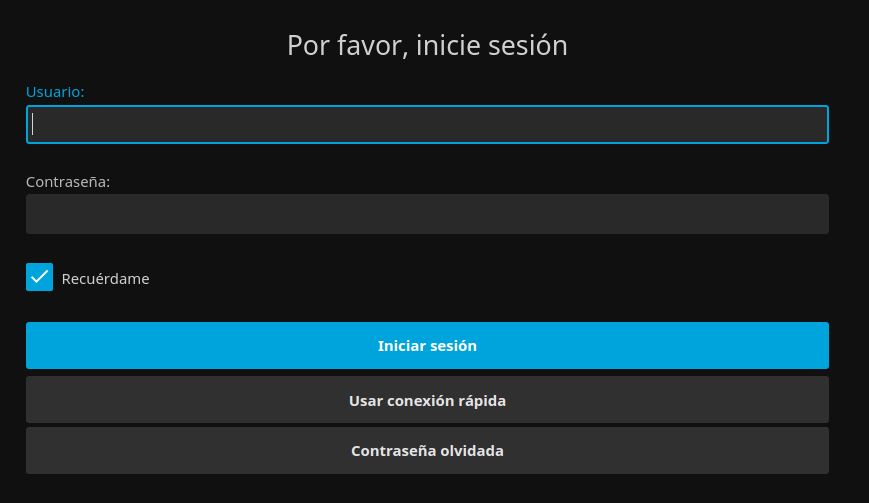
Ahora es cuestión de ir siguiendo las instrucciones para crear un nuevo usuario y añadir bibliotecas de medios (carpetas dónde están los documentos de tipo media, es decir, vídeos, audios e imágenes). Una vez terminemos aparecerá una pantalla de acceso para introducir un usuario y contraseña.
[](https://libros.catedu.es/uploads/images/gallery/2023-03/jellyfin-login.png)
*Elaboración propia*
Funcionamiento
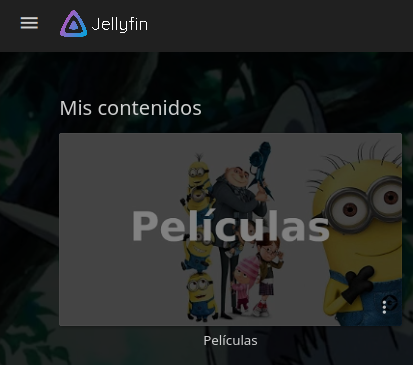
Si durante la instalación hemos establecido alguna biblioteca de medios al acceder nos aparecerá en la pantalla principal (le costará un rato que aparezca todo el contenido):
[](https://libros.catedu.es/uploads/images/gallery/2023-03/jellyfin-fome.png)
*Elaboración propia*
De la pantalla anterior quizás lo mas relevante es la posibilidad de enviar contenido a otros dispositivos como un chromecast, fire tV o algunos modelos de televisores o pantallas táctiles al igual que podemos hacer desde las apps de Netflix, Disney+, HBO,... El botón en cuestión es
[](https://libros.catedu.es/uploads/images/gallery/2023-03/jellyfin-cast.png)
*Elaboración propia*
Desde ajustes > Panel de control > Bibliotecas puedes añadir nuevas bibliotecas de medios. Voy a enseñaros lo que podría ser la configuración de una de ellas:
[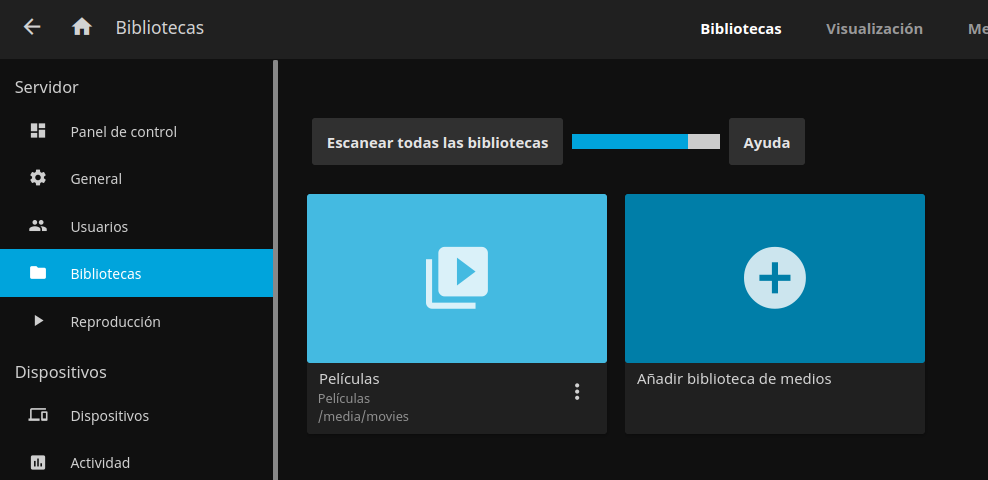](https://libros.catedu.es/uploads/images/gallery/2023-03/jellyfin-add-media.png)
[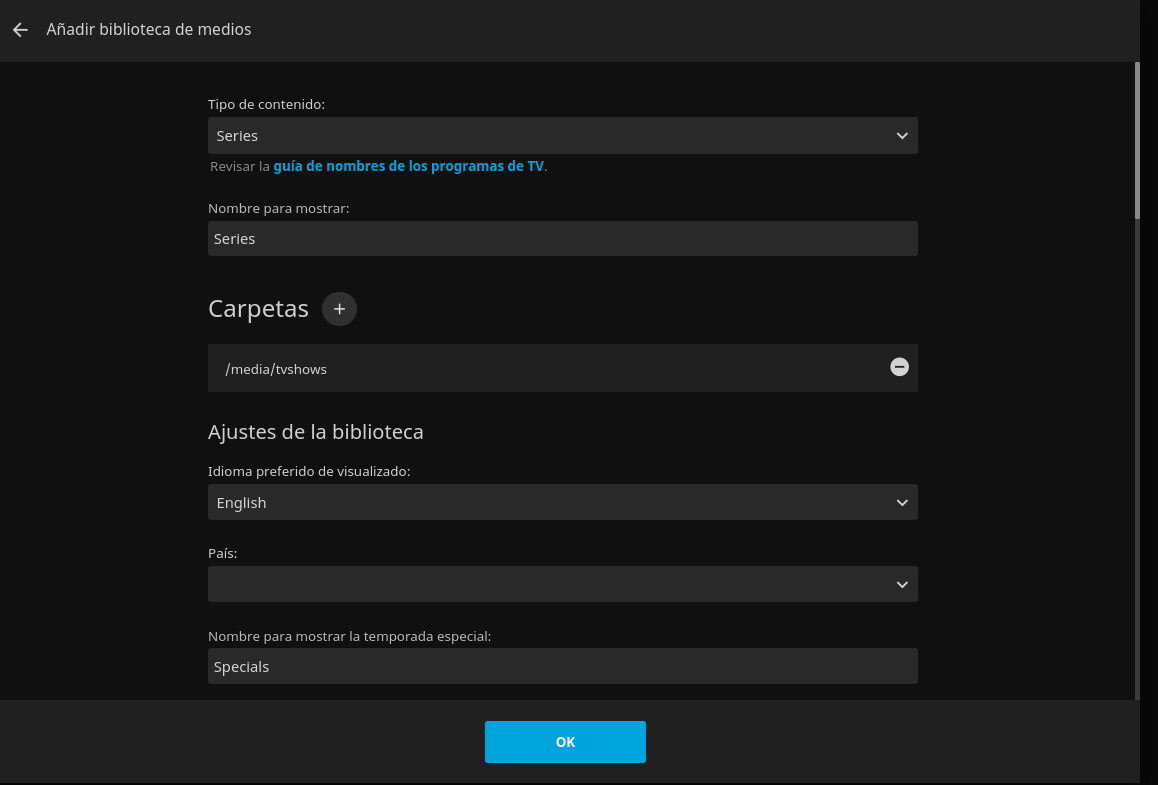](https://libros.catedu.es/uploads/images/gallery/2023-03/jellyfin-add-media2.png)
[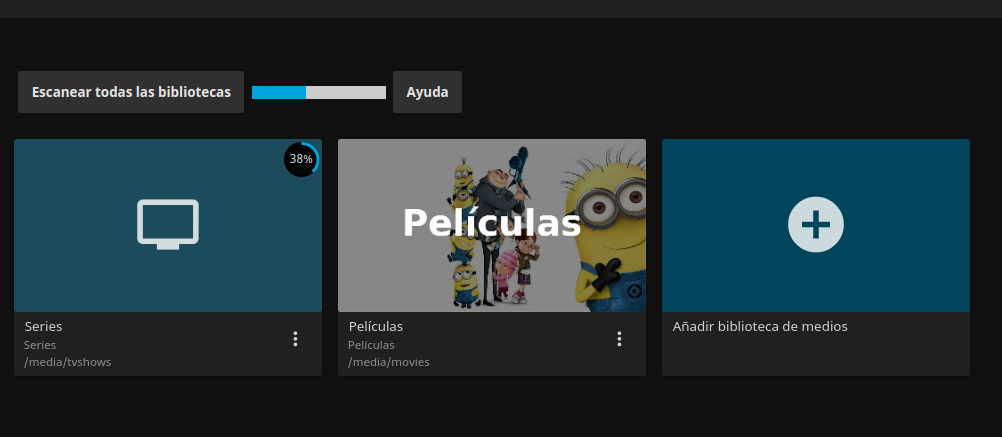](https://libros.catedu.es/uploads/images/gallery/2023-03/jellyfin-add-media3.png)
*Elaboración propia*
Tras establecer la nueva biblioteca de medios y regresar al panel de control veremos que ahí empieza a aparecer el contenido relacionado con esta bilioteca de medios:
[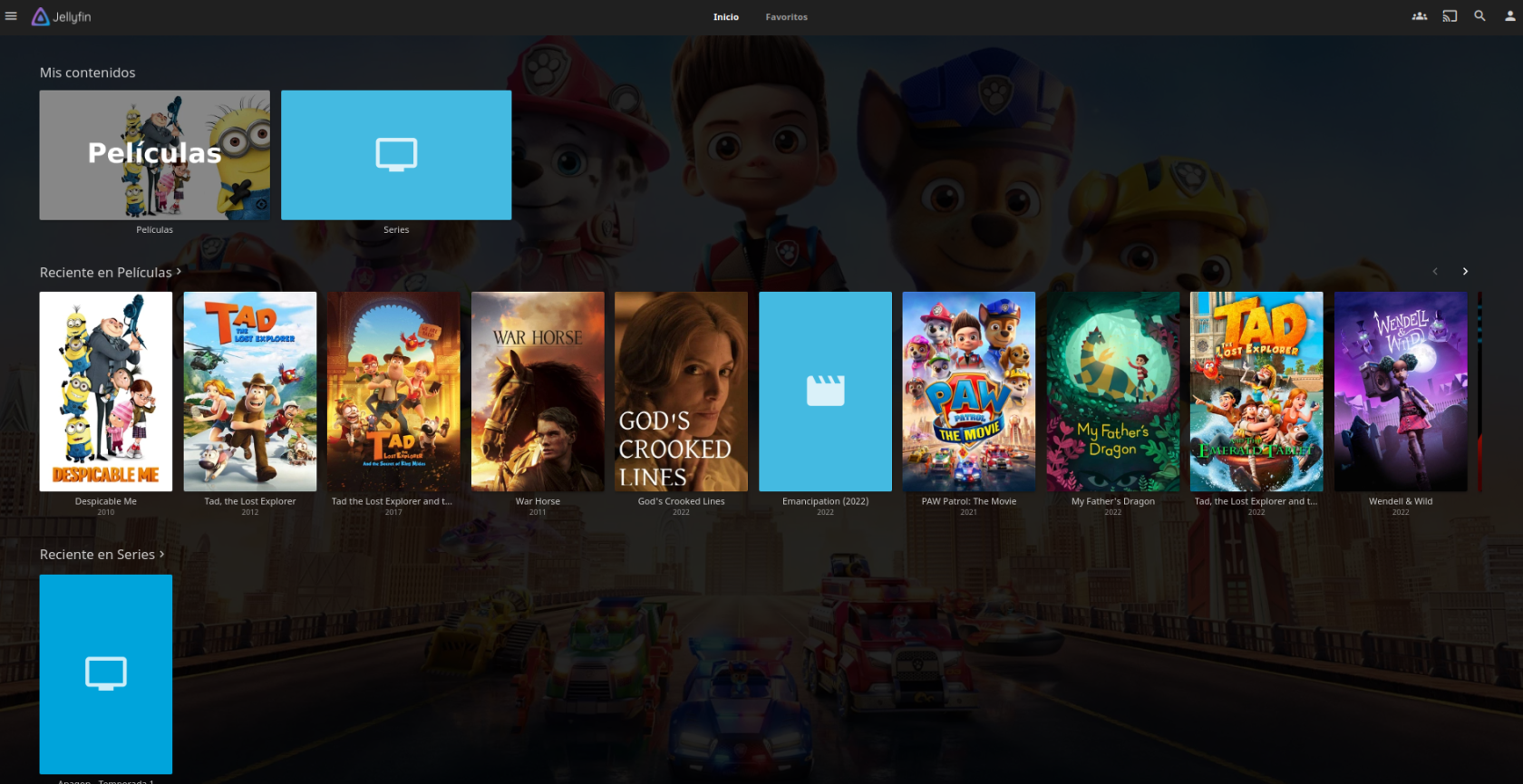](https://libros.catedu.es/uploads/images/gallery/2023-03/jellyfin-dashboard.png)
*Elaboración propia*
En mi caso no utilizo un sistema como este pues tengo la raspberry pi conectada a la TV a través de HDMI. También tengo un teclado y un ratón inalámbrico conectados. Cuando quiero ver algo utilizo la aplicación kodi en lugar de este solución.
Y, cuando estoy fuera de casa, conecto la VPN (wireguard) y con kodi desde mi teléfono móvil visualizo el contenido a través de kodi pero esta es también una buena solución.