# 3.3 Linux Media Delivery System (LMDS). Centro de descargas
## Esta herramienta sirve para...
disponer de un centro de descargas y centro de entretenimiento de diferente contenido multimedia.
## Web de proyecto y otros enlaces de interés
- Web del proyecto: [https://greenfrognest.com/](https://greenfrognest.com/)
- Repositorio de código: [https://github.com/GreenFrogSB/LMDS](https://github.com/GreenFrogSB/LMDS)
- Configurar el servicio con un disco duro externo [https://greenfrognest.com/LMDSUSBdrive.php#usbdrive](https://greenfrognest.com/LMDSUSBdrive.php#usbdrive)
- Preguntas precuentes [https://greenfrognest.com/faqlist.php](https://greenfrognest.com/faqlist.php)
## Instalación
En este caso no vamos a partir de un fichero docker-compose sino que vamos a clonar un respositorio de github y una vez clonado vamos a ejecutar un script que contiene. Dicho script se encargará de crear el fichero docker-compose.
```f#
cd $HOME
sudo apt-get update
sudo apt-get upgrade
sudo apt-get install git
git clone https://github.com/GreenFrogSB/LMDS.git ~/LMDS
cd ~/LMDS
./deploy.sh
```
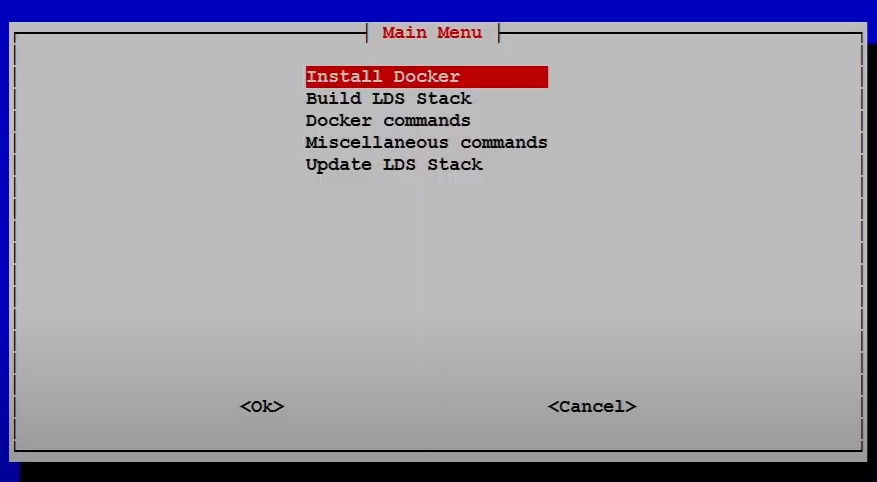
En las líneas 2 y 3 actualizamos repositorios y el sistema. En la línea 4 instalamos git (si ya está instalado no lo instalará). En la línea 5 copiamos el repositorio de github dónde está el código. En la línea 6 accedemos a la carpeta LMDS. En la línea 7 ejecutamos el script de LMDS que nos irá preguntando qué queremos instalar a través de un menú interactivo como el que se ve a continuación:
[](https://libros.catedu.es/uploads/images/gallery/2023-02/lmds-main-menu.png)
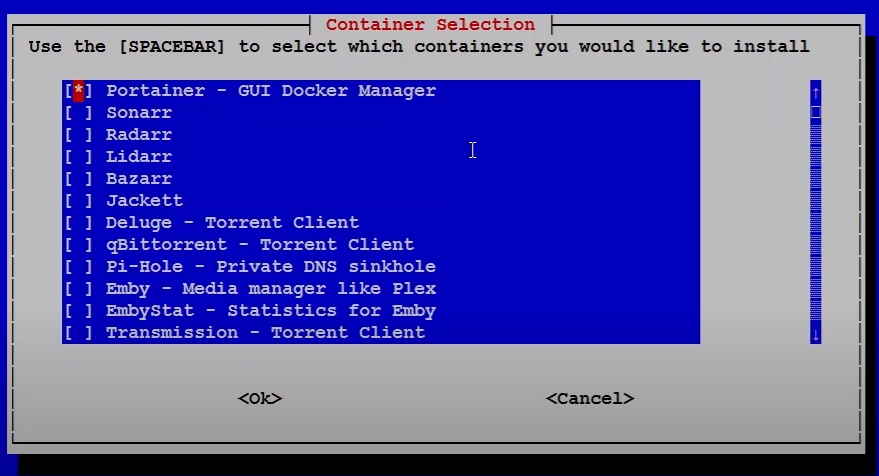
La 1ª opción "Install Docker" nos permitirá instalar Docker y Docker-compose. Si no lo tenemos instalado deberemos seleccionarla. Si ya lo tenemos instalado podemos seleccionar directamente la 2ª opción "Build LMDS Stack" que nos mostrará una pantalla como la siguiente y que nos permitirá elegir qué servicios queremos instalar:
[](https://libros.catedu.es/uploads/images/gallery/2023-02/lmds-stack.png)
Algunos de los contenedores que aquí aparecen ya los hemos visto en este curso, es el caso de Portainer, y otros los veremos mas adelante, es el caso de Pi-Hole. Centrándonos en el caso que nos ocupa, la "construcción" de un centro de descargas mi recomendación es seleccionar:
- **Sonarr**: Si queremos rastrear series.
- **Radarr**: Si queremos rastrear películas.
- **Lidarr**: Si queremos rastrear música.
- **Bazarr**: Subtítulos.
- **Jackett**: Para que actúe de intermediario entre los programas antes indicados y el cliente de descargas.
- **Deluge** o **qBittorrent** o **Transmision**: Clientes de descargas (yo usaré Deluge en este curso)
- **Portainer**: No es necesario para hacer funcionar el centro de descargas pero recomendaría su instalación para facilitarnos la gestión del stack.
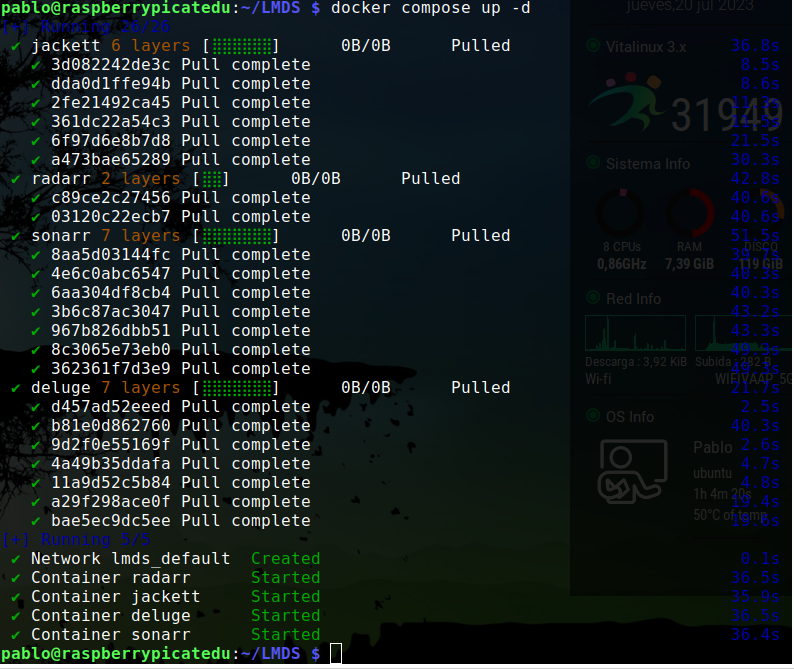
Cuando pulsemos ok el script se encargará de crear el fichero docker-compose. Ahora, como ya sabemos, ejecutaremos el comando `docker compose up -d` y todo se pondrá en marcha. Tras ejecutar el comando veremos algo similar s:
[](https://libros.catedu.es/uploads/images/gallery/2023-07/lmds-deploy.png)
*Elaboración propia*
También podemos hacerlo desde Portainer si lo tenemos funcionando.
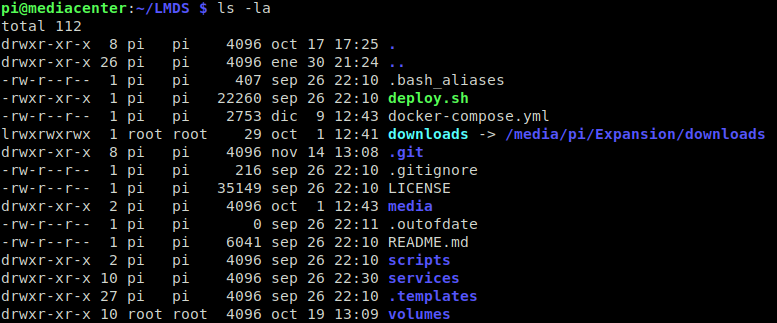
Si vemos el contenido del directorio veremos que aparece el fichero docker-compose-yml del cual podemos ver su contenido. En el mismo veremos que se han creado una serie de volúmenes. El contenido del directorio será semejante a lo que vemos en la siguiente imagen
[](https://libros.catedu.es/uploads/images/gallery/2023-02/lmds-ls.png)
Se curioso/a y mira el contenido del fichero docker-compose.yml generado. Verlo es un buen modo de aprender.
En el subapartado Funcionamiento vamos a explicar como configurar el centro de descargas.
Os dejo además un vídeo de youtube donde, en inglés, nos indican lo mismo que os indico arriba
Estamos instalando todo este *stack* con LMDS por facilitar la tarea pero podemos instalar individualmente cada programa a través de 1 fichero docker-compose
Funcionamiento
En mi caso tengo la raspberry conectada a la TV por cable HDMI por lo que únicamente debo seleccionar en la TV como entrada HDMI y ahí, con un ratón inalámbrico conectado a la raspberry, elegir el contenido a reproducir. Si no es vuestro caso deberéis recurrir a soluciones como Plex o Jellyfin, que el instalador también deja instalar.
En este caso creo que lo mas sencillo es recurrir a un vídeo dónde nos explican como usar en conjunto todas estas herramientas:
En el vídeo nos cuentan de un modo muy básico las diferentes posibilidades de cada herramienta pero si le dedicáis tiempo a ir mirando las diferentes configuraciones veréis que se tratan de programas muy potentes. Por ejemplo podemos seleccionar en qué idiomas queremos que busque el contenido o en qué calidad mínima estamos dispuestos a ver lo que descargue.