# 3.7 WireGuard. Servidor de VPN
[](https://libros.catedu.es/uploads/images/gallery/2023-02/wireguard-logo.png)
*Imagen obtenida de https://www.wireguard.com/*
## Esta herramienta sirve para...
crear una [VPN](https://es.wikipedia.org/wiki/Red_privada_virtual "VPN") de un modo extremadamente sencillo.
> Genial Pablo pero... ¿¡¿¡ para que quiero yo una VPN ?!?!
Hasta el momento hemos ido desplegando diferentes servicios a los que hemos asignado diferentes puertos y cuando nos hemos querido conectar a ellos hemos escrito la IP que tiene la Raspberry Pi **dentro de nuestra red** y el puerto que le hemos asignado en el fichero docker-compose. Ahora bien, es bastante probable que también queramos acceder a estos servicios desde **fuera de nuestra red**. Aquí básicamente se nos abren 2 posibilidades:
1. Acceder al router y "abrir" puertos.
2. Crear una VPN y conectarnos a ella.
Vamos a optar por la segunda opción por seguridad y comodidad. Al conectarnos a la VPN que creemos será como si estuviésemos conectados a la red de casa por lo que para conectarnos a nuestros servicios seguiremos utilizando la misma IP y puerto que en nuestro domicilio. Con ello conseguimos exponer menos puertos de nuestro router al exterior (**seguridad**) y no tener que configurar nada en el router ni aprender nada (**comodidad**).
## Web de proyecto y otros enlaces de interés
Web del proyecto: [https://www.wireguard.com/](https://www.wireguard.com/)
Repositorio de código que podemos utilizar: [https://github.com/linuxserver/docker-wireguard](https://github.com/linuxserver/docker-wireguard)
## Despliegue
Como en ocasiones anteriores vamos a hacer con docker-compose para ello accedemos al terminal y escribimos
```bash
cd $HOME
mkdir wireguard
cd wireguard
nano docker-compose.yml
```
y dentro del fichero escribiremos el siguiente contenido
```
version: "2.1"
services:
wireguard:
image: lscr.io/linuxserver/wireguard:latest
container_name: wireguard
cap_add:
- NET_ADMIN
- SYS_MODULE
environment:
- PUID=1000
- PGID=1000
- TZ=Europe/Madrid
- SERVERURL=vuestrodominio.duckdns.org #optional
- SERVERPORT=51820 #optional
- PEERS=1 #optional. Numero de personas que se vayan a conectar a la VPN
- PEERDNS=auto #optional
- INTERNAL_SUBNET=10.13.13.0 #optional
- ALLOWEDIPS=0.0.0.0/0 #optional
- PERSISTENTKEEPALIVE_PEERS= #optional
- LOG_CONFS=true #optional
volumes:
- ./config:/config
- /lib/modules:/lib/modules #optional
ports:
- 51820:51820/udp
sysctls:
- net.ipv4.conf.all.src_valid_mark=1
restart: unless-stopped
```
como en ocasiones anteriores, para guardar los cambios pulsaremos control + x y cuando nos pregunte aceptaremos. Una vez volvamos a estar en el terminal, escribiremos `docker compose up -d` para lanzar los servicios ubicados dentro del fichero docker-compose. El resultado será similar a:
[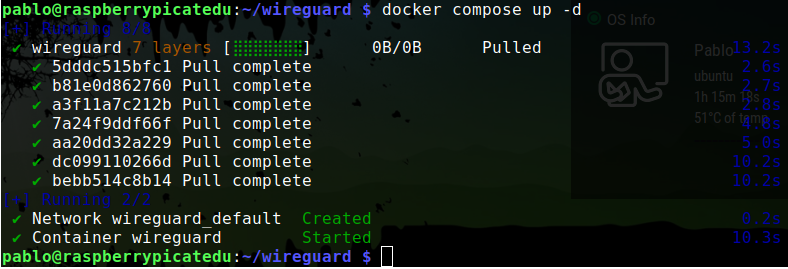](https://libros.catedu.es/uploads/images/gallery/2023-07/wireguard-deploy.png)
*Elaboración propia*
## Funcionamiento
Si prestamos atención al fichero docker-compose veremos que, en el apartado `volumes`, hemos creado uno volumen llamado `config`. Si desde `$HOME/wireguard` listamos el contenido del directorio con `ls -l` veremos que hay un directorio llamado config. Si accedemos al mismo `cd config` y listamos el contendio veremos que se han creado tantas carpetas `peerX` como PEERS hayamos establecido en el fichero docker-compose. En mi caso tengo 3. Si accedemos a una de esas carpetas dentro hay 2 ficheros relevantes los ficheros peerx.conf y peerx.png. El 1º tiene la configuración del fichero para conectarnos a la VPN con esos datos y el 2º tiene una imagen con un código QR que, una vez escaneado, nos configura directamente la VPN.
[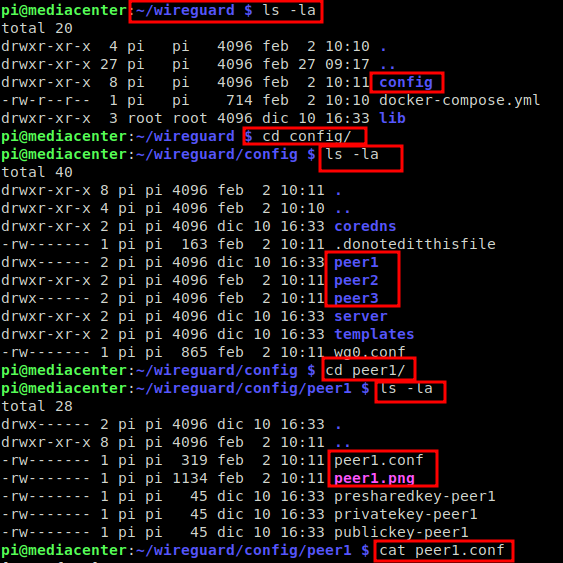](https://libros.catedu.es/uploads/images/gallery/2023-03/2FOwireguard-commands.png)
*Elaboración propia*
### Configuración desde el teléfono móvil
Desde nuestro teléfono Android accedemos a [https://play.google.com/store/apps/details?id=com.wireguard.android](https://play.google.com/store/apps/details?id=com.wireguard.android) e instalamos el cliente de VPN. Una vez instalada la APP pulsamos en el símbolo + y seleccionamos escanear desde código QR. Escaneamos el fichero png comentado en el párrafo anterior y ya está configurada la conexión. Ahora, cada vez que queramos conectarnos a nuestra VPN desde fuera de nuestra red activaremos la VPN y estaremos a todos los efectos conectados a nuestra red. Dejo una serie de capturas de pantalla del proceso.
[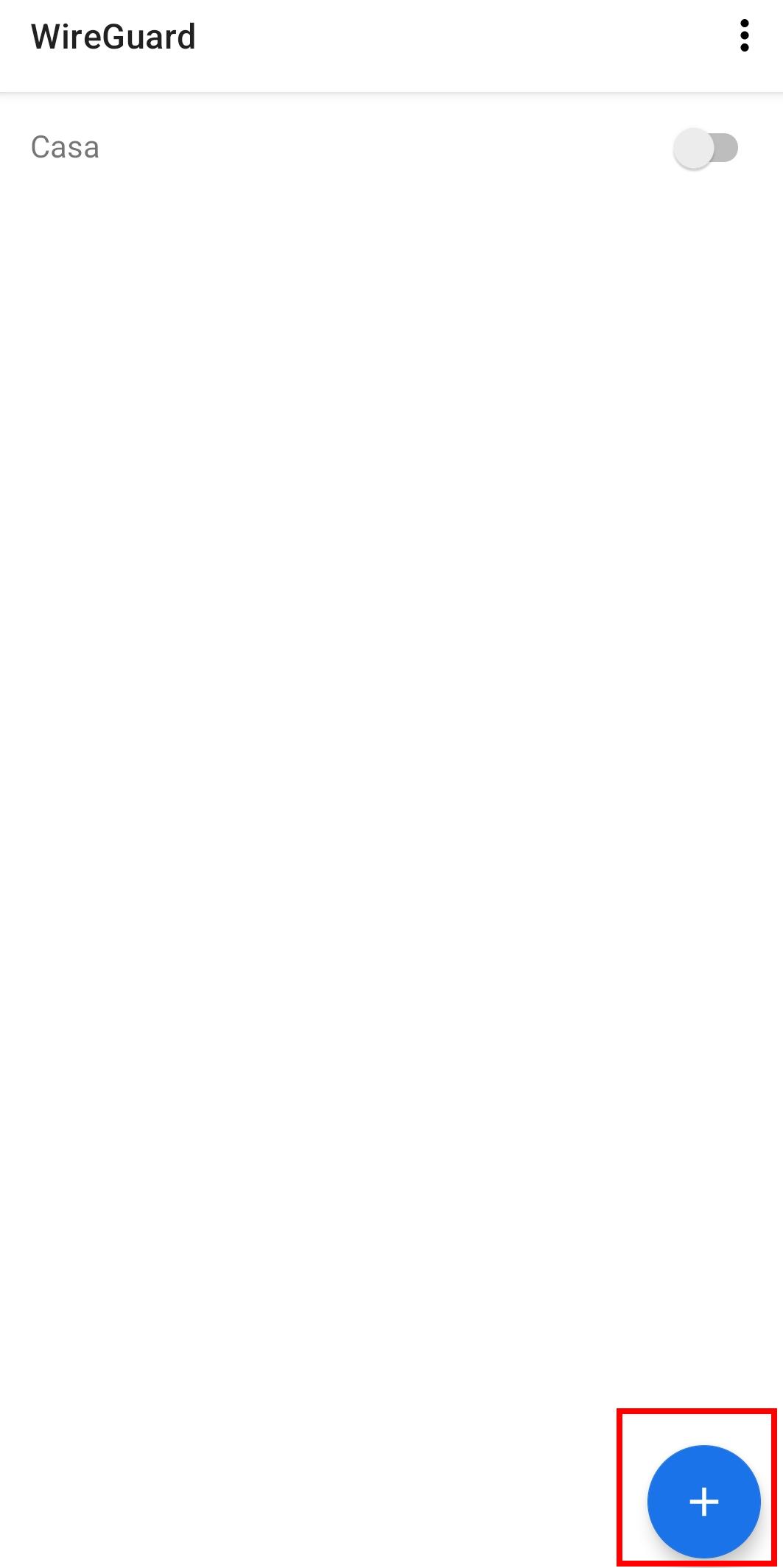](https://libros.catedu.es/uploads/images/gallery/2023-03/wireguard-add.jpg)
*Elaboración propia*
[](https://libros.catedu.es/uploads/images/gallery/2023-03/wireguard-escanear-qr.jpg)
*Elaboración propia*
[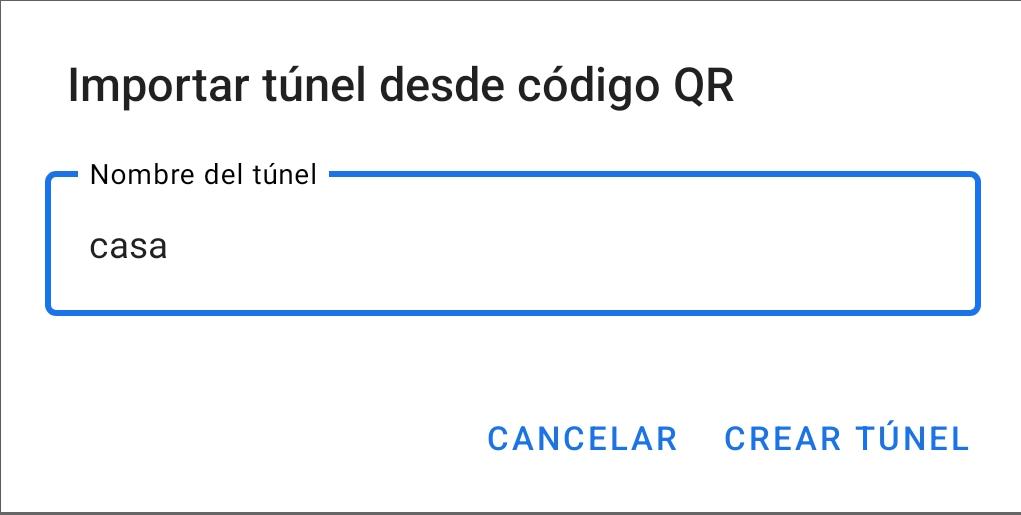](https://libros.catedu.es/uploads/images/gallery/2023-03/wireguard-rename.jpg)
*Elaboración propia*
[](https://libros.catedu.es/uploads/images/gallery/2023-03/wireguard-activado.jpg)
*Elaboración propia*
Una vez hechos todos los pasos anteriores **y con la VPN activa** únicamente deberemos introducir en el navegador la IP que tiene nuestra Raspberry **en nuestra red local** y el puerto del servicio al que queramos acceder. De este modo nos estaremos conectando a este servicio desde fuera de nuestra red como si estuviéramos en ella.