# 3.9 File Browser. Explorador de ficheros en remoto
*[](https://libros.catedu.es/uploads/images/gallery/2023-02/filebrowser-logo.png)*
*Imagen obtenida de [https://github.com/filebrowser/filebrowser](https://github.com/filebrowser/filebrowser "filebrowser")*
## Esta herramienta sirve para...
gestionar carpetas y directorios a partir de una interface gráfica.
## Web de proyecto y otros enlaces de interés
Página web del proyecto: [https://filebrowser.org/](https://filebrowser.org/)
Repositorio de código: [https://github.com/filebrowser/filebrowser](https://github.com/filebrowser/filebrowser)
## Puesta en marcha
Como en ocasiones anteriores vamos a hacer con docker-compose para ello accedemos al terminal y escribimos
```bash
cd $HOME
mkdir file-browser
cd file-browser
nano docker-compose.yml
```
y dentro del fichero escribiremos el siguiente contenido
```
version: "3"
services:
filebrowser:
image: hurlenko/filebrowser
user: "1000:1000"
ports:
- 8080:8080
volumes:
- /:/data
- ./config:/config
environment:
- FB_BASEURL=/filebrowser
restart: always
```
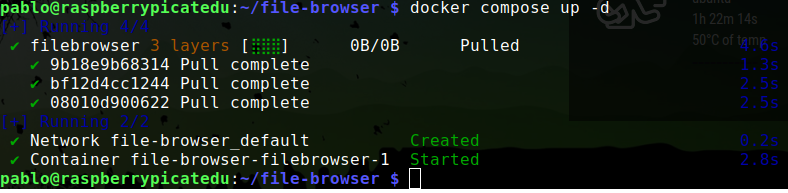
como en ocasiones anteriores, para guardar los cambios pulsaremos `control + x` y cuando nos pregunte aceptaremos. Una vez volvamos a estar en el terminal, escribiremos `docker compose up -d` para lanzar los servicios ubicados dentro del fichero docker-compose. El resultado será similar al siguiente:
[](https://libros.catedu.es/uploads/images/gallery/2023-07/file-browser-deploy-png.png)
*Elaboración propia*
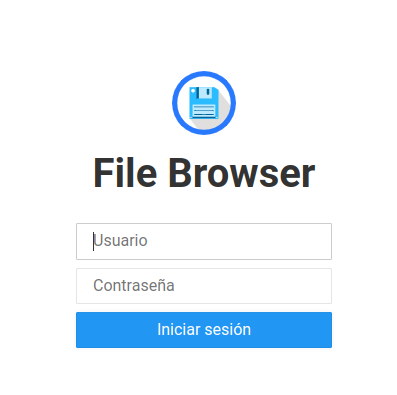
Si ahora accedemos al servicio como venimos haciendo veremos algo similar a:
[](https://libros.catedu.es/uploads/images/gallery/2023-03/file-browser-admin.png)
*Elaboración propia*
El usuario y contraseña por defecto es `admin`.
Funcionamiento
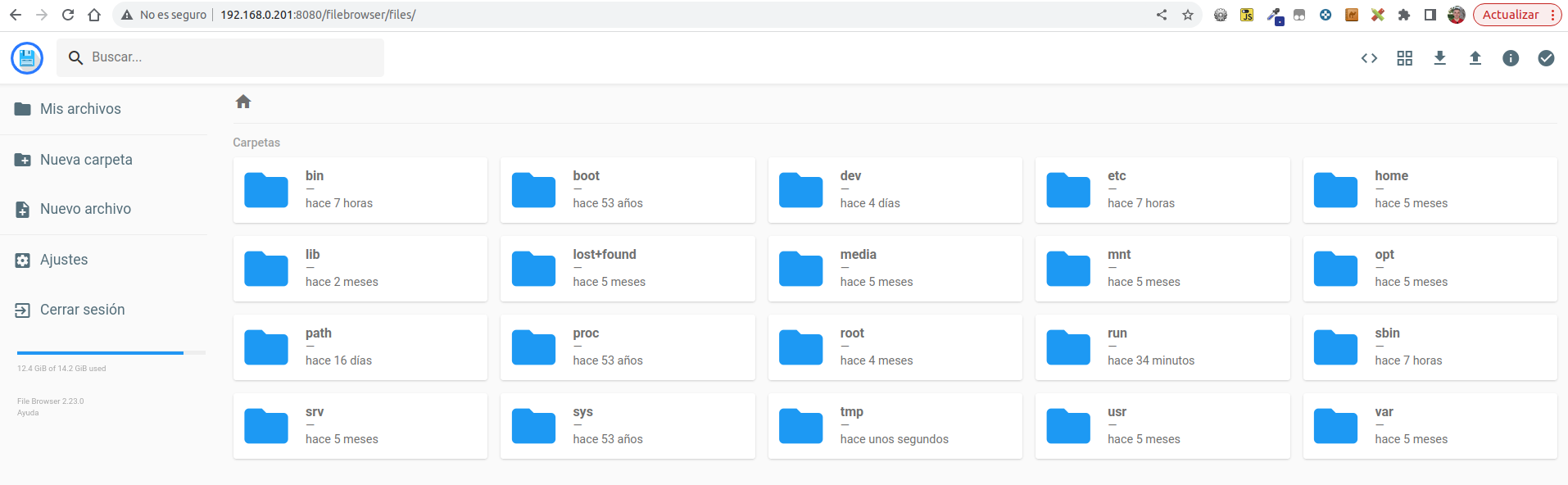
Una vez que hemos accedido con el usuario y contraseña por defecto accederemos a un entorno similar al que nos presenta Google Drive y a través del cuál podremos ver el contenido de nuestros directorios, crear ficheros, gestionar usuarios y sus permisos,... también podemos cambiarlo a castellano si nos es necesario.
[](https://libros.catedu.es/uploads/images/gallery/2023-03/filebrowser-home.png)
*Elaboración propia*
Con esta solución podemos resolver los espacios de almacenamiento gratuito que a día de hoy presentan soluciones como google drive y sus 15 GB gratuitos. En mi caso, conectado a la Raspberry Pi, tengo conectado un disco duro de 4TB en al cual almaceno una copia de seguridad de mis fotos, películas, series,...
En caso de que tengas problemas de almacenamiento en tu cuenta personal y gratuita de Google puedes hacer una copia de seguridad de tus datos con Google Takeout y una vez que tienes esos datos en tu poder puedes borrarlos de Google volviendo a conseguir espacio. Con soluciones como la que hemos visto en este apartado y en el siguiente podrás acceder a tu contenido multimedia sin limitaciones de espacio y sin pagar suscripciones.