# Actividad 1: Conocemos el planeta. Conocemos Scratch

#### <span style="text-decoration: underline;">**ANTES DE EMPEZAR**</span>

<span style="color: rgb(0, 0, 0);">Para realizar la actividad se proyectará este video con el fin de iniciar o repasar conceptos al alumnado. De esta forma facilitaremos al alumnado la capacidad de abstracción a la hora de realizar la actividad </span>

[<iframe allowfullscreen="allowfullscreen" height="314" src="https://www.youtube.com/embed/ZykXgSqet6A" width="560"></iframe>](https://www.youtube.com/watch?v=ZykXgSqet6A "EL SISTEMA SOLAR")

#### Actividad 1: Conocemos Scratch

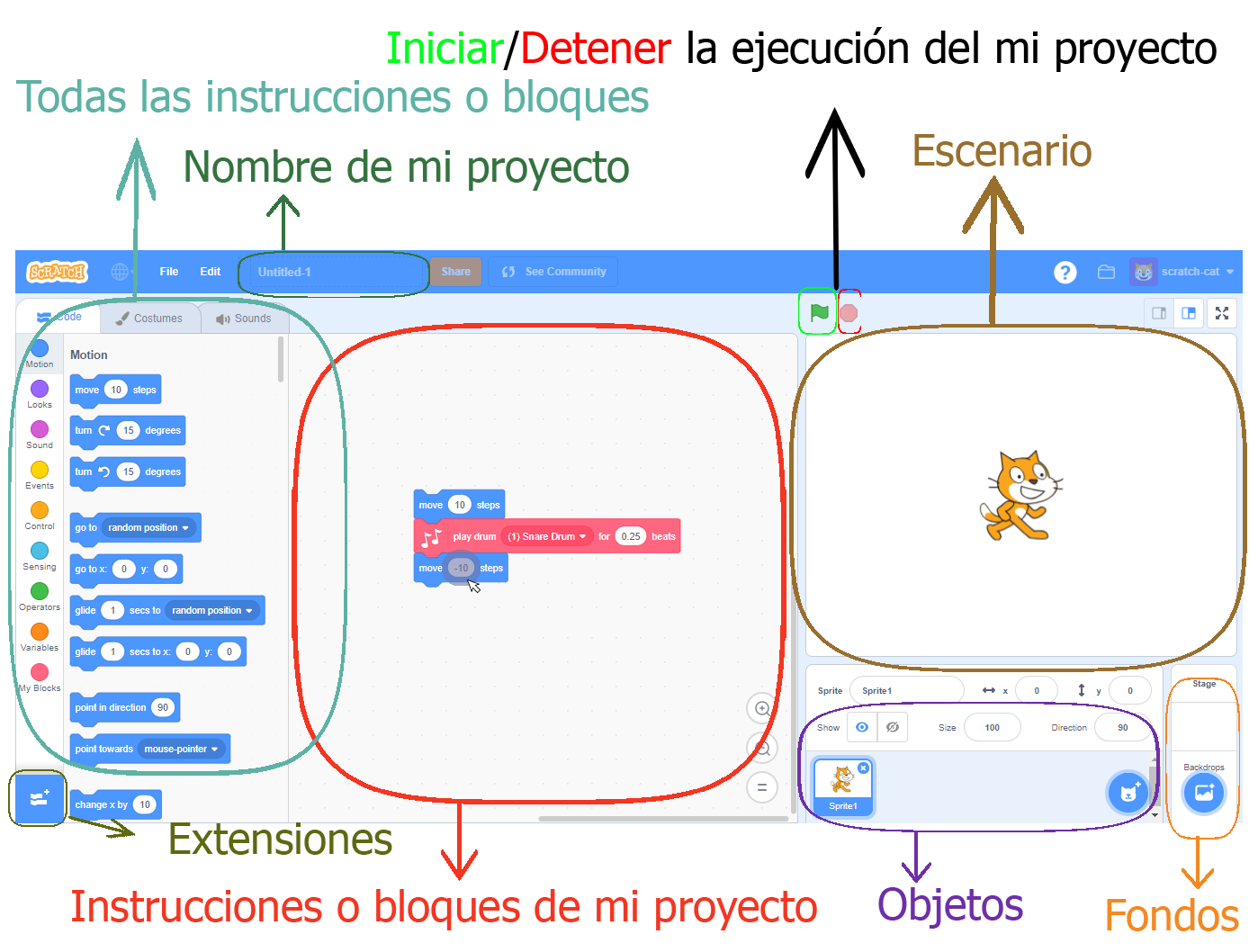
<span style="color: rgb(0, 0, 0);">Para familiarizar al alumnado con scracht en primer lugar se les mostrará las diferentes partes que componen scracht. <span data-huuid="17305429872815730280">Las principales partes de la interfaz de Scratch son:<span style="background-color: rgb(255, 255, 255);"> <mark class="QVRyCf"><span style="background-color: rgb(255, 255, 255);">la barra de menú en la parte superior, que contiene opciones de archivo y edición;</span></mark> </span></span><span style="background-color: rgb(255, 255, 255);"><span data-huuid="17305429872815728069"><mark class="QVRyCf"><span style="background-color: rgb(255, 255, 255);">la paleta de bloques, a la izquierda, con comandos divididos por categorías (Movimiento, Apariencia, etc.);</span></mark><span style="background-color: rgb(255, 255, 255);"> </span></span><span data-huuid="17305429872815729954"><mark class="QVRyCf"><span style="background-color: rgb(255, 255, 255);">el área de programación o script, en el centro, donde se arrastran y organizan los bloques;</span></mark> </span><span data-huuid="17305429872815727743"><mark class="QVRyCf"><span style="background-color: rgb(255, 255, 255);">y el escenario, en la parte superior derecha, donde se visualiza y ejecuta el proyecto con sus personajes (sprites) y fondos.</span></mark><span style="background-color: rgb(255, 255, 255);"> </span></span><span data-huuid="17305429872815729628"><mark class="QVRyCf"><span style="background-color: rgb(255, 255, 255);">Debajo del escenario se encuentra el área de información del objeto/sprite y los botones para iniciar la ejecución.</span></mark></span></span></span>

<span style="color: rgb(0, 0, 0);"><span style="background-color: rgb(255, 255, 255);"><span data-huuid="17305429872815729628"><mark class="QVRyCf"><span style="background-color: rgb(255, 255, 255);">[![interfaz Scracht.PNG](https://libros.catedu.es/uploads/images/gallery/2025-09/scaled-1680-/interfaz-scracht.PNG)](https://libros.catedu.es/uploads/images/gallery/2025-09/interfaz-scracht.PNG)</span></mark></span></span></span>

<span style="color: rgb(0, 0, 0);"><span style="background-color: rgb(255, 255, 255);"><span data-huuid="17305429872815729628"><mark class="QVRyCf"><span style="background-color: rgb(255, 255, 255);"><span style="background-color: rgb(255, 255, 255);"><span style="background-color: rgb(255, 255, 255);">Y también se les enseñara a registrarse en Scracht, para poder guardar sus proyectos y acceder a ellos posteriormente.</span></span></span></mark></span></span></span>

#### <span style="color: rgb(0, 0, 0);"><span style="background-color: rgb(255, 255, 255);"><span data-huuid="17305429872815729628"><mark class="QVRyCf"><span style="background-color: rgb(255, 255, 255);">PASOS 1 Y 2</span></mark></span></span></span>

<span class="a_GcMg font-feature-liga-off font-feature-clig-off font-feature-calt-off text-decoration-none text-strikethrough-none" style="color: rgb(0, 0, 0);">En este proyecto vamos crear un sistema solar y comenzaremos colocando un fondo en el escenario, el de Stars. Los pasos a seguir para ello son:</span>

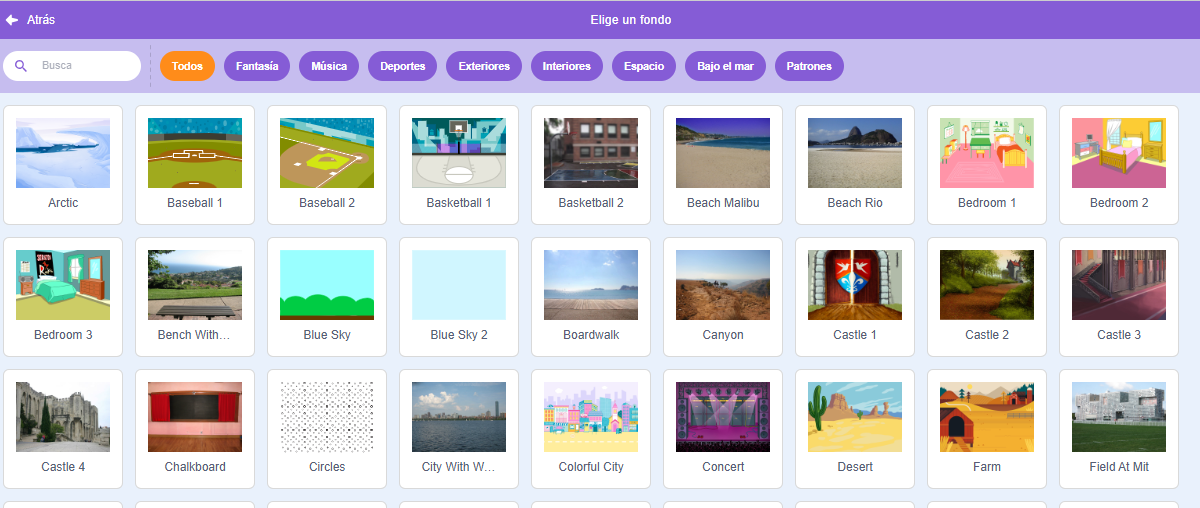
<span class="a_GcMg font-feature-liga-off font-feature-clig-off font-feature-calt-off text-decoration-none text-strikethrough-none" style="color: rgb(0, 0, 0);">1º Paso: Colocar el puntero encima del botón , se abre un submenú en el cual haremos click en la lupa. Se abrirá una ventana con multitud de fondos, seleccionamos de la fila de arriba “Espacio” y haremos click en “Stars”, directamente se colocará en el escenario el fondo elegido.</span>

<span class="a_GcMg font-feature-liga-off font-feature-clig-off font-feature-calt-off text-decoration-none text-strikethrough-none" style="color: rgb(0, 0, 0);">[![Scracht 1.png](https://libros.catedu.es/uploads/images/gallery/2025-09/scaled-1680-/scracht-1.png)](https://libros.catedu.es/uploads/images/gallery/2025-09/scracht-1.png)[![Scracht 3.png](https://libros.catedu.es/uploads/images/gallery/2025-09/scaled-1680-/scracht-3.png)](https://libros.catedu.es/uploads/images/gallery/2025-09/scracht-3.png)[![Scracht 2.png](https://libros.catedu.es/uploads/images/gallery/2025-09/scaled-1680-/scracht-2.png)](https://libros.catedu.es/uploads/images/gallery/2025-09/scracht-2.png)</span>
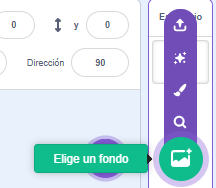
2º Paso: A continuación, eliminamos el objeto inicial (Gato) y haremos click en:

 [![Scracht 4.png](https://libros.catedu.es/uploads/images/gallery/2025-09/scaled-1680-/scracht-4.png)](https://libros.catedu.es/uploads/images/gallery/2025-09/scracht-4.png)
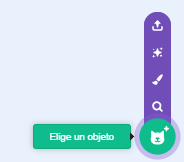
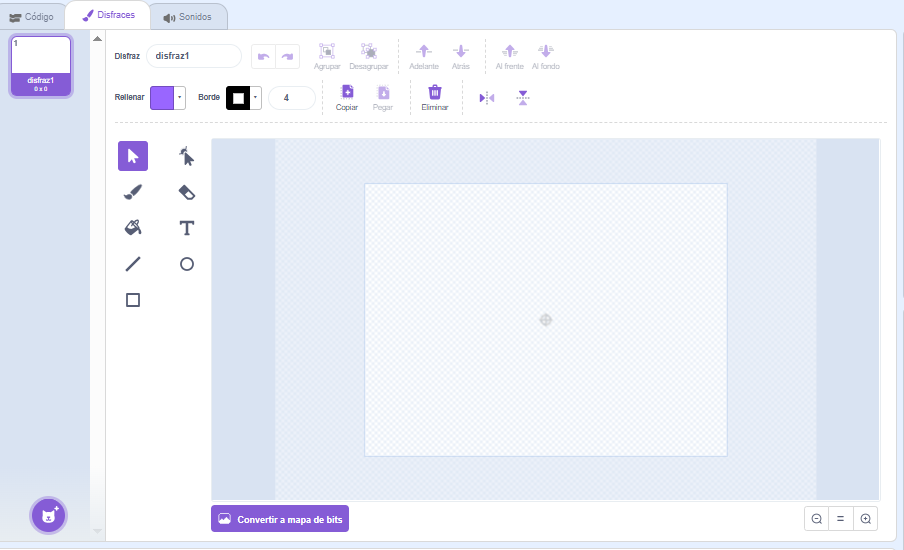
Se abrirá un submenú y pincharemos en el pincel. Se abrirá una nueva pantalla.

[![Scracht 5.png](https://libros.catedu.es/uploads/images/gallery/2025-09/scaled-1680-/scracht-5.png)](https://libros.catedu.es/uploads/images/gallery/2025-09/scracht-5.png)