# 3.7 Cableado extras

Vamos a utilizar los famosos **LED NEOPIXEL**, el origen de este nombre es de la compañía ADAFRUIT y son leds de tres colores, que dentro tienen un integrado que permite mandar secuencialmente órdenes a los siguientes, con lo que puedes hacer tiras de leds tan largo como desees y con multitud de posibilidades de juegos de luces disponibles.

En el mClon sólo vamos a trabajar con dos leds, uno recibirá el orden del Arduino por su pata IN,, y se lo comunicará al otro led por su pata OUT al IN del segundo led, y el segundo led, su pata OUT se queda sin conectar pero podríamos seguir la secuencia tanto como quisiéramos.

Si quieres saber más te recomendamos la página de [e-Ika ](https://blog.e-ika.com/index.php/2020/03/03/neopixel/)y la de [Luis Llamas ](https://www.luisllamas.es/arduino-led-rgb-ws2812b/)

## 3.7.1 Aclaración sobre estos leds RGB

Tienes **dos tipos FIJATE cual tienes pues el patillaje cambia**

- APA 106-F5 de 5mm
- APA 106-F8 de 8mm

<p class="callout warning">Realmente NO SON RGB SINO SON **GRB**, luego salen cambiados, el ROJO con el VERDE es decir, cuando pides rojo, sale verde y cuando pides verde sale rojo, en el azul está bien</p>

<div id="bkmrk-en-https%3A%2F%2Ftecnoloxi"><svg class="svg-icon" data-icon="link" role="presentation" viewbox="0 0 24 24" xmlns="http://www.w3.org/2000/svg"></svg><div>En [https://tecnoloxia.org/mclon/extras/luces-de-cores/](https://tecnoloxia.org/mclon/extras/luces-de-cores/) tienes una explicación de todos los valores a utilizar y los colores que se obtienen.</div></div>### 3.7.1.1 APA - F5 de 5mm

Es lo más recomendable, estos leds RGB tienen esta configuración :

![](https://libros.catedu.es/uploads/images/gallery/2022-02/embedded-image-eatwv792.jpeg)

*Fuente: https://mclon.org Maria L CC-BY-SA*

![](https://libros.catedu.es/uploads/images/gallery/2022-02/embedded-image-3nxsijlu.png)

Fuente: Datasheet

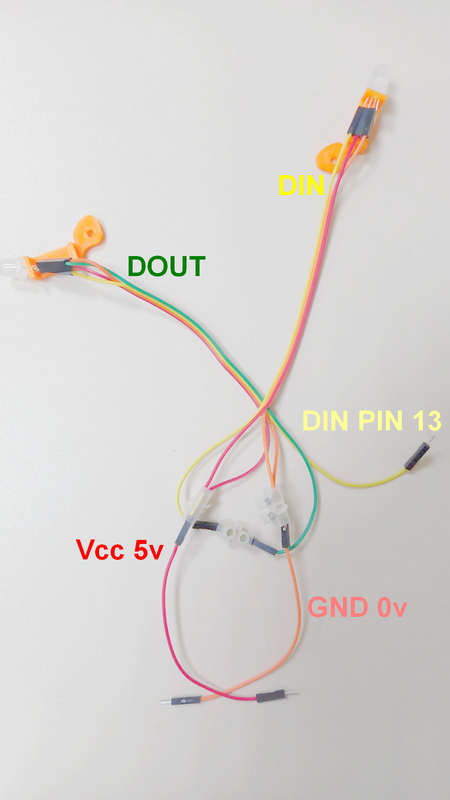
Con cables Dupond y con ayuda de regletas, podemos hacer la siguiente conexiones :

- Los dos Vcc conectados y al Vcc de la placa 5V
- Los dos GND conectados y al GND de la placa 0V
- El Din de un led al pin 13 de la placa Arduino
- El Dout de ese led al Din del otro led
- El Din del otro led sin conectar

![](https://libros.catedu.es/uploads/images/gallery/2022-02/embedded-image-jwqtwwk8.jpeg)

*Fuente: https://mclon.org Maria L CC-BY-SA*

<p class="callout info">*Sujeta las conexiones de los cables Dupond y los leds RGB con cinta aislante para que no se desconecten.*</p>

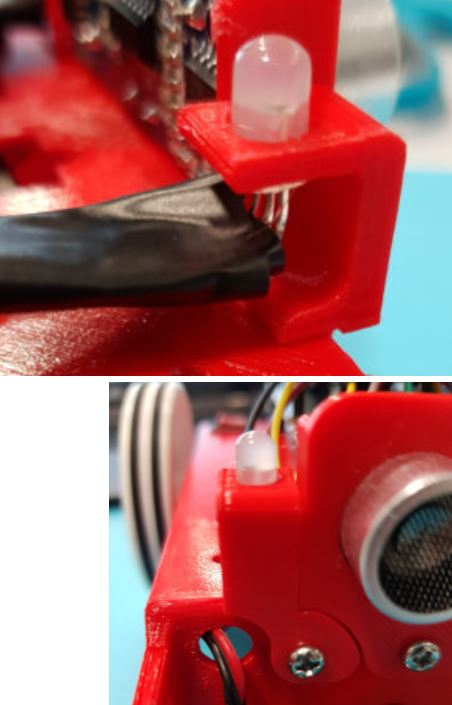
Y los colocas en el chasis en sus soportes :
![](https://libros.catedu.es/uploads/images/gallery/2022-02/embedded-image-tlpnvg65.jpeg)

*Fuente: https://mclon.org Maria L CC-BY-SA*

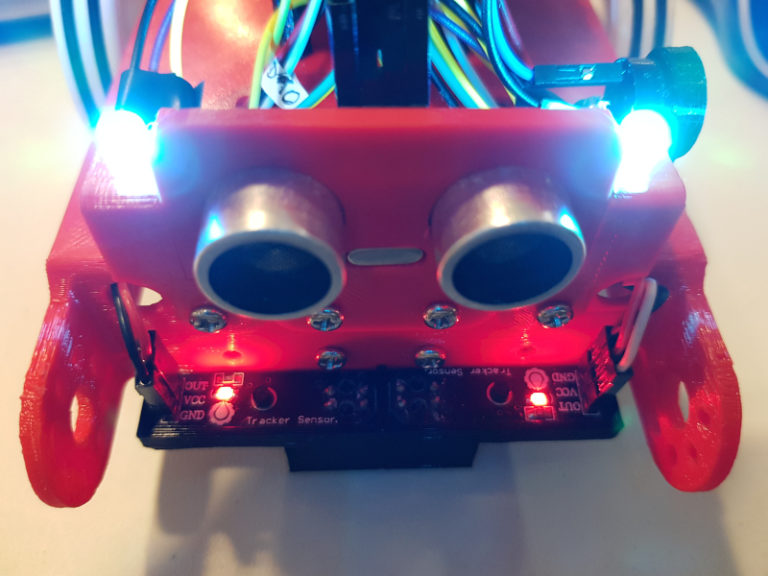
Conecta el cable rojo a 5V, el negro a GND y el amarillo al pin 13, y voila !!
![](https://libros.catedu.es/uploads/images/gallery/2022-02/embedded-image-wfhdttu9.jpeg)

*Fuente: https://mclon.org Maria L CC-BY-SA*

### 3.7.1.2 APA - F8 de 8mm

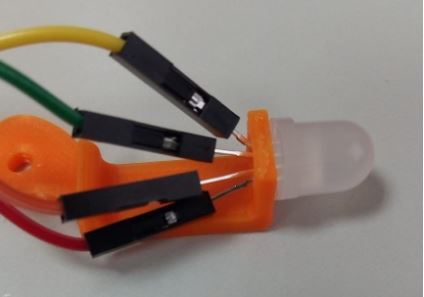
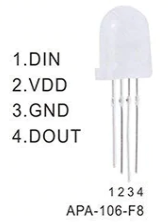
En este caso, el led no cabe por el hueco, tienes que ponerlo por encima:
![](https://libros.catedu.es/uploads/images/gallery/2022-02/embedded-image-e4iltekz.jpeg)

Y su configuración de pines **es diferente** al APA-106-F5 :
![](https://libros.catedu.es/uploads/images/gallery/2022-02/embedded-image-q0778jmr.png)

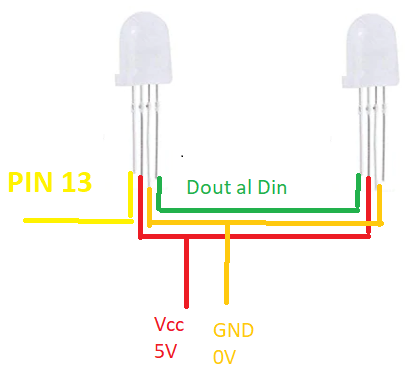
Luego la conexión es :

- Los dos Vcc conectados y al Vcc de la placa 5V
- Los dos GND conectados y al GND de la placa 0V
- El Din de un led al pin 13 de la placa Arduino
- El Dout de ese led al Din del otro led
- El Din del otro led sin conectar
![](https://libros.catedu.es/uploads/images/gallery/2022-02/embedded-image-5gpceeev.png)

![](https://libros.catedu.es/uploads/images/gallery/2022-02/embedded-image-cxcig7yw.png)

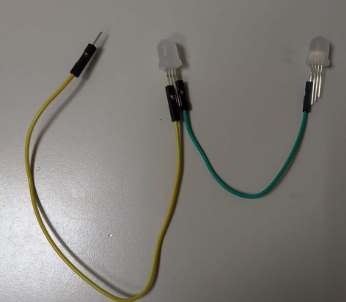
Las regletas nos las podemos ahorrar utilizando diferentes agujeros de la placa Protoboard y la conexión Din-Dout entre los leds con un cable Dupont H-H, en la foto se omiten los cables +5V y GND por simplificar

[![2022-03-21 20_10_11-Window.jpg](https://libros.catedu.es/uploads/images/gallery/2022-03/scaled-1680-/2022-03-21-20-10-11-window.jpg)](https://libros.catedu.es/uploads/images/gallery/2022-03/2022-03-21-20-10-11-window.jpg)
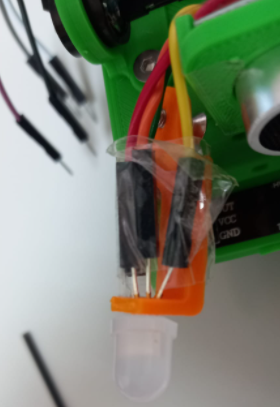
Una vez conectado, para que los cables Dupond no se salgan, puedes poner una cinta de celo

[![2022-03-20 11_58_15-WhatsApp y 2 páginas más - Perfil 1_ Microsoft​ Edge.png](https://libros.catedu.es/uploads/images/gallery/2022-03/scaled-1680-/2022-03-20-11-58-15-whatsapp-y-2-paginas-mas-perfil-1-microsoft-edge.png)](https://libros.catedu.es/uploads/images/gallery/2022-03/2022-03-20-11-58-15-whatsapp-y-2-paginas-mas-perfil-1-microsoft-edge.png)
### 3.7.2 Brazo robot: Servomotor

Coloca el servomotor en su soporte usando los tornillos que vienen en su bolsa:
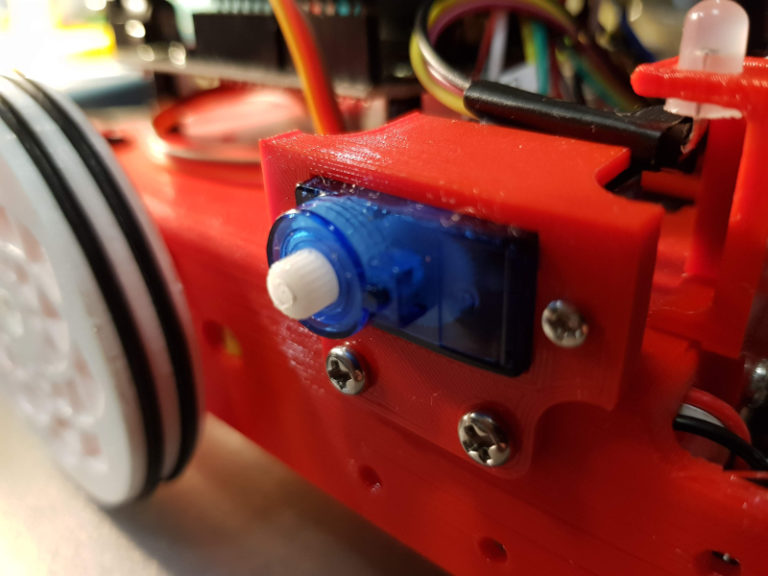
![](https://libros.catedu.es/uploads/images/gallery/2022-02/embedded-image-3yv6pda3.jpeg)

*Fuente: https://mclon.org Maria L CC-BY-SA*

Normalmente los colores de los cables del servo tienen este significado :
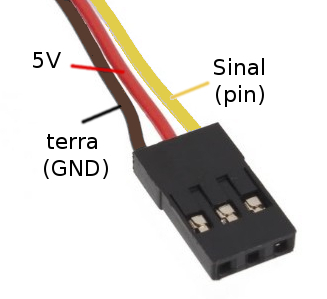
![](https://libros.catedu.es/uploads/images/gallery/2022-02/embedded-image-d56clxe7.jpeg)

*Fuente: https://mclon.org Maria L CC-BY-SA*

Lo uniremos con 3 cables Dupond Macho-Macho y lo fijaremos con cinta aislante :
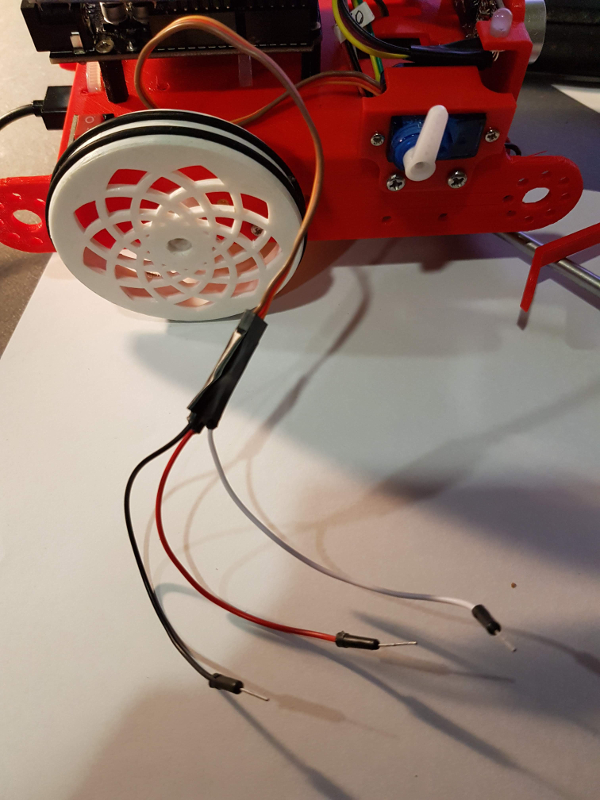
![](https://libros.catedu.es/uploads/images/gallery/2022-02/embedded-image-md4o9llo.jpeg)

*Fuente: https://mclon.org Maria L CC-BY-SA*

Y conectaremos el cable amarillo Señal **al pin D11** para poder usar la instrucción (si queremos que sea slot2 o banco2 ponerlo a D12):

![](https://libros.catedu.es/uploads/images/gallery/2022-02/embedded-image-6zarxwvs.jpeg)

Finalmente colocamos el brazo, en el capitulo 4.5 lo calibraremos de forma que

- El ángulo de 0º corresponde a posición horizontal
- El ángulo de 90º corresponde a posición vertical

Una vez identificado cual es el ángulo 90ª ejecutando la instrucción anterior, y una vez puesto el servo en esa posición, poner el brazo levantado con un ligero ángulo hacia delante, tal y como indica la figura :
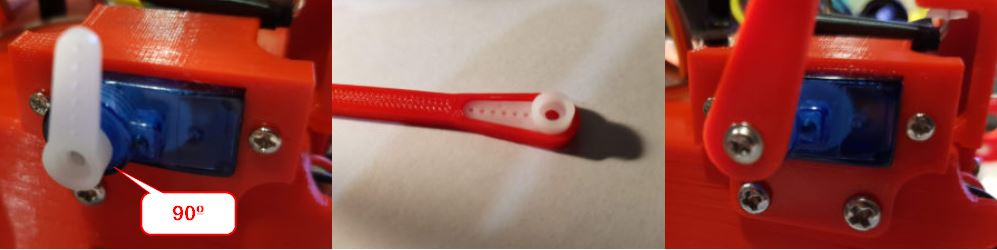
![](https://libros.catedu.es/uploads/images/gallery/2022-02/embedded-image-n7pcuja1.jpeg)

*Fuente: Adaptado de https://mclon.org Maria L CC-BY-SA*

<p class="callout success">*Puedes poner un tornillo en para asegurarlo o no ponerlo para quitar el brazo y ponerlo con facilidad para que sea más cómodo el almacenaje del robot.*<span style="background-color: #f8f8f8; color: #444444;"></span></p>