# Resolución De Problemas Tecnológicos Y Digitales

# Introduction

# RESOLUCIÓN DE PROBLEMAS TECNOLÓGICOS Y DIGITALES

**LA FIGURA DEL COFOTAP NO ES CACHARREAR** pero sí entender la infraestructura de tu centro para ser de **eslabón** entre el centro y [la asistencia de problemas](https://libros.catedu.es/problemas-que-hago.md) Como figura asesora técnico-pedagógica de tu centro **prevenir** que aparezcan los problemas.

[funciones.pdf](https://libros.catedu.es/attachments/24)

Por lo tanto vamos a ver unos conceptos que sí que tienes que saber sobre **Hardware, Software y Redes**.

[![image-1656332070300.png](https://libros.catedu.es/uploads/images/gallery/2022-06/scaled-1680-/image-1656332070300.png)](https://libros.catedu.es/uploads/images/gallery/2022-06/image-1656332070300.png)

![]() Photo by Sebastian Herrmann on Unsplash

# Hardware

Queremos dar unas nociones básicas de ordenadores, pues nos encontramos con el típico problema de que el ordenador **va lento** y el culpable puede ser el *hardware* ...

<iframe allowfullscreen="allowfullscreen" frameborder="0" height="569" id="bkmrk--0" src="https://docs.google.com/presentation/d/e/2PACX-1vTallul5h9CgxjuXp7dSQYK7ENhVthq1JC1IbJNJ6dgPvtPrkDJRd2YsL94X7LAY7i5vjNRIcMXIYgp/embed?start=false&loop=false&delayms=3000" width="100%"></iframe>

# Software

ahora hablemos algo del *software* :

<iframe allowfullscreen="true" frameborder="0" height="569" id="bkmrk-" mozallowfullscreen="true" src="https://docs.google.com/presentation/d/e/2PACX-1vTzhWebRk0_i9Lu6-ATcTK4xe-pCtEE2PWiDZ93UBH6tSmCRsqqymXp7a5qN8Sh6jlub5yBL0wsXA71/embed?start=false&loop=false&delayms=3000" webkitallowfullscreen="true" width="100%"></iframe>

# Almacenamiento

Es importante que tengamos toda nuestra información de documentos bien localizada y organizada *un archivo que no está bien clasificado vas a tener problemas para recuparlo cuando lo necesites*.

## Medio físico

Antes se utilizaba medios locales para el almacenamiento, pero actualmente existen medios en la nube para tener tus ficheros.

![](https://libros.catedu.es/uploads/images/gallery/2022-06/embedded-image-9rbgi6ng.jpeg)

*Autor : desconocido, no he encontrado el origen de esta imagen*

Es importante también que no sólo estén en la nube sino bien sincronizados, que siempre tengan la copia más actual, con la seguridad de que si hay que [formatear el equipo](https://libros.catedu.es/formatear.md) tus ficheros están siempre a salvo.

## Nubes sincronizadas con archivos locales

Si son archivos que utilizas a menudo UTILIZA UN MEDIO QUE SINCRONICE TU COPIA LOCAL CON LA NUBE y trabaja con tus arhivos locales. De forma transparente se sincronizarán con tu nube.

- [Dropbox](https://www.dropbox.com) es un buen servicio, es rápido pero el plan gratuito sólo tiene unos pocos 3-4Gigas. Sólo se puede tener una cuenta sincronizada.
- [Drive de Google](https://www.google.com/intl/es_es/drive/) asociado a tu cuenta Gmail particular llega a 15G pero si tu centro tiene cuenta GSuit Educativa es ilimitado. Sólo se puede tener una cuenta sincronizada.
- [OneDrive de Microsoft](https://www.microsoft.com/es-ww/microsoft-365/onedrive/online-cloud-storage) que si utilizas tu cuenta de correo electrónico ...@educa.aragon.es **tienes hasta un Tera** y además puedes tener varias cuentas sincronizadas en tu ordenador, por ejemplo con una cuenta en Hotmail.

![](https://libros.catedu.es/uploads/images/gallery/2022-06/embedded-image-gn9grc2b.jpeg)

Tener tus ficheros sincronizados tiene ventajas:

- En el caso de pérdida, formateo o rotura del ordenador local, tus ficheros están siempre a salvo.
- Puedes trabajar indististamente en varios ordenadores tuyos.
- En el caso de que quieras trabajar en otro ordenador que no sea tuyo, el truco está en **compartir** carpetas. 
    - Es decir, si en la sala de profesores hay un ordenador con Dropbox con una cuenta tú puedes compartir una carpeta de tu Dropbox con esa cuenta y tienes una carpeta tuya sincronizada con la de tu ordenador de casa, y te olvidas de Pendrives.
    - **Compartir carpetas** tiene muchas posibilidades para realizar trabajos colaborativos con compañeros.
- Google Drive y OneDrive tienen además integrado **paquetes de ofimática online colaborativos** ideales para compartir con otras personas, equipos, hacer actividades con Google Classroom, GSuit, Microsoft Teams, embeberlos en Blogs, etc.. te recomendamos los cursos de Aularagón de estos materiales.

## Nubes no sincronizadas con archivos locales

Si son archivos que no utilizas a menudo, especialmente archivos multimedia que son pesados y no suelen editarse, puedes utilizar:

- Las cuentas anteriores pero sin sincronizar localmente y con usuarios distintos.
- Discos externos USB
- Otros alojadores en Internet.

Acuerdate de tener siempre la última versión en estos medios o puedes tener sorpresas. Por eso sólo utiliza estos medios para ficheros que muy raramente los utilizas o actualizas.

# Formatear

## ¿Qué es formatear?

Consiste en **limpiar** el ordenador, dejarlo como nuevo, **resetearlo,** es decir, instalar un SO (sistema operativo) en el ordenador **borrando** todo el contenido que había en el disco duro, o sea, como una instalación de fábrica totalmente nueva.

## ¿Por qué formatear?

Solucionar problemas de software es complejo, con el tiempo el ordenador va quedándose más y más lento por problemas de registro (típico en Windows) o la infección de un virus hace que no haya más remedio que acudir al formateo (hay virus que no se solucionan formateando el equipo).

Queremos dejar claro **NO ES LA FUNCIÓN DE UN COFOTAP** formatear ordenadores, en el caso de un problema, id al **[protocolo](https://www.cddaragon.es/soporte-bis/).** Los equipos de mantenimiento se encargan de ese trabajo.

Si el servicio CAU va a formatear un equipo, hay que saber que antes hay que **recuperar los archivos**.

## OJO con el software:

**También pierdes todo el software instalado**, anótalo todo antes para poderlo instalar una vez formateado, es importante pues conservar tanto los instaladores como las licencias de nuestros programas para futuras instalaciones.

## Recuperar los archivos

Si no has sido prevenido y tienes archivos locales importantes en tu ordenador sin una copia de seguridad, es porque no has seguido nuestros consejos de almacenamiento.

Antes de formatear, tenemos que saber que se van a borrar todos los documentos que existan en ese equipo. Pero puede ser que el problema que tenga el equipo hace imposible encenderlo.

No hay otra opción que arrancar el ordenador con una memoria USB con un sistema operativo **LIVE** es decir que se puede ejecutar desde la memoria sin necesidad de formatear el ordenador, recomendamos [Linux Mint Mate ](https://linuxmint.com/download.php) y con ese SO recuperar los archivos locales del ordenador.

**OJO en el caso de una infección, los documentos que recuperemos PUEDEN ESTAR INFECTADOS, piénsalo sin son imprescindibles** habría que llevarlos a una memoria USB y pasarle un escaner de un antivirus.

Una vez recuperado todos los archivos, ya podemos llamar al servicio CAU para que proceda a *"machacar"* todo lo que quiera.

<iframe allowfullscreen="allowfullscreen" frameborder="0" height="569" id="bkmrk--1" src="https://docs.google.com/presentation/d/e/2PACX-1vSvr4JxqRNkTwI0mcFJdfbIe5BtDpSGyLO4ucyAyk65f3zXsFa3zxIyFZiPcqRuv_2YEfrGY39SFVi0/embed?start=false&loop=false&delayms=3000" width="100%"></iframe>

## OJO CON FORMATEARLO TÚ

En el caso de que lo quieras hacer tú de forma particular, ten en cuenta que puedes volver inservible tu ordenador pues hay que tomar unas cuantas precauciones:

- Antes de formatear, hay que asegurarse todo el hardware asociado al ordenador FUNCIONA al meter el nuevo SO. 
    - No vale con pensar que si instalamos el mismo SO reconocerá de nuevo todo hardware, pues puede ser que haya hardware que necesite **DRIVERS o CONTROLADORES** no incluidos por defecto en el SO
    - Hay programas que extraen los programas controladores que tienes instalados en tu ordenador para luego poder volcarlos cuando instalas el nuevo SO.
- Pierdes todo el software instalado, tienes que tener tanto los instaladores como los códigos de licencia si procede, para volver a instalar todo de nuevo.

El formateo se realiza arrancando el equipo con la memoria USB con el SO descargado, tal y como has visto en las diapositivas.

Hay dos tipos de instalaciones:

- No borrando el disco duro, se instala sobre el software ya instalado. Esto "puede" conservar nuestros documentos y programas.
- Borrando el disco duro, lo que se llama **formateo** es lo más seguro para solucionar problemas.

![](https://libros.catedu.es/uploads/images/gallery/2022-06/embedded-image-4rqh31bh.jpeg)

No vamos a hacer aquí un tutorial de fomatear un ordenador, en Internet hay buenos tutoriales, por ejemplo:

- [Instalar Vitalinux](https://wiki.vitalinux.educa.aragon.es/index.php/FAQs#Pasos_de_Instalaci.C3.B3n_de_Vitalinux)
- [ Win10](https://www.softzone.es/instalar-windows-10-manual-e-instalacion-paso-paso/)
- [ Win7](https://www.aulafacil.com/cursos/sistemas-operativos/windows-7-intermedio/practica-instalar-windows-7-en-tu-equipo-l10262)

> **Qué es eso de los DRIVERS O CONTROLADORES** Son programas que hablando mal pero simple, hacen de *"traductores"* entre el hardware y el SO. Cada vez los SO actuales tienen por defecto muchos Drivers de la mayoría de dispositivos y los fabricantes suelen proporcionar a los fabricantes de SO los drivers. Pero puede ocurrir que no los tenga, en ese caso hay que ir a la web del fabricante y descargar el controlador correspondiente al SO instalado. Esto ocurre sobre todo en:   
> \- IMPRESORAS, SCANNERS Y AFINES  
> \- PIZARRAS DIGITALES INTERACTIVAS  
> \- En algunas tarjetas gráficas

# Redes

# Redes

La mayoría de problemas en los centros es **"no funciona Internet"** por lo que consideramos que es necesario que el responsable de medios informáticos tenga unos conocimientos mínimos de la red para saber gestionar y entender los problemas.

![by Jordan Harrison](https://libros.catedu.es/uploads/images/gallery/2022-06/embedded-image-f4jprvfu.png)

# Estructura de una red

La red local de tu centro (**LAN** Local Area Network) seguramente tiene esta estructura en estrella o árbol:

![](https://libros.catedu.es/uploads/images/gallery/2022-06/embedded-image-wnznslrh.png)

*Fuente elaboración propia con imágenes CC de Wikipedia*

- Los portátiles tienen una conexión inalámbrica con un **Punto de acceso AP Access Point** probablemente de la marca *Ubiquiti*.
- Los PCs y los AP están conectados a un **switch** por medio de cableado: 
    - Los **switch** o conmutadores (en azul) son dispositivos hardware que permiten la transmisión de información entre varios equipos. Antiguamente se utilizaban concentradores **Hub** o concentradores que transmitían la información a todos indistintamente, lo que ralentizaba la red por ser *tontos*, los switch son *inteligentes* y almacena la dirección MAC de cada dispositivo conectado de manera que envía el paquete de información al equipo al que va dirigido, es decir no lo envía por todos los cables sino al cable concreto.
    - Es importante tener unos buenos switch que permita velocidades de Gbps y no sean un cuello de botella en la red del centro.
    - Las conexiones se realizan por medio de un cableado que dentro son 4 pares de hilos trenzados y en sus extremos conectores RJ45 que lo veremos [más adelante](https://libros.catedu.es/books/resolucion-de-problemas-tecnologicos-y-digitales/page/cableado).
- En **router** (en la figura en negro) une nuestra red LAN con Internet, lo veremos [más adelante](https://libros.catedu.es/books/resolucion-de-problemas-tecnologicos-y-digitales/page/router) es importante este elemento pues es el **cuello de botella**
- Seguramente no sólo existe un switch en tu centro sino varios que en forma de pirámide o cascada van conectando todos los equipos de tu LAN. Luego veremos una foto de un **rack**. Cada Switch agrupa a varios equipos de un edificio o de una planta, por lo tanto los switch no separan redes, sino se distribuyen según el espacio físico.

En la figura siguiente puedes ver que hay tres switch para tres plantas pero no tiene nada que ver con las tres redes que se han definido en esta estructura : *contabilidad, mercadeo e ingeniería*. Técnicamente tres redes virtuales **VLAN** que verás cómo se hacen en [IPs](https://libros.catedu.es/books/resolucion-de-problemas-tecnologicos-y-digitales/page/ips).

Ya de paso puedes ver los símbolos comunes del Router (círculo con cuatro flechas que apuntan al centro) y el de Switch (cuadrado con cuatro flechas paralelas).

![](https://libros.catedu.es/uploads/images/gallery/2022-06/embedded-image-jzksbwza.png)

*Fuente [Wikipedia](https://es.m.wikipedia.org/wiki/Archivo:VLAN.svg)*

## Rack

En la siguiente foto se muestra el **rack** (armario metálico donde se centraliza el cableado y los switchs y router) de un centro educativo, puedes ver :

- es posible que veas unos cables finos sin conexión RJ45 enganchados en unas regletas, son los cables de voz o de teléfonos
- uno o unos cables de salida de Internet, en la foto son amarillos que son los cables de fibra óptica, pero puede ser de otro color y puede ser ADSL
- el aparato que hace de puente entre los switchs y el cable de salida de Internet es el **router**.
- unos agujeros con bocas RJ45 que tienen etiquetas, esas bocas están directamente conectados con las aulas, despachos..
- de esas bocas a los switchs hay cables con conexiones RJ45 que parecen una locura de cables, pero simplemente es conectar la distribución del edificio a las aulas, se señala en la figura con flechas rojas
- finalmente los switchs

[![rack.jpg](https://libros.catedu.es/uploads/images/gallery/2022-09/scaled-1680-/rack.jpg)](https://libros.catedu.es/uploads/images/gallery/2022-09/rack.jpg)

# Cableado

## Cable de par entrelazado

Este cable está formado por 4 pares de hilos entrelazados, en total 8 cables. Según su calidad (sobre todo por la cantidad de vueltas para evitar interferencias) se divide en diferentes categorías:

- **Cat 5** es muy vieja, hasta 100 Mbps.
- **Cat 5e** es la más común, soporta 1000 Mbps.
- **Cat 6** trabajan bien los 1000 Mbps.
- **Cat 6a** pueden aguantar 10000 Mbps = 10Gbps.
- **Cat 7** son los que se utilizan 10 gigabit ethernet.
- **Cat 7A** igual pero con una frecuencia de 1000MHz
- **Cat 8** compatible con frecuencias 2000 MHz y 40 Gbps.

<p class="callout success">PROBLEMA : En mi centro Internet va lento y tengo un cableado Cat5 ¿tengo que hacer una inversión de cambiar todo el cableado?</p>

La respuesta es que seguramente NO ES NECESARIO pues de nada sirve cambiar a una categoría superior si la conexión de Internet es lenta, los switch no soportan esas velocidades y lo más común: Las tarjetas de red no aguantan velocidades por encima de los 100Mps. Además van a salir nuevos protocolos que permitirán velocidades de Gbps con cableado Cat5.

<p class="callout success">Recuerdo un centro, de cuyo nombre no me quiero acordar, que realizó un importante esfuerzo económico de cambiar todo el cableado y la velocidad seguía siendo pésima. Al final era porque tenían una [Botnet ver diapositiva 8](https://catedu.github.io/ciudadania-digital/seguridad/peligros.html).</p>

Para estas cuestiones es mejor contar con el asesoramiento del servicio de informática del [Departamento](https://catedu.github.io/resolucion-de-problemas/problemas-que-hago.html).

No se tienen que hacer cableados muy largos pues la señal se atenúa, cuanto más largo más probabilidad hay que algunos paquetes de información sean erróneos y por lo tanto ralentiza la conexión. El máximo es 100m.

## RJ45

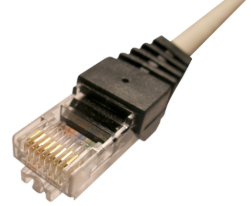
Es la interfaz que conecta nuestro cableado.
![](https://libros.catedu.es/uploads/images/gallery/2022-06/embedded-image-akewoslh.png)

*Fuente [Wikipedia](https://es.wikipedia.org/wiki/RJ-45)*

**No podemos conectar** dos ordenadores con un cable normal o directo, si no es a través de un Switch o Hub, la razón es que los cables se tienen que *cruzar* es decir el pin de transmisión tiene que ir al de recepción del otro y viceversa. Esto lo hace el Switch o Hub. Hay cables especiales llamados *cruzados* que ya están conectados el RJ45 de forma cruzada y sólo sirven para este propósito.

Suele ser un elemento muy castigado si el PC donde está conectado no está fijo o está en una mesa con ruedas luego suele ser un punto crítico ante problemas de conexión:

<p class="callout success">PROBLEMA: NO VA INTERNET en un equipo concreto conectado por cable.</p>

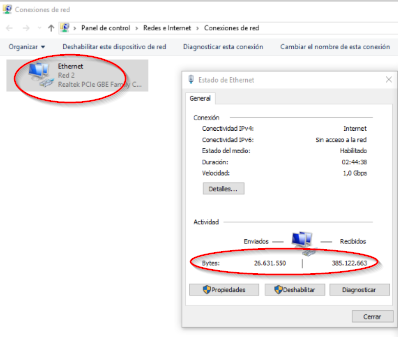
Primero valoraremos si hay o no conexión entrando en Panel de control - Redes e Internet - Conexiones de red:
![](https://libros.catedu.es/uploads/images/gallery/2022-06/embedded-image-xbwdanpg.png)

Si encontramos que no hay conexión o no hay tráfico, el problema puede ser que el cable con RJ25 está estropeado. Una comprobación simple de cambiar el cable puede ahorrarnos tiempo.

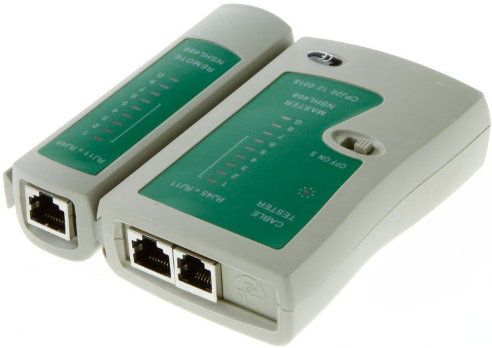
Si quieres, son útiles los *comprobadores de cable* que por menos de 10€ se pueden comprar en proveedores online Aliexpress o Amazon.
![](https://libros.catedu.es/uploads/images/gallery/2022-06/embedded-image-6o0jxehu.png)

Metes los dos extremos (uno *master* que envía la señal y otro *slave* que recoge la señal y lo visualiza en forma de luces) y tienen que encenderse las luces en su mismo órden tanto en un extremo como en el otro 1-1 2-2 3-3 ... 8-8 si hay algún fallo ya podemos desechar ese cable. En el siguiente vídeo explica cómo se testea.

<p class="callout success">Si quieres hacer tú mismo el cables hay muchos tutoriales, busca "hacer cable red". Se hace con una **crimpadora** se sigue [un criterio de colores](https://www.xatakamovil.com/conectividad/cables-de-red-guia-para-montar-nuestro-propio-cable).</p>

> PREGUNTA: ¿Se puede comprobar un cable con el tester teniendo un extremo en el tester y el otro extremo conectado a una *"cosa"* (router, switcht, AP, PC...) ?

Respuesta: **Pues no**, si introduces el extremo suelto en el *master* del tester que envía la señal (inyecta voltios), te cargas esa *"cosa"* en el otro extremo. En resumen: si tienes que comprobar un cable, asegúrate que tenga los dos extremos desconectados.

> PREGUNTA: ¿Qué conexión es mejor la conexión por cable o la conexión por Wifi?

Respuesta: La conexión cableada **siempre** nos va a dar más velocidad, fiabilidad y conexión segura frente a la wifi. La wifi la tenemos que dejar cuando no hay otro remedio (aula con tablets, carro de portátiles, etc...)

## POE

Los cables **POE** (Power Over Internet) son cables entrelazados pero están conectados a un ***Switch PoE*** que tiene puertos que además de transmitir los datos, <span style="text-decoration: underline;">transmiten también la alimentación</span>, de tal manera que el dispositivo destino puede alimentarse con sólo llegar el cable entrelazado (es típico en teléfonos IPs, WebCams y APs)
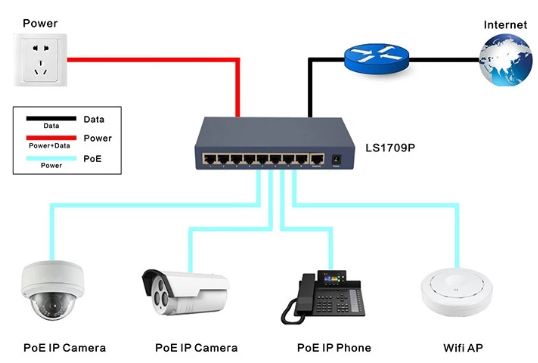
![](https://libros.catedu.es/uploads/images/gallery/2022-06/embedded-image-bbnyymvz.png) *Fuente Ali-express*

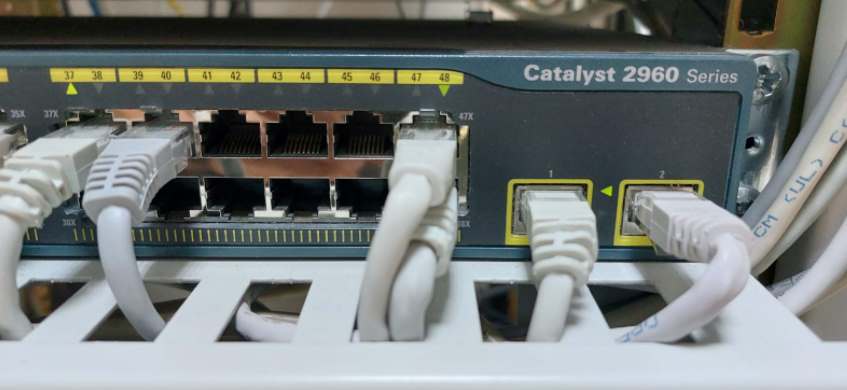
En la siguiente figura puedes ver un switch que no es POE

[![switchnopoe.jpg](https://libros.catedu.es/uploads/images/gallery/2022-09/scaled-1680-/switchnopoe.jpg)](https://libros.catedu.es/uploads/images/gallery/2022-09/switchnopoe.jpg)
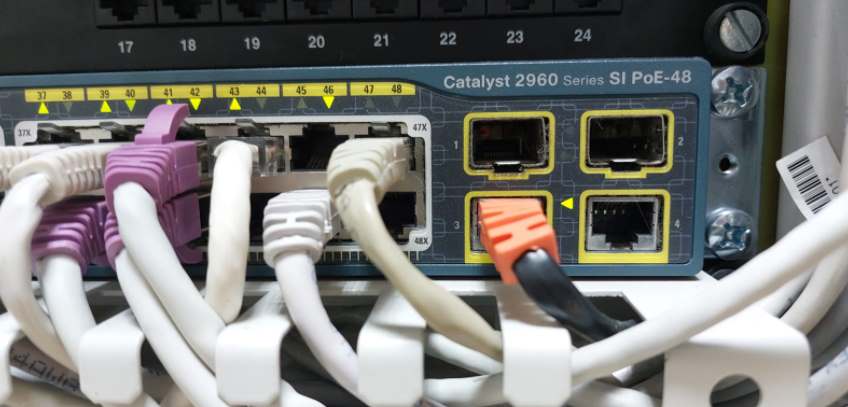
Y un switch que SI QUE ES POE

[![switchpoe.jpg](https://libros.catedu.es/uploads/images/gallery/2022-09/scaled-1680-/switchpoe.jpg)](https://libros.catedu.es/uploads/images/gallery/2022-09/switchpoe.jpg)
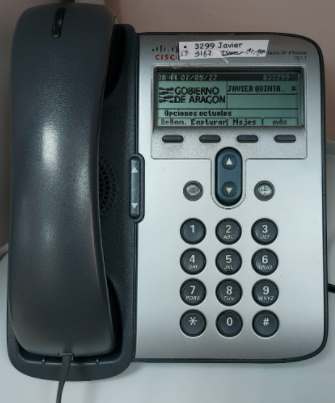
Esto nos facilita la instalación de dispositivos que necesitan datos y alimentación, pues sólo hay que llevar un cable entrelazado. Un ejemplo de dispositivo que necesita POE son los teléfonos IP (teléfonos que se van por la red de datos de Internet, no por la red voz tradicional)

[![telefonoIP-1.jpg](https://libros.catedu.es/uploads/images/gallery/2022-09/scaled-1680-/telefonoip-1.jpg)](https://libros.catedu.es/uploads/images/gallery/2022-09/telefonoip-1.jpg)
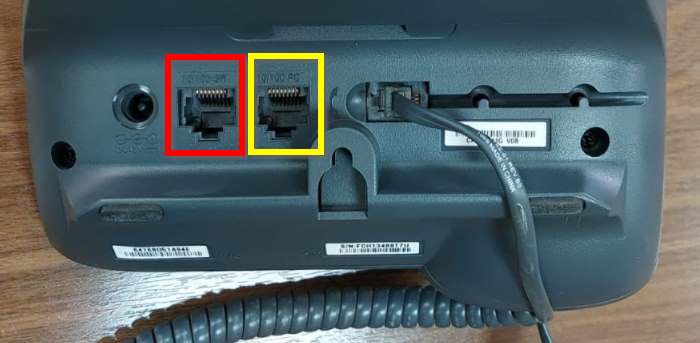
Si vemos su conexión, tiene bocas RJ45 de 8 hilos (los teléfonos tradicionales de voz son RJ11 de 4 pines), uno marcado en rojo que es la entrada, y necesita alimentación del teléfono (PoE) y otro marcado en amarillo que es salida de datos, que pone PC donde no es PoE y se puede conectar un ordenador. Vemos a la izquierda una boca redonda para tener la posibilidad de alimentarlo externamente sin necesitad de PoE.

[![telefonoIP-2.jpg](https://libros.catedu.es/uploads/images/gallery/2022-09/scaled-1680-/telefonoip-2.jpg)](https://libros.catedu.es/uploads/images/gallery/2022-09/telefonoip-2.jpg)
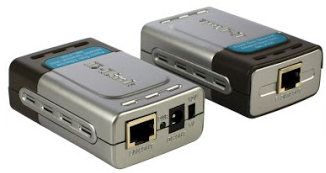
En los centros que no tienen Switch con POE tienen estos dispositivos para crear un cable POE: *(un mezclador data+power y un separador data+power marca D-Link)*   
![](https://libros.catedu.es/uploads/images/gallery/2022-06/embedded-image-ivxszwgv.png)

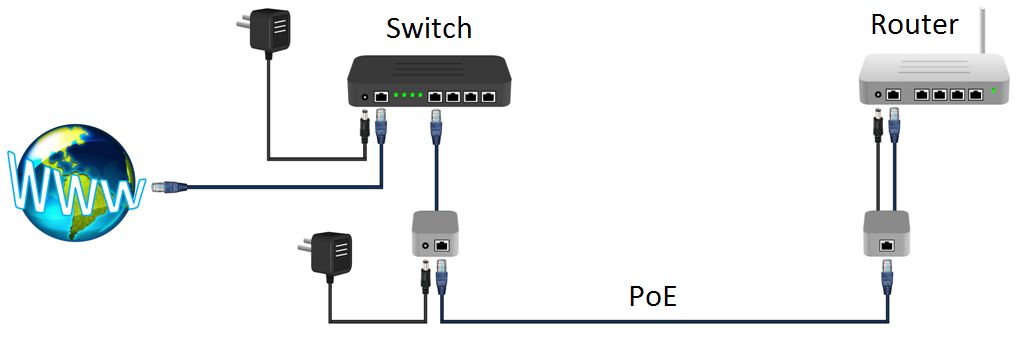
Y el esquema era el siguiente, donde el Router blanco de la derecha es un ejemplo de dispositivo que por cuestiones físicas no se puede instalar hasta allí un cable de alimentación por que está en un lugar difícil, en el techo etc.. para tener un enchufe :
![](https://libros.catedu.es/uploads/images/gallery/2022-06/embedded-image-gafrsyj4.jpeg) *Fuente https://www.instructables.com/*

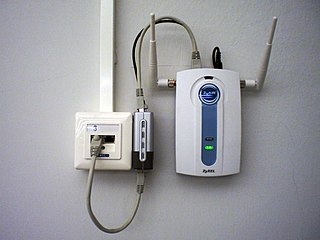
Luego si en tu centro ves un AP con esta conexión es porque el cable que sale de la caja es POE:
![](https://libros.catedu.es/uploads/images/gallery/2022-06/embedded-image-js8httst.jpeg)

*Fuente Wikipedia*

<p class="callout danger">OJO fíjate que **NO SE CONECTA DIRECTAMENTE** sino a través del separador D-Link.</p>

> Hay dispositivos que en la conexión hembra RJ45 pone Data o NonPOE y otros que pone Data+Power o POE en la foto anterior el AP Punto de acceso es NonPOE por lo tanto necesita el separador, es fácil saber que es NonPOE pues tiene un conector de alimentación (cable negro de la foto) si fuese POE no lo tendría.

**¿Por qué tengo que saber esto?** Porque si conectas un cable POE a un dispositivo no POE **lo puedes estropear** pues estás conectando unos voltios a la tarjeta red que no está preparado.

> Puedes hacer un desastre si conectas un portátil a un cable POE, o peor todavía: simplemente hacer de manitas en el Switch de conserjería e intercambias cables en los puertos del Switch, y no te das cuenta que unos son POE y otros NonPOE.

Luego ojo con este símbolo:

![](https://libros.catedu.es/uploads/images/gallery/2022-06/embedded-image-oaja9pn8.png)

<p class="callout warning">Actualmente los switchs POE inteligentemente detectan si el dispositivo que has conectado necesita alimentación o no, luego en teoría no pasaría nada si conectas un disposivo no PoE a un switch PoE, pero mejor no hagas esos experimentos.</p>

## Fibra óptica

Es un cableado formado por filamentos transparentes donde viaja la luz por medio de rebotes entre las paredes. Al ser luz, se puede trabajar con frecuencias mucho mayores sin casi pérdidas por lo que aumenta la velocidad de transmisión. El problema es que las conexiones no son tan fáciles como en el RJ45.

De momento sólo se utiliza a nivel de WAN es decir de entrada en el router en las localidades donde llega la fibra óptica. En la LAN se trabaja con cable trenzado.

# Router

Conecta dos redes diferentes, nuestra LAN con la WAN (Wide Area Network) o sea, con Internet.

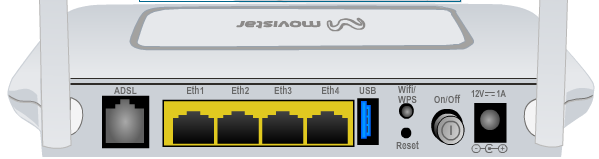
Puede ser con una línea telefónica ADSL o con fibra óptica y puede tener también ser punto de acceso Wifi como el router doméstico de la figura, es un router ADSL antiguo pero nos sirve para entender los conceptos.
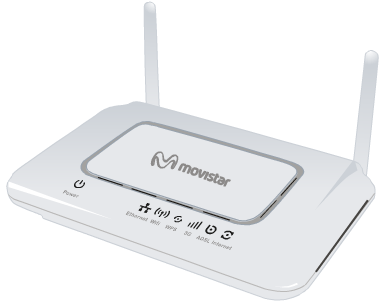
![Movistar manual usuario](https://libros.catedu.es/uploads/images/gallery/2022-06/embedded-image-hg1enmmj.png)

Detrás del router tenemos que saber que tenemos:

- La conexión de la línea ADSL o de fibra óptica
- Un botón de **Reset** a veces sólo accesible con la ayuda de por ejemplo un clip, para resetearlo mantenemos pulsado con el clip el botón reset durante unos segundos hasta que veamos que el router se apaga sólo y se vuelve a encender.
- Las diferentes conexiones **Ethernet** para el cableado a los diferentes switchs. (en amarillo)
- Un puerto USB para configuraciones técnicas
- Botón de encendido y apagado y la conexión a la alimentación, <span style="text-decoration: underline;">también válido para hacer un reset.</span>

![Movistar manual usuario](https://libros.catedu.es/uploads/images/gallery/2022-06/embedded-image-ezbrtpvl.png)

Es importante saber estos elementos y localizarlos para cualquier problema.

### PROBLEMA : Internet no va en mi centro.

El principal sospechoso sería el router, hay que comprobar si están encendidos todos los leds del router.
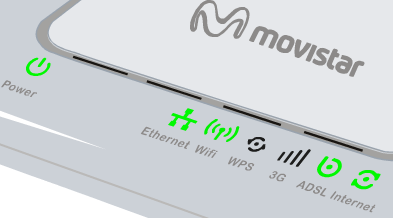
![Movistar manual usuario](https://libros.catedu.es/uploads/images/gallery/2022-06/embedded-image-nwezgw28.png)

- si alguno está en **rojo** ya nos informa donde está el problema, por ejemplo si el led ADSL/Internet está en rojo, el problema está en nuestro proveedor (Movistar, Vodafone, Embou... ). **EN ESTE CASO, PRIMER PASO QUE SE PUEDE HACER ES RESETEAR EL ROUTER A VER SI VUELVE LA CONEXIÓN**
- Si están encendidos todos en **verde**, podemos conectar por ejemplo un portátil en uno de las conexiones Eth y comprobar si hay Internet.
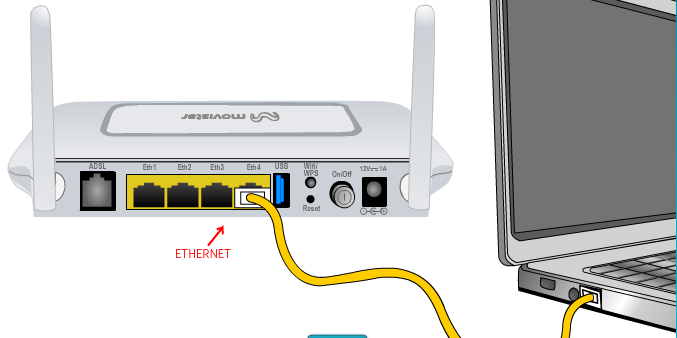
![Movistar manual usuario](https://libros.catedu.es/uploads/images/gallery/2022-06/embedded-image-pvjqm9u7.png)

- SI hay Internet: el problema no es el router sino el siguiente elemento de arriba de la cascada de nuestra red: El switch o el cableado entre el switch y el router.
- NO hay Internet: el fallo es el router. Podemos resetear el router a ver si vuelve la conexión.

En el caso de que haciendo estas simples comprobaciones sigue sin funcionar, [llamamos al servicio CAU](https://libros.catedu.es/books/resolucion-de-problemas-tecnologicos-y-digitales/page/problemas-que-hago).

### El router es un mini-ordenador

Con un sistema operativo llamado **firmware** (software almacenado en los chips de un dispositivo) funcionando y accesible mediante una aplicación web.

<p class="callout danger">**OJO : El acceso a la aplicación del router de tu centro educativo SOLO ES ACCESIBLE POR EL SERVICIO CAU**. No obstante, consideramos importante que, como COFOTAP, conozcas la existencia de la configuración del router por la importancia que tiene en la LAN de tu centro y por los conceptos implícitos en la configuración de tu red.</p>

Para acceder a la aplicación hay que teclear [la IP puerta de enlace](https://libros.catedu.es/redes/ips.md) en un navegador:
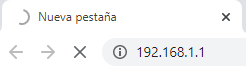
![Movistar manual usuario](https://libros.catedu.es/uploads/images/gallery/2022-06/embedded-image-2r1ztszt.png)

y **CADA MODELO DE ROUTER TIENE UNA APLICACION WEB DISTINTA** aquí por ejemplo vamos a enseñar capturas del modelo del router Movistar:
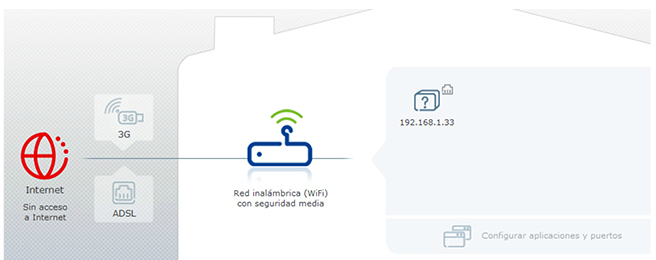
![Movistar manual usuario](https://libros.catedu.es/uploads/images/gallery/2022-06/embedded-image-bzyj6hxi.png)

Para acceder se pide un usuario y contraseña
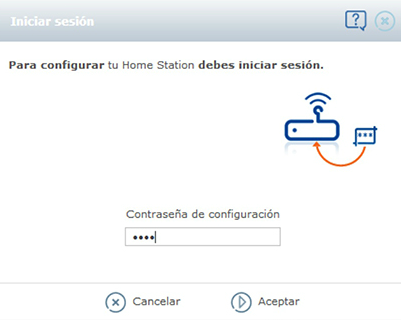
![Movistar manual usuario](https://libros.catedu.es/uploads/images/gallery/2022-06/embedded-image-5bqyh2dm.png)

> **info** Es curioso saber que el router es siempre ignorado como elemento crítico de seguridad, esto ha provocado muchos problemas. Una vez en una PYME de un amigo mio, se le infectaba cualquier PC que se conectaba en la red LAN de su pequeña oficina. Al final descubrí que el virus estaba en su router pues tenía de contraseña : 1234 ¿la conocerán los hackers rusos? fue cambiarla y actualizar el firmware y problema resuelto. ¿Y tú? ¿has cambiado la contraseña de tu router de tu casa y tienes actualizado su firmware o llevas la misma de fábrica? 🤨🤔😰🤢

Entrar en la aplicación Web nos permite por ejemplo [cambiar la puerta de enlace, las DNS](https://libros.catedu.es/books/resolucion-de-problemas-tecnologicos-y-digitales/page/dns) de tu red
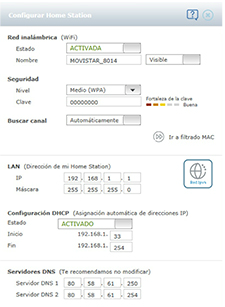
![Movistar manual usuario](https://libros.catedu.es/uploads/images/gallery/2022-06/embedded-image-d9fuegjz.png)

O cambiar el nombre de la red wifi y su contraseña si es un router con wifi.
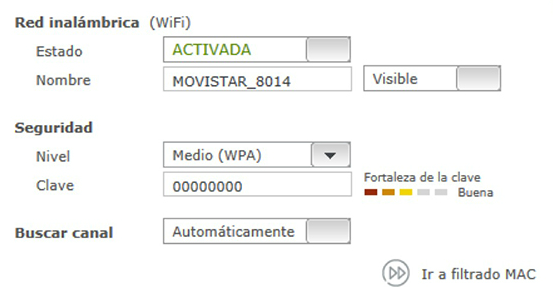
![Movistar manual usuario](https://libros.catedu.es/uploads/images/gallery/2022-06/embedded-image-4ohjdkle.png)

Es importante cambiar la **SSID** o nombre de red y su **contraseña**, y la encriptación que sea **WPA2-PSK (TKIP)** ver [Wifi](https://libros.catedu.es/books/resolucion-de-problemas-tecnologicos-y-digitales/page/wifi)

> **info** Existen muchas aplicaciones para piratear Wifis que simplemente tienen los valores por defecto de los routers inalámbricos. El servicio CAU de tu centro ya ha tenido esta precaución ¿y tú? ¿en tu casa? ¿tienes el mismo nombre de red y contraseña Wifi en tu router que cuando lo compraste? 🤢🤢🤢🤢

Antiguamente para actualizar el Firmware hay que descargarlo de la web del fabricante y luego en la aplicación web del router entrar en opciones avanzadas:
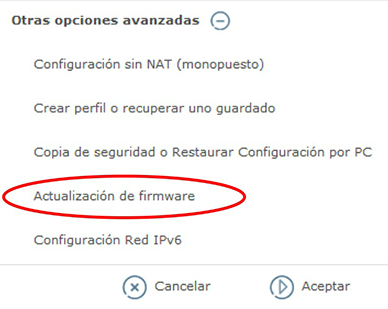
![Movistar manual usuario](https://libros.catedu.es/uploads/images/gallery/2022-06/embedded-image-evjx6lvp.png)

Y seleccionar el fichero, teniendo en cuenta que mientras estamos actualizando el Firmware no se podía desconectar el router pues si se apaga, se inutiliza de forma permanente el router.
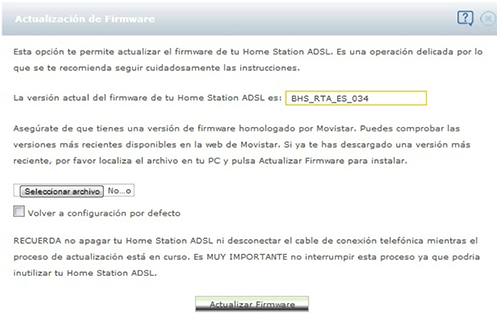
![Movistar manual usuario](https://libros.catedu.es/uploads/images/gallery/2022-06/embedded-image-lxijzqhy.png)

Esto lo decimos como curiosidad pero lo comentamos aquí pues aún es común esta forma de actualizar firmwares en algunos dispositivos electrónicos

<p class="callout warning">Hoy en día los routers modernos se actualizan en remoto, pero no dejan de ser unos ordenadores, luego es bueno **reiniciarlos** de vez en cuando.</p>

En esta aplicación web también se pueden **abrir puertos** PERO ESTO ES UNA PUERTA ABIERTA AL EXTERIOR con el consecuente peligro de seguridad. En la figura se puede ver que se ha abierto al equipo con la IP 192.168.1.33 diferentes puertos seguramente para descargas punto a punto P2P tipo Torrent, eMule y similares.
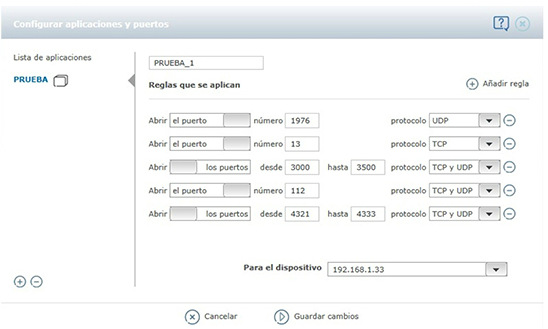
![Movistar manual usuario](https://libros.catedu.es/uploads/images/gallery/2022-06/embedded-image-wuufavzj.png)

## PARA SABER MÁS

Te recomendamos el artículo ++[Tu router, tu castillo. Medidas básicas para su protección de OSI](https://www.osi.es/es/actualidad/blog/2016/11/03/tu-router-tu-castillo-medidas-basicas-para-su-proteccion)

# Protocolos

Digamos que son las reglas del lenguaje de los paquetes de información, hay muchos protocolos, los comunes son:

- **HTTP** es el protocolo de las páginas Web, [se inventó en el CERN](https://es.wikipedia.org/wiki/Historia_de_la_World_Wide_Web) para publicar información entre científicos.
- **HTTPS** es el mismo que en anterior pero añadiendo una seguridad de su origen. **Nunca tenemos que navegar en una página web importante por ejemplo un banco o tienda virtual que no sea en su inicio HTTPS** (o el símbolo del candado en el navegador) de lo contrario es una página web falsa o fishing que nos quiere robar las contraseñas.
- **FTP** es el protocolo para la transferencia de ficheros.
- **SMTP POP3** el de los correos electrónicos.

## TCP/IP

Todos estos protocolos utilizan paquetes de información, pero estos a su vez utilizan el protocolo **TCP/IP** digamos que es *el protocolo de Internet*.

- **TCP** (transmision control protocol) se encarga de asegurar que el paquete tenga su contenido correcto.
- **IP** (Internet protocol) es la dirección del equipo destino. **Todos** los equipos conectados a Internet tienen un número.

<p class="callout info">Cuando se inventó este protocolo fue cuando realmente se inventó Internet pues posibilitaba la interconexión entre ordenadores de forma masiva y con libertad ¿sabías que tiene su origen [en la guerra fría](https://es.wikipedia.org/wiki/ARPANET)?.</p>

# DHCP

DHCP, Dynamic Host ConfigurationProtocol se inventó para simplificar las asignaciones de IPs a los equipos para hacerlo automático, básicamente es una conversación entre el ordenador que quiere conectarse a Internet y el servidor, esta figura sería el esquema dentro de tu LAN:
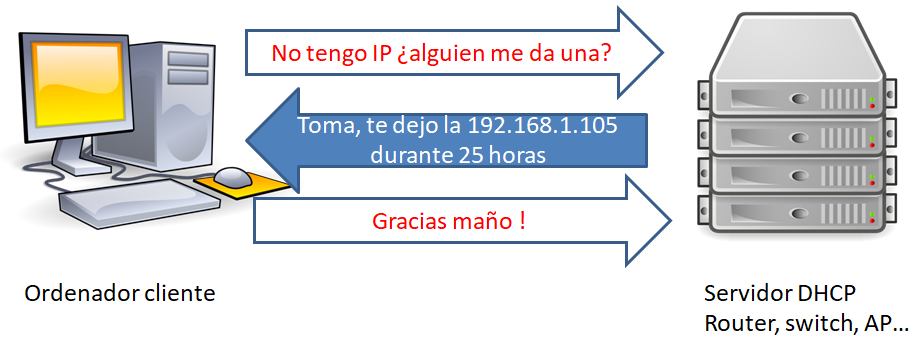
![Elaboración propia con imágenes CC de Wikipedia](https://libros.catedu.es/uploads/images/gallery/2022-06/embedded-image-ie4sqwo2.png)

La pregunta del ordenador cliente *"No tengo IP ¿alguien me da una?"* la lanza a una IP especial llamada **Broadcast** que son todo unos al final y que lo leen todos los de su LAN.

# La IP pública

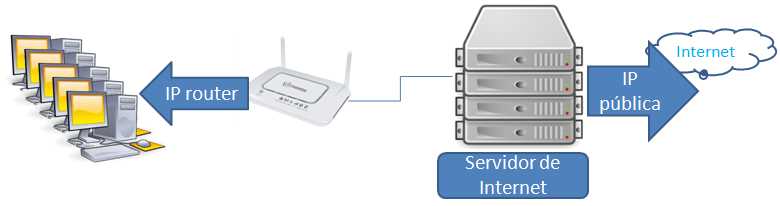
También ocurre esto entre tu router y el servidor de tu proveedor de telefónia de Internet, luego tenemos:

- La IP que muestra nuestro router a nuestra LAN que la podemos definir nosotros, es fija, llamada **puerta de enlace**
- Una IP del router al servidor de Internet que la define el servidor de Internet por su propio protocolo DHCP, al ser una IP temporal, entonces se llama **IP dinámica**..
- La que navega el servidor de Internet y la que ve el mundo. Es la **IP Pública** y esta geolocalizada. ¿Cual es? Pues por ejemplo lo puedes averiguar en [https://ipleak.net](https://ipleak.net/)
- Esta información **es pública** aunque navegues de incógnito esta información se utiliza por ejemplo cuando visitas una página web, los anuncios te personalizan su contenido.
- Como puedes ver **todo lo que hacemos en Internet deja un rastro** .

<p class="callout info">Investiga: Entra en [https://ipleak.net](https://ipleak.net/) cuando estés por el ámbito rural (aunque sea con tu móvil) verás que no coincide con tu situación real. Yo por ejemplo estoy ahora en Calamocha y me dice que navego con 188.244.80.254 de Zaragoza. Esto es debido a que mi servidor de Internet está en los servidores de AST de Pignatelli y tienen esa IP.</p>

![Elaboración propia con imágenes CC de Wikipedia](https://libros.catedu.es/uploads/images/gallery/2022-06/embedded-image-3mqrgghr.jpeg)

<p class="callout info">INVESTIGA UN POCO: Entra en dos equipos diferentes de tu centro (o de tu casa, por ejemplo un ordenador y el móvil pero ojo, el móvil conectado a la misma LAN que el ordenador (o sea por Wifi no con datos móviles)) y a la vez a la página [ipleak.net](https://ipleak.net/) en los dos equipos ¿cómo es posible que están navegando con la misma IP? Respuesta: Esto es debido a que las IPs de tu LAN son reservadas y navegan con la misma IP pública que es el mismo servidor de Internet</p>

## La IP del router, puerta de enlace, acceso o Gateway

Esta IP privada del router hacia nuestra LAN es la IP que todos los equipos de nuestro centro tienen que saber para poder navegar, pues necesitan saber quién es el que les va a proveer el servicio de Internet. Esta IP especial se llama **IP DE LA PUERTA DE ENLACE** o también **GATEWAY**, suele ser en tu centro la 172.168.1.1.

## ¿Cómo se configura el DHCP ?

Vamos a poner el ejemplo de configurar el DHCP de un AP Ubiquiti.

<p class="callout info"> También podría ser el del [router](https://libros.catedu.es/redes/router.md), los conceptos son los mismos pero las pantallas y lugar del menú cambian y depende de las marcas, esto **NO es un tutorial** sino un curso para que entiendas los conceptos.  
Esta configuración, igual que lo explicado en el router está reservada al servicio técnico, se muestra aquí para comprender los conceptos.  
</p>

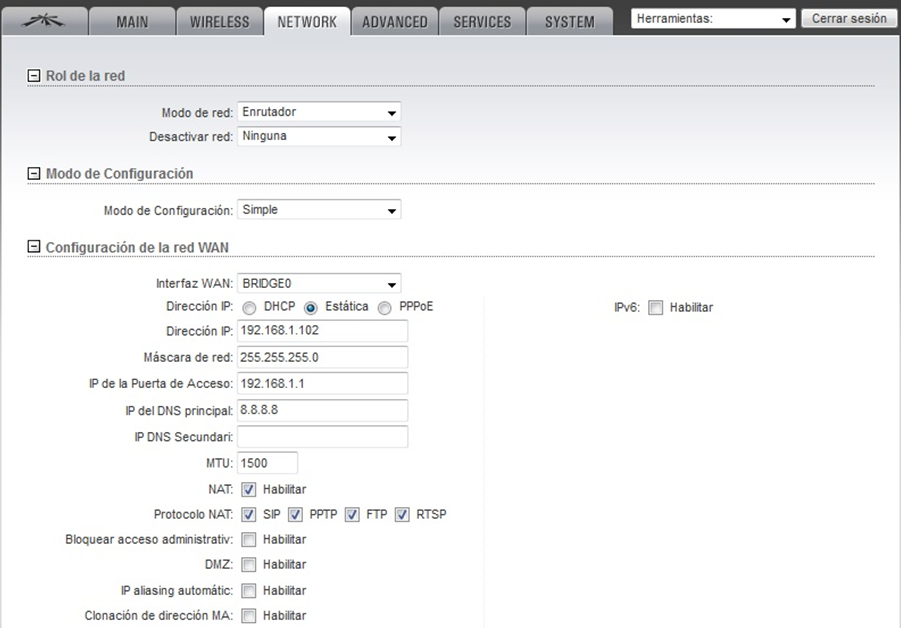
Entramos en su aplicación web, supongamos que en el AP Ubiquiti es la http://192.168.1.102 y después de loguearnos, en Network la dirección IP del AP, su máscara de red, la dirección Gateway. Si quisieramos que el router le asigne dinámicamente una IP marcaríamos DHCP, pero es mejor que sea estática para poder localizar este AP Ubiquiti.
![Capbura de pantalla](https://libros.catedu.es/uploads/images/gallery/2022-06/embedded-image-1qfvs0z5.png)

¿Pero no íbamos a configurar la DHCP y ahora dices que es mejor dejarla estática? Ojo no te confundas esa es la IP del AP Ubiquiti, lo que queremos es que ese AP Ubiquiti asigne automáticamente IP a nuestros equipos de la LAN:
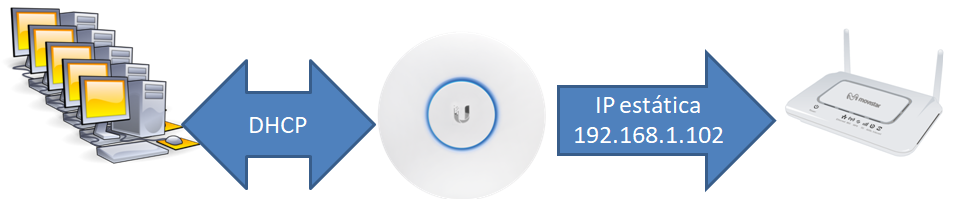
![Elaboración propia con imágenes CC de Wikipedia](https://libros.catedu.es/uploads/images/gallery/2022-06/embedded-image-w1bzib8s.png)

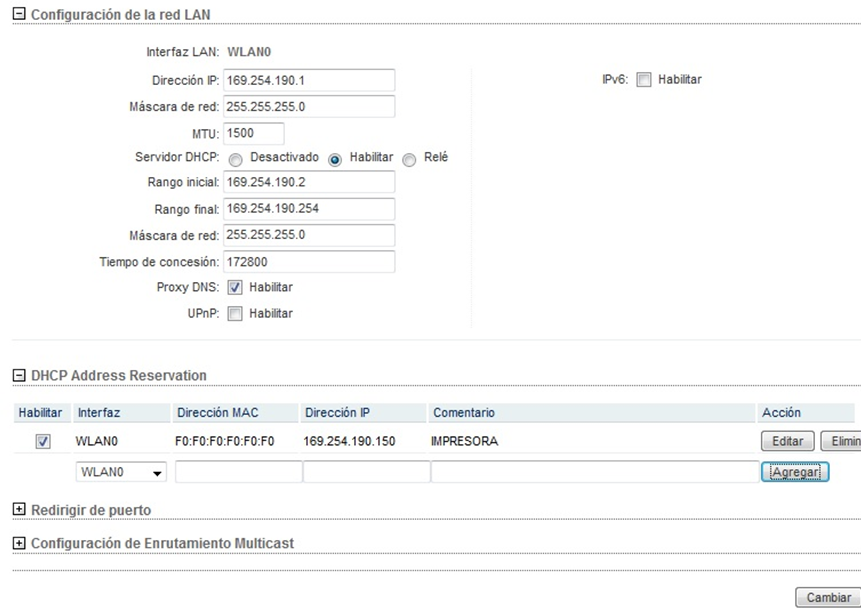
En configuración de la LAN es donde activaremos el DHCP
![Captura de pantalla](https://libros.catedu.es/uploads/images/gallery/2022-06/embedded-image-tvbeso2m.png)

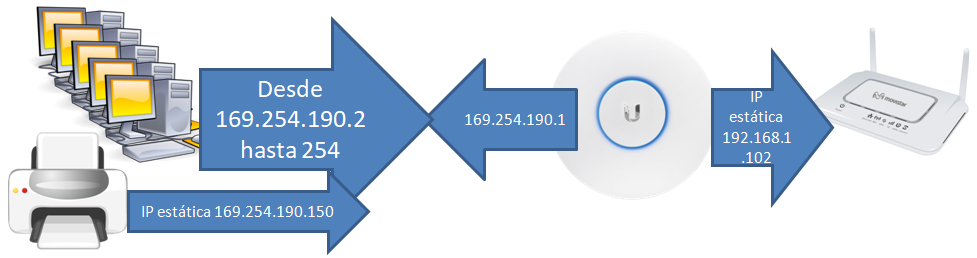
Como vemos en la figura se ha activado el DHCP y proporcionará a los equipos IPs desde la 169.254.190.2 hasta la 169.254.190.254 durante 172.800 segundos. También vemos que hay una excepción para la impresora que le dará una IP fija y así la tenemos localizada para poderla instalar en los equipos.

<p class="callout info">OJO para que el DHCP funcione, en cada equipo tiene que estar configurado la opción DHCP, esto lo veremos en el [siguiente capítulo.](https://libros.catedu.es/redes/ips.md)</p>

Gráficamente la configuración quedaría así:
![Elaboración propia con imágenes CC de Wikipedia](https://libros.catedu.es/uploads/images/gallery/2022-06/embedded-image-bkvswq1w.png)

# IPs

Está formado por 4 números cada uno de ellos puede ser desde 0 hasta 255 y el ordenador lo traduce en una secuencia de 8bits

Por ejemplo la IP `192.168.1.55` es realmente `1100000 10101000 00000001 00110111`

**NO PUEDE HABER EN EL MUNDO DOS EQUIPOS QUE NAVEGUEN CON LA MISMA IP**. Esto provoca que ya quedan pocos IP4 disponibles, por eso se creó el [IPv6](https://es.wikipedia.org/wiki/IPv6).

La afirmación anterior no entra en contradicción con lo explicado de las IP Públicas en [Protocolos](https://libros.catedu.es/books/resolucion-de-problemas-tecnologicos-y-digitales/page/protocolos), pues dos equipos de tu LAN pueden navegar con la misma IP Pública pues quien navega realmente es el servidor que te proporciona Internet, luego él distribuye esos paquetes de información a quienes se lo han solicitado gracias a las IP reservadas.

## IPv4 reservadas

Dentro de la LAN de tu centro se asignan a cada equipo, son IP reservadas, cada una es única **dentro de tu LAN** pero esta información llega al router y al servidor de Internet y cambia esa IP por la suya **la IP pública** que es única en la WAN de Internet, o sea que la IP del ordenador del centro que es IP reservada *no viaja como cabecera por Internet*.

Luego el router ya se encarga de distribuir los paquetes a cada equipo de la LAN pues realmente la IP del equipo se sigue conservando dentro del paquete de información.

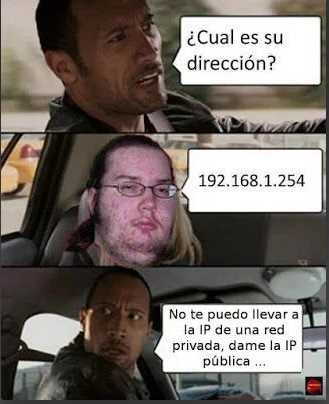
En resumen que un ordenador del centro puede tener la 192.168.1.55 y en *otro centro educativo* puede tener la 192.168.1.55 en otro equipo. Pero no puede haber dos ordenadores de tu centro con la IP 192.168.1.55.

<p class="callout info">**Conclusión:** Las 192.168.x.x donde x son números entre 0 y 255 están reservadas para uso privado interno dentro de las LAN. También las 172.16.x.x hasta la 172.31.x.x, y [otras más...](https://es.wikipedia.org/wiki/Red_privada)</p>

La 127.0.0.1 es una dirección especial que se usa para referirse a uno mismo y las que tienen todos unos: 255 también es especial que es para referirse a todos (Broadcast).
![](https://libros.catedu.es/uploads/images/gallery/2022-06/embedded-image-rjjggow9.jpeg)

# CONFIGURAR LA IPv4

Nos vamos a **Inicio - Panel de control - Conexiones de red e Internet - Conexiones de red** y aparecen nuestras conexiones, fija, inalámbrica. Nos vamos a la que queremos configurar con el **botón derecho - Propiedades - Protocolo TPCP/IPv4**
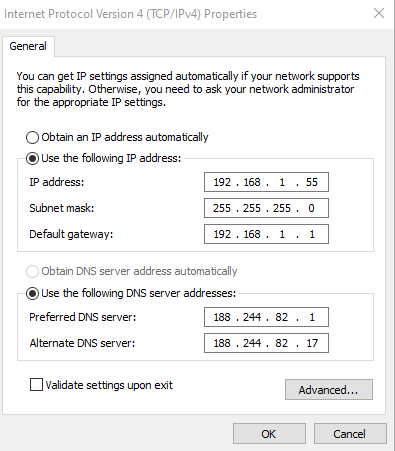
![Captura de pantalla](https://libros.catedu.es/uploads/images/gallery/2022-06/embedded-image-nfxs51ri.png)

Aquí tenemos varias opciones que tienes que ver detenidamente:

### IP AUTOMÁTICA

Podemos hacer que el router, switchs , o los AP asignen automáticamente una IP al equipo. Esto es posible si en la configuración del AP, switch o router se ha activado la **DHCP** ya lo hemos visto en el [anterior capítulo](https://libros.catedu.es/books/resolucion-de-problemas-tecnologicos-y-digitales/page/protocolos)

### IP ESTÁTICA - DIRECCIÓN IP

En muchos centros interesa que los equipos estén localizados, esto suele pasar en equipos fijos e impresoras.

- Hay que tener cuidado con no poner una IP de otro equipo.
- Las tienen que ser de las reservadas pues estamos hablando de tu LAN local no de la WAN (o sea la externa, Internet).

<p class="callout info">Si por error hemos configurado manualmente una IP estática al rango DHCP de un router, AP... puede ocurrir que dicha dirección sea asignada dinámicamente a otro PC, provocándose un **conflicto de IP**.</p>

#### IP ESTÁTICA - MÁSCARA DE RED

La máscara de red es un número de unos y ceros y en la frontera es lo que corta en la dirección IP que parte es lo común en toda la LAN de tu centro y qué parte es exclusiva a cada equipo.

#### IP estática - Máscara de red - Tipo C (la más común)

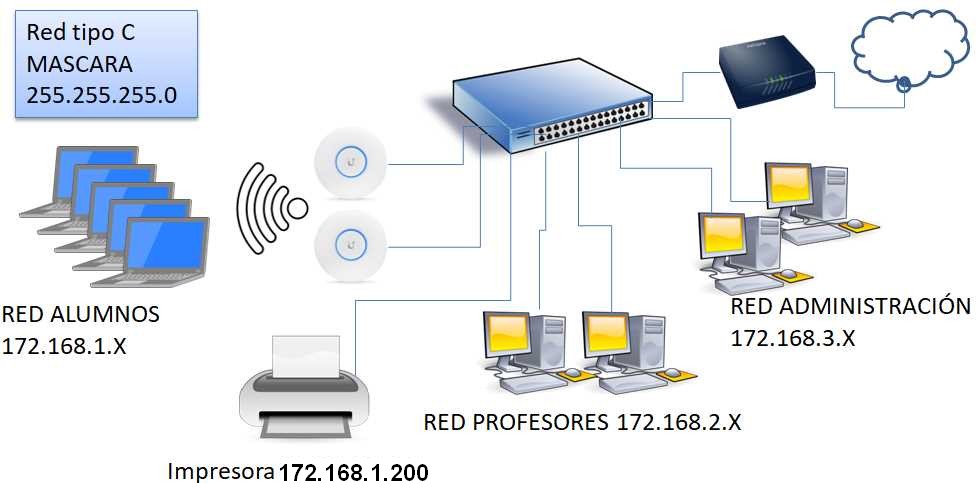
Esto se ve mejor en un ejemplo, supongamos que tenemos una IP en el **ordenador ALUMNO 172.168.1.23** y una MÁSCARA DE RED: **255.255.255.0** o sea en binario 11111111 . 11111111 . 11111111 . 00000000 eso quiere decir que la parte común de toda la LAN de tu centro es 172.168.1 y el número 23 es propio de ese equipo.

O sea que las de esa subred de ese centro van desde la 172.168.1.0 hasta la 172.168.1.254 en total puedes tener 255 equipos.

<p class="callout success">Nota: no se puede utilizar la 172.168.1.255 pues es la dirección especial *Broadcast*.</p>

Si a otro equipo, por ejemplo **ordenador PROFESOR IP 172.168.2.15**  entonces pertenece a otra LAN es decir **no se pueden ver entre ellos PROFESOR-ALUMNO**. Y a otro equipo **JEFATURA IP 172.168.3.6** tampoco se verán entre ellos ALUMNO-PROFESOR-JEFATURA. Es lo que se llama crear subredes **VLAN**.

Un ejemplo de arquitectura de red sería la siguiente
![Elaboración propia con imágenes CC de Wikipedia](https://libros.catedu.es/uploads/images/gallery/2022-06/embedded-image-i8sexxes.jpeg)

<p class="callout info">Podrías pensar que algún alumno *listo* 👿 simplemente cambiando la IP a por ejemplo 172.168.3.24 podría acceder a jefatura 172.168.3.6, pero si el switch que le tiene que dar acceso (los Ubiquitis en el caso de la figura anterior) pertenecen a la red 172.168.1.x no puede, ese ordenador hacker se queda aislado, ni siquiera podría navegar.  
  
Pero si es *muy listo* 😈😈 puede coger un cable de red RJ45 y conectarse a la red cableada, luego **SI QUE PUEDE**. Luego: los ordenadores de profesores y administración que no compartan nada sin contraseña (eso lo permite Windows, si tuvieran Linux 🐧no habría ese problema).</p>

#### IP estática - Máscara de red - Tipo B

Pero si en tu centro quieres una VLAN más amplia puedes utilizar la máscara 255.255.0.0 por lo tanto el rango de de esa red para los ordenadores sería desde la 172.168.1.1 hasta 172.168.255.254 (la 172.168.255.255 sería la de *Broadcast*) o sea que pueden haber hasta 2 elevado a 16 o sea 65.536 dispositivos en esa VLAN.

#### IP estática - Máscara de red - Otros tipos

Como te puedes imaginar existe la Tipo A con máscara 255.0.0.0 para un número de dispositivos de 2 elevado a 24.

<p class="callout info">Las máscaras de red no tienen por que ser de las descritas por ejemplo una máscara 255.255.248.0 sería en binario 11111111 . 11111111 . 1111000 . 00000000 lo que permite 2 elevado a 11 equipos en la VLAN (tantos como 0) o sea 2.048 equipos.</p>

## IP ESTÁTICA - PUERTA DE ENLACE o GATEWAY

Es la IP del router, es decir, el equipo tiene que saber qué equipo de su LAN es el que le da acceso a la WAN exterior, o sea Internet. Normalmente suele ser 172.168.1.1 ver [Router](https://libros.catedu.es/redes/router.md)

# Registra tus IPs

Como responsable de los medios informáticos es **importante** que registres qué IP tiene cada equipo de tu centro (o rangos, por ejemplo de las 172.30.7.1 a 50 es la aula de informática) no lo hagas en papel pues suele ser información muy "viva".

<p class="callout info">*Pfff eso es mucho curro...* bueno pues asegúrate que **TODOS** los chismes de tu centro están encendidos y ejecuta [Ábreles Network Watcher](https://www.nirsoft.net/utils/wireless_network_watcher.html) y en View-Htlm Report el resultado de la tabla la seleccionas y la copias y pegas en una hoja de cálculo. Faena hecha !!</p>

# DNS

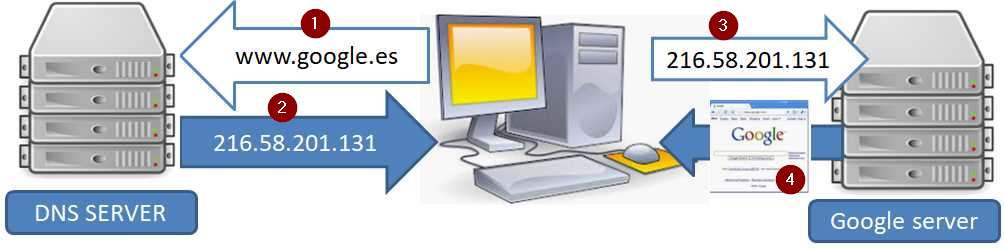
Es la IP del servidor que nos proporciona los nombres de dominio, es decir, yo cuando pongo www.google.es en el navegador, mi ordenador va a pedir la página web al servidor de Google ¿pero dónde está? ¿Cuál es su dirección IP? Para ello está el servidor , se lo pregunta antes a él:

[![serverdns.jpg](https://libros.catedu.es/uploads/images/gallery/2022-09/scaled-1680-/serverdns.jpg)](https://libros.catedu.es/uploads/images/gallery/2022-09/serverdns.jpg)
## ¿Vale pues cualquier dirección de un servidor DNS ?

Sí, puedes poner **cualquier dirección de servidor DNS válida** para que puedas navegar en Internet, por ejemplo los de Google *¿Por qué a Google le interesa proporcionar un servidor donde sabría todas las páginas web que navegamos??? 🤔🤔🤔*   
  
Algunos servidores de DNS tienen filtrado de páginas *no deseadas*. [Ver lista de servidores DNS públicos](https://es.wikipedia.org/wiki/Servidor_de_nombres_p%C3%BAblico)

<table border="1" id="bkmrk-nombre-del-servidor-" style="border-collapse: collapse; width: 100%; height: 255.172px;"><tbody><tr style="height: 29.7969px;"><td style="width: 33.3731%; height: 29.7969px;">**Nombre del servidor**</td><td style="width: 16.0906%; height: 29.7969px;">**DNS Primario**</td><td style="width: 15.9927%; height: 29.7969px;">**DNS Secundario**</td><td style="width: 34.5437%; height: 29.7969px;">**Filtrado**</td></tr><tr style="height: 29.7969px;"><td style="width: 33.3731%; height: 29.7969px;">Cloudflare [ventajas que tiene](https://www.adslzone.net/reportajes/internet/dns-cloudflare/)</td><td style="width: 16.0906%; height: 29.7969px;">1.1.1.x</td><td style="width: 15.9927%; height: 29.7969px;">1.0.0.x

</td><td style="width: 34.5437%; height: 29.7969px;">x =1 sin filtrado  
x =2 Malware  
x =3 Adultos

</td></tr><tr style="height: 29.7969px;"><td style="width: 33.3731%; height: 29.7969px;">Google</td><td style="width: 16.0906%; height: 29.7969px;">8.8.8.8</td><td style="width: 15.9927%; height: 29.7969px;">8.8.4.4</td><td style="width: 34.5437%; height: 29.7969px;">  
</td></tr><tr style="height: 29.7969px;"><td style="width: 33.3731%; height: 29.7969px;">Movistar</td><td style="width: 16.0906%; height: 29.7969px;">80.58.61.250</td><td style="width: 15.9927%; height: 29.7969px;">80.58.61.254</td><td style="width: 34.5437%; height: 29.7969px;">  
</td></tr><tr style="height: 29.7969px;"><td style="width: 33.3731%; height: 29.7969px;">OpenNIC</td><td style="width: 16.0906%; height: 29.7969px;">58.6.115.42</td><td style="width: 15.9927%; height: 29.7969px;">58.6.115.43</td><td style="width: 34.5437%; height: 29.7969px;">  
</td></tr><tr style="height: 46.5938px;"><td style="width: 33.3731%; height: 46.5938px;">DNS4EU [oficial de la EU](https://bandaancha.eu/articulos/dns-publico-oficial-europeo-dns4eu-11384)</td><td style="width: 16.0906%; height: 46.5938px;">86.54.11.x  
</td><td style="width: 15.9927%; height: 46.5938px;">  
</td><td style="width: 34.5437%; height: 46.5938px;">x=1 MW Malware (Protective)

x=11 MW + Menores + Anuncios   
x=12 MW + Protección menores  
x= 13 MW + Bloqueo Anuncios  
x=100 sin filtro

</td></tr></tbody></table>

Te aconsejamos los de Cloudflare o DNS4EU

<p class="callout info">**Curiosidad:** En los centros como Servicios Provinciales, Departamento .. que están conectados a la **RACI** (Red Aragonesa de Comunicaciones Institucionales) tienen que tener de DNS los de los servidores de **AST** (Aragonesa de Servicios Telemáticos: 188.244.82.1 y 188.244.82.17 que están físicamente en **WALQA** (en las afueras de Huesca).</p>

<p class="callout success">Anda, Google facilita de forma gratuita un servidor DNS ¡¡ Qué majos !! ¡¡ Qué altruistas !!! no creo que intenten conseguir información de todas las páginas web que se navegan 🤔🤔🤔</p>

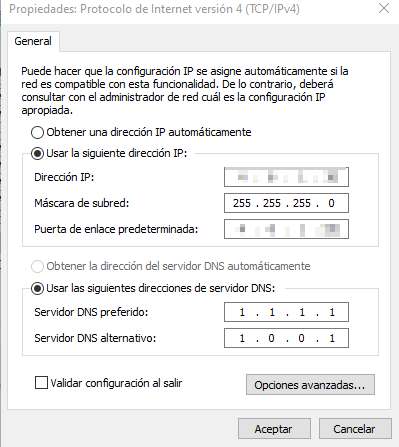
luego tiene que quedar así

[![dns.jpg](https://libros.catedu.es/uploads/images/gallery/2022-09/scaled-1680-/dns.jpg)](https://libros.catedu.es/uploads/images/gallery/2022-09/dns.jpg)

<p class="callout info">**NO LO TENGO ASÍ EN MI CENTRO EDUCATIVO !!! 😮 ESTA PUESTO DNS AUTOMÁTICO** No pasa nada, el protocolo DHCP hace que tu router le asigne un DNS. Si las direcciones DNS del router esta bien configurados, funcionará perfectamente.  
Si el router lo gestiona desde el Servicio Provincial lo habrán hecho correctamente  
Si es un router casero (de telefónica o lo que sea) no se configura automáticamente, habría que comprobarlo.  
</p>

Si tecleas en la [ventana de comandos](https://libros.catedu.es/books/resolucion-de-problemas-tecnologicos-y-digitales/page/a-experimentar) **nslookup** puedes ver el nombre de su servidor, como lo he hecho desde un centro RACI me sale el servidor del Gobierno de Aragón :

![Captura de pantalla](https://libros.catedu.es/uploads/images/gallery/2022-06/embedded-image-uaplixwy.jpeg)

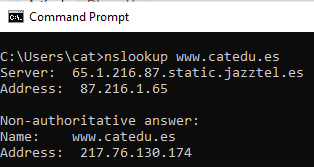
<p class="callout warning">EXPERIMENTA ¿Qué dirección me proporciona mi servidor para una página concreta? por ejemplo www.catedu.es Respuesta: Teclea **nslookup www.catedu.es** y te saldrá una cosa así:  
![](https://libros.catedu.es/uploads/images/gallery/2022-06/embedded-image-mxsbhvrf.png)  
Donde las primeras dos direcciones son las de tu servidor (en el caso de la figura es un servidor de Embou con IP 87.216.1.65 pues lo he hecho en casa) y las otras dos son las de CATEDU, o sea que su IP es 217.76.130.174.</p>

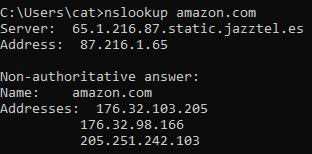
Según la página que busques, pueden salir varias IPs pues puede tener esa web varios servidores replicados con diferentes IPs:
![](https://libros.catedu.es/uploads/images/gallery/2022-06/embedded-image-zntdumf7.png)

# Wifi

Es un elemento importante en la red de tu centro, luego es bueno que veamos algunas cosas

## ¿Los APs no hay que reiniciarlos?

FALSO **Es bueno reiniciar los APs de vez en cuando** pues para que el WiFi vuelva a asignar otro canal de emisión a los dispositivos conectados, pues puede ocurrir que haya saturación en los canales de emisión. Con el reinicio, el router buscará un canal "menos ocupado", y aumentará el ancho de banda disponible para nuestros dispositivos conectados de forma inalámbrica.

## ¿Los APs antiguos no son un problema?

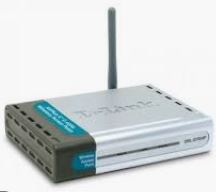
FALSO **Ojo con las AP antiguas** si tienes un AP antiguo (norma 802.11b) **te baja la velocidad de toda la red** que está con norma "n" o "ac". Los AP antiguos con contraseña de protocolo de seguridad antiguos WEP eran muy fáciles de piratear. Actualmente con **WPA2-PSK** no es nada fácil.
![](https://libros.catedu.es/uploads/images/gallery/2022-06/embedded-image-lqgyxiux.jpeg)

## No me tengo que preocupar de los canales

FALSO si por ejemplo la casa de enfrente tiene un canal de emisión próximo al tuyo genera interferencias, y si encima el vecino tiene una antigua, ralentiza la tuya

## ¿Qué es eso de los canales?

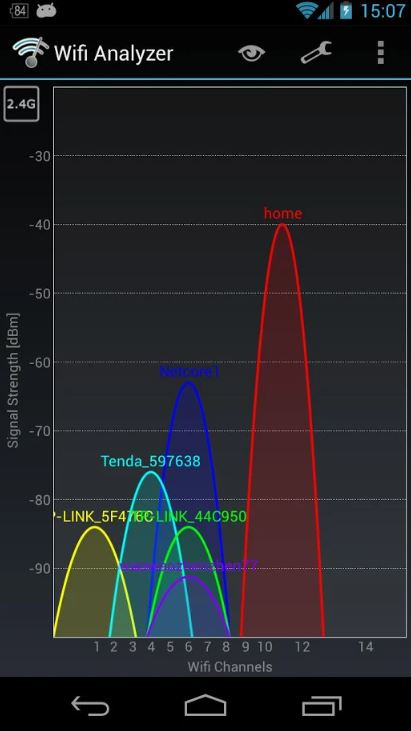
Hay dos bandas: 2.4Ghz y 5Ghz más moderna. Estas bandas se dividen en varios canales:

- La banda 2.4Ghz se divide en 13 canales pero te recomendamos la 1,6 y 11 pues no se solapan.
- La banda 5Ghz se divide en más canales y no están tan saturadas. Tiene muy buena velocidad de conexión pero no llega a largas distancias como la 2.4GHz

Tu AP utiliza un canal para conectarte con los dispositivos. En teoría el modo Auto selecciona el canal menos ocupado pero puede ser que un canal adyacente esté muy ocupado y haga ruido

## ¿Cómo puedo saber los canales?

Utiliza la APP en el móvil [ Analizer ](https://play.google.com/store/apps/details?id=com.farproc.wifi.analyzer&hl=es)por la mañana cuando veas que tu centro tiene muchos equipos conectados, te puede dar una idea de los canales próximos y ocupados

[![image-1656332660993.png](https://libros.catedu.es/uploads/images/gallery/2022-06/scaled-1680-/image-1656332660993.png)](https://libros.catedu.es/uploads/images/gallery/2022-06/image-1656332660993.png)
## No hay buena cobertura

- Aleja el AP de microondas, teléfonos inalámbricos, peceras, espejos, plantas, estanterías metálicas cerradas, armarios metálicos y paredes gruesas.
- Utiliza la banda 2.4Ghz
- Una solución son repetidores . Consulta con tu Servicio Provincial para comprar e instalar estos equipos.

# A experimentar

#### <span style="color: rgb(22, 145, 121);">**Ver tu IP pública**</span>

En un buscador puedes poner ¿Cuál es mi IP? y salen muchas páginas, entra en esta por ejemplo [https://www.whatismyip.com/](https://www.whatismyip.com/) te dice tu IP, tu localización y tu ISP (Internet Service Protocol), es decir quien te provee Internet (Embou, Movistar, .. en mi caso AST)

[![2023-05-21 10_53_38-What Is My IP_ Best Way To Check Your Public IP Address.jpg](https://libros.catedu.es/uploads/images/gallery/2023-05/scaled-1680-/2023-05-21-10-53-38-what-is-my-ip-best-way-to-check-your-public-ip-address.jpg)](https://libros.catedu.es/uploads/images/gallery/2023-05/2023-05-21-10-53-38-what-is-my-ip-best-way-to-check-your-public-ip-address.jpg)
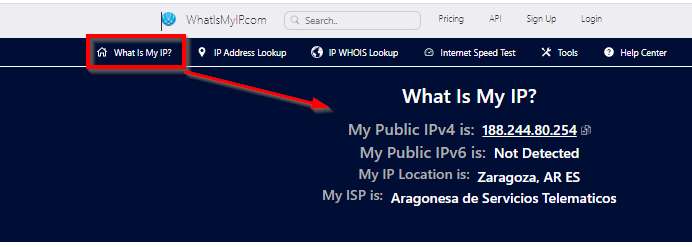
Tiene herramientas útiles como saber dónde está tal IP, por ejemplo la web de aeducar.es está en OVH en Robeaix France

[![2023-05-21 10_53_03-IP Address Lookup - IP Location Lookup For Any IP Address.jpg](https://libros.catedu.es/uploads/images/gallery/2023-05/scaled-1680-/2023-05-21-10-53-03-ip-address-lookup-ip-location-lookup-for-any-ip-address.jpg)](https://libros.catedu.es/uploads/images/gallery/2023-05/2023-05-21-10-53-03-ip-address-lookup-ip-location-lookup-for-any-ip-address.jpg)
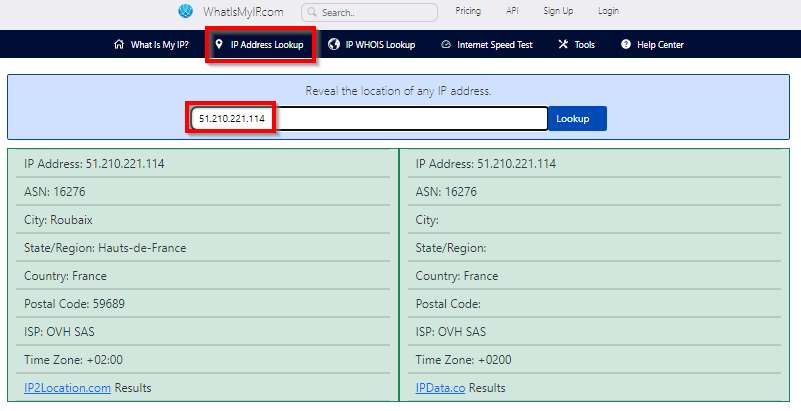
<p class="callout info">Practica: Averigua la IP de www.google.es, (para saber la IP de una web mira más adelante cómo se hace) ¿Dónde está registrado esa IP? sorpresa....</p>

#### <span style="color: rgb(22, 145, 121);">**Experimentos con comandos**</span>

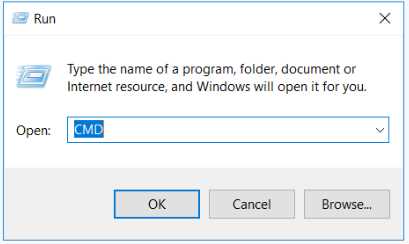
Entra en la ventana de comandos buscando **cmd** en Windows. En Linux tiene su propia ventana de comandos (busca **terminal** o pulsa Ctrl+Alt+t)

<p class="callout warning">Nota: si tu versión de Windows es XP entra en Inicio-Ejecutar (o las teclas Windows+R) y teclea cmd para entrar en la ventana de comandos:  
![Captura de pantalla](https://libros.catedu.es/uploads/images/gallery/2022-06/embedded-image-dv1q69p8.jpeg)</p>

#### <span style="color: rgb(22, 145, 121);">**¿Qué dirección IP privada tengo rápidamente?**</span>

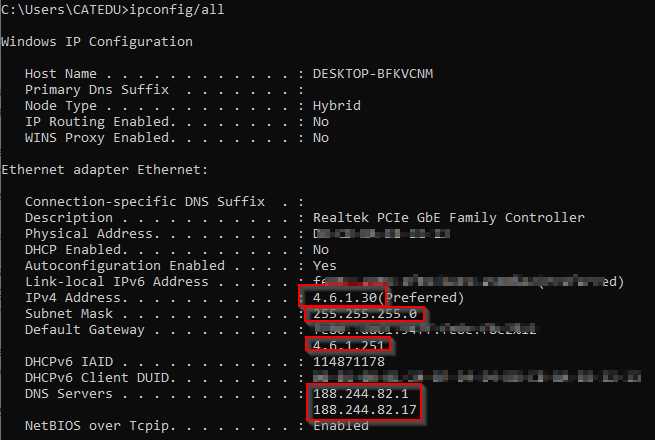
En Windows teclea en comandos **ipconfig** o si quieres saber también las dns **ipconfig/all**. En Linux teclea **ifconfig**.

Por ejemplo se puede ver que mi IP es 4.6.1.30, que la puerta de enlace es 4.6.1.251 que la máscara de red es de tipo C y que mis DNS son las del Gobierno de Aragón:
![](https://libros.catedu.es/uploads/images/gallery/2022-06/embedded-image-yuojcaf4.jpeg)

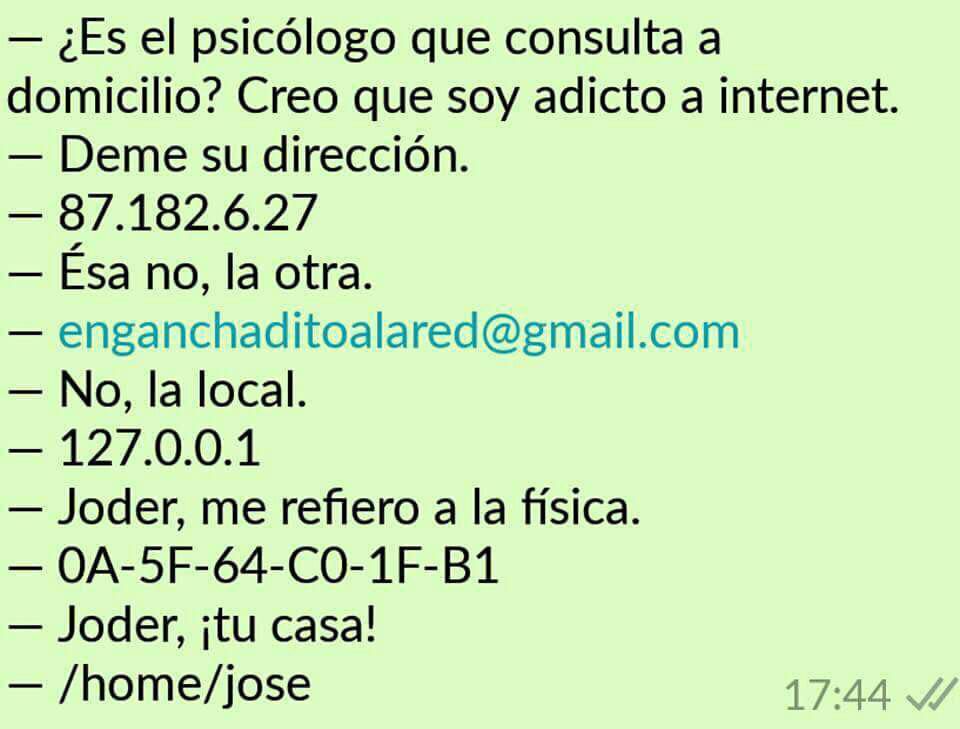
<p class="callout info">Verás unos números largos que en la figura los he ocultado por seguridad, son **las direcciones físicas MAC** de la tarjeta de red y del router. Son direcciones físicas que vienen de fábrica y son únicas y no se pueden cambiar. Ahora puedes entender ciertos chistes informáticos 🤣.  
![](https://libros.catedu.es/uploads/images/gallery/2022-06/embedded-image-q8wlxmu1.jpeg)</p>

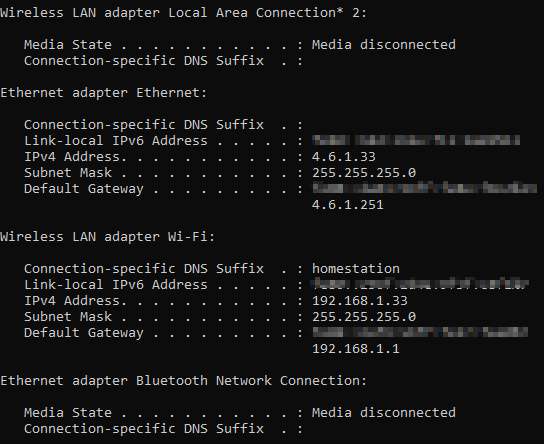
Si por ejemplo el ordenador está conectado a Internet desde dos sitios, sale toda la información:
![](https://libros.catedu.es/uploads/images/gallery/2022-06/embedded-image-lpistquo.png)

En este caso puedes ver que la tarjeta de red está conectado con la IP 4.6.1.33 al router 4.6.1.251 y la tarjeta inalámbrica Wifi está con la ip 192.168.1.33 al router 192.168.1.1

#### <span style="color: rgb(22, 145, 121);">**¿Cómo puedo saber la IP pública de una página WEB?**</span>

Muy fácil, con el comando **ping** a esa página. Por ejemplo para la página www.google.es teclea **ping google.es** y vemos este resultado:
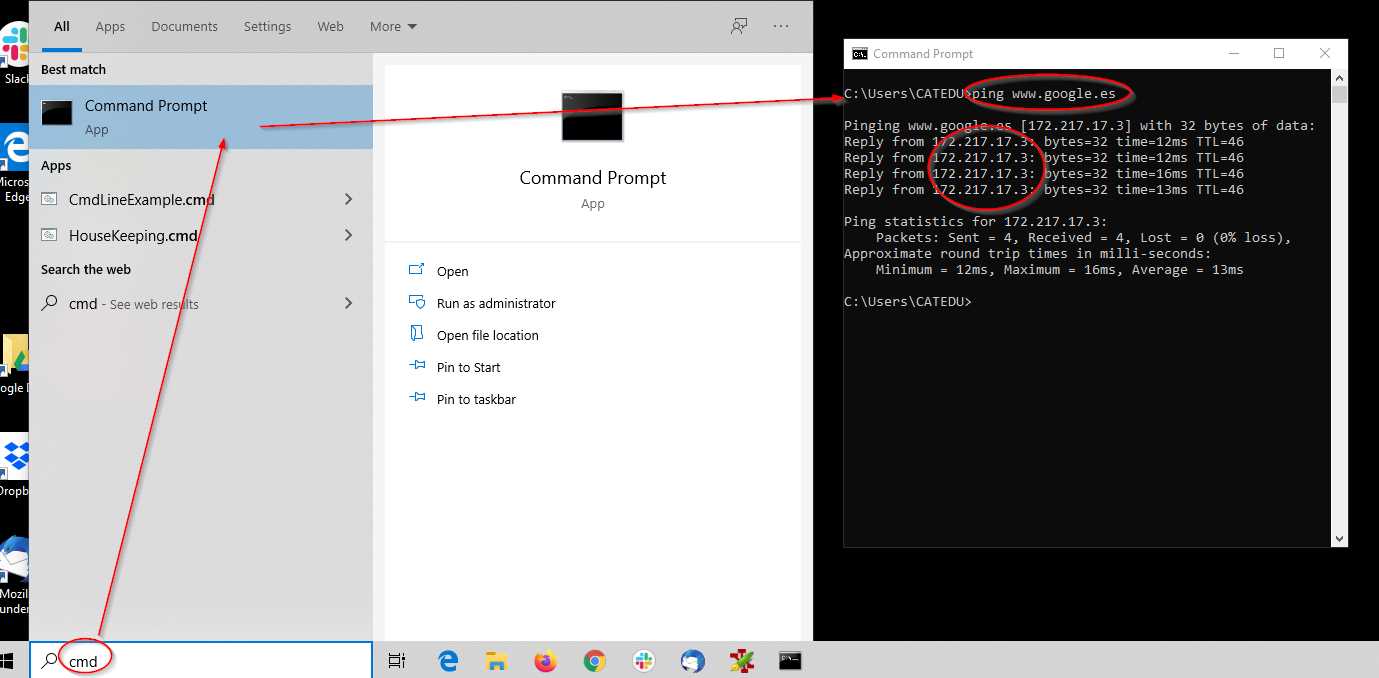
![Captura de pantalla](https://libros.catedu.es/uploads/images/gallery/2022-06/embedded-image-huxubju1.jpeg)

Sale [172.217.17.3](http://172.217.17.3) (a ti te puede salir otra IP pues tiene varios IPs contratados y varios servidores replicados) si lo pones en el navegador ¡¡te sale la página de Google!! No siempre funciona para todas las páginas web, en Google si, pero en otras páginas, los servidores y navegadores no aceptan que entres de forma directa.

Otra manera rápida de averiguarlo es con el comando nslookup que ya vimos en [DNS](https://libros.catedu.es/books/resolucion-de-problemas-tecnologicos-y-digitales/page/dns).

#### <span style="color: rgb(22, 145, 121);">**¿Cuántos switchs y servidores hay entre mi ordenador y una página Web?**</span>

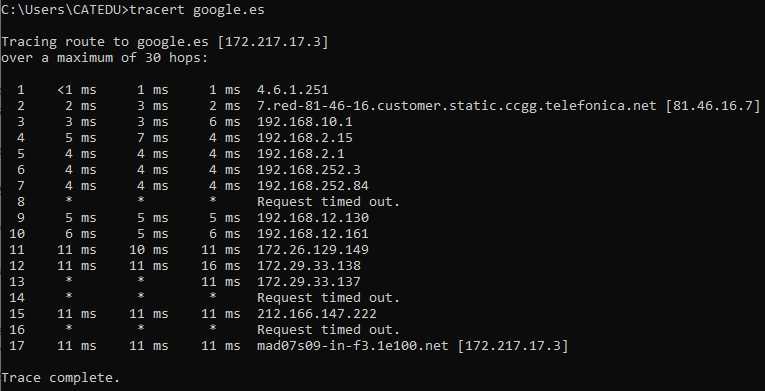
Pues ya que sabes entrar a la ventana de comandos, teclea **tracert y la página que quieras** por ejemplo tracert google.es y te sorprenderás. La primera IP que verás es la de tu router (ver [IP puerta de enlace](https://libros.catedu.es/books/resolucion-de-problemas-tecnologicos-y-digitales/page/protocolos))

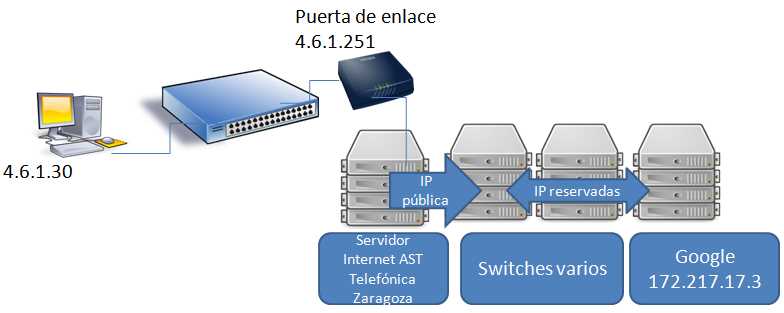
Éste es el resultado desde el ordenador del centro donde estoy escribiendo (para que veas que no siempre las IPs reservadas de un centro son 192.168.x.x, en este caso es 4.6.1.x)
![Captura de pantalla](https://libros.catedu.es/uploads/images/gallery/2022-06/embedded-image-qsxbry4u.jpeg)

o sea

![Imágenes libres y elaboración propia](https://libros.catedu.es/uploads/images/gallery/2022-06/embedded-image-nd4lpvs4.jpeg)

Nos da una idea de la calidad de nuestra conexión a esa web.

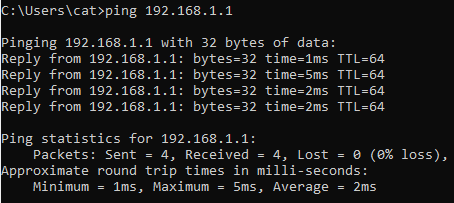
#### <span style="color: rgb(22, 145, 121);">**¿Cómo puedo saber si un ordenador está bien conectado a la LAN?**</span>

Haz ping desde ese ordenador al router, por ejemplo si la puerta de enlace es 192.168.1.1 el comando es **ping 192.168.1.1**.
![](https://libros.catedu.es/uploads/images/gallery/2022-06/embedded-image-l1xy2a9f.png)

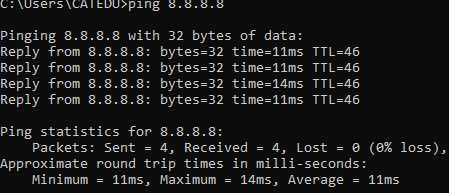
#### <span style="color: rgb(22, 145, 121);">**¿Cómo puedo saber si mi ordenador está bien conectado a Internet?**</span>

Haz ping a Google por ejemplo **ping 8.8.8.8**.
![](https://libros.catedu.es/uploads/images/gallery/2022-06/embedded-image-hyvbgb0b.jpeg)

#### <span style="color: rgb(22, 145, 121);">**Estoy bien conectado a Internet (tengo ping 8.8.8.8) pero no me resuelve los nombres (o sea hago ping google.es y no contesta), ¿Cómo es posible?**</span>

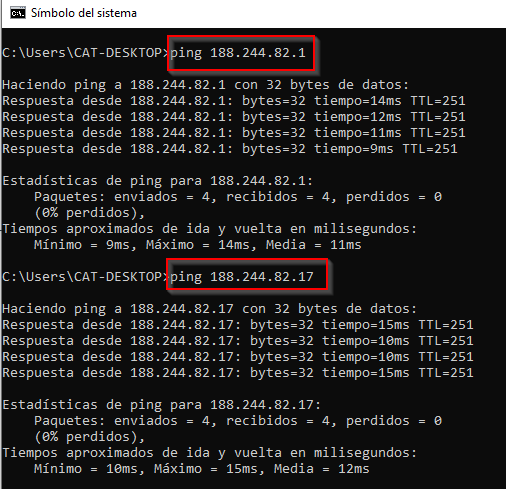
Muy fácil, si con IPs navegas pero con URLs no, es que **tienes mal las DNS** haz ipconfig/all y comprueba que tienes las DNS del Gobierno de Aragón 188.244.82.1 y 188.244.82.17, teclea nslookup a ver si te salen bien las DNS.

Luego comprueba que las DNS del Gobierno de Aragón funcionan (puede ser que hayan caído), luego haz ping a esas direcciones, en la imagen puedes ver que funcionan :
![](https://libros.catedu.es/uploads/images/gallery/2022-06/embedded-image-rz8173hd.png)

#### <span style="color: rgb(22, 145, 121);">**Tengo ping google.es pero no navego**</span>

En ese caso tu ordenador está bien conectado y bien configurado pero algo en el software impide la navegación ¿virus? ¿lo formateo? ¡¡¡ espera !!! consulta [el protocolo](https://libros.catedu.es/books/resolucion-de-problemas-tecnologicos-y-digitales/page/problemas-que-hago).

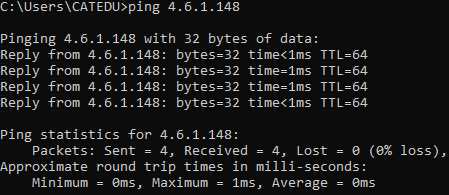
#### <span style="color: rgb(22, 145, 121);">**¿Cómo puedo saber si dos dispositivos están conectados?**</span>

Esto es muy útil por ejemplo hacer una IP a la impresora para comprobar que la conexión es correcta y las configuraciones de IPs son correctas. Es simplemente hacer un ping a ese dispositivo, por ejemplo si la impresora la tengo en la 4.6.1.148 hago :
![](https://libros.catedu.es/uploads/images/gallery/2022-06/embedded-image-1ozd61sa.jpeg)

#### <span style="color: rgb(22, 145, 121);">**¿Cómo sé si alguien está "pirateando" la wifi?**</span>

Hay programas como [Wireless Network Watcher](https://www.nirsoft.net/utils/wireless_network_watcher.html) (es portable) que te enseña qué equipos tienes en tu red, y como seguramente nos has hecho caso en [Registra tus IPs](https://libros.catedu.es/books/resolucion-de-problemas-tecnologicos-y-digitales/page/ips) entonces puedes detectar al intruso, y es totalmente denunciable.
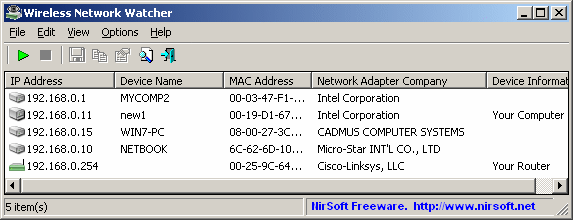
![](https://libros.catedu.es/uploads/images/gallery/2022-06/embedded-image-yops0noe.gif)

![](https://libros.catedu.es/uploads/images/gallery/2022-06/embedded-image-ojpb40o2.jpeg)

*fuente: elaboración propia*

# Problemas ¿Qué hago?

Una vez que has hecho un filtro rápido del problema, y ves que no lo puedes resolver de forma rápida, activa el protocolo:

<iframe allowfullscreen="true" frameborder="0" height="569" id="bkmrk-" mozallowfullscreen="true" src="https://docs.google.com/presentation/d/e/2PACX-1vRARH78ldp5KfQBIxbqILaQswTtBP2B7-ZDsjTRZzB9okH_xeWsIjineM_Sm1DzgQownqszy6cDRX7P/embed?start=false&loop=false&delayms=3000" webkitallowfullscreen="true" width="100%"></iframe>

# No estas solo/a

# Proyecto Competencia Digital Docente COFOTAP

Recientemente se ha añadido un nuevo proyecto a la plataforma [Soporte Formación Aragón](https://soportearagon.catedu.es), especialmente dirigido a COFOTAP de todos los centros educativos de la Comunidad Autónoma. En el momento en que la dirección de tu centro te haya inscrito en Doceo con perfil COFOTAP, con el correo electrónico que conste en [Doceo](https://doceo.catedu.es), se te asignan unas credenciales de acceso que tu equipo directivo te facilitará. Ponte en contacto con él si aún no lo ha hecho.

Puede ser un buen momento también para entrar en [Doceo](https://doceo.catedu.es) y revisar el correo electrónico con el que estás registrado en esa plataforma, por si hubiera que actualizarlo. Si ese correo es obsoleto y por tanto no te llegan las credenciales, puedes enviar un mensaje a <soportecatedu@educa.aragon.es> explicando el problema con tu nuevo correo.

### Acceso a la plataforma

El acceso a la plataforma se realiza entrando con las credenciales que hayas recibido en

[soportearagon.catedu.es](https://soportearagon.catedu.es)

[![image-1644394320380.catedu.es-2022.02.09-09_10_41.png](https://libros.catedu.es/uploads/images/gallery/2022-02/scaled-1680-/image-1644394320380-catedu-es-2022-02-09-09-10-41.png)](https://libros.catedu.es/uploads/images/gallery/2022-02/image-1644394320380-catedu-es-2022-02-09-09-10-41.png)

Como puedes ver, la página de acceso es la misma que para otros proyectos como AeducAR o Aularagon. Tus credenciales te darán acceso para el Proyecto en el que estés dado de alta. Eso lo puedes ver una vez hayas accedido en el desplegable de proyecto.

[![image-1644572639494.catedu.es-2022.02.11-10_43_11.png](https://libros.catedu.es/uploads/images/gallery/2022-02/scaled-1680-/image-1644572639494-catedu-es-2022-02-11-10-43-11.png)](https://libros.catedu.es/uploads/images/gallery/2022-02/image-1644572639494-catedu-es-2022-02-11-10-43-11.png)

Si en tu caso además gestionas la plataforma [Aeducar](https://aeducar.es/) de tu centro, verás que puedes acceder desde aquí a los dos proyectos. Sin embargo, el soporte de vitalinux se accede desde esta otra [web](https://soporte.vitalinux.educa.aragon.es/), por eso aquí no te aparecerá en el listado aunque también lleves esa coordinación. La multitarea es lo que tiene, ¿verdad?....Bueno, sea bienvenido todo lo que sea para ayudar.

Una vez seleccionado en Proyectos el que pone Competencia Digital Docente nos llevará a esta nueva página

[![image-1644574110367.catedu.es-2022.02.11-11_06_51.png](https://libros.catedu.es/uploads/images/gallery/2022-02/scaled-1680-/image-1644574110367-catedu-es-2022-02-11-11-06-51.png)](https://libros.catedu.es/uploads/images/gallery/2022-02/image-1644574110367-catedu-es-2022-02-11-11-06-51.png)

Aquí puedes distinguir:

- A la derecha hay un listado de **Miembros** de la plataforma. Hay dos roles posibles: Jefes de proyecto y GestorCentro, en el que te localizarás tú. Jefes de proyecto son las asesorías TIC y CDD de los diferentes CP incluido Catedu. Van a ser las personas que van a responder a tus peticiones. Es importante localizarlas porque posteriormente en nuestras peticiones podremos asignárselas a quien pensamos que puede responderlas ya desde el principio y así agilizar la petición.
- La barra de menús **Vistazo, Actividad, Peticiones**...que se encuentra debajo del título. Esa barra es la que te va a interesar consultar, donde está todo lo relacionado con el Proyecto Competencia Digital Docente.
- Barra de menús **Inicio, Incidencias, Mi Página**...arriba del todo. Esta pertenece a la plataforma en general y allí nos aparece información común a todos los proyectos existentes en la misma. De esta los más interesante es el apartado *Incidencias*. Posteriormente explicaremos más de ella.

### Edición de tu perfil

Como siempre que se accede por primera vez a una plataforma, es importante que dediques un breve tiempo a editar tu perfil. Para ello haz clic sobre tu nombre arriba a la derecha y elige **Mi cuenta**.

[![image-1644396118532.catedu.es-2022.02.09-09_40_53.png](https://libros.catedu.es/uploads/images/gallery/2022-02/scaled-1680-/image-1644396118532-catedu-es-2022-02-09-09-40-53.png)](https://libros.catedu.es/uploads/images/gallery/2022-02/image-1644396118532-catedu-es-2022-02-09-09-40-53.png)

- Comprueba el **correo electrónico** con el que se te ha dado de alta. Será al que se te envíen las claves de recuperación de contraseña si se te olvidara en algún momento.
- Modifica la **contraseña** (¡buena práctica siempre!) y añade algún otro correo electrónico si así lo deseas.
- Elige una **imagen** asociada a tu cuenta. En esta aplicación (que por cierto se llama [Redmine](https://www.redmine.org/) y es software libre) las imágenes de perfil no se cargan directamente sino que las coge de otra aplicación llamada [Gravatar](https://es.gravatar.com/) donde previamente puedes subir imágenes asociadas a correos electrónicos. De esta forma cada vez que te registres en una aplicación que utilice este sistema con ese correo, tomará la imagen que tengas asociada allí. No obstante, si esto te parece muy complejo, puedes dejar la imagen que viene por defecto y ya está.

# Creación de peticiones

### Crear una nueva petición

Normalmente accederás a la plataforma para pedir ayuda. Para ello, primero selecciona el proyecto en el que tienes la duda y luego haz clic en **Nueva Petición.**

[![image-1644574651417.catedu.es-2022.02.11-11_11_53.png](https://libros.catedu.es/uploads/images/gallery/2022-02/scaled-1680-/image-1644574651417-catedu-es-2022-02-11-11-11-53.png)](https://libros.catedu.es/uploads/images/gallery/2022-02/image-1644574651417-catedu-es-2022-02-11-11-11-53.png)

[![image-1644397094958.catedu.es-2022.02.09-09_56_12.png](https://libros.catedu.es/uploads/images/gallery/2022-02/scaled-1680-/image-1644397094958-catedu-es-2022-02-09-09-56-12.png)](https://libros.catedu.es/uploads/images/gallery/2022-02/image-1644397094958-catedu-es-2022-02-09-09-56-12.png)

- **Tipo:** Puedes elegir entre *Soporte* (un problema que tienes) o *Tarea* (imagínate que te tienen que visitar, o hacer algo en tu centro...). Lo normal será *Soporte*, que es la que viene por defecto.
- **Asunto:**  Breve resumen del problema que planteas. ¡MUY IMPORTANTE! Comienza poniendo el nombre de tu centro y después el título. Eso ayuda mucho luego a localizar las incidencias posteriormente.[![image-1644399536501.catedu.es-2022.02.09-10_36_45.png](https://libros.catedu.es/uploads/images/gallery/2022-02/scaled-1680-/image-1644399536501-catedu-es-2022-02-09-10-36-45.png)](https://libros.catedu.es/uploads/images/gallery/2022-02/image-1644399536501-catedu-es-2022-02-09-10-36-45.png)
- **Descripción**: Explicación del problema que planteas. Como buen COFOTAP sabrás que una buena descripción de un problema es la mitad de su solución. ¿En qué equipos te pasa? ¿Qué sistema operativo tienen? ¿Desde cuando? ¿Qué ha cambiado ultimamente? ...Si falta información, desde soporte se te requerirá posteriormente que lo completes, pero todo lo que hayas descrito previamente agilizará su solución que es lo que tú más quieres.
- **Estado:** describe en qué momento de flujo de trabajo se encuentra una petición. Al crearla por defecto se le asigna *Nueva*. Veremos en el apartado de seguimiento que esto irá cambiando con el tiempo.
- **Prioridad**: Puedes darle una prioridad diferente según la urgencia o no que tenga su resolución. Por defecto es **Normal.**
- **Asignado**: aquí puedes dejarlo en blanco y entonces la petición llegará a un soporte de primer nivel (CATEDU) que según lo que hayas puesto te lo resolverá directamente o se lo asignará a otro jefe de proyecto más adecuado. O si tienes claro que eso te lo tiene que contestar por ejemplo la asesoría TIC de tu CP, puedes buscarlo en la lista que te ofrece y asignárselo tú, y le llegará directamente a él o ella.
- **Ficheros**: Puedes adjuntar algún fichero, alguna captura de pantalla, que ayude a completar y entender mejor la descripción que has hecho.
- **Privada**: ¡¡MUY IMPORTANTE!! Las peticiones que aquí se crean están configuradas por defecto para que las vea cualquier persona registrada en la plataforma. Se trata de construir conocimiento colectivo y poder consultarlo después. No obstante, según sea la naturaleza de nuestra petición, puede que tengamos que adjuntar *datos personales de algún usuario, o datos sensibles* de nuestro centro etc...En ese caso hay que activar el checkbox de Privada, y de esa forma solo será visible para la persona que la ha creado y quien la tiene asignada.

Por último, hacemos clic en **Crear** y ya habremos enviado nuestra primera petición. ¡Enhorabuena!

[![image-1644399779206.catedu.es-2022.02.09-10_41_25.png](https://libros.catedu.es/uploads/images/gallery/2022-02/scaled-1680-/image-1644399779206-catedu-es-2022-02-09-10-41-25.png)](https://libros.catedu.es/uploads/images/gallery/2022-02/image-1644399779206-catedu-es-2022-02-09-10-41-25.png)

Tu petición se crea con un número que será su identificador único, de forma que en cualquier otro lugar de la plataforma donde se escriba **\#esenumero**, se creará un enlace a tu petición. Si has dejado el campo de Asignado a en blanco, te aparecerá el nombre del jefe de proyecto de soporte de primer nivel que canalizará tu petición.

#### Para saber más

El editor que tienes para realizar la Descripción se parece mucho a un editor sencillo pero carece de algunas utilidades que pueden serte de interés (como por ejemplo introducir un enlace asociado a una palabra). Eso es porque utiliza sintaxis [MarkDown](https://markdown.es/sintaxis-markdown/). Si pulsas en el icono de ayuda, te abre una ventana emergente donde te explica cómo poner esas utilidades.

[![image-1644399357756.png](https://libros.catedu.es/uploads/images/gallery/2022-02/scaled-1680-/image-1644399357756.png)](https://libros.catedu.es/uploads/images/gallery/2022-02/image-1644399357756.png)

###  

# Seguimiento de peticiones

Una vez creada tu primera petición, se inicia lo que llamamos flujo de trabajo asociada esa petición, que analizaremos a continuación.

### Chivato en Incidencias del Menú superior 

Si nos fijamos en el menú superior se han producido algunos cambios.

[![image-1644400901902.catedu.es-2022.02.09-10_59_22.png](https://libros.catedu.es/uploads/images/gallery/2022-02/scaled-1680-/image-1644400901902-catedu-es-2022-02-09-10-59-22.png)](https://libros.catedu.es/uploads/images/gallery/2022-02/image-1644400901902-catedu-es-2022-02-09-10-59-22.png)

Han aparecido unos números con colores en el apartado incidencia. Haciendo clic sobre la palabra *Incidencias* sabremos algo más de ellos.

[![image-1644401083186.catedu.es-2022.02.09-11_03_30.png](https://libros.catedu.es/uploads/images/gallery/2022-02/scaled-1680-/image-1644401083186-catedu-es-2022-02-09-11-03-30.png)](https://libros.catedu.es/uploads/images/gallery/2022-02/image-1644401083186-catedu-es-2022-02-09-11-03-30.png)

Ese menú te informa de los Proyectos en los que participas (en mi caso Aeducar y Competencia Digital Docente), y de las peticiones ABIERTAS en las que estás implicada de alguna forma en TODOS LOS PROYECTOS.

- El número del **circulo verde** te dice el **total de peticiones que tienes abiertas** (sin resolver) e incluirían las de Aeducar si fuera el caso también.
- El número del **círculo azul** te dice las **novedades** en tus peticiones donde aún no te has metido. En este caso como la has creado nueva, aunque hayas sido tu, te la marca también como novedad.

Si haces clic encima te llevará a una página resumen de tu actividad ABIERTA en este momento. Más adelante veremos como consultar peticiones pasadas que ya han sido cerradas.

[![image-1644401530807.catedu.es-2022.02.09-11_11_46.png](https://libros.catedu.es/uploads/images/gallery/2022-02/scaled-1680-/image-1644401530807-catedu-es-2022-02-09-11-11-46.png)](https://libros.catedu.es/uploads/images/gallery/2022-02/image-1644401530807-catedu-es-2022-02-09-11-11-46.png)

### Notificaciones vía correo electrónico.

La plataforma está configurada para que cada vez que crees una petición nueva, o se produzca alguna novedad en las peticiones que tú has creado, te llegue un correo electrónico de aviso a la dirección que has puesto en el perfil. En ese correo se hace referencia al número de la petición.

[![image-1644401659693.google.com-2022.02.09-11_14_02.png](https://libros.catedu.es/uploads/images/gallery/2022-02/scaled-1680-/image-1644401659693-google-com-2022-02-09-11-14-02.png)](https://libros.catedu.es/uploads/images/gallery/2022-02/image-1644401659693-google-com-2022-02-09-11-14-02.png)

¡¡MUY IMPORTANTE!! Aunque te llegue la notificación al mail, nunca contestes respondiendo a ese correo puesto que es automatizado. Para contestar a una incidencia hay que hacerlo SIEMPRE a través de la plataforma, tal y como te explicamos a continuación.

### Modificar una incidencia

Añadir una respuesta o algún cambio a una petición ya creada, por ejemplo cuando alguien lea tu incidencia y quiera decirte algo, o tú si te has dado cuenta de que hay alguna puntualización, etc... se hace a través de Modificar.

[![image-1644402126429.catedu.es-2022.02.09-11_20_49.png](https://libros.catedu.es/uploads/images/gallery/2022-02/scaled-1680-/image-1644402126429-catedu-es-2022-02-09-11-20-49.png)](https://libros.catedu.es/uploads/images/gallery/2022-02/image-1644402126429-catedu-es-2022-02-09-11-20-49.png)

Accediendo nos aparece esta ventana:

[![image-1644402329833.catedu.es-2022.02.09-11_23_40.png](https://libros.catedu.es/uploads/images/gallery/2022-02/scaled-1680-/image-1644402329833-catedu-es-2022-02-09-11-23-40.png)](https://libros.catedu.es/uploads/images/gallery/2022-02/image-1644402329833-catedu-es-2022-02-09-11-23-40.png)

Desde aquí tanto tú como la persona a la que se le haya asignado podréis:

- Cambiar el **estado** de la petición: Las opciones son 
    - Nueva: se asigna por defecto al crearse la petición.
    - Esperando Respuesta : tiene sentido cuando se hace una pregunta al soporte y se está esperando una contestación de la otra parte, se entiende que durante el transcurso de la incidencia.
    - Cerrada. Cuando ya está resuelta, para que deje de constarnos como activa.
- Cambiar la **Prioridad**: si en el transcurso así lo requiriera.
- Cambiar la **persona asignada**: esto normalmente lo harán desde Soporte, reasignando nuestra petición a la persona más indicada.
- Añadir alguna **respuesta, pregunta, aclaración** sobre la petición en el apartado Notas.
- Adjuntar algún **fichero** adicional.
- Modificar la incidencia a **Privada**, si en cualquier momento la naturaleza de los datos que aparecen en la misma así lo requiriera.

Al terminar, nuevamente se le da a Aceptar, y a partir de ese momento nos aparecerá esa contestación o ese cambio en el hilo asociado a la Incidencia.

[![image-1644406384099.catedu.es-2022.02.09-12_31_13.png](https://libros.catedu.es/uploads/images/gallery/2022-02/scaled-1680-/image-1644406384099-catedu-es-2022-02-09-12-31-13.png)](https://libros.catedu.es/uploads/images/gallery/2022-02/image-1644406384099-catedu-es-2022-02-09-12-31-13.png)

También habremos recibido un correo electrónico informándonos de esa modificación, y se añadirá un número azul en nuestro chivato de incidencias de la plataforma informándonos de la novedad.

### Ver otras incidencias.

Como hemos dicho anteriormente, lo interesante de esta forma de gestionar las incidencias es todo el histórico de incidencias resueltas y por resolver que se va generando y que una persona nueva puede consultar y resolver antes de tener que crear esa petición. Para consultar todas las peticiones, y no solo aquellas en las que estoy implicado, podemos acceder desde el menú Peticiones del Proyecto.

[![image-1644574849375.catedu.es-2022.02.11-11_19_40.png](https://libros.catedu.es/uploads/images/gallery/2022-02/scaled-1680-/image-1644574849375-catedu-es-2022-02-11-11-19-40.png)](https://libros.catedu.es/uploads/images/gallery/2022-02/image-1644574849375-catedu-es-2022-02-11-11-19-40.png)

#### Filtrado de incidencias.

Desde allí accederemos a todas las peticiones **NO PRIVADAS** que se han realizado en el proyecto y que podremos filtrar de acuerdo a los criterios que más nos interesen. Veamos más detenidamente las opciones de *Filtros*, que tienen mucho potencial.

Por defecto nos aparece activado el Filtro por **Estado** y con valor *abierta*, es decir, nos muestra las peticiones en curso en este momento en el proyecto. Podemos acceder desde allí también a las cerradas, a todas, o a aquellas que presenten un estado en particular (Esperando respuesta...)

[![image-1644574986100.png](https://libros.catedu.es/uploads/images/gallery/2022-02/scaled-1680-/image-1644574986100.png)](https://libros.catedu.es/uploads/images/gallery/2022-02/image-1644574986100.png)

Cada vez que hacemos una modificación en el filtro tenemos que recordar darle a Aceptar para que nos muestre el resultado del filtrado. Si queremos realizar un nuevo filtrado podemos darle a Anular.

[![image-1644407634009.catedu.es-2022.02.09-12_50_58.png](https://libros.catedu.es/uploads/images/gallery/2022-02/scaled-1680-/image-1644407634009-catedu-es-2022-02-09-12-50-58.png)](https://libros.catedu.es/uploads/images/gallery/2022-02/image-1644407634009-catedu-es-2022-02-09-12-50-58.png)

El filtrado por Estado es sólo uno de los posibles criterios que la herramienta nos ofrece. Podemos añadir muchos más desde el desplegable Añadir el filtro, como los asociados a un autor, a una persona asignada, conteniendo un texto en el asunto, en la descripción...Te invitamos a que vayas experimentando con todas las posibilidades que te dan, de cara a buscar incidencias relacionadas con un tema, abiertas o cerradas y que pueden ayudarte con tu problema antes de crear una nueva petición.

[![image-1644575091189.png](https://libros.catedu.es/uploads/images/gallery/2022-02/scaled-1680-/image-1644575091189.png)](https://libros.catedu.es/uploads/images/gallery/2022-02/image-1644575091189.png)

#### Monitorización de incidencias

Una vez localizada una petición que no es tuya pero que te resulta interesante por el motivo que sea, la herramienta también te permite monitorizarla. Para ello haces clic en el Asunto de la petición que te interese,

[![image-1644408227350.catedu.es-2022.02.09-13_03_09.png](https://libros.catedu.es/uploads/images/gallery/2022-02/scaled-1680-/image-1644408227350-catedu-es-2022-02-09-13-03-09.png)](https://libros.catedu.es/uploads/images/gallery/2022-02/image-1644408227350-catedu-es-2022-02-09-13-03-09.png)

y activas Monitorizar arriba a la derecha.

[![image-1644408364848.catedu.es-2022.02.09-13_05_11.png](https://libros.catedu.es/uploads/images/gallery/2022-02/scaled-1680-/image-1644408364848-catedu-es-2022-02-09-13-05-11.png)](https://libros.catedu.es/uploads/images/gallery/2022-02/image-1644408364848-catedu-es-2022-02-09-13-05-11.png)

A partir de ese momento esa petición pasará a formar parte de tu menú de Incidencias Implicado y recibirás notificación de los cambios que se produzcan en ella .También podrás modificarla por si quieres añadir alguna opinión o consulta al respecto.

[![image-1644408531281.catedu.es-2022.02.09-13_07_57.png](https://libros.catedu.es/uploads/images/gallery/2022-02/scaled-1680-/image-1644408531281-catedu-es-2022-02-09-13-07-57.png)](https://libros.catedu.es/uploads/images/gallery/2022-02/image-1644408531281-catedu-es-2022-02-09-13-07-57.png)

En cualquier momento puedes dejar de monitorizarla, procediendo de forma similar.

[![image-1644408598043.catedu.es-2022.02.09-13_09_18.png](https://libros.catedu.es/uploads/images/gallery/2022-02/scaled-1680-/image-1644408598043-catedu-es-2022-02-09-13-09-18.png)](https://libros.catedu.es/uploads/images/gallery/2022-02/image-1644408598043-catedu-es-2022-02-09-13-09-18.png)

# Otros menús interesantes de nuestro proyecto.

### Noticias.

En este menú se irán colgando Noticias por parte de Soporte donde se den informaciones que se consideren de interés general para todos los centros educativos. Pueden ser relativos a incidencias que se estén repitiendo en muchos centros, o a cambios de infraestructuras o en la propia herramienta.

[![image-1644575460012.catedu.es-2022.02.11-11_30_08.png](https://libros.catedu.es/uploads/images/gallery/2022-02/scaled-1680-/image-1644575460012-catedu-es-2022-02-11-11-30-08.png)](https://libros.catedu.es/uploads/images/gallery/2022-02/image-1644575460012-catedu-es-2022-02-11-11-30-08.png)

Cada vez que Soporte cree una nueva Noticia llegará una notificación al correo electrónico de todos los usuarios registrados en la Plataforma. Recordad que no hay que responder a ese correo puesto que es automatizado.

Las noticias no permiten creación por parte del perfil GestorCentro. Están concebidas como un canal de información unidireccional. Lo único que puede hacer un GestorCentro es Monitorizar una noticia y dejar un comentario. Para una mayor interacción se utiliza el Menú Foros, que describimos a continuación.

### Foros.

Esta pestaña está concebida para crear un espacio de reflexión y ayuda mutua sobre temas que nos interesen a todos y todas como COFOTAP de un centro educativo.

[![image-1644575518842.catedu.es-2022.02.11-11_31_21.png](https://libros.catedu.es/uploads/images/gallery/2022-02/scaled-1680-/image-1644575518842-catedu-es-2022-02-11-11-31-21.png)](https://libros.catedu.es/uploads/images/gallery/2022-02/image-1644575518842-catedu-es-2022-02-11-11-31-21.png)

Aquí sí que se pueden crear nuevos temas de debate, así como monitorizar aquellos que nos interesen especialmente. Os animamos a participar activamente. En el colectivo COFOTAP de Aragón hay mucha experiencia acumulada que por supuesto aún no está recogida en esta plataforma y que es muy valiosa. Puede ser el primer sitio donde consultar las dudas antes de pasar a crear una nueva Petición.

### Ayuda y Soporte.

Por último, esta pestaña está concebida como un repositorio de FAQ para el proyecto.

[![image-1644413378254.catedu.es-2022.02.09-14_28_44(1).png](https://libros.catedu.es/uploads/images/gallery/2022-02/scaled-1680-/image-1644413378254-catedu-es-2022-02-09-14-28-441.png)](https://libros.catedu.es/uploads/images/gallery/2022-02/image-1644413378254-catedu-es-2022-02-09-14-28-441.png)Muy importante no confundir con el menú Preguntas Frecuentes de la parte superior, que es común para todos los proyectos incluidos en la misma plataforma (Aeducar, Aularagon...)

[![image-1644413568689.catedu.es-2022.02.09-14_30_33.png](https://libros.catedu.es/uploads/images/gallery/2022-02/scaled-1680-/image-1644413568689-catedu-es-2022-02-09-14-30-33.png)](https://libros.catedu.es/uploads/images/gallery/2022-02/image-1644413568689-catedu-es-2022-02-09-14-30-33.png)

# Otras redes con las que contar

## <span style="color: rgb(22, 145, 121);">**Seminario COFOTAP en tu Centro de Profesorado**</span>

Tienes que saber que en tu Centro de Profesorado más próximo **hay un seminario institucional dirigido a los coordinadores de nuevas tecnologías de los centros de tu zona.** En algunos de ellos han establecido cauces de coordinación como grupos en Telegram, etc...Ponte en contacto con tu CP para más información.

## **<span style="color: rgb(22, 145, 121);">CANAL TELEGRAM COFOTAPS-Aragón</span>**

<p class="callout danger">**<span style="color: rgb(22, 145, 121);">ALTAMENTE RECOMENDADO !!!!</span>**</p>

Busca en Telegram COFOTAPS-Aragón y únete. Un grupo muy activo desde 2/12/21

[![telegram-cofotaparagon.jpg](https://libros.catedu.es/uploads/images/gallery/2023-12/scaled-1680-/telegram-cofotaparagon.jpg)](https://libros.catedu.es/uploads/images/gallery/2023-12/telegram-cofotaparagon.jpg)
## <span style="color: rgb(22, 145, 121);">**Foro Vitalinux**</span>

En [https://soporte.vitalinux.educa.aragon.es/](https://soporte.vitalinux.educa.aragon.es/) tenemos un apartado para incidencias de nuestro equipos con Vitalinux

Aunque no estés en el proyecto Vitalinux, puedes ver que es un foro bastante general de hardware, etc... y puedes registrarte de forma libre arriba a la derecha:
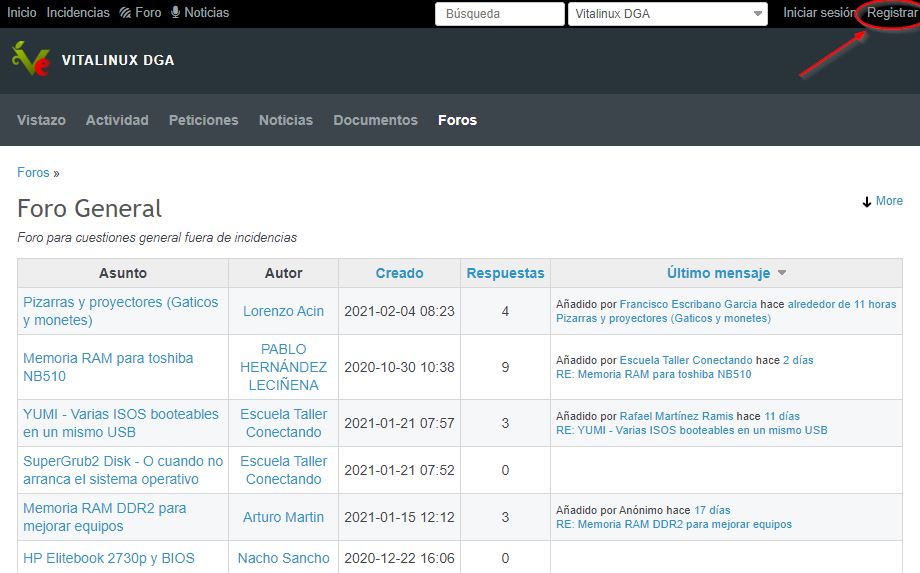
![](https://libros.catedu.es/uploads/images/gallery/2022-02/embedded-image-tcfahlg1.jpeg)

# Que lío de nombres

Los "chispas" *(toda referencia de género masculino se refiere a ambos sexos)* de los centros educativos hemos pasado por diferentes nombres en Aragón (los años son aproximados):

- <span style="color: rgb(22, 145, 121);">1992 </span>**Coordinadores aula Atenea y Mercurio** responsable de las aulas donde estaban los PCs IBM y la sala de medios audiovisuales (reproductores cinta VHS, tocadiscos...).
- <span style="color: rgb(22, 145, 121);">2000 </span>**Coordinador TIC** = Tecnologías de Informática y Comunicación
- <span style="color: rgb(22, 145, 121);">2002 </span>**Coordinador Ramón y Cajal** con un perfil técnico. Apoyados en los CPRs con el programa PIZARRA DIGITAL (Tablets PC y PDIs) con las siguientes figuras de apoyo en el CPR: 
    - *Asesor TIC* asesor del CPR.
    - *Técnico informático* con una relación laboral de beca con el Departamento, perfil sólo técnico.
    - *Colaborador TIC* un docente con atribución de funciones en el CPR para apoyar dentro del aula en el manejo de las TIC.
- <span style="color: rgb(22, 145, 121);">2013 </span>**Coordinadores MIA** = Medios Informáticos y Audiovisuales
- <span style="color: rgb(22, 145, 121);">2018 </span>**Coordinador de formación para el uso de las tecnologías en los aprendizajes  
    en los centros educativos.**  (Abreviado como **COFOTAP** o **COFOTAC**) Definido en el [DECRETO 166/2018, de 18 de septiembre](http://www.boa.aragon.es/cgi-bin/EBOA/BRSCGI?CMD=VERDOC&BASE=BZHT&PIECE=BOLE&DOCR=4&SEC=BUSQUEDA_AVANZADA&RNG=10&SORT=-PUBL&SEPARADOR=&&@PUBL-GE=20181001&@PUBL-LE=20181010&TITU=FORMACI%f3N+++++PROFESORADO&SECC-C=I+O+II+O+III+O+IV+O+V). Tiene un perfil más de responsable de la formación y del uso de las nuevas tecnologías en la educación del centro escolar que técnico *(oigo risas)*. En el mismo decreto se nombra: 
    - **TAC** como las **tecnologías del aprendizaje y conocimiento.**
    - **TEP** como las **tecnologías para el empoderamiento y la participación**
- <span style="color: rgb(22, 145, 121);">2022 </span>Con el programa Estrategia Aragonesa de Formación en Competencia Digital Docente Ramón y Cajal se crean   
    
    - Asesorías digitales
    - Mentorías digitales
- En otros *lares*:
    
    
    - **Coordinador TIP** Tecnologías Investigación y Publicación
    - **Coordinador TRIC** Tecnologías de la Relación, la Información y la Comunicación
    - **Coordinador ANNT** Tecnologías Redes Neuronales Artificiales.
    - **IT manager** en países anglosajones.

# Memes

<div class="padlet-embed" id="bkmrk-" style="border:1px solid rgba(0,0,0,0.1);border-radius:2px;box-sizing:border-box;overflow:hidden;position:relative;width:100%;background:#F4F4F4"> <iframe allow="camera;microphone;geolocation" frameborder="0" src="https://padlet.com/embed/intpgx20hvap" style="width:100%;height:608px;display:block;padding:0;margin:0"></iframe>

<div style="padding:8px;text-align:right;margin:0;"> [ ![Hecho con Padlet](https://resources.padletcdn.com/assets/made_with_padlet.png) ](https://padlet.com?ref=embed) </div></div>

# Créditos

## Autoría

- Javier Quintana Peiró
- No estas solo/a: Ana López Floria

Cualquier observación o detección de error en [soporte.catedu.es](https://catedu.es/soporte-catedu/)

Los contenidos se distribuyen bajo licencia **Creative Commons** tipo **BY-NC-SA** excepto en los párrafos que se indique lo contrario.

[![image-1648462225402.gif](https://libros.catedu.es/uploads/images/gallery/2022-03/image-1648462225402.gif)](https://libros.catedu.es/uploads/images/gallery/2022-03/image-1648462225402.gif)

[![image-1648462299882.png](https://libros.catedu.es/uploads/images/gallery/2022-03/scaled-1680-/image-1648462299882.png)](https://libros.catedu.es/uploads/images/gallery/2022-03/image-1648462299882.png)

[![image-1648462361893.png](https://libros.catedu.es/uploads/images/gallery/2022-03/scaled-1680-/image-1648462361893.png)](https://libros.catedu.es/uploads/images/gallery/2022-03/image-1648462361893.png)