# Módulos electrónicos
En esta sección vamos a aprender los módulos que están integrados en la placa:
- Botón
- Led RGB
- Buzzer
- Sensor Infrarrojos
- Sensor de luz
 Fuente : Modificado de [http://makeblock.es](http://makeblock.es/)
## **Botón****RETO**
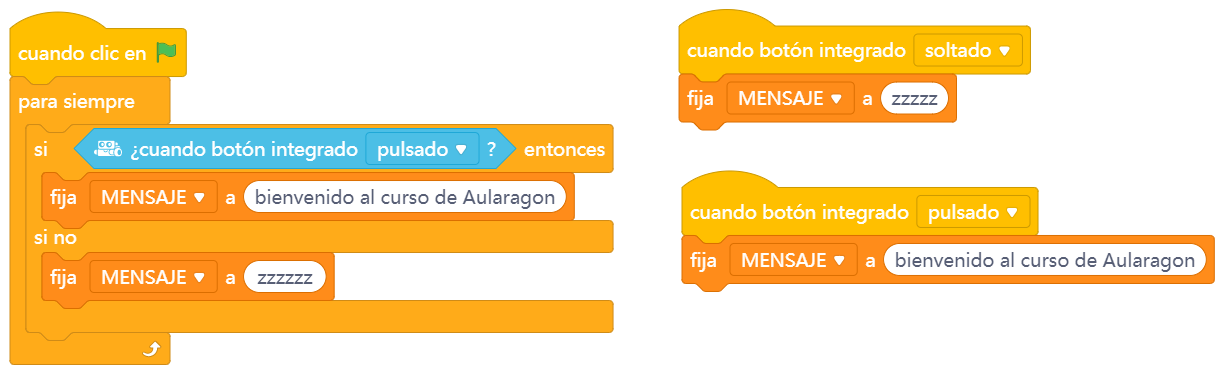
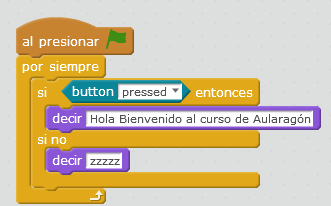
Realizar un programa que salga un mensaje al apretar el botón de mBot.
##### **Solución**
Con mBlock5 puedes utilizar o el código de la derecha o el de la izquierda
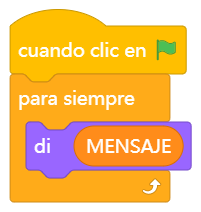
Utilizaremos la técnica VARIABLES GLOBALES, creamos una variable global MENSAJE, ver [https://libros.catedu.es/books/robotica-educativa-con-mbot/page/programacion-mblock](https://libros.catedu.es/books/robotica-educativa-con-mbot/page/programacion-mblock)
[](https://libros.catedu.es/uploads/images/gallery/2023-12/blocks.png)
Y en el objeto oso panda
[](https://libros.catedu.es/uploads/images/gallery/2023-12/mbotl-boton2.png)
Con mBlock3 era
[](https://libros.catedu.es/uploads/images/gallery/2022-02/embedded-image-snketvoe.png)
Pregunta tonta: ¿por dónde sale el mensaje?
El botón es un elemento de interacción a tener en cuenta, aunque como veremos más adelante es más útil usar el teclado del PC.
Siempre es típico que el primer programa en un curso de programación sea un "Hola Mundo" pero lo hemos personalizado
## **LED RGB**
Los LED que hay montados en la placa permiten poner los 3 colores básicos a distintas tonalidades, desde 0 hasta **255**, que podemos mezclar
**RETO**
Realizar un programa que al apretar en el teclado.. \* 'a' se encienda el rojo \* 's' se encienda el verde \* 'd' se encienda el azul
##### **Solución**
En mBlock5 lo tienes aquí [https://planet.mblock.cc/project/3261360](https://planet.mblock.cc/project/3261360)
[](https://libros.catedu.es/uploads/images/gallery/2023-12/mbot1-teclas-color.png)En mBlock3
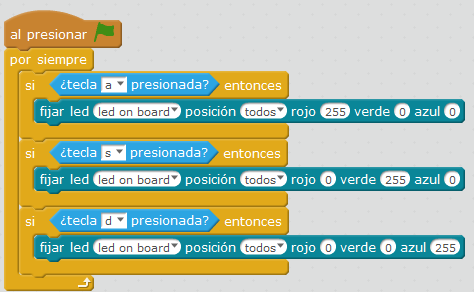
Ahora usa el teclado de tu ordenador, pulsa las teclas **a s** y **d**
**¿No funciona?** Puede ser que mBot se quede enganchado con algún código anterior, y no lo tengas en modo VIVO
### **Buzzer**
Este simpático zumbador nos da algo de juego, podemos cambiar la nota como la duración, vamos a probarlo:
##### **Reto**
Realizar una sirena, es decir, que suene un tono un segundo por ejemplo, y otro tono diferente durante otro segundo, y así sin parar. Para complicarlo más, sólo hará la sirena si pulsamos la tecla *espacio*. Para pararlo hay que pulsar el círculo rojo que hay al lado de la bandera.
##### **Solución**
En mBlock5 lo tienes aqui [https://planet.mblock.cc/project/3261365](https://planet.mblock.cc/project/3261365)
[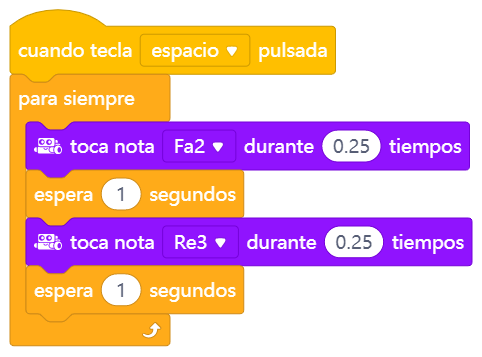](https://libros.catedu.es/uploads/images/gallery/2023-12/mbot-teclaespacio-pitido.png)
En mBlock3
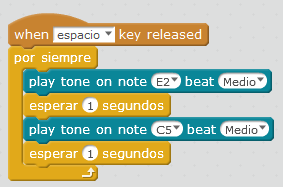
[Aquí ](http://forum.makeblock.cc/t/changing-notes-on-the-speaker/2153)podemos conseguir un tono creciente
Y para los más frikis ;) ...
De [http://juegosrobotica.es/musica-con-mbot/](http://juegosrobotica.es/musica-con-mbot/)
Si alguien lo hace, por favor que lo cuelgue[ en el muro](https://libros.catedu.es/muro.md) !
## **Mando a distancia y sensor IR**
El sensor de IR puede recibir del mando números, letras A-D, flechas y el botón configuración. Ojo: El mando no es exclusivo de un robot, es decir, los demás robots del aula reciben las misma información, lo importante es apuntar el mando a los sensores del robot y no a otro:
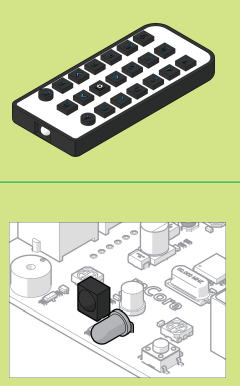
Fuente: Tutorial de [http://makeblock.es](http://makeblock.es/)
Para comprobar si tu mando funciona, es muy fácil (válido para todos los mandos, incluso el de TV) enfoca con tu móvil y aprieta a ver si se enciende la luz. La cámara de los móviles es sensible al IR
##### **Reto**
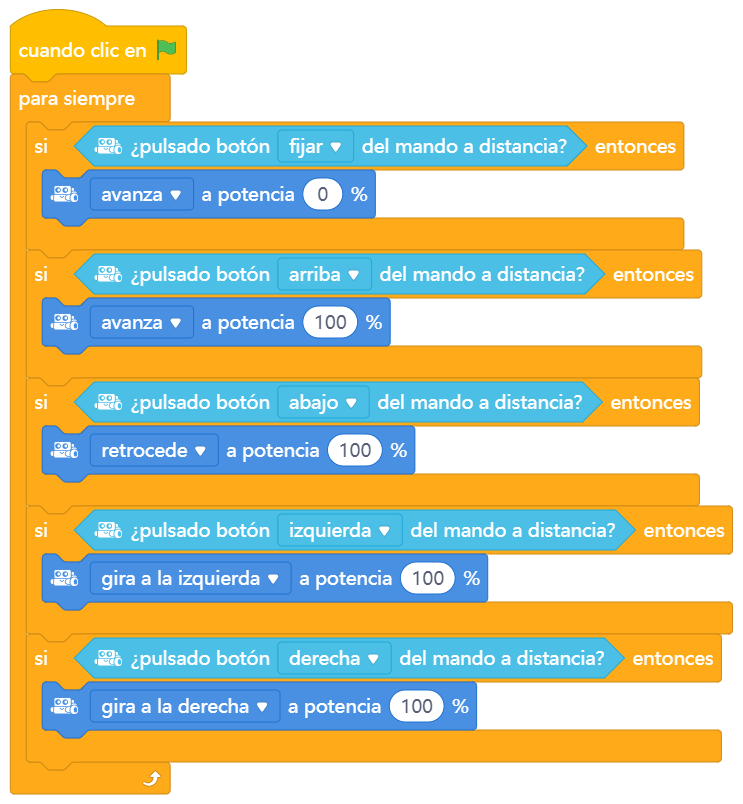
Vamos que puedes hacerlo bailar !! con el mando a distancia, tienes que controlar sus movimientos, flecha arriba adelante, flecha atrás retrocede.... botón central (el de la rueda dentada) que pare.
##### **Solución**
Con mBlock 5 se puede en vivo o cargar. Lo tienes aquí [https://planet.mblock.cc/project/3263253](https://planet.mblock.cc/project/3263253)
[](https://libros.catedu.es/uploads/images/gallery/2023-12/mbot1-mando.png)
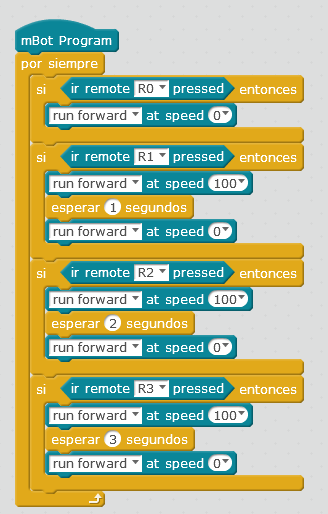
Con mBlock 3 sólo se puede cargar, no en vivo
## 
**Sensor Luz**
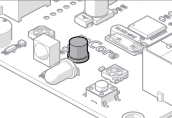
El sensor Luz está situado al lado de los de IR, detecta la luz ambiente, pero también hemos experimentado que detecta la infrarroja, por lo que es sensible a la calefacción, y falsea su medida.
Fuente: Tutorial de [http://makeblock.es](http://makeblock.es/)
##### **Reto que el panda diga la luz que hay**
Vamos a creare un programa donde el objeto Panda diga la cantidad de luz que lee. La intención es ver cual es el umbral para realizar el siguiente reto
En mBlock5.0
Puedes utilizar la técnica de VARIABLES GLOBALES, que es muy fácil y lo hemos visto y explicado aquí [https://libros.catedu.es/books/robotica-educativa-con-mbot/page/programacion-mblock](https://libros.catedu.es/books/robotica-educativa-con-mbot/page/programacion-mblock) y que sería el programa como este [https://libros.catedu.es/books/arduino-con-echidna-y-mblock-scratch/page/el-ldr-en-a5](https://libros.catedu.es/books/echidna/page/montaje-5-ldr) pero vamos a utilizar en este caso la técnica más sofisticada BROADCAST
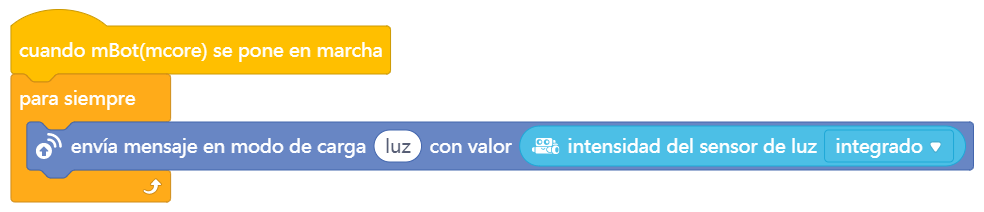
El programa lo tienes aquí [https://planet.mblock.cc/project/3263369](https://planet.mblock.cc/project/3263369)
El programa en el dispositivo MBOT (hay que ir al + de abajo, e instalar la extensión BROADCAST)
[](https://libros.catedu.es/uploads/images/gallery/2023-12/mbot1-luz1.png)
El programa en el dispositivo OSO PANDA (hay que ir al + de abajo, e instalar la extensión BROADCAST)
[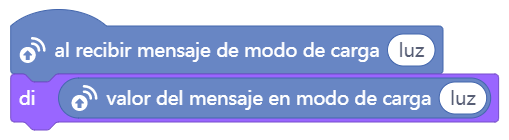](https://libros.catedu.es/uploads/images/gallery/2023-12/mbot1-luz2.png)
#### **RETO MARCHA NOCTURNA**
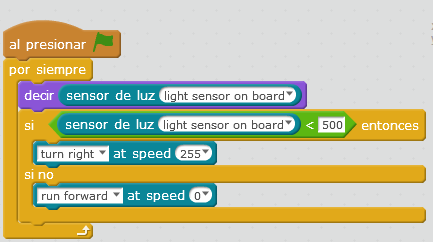
Realizar un programa que si se apaga la luz, el robot ¡¡se pone a dar vueltas!! sino, se queda quieto:
Solución
Utilizaremos el programa anterior para saber el UMBRAL es decir, qué valor determinamos que hay luz y no hay luz, en nuestro caso por las características del aula, lo fijamos en 500, en tu caso puede ser distinto.
En mBlock5.0 lo tienes aquí [https://planet.mblock.cc/project/3263444](https://planet.mblock.cc/project/3263444)
[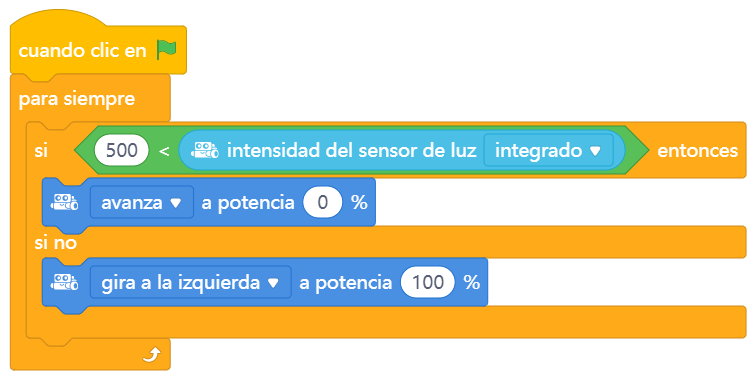](https://libros.catedu.es/uploads/images/gallery/2023-12/mbot1-marchanocturna.png)
En mBlock 3.0
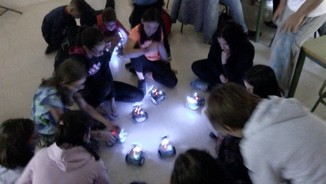
Es muy espectacular hacerlo con los alumnos, se deja el aula a oscuras, se encienden todas las luces y todo baila !
[](https://www.pscp.tv/w/1YqJDLrpOPOJV)
---
No te quedes sólo con darle vueltas
El pobre tiene ganas de salir de marcha por la noche:
#### **RETO Robot polilla**
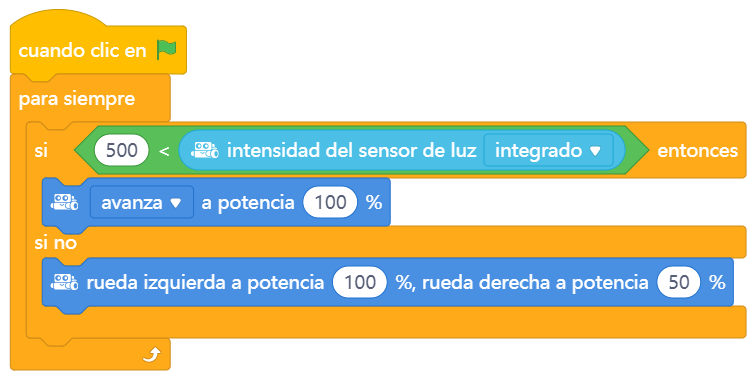
Ya sabemos que las polillas van a la luz: Realizar un programa que si hay luz entonces que vaya recto, si no hay luz que de vueltas
Solución
En mBlock 5.0 lo tienes aquí [https://planet.mblock.cc/project/3263452](https://planet.mblock.cc/project/3263452)
[](https://libros.catedu.es/uploads/images/gallery/2023-12/robotpolilla.png)
Se ha optado por dar un poco de potencia a la otra rueda cuando no hay luz, para que de la vuelta un poco más abierta. Puedes poner simplemente la instrucción girar (a la derecha o a la izquierda) pero si hace la vuelta abierta, va mejor.
En mBlock3, y de paso que nos diga el oso la luz