**ATENCIÓN** NO CONECTAR LA CAMARA CON EL CABLE USB ANTES DE LA INSTALACIÓN DE PIXIMON
Pues Windows instalará unos drivers erróneos o dejará marcado como desconocido la cámara. Instalaremos PixyMon v2 y **después** conectaremos el cable USB del ordenador a l a cámara. En el caso de que hayamos metido la pata, ir a Windows-Administrador de dispositivos, quitar a cámara, instalar PixyMon y conectar la cámara. ##### **PARA QUE NOS SIRVE PIXIMON: PARA SABER QUÉ OCURRE EN LA DETECCIÓN DE COLOR** Si algo falla, podemos conectar la Smart Camera al ordenador y Piximon nos enseña qué ve y cómo lo hace, por ejemplo el siguiente vídeo se ve que está en modo de detección de color, y vemos que ha detectado el verdeConecta el cable USB a la cámara
Más información - En inglés [https://docs.pixycam.com/wiki/doku.php?id=wiki:v2:pixymon\_index](https://docs.pixycam.com/wiki/doku.php?id=wiki:v2:pixymon_index) - En español [https://juegosrobotica.es/descargas/Tutorial-Smart-Camera-de-Makeblock.pdf](https://juegosrobotica.es/descargas/Tutorial-Smart-Camera-de-Makeblock.pdf) ##### **PARA QUE NOS SIRVE PIXIMON: CONFIGURAR EL SIGUE-LINEAS** Podemos entrar en configuración y determinar el grosor de la línea, brillo, contraste... [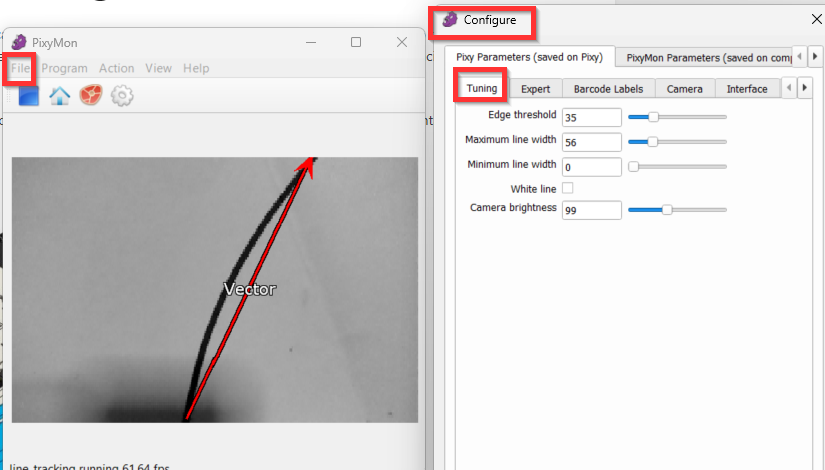](https://libros.catedu.es/uploads/images/gallery/2024-03/SD5image.png) Para más información de la configuración del sigue líneas - En inglés [https://docs.pixycam.com/wiki/doku.php?id=wiki:v2:line\_pixymon](https://docs.pixycam.com/wiki/doku.php?id=wiki:v2:line_pixymon) - En español [https://juegosrobotica.es/descargas/Tutorial-Smart-Camera-de-Makeblock.pdf](https://juegosrobotica.es/descargas/Tutorial-Smart-Camera-de-Makeblock.pdf)