# Robótica Sphero Mini
Aprende a programar este simpático robot: Introducción 1 Primero: APP de Jugar 2 Segundo: APP de Programar 2.1 Registrarse 2.2 Crear clase 2.3 Encender 2.4 Apagar 3 A PROGRAMAR!! 3.1 Giro-mensaje 3.2…
# 1 Introducción
# Portada

# Pensamiento computacional
¿Dónde se encaja este robot?¿se puede comparar este robot con otros robots de otros cursos que hacemos desde CATEDU?
Esta es la hoja de ruta que proponemos, no se tiene que tomar al pie de la letra, pero intenta ayudar al profesorado que tenga una visión global de tanta oferta:
Como se puede ver **SPHERO MINI** tiene la ventaja de tener un precio razonable, resistente y ocupar poco espacio dentro del rango de programación en primaria.
{{@4518}}
# Robótica y accesibilidad
{{@7565}}
# 1.1 Primero: APP de Jugar
Lo primero que podemos hacer es abrir el paquete, ver el contenido y ... jugar un poco con la APP **[Sphero Play](https://play.google.com/store/apps/details?id=com.sphero.spheromini&gl=ES)**
O en español:
# 1.2 Segundo: APP de Programar
## Segundo Programar
Pero lo que nos interesa no es jugar, sino aprender el prensamiento computacional
Las aplicación para el móvil es distinta: [SpheroEdu](https://play.google.com/store/apps/details?id=com.sphero.sprk&hl=es)
## Con el ordenador Windows
En Windows [nos podemos descargar su app](https://www.microsoft.com/es-es/p/sphero-edu/9n2796r62xlz?activetab=pivot:overviewtab) que se instala y funciona perfectamente si el equipo tiene Bluetooth
> Para otros sistemas operativos, buscar en Internet
## On line no funciona
Si entras en https://edu.sphero.com/

Puedes crear tus programas, compartirlos, gestionar tus clases:
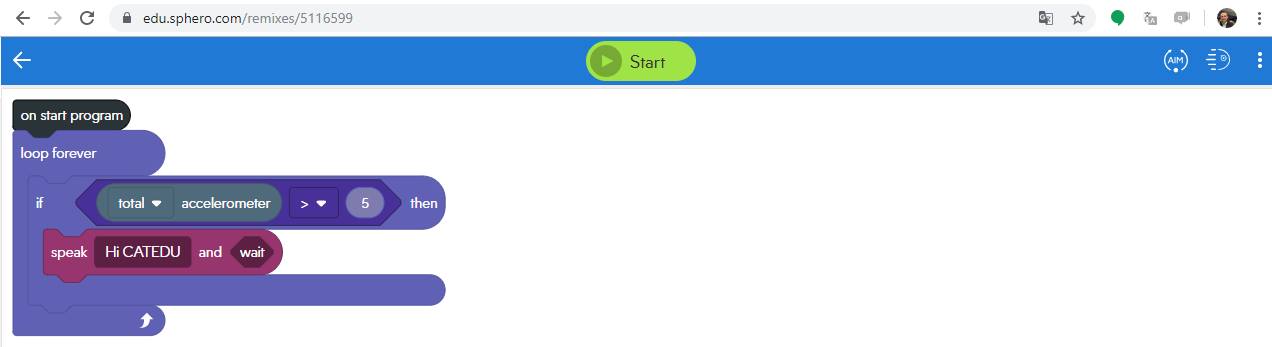
**PERO NO PUEDES CONECTARTE CON EL ROBOT** por lo tanto no podemos programar con el robot ¿entonces para qué sirve esta web? 😳

[ver artículo](https://support.sphero.com/article/3tzmrkc6lx-edu)
# Nuestro consejo
[Para jugar](/primer-contacto.md), la versión móvil es mejor, por supuesto, pero... **para programar la versión escritorio** es la mejor opción, pues la pantalla pequeña es un incordio para poner los comandos, elegir, etc... programas cortos como [Giro-mensaje](/giro-mensaje.md) o [malabares ](/malabares.md)se pueden hacer con el móvil, pero [cuadrado ](/cuadrado.md)es un sufrimiento la pantalla pequeña.
### ¡¡ HAY QUE REGISTRARSE !!!
Descargar el programa o la APP **NO NOS SIRVE PARA PROGRAMAR** tenemos que registrarnos
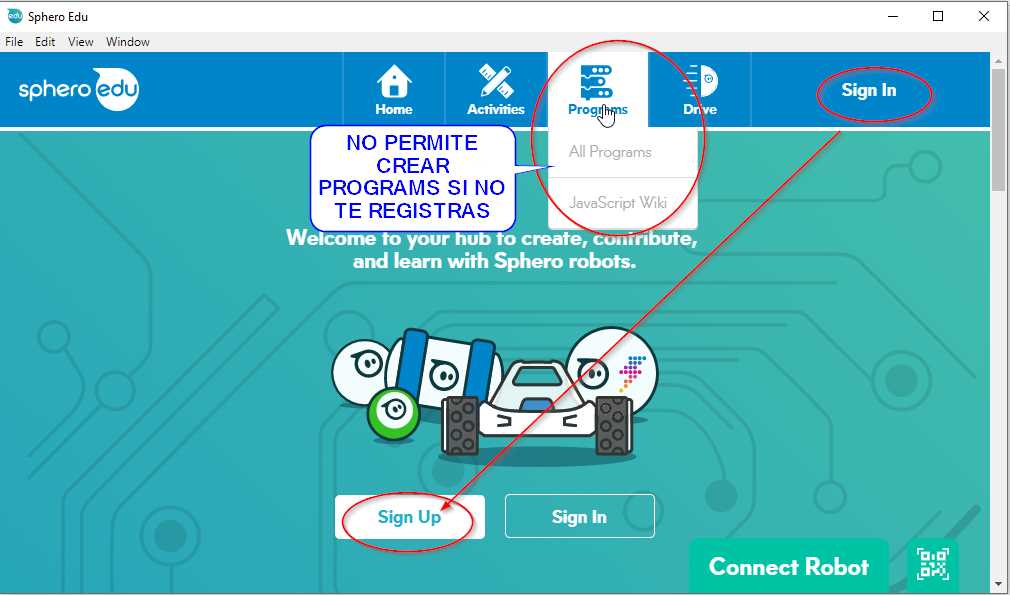
Nos pregunta por el perfil:

Una vez rellenado la ventana de registro **ya podemos CREAR PROGRAMAS**
---
A PARTIR DE AQUÍ, LOS SIGUIENTES PASOS NO SON NECESARIOS PARA REALIZAR ESTE CURSO
---
### Registrarse pero con perfil de profesor, padre para crear clases o gestionar a menores.
En este caso hay que pedir la confirmación por email
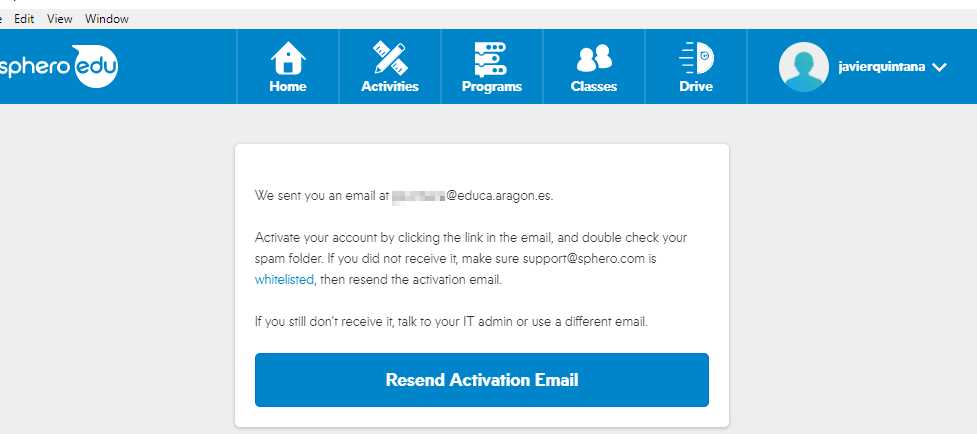
Se recibirá un email con este mensaje:

Si se pulsa, va a la página web de https://edu.sphero.com/cwists/category **EN TU PERFIL TIENES QUE FIRMAR TU CONSENTIMIENTO**
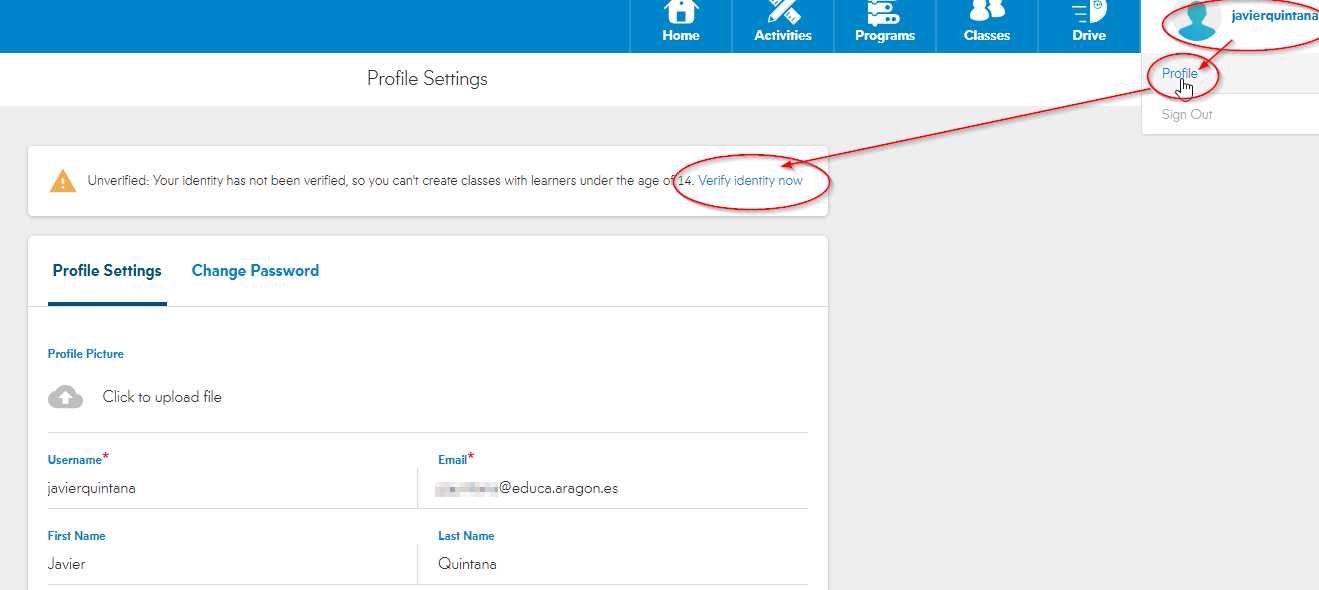
Esto implica **descargar la verificación, imprimirlo, firmar y enviar**

Al cabo de unas 24h te llega por email la confirmación:

Con lo cual **ya puedes crear tu clase**
## Crear una clase
Si nos hemos registrado correctamente ([ver](/registrarse.md)) nos saldrá una pantalla en https://edu.sphero.com con la posibilidad de crear una clase:
Puedes añadir a tus alumnos en el +Añadir clase de forma manual, pero nosotros recomendamos conectarlo con Google Classroom
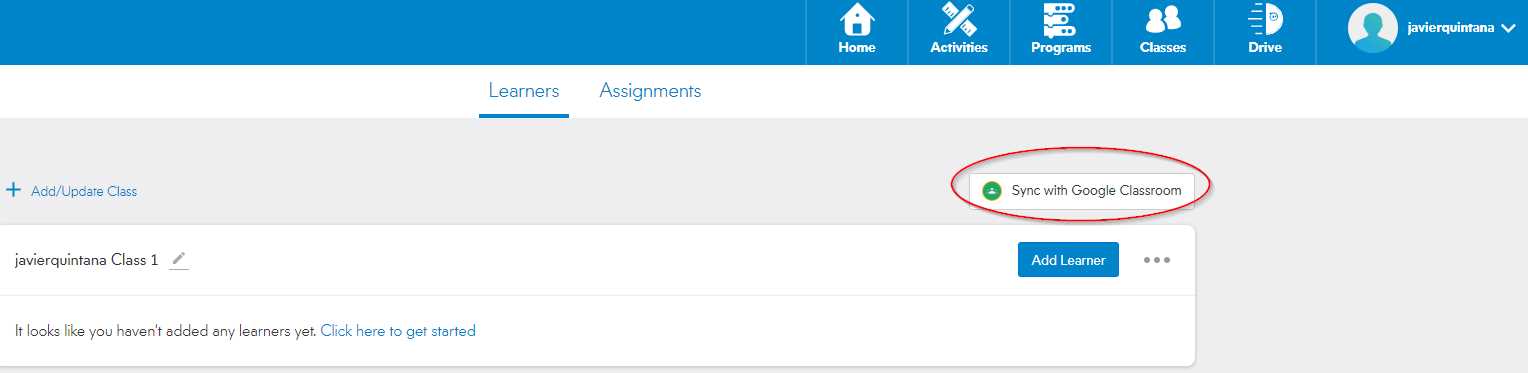
En Actividades puedes diseñar tus actividades y asignarlas a tu clase de Google.
Como este curso es introductorio al manejo y programación de este robot, no entraremos en este aspecto.
# 1.3 Encender
Lo primero que nos sorprende es que no hay botón de encender, sólo se puede **por software** y es necesario **un equipo con Bluetooth** ya sea un móvil o un portátil.
# A Robot en standby
Verás en [Apagar ](/pros-and-cons.md) que si el robot no se apaga y no se utiliza, al cabo de un rato está en standby, para encenderlo hay que hacerlo por la aplicación, se queda en standby hasta que se agota la batería.
## A1 Con el programa en Windows
Entramos en el botón del robot:

No sale una lista de robots cercanos, y nos conectamos al que deseemos (en un grupo de alumnos, hay que tener claro cual es cual)

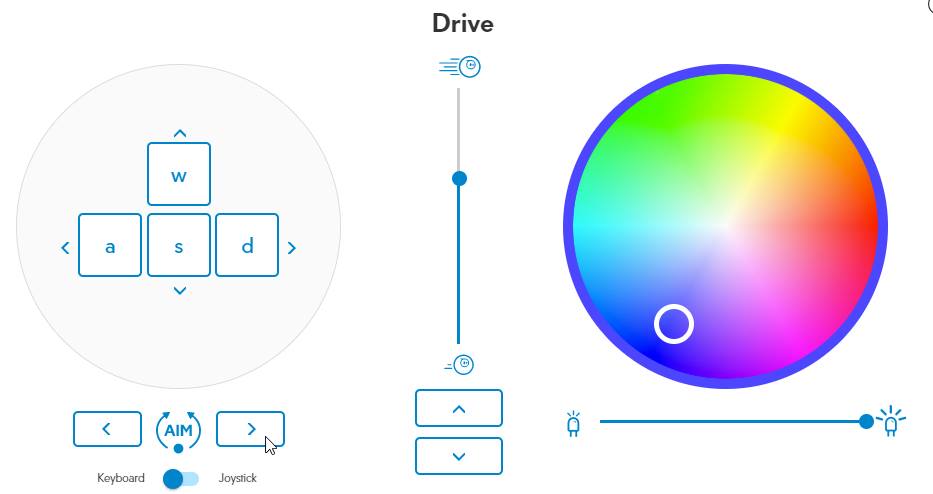
Y calibramos con los botones < y >, el punto luminoso del robot te tiene que ver a ti:
## A2 Con la APP Android
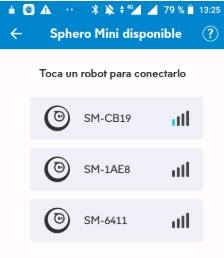
Buscamos el mismo botón del robot:

Nos conectamos con el robot:
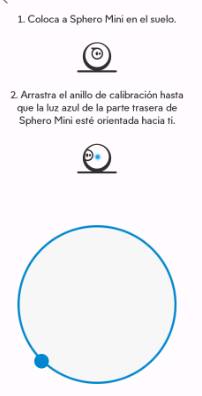
Y calibramos

Ya sabes, poner el punto que te mire a ti:
# B Robot totalmente apagado
En ese caso:
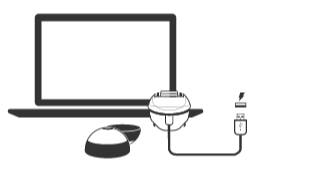
1.- Conectar el robot al cargador. 2.- Cuando esté lo suficientemente cargado (si se pone en **verde** es que está totalmente cargado, si está en **azúl** es que se está cargando) lo desconectas. 3.- Está entonces en modo standby: procede como en los pasos anteriores A.
*Si el robot está totalmente cargado ¿tengo que también poner el cargador? SI, eso provoca el resetedo Bluetooth y modo standby.*
# Problemas en la conexión
Pues proceder igual que en B, conectar el cargador y quitarlo (si tiene suficiente carga), eso provoca el reseteo del Bluetooth.
En la misma APP te recomienda también hacer lo mismo

# 1.4 Apagar
¿Dónde hay un botón de encendido y apagado? Respuesta no hay !!! esto tiene una desventaja: La batería **se descarga** al no poderlo apagar
Cuando dejas de utilizarlo, Sphero mini entra en modo stand-by que hace que tu batería se vaya gastando y cuando el día siguiente quieres usarlo: **ESTA DESCARGADO!!!** solución: Hay que apagarlo.
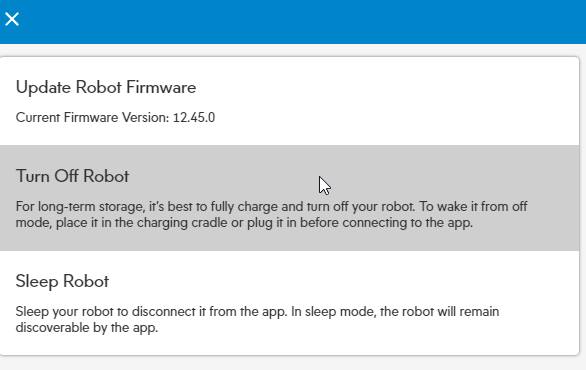
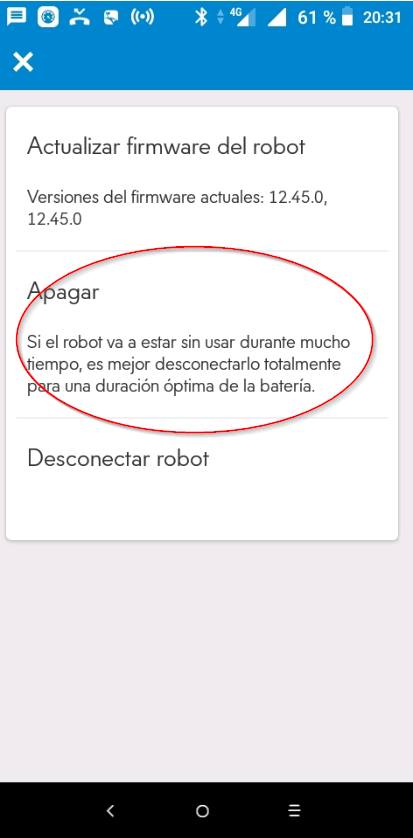
Para apagar el Sphero tienes que hacerlo POR SOFTWARE **UN ROLLO !!** pero hay que hacerlo
---
**SI NO HACES ESTO ACORTAS LA DURACIÓN DE LA BATERÍA**
## Apagar desde el programa
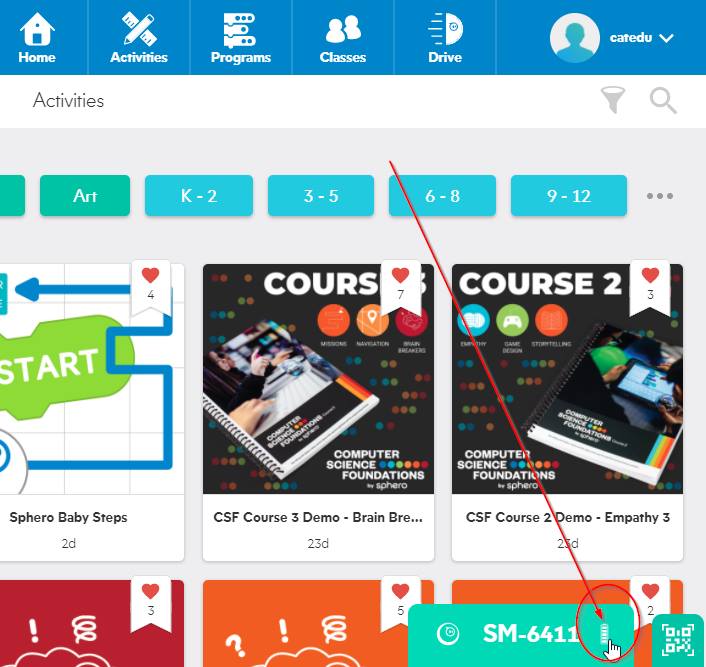
Si lo haces desde el programa de Windows, (tiene que estar conectado el robot por supuesto), pulsas abajo en el robot:
Segunda opción:
## Apagar desde la APP Shero Edu
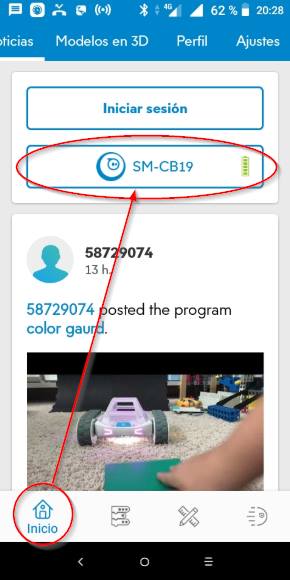
Entramos en el robot (está en Inicio)
## Apagar desde la APP Sphero Play
[Entra en la APP](https://play.google.com/store/apps/details?id=com.sphero.spheromini&gl=ES)y dar a configuración -> opciones avanzadas -> Apagar

---
# 2 A programar!!
# 2.1 Giro-mensaje
### Objetivo
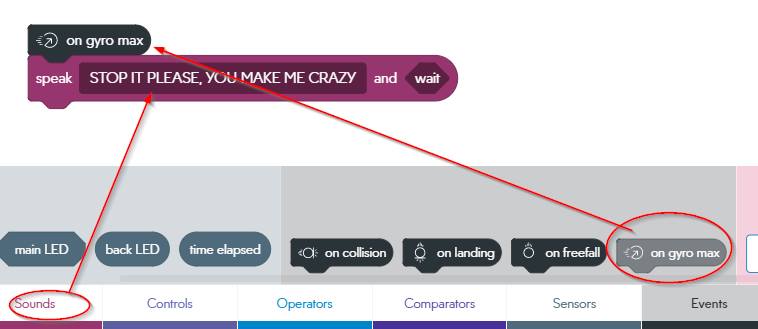
Un programa sencillo que si giro el Sphero Mini diga un mensaje
## Programa
Cogeremos el evento GiroMax y le añadimos el audio con un mensaje
El programa lo puedes encontrar en este enlace
https://edu.sphero.com/remixes/5451216
## Resultado
## ¿ Problemas ?
Puede ser que tu Sphero-mini no llegue al giro máximo, o no quieres que haya que ser tan bruto para que salte el mensaje
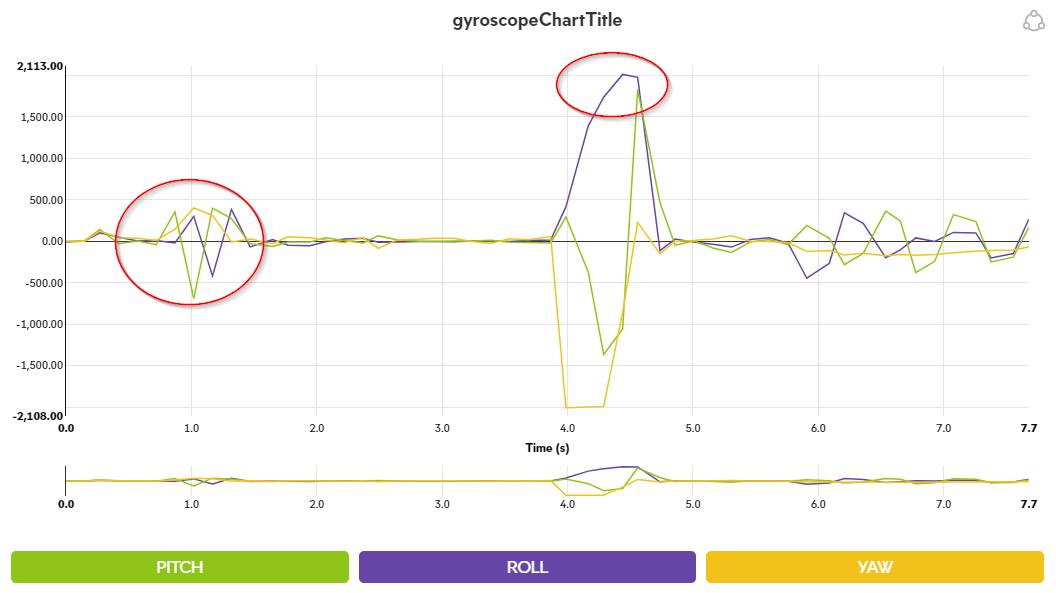
En Sensor Data puedes ver qué cantidad de giro ha hecho
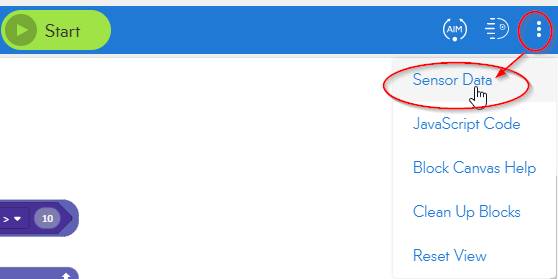
si queremos que salte ya en el primer caso, sin necesidad de llegar al máximo:
Simplemente bajamos la sensibilidad con otro tipo de programa, sin utilizar el evento giro máximo. En la ilustración el programa modificado para una sensibilidad de 100:
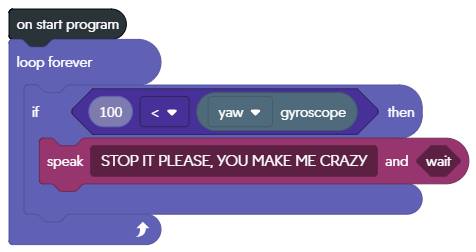
Elegimos la rotación horizontal pues es la que se va a utilizar:

... pero ¿da igual el sentido de rotación? R: No, el sentido de rotación de las agujas del reloj da lugar a valores negativos.
# 2.2 Malabares
### Objetivo
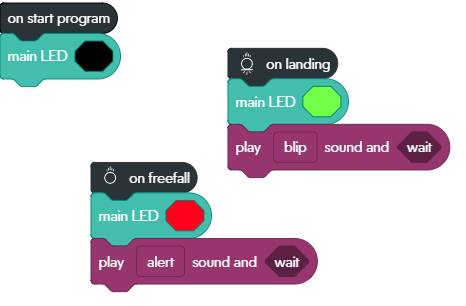
Un programa que al lanzar el mini emita un sonido y al aterrizar otro efecto de sonido-luminoso
## Programa
Cogeremos los eventos de "caída libre" y "aterrizaje" haremos unos efectos distintos en cada caso. Son eventos que responden al sensor de aceleración en el eje vertical (en caída libre tendrá un valor nulo después de pasar por un máximo y en aterrizaje será un valor máximo después de pasar por un valor nulo) El programa lo puedes encontrar en este enlace
https://edu.sphero.com/remixes/5451292
## Resultado
## ¿Por qué a veces no se sincroniza el movimiento con el sonido?
Si nos fijamos, dependiendo de nuestro equipo (ordenador o móvil) hay un retraso en la comunicación Bluetooth, que hace que el efecto no está sincronizado con el evento.
# 2.3 Cuadrado
### Objetivo
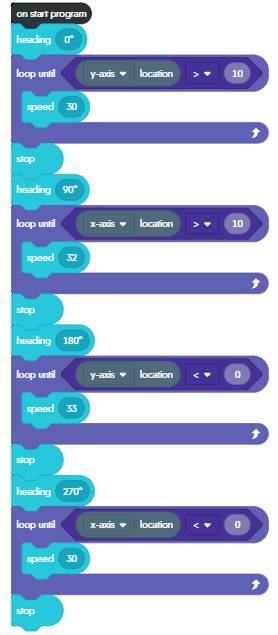
Un programa que mueva a Sphero Mini en un cuadrado 10cm x 10 cm y visualizaremos el resultado en el registro de sensores del mismo programa.
## Programa
Este programa el truco está en hacer un bucle que mueva el robot hasta que la posición de la ordenada sea 10 cm, orientamos el sphero-mini y a por el siguiente lado. Total 4 bucles.
El programa lo puedes encontrar en este enlace
https://edu.sphero.com/remixes/5450219
## Sensor data
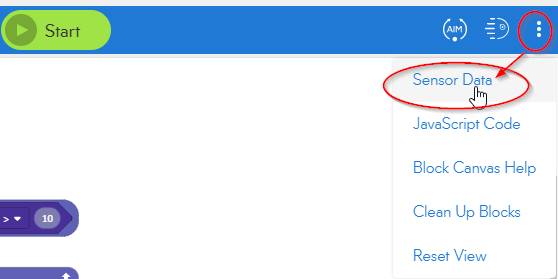
Una vez ejecutado, podemos ir al registro de los sensores:
y la verdad es que del diseño 10cm x 10cm, ha salido un cuadrado un poco .... vamos que el error es casi del 70%
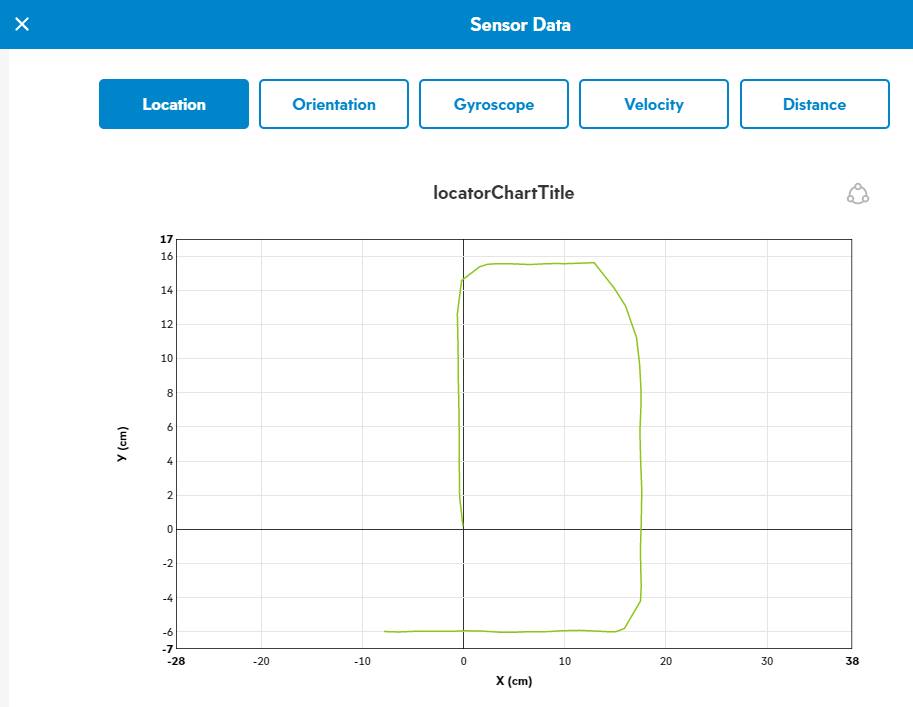
Pero **los sensores SI que miden bien**, lo puedes ver en el vídeo:
## Resultado
## ¿Por qué es tan impreciso?
Ya te dimos una pista en [Giro-mensaje](/giro-mensaje.md): La comunicación entre la aplicación y el robot, cuando la aplicación manda el mensaje de que gire y haga el otro lado, ese retardo él ya ha recorrido 7cm.
# 2.4 ¿Ganaré la lotería?
### Objetivo
Un programa sencillo de adivinanza
## Programa
Cogeremos el evento y con el evento colisión le añadimos efectos y audio. Genearemos una variable aleatoria que nos dirá si ganaremos o no la lotería.
El programa lo puedes encontrar en este enlace
https://edu.sphero.com/remixes/5435323

## Resultado
# 2.5 Actividades de otros
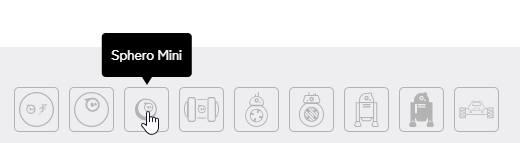
Desde el programa, lo primero que nos encontramos son actividades públicas creadas por terceros. Ante tanta variedad, lo mejor es filtrar los contenidos:

Filtramos por SHERO MINI
Entramos en la que nos interese:
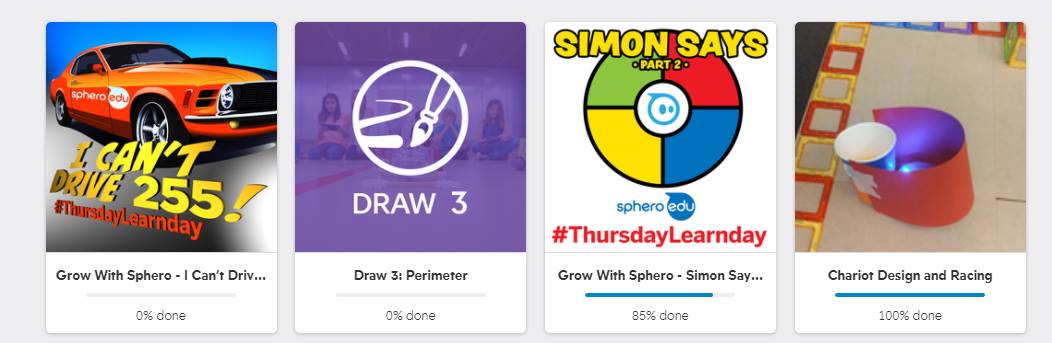
Empezamos la actividad

Entramos en el **canvas**
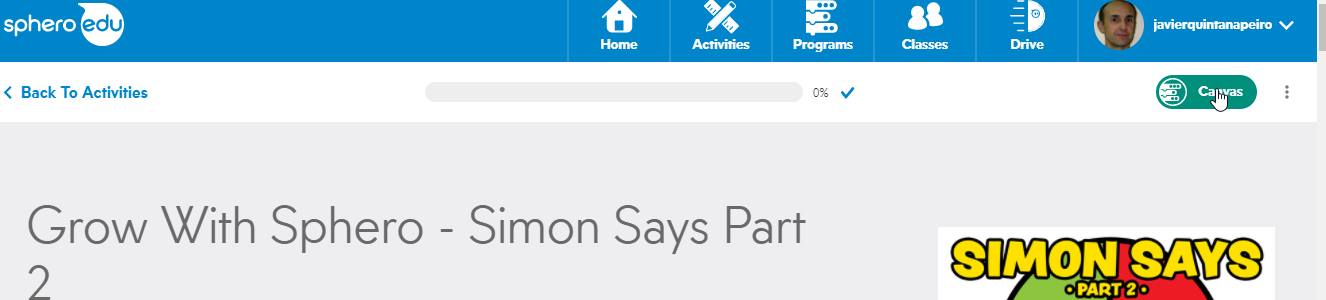
Y se abre una ventana flexible donde programar en la parte derecha y ver los pasos tutorizados a la izquierda.
## Barra de desplazamiento principal
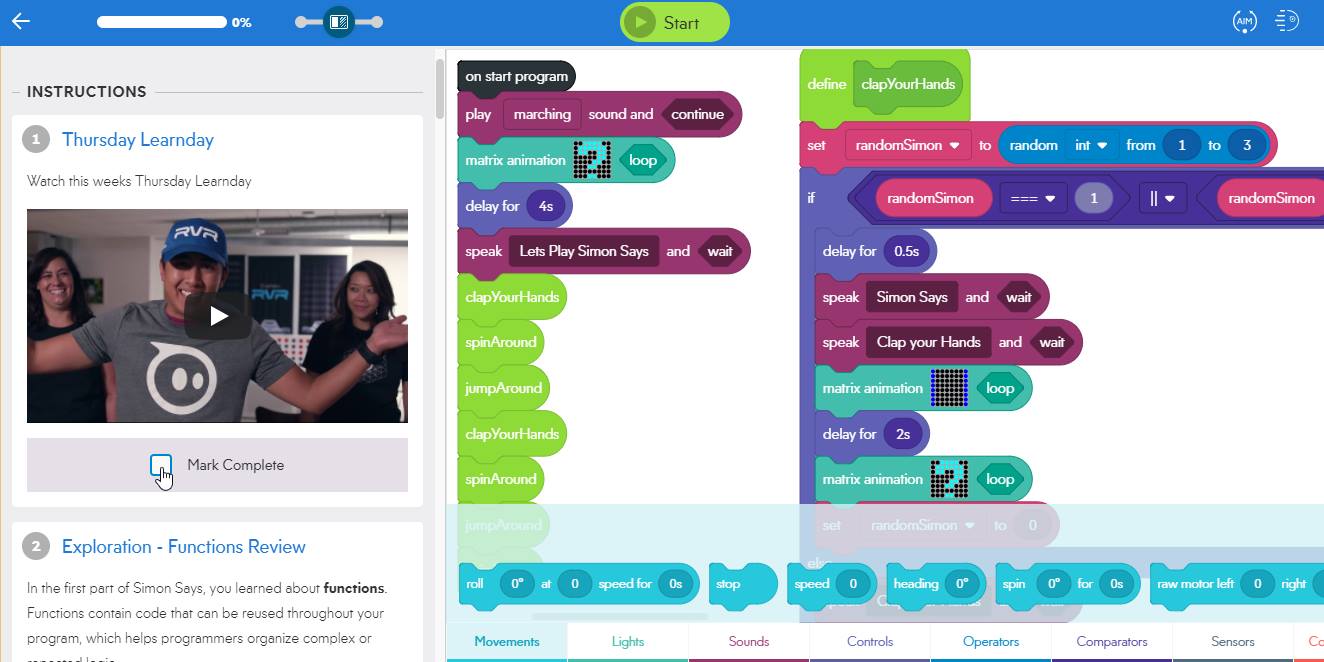
Existe un scroll en la barra azul de arriba con 3 posiciones: \* maximizar izquierda \* las dos ventanas \* maximizar la derecha
En la siguiente ilustración el scroll está enmedio, y en la ventana de creación ya nos da una propuesta de programa. (muchas veces nos encontramos que no hay propuesta, que tienes que hacer tú el programa).
También nos podemos encontrar fallos, como en este caso el programa no está preparado para **Shpero mini**, pues la instrucción *matrix animation* es para la versión no mini, hay que quitarla.
# 2.6 Conclusiones
Una vez visto por encima este robot, queremos comentar las principales ventajas/inconvenientes que vemos en este robot. Son opiniones nuestras que valoramos desde CATEDU y son totalmente criticables y perfectamente puedes no estar acuerdo o [ponerte en contacto con nosotros](http://soporte.catedu.es/) si ves que tendríamos que cambiar algo:
## BATERÍA: PUNTO CRÍTICO DE ESTE ROBOT
Que se haga por [software el apagado](/pros-and-cons.md) es un gran inconveniente, pues si no se hace (y sospechamos que por comodidad no se hará) PERJUDICA A LA VIDA ÚTIL DE LA BATERÍA ¿qué les costaba poner un micro-interruptor? y además no es fácil su sustitución.
## SENSOR DATA NO VALE PARA EXPERIMENTOS DE CINEMÁTICA.
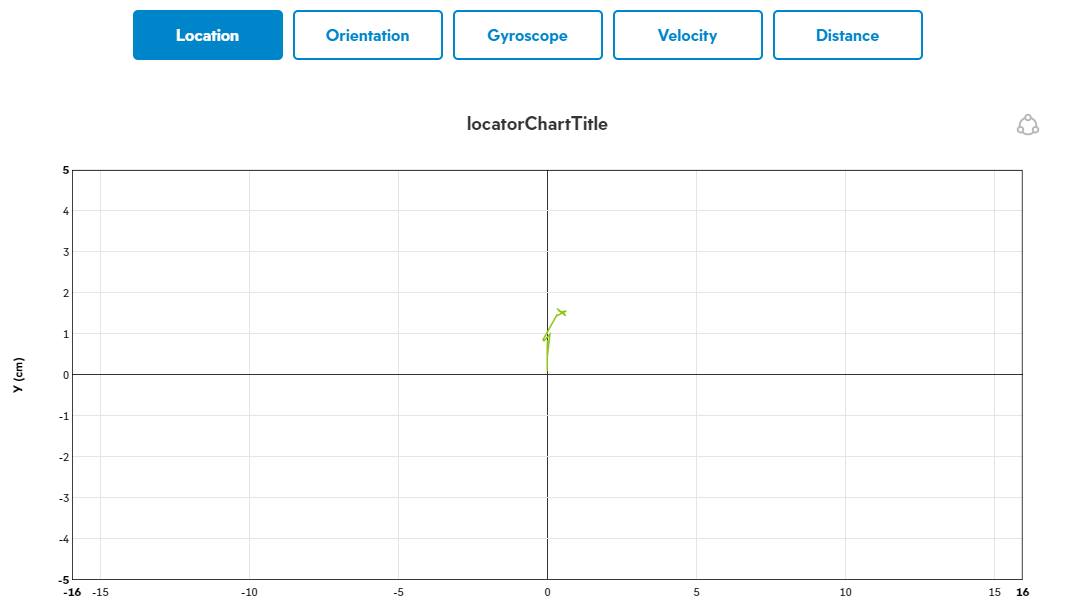
El registro de posición, velocidad y giro es tentador para hacer experimentos de dinámica-cinemática STEAM con el robot pero ... EL SENSOR DE POSICIÓN Y VELOCIDAD SE REALIZA POR EL MOTOR PASO A PASO INTERNO DEL ROBOT ¿qué quiere decir esto? pues que mide la distancia y velocidad cuando **hacemos mover el robot por software** pues es casi imposible que el robot *ruede internamente* por impulso externo.
Prueba el siguiente ejemplo: lanzar Sphero por una superficie. Vemos que el sensor detecta sólo que lo hemos movido menos de 2 cm. ¿Por qué? porque **no ha rodado internamente** excepto al final en el breve frenado:
Este es el resultado:
## FALTA PROGRAMACIÓN BIDIRECCIONAL EN EVENTOS: APP SPHERO EDU ↔ ROBOT SPHERO MINI
El robot se comunica con la app (con algo de retraso por el Bluetooth) envía los datos de los sensores... luego hay comunicación entre Sphero-mini y la APP pero **sólo en un sentido Eventos robot Sphero-Mini ➡ Aplicación** ¿Por qué no existe el otro sentido Sphero-mini ⬅ Eventos en el disipositivo de la Aplicación?
Por ejemplo en [Sphero Play](/primer-contacto.md) hay juegos que utilizan el móvil como joystick, pero en [Sphero Edu](/segundo-programar.md) no podemos programar enviar órdenes **según eventos en el dispositivo donde está SheroEdu** a Sphero-mini, por ejemplo usar las teclas del teclado como joystick.
## ACTIVIDADES DE OTROS
La gran diversidad de [actividades que se publican](/actividades-de-otros.md) produce un efecto de *infoxicación* y encontramos muchas actividades con poco interés STEM. No obstante si ves algo interesante, puedes ayudarnos y publicarlo [en el muro](/muro.md).
## Lo que sí que nos gusta
- Ocupa poco
- Buen diseño
- Es muy resistente a golpes.
# 3 Para saber más ...
# 3.2 Muro
Pon si quieres poner ejemplos tuyos o de otros interesantes:
[](https://padlet.com?ref=embed)