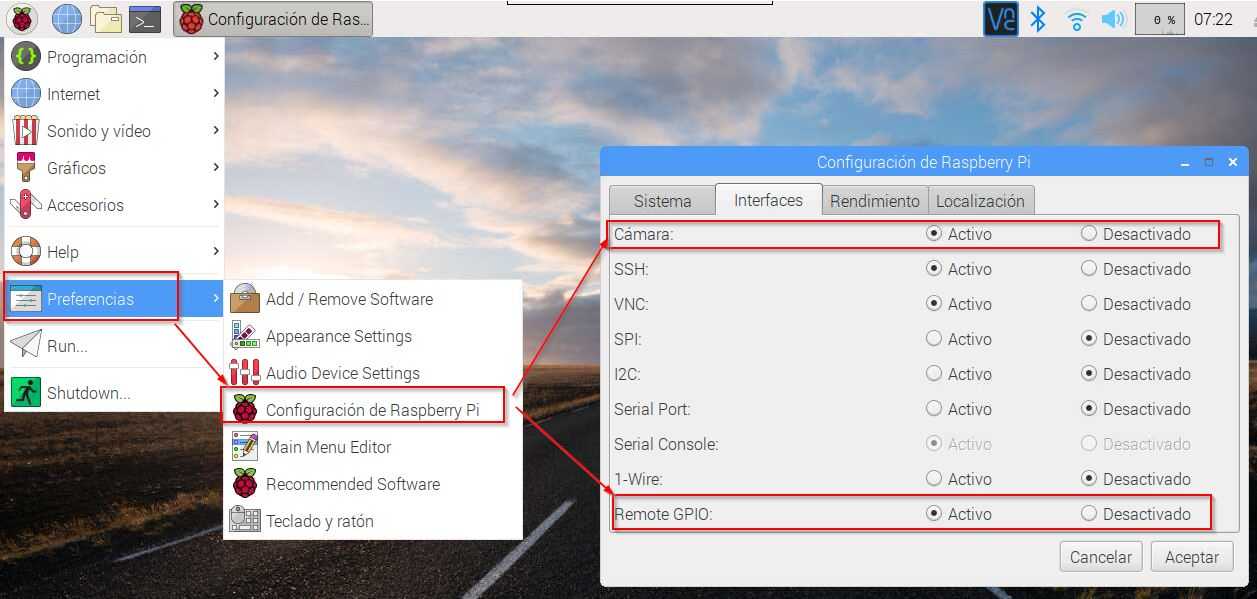
¿Recuerdas? [En el capítulo 8.1 de Raspberry básico ](https://catedu.github.io/raspberry-muy-basico/8-vnc/81-vnc-server.html) ya activamos **VNC Server y SSH**, ahí también están la opciones de **activar la cámara y Remote GPIO**.
 Si estás utilizando la Raspberry pero no de forma gráfica con VNC sino textual con SSH el comando a utilizar es ```shell sudo raspi-config ``` entra en la opción 5 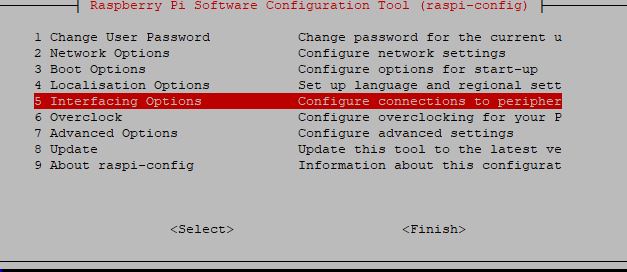 Y activas la cámara y Remote SSH en las opciones P1 y P8 : 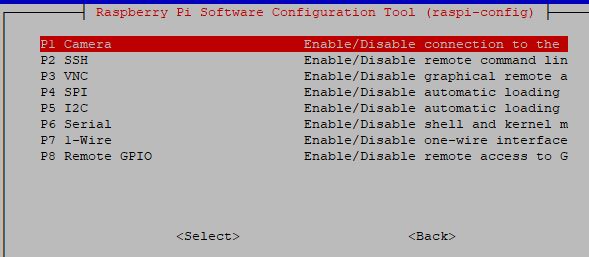 # 8.3 Motion Vamos a ver lo que sale por la cámara de forma remota : [](https://libros.catedu.es/uploads/images/gallery/2022-03/image-1648026812597.gif) [Imagen de Gifer](https://gifer.com/en/Cfg) # MOTION Esta librería open-source muy utilizado en sistemas de alarma con la Raspberry (🤔🤔🤔🤔 hacer un sistema de videovigilancia📹 de mi casa 🏠a distancia 📡 y monitorizar 📺 por muy bajo coste... 🤔 que envíe una foto a mi email cuando detecte un movimiento) puedes verlo aquí cómo se hace: [https://sites.google.com/view/javierquintana/raspberry/alarma?authuser=0](https://sites.google.com/view/javierquintana/raspberry/alarma?authuser=0) [](https://libros.catedu.es/uploads/images/gallery/2022-03/image-1648026877485.png) [Parent detector](https://projects.raspberrypi.org/en/projects/parent-detector) Pero nosotros **NO** nos interesa que detecte movimiento, sino que simplemente haga streaming. Para esto, simplemente modificaremos el fichero de configuración de la librería **motion.conf**. Es muy típico modificar ficheros de configuración tipo texto en los softwares abiertos, lo que muestra su versatilidad y potencialidad. Puedes ver las diferentes posibilidades de configuración de Motion [aquí](https://motion-project.github.io/motion_config.html) ## Cómo hacerlo Abrimos una ventana de comandos, en SSH, [ya sabes cómo](https://catedu.github.io/raspberry-muy-basico/5-ssh.html) o en el mismo VNC de forma gráfica abre la ventana de comandos, y ejecutamos estas órdenes: Instalamos MOTION : ```shell sudo apt-get install motion ``` Editamos el fichero de configuración motion.conf con el editor nano ```shell sudo nano /etc/motion/motion.conf ``` Buscamos estas líneas y las modificamos : - stream\_localhost on lo cambiamos por off [si es on sólo localhost puede abrirlo, si es off pueden todos](https://raspberrypi.stackexchange.com/questions/108419/stream-raspberry-pi-camera-on-web-page): - **stream\_localhost off** - si vemos #stream\_port 8081 y como queremos abrirlo por ese puerto, le quitamos el hastag, o sea lo dejamos así,: - **stream\_port 8081** - Si vemos daemon off lo cambiamos por - **daemon on** Si estuvieran estas líneas webcam\_localhost on y webcam\_port 8080 las borramos, o mejor las dejamos como comentarios poniendo delante un hastag # así #webcam\_localhost on #webcam\_port 8080. En esta [página](https://raspberryparatorpes.net/instalacion/conectar-una-webcam-con-motion-en-raspberry-pi/) podemos ver otra configuración de motion.conf para el mismo propósito de streaming. Grabamos el fichero: pulsando Ctrl+X se sale pero preguntará si queremos grabar el fichero con el mismo nombre, le decimos que sí Finalmente ejecutamos motion con esta orden ```shell sudo motion ``` Si queremos que se ejecute de forma automática cuando arranque la raspberrypi editamos el fichero /etc/rc.local y al final le ponemos esa instrucción. Es decir `sudo nano /etc/rc.local` y añadimos sudo motion al final (he puesto un comentario mi script optativo) [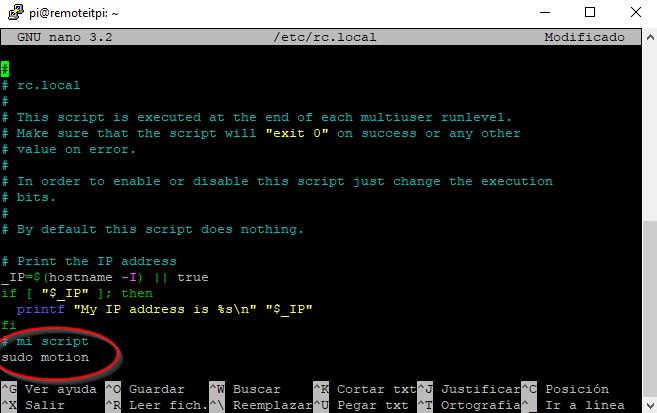](https://libros.catedu.es/uploads/images/gallery/2022-03/image-1648026975944.jpg) ## ¿Cómo se ve desde la red local? Pues abrimos un navegador y ponemos la dirección a través del puerto que le hemos dicho en stream\_port o sea 8081 http://---LA-DIRECCION-DE-LA-RASPBERRY--:8081 es decir si la dirección es 192.168.1.25 entonces tecleamos http://192.168.1.25:8081 Si queremos un protocolo seguro https mirar esta [página](https://raspberrypi.stackexchange.com/questions/107868/motion-security/107872#107872) ## ¿Y desde Internet? ### Opción instalar un nuevo servicio No se puede hacer gráficamente en la página Remote.it no sabemos por qué. Hay que hacerlo con comandos con SSH. ```shell sudo remoteit add -h ``` Nos sale una lista de servicios que podemos añadir, tecleamos el ID del servicio que queremos añadir en este caso vemos en la figura que el 7 es HTTP. Nos pide el puerto, ponemos **8081** el mismo que en Motion Un nombre para el servicio, le hemos puesto webcam, y hecho lo que tienes que hacer en la Raspberry. [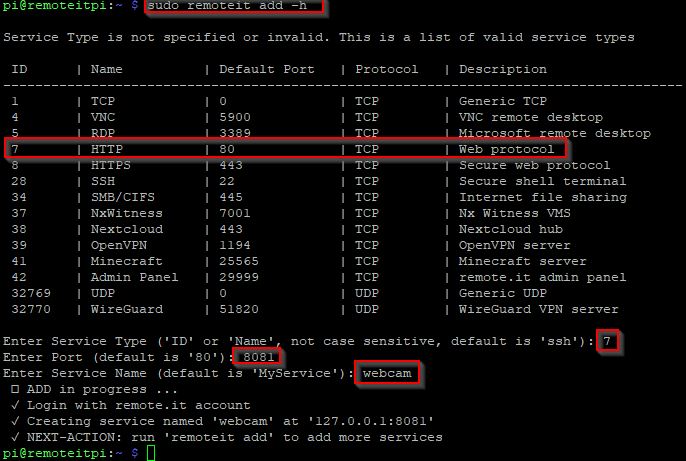](https://libros.catedu.es/uploads/images/gallery/2022-03/image-1648027047268.jpg) Entramos ahora en un ordenador a remote.it en nuestros "Devices" y pinchamos en el servicio que hemos creado: [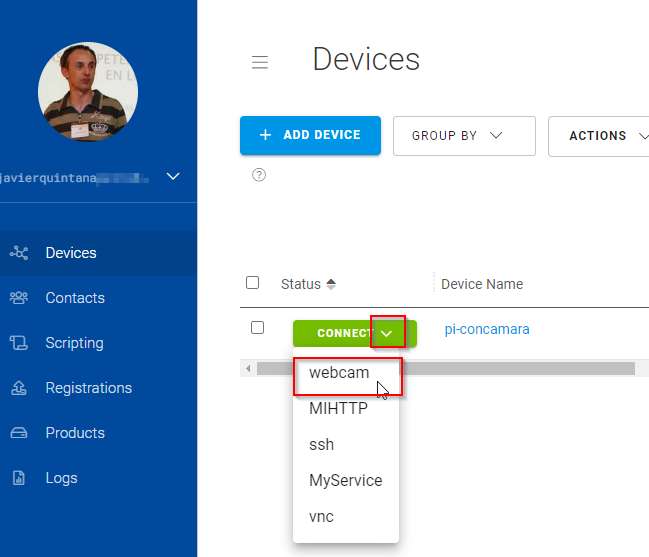](https://libros.catedu.es/uploads/images/gallery/2022-03/image-1648027054061.jpg) Y automáticamente nos abre el navegador con la webcam funcionando [](https://libros.catedu.es/uploads/images/gallery/2022-03/image-1648027070952.jpg) [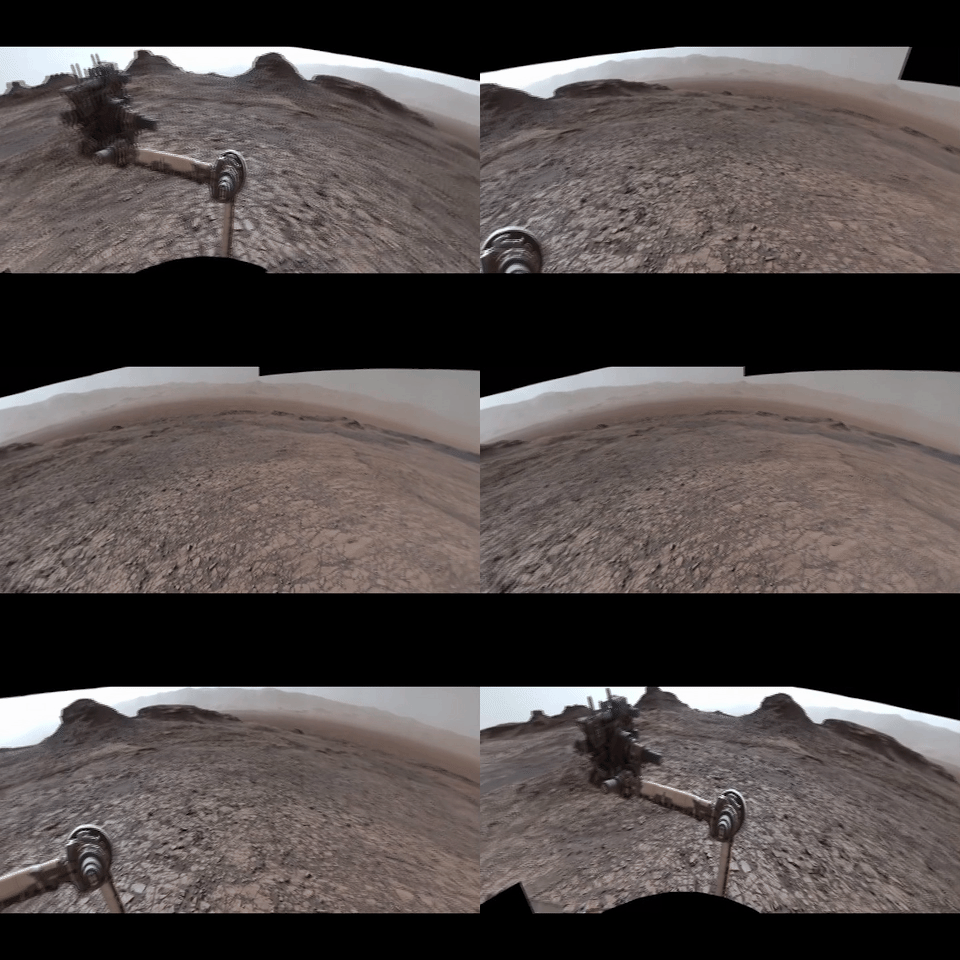](https://libros.catedu.es/uploads/images/gallery/2022-03/image-1648027074434.gif) [Imagen de Gifer](https://gifer.com/en/Cfg) ### Vale, pero .. ¿y cómo se quita un servicio de Remoteit? Entramos en al página web en el device en cuestión [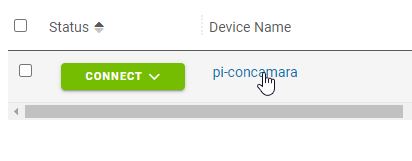](https://libros.catedu.es/uploads/images/gallery/2022-03/image-1648027096098.jpg) Y copiamos el ID del servicio que queremos borrar: [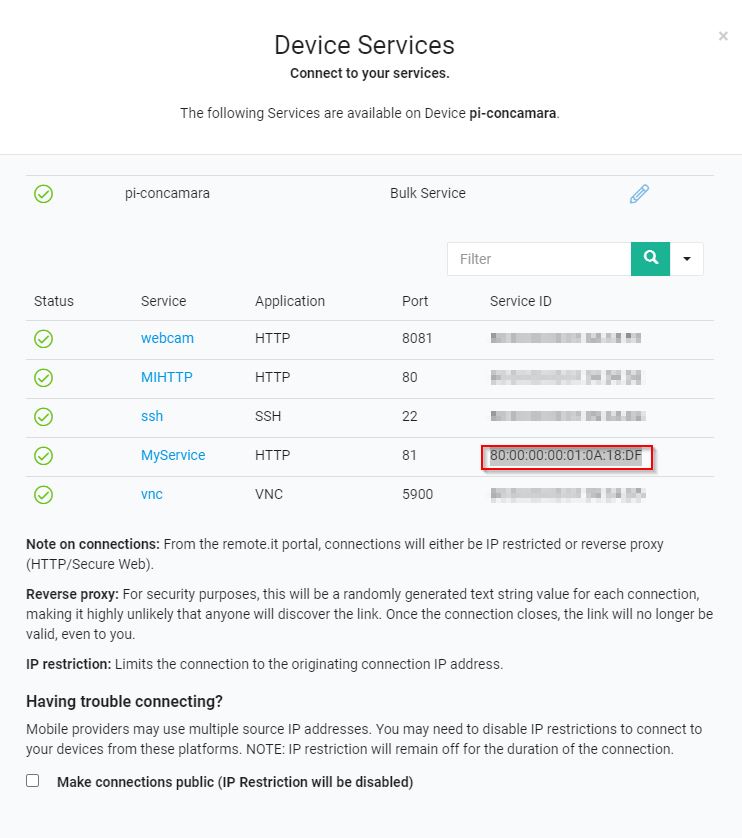](https://libros.catedu.es/uploads/images/gallery/2022-03/image-1648027112867.jpg) Y ejecutamos la orden **sudo remoteit remove --id y la ID que queremos borrar** es decir en mi caso : sudo remoteit remove --id 80:00:00:00:01:0A:18:DF [](https://libros.catedu.es/uploads/images/gallery/2022-03/image-1648027124853.jpg) ### Opción cutre con VNC Si lo anterior por alguna razón fallara o remote.it quita el servicio HTTP, puedes ver la cámara por VNC. Tienes que acceder a la Raspberry desde Internet con VNC mira estos [apuntes](https://catedu.github.io/raspberry-muy-basico/11-conectando-desde-internet.html) Una vez accedido por VNC remotamente podemos abrir el navegador de la misma Raspberry y la IP de él mismo es 127.0.0.1 luego abrir http://127.0.0.1:8081 ojo en el navegador de la Raspberry no en tu ordenador.