EL CURSO DE CATEDU FACILITA UN SERVIDOR BLYNK en Internet. ES DECIR NO ES LOCAL
SI TU CENTRO ES UN **CENTRO VITALINUX** seguramente tendrá un servidor local. Ponte en contacto con nosotros soportecatedu@educa.aragon.es y te lo instalamos remotamente.
## Desventajas de usar un servidor local Nuestro equipo robot y nuestro móvil **tiene que estar en la misma red local** esto imposibilita que el alumno pueda trabajar en casa, necesita el servidor local. 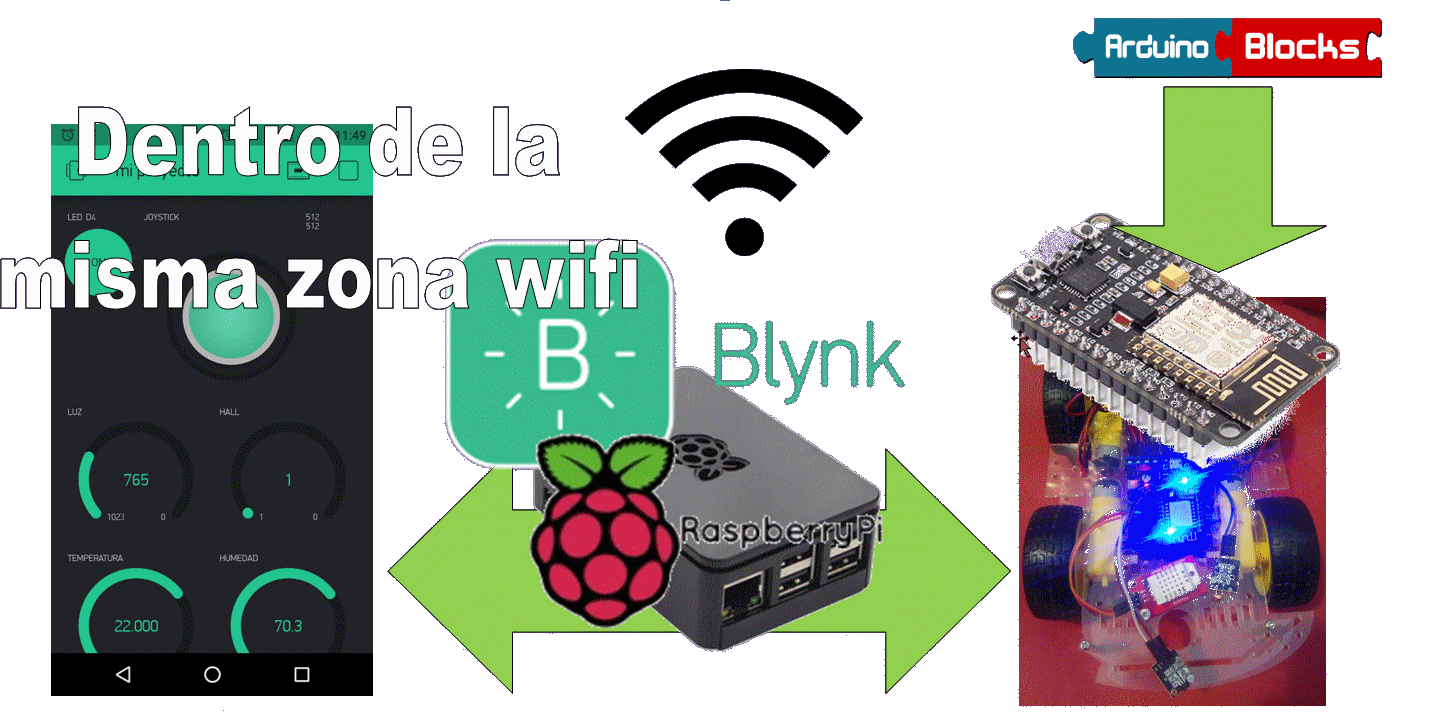 ## Energía y control Los alumnos tienen TODA la energía para hacer sus proyectos por lo tanto pueden usar tantos gadgets como quieran 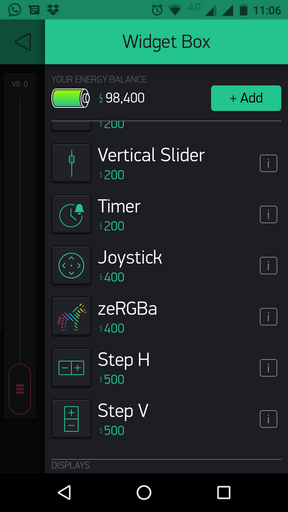 Además de tener control vía web de todos usuarios, pues tú eres el administrador. # OJO ESTO NO TIENES QUE HACERLO Este apartado es para tu conocimiento NO LO TIENES QUE HACER, sólo para que sepas como CATEDU ha montado el servidor en la RASPBERY por si te interesa seguir los mismos pasos Como CATEDU ya te proporciona la Raspberry con el Blynk local, sólo tienes que conectarlo a tu red y ponerle una IP fija {{@4309}} # Raspberry: Qué hay que hacer para empezar Lo primero que tenemos que conseguir es: - Tener una Raspberry con el sistema operativo propio de la raspberry instalado, antes se llamaba Raspbian, ahora [Raspberry Pi OS](https://www.raspberrypi.com/software/) - Comunicarnos con la Raspberry por comandos SSH - Una vez hecho esto que es lo básico instalaremos el servidor Blynk 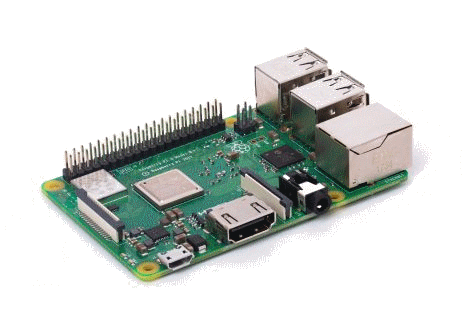 Ahora vamos a ver unas páginas para - Instalar un **sistema operativo** en una Raspberry - Una vez instalado hay que **conectarlo a la red wifi** y **ponerle una IP FIJA** - Para **comunicarse vía comandos SSH**, aconsejamos hacerlo de forma remota, pues lo contrario implica tener siempre una pantalla, teclado y ratón conectado en la Rasperry**¿Qué Rasberry habría que comprar?** Aconsejamos una que tenga la Wi-fi incorporada, nosotros hemos hecho pruebas con la Raspberry Pi 3B+ y con la Raspberry Pi4 y no encontramos diferencias de velocidad para estos propósitos de robótica, luego por la mitad de precio aconsejamos la [Raspberry Pi 3B](https://www.raspberrypi.com/products/raspberry-pi-3-model-b-plus/)
# Rasbperry: Poner un Sistema Operativo {{@4308}} # Raspberry: Conectarlo a la red {{@4309}} # Raspbery: Conexión SSH {{@4310}} # Raspberry: Cambiar usuario y contraseña {{@4311}} # Raspberry: Apagar {{@4312}} # Raspberry VNC {{@4313}} # Raspberry: Instalar Java 8 Una vez que tenemos la Raspberry funcionando y accesible por SSH o por VNC es el momento de instalar el servidor Blynk, primero hay que, para instalar Blynk, se necesita la **versión 8 de Java** Seguimos las instrucciones de[ https://github.com/Peterkn2001/blynk-server#blynk-server](https://github.com/Peterkn2001/blynk-server#blynk-server) Entramos en la ventana de comandos SSH y ejecutamos las siguientes órdenes, si en algún momento nos pide confirmación \[Y/n\] es porque faltan descargar paquetes o confirmación de instalación, por lo tanto aceptamos. Con esta orden busca las actualizaciones **sudo update** y ya ejecutamosque instala la versión 8 de java (curiosamente no funciona con la versión 64 bits de Raspberry OS sino con la de 32 bits) **sudo apt install openjdk-8-jdk** Por último una vez finalizado, comprobamos la versión que coge por defecto **java –version** Tiene que salir Openjdk version 1.8.0 etc... ## Si no sale esa versión... Suele pasar que tenga ya instalado la versión 11, tenemos que obligar a que sea la 8 por defecto, para ello ejecutamos **sudo update-alternatives --config java** 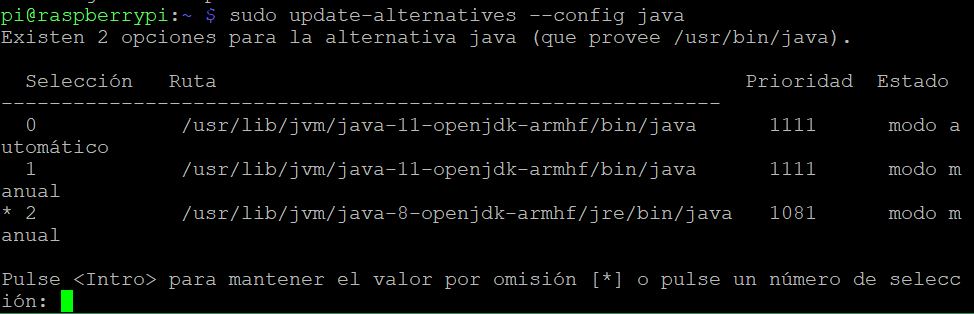 Si seleccionamos el 2 nos lo pondrá como por defecto (sale con un (\*). Podemos comprobar que ya nos sale la versión con la orden : **java –version** Pero esto no nos sirve, pues al reiniciar la Raspberry volverá a la versión 11. Para ponerlo por defecto, edita el fichero *environment* **sudo nano /etc/environment** Y si en la orden **sudo update-alternatives --config java** salía que la carpeta donde está la versión 8 es */usr/lib/jvm/java-8-openjdk-armhf/jre/bin/java* luego tenemos que poner en el fichero *environment* : **JAVA\_HOME="/usr/lib/jvm/java-8-openjdk-armhf/jre/bin/java"** Guardar, reiniciar **sudo reboot** Y comprueba **java –version** Y tiene que salir :  ## Para más cosas Por ejemplo, desinstalarlo, volver a la 11, etc.. visitar esta página : [https://phoenixnap.com/kb/install-java-raspberry-pi](https://phoenixnap.com/kb/install-java-raspberry-pi) # Raspberry: Instalar y ejecutar el servidor Blynk local #### **1 Descarga Blynk** Crea una carpeta en tu directorio home, por ejemplo Blynk **mkdir Blynk** Y descarga Blynk : wget "https://github.com/Peterkn2001/blynk-server/releases/download/v0.41.16/server-0.41.16-java8.jar" El enlace [https://github.com/Peterkn2001/blynk-server/releases/download/v0.41.16/server-0.41.16-java8.jar](https://github.com/Peterkn2001/blynk-server/releases/download/v0.41.16/server-0.41.16-java8.jar) conviene actualizarlo, recomendamos visitar la página [https://github.com/Peterkn2001/blynk-server#blynk-server](https://github.com/Peterkn2001/blynk-server#blynk-server) y coger la última versión de aquí [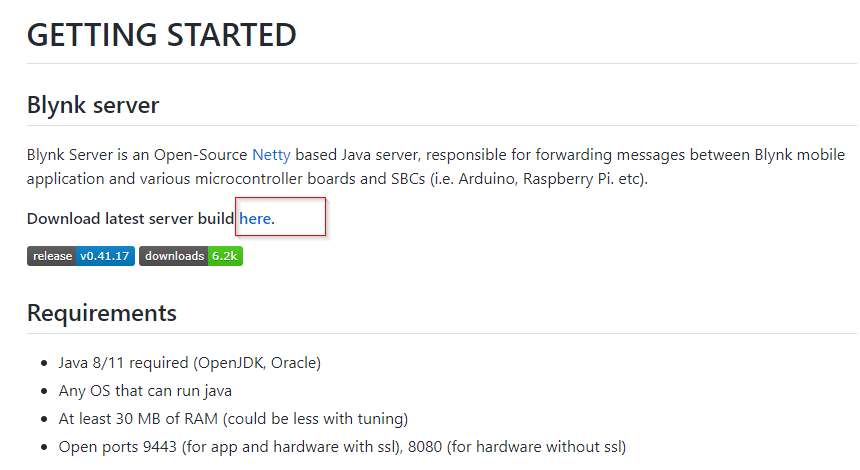](https://libros.catedu.es/uploads/images/gallery/2022-09/blynkserver.jpg) #### **2 Configurar server.properties** Necesitamos crear un fichero de configuración para las diferentes opciones que queremos en nuestro servidor Blynk. Entra en la carpeta creada Blynk y crea el fichero *server.properties*. **cd Blynk** **sudo nano server.properties** A continuación se muestra un posible contenido de server.properties. ```python initial.energy=1000000 allow.reading.widget.without.active.app=false user.message.quota.limit=100 logs.folder=./logs user.dashboard.max.limit=100 lcd.strings.pool.size=6 server.ssl.key=./server_embedded.key webhooks.response.size.limit=96 hardware.mqtt.port=8440 table.rows.pool.size=100 terminal.strings.pool.size=25 admin.email=admin@blynk.cc admin.rootPath=/admin user.widget.max.size.limit=20 listen.address= blocking.processor.thread.pool.limit=6 stats.print.worker.period=60000 enable.db=false force.port.80.for.csv=false enable.raw.db.data.store=true restore.host=blynk-cloud.com csv.export.data.points.max=43200 restore=false user.profile.max.size=256 allow.store.ip=true allowed.administrator.ips=0.0.0.0/0,::/0 net.interface=eth webhooks.frequency.user.quota.limit=1000 http.port=8080 web.request.max.size=524288 user.devices.limit=50 async.logger.ring.buffer.size=2048 user.tags.limit=100 server.ssl.key.pass= admin.pass=admin hard.socket.idle.timeout=10 product.name=Blynk data.folder=/Path map.strings.pool.size=25 profile.save.worker.period=60000 https.port=9443 log.level=info server.ssl.cert=./server_embedded.crt force.port.80.for.redirect=true notifications.queue.limit=2000 notifications.frequency.user.quota.limit=5 server.host=192.168.137.1 app.ssl.port=8443 hardware.default.port=8442 hardware.ssl.port=8441 hardware.mqtt.port=8440 ``` Para la explicación de cada línea, aconsejo consultar esta [página](https://www.sysadminsdecuba.com/2020/04/instalando-blynk-server-localmente/) en el apartado *Configuración avanzada del servidor local* #### **3 Ejecutar el servidor Blynk local** En la Raspberry por comandos SSH, entramos en la carpeta donde hemos creado el servidor Blynk **cd Blynk** Y ejecutamos el servidor Blynk instalado, pero que cargue la configuración de server.properties que en nuestro caso como el la Raspberry el usuario se llama catedu la carpeta es catedu: **java -jar server-0.41.16-java8.jar -dataFolder /home/catedu/Blynk -serverConfig /home/catedu/Blynk/server.properties** Curiosamente la primera vez que ejecutas esta instrucción te sale los datos del usuarioSi quieres cambiar la contraseña, tienes que hacerlo como un usuario normal en la página de administración tal y como hemos visto en el capítulo [Entrando en el Blynk local: El panel de control](https://libros.catedu.es/books/arduinoblocks-en-el-aula/page/entrando-en-el-blynk-local-el-panel-de-control)
#### **6 Para saber más :** - [https://github.com/Peterkn2001/blynk-server#blynk-server](https://github.com/Peterkn2001/blynk-server#blynk-server) - [Intalación de Blynk : How to Install a Blynk Local Server on Raspberry Pi](https://circuitdigest.com/microcontroller-projects/how-to-install-a-blynk-local-server-on-raspberry-pi) - [Configuración de server.properties.](https://diyprojects.io/blynk-how-to-install-a-private-local-server-on-raspberry-pi-3-unlimited-energy-test-wemos-dht22/#.YImMULUzY2y) #### **7 Para saber más : Configurar mail.properties** Este aparatado ya comentamos que no lo aconsejamos, pues los alumnos no suelen tener email y la APP ya no permite crear usuarios con email, pero si queremos que envíe los tokens por email, hay que crear este fichero para que el servidor envíe por email los tokens de los proyectos Entra en la carpeta creada Blynk y crea el fichero *mail.properties*. **cd Blynk** **sudo nano mail.properties** A continuación se muestra una muestra del posible contenido de mail.properties : ```python mail.smtp.auth=true mail.smtp.starttls.enable=true mail.smtp.host=smtp.gmail.com mail.smtp.port=587 mail.smtp.username=Your EMAIL ID mail.smtp.password=Password ``` Utilizando **Your EMAIL ID** y **Password** los datos de una cuenta de gmail tuya. En esa cuenta tienes que permitir accesos no seguros. Aquí se muestra dónde está en la pantalla de configuración de Gmail : 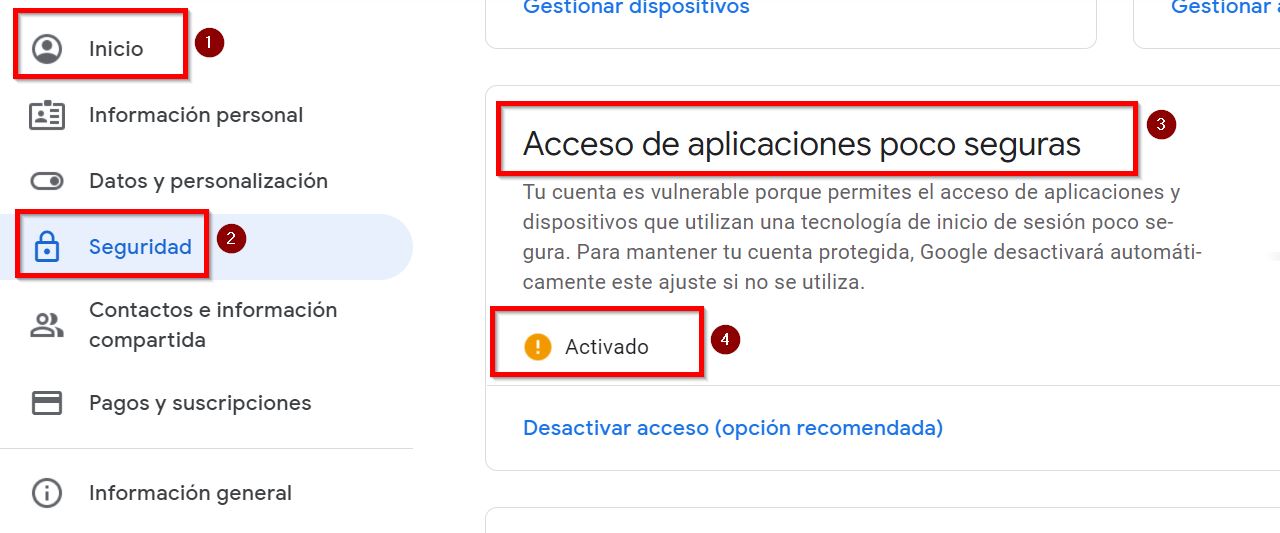 Para saber más - [Configuración mail](https://github.com/blynkkk/blynk-server#requirements) # En Windows Instalar Java 11 Entramos en la web de Oracle - Java - Technologies - JavaSE y descargamos e instalamos el servidor Java 11, si nuestro ordenador no es viejo, seguro que soportará la versión 64 [https://www.oracle.com/es/java/technologies/javase/jdk11-archive-downloads.html](https://www.oracle.com/es/java/technologies/javase/jdk11-archive-downloads.html) [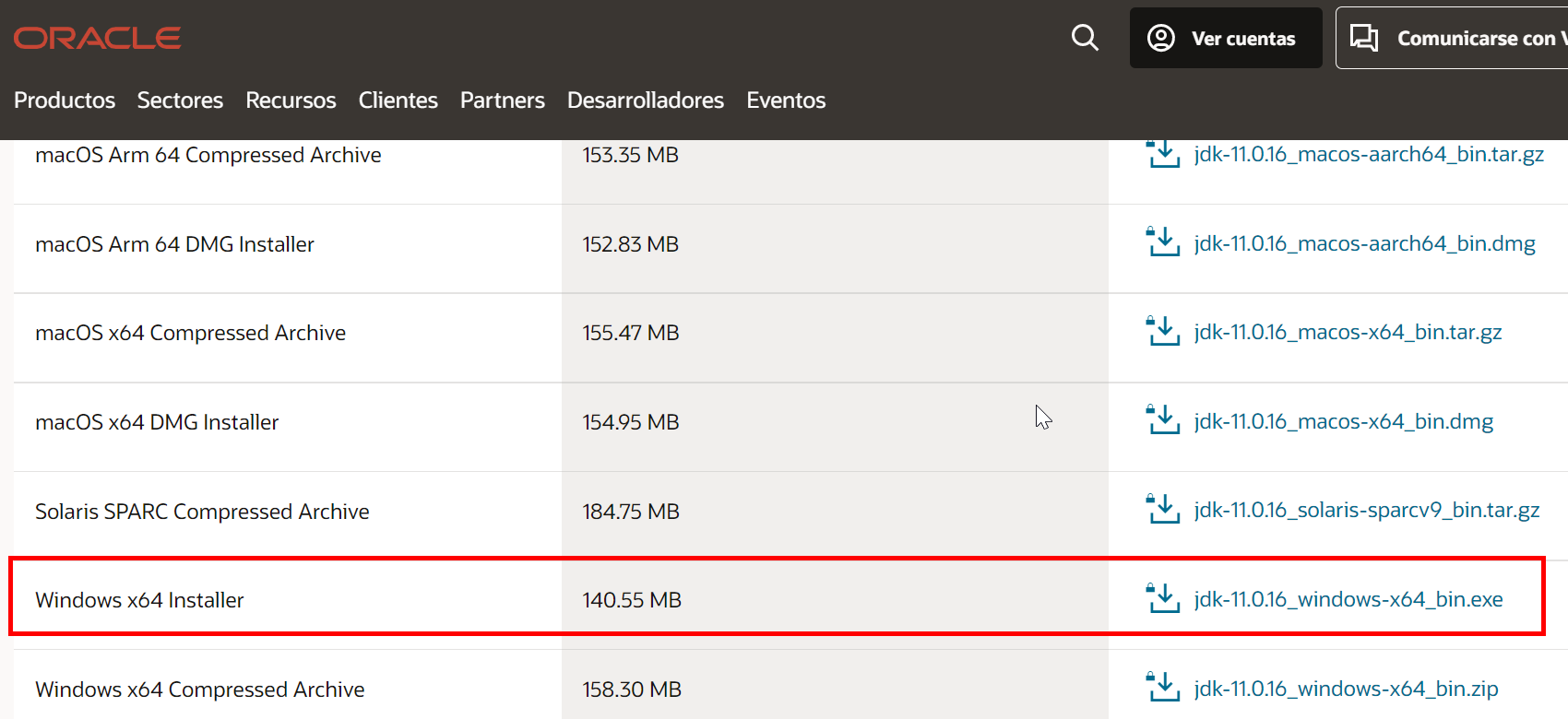](https://libros.catedu.es/uploads/images/gallery/2022-09/java11-1.png)Seguramente para la descarga Oracle nos pide que nos registremos. No entendemos el por qué pero efectivamente es necesario proporcionar un email y a ese email envía un enlace para el registro, Una vez registrado ya permite la descarga
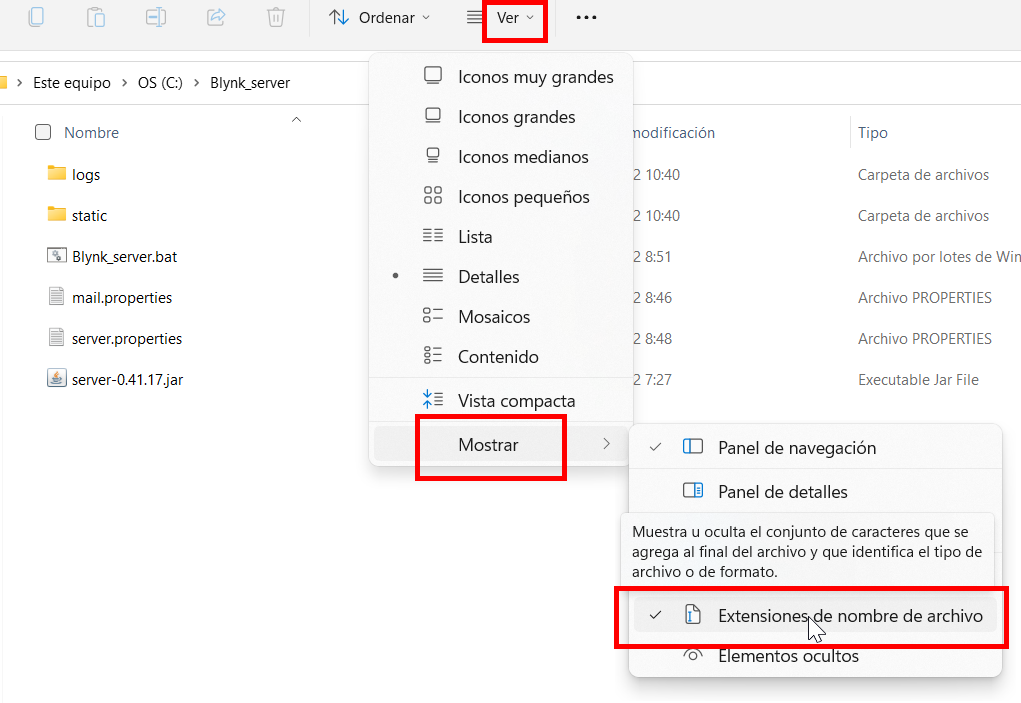
Instalamos el servidor Java descargado. Para que Windows encuentre la ruta del Java instalado cuando ejecutemos comandos, le tenemos que decir en qué camino está la carpeta del java instalado está. Para ello vamos a **C -> Archivos de programa -> Java -> Jdk11...-> carpeta bin** y copiamos la ruta : [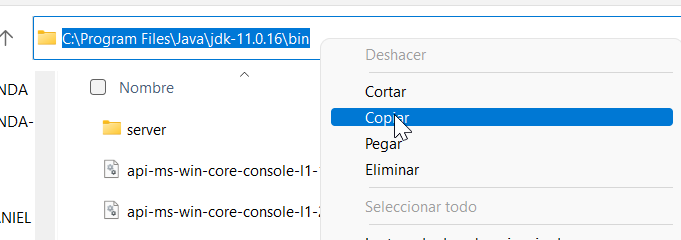](https://libros.catedu.es/uploads/images/gallery/2022-09/java11-2.png) Nos vamos al sistema [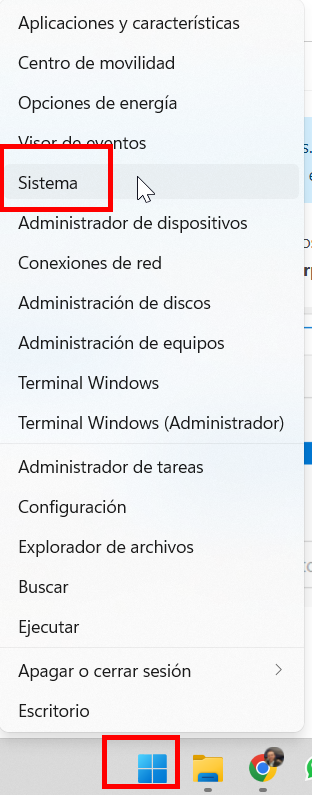](https://libros.catedu.es/uploads/images/gallery/2022-09/java11-3.png) Y configuración avanzada del sistema - variables de entorno- path - editar - nueva y pegamos la ruta que hemos copiado anteriormente [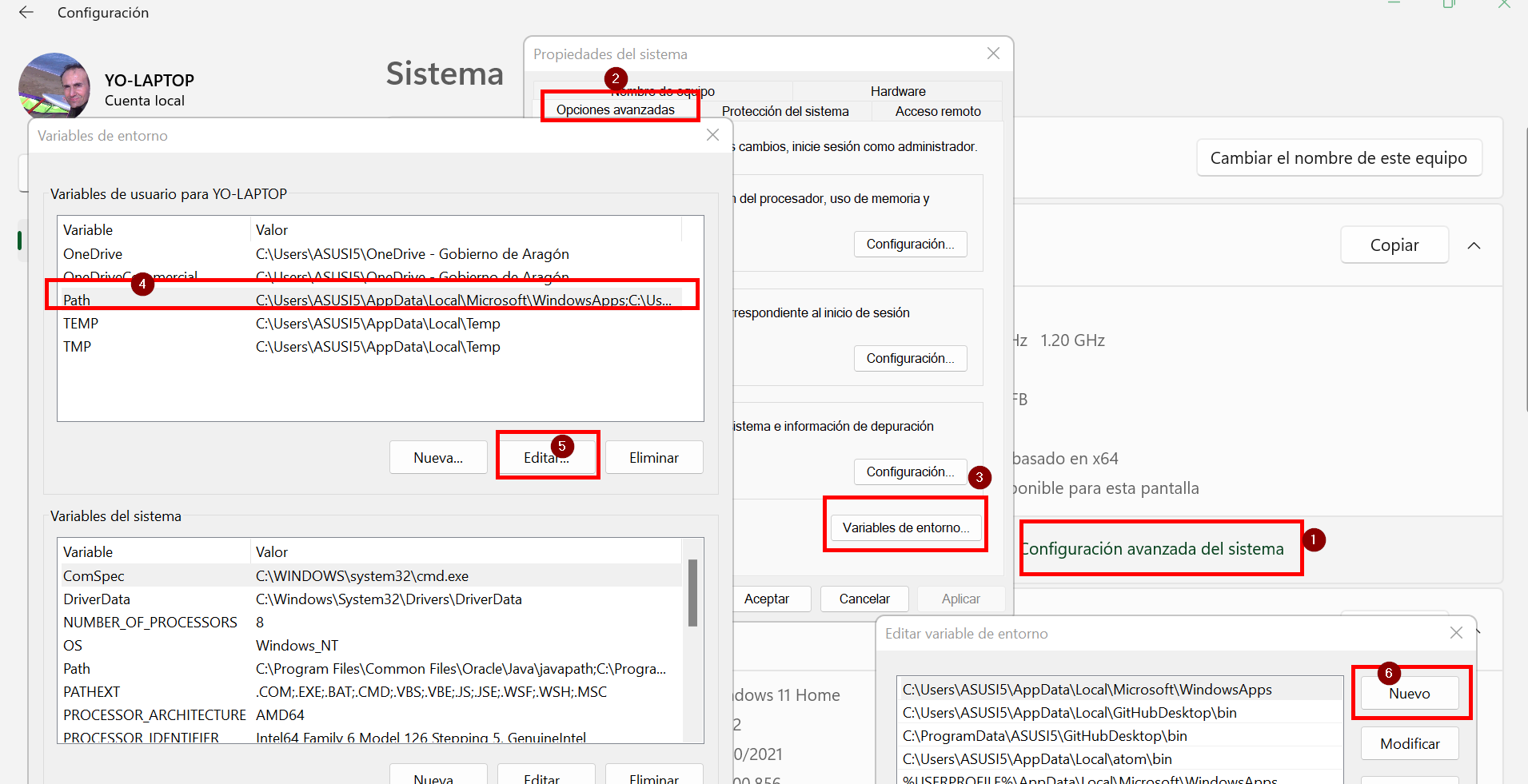](https://libros.catedu.es/uploads/images/gallery/2022-09/java11-4.png) # En Windows Instalar Blynk local Descargamos el servidor Blynk server desde [https://github.com/blynkkk/blynk-server/releases](https://github.com/blynkkk/blynk-server/releases) o desde [https://drive.google.com/file/d/1nPZxn-9Q9q0ceUhCiZGd4WRC1c8pufEQ/view?usp=sharing](https://drive.google.com/file/d/1nPZxn-9Q9q0ceUhCiZGd4WRC1c8pufEQ/view?usp=sharing) y lo pegamos en una carpeta, por ejemplo en c:\\Blynk\_server Creamos **mail.properties y server.properties** como ficheros nuevos, los editamos con un procesador de texto y pegamos el código que hemos explicado [aquí ](https://libros.catedu.es/books/rover-marciano-con-arduinoblocks-e-internet-de-las-cosas-iot/page/43-blynk) [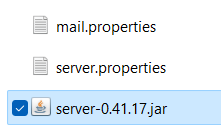](https://libros.catedu.es/uploads/images/gallery/2022-09/blynk-server-windows.png)Ojo: Ten en cuenta que Windows le gusta colocar sus propias extensiones. Si editas un fichero con un procesador de textos, por ejemplo el bloc de notas, le añadirá .txt, si lo editas con Word le añadirá la extensión .docx, tienes que asegurarte que no se añada ninguna extensión, que los nombres de los ficheros sean **mail.properties y server.properties** y no otros. Ten activo la visualización de las extensiones para asegurarte que windows no añada las suyas
[](https://libros.catedu.es/uploads/images/gallery/2022-09/blynk-server-windows-2.png) # En Windows Ejecutar Blynkserver Entramos en comandos de windows como administrador [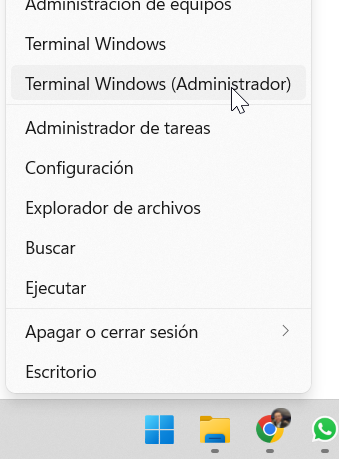](https://libros.catedu.es/uploads/images/gallery/2022-09/2022-09-01-20-07-49.png) Y ejecutamos esta instrucción **java -jar server-0.41.17.jar -dataFolder /Path** de esta manera se crean las carpetas logs y static que nos dicen los errores que podemos encontrar La primera pantalla nos dirá el nombre la url, el nombre de usuario y la contraseña para entrar en el servidor blynk [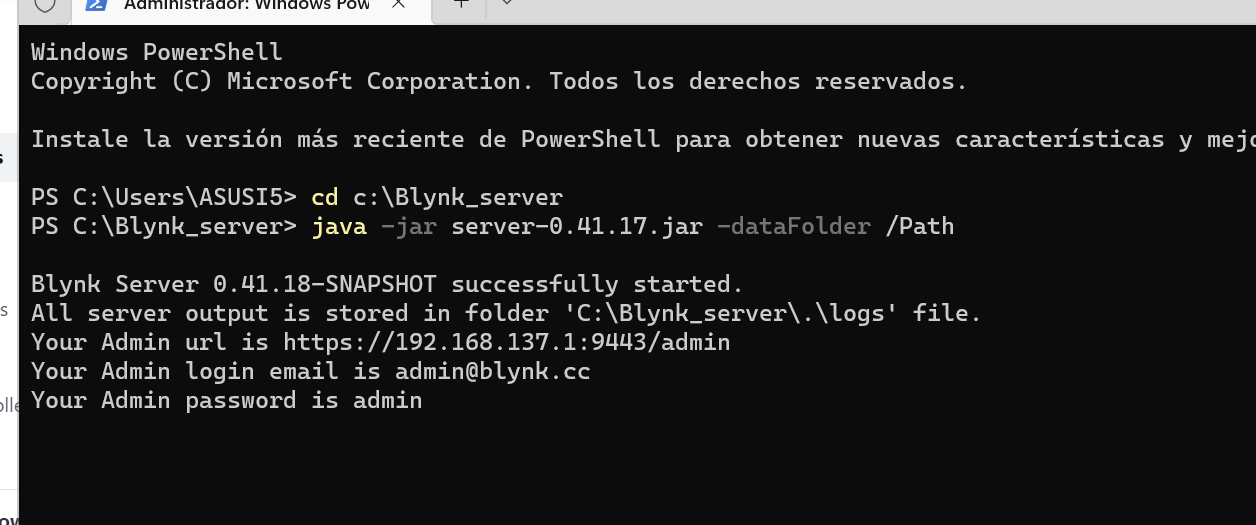](https://libros.catedu.es/uploads/images/gallery/2022-09/blynk-user.png) # En Linux Seguimos las instrucciones de [https://github.com/Peterkn2001/blynk-server#blynk-server](https://github.com/Peterkn2001/blynk-server#blynk-server) Pero si tu centro tiene Vitalinux, ponte en contacto con nosotros