Tenemos un **grupo Telegram Robótica Educativa en Aragón**, [https://t.me/roboticaeducativaaragon](https://t.me/roboticaeducativaaragon)
 # Robótica y accesibilidad #### **1.- Introducción** Durante mucho tiempo la robótica fue patrimonio de personas y/o instituciones con alta capacidad económica (podían adquirir las placas con microcontroladores comerciales) y capacidad intelectual (podían entender y programar el funcionamiento de las mismas) siempre dentro de los límites establecidos por las marcas comerciales y lo que pudieran “desvelar” de su funcionamiento, vigilando siempre que la competencia no “robara” sus secretos y “copiara” sus soluciones. Todo esto saltó por los aires en torno a 2005 con la irrupción de un grupo de profesores y estudiantes jóvenes, que decidieron romper con esta dinámica, tratando de poner a disposición de su alumnado microcontroladores económicamente accesibles y que les permitieran conocer su funcionamiento, sus componentes, e incluso replicarlos y mejorarlos. Nacía **Arduino** y el concepto de **Hardware Open Source**. Detrás de este concepto se encuentra la **accesibilidad universal.** En un proyecto Open Source todo el mundo puede venir, ayudar y contribuir, minimizando barreras económicas e intelectuales. Arduino traslada al hardware un concepto ya muy conocido en el ámbito del software, como es el **software open source o software libre.** **[](https://libros.catedu.es/uploads/images/gallery/2022-12/opensource.png)**Uno de los objetivos de la Micro:bit Educational Foundation es llegar a 100 millones de escolares en todo el mundo.
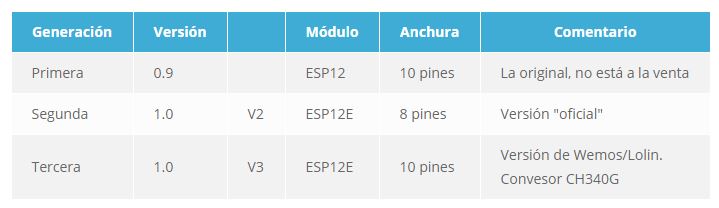
En correspondencia con las líneas de acción y con los principios expuestos, el sistema resultante es muy económico: tanto las placas como los accesorios producidos por terceras empresas tienen un precio muy contenido. Además, dado el carácter abierto del proyecto, están disponibles algunos clones totalmente compatibles, como Elecrow Mbits o bpi:bit. Estos clones son incluso más potentes y económicos que la placa original. El universo micro:bit destaca por su **alta integración de software y hardware**: basta un clic de ratón para cargar las librerías necesarias para que funcione cualquier complemento robótico, como sensores, pantallas, tarjetas de Internet de las Cosas, robots, casas domóticas, etc. La programación de la placa se realiza desde un ordenador a través de un navegador cualquiera, estando disponibles **12 lenguajes de programación**. De nuevo, por ser un sistema abierto, existen múltiples soluciones de programación, aunque las más común es [MakeCode](https://makecode.microbit.org/). [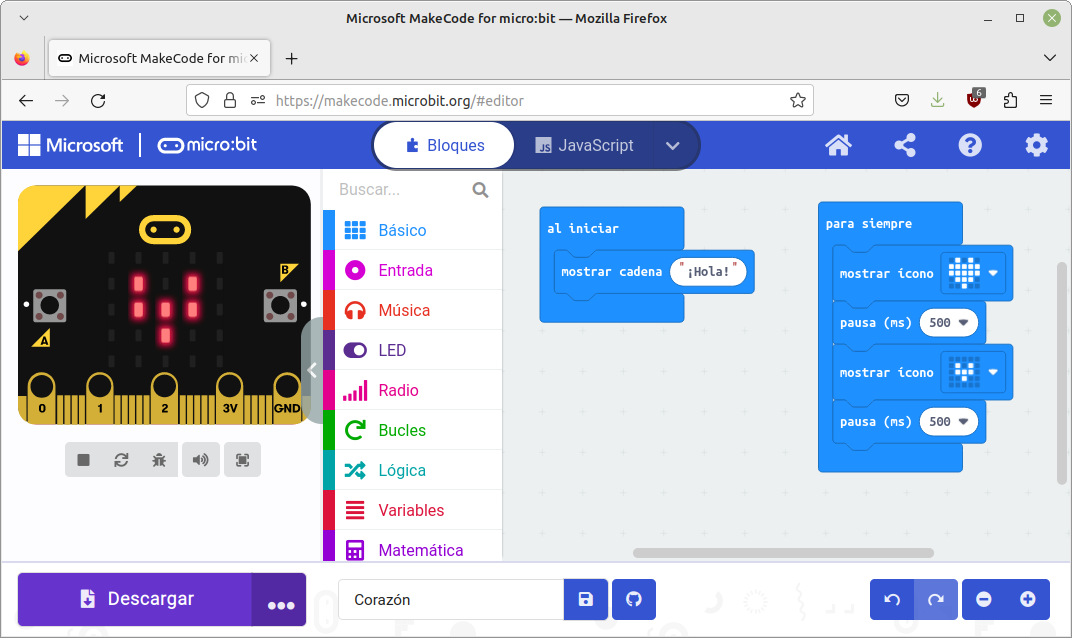](https://libros.catedu.es/uploads/images/gallery/2023-03/makecode.png)*Captura de pantalla del editor MakeCode, [https://makecode.microbit.org/#](https://makecode.microbit.org/).* El sitio web MakeCode permite programar con bloques y también en Python y en Java, traduciendo de un lenguaje a otro instantáneamente. No se necesita ningún registro en la plataforma para poder programar. Los programas también pueden guardarse descargados en el ordenador compilados en código de máquina. Al subir de nuevo el programa al editor, se realiza una decompilación automática al lenguaje de bloques, Python o Java. Los programas guardados en código de máquina se pueden cargar directamente en micro:bit, que en el escritorio de un ordenador se maneja como una simple unidad de memoria USB. MakeCode contiene además múltiples recursos como tutoriales, vídeos, fichas de programación, cursos para el profesorado, ejemplos y propuestas de proyectos y experimentos, todo ello en varios idiomas y clasificado por edades desde los 7 años. Otra solución muy usada para programar micro:bit es [MicroPython](https://python.microbit.org/v/3), creada por Python Software Foundation, otra organización sin ánimo de lucro. [MicroCode](https://microsoft.github.io/microcode/#H4sIACVEGGQAAwEAAP//AAAAAAAAAAA=) permite que los más pequeños, a partir de los 6 años de edad, programen micro:bit mediante un sistema de fichas dispuestas en líneas de acción. Están disponibles un tutorial introductorio en 20 idiomas, una guía del usuario y muchos ejemplos. El proyecto es de código abierto. Micro:bit también es programable en **Scratch** con sólo añadir una extensión al editor. Todos los entornos de desarrollo descritos disponen de un simulador de micro:bit, por lo que ni siquiera resulta necesario disponer de una tarjeta física para aprender a programar. Una vez realizada la programación, la placa y sus complementos pueden funcionar desconectados del ordenador por medio de un cargador de móvil, una batería externa o un simple par de pilas alcalinas.Existen disparidad en los fabricantes, en este curso se va a utilizar la generación segunda de 8 pines
 De [Luis Llamas](https://www.luisllamas.es/esp8266-nodemcu/) CC-BY-NC-SA Para más información recomendamos la página de Luis Llamas (https://www.luisllamas.es/esp8266-nodemcu/) ## **Shield motor para NodeMCU** 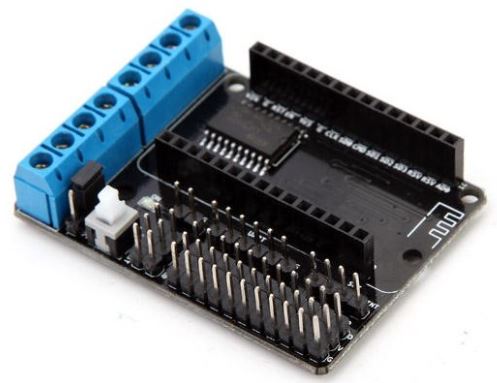 Esta shield permite conectar motores en los 4 primeros terminales azules con el NodeMCU que se coloca en el zócalo. Para saber cómo funcionan los motores con esta shield [ver aquí](http://arduinoamuete.blogspot.com/2017/02/doitcar-kit-programacion-con-arduino.html) También tiene unos machos para las entradas y salidas digitales del NodeMCU y uno para la entrada analógica. Esto lo vermos en [conexiones](https://catedu.github.io/Rover-arduino/capitulo-uno/conexiones.html). ## **Chasis** 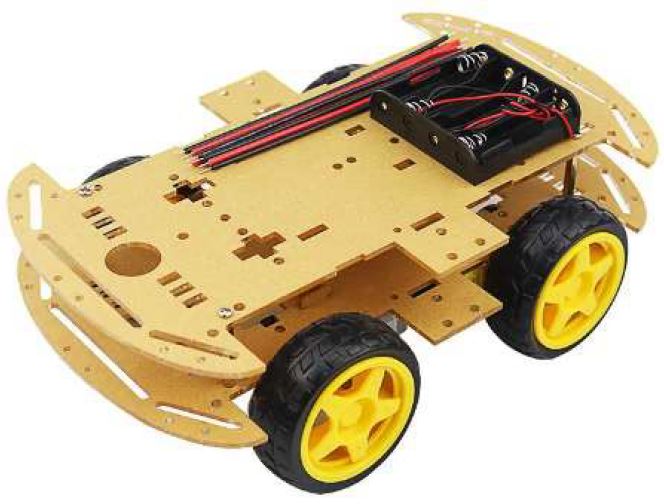 Se elige este chasis por su bajo coste y con tracción 4x4 (en Marte no hay carreteras asfaltadas 🤣). ## **DHT22** 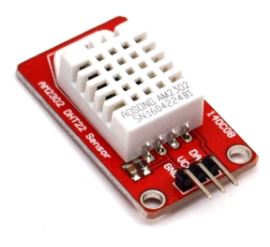 *Créditos: CC-BY-NC-SA [Luis Llamas](https://www.luisllamas.es/arduino-dht11-dht22/)* Es un sensor que mide de forma sencilla tanto la temperatura como la humedad. Este sensor aparece en el [curso de Aularagón Arduino con código](https://catedu.github.io/programa-arduino-mediante-codigo/medida_de_la_temperatura_y_la_humedad_ambiente.html) Su conexión es sencilla : 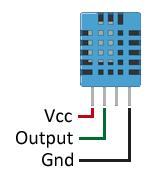 *Créditos: CC-BY-NC-SA [Luis Llamas](https://www.luisllamas.es/arduino-dht11-dht22/)* Para saber más recomendamos la página de [Luis Llamas](https://www.luisllamas.es/arduino-dht11-dht22/) ## **Sensor efecto Hall** 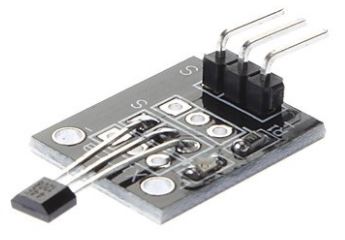 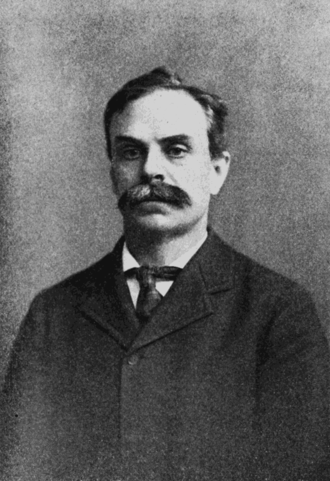 De Desconocido - [Popular Science Monthly Volume 64, Dominio público](https://commons.wikimedia.org/w/index.php?curid=16542713) [Edwin Helbert Hall](https://es.wikipedia.org/wiki/Edwin_Herbert_Hall) descubrió en 1879 que en presencia de un campo magnético, un conductor que conduzca una corriente se le producía un campo eléctrico porque las cargas eléctricas se desviaban de su trayectoria principal, nuestro sensor simplemente mide ese campo eléctrico: 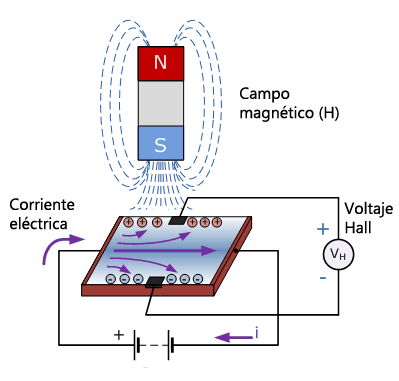 De [Luis Llamas](https://www.luisllamas.es/detectar-campos-magneticos-con-arduino-y-sensor-hall-a3144/) CC-BY-NC El sensor tiene un led de color rojo que indica que hay una lectura de campo magnético. Nuestro rover analizará si las rocas que hay cerca de él tienen ferritas midiendo su componente magnético. Una aproximación tosca de los rovers actuales pero sirve para acercar el mundo de la medición remota al alumnado : Nuestro robot detectará si hay un imán cerca o no . ## **Sensor de luz LDR.** 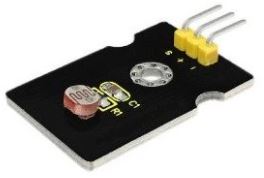 El LDR es una resistencia que varia con la luz. La conexión interna de este sensor analógico hace que **cuanto más luz menos valor nos proporciona** por lo tanto va al revés. Esto será importante para la confifuración de nuestros proramas, por ejemplo el medidor "Gauge" de la APP Blink de este vídeo va de 1023 a 0 para medir correctamente la cantidad de luz: # 1.3 Conexiones ## Conexiones motores y batería Este es el esquema de conexión de los motores y de la batería con el Shield : 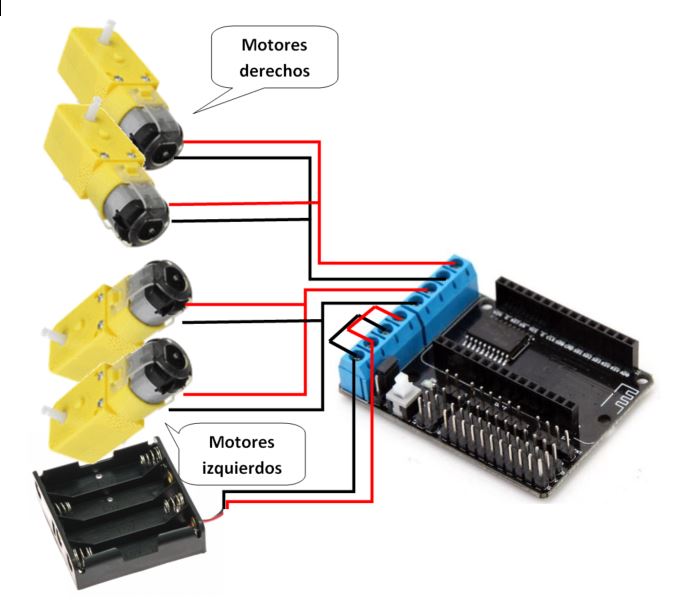 Una alternativa a la conexión de la batería es utilizar un PowerBank y diréctamente al NodeMCU como podemos ver en la foto : 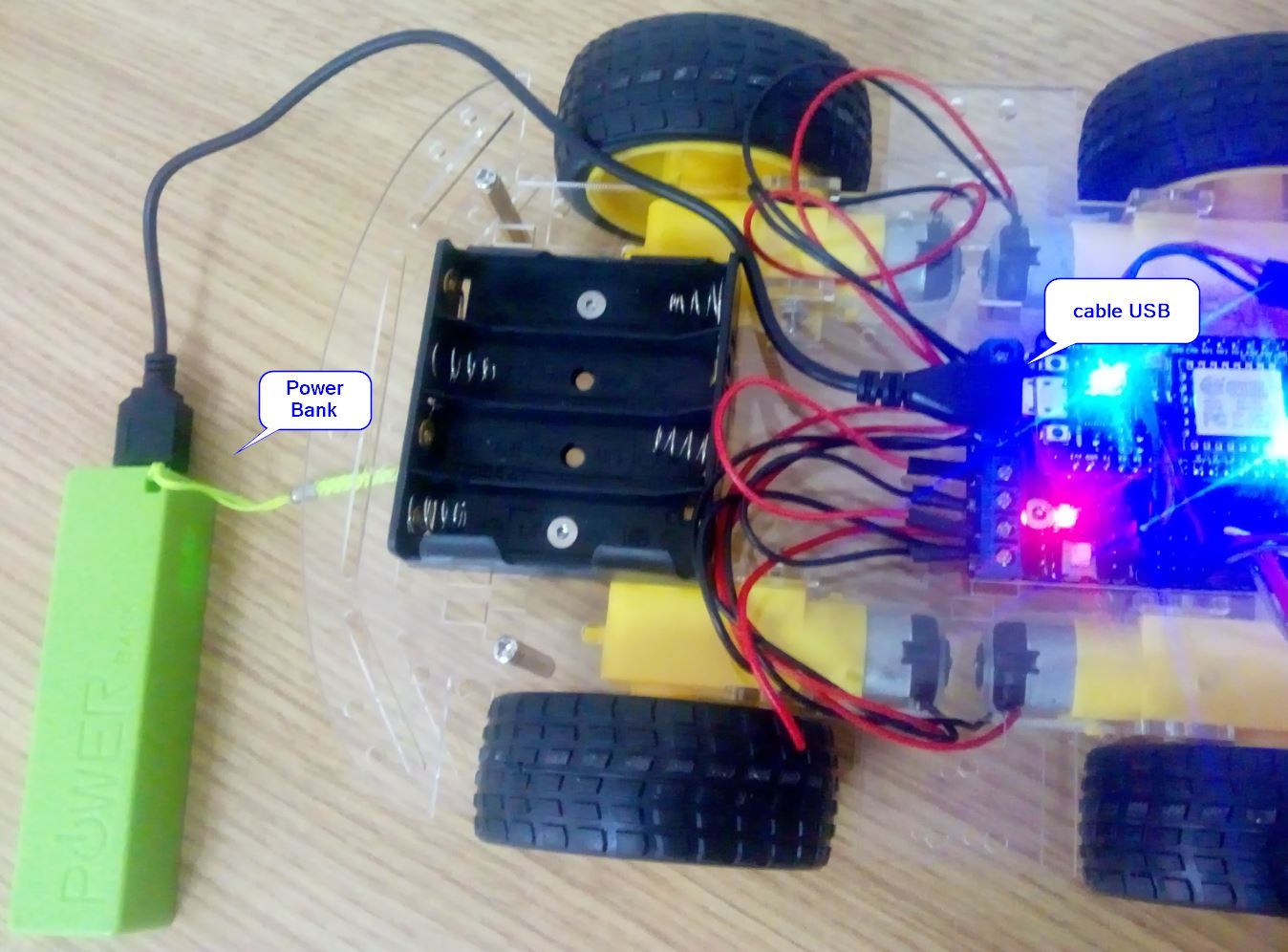 Otra posibilidad es utilizar baterías 18650 [ver](https://www.instructables.com/Simplest-Wifi-Car-Using-ESP8266-Motorshield/) pero ojo con usar estas baterías [ver+](https://catedu.github.io/rover-marciano-alphabot/desventajas.html) ## Conexiones NodeMCU sensores con la Shield. El sensor de efecto Hall y el sensor DHT22 lo conectaremos a las entradas digitales, nosotros hemos elegido - DHT22 a D5 - Efecto Hall al D6 Es recomendable no usar D4 ni D0 pues los utilizaremos como Led El sensor de luz LDR al ser analógico, lo conectaremos en la única entrada analógica que tiene esta shield 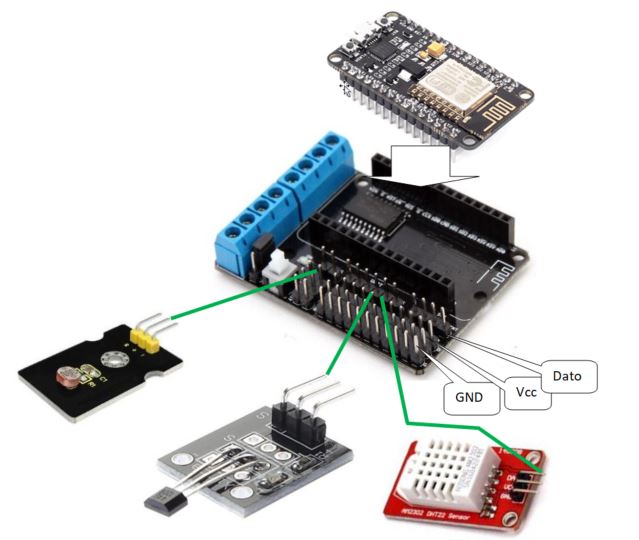 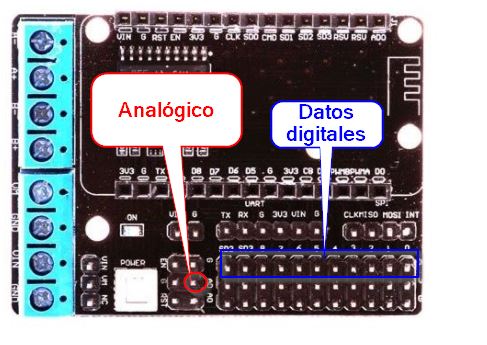 # 2 ARDUINOBLOCKS # IntroducciónEsto no pretende ser un tutorial exhaustivo de STEAMAKERSBLOCKS, sino una guía rápida. STEAMAKERSBLOCKS es un programa que tiene muchas posibilidades. Si quieres saber más sobre ARDUINOBLOCKS tutoriales, ejemplos, foro.... te recomendamos [http://arduinoblocks.didactronica.com/](http://arduinoblocks.didactronica.com/) o el libro [Arduino blocks - libros y tutoriales](http://www.arduinoblocks.com/web/site/doc)
**IMPORTENTE SABERLO: TENEMOS UN CHAT DE Ayuda en STEMAKERSBLOCKS **
hay chat de **Telegram** con una comunidad de profesores y técnicos de la empresa que apoya Arduinoblocks donde puedes encontrar proyectos, enlaces interesantes y lo más importante: Puedes preguntar tus dudas o problemas [https://t.me/innovadidactic\_comunidad](https://t.me/innovadidactic_comunidad) [](https://libros.catedu.es/uploads/images/gallery/2023-09/logogrupotelegramarduinoblocks.jpg)
#### **¿Por qué una programación con bloques?** Arduino se programa en lenguaje C++ (con algunas variaciones para simplificarlo). Para programar normalmente se utiliza el IDE (“Integrated Development Environment"/"Entorno de Desarrollo Integrado") de Arduino, que permite escribir el código, compilar el programa (crear el programa binario para el procesador Arduino) y grabarlo en la placa Arduino a través del puerto USB. El IDE de Arduino se puede descargar [desde la web oficial](https://www.arduino.cc/en/Main/Software). Es totalmente libre *(José Andrés Echevarría @cantabRobots CC-BY-NC-SA)* [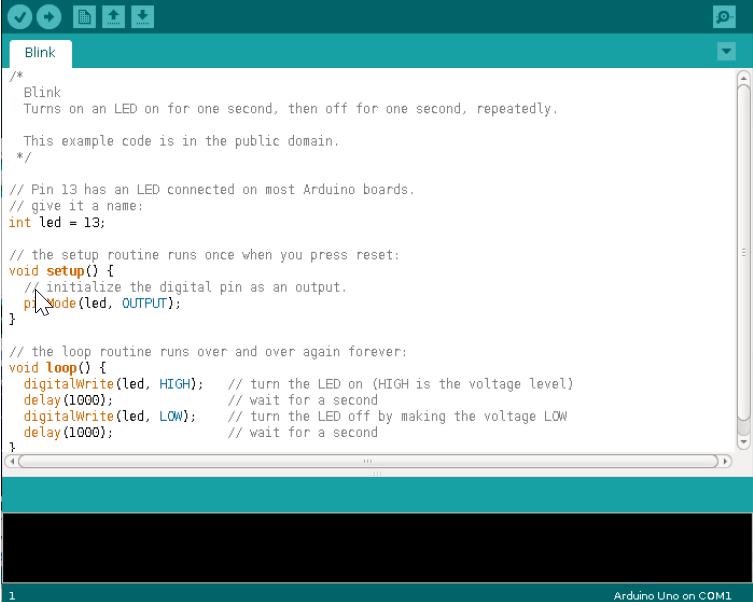](https://libros.catedu.es/uploads/images/gallery/2022-04/2022-04-13-12-45-21-proyecto-00-conocemos-arduino-pdf-xchange-viewer.png) *(José Andrés Echevarría @cantabRobots CC-BY-NC-SA)* Sin embargo pensando en edades más tempranas se han desarrollado formas más sencillas e intuitivas de programar Arduino como son los **lenguajes de programación por bloques**. De todos estos lenguajes cabe destacar **STEAMAKERSBLOCKS**. Gracias a este lenguaje visual podemos programar las placas Arduino sin necesidad de escribir ni una sola línea de código, de esta forma podemos empezar a realizar proyectos con Arduino de una forma muy rápida y a edades más tempranas. La única desventaja es que el lenguaje por código tiene todo el potencial que requiere la programación de un experto. Mismo programa creado con el IDE de Arduino en C++ (imagen de la izquierda) y con Arduinoblocks (imagen de la derecha). *(José Andrés Echevarría @cantabRobots CC-BY-NC-SA)* *[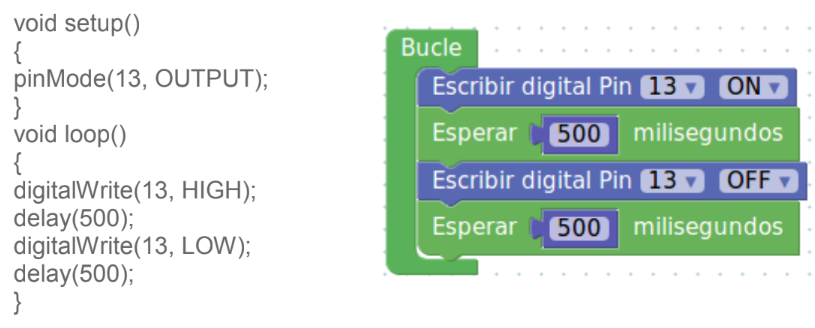](https://libros.catedu.es/uploads/images/gallery/2022-04/2022-04-13-12-47-24-proyecto-00-conocemos-arduino-pdf-google-drive.png) José Andrés Echevarría @cantabRobots CC-BY-NC-SA)* Para trabajar con Arduinoblocks debemos ir a su página web [http://www.arduinoblocks.com/](http://www.arduinoblocks.com/) desde cualquier navegador y para cualquier sistema operativo (Windows, Linux, Mac). *(José Andrés Echevarría @cantabRobots CC-BY-NC-SA)* #### **STEAMAKERSBLOCKS (antes Arduinoblocks)**  antes **STEMAKERSBLOCKS** es un programa creado por el profesor Juanjo López. Gracias a su entorno gráfico facilita la programación de placas Arduino a todos los niveles. Esta herramienta permite programar a personas sin conocimientos previos de programación, pero su versatilidad y potencia es tan grande que expertos programadores también pueden utilizarlo. *(José Andrés Echevarría @cantabRobots CC-BY-NC-SA)* 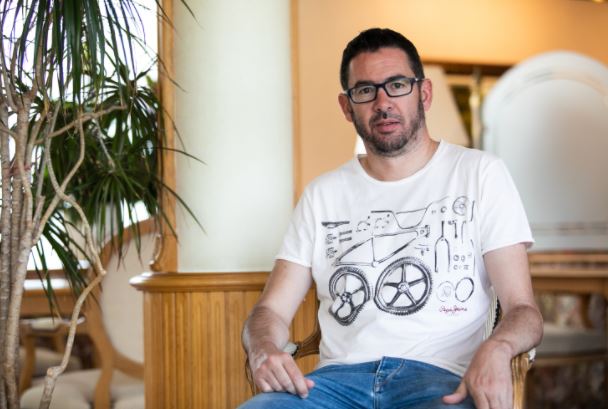 De [Juan José López Almendros](https://faberllull.cat/en/resident.cfm?id=38252&url=juan-jose-lopez-almendros.htm) CC-BY-SA La programación en **STEMAKERSBLOCKS** se realiza con bloques al estilo AppInventor o Scratch, *se puede utilizar a partir de 8 años*. No tenemos que escribir líneas de código y no nos permitirá unir bloques incompatibles evitando así posibles errores de sintaxis. La plataforma **STEMAKERSBLOCKS** genera, compila y sube el programa a la placa Arduino por medio de la conexión USB. Una vez subido el programa, la placa el Arduino no necesitará de la conexión al PC para funcionar pudiendo alimentarla con baterías o una fuente de alimentación para que funcione de forma autónoma. **STEMAKERSBLOCKS** actualmente funciona con todos los navegadores de última generación: Mozilla Firefox, Google Chrome, Opera, Safari,... *(José Andrés Echevarría @cantabRobots CC-BY-NC-SA)* Por otro lado, tal y como se describe en la [Wiki](https://wiki.vitalinux.educa.aragon.es/index.php/Rob%C3%B3tica_con_Vitalinux) de **Vitalinux**, **STEMAKERSBLOCKS** funciona perfectamente con todos los sistemas operativos, pudiendo ser fácilmente instalable en equipos individuales y a nivel de centro dentro del soporte de **Vitalinux**. # Crear cuenta Registrándonos como usuarios de la plataforma **Steamakerblocks** podemos aprovechar todas estas posibilidades: - Guardar tus proyectos en la nube de **Steamakerblocks** . - Añadir información al proyecto: descripción, componentes utilizados, imágenes, etc. - Añadir archivos adjuntos relacionados con el proyecto: esquemas, fotos, archivos para impresión 3D, aplicaciones, etc. - Compartir proyectos con el resto del mundo. - Importar proyectos compartidos por otros usuarios. - Valorar y comentar proyectos. - Programar directamente Arduino desde el propio navegador (con la aplicación: **Steamakerblocks -Connector**). - Utilizar la consola serie desde el propio navegador. Entramos en [https://www.steamakersblocks.com/](https://www.steamakersblocks.com/) e iniciamos sesión 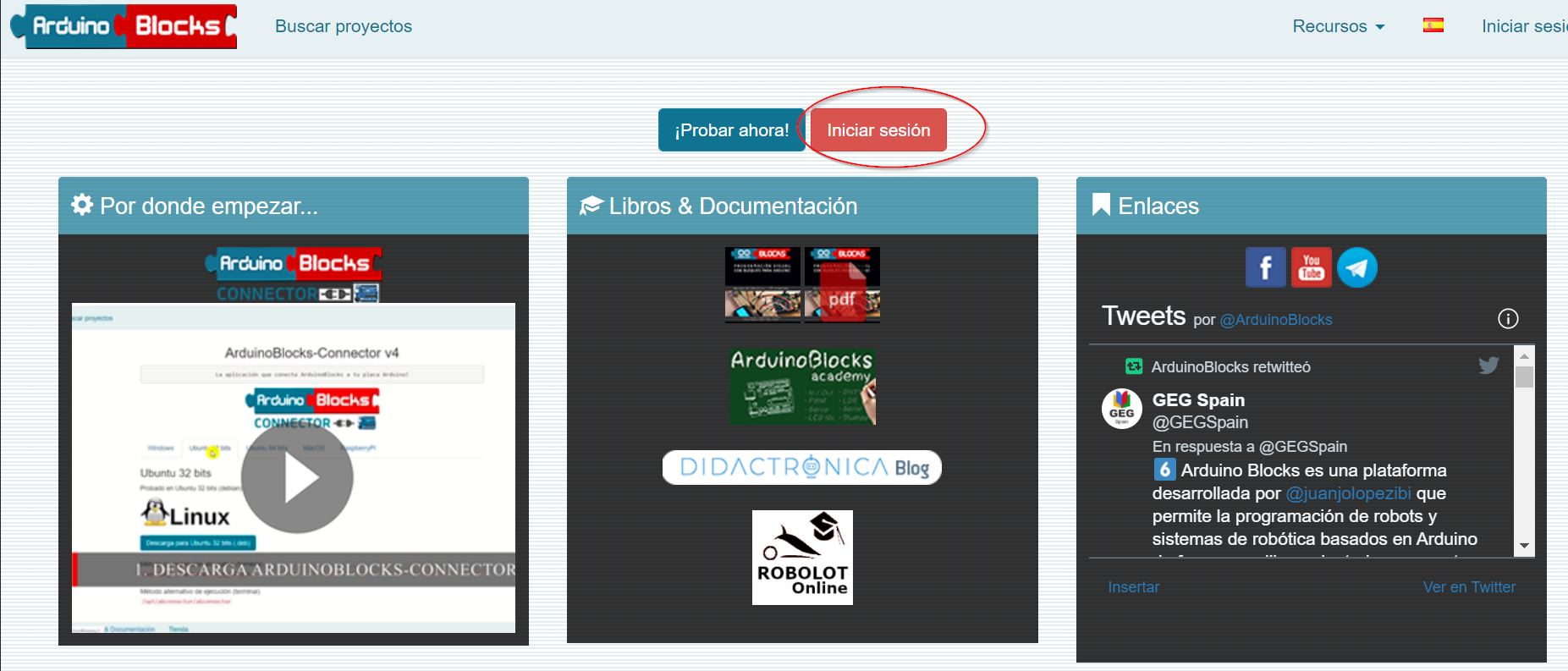 Y rellenamos el formulario 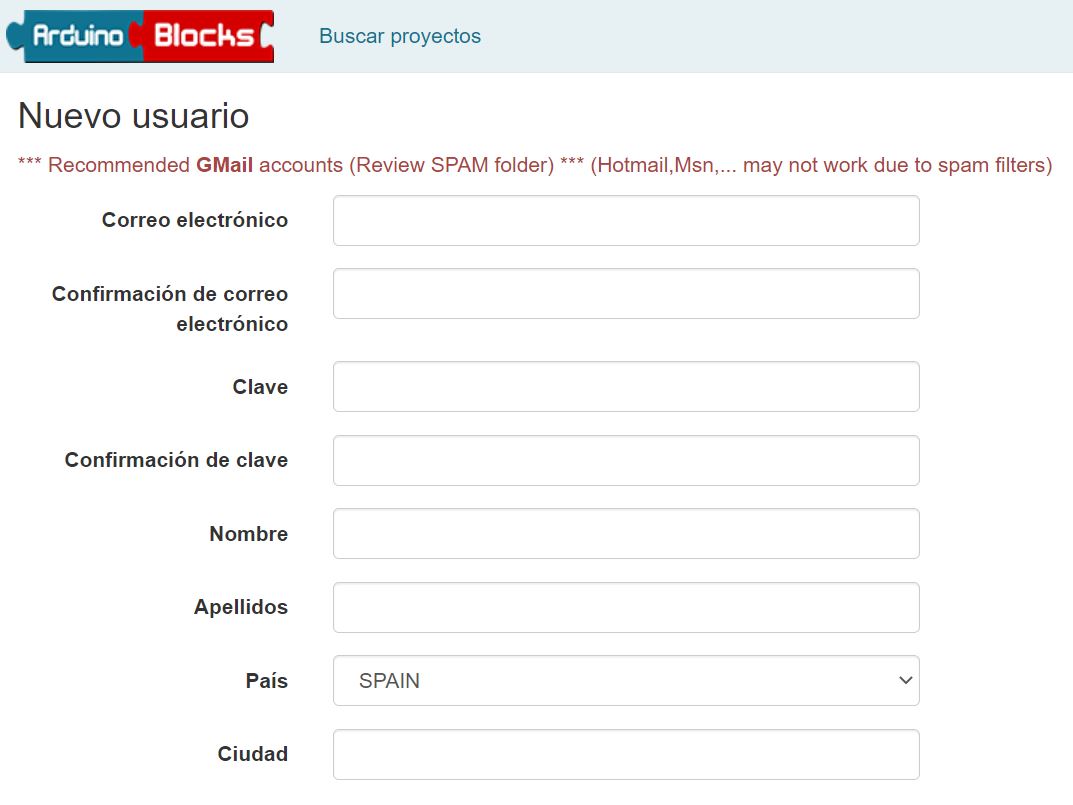 *Autor José Andrés Echevarría @cantabRobots CC-BY-NC-SA* # Cuentas alumnado Tal y como dice el tutorial de Juanjo López : *Permite a un usuario registrado con email, crear y administrar nuevas cuentas de usuario dentro de una organización, centro educativo o institución.* - ❤️Permite crear usuarios alumnos sin necesidad de ceder ningún tipo de datos - 😍Puedes pasar proyectos a los alumnos, vacíos o empezados - 🥳Tú puedes ver los proyectos de los alumnos y ponerles comentarios ** - Si lo quieres en papel, te recomendamos el tutorial de Juanjo López son 12 diapositivas muy bien explicados - [Repositorio Github](https://github.com/arduinoblocks/documentacion/blob/master/usuarios_gestionados.pdf) - [Repositorio en steamakerbloks.com](https://www.steamakersblocks.com/web/site/download?relativePath=%2F01+Gu%C3%ADas+Arduinoblocks-Connector+y+gesti%C3%B3n%2FGU%C3%8DA+-+Usuarios+Gestionados+para+profesores+y+centros+educativos.pdf) - Prueba con Catedu: - [https://www.steamakersblocks.com/](https://www.steamakersblocks.com/) - usuario alumnox.catedu donde x de 1 a 20 - contraseña \[donde esta catedu en minúsculas\] # ArduinoBlocks connector**Espera !!!** Aún no conectes tu placa (ESP32, Arduino, TDR STEAM...)
##### **PRIMER PASO Descargar e instalar Connector** Para poder usar la herramienta **Steamakerblocks** tenemos que ejecutar antes **Connector**. Lo descargamos de la misma página de **Steamakerblocks** según el sistema operativo que usemos: Windows (**W7 E INFERIORES NO FUNCIONA**), Linux .... Entra en [https://www.steamakersblocks.com/](https://www.steamakersblocks.com/) y en Recursos, tienes la web para descargar este programa: 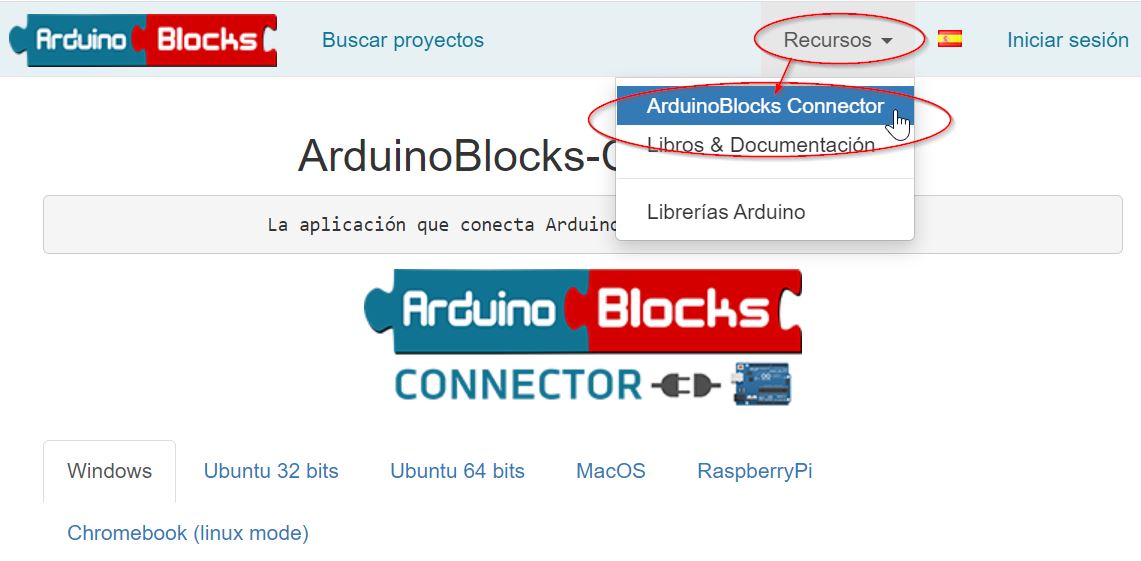 Lo descargamos y lo **instalamos.** En el caso de tener equipos Vitalinux, es fácilmente accesible e instalable desde la aplicación **Vitalinux Play** o si se desea una instalación masiva en el centro a través de su página de [soporte](https://soporte.vitalinux.educa.aragon.es/): [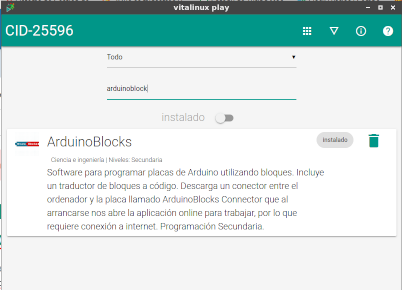](https://libros.catedu.es/uploads/images/gallery/2022-11/image-1667329017653.png) ##### **SEGUNDO PASO: INSTALAR LOS DRIVERS**Si no hacemos estos pasos, cuando conectamos la placa, siempre sale en el COM1, le damos a subir y sale error
En en elnace de connector [https://www.steamakersblocks.com/web/site/abconnector](https://www.steamakersblocks.com/web/site/abconnector) tenemos abajo ARDUINO SERIAL DRIVERSRECOMENDAMOS EL PRIMER ENLACE Y EL TERCERO
[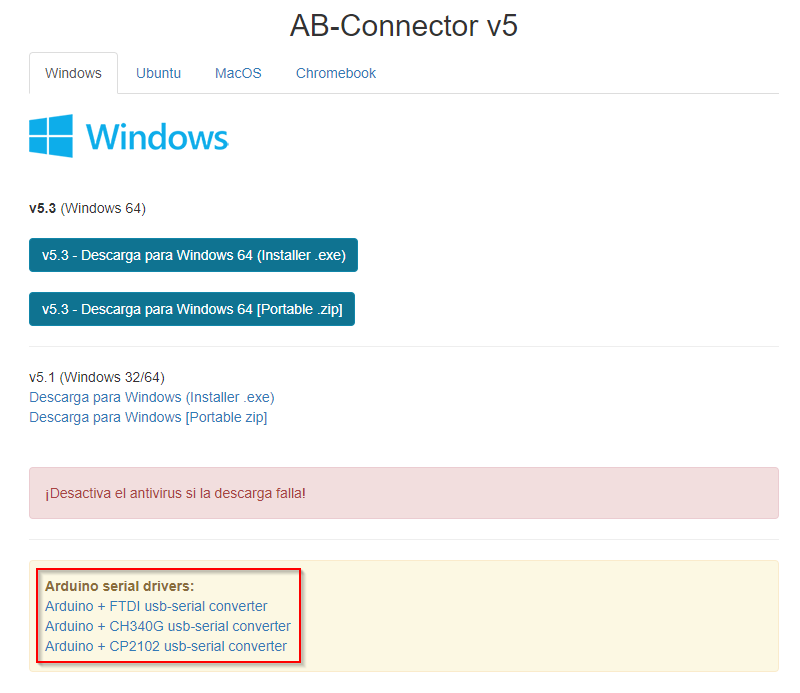](https://libros.catedu.es/uploads/images/gallery/2024-06/2024-06-26-11-27-26-coding-with-blocks.png) **En el primero** el instalador está en este enlace [https://cdn.sparkfun.com/assets/learn\_tutorials/7/4/CDM21228\_Setup.exe](https://cdn.sparkfun.com/assets/learn_tutorials/7/4/CDM21228_Setup.exe) [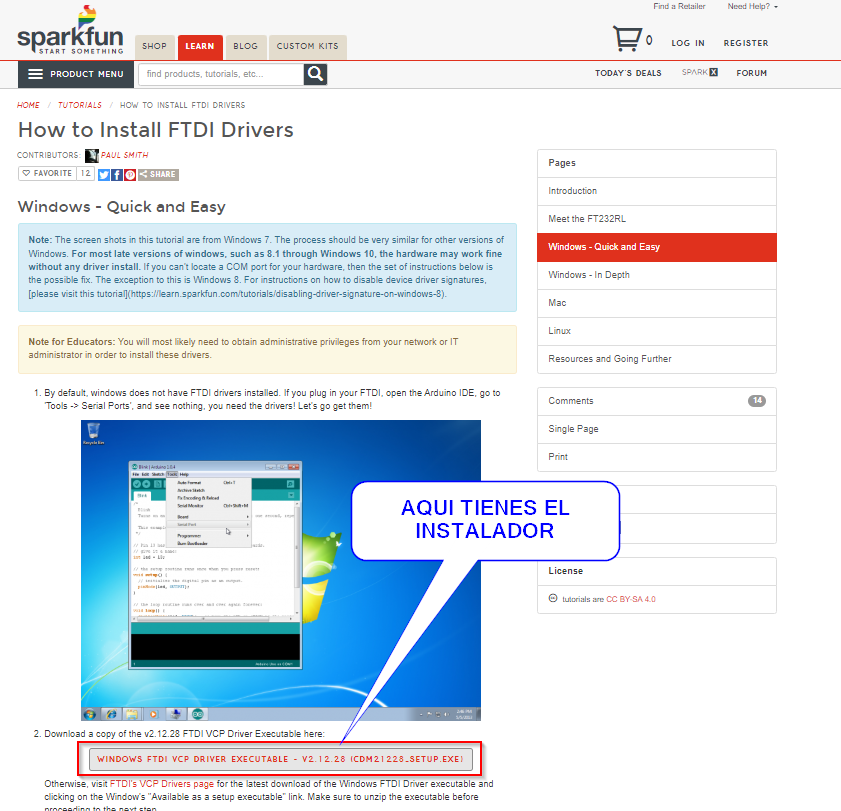](https://libros.catedu.es/uploads/images/gallery/2024-06/2024-06-26-11-28-55-how-to-install-ftdi-drivers-sparkfun-learn.png) **El segundo** sólo si quieres utilizar Arduinos no oficiales, de fabricantes chinos, que tiene el CH340g y hay que leerse la página, paciencia **El tercero** es necesario el 2102 si utilizas el ESP32 el instalador esta en este enlace, es una carpeta comprimida, la descomprimes y está el ejecutable instalador [https://www.silabs.com/documents/public/software/CP210x\_Windows\_Drivers.zip](https://www.silabs.com/documents/public/software/CP210x_Windows_Drivers.zip) [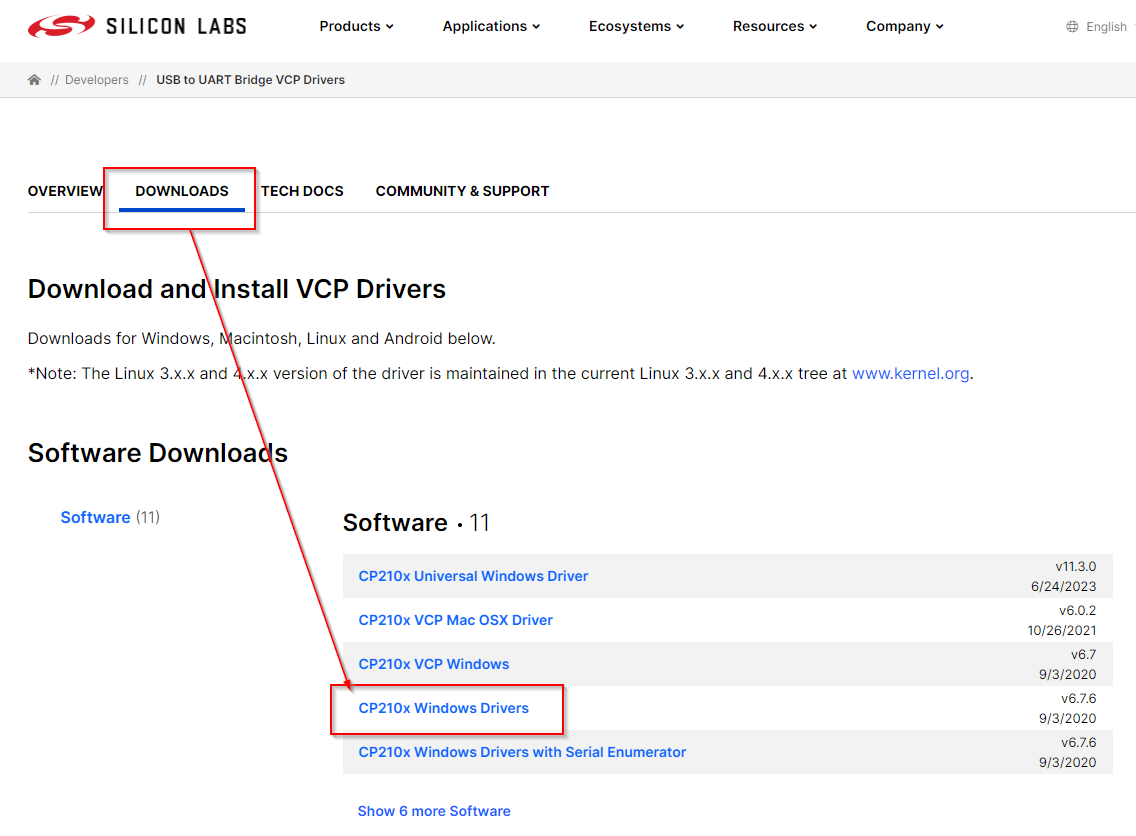](https://libros.catedu.es/uploads/images/gallery/2024-06/2024-06-26-11-38-15-cp210x-usb-to-uart-bridge-vcp-drivers-silicon-labs.png) concretamente hay que ejecutar este (al menos que el equipo sea muy viejo de 32bits) [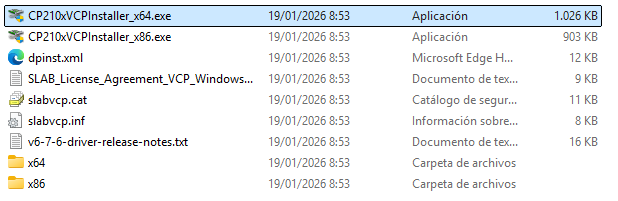](https://libros.catedu.es/uploads/images/gallery/2026-01/2026-01-19-08-54-16-cp210x-windows-drivers-explorador-de-archivos.png) ##### **COMPROBAR QUE DETECTA LA PLACA** Ahora **conectamos la placa** (ESP32, Arduino, NodeMCU, KeyStudio TDR STEAM...) a nuestro ordenador, y observamos si lo detecta, en Windows entramos en Administrador de dispositivos: [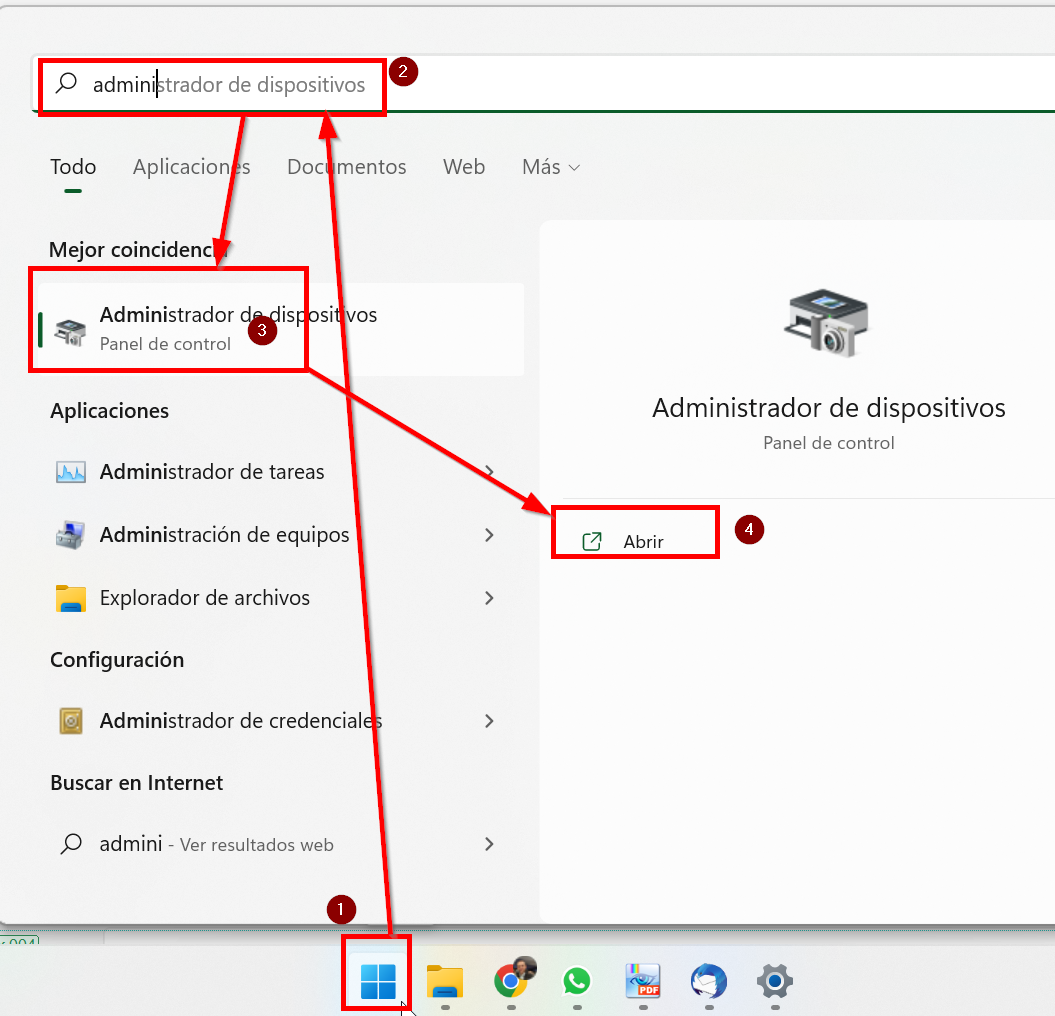](https://libros.catedu.es/uploads/images/gallery/2022-08/administradordispositivos.png) Y vemos que en los puertos COM se ha detectado correctamente la placa: [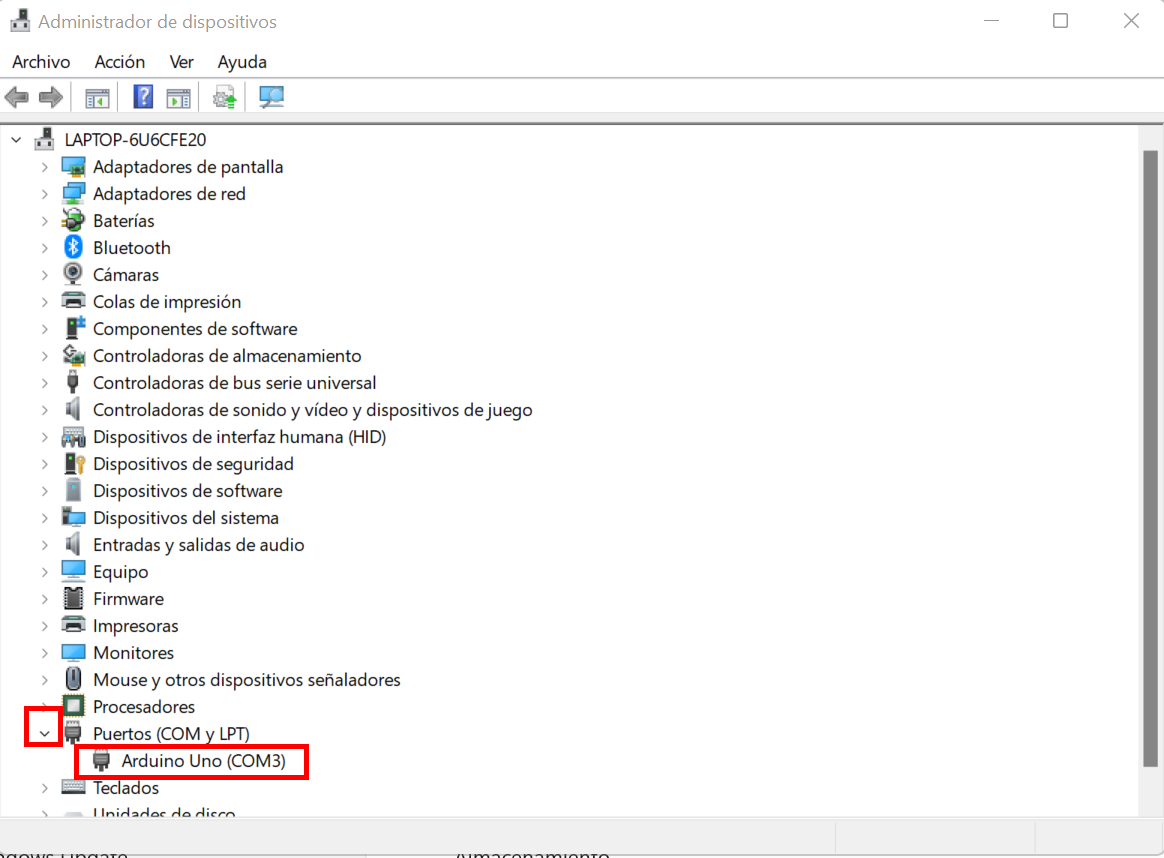](https://libros.catedu.es/uploads/images/gallery/2022-08/puertos.png)En el caso de que no aparezca, es que no se han instalado correctamente los *drivers* de Arduino. Entonces vamos a la página oficial de Arduino y descargamos el programa **ARDUINO IDE** : [https://www.arduino.cc/en/software](https://www.arduino.cc/en/software) y lo instalamos. Al instalar este programa se instalan los drivers en nuestro ordenador. No hace falta ejecutarlo.
En el caso de equipos con sistema operativo Linux (como Vitalinux) el puerto serie tiene la forma **/dev/XXXX** ##### **YA PUEDES EJECUTAR ARDUINOBLOCKS CONNECTOR** Ahora buscamos el programa ArduinoBlocks connector que hemos descargado e instalado en el primer paso y lo **ejecutamos**. [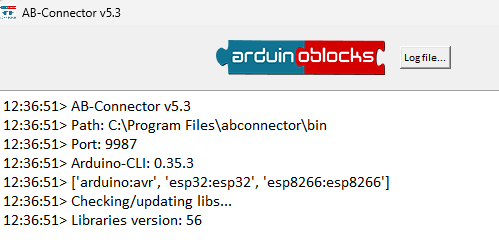](https://libros.catedu.es/uploads/images/gallery/2024-06/2024-06-26-12-36-52-ab-connector-v5-3.png) ### **ATENCIÓN** No podemos cerrar la ventana mientras utilizamos *Arduinoblocks*, la minimizamos simplemente. En caso contrario, Arduinoblocks no se puede comunicar con nuestra placa Arduino, NodeMCU, KeyStudio, etc .... ##### **YA PUEDES EJECUTAR ARDUINOBLOCKS** Entramos en la web ARDUINOBLOCKS [http://www.arduinoblocks.com/](http://www.arduinoblocks.com/) nos logueamos e iniciciamos un proyecto, Vemos que en el editor que aparece ya los puertos COM (si no te aparece, dale a la rueda actualizar)Aparecen varios COM, **elegir el último que tiene que coincidir con el que has visto en el segundo paso**, no necesariamente es el COM más alto. Si se queda una ruleta de espera demasiado tiempo, entonces, actualizar la página o darle a actualizar el botón 1 de la figura :
[](https://libros.catedu.es/uploads/images/gallery/2022-04/arduinoblocks-com.jpg) Una vez elegido el COM ya puedes darle al botón amarillo **SUBIR** cuando has realizado tu proyecto pero antes de subir, por si acaso dale a **guardar** el proyecto que has realizado. En el caso de equipos con Linux veremos algo así: [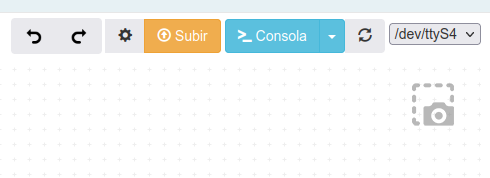](https://libros.catedu.es/uploads/images/gallery/2022-11/image-1667328938836.png)**¿Tengo que hacer los cuatro pasos cada vez?** No, sólo la primera vez para asegurar los drivers del Arduino, las siguientes veces que te conectes lo único que tienes que hacer es el tercer y cuarto paso
**IMPORTANTE: TENER EL SOFTWARE ARDUINOBLOCKS ACTUALIZADO** para que funcionen los nuevos bloques que se incorporan en Arudinoblocks
# Empezando Entramos en Proyectos y podemos ver nuestros proyectos creados como también empezar uno. 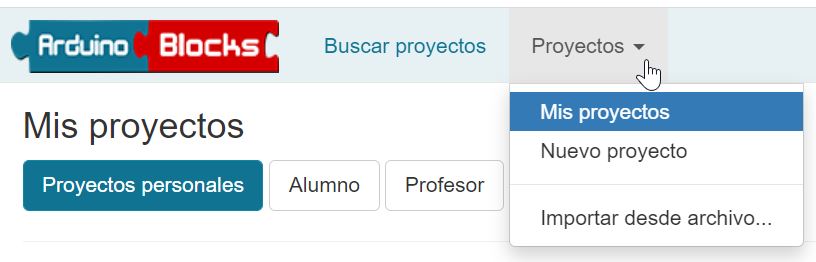 Y nos aparece tres opciones : 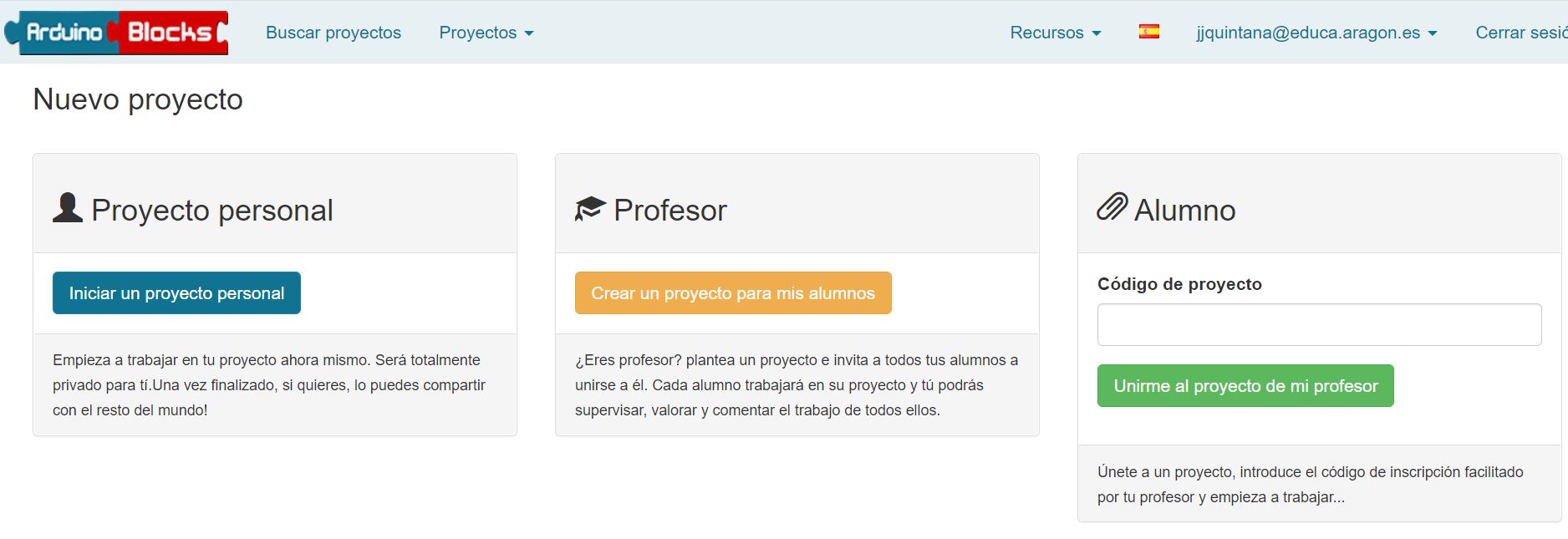 En esta ventana podremos elegir que tipo de proyecto vamos a realizar: - **Proyecto Personal**: Iniciar un nuevo proyecto que sólo será accesible para el usuario. Posteriormente se puede compartir al resto de la comunidad si se desea. - **Proyecto Profesor**: Iniciar un proyecto como profesor. De esta forma no se inicia un proyecto como tal, sino que se especifican los datos del proyecto y se genera un código para que los alumnos se puedan suscribir al proyecto. El profesor podrá supervisar y valorar los proyectos de sus alumnos. - **Alumno**: De esta forma nos unimos a un proyecto planteado por el profesor. Nosotros realizaremos el proyecto como si de un proyecto personal se tratara, pero el profesor podrá supervisar y valorar nuestro trabajo.*Adaptado de [este enlace.](https://drive.google.com/file/d/1fRIZWhedmk2-lMZ7EeTXg5NjnBKDyCnN/view) José Andrés Echevarría @cantabRobots CC-BY-NC-SA*
Lo primero que tenemos que elegir es para qué tipo de placa se hace el proyecto. - En el caso de que estés con el kit de CATEDU **Rover marciano con Arduinoblocks** el tipo de proyecto es para **ESP8266 / NodeMCU** - En el caso de que estés con el kit de CATEDU **Arduino con Arduinoblocks** el tipo de proyecto es para **Arduino UNO** - En el caso de que estés con el kit de CATEDU **STEAMAKERSBLOCKS en el aula** tienes dos opciones totalmente válidas: - **ArduinoUno** - **ArduinoUno + Imagina TdR STEAM** - En el caso de que estés con el kit de CATEDU **ESP32 en el aula** tienes dos opciones totalmente válidas: - **ESP32 STEAMakers** - **ESP32 STEMakers + Imagina TdR STEAM** - En el caso de que estés con el kit de CATEDU **SMARTHOME ESP32** tienes que elegir: - **ESP32 STEAMakers** - [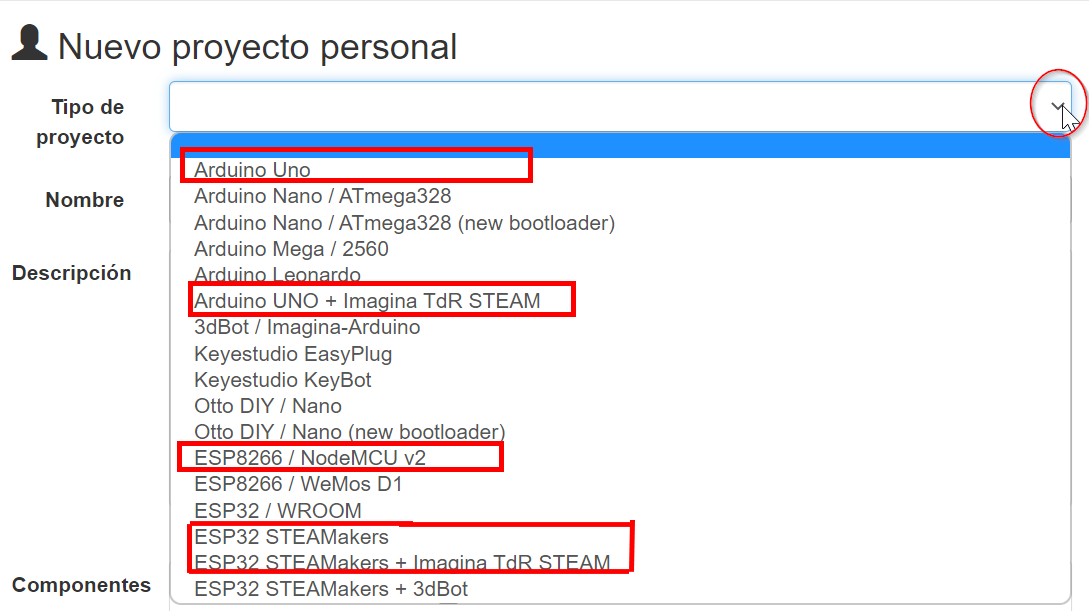](https://libros.catedu.es/uploads/images/gallery/2022-12/placa-a-elegir-arduinoblocks.png)**ATENCIÓN** luego **NO** se puede cambiar. Es decir, un proyecto realizado para un tipo de placa, no se puede cambiar a otro tipo de placa (la razón es simpe: las instrucciones cambian)
Luego el nombre y el resto de campos es optativo pero **importante y buena costumbre** rellenarlos, sobre todo si el proyecto lo **compartimos**: - Descripción - Componentes - Comentarios #### **Área de programación del proyecto** Este es el área sobre el que se trabaja en Arduinoblocks. En esta área arrastraremos y colocaremos los bloques que vamos a utilizar para crear nuestro programa. En el área de trabajo hay un Zoom (2) para ampliar o reducir la imagen, un icono para centrar (1) y un icono donde podremos borrar los bloques que no utilicemos (3). [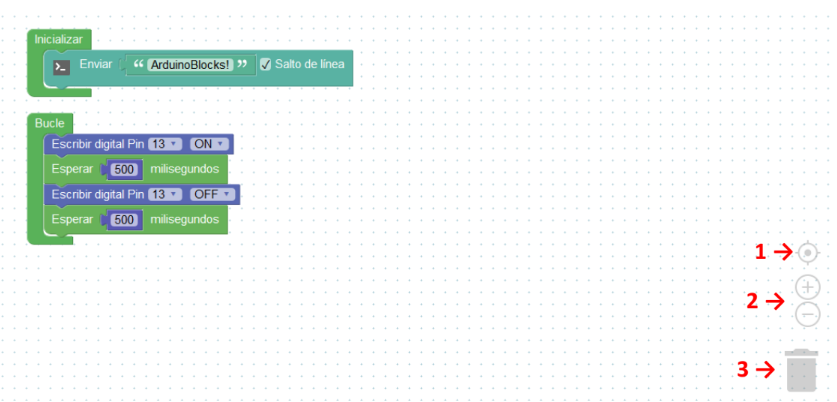](https://libros.catedu.es/uploads/images/gallery/2022-04/2022-04-13-19-02-05-proyecto-00-conocemos-arduino-pdf-google-drive.png)*Adaptado de [este enlace.](https://drive.google.com/file/d/1fRIZWhedmk2-lMZ7EeTXg5NjnBKDyCnN/view) José Andrés Echevarría @cantabRobots CC-BY-NC-SA*
Las principales secciones del área de programación son las siguientes : [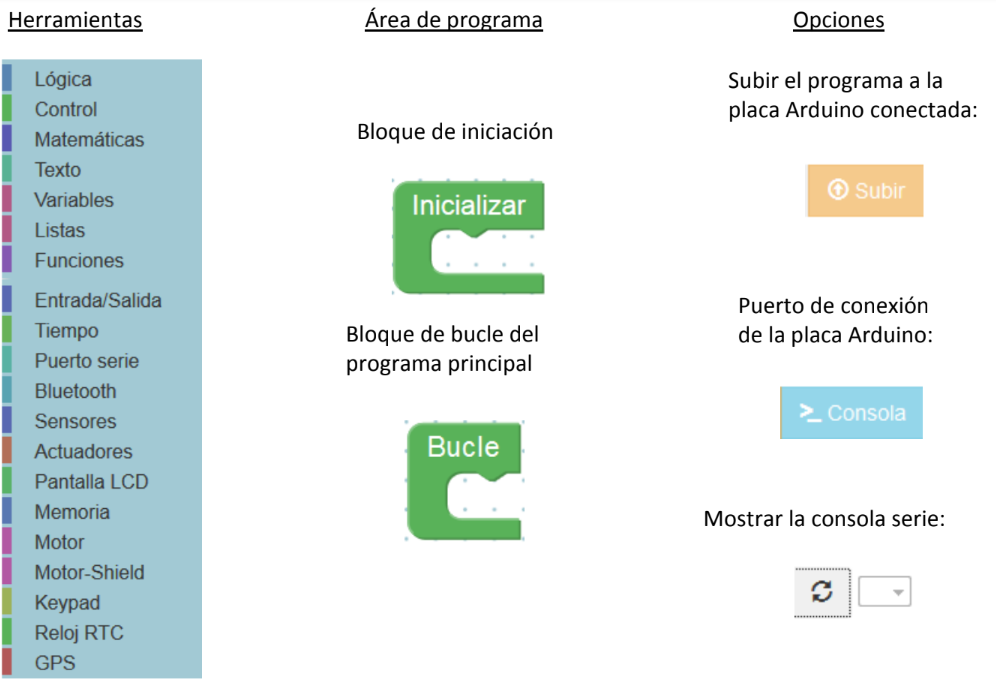](https://libros.catedu.es/uploads/images/gallery/2022-04/2022-04-13-19-03-07-proyecto-00-conocemos-arduino-pdf-google-drive.png)*Adaptado de [este enlace.](https://drive.google.com/file/d/1fRIZWhedmk2-lMZ7EeTXg5NjnBKDyCnN/view) José Andrés Echevarría @cantabRobots CC-BY-NC-SA*
#### ***Ver el código*** **ArduinoBlocks** genera el código de Arduino a partir de los bloques. El programa se puede compilar y subir directamente a la placa Arduino gracias a la aplicación **ArduinoBlocks-Connector**, sin embargo si deseamos ver o descargar el código podemos realizarlo desde el área de bloques. [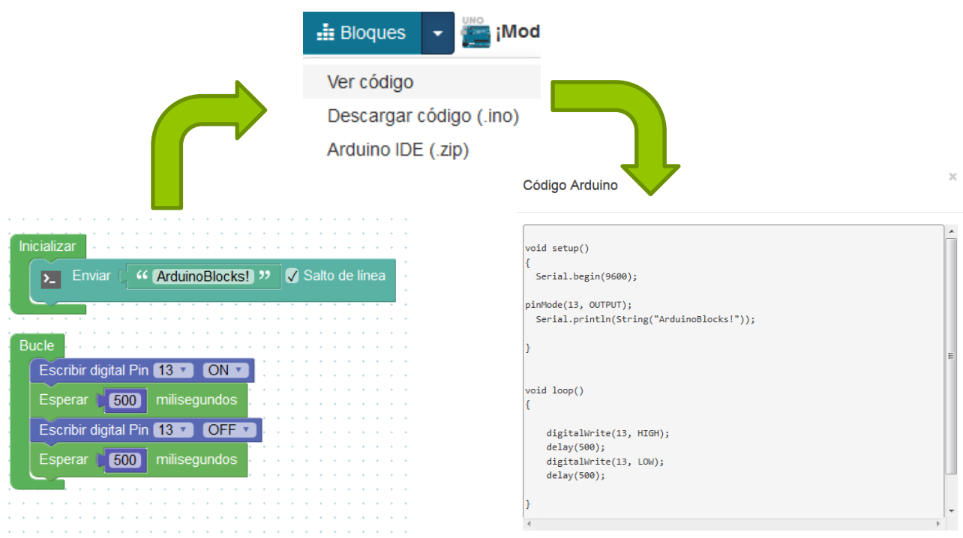](https://libros.catedu.es/uploads/images/gallery/2022-04/2022-04-13-19-05-37-proyecto-00-conocemos-arduino-pdf-google-drive.png)*Adaptado de [este enlace.](https://drive.google.com/file/d/1fRIZWhedmk2-lMZ7EeTXg5NjnBKDyCnN/view) José Andrés Echevarría @cantabRobots CC-BY-NC-SA*
Siempre, desde un **lenguaje de programación en bloques** podemos obtener su equivalente a **Código de Arduino IDE (**de hecho es lo que hacen los programas), y luego con las funciones de **Código de Arduino IDE** el software lo pasa a **lenguaje máquina** que es la que se graba el Arduino, **pero no al revés** es decir, no existen programas que dado un código máquina o código Arduino IDE lo pasen a bloques gráficos, (igual que no hay programas que lean el código máquina que hay grabado en un Arduino y lo pasen a código Arduino IDE). Esto no es del todo 100% verdadero pues la Ingeniería inversa en informática trata pues de eso: obtener la fuente aunque sea parcial, pues si obtienes el código legible, puedes alterar lo que quieras. Cuando compras un programa comercial, te dan el lenguaje máquina ilegible. Mientras que los programas de software libre se publica el código fuente legible para que todo el mundo pueda mejorarlo.
Por ejemplo en la siguiente figura, el programa gráfico **mBlock** que se utiliza en Arduino, mBot, etc... pasa sus instrucciones de lenguaje de programación de bloques parecido a Scratch a lenguaje de **Código de Arduino IDE** y Arduino IDE graba instrucciones binarias de **lenguaje máquina** al Arduino. [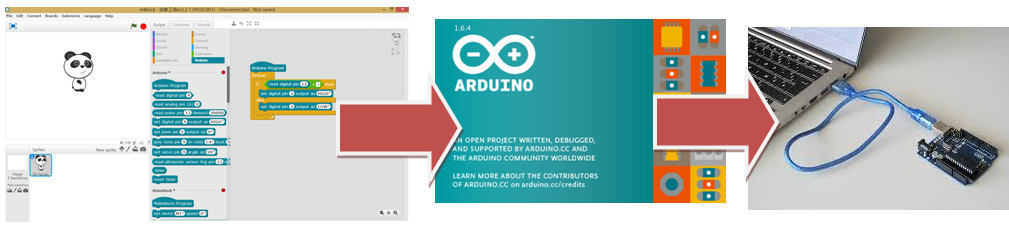](https://libros.catedu.es/uploads/images/gallery/2022-02/embedded-image-j3gkxhlj.png) **¡¡A disfrutar!!** Consejo: Te recomendamos visitar el canal de Youtube de Arduinoblocks [https://www.youtube.com/c/ArduinoBlocks](https://www.youtube.com/c/ArduinoBlocks) # Intermitente Nuestro primer programa que vamos a hacer es un intermitente en D4 > **tip** ¿Por qué con D4 y no con otro? Porque D4 tiene un led integrado en la placa, también D0. 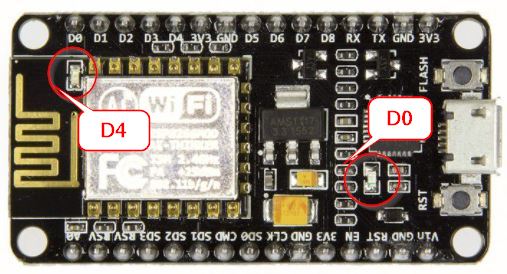 > **danger** > > ## ATENCIÓN > > Estos leds van al reves, (configuración [pop-down](https://catedu.github.io/programa-arduino-mediante-codigo/resistencias_pullup_y_pulldown.html)) luego **para encender el led, D4 tiene que estar a nivel bajo**, y al revés para apagarlo, D4 en nivel alto. El programa es muy sencillo y lo completamos que se pueda visualizar por la salida puerto serie, por eso al iniciar ponemos el puerto serie a 9600 baudios. 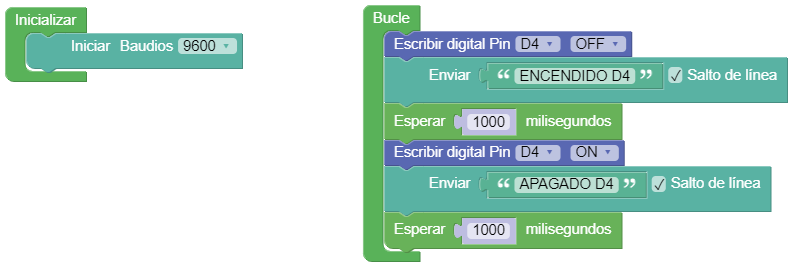 Le damos a **subir** (teniendo el programa Arduinoblocks conector minimizado, eso lo podemos ver enseguida pues detecta en que COM está conectado, en la figura sale COM5) y en **Cónsola** podemos ver el contenido del puerto serie. 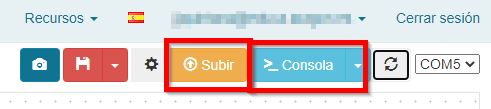 # ¿Qué es Arduino? {{@2936}} # Software del Arduino {{@7552}} # Sensores {{@7009}} # Sensores del rover Arduino La ventaja de ARDUINOBLOCKS es que tiene ya incorporado una cantidad de bloques con sus librerías y funciones integradas por lo que el alumno no tiene que pelear con códigos y situaciones especiales, simplemente arrastrar el bloque y funcionar: 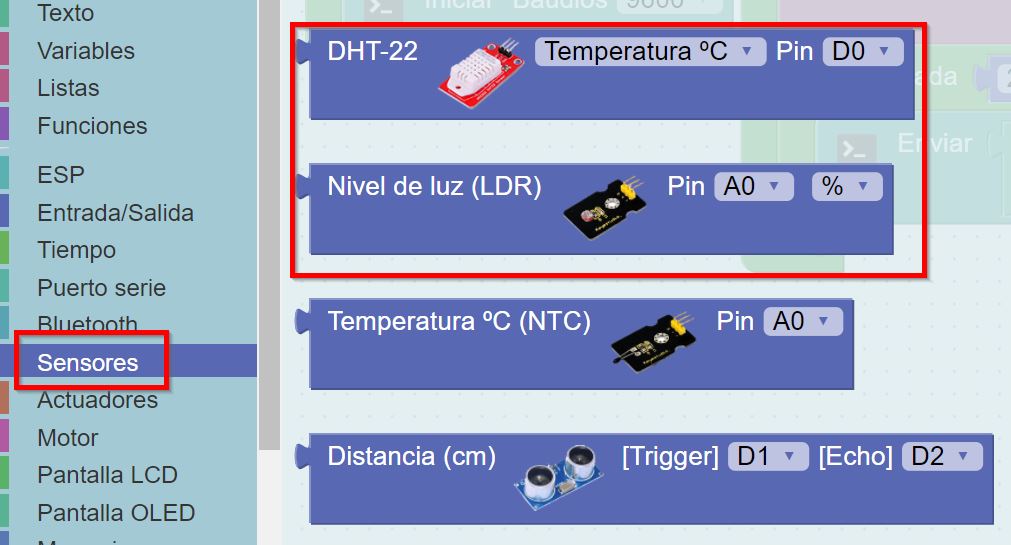 ## Probando el sensor LDR. Vamos a probar este sensor que está conectado en una entrada analógica, para ello simplemente que escriba su valor en el puerto, y veremos cómo va cambiando. Es recomendable para la lectura de los sensores, crear variables que almacenen los valores leídos, para luego utilizar estos valores: 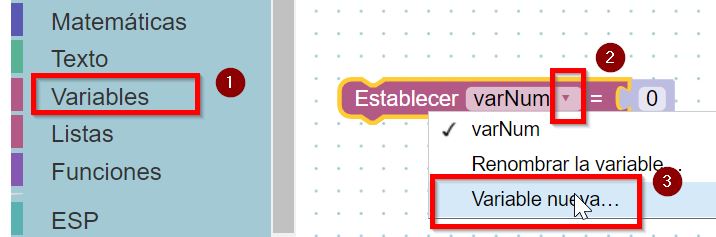 El siguiente código lee el sensor cada 2 seg. y lo vemos por el puerto serie. Podemos comprobar que **cuanto más luz, la lectura es menor.** 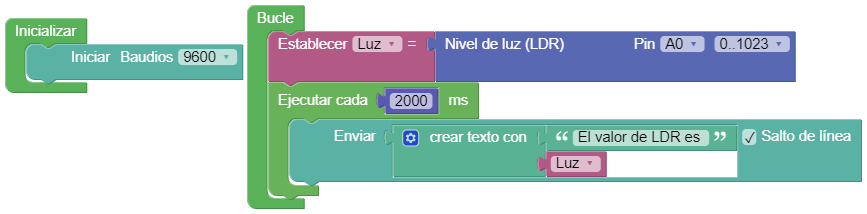 Guardamos el proyecto, lo subimos al Arduino y pulsamos en consola para ver cómo cambia los valores.  ## Probando el sensor DHT22. Vamos a probar este sensor, que mide a la vez temperatura y humedad. Con el bloque correspondiente, [nos ahorramos bastante código](https://catedu.github.io/programa-arduino-mediante-codigo/control_de_temperatura_y_humedad.html). 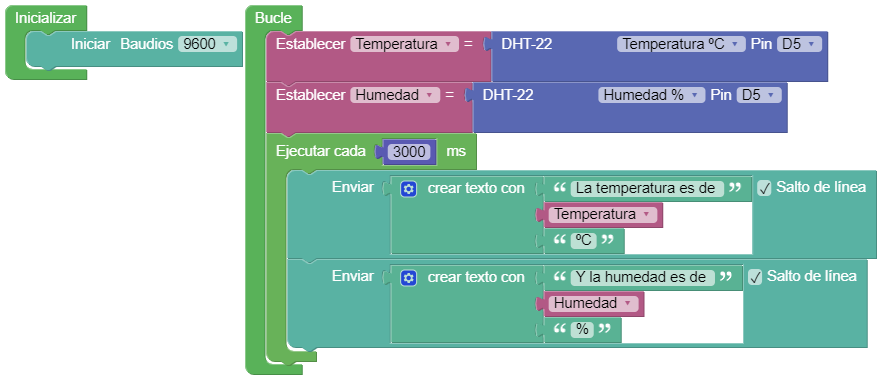 ## Probando el sensor Hall. Este sensor tiene también su bloque :  Podemos construir un programa análogo al anterior y veremos que su salida es simplemente 0 o 1 depende si acercamos o no un imán. # Actuadores y otras salidas {{@7010}} # Motores en el rover Arduino Los motores **derechos** se gobiernan con la siguiente instrucción :  - Activando el pin D1 encendemos los motores - El pin D3 en ON van hacia delante, si queremos que vayan hacia atrás, ponemos D3 en OFF - El valor PWM del pin D1 es la potencia que transferimos al motor, puede ser desde 0 hasta 1023 Recomendamos leer [esta página](https://catedu.github.io/programa-arduino-mediante-codigo/un_caso_especial_seales_pwm.html) sobre el significado de las salidas PWM. Para los motores **izquierdos** se gobiernan con la siguiente instrucción :  - Activando el pin D2 encendemos los motores - El pin D4 en ON van hacia delante, si queremos que vayan hacia atrás, ponemos D4 en OFF - El valor PWM del pin D2 es la potencia que transferimos al motor, puede ser desde 0 hasta 1023. Recomendamos ejecutar estas instrucciones y jugar con estos valores para ver si están bien conectados los motores : 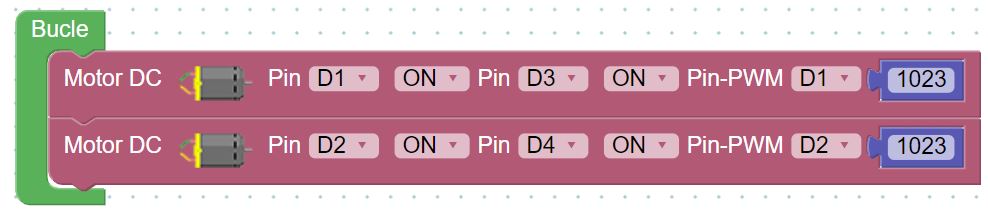 # 3 BLYNK # Internet de las cosas IoTEl **Internet de las cosas** (Internet of Thing IoT) describe objetos físicos —o grupos de estos— con sensores, capacidad de procesamiento, software y otras tecnologías que se conectan e intercambian datos con otros dispositivos y sistemas a través de internet u otras redes de comunicación. El Internet de las cosas se ha considerado un término erróneo porque los dispositivos no necesitan estar conectados a la Internet pública. Sólo necesitan estar conectadas a una red y ser direccionables individualmente
[Fuente Wikipedia IoT Internet de las cosas CC-BY-SA](https://es.wikipedia.org/wiki/Internet_de_las_cosas) 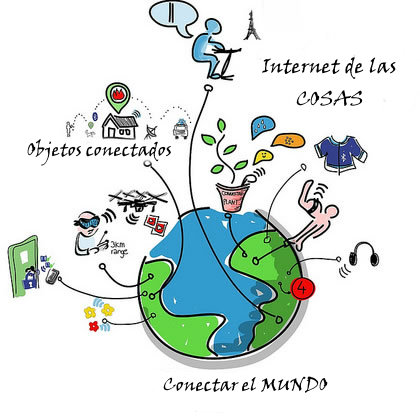 [De Drawed by Wilgengebroed on FlickrTranslated by Prades97 CC BY-SA 3.0](https://commons.wikimedia.org/w/index.php?curid=32745149) Estamos hablando de dispositivos que se conectan a internet de forma desatendida, por vía hardware (o mejor dicho firmware) a diferencia de un ordenador, tablet o móvil, donde tienes que configurar por software el dispositivo y hay un diálogo entre usuario y dispositivo sobre el uso de Internet (el software solicita tal página web, tales datos etc por voluntad del usuario o por diálogo con el usuario) Aquí los dispositivos están ya configurados de los datos que se comunican. Es decir "conectar y olvidar". Piensa en la diferencia entre un enchufe inteligente y un ordenador, el primero es lo que se considera dentro de IoT**Desventajas**: El acceso a Internet de dispositivos caseros puede generar problemas a nivel mundial: [- el caso Mirai](https://hipertextual.com/2016/10/mirai-ddos-internet-cosas) [- aspiradores que nos espían](https://laboratoriolinux.es/index.php/-noticias-mundo-linux-/software/38838-desarrollador-descubre-una-puerta-trasera-en-su-aspiradora-inteligente-posible-espionaje-y-control-remoto.html)
##### **IoT en los cursos de Aularagón** - **Blynk:** lo que nos gusta de esta herramienta es que es casi "instantánea" o "síncrona". Esto es imprescindible con ciertos robots como el **Rover Marciano con Arduino**. Necesitamos que "gire" para evitar un obstáculo, no podemos esperar !!!. Veremos con **BLYNK** un protocolo que entre el dispositivo electrónico (nuestro robot) y nosotros (en ordenador, en una APP en el móvil) la comunicación es instantánea, gracias a un servidor que hará de intermedio, que puede ser local (BLYNK LEGACY) o en Internet (BLYNK IoT). - **Blynk legacy** es la que se va a trabajar en - **[Rover Marciano con Arduino ](https://libros.catedu.es/link/7229#bkmrk-en-este-caso-a%C3%B1adire)** - **[Arduinoblocks en el aula](https://libros.catedu.es/books/arduino-en-el-aula)** - **[ESP32 en el aula](https://libros.catedu.es/books/esp32-en-el-aula)** - **Blynk IoT** es la que se va a trabajar con - **[En ESP32 en el aula](https://libros.catedu.es/books/esp32-en-el-aula)** - [**En Smart Home ESP32**](https://libros.catedu.es/books/smart-home-esp32) - **ThinkSpeak y SmartioSpace** - [Smart Agriculture Kit para Micro:bit](https://libros.catedu.es/books/escuela-40-smart-agriculture-kit-para-microbit-para-crie/page/led-neopixel) - **MQTT** El emisor envía datos, se almacenan en un servidor, y cuando puede, lo vuelca al cliente. Cliente y emisor pueden ser el dispositivo electrónico y nosotros o viceversa. Veremos que esto es lo que hace el protocolo **MQTT** y está tremendamente extendido por lo barato y fácil que es. Hace que los servidores no estén tan ocupados, por lo tanto hay varios proveedores que ofrecen este servicio gratuitamente. Hay robots como los que tienen la placa **TDR STEAM IMAGINA** que envía datos de temperatura, humedad, .. y pueden recibir datos pero no precisan de esta exigencia instantánea como un rover. - [ESP32 EN EL AULA](https://libros.catedu.es/books/esp32-en-el-aula) - [**En Smart Home ESP32**](https://libros.catedu.es/books/smart-home-esp32) - **TELEGRAM** - [ESP32 EN EL AULA](https://libros.catedu.es/books/esp32-en-el-aula) - [**En Smart Home ESP32**](https://libros.catedu.es/books/smart-home-esp32) - **Arduino cloud IoT** - **[Arduino Alvik](https://libros.catedu.es/books/arduino-alvik)** - **Cyberpi y mBot2** - [Iot con Cyberpi](https://libros.catedu.es/books/cyberpi-y-mbot2/page/iot) # Qué es Blynk Bliyk pertenece al mundo del Internet de las cosas IoT que has visto anteriormente. Hay dos opciones en IoT. - MQTT ocupa pocos datos pero es lento - Instantaneo: Blynk Aquí utilizaremos Blynk para comunicarnos casi instantáneamente. Con el **Rover con Arduino** esto es imprescindible ¡¡no queremos que se estrelle!! con **TdR STEAM** no es tan imprescindible, pero si queremos interactuar con él (encender sus leds, hacer un pitido... ) con MQTT puede ser desesperante. Blynk nos posibilita la conexión de un hardware conectado a Internet: Arduino, Raspberry, NodeMCU, ESP32 ... con la APP Blynk (hay dos APPs que vermos IoT y Legacy) que puedes poner diferentes elementos de control. 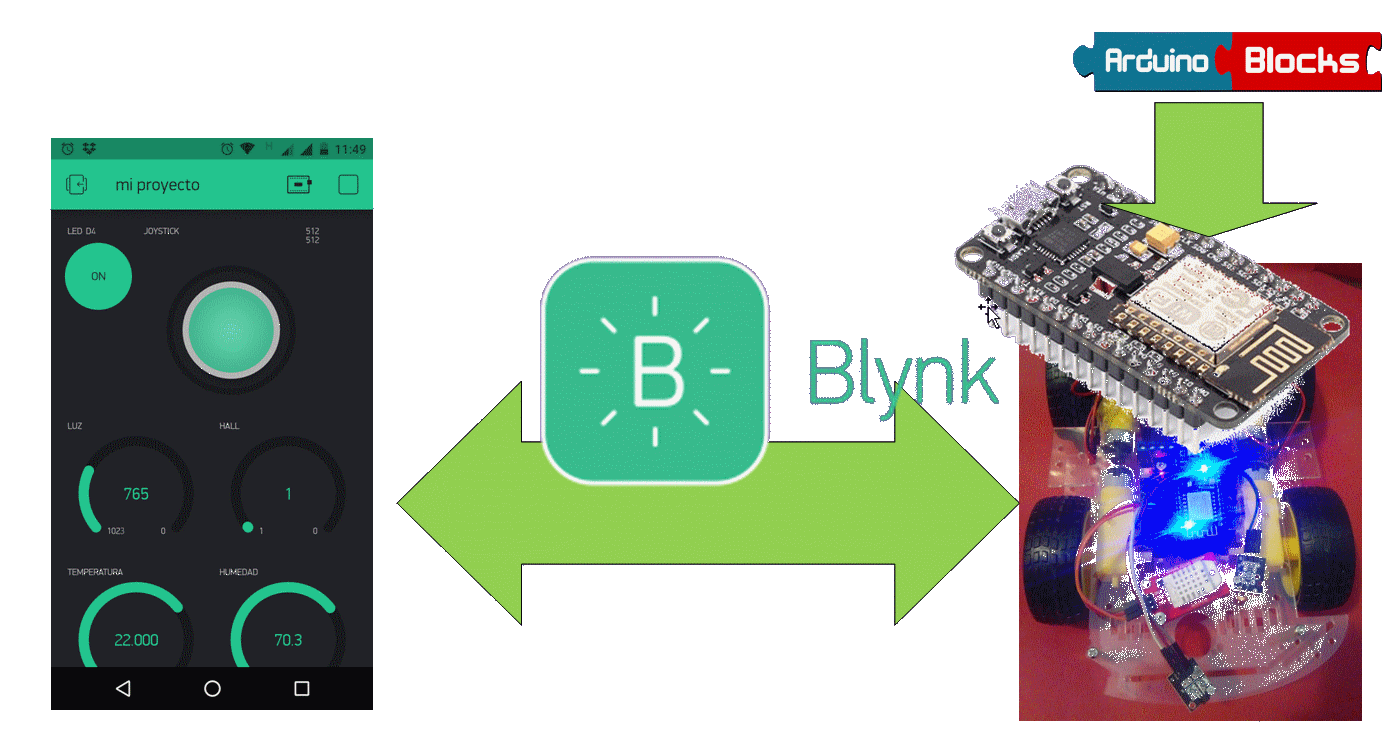 O sea, se necesitan tres cosas: 1. Un dispositivo para poner la **APP** por ejemplo un móvil Smartphone o una tableta, la APP hay dos tipos: 1. **Blynk IoT** 2. **Blynk Legacy** 2. El dispositivo o **robot** que esté preparado para conectarse por Internet IoT Hardware 1. En el caso del Rover con Arduino es el NodeMCU 2. En el caso de Arduinoblocks en el aula es un Arduino con el ESP01 o ESP8266 3. En el caso de ESP32 en el aula es un ESP32 que tiene la wifi integrada. 3. Una conexión entre los dos 1. En el caso de **Blynk IoT** lo proporciona la empresa, con un servidor remoto en Internet 2. En el caso de **Blynk Legacy** lo proporcionamos nosotros con una Raspberry que hará de servidor local en nuestra red local. (en los cursos de Catedu para que no te entretengas con esto, te proporcionamos un servidor nuestro). 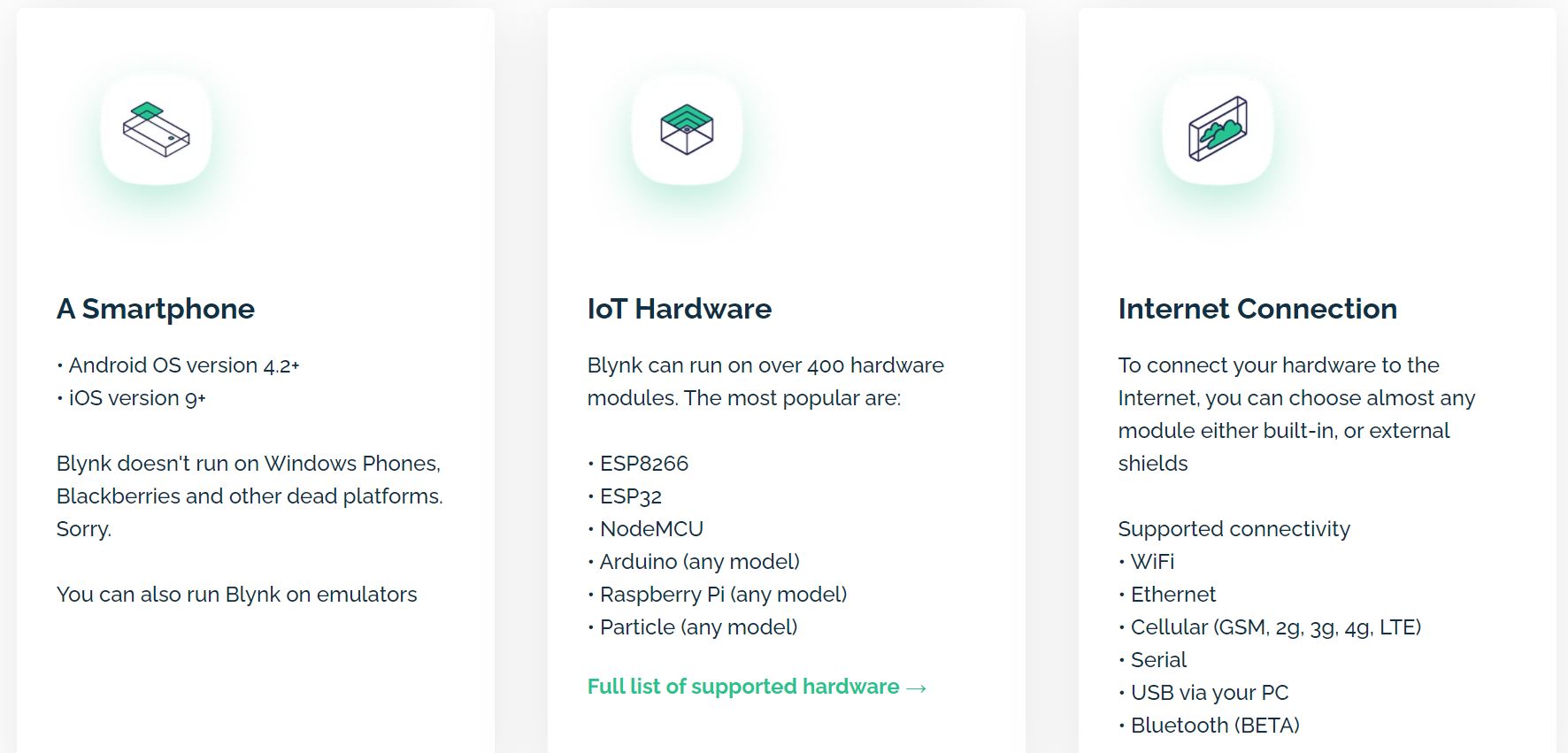 # Blynk legacy y Blynk IoT Antes de junio 2022 existía **Blynk legacy** en los servidores de [Blynk Inc](https://blynk.io/about) pero a partir de esa fecha, ha dejado de funcionar pasando a **Blynk IoT** ([ver noticia](https://blynk.io/blog/what-will-happen-to-the-legacy-blynk-platform)) esto crea varios inconvenientes: #### **VENTAJAS E INCONVENIENTES DE USAR BLYNK LEGACY** - Compatible con todas las placas en Arduinoblocks - Muchos centros y proyectos utilizan en sus servidores locales **BLYNK LEGACY** por lo que ARDUINOBLOCKS mantendrá en el futuro su compatibilidad con Blynk legacy. - La APP se instala en en Google Play (pero con riesgo que ya no dejen de ofertarlo) o fuera de Google Play - El servidor hay dos opciones - En tu centro hacer un **SERVIDOR LOCAL** lo más fácil es con una Raspberry, en el curso se enseña cómo hacerlo. - En un servidor de CATEDU SÓLO PARA LOS CURSOS DE ROBOTICA - Al utilizar **BLYNK LEGACY** con tu propio servidor tiene la ventaja que no tiene ninguna limitación de widgets y tienes el control de los alumnos, pero si el servidor es local, no se puede utilizar por ejemplo desde casa. #### **VENTAJAS E INCONVENIENTES DE USAR BLYNK IoT** - **BLYNK IoT** tiene limitaciones, la mayoría de widgets son de pago pero los esenciales: switch, slider, led, label, gauge son gratuitos. - Es una buena opción para que los alumnos puedan trabajar en casa con su robot, estamos a la espera que ARDUINOBLOCKS sea compatible con **BLYNK IoT ACTUALMENTE SÓLO ES POSIBLE CON LA PLACA ESP32 STEAMAKER** (OJO hay que tener Arduinoconnector actualizado) > Ya puedes probar los bloques para el nuevo Blynk IoT [@blynk\_app](https://twitter.com/blynk_app?ref_src=twsrc%5Etfw) con la placa [\#esp32steamakers](https://twitter.com/hashtag/esp32steamakers?src=hash&ref_src=twsrc%5Etfw) de [@Innovadidactic](https://twitter.com/Innovadidactic?ref_src=twsrc%5Etfw) y [@ArduinoBlocks](https://twitter.com/ArduinoBlocks?ref_src=twsrc%5Etfw) 🤖👩🎓🧑🎓📡🌐[\#iot](https://twitter.com/hashtag/iot?src=hash&ref_src=twsrc%5Etfw) [\#blynk](https://twitter.com/hashtag/blynk?src=hash&ref_src=twsrc%5Etfw) [\#esp32](https://twitter.com/hashtag/esp32?src=hash&ref_src=twsrc%5Etfw) [\#steamakers](https://twitter.com/hashtag/steamakers?src=hash&ref_src=twsrc%5Etfw) [\#steam](https://twitter.com/hashtag/steam?src=hash&ref_src=twsrc%5Etfw) [\#dashboard](https://twitter.com/hashtag/dashboard?src=hash&ref_src=twsrc%5Etfw) [pic.twitter.com/kzPNkSpbAV](https://t.co/kzPNkSpbAV) > > — ArduinoBlocks (@ArduinoBlocks) [November 19, 2022](https://twitter.com/ArduinoBlocks/status/1593933520547749889?ref_src=twsrc%5Etfw) # 4 BLYNK LEGACY # Conseguir la App BLYNK LEGACY La APP de **BLYNK LEGACY** no la encontramos en el buscador de Google Play de forma tradiccional, pues está sin mantenimiento, tenemos varias opciones para descargar la APP.**OJO no confundir** Blynk (legacy) que es el que vamos a trabajar [](https://libros.catedu.es/uploads/images/gallery/2022-08/blynkegacy.PNG) con Bynk IoT que **sí** que lo encuentras en el buscador de Google Play [](https://libros.catedu.es/uploads/images/gallery/2022-09/blynkiotapp.png)
#### **OPCIÓN A Desde Google Play** En este enlace aún tiene la APP antigua, pero es de propiedad de Blynk Inc luego **no es de extrañar que desaparezca.** [https://play.google.com/store/apps/details?id=cc.blynk](https://play.google.com/store/apps/details?id=cc.blynk) [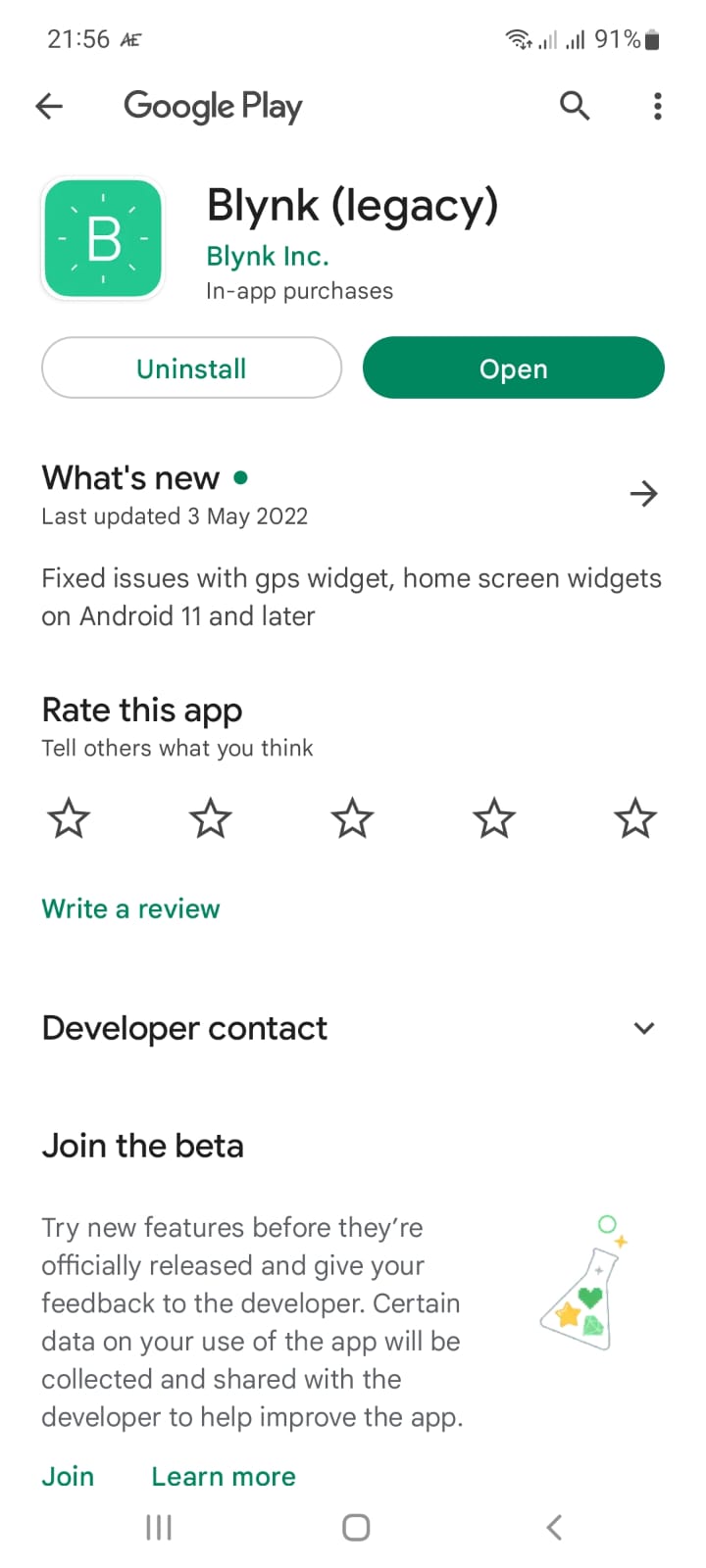](https://libros.catedu.es/uploads/images/gallery/2022-09/appblynklegacy.jpeg) #### **OPCION B Fuera de Google Play** ##### OPCIÓN B: ANTES DE LA INSTALACIÓN **No nos tenemos que fiar de descargar APK de repositorios fuera de Google Play**, luego una vez descargado, pasamos el fichero por una página de Antivirus, por ejemplo [https://www.virustotal.com/gui/home/upload](https://www.virustotal.com/gui/home/upload) [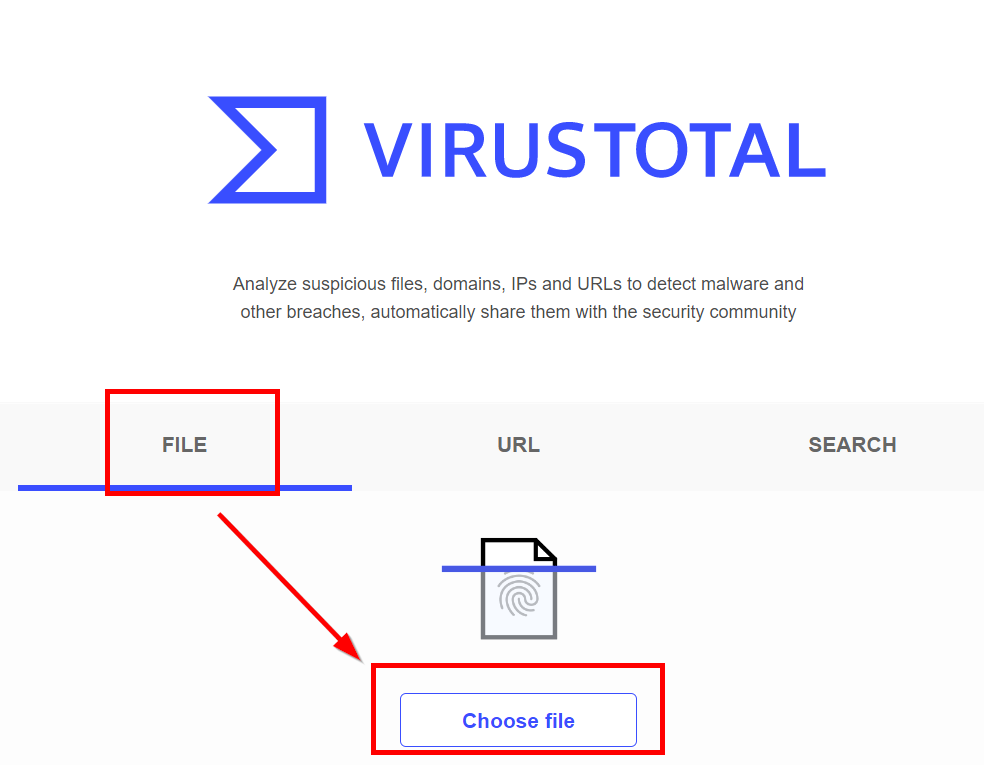](https://libros.catedu.es/uploads/images/gallery/2022-08/virustotal.png) No nos tiene que dar ningún virus [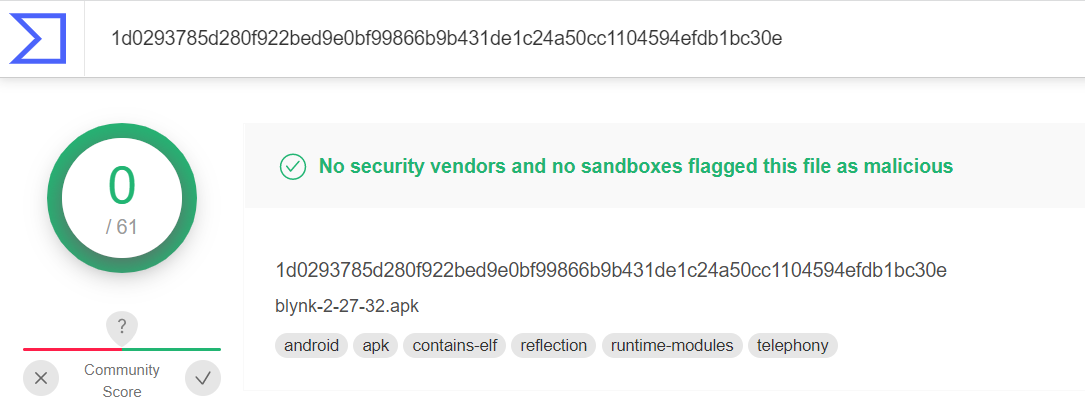](https://libros.catedu.es/uploads/images/gallery/2022-08/antivirustotal-2.png) Para instalarlo en tu móvil: Primero, tenemos que llevar el fichero .apk a tu dispositivo, recomendamos usar email, por ejemplo enviándote a ti mismo un correo electrónico y lo consultas desde el móvil. Segundo, tenemos que instalarlo y para ello hay que decirle que confiamos con apps instaladas fuera del repositorio oficial (Google Play), como depende las pantallas del modelo de tu móvil, puedes encontrar cualquier tutorial en internet cómo se hace pero prácticamente es llegar a la misma pantalla en seguridad/privacidad- permitir apps de orígenes desconocidos. [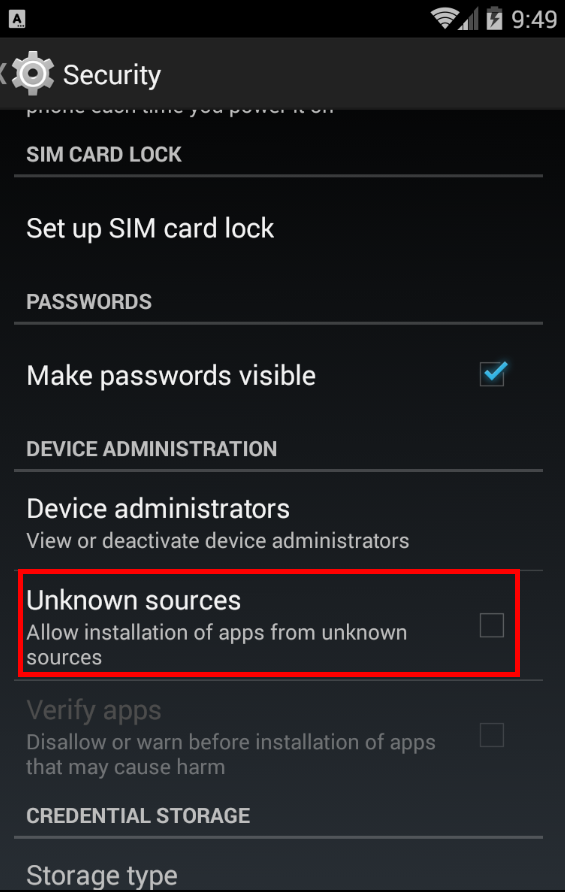](https://libros.catedu.es/uploads/images/gallery/2022-08/origenesdesconocidos.png) Tercero instalarlo Cuarto, deshacer el segundo paso ##### OPCIÓN B DESCARGA Puedes buscar en un navegador esta APP, encontraras varios sitios para descargarla, por ejemplo aquí: - [https://blynk.uptodown.com/android/descargar ](https://blynk.uptodown.com/android/descargar) - [https://blynk.en.uptodown.com/android/download/3921223](https://blynk.en.uptodown.com/android/download/3921223) - Github: [https://github.com/BlynkMobile](https://github.com/BlynkMobile) - [Desde este repositorio nuestro](https://drive.google.com/drive/folders/1nIsAxo20EsEgVHCtCFyMwFTeWUHxCrYF?usp=share_link) [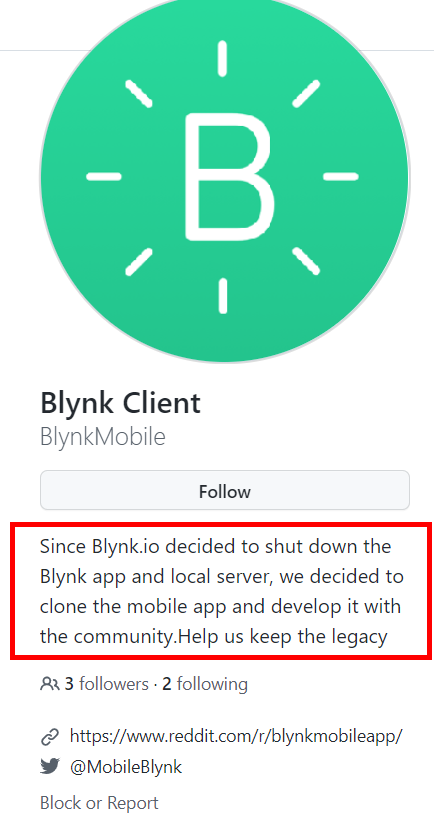](https://libros.catedu.es/uploads/images/gallery/2022-09/blynkapp.png) # Crear cuentas Antes se creaban cuentas en Blynk usando el correo electrónico: Cada usuario en la APP de Blynk podía crearse una cuenta, enviando un email. El servidor local Blynk puede enviar correos electrónicos si tiene configurado un fichero que se llama mail.properties y se envía el correo con las credenciales. No obstante esta opción de crear cuenta **ha desaparecido** de la APP (En CATEDU ya *barruntábamos* esto, que Blynk Inc al quitar crear nuevos usuarios es que pensaba quitar este servicio Blynk legacy). No obstante, la creación de usuarios mediante emails era un problema pues menores de 16 años no pueden tener emails ni redes sociales, ni whatsapps (¿oigo risas?).**En el curso vas a utilizar los servidores de CATEDU luego tendrás asignado 12 cuentas de alumnos + un profesor** Recibirás un email con los nombres de usuario y las contraseñas
#### **¿Y fuera del curso?** En este caso necesitarás tener un servidor Blynk legacy local que tal y como lo explicamos en los siguiente capítulos, montado en una Raspberry. Entramos en la **carpeta de Blynk en nuestra Raspberry**, ya sea por VNC, o con una pantalla, teclado y ratón o por SSH y lo que hay que hacer es crear unos ficheros texto que se llamen **emailusuario.Blynk.user** los emails de los usuarios pueden ser inventados, por ejemplo en la figura puedes ver que en la raspberry hay dos usuarios**¿Por qué puede ser que el contenido de un fichero pueda tener más información o menos que otros?** Porque en esos ficheros txt tiene la información de los proyectos creados por el usuario
**¿Entonces si el fichero
**¿En la APP no se almacena ningún proyecto?** Ninguno, todos los proyectos están almacenados en esos ficheros txt si no hay conexión con el servidor, en la APP no aparece NADA
**Vale, ya sé crear los nombres de usuarios ¿Y las contraseñas?** En teoría están encriptadas en el fichero texto, como puedes ver, sale uffzlHwvejaeZZz2PzqmKuB22OACUDRLWvKEl7RCDQI= eso significa *alcorisa* Pero tranquilo, luego veremos en el panel de control cómo se pueden poner las contraseñas sin encriptar
+información [aquí](https://osoyoo.com/2021/10/24/how-to-create-new-user-account-in-local-blynk-legacy-server/) # Entrando en el Blynk Legacy: El panel de control ##### **Como entro en el panel de control** - **En el curso de CATEDU** - Habrás recibido un email con la URL para entrar en la administración web del Blynk Legacy, con usuario y contraseña - **Fuera del curso de CATEDU usando tu servidor local** - Desde cualquier ordenador conectado en la misma red local que la raspberry, ejecutas en un navegador la siguiente dirección: - Si la IP de la Raspberry es 192.168.1.112 entonces entramos en: - [https://192.168.1.112:9443/admin](https://192.168.1.112:9443/admin) ##### **Vale, ya estoy ¿y ahora qué?** Seguramente te saldrá la siguiente advertencia por el certificado SSL, dale a **Configuración avanzada** y luego a **Acceder a (la IP del servidor Blynk Legacy) sitio no seguro** 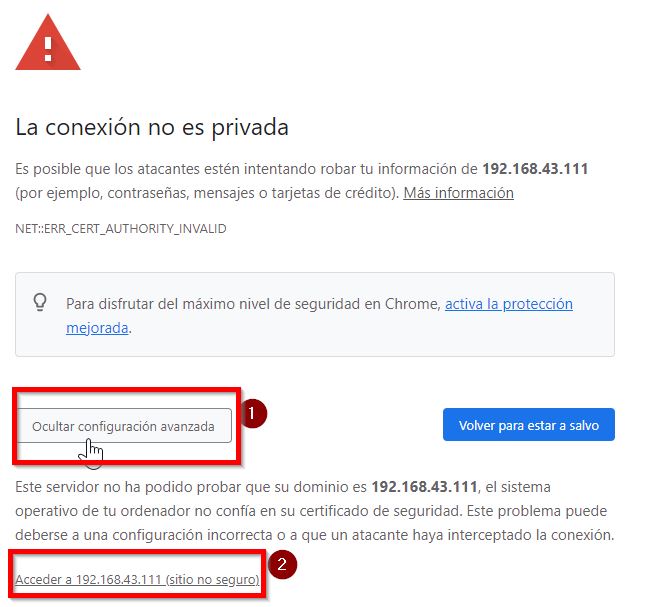 Luego entramos con el usuario y contraseña que nos han proporcionado ##### **Cambiando las contraseñas de los alumnos** Y podemos ver los usuarios creados con los ficheros textos mencionados anteriormente [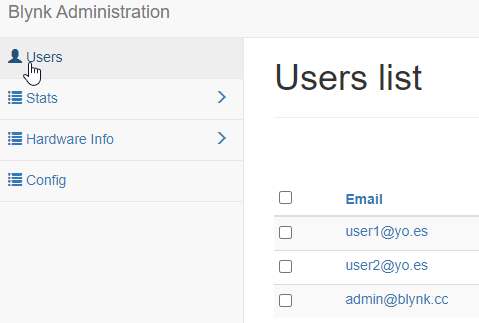](https://libros.catedu.es/uploads/images/gallery/2022-09/userblynk.jpg) Entrando en un usuario PODEMOS GENERARLE UNA CONTRASEÑA, por supuesto la pones normal, sin encriptar También puedes borrar el usuario si no nos interesa este usuario. [](https://libros.catedu.es/uploads/images/gallery/2022-09/userblynk2.jpg) # En la APP ##### **Conectar con el nuevo usuario** Entramos en la APP de Blynk que hemos visto anteriormente como descargarla e instalara y entramos en **Log In** [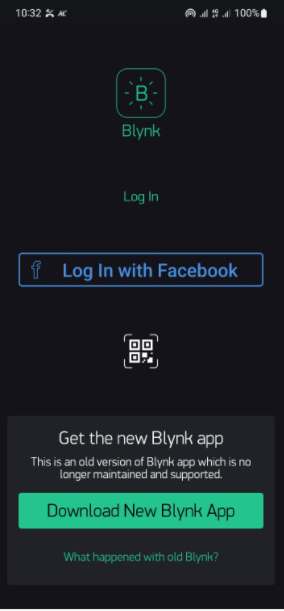](https://libros.catedu.es/uploads/images/gallery/2022-09/appblynk1.jpg) Y ponemos el nombre de usuario que hemos creado anteriormente, y la contraseña, la que hayamos definido en el panel de control **IMPORTANTE**: Entra en **CUSTOM** y pon **LA DIRECCIÓN IP DEL SERVIDOR BLYNK LEGACY** - **Si es dentro del curso de CATEDU habrás recibido un email de las IPs y de los puertos que hay que poner en esta APP de Blynk Legacy** - **Si es fuera del curso, la IP** DE LA RASPBERRY, O SEA DEL SERVIDOR LOCAL BLYNK y **puerto 9443** [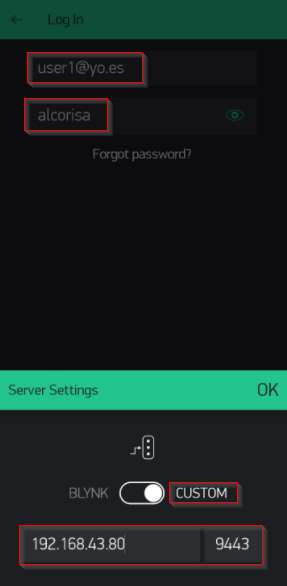](https://libros.catedu.es/uploads/images/gallery/2022-09/appblynk2.jpg) ##### **Crear un nuevo proyecto** Podemos ver los proyectos que hay ya almacenados, vamos a crear un nuevo proyecto: [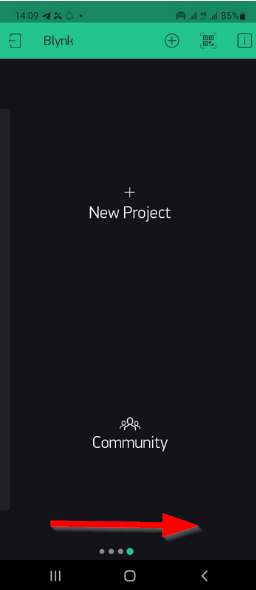](https://libros.catedu.es/uploads/images/gallery/2022-11/pantallanewprojectblynk.jpg) Nos preguntará por el **DEVICE:** **[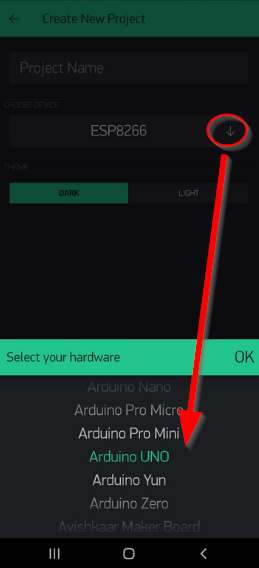](https://libros.catedu.es/uploads/images/gallery/2022-11/deviceblynk.jpg)** - En **Arduinoblocks en el Aula**, la placa es el TDR STEAM colocado en un Arduino con el ESP01 conectado, luego **DEVICE Arduino Uno CONNECTION TYPE Wifi** - En **Rover con Arduino**, la placa es un NodeMCU v2, luego **DEVICE NodeMCU CONNECTION TYPE Wifi** - En **ESP32 en el Aula**, la placa es un ESP32 con el Imagina TDR STEAM, luego **DEVICE ESP32 DevBoard CONNECTION TYPE Wifi** Empieza un nuevo proyecto, tienes un montón de energía y widgets para hacerlo: 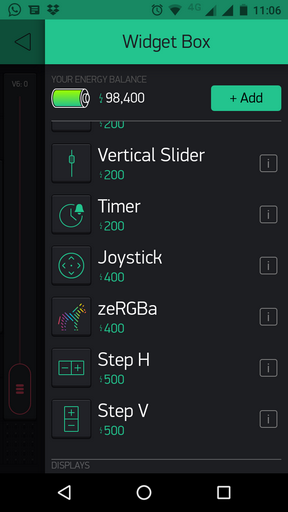 **Crea un nuevo proyecto**, y así se crea en el servidor Blynk local un **TOKEN** que ahora veremos qué es Aquí tienes la captura de un proyecto o dashboard creado para el kit Imagina TDR Steam [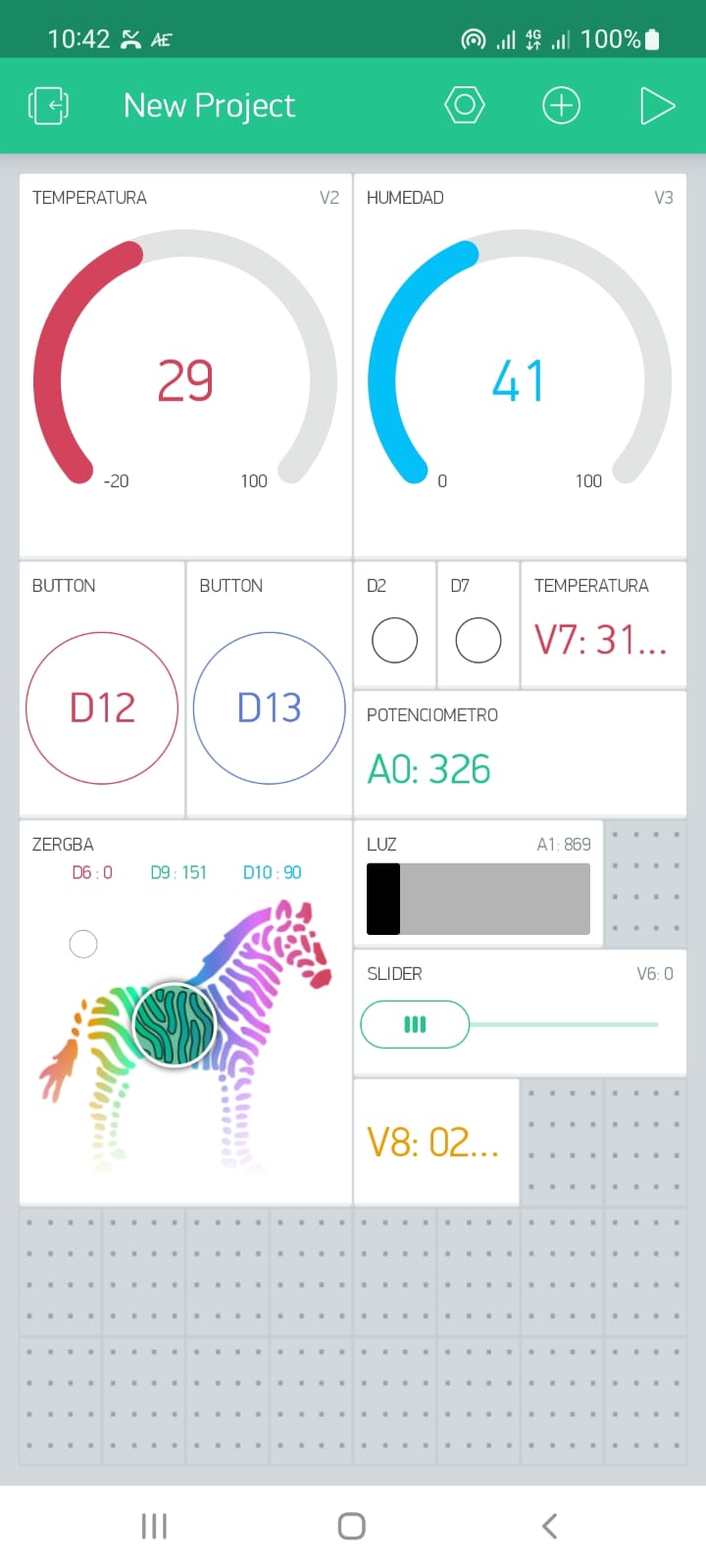](https://libros.catedu.es/uploads/images/gallery/2022-09/appblynk3.jpeg) # Poner el TOKEN en ARDUINOBLOCKS ##### **¿Cómo** **conseguir el TOKEN?** ##### **OPCION A: QUE LO HAGA EL ALUMNO En la APP** Es la opción más sencilla, entrar en Devices **pulsar en el Token y se copiará en el portapapeles** del móvil, luego ir a cualquier aplicación para poder enviarla al PC (email, whatsapp...) y pegarla en Arduinoblocks en la instrucción que luego veremos. [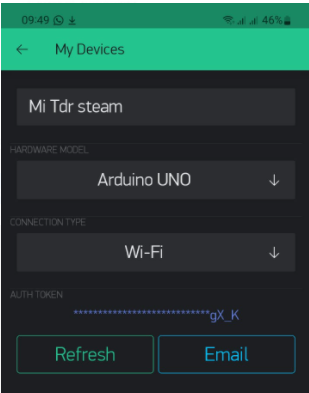](https://libros.catedu.es/uploads/images/gallery/2022-09/devices-app-blynk.png) ##### **OPCION B: QUE LO HAGA EL PROFESOR En el panel de control** Entramos en el panel de control del servidor Blynk y podemos ver en los usuarios creados los tokens [](https://libros.catedu.es/uploads/images/gallery/2022-09/userblynk.jpg) Entrando en un usuario PODEMOS VER SUS PROYECTOS Y LOS TOKENS 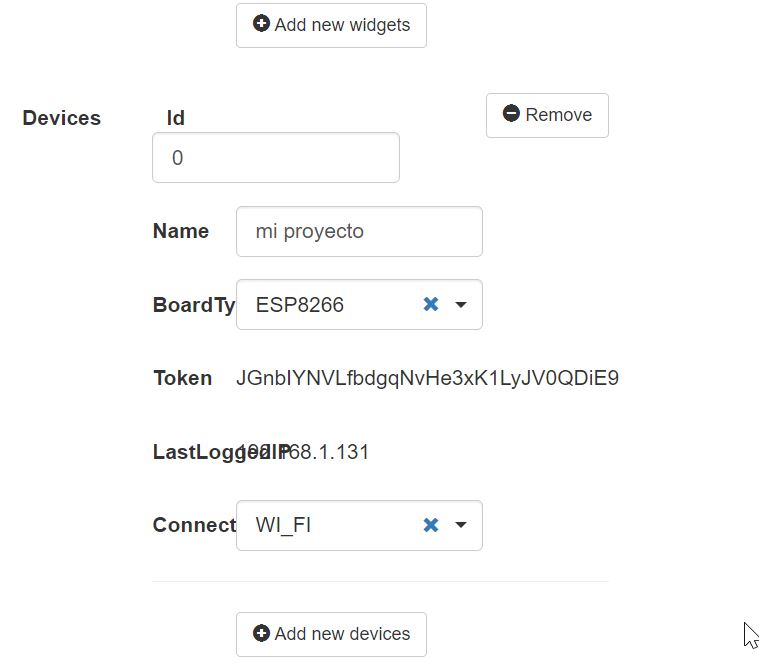**RECUERDA: UN PROYECTO UN TOKEN**
#### **¿Qué se hace con ese TOKEN? Se pone en ARDUINOBLOCKS:** Entramos en ArduinoBlocks y vamos al bloque de comunicaciones IoT - Blynk legacy**ATENCIÓN: ARDUINOBLOCKS CONNECTOR tiene que estar actualizado, al menos v5 (octubre 2022)**
Tenemos que poner los datos de la **IP servidor BLYNK LOCAL**, y el **TOKEN** del proyecto - **DENTRO DEL CURSO CATEDU** Habrás recibido un email con las IPs y los puertos a poner en Arduinobloks - **SI ES EN TU SERVIDOR BLYNK LOCAL** Hay que poner la IP de la Raspberry o tu servidor local y **EL PUERTO 8080** En el caso de que es un proyecto con **ARDUINO** o **TDR-STEAM- ARDUINO** con **ESP01** sale : [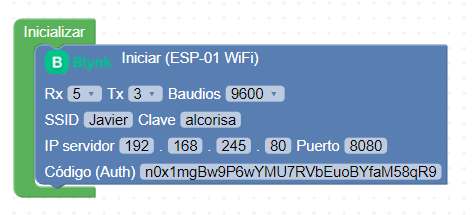](https://libros.catedu.es/uploads/images/gallery/2022-09/arduinoblocksblynk2.jpg) En el caso de sea un proyecto con **NodeMCU o ESP32** como en el curso del Rover con Arduino o IoT en el aula sale : [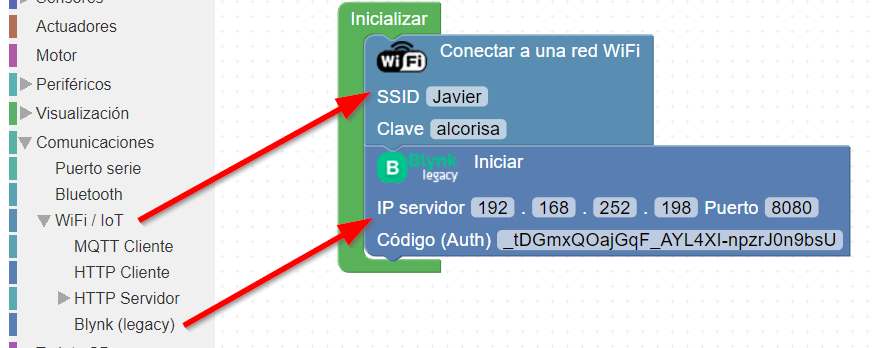](https://libros.catedu.es/uploads/images/gallery/2022-11/nuevoblinkconexion.jpg) # Endender LED Vamos a empezar a hacer algo.... Si antes [hicimos un intermitente por D4](https://catedu.github.io/Rover-arduino/capitulo-dos/intermitente.html), ahora vamos a encender el LED en D0: 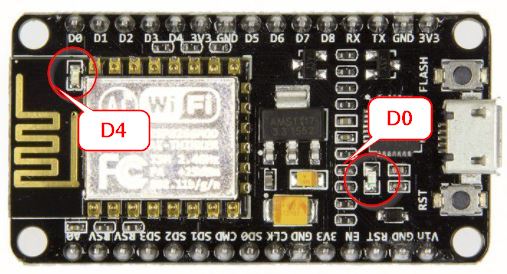 Y el servidor BLYNK hará de puente entre nuestra App y el NodeMCU : 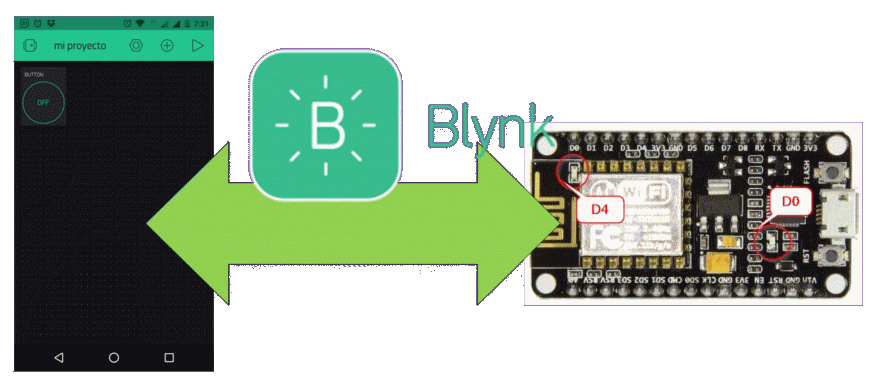 ### Primer programa con Blynk: Encender D0 : 1 Conseguir el Token Empezamos en la APP Blynk creamos un nuevo proyecto:  En la siguiente pantalla pregunta por el dispositivo, le decimos ESP8266 y le ponemos un nombre: 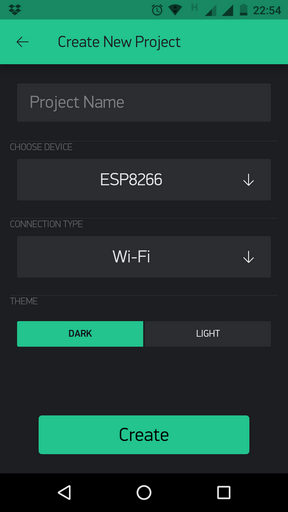 Y nos dice que el **Token** nos lo ha enviado por correo electrónico **MENTIRA**, el token lo vemos tal y como hemos visto anteriormente. Recuerda : **Un proyecto en BLYNK = Un Token**
### Primer programa con Blynk: Encender D0 : 2 Poner los controles Una vez dentro del proyecto de la App aparece todo un panel si nada, añadimos controles apretando al + que hay en la parte superior 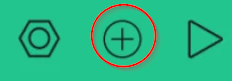 Seleccionamos el botón 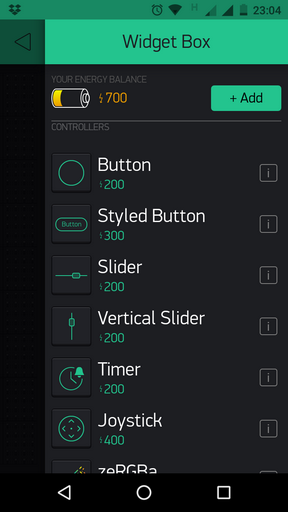 Nos aparece el botón 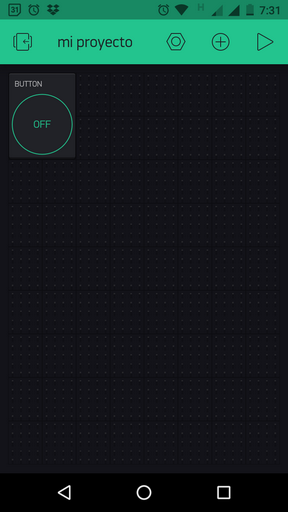 Pulsamos sobre él para entrar en sus propiedades y cambiamos que vaya de 1 a 0 pues recuerda que este pin va al revés RECUERDA QUE EL NODEMCU TRABAJA CON **LOGICA INVERSA** 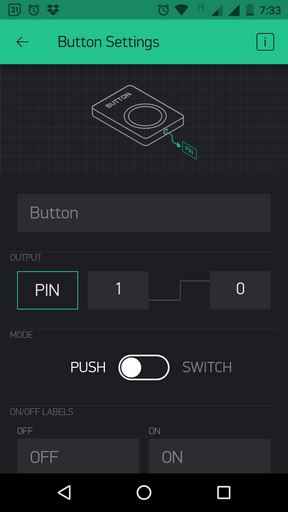 Pulsamos en PIN y le decimos que sea el **GP16** 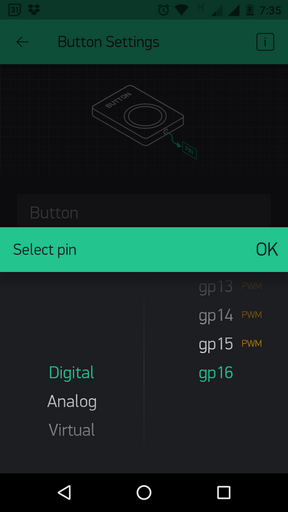 ##### **¿Pero no era el D0? ¿Qué es eso del GP16?** **La nomenclatura de los pines cambia, el D0 es el GP16, viene de GPIO General Port Input Output. El D4 es el GP2** ¿Por qué los fabricantes nos lían? 🤔  ##### **Primer programa con Blynk: Encender D0 : 3 ARDUINOBLOCKS** Ahora le tenemos que decir a nuestro NodeMCU la configuración de la Wifi, y el Token que hemos recibido, ¿cómo? muy fácil, con ARDUINOBLOCKS Abrimos un proyecto y ponemos esta instrucción :EL TOKEN ES EL QUE HEMOS CONSEGUIDO
Novedad: las capturas a veces cambian, ahora el nombre de la wifi y la clave está en el mismo bloque de Blynk Iniciar [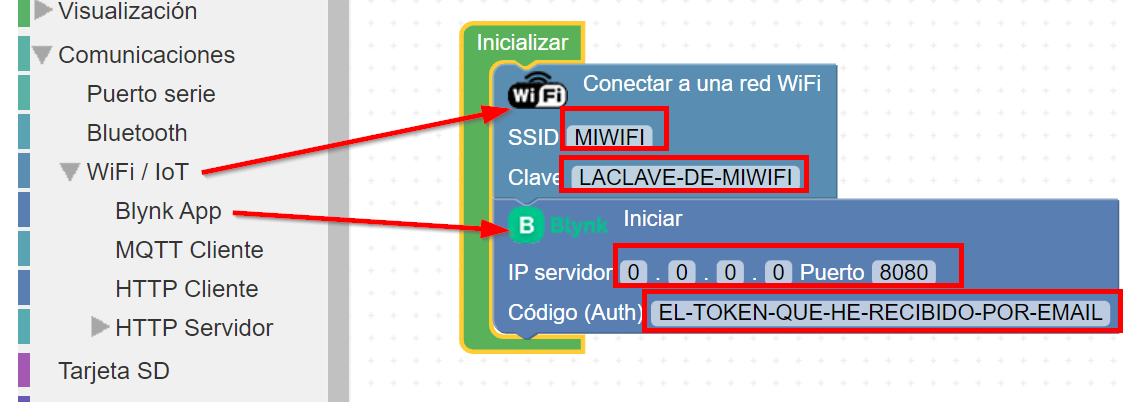](https://libros.catedu.es/uploads/images/gallery/2022-07/blinkconfig.png) Donde : - **WIFI SSID** el nombre de la Wifi donde queremos que se conecte nuestro rover - **WIFI CLAVE** la contraseña de la WIFI - **IP Servidor** PONEMOS LA IP del servidor Blynk Legacy. - En el curso CATEDU habrás recibido un email con las IPs y el puerto - Fuera del curso, tendrás que poner la IP local de tu servidor y el puerto 8080 - **Codigo Auth** es el TOKEN que has conseguido ##### **¿Nada más?** **Nada más !!** así de sencillo. Le damos a **subir** (teniendo el programa Arduinoblocks conector minimizado, eso lo podemos ver enseguida pues detecta en que COM está conectado, en la figura sale COM5) 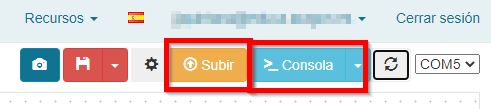 Vamos a la APP de BLYNK, Pulsamos al botón de **play** ▶ de arriba arriba y vemos el estado NO TIENE QUE APARECER UN PUNTO ROJO si aparece es que nuestra placa no está conectada [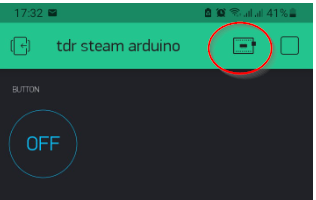](https://libros.catedu.es/uploads/images/gallery/2022-04/blink-chivato.png) Luego al botón:  Y podemos ver cómo se enciende y apaga el led D0 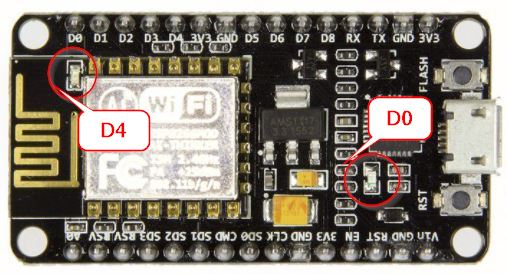Recuerda : Un proyecto en BLYNK = Un Token
**RETO: AHORA CON D4**
# Encender gradualmente LED Para ello vamos a incorporar un Slider 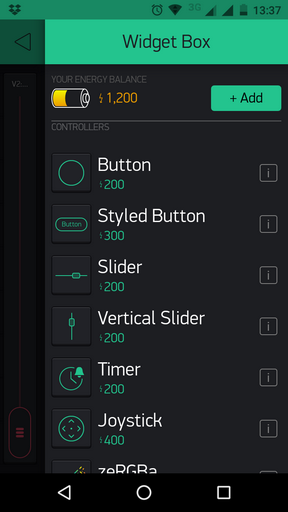 Y de propiedades que vaya al GP2 y que vaya al revés de 1023 a 0 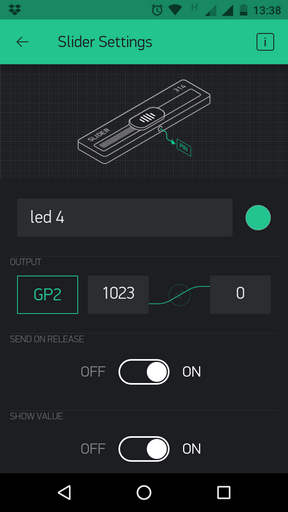 **El programa en ARDUINOBLOCKS es el mismo !!!** no hace falta tocar nada de lo visto anteriormente !!! O sea el nombre de la wifi, su contraseña, la IP del servidor Blynk Legaci, y el token, que es el mismo pues estamos en el mismo proyecto o dashboard. 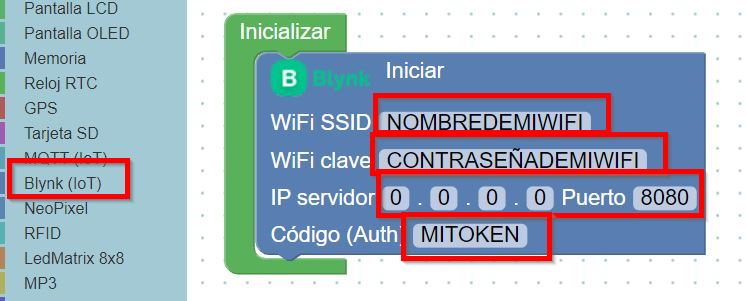 # Medir la luz del LDR Ahora añadimos otro control **Gauge** 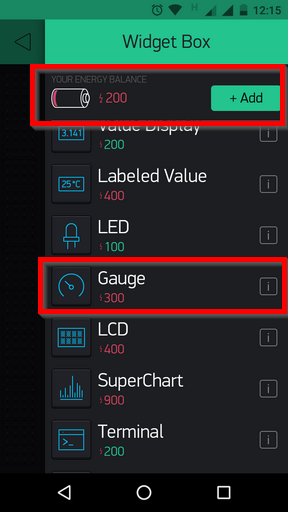 Elegimos de PIN el analógico (sólo hay uno). [Recuerda](https://catedu.github.io/Rover-arduino/capitulo-dos/sensores.html) que el LDR está conectado al pin analógico. 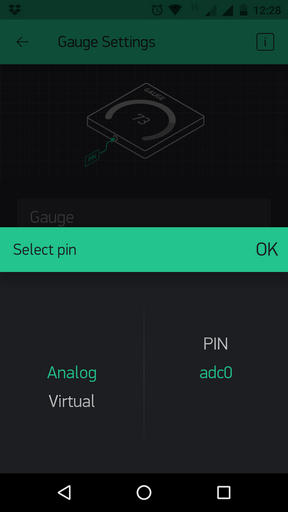 Y como va al revés, vamos a poner el medidor al revés: de 1023 a 0 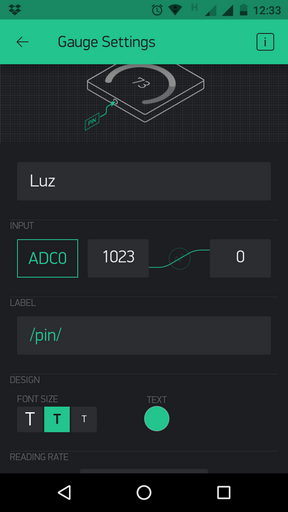 ##### **¿Y en Arduinoblocks?** Es el mismo !!!! no hay que tocar nada !!! # Medir Temperatura y Humedad con el DHT22 Este caso es distinto, pues - En el **Rover marciano con Arduino** el DHT22 está conectado al pin D5 digital del NodeMCU - En el **Arduinobloks en el aula**, el DHT11 de la placa Imagina TDR Steam está conectado al pin D4 digital del Arduino - En el **IoT en el Aula** el DHT11 de la placa Imagina TDR Steam está conectado al pin D4 digital del ESP32Pero los dos miden dos variables **Temperatura** Y **Humedad**
**🤔😳¿Cómo hacemos para medir dos variables en un sensor que está conectado a un sólo PIN?🤔😳**
**Solución PINES VIRTUALES:** si, has leído bien, vamos a utilizar **pines virtuales**. ##### **En ARDUINOBLOCKS** Vamos a ARDUINOBLOCKS y establecemos dos pines virtuales, uno para la temperatura y otro para la humedad, arbitrariamente he puesto V2 y V3 pero puede ser cualquiera. - Para el kit de **ROVER MARCIANO CON ARDUINO** poner pin **D5** - Si el sensor es AZUL entonces DHT11 si el sensor es BLANCO entonces DHT22 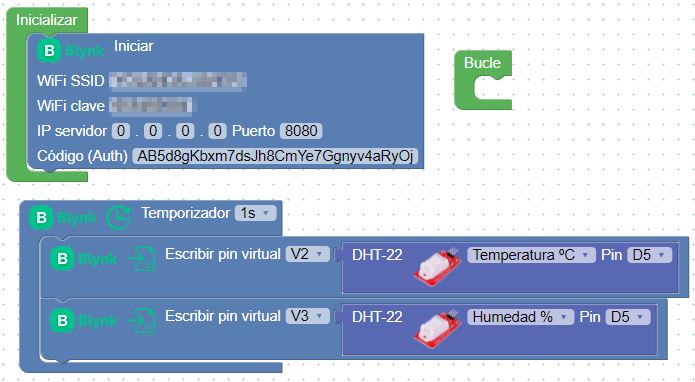 - Para el kit que tenga la placa **TDR STEAM IMAGINA** es decir los cursos **ARDUINO BLOCKS EN EL AULA y ESP32 EN EL AULA** poner pin **D4** - Si el sensor es AZUL entonces DHT11 si el sensor es BLANCO entonces DHT22 [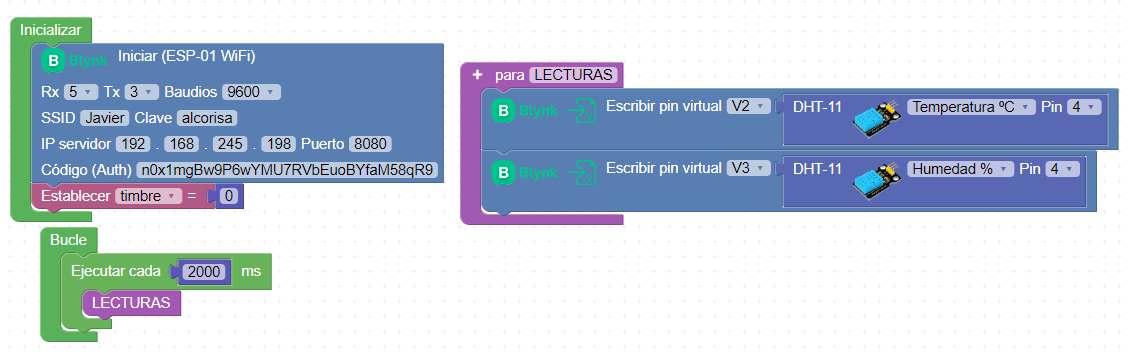](https://libros.catedu.es/uploads/images/gallery/2022-09/dht11arduinoblockstdrsteam2.jpg)**Fíjate** que hay dos maneras de programar estos eventos: - en el primero, utilizamos un bucle propio de Blynk que simplemente cada segundo lee el sensor y los almacenan los pines virtuales V2 y V3 - en el segundo no se ha utilizado ese bucle propio de Blynk sino simplemente dentro de Bucle hemos puesto otro bucle que se ejecuta cada 2 segundos, y dentro una funciona que se llama LECTURAS. dentro de lecturas esta la lectura de los pines virtuales V2 y V3 Da igual. Nosotros tenemos preferencia por el segundo método, nos parece más elegante y más controlable.
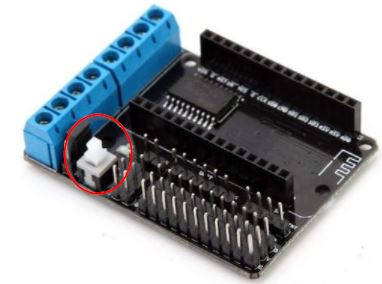
##### **En la APP de Blynk** Y en Blynk incorporamos un Gauge que sea al PIN VIRTUAL V2. 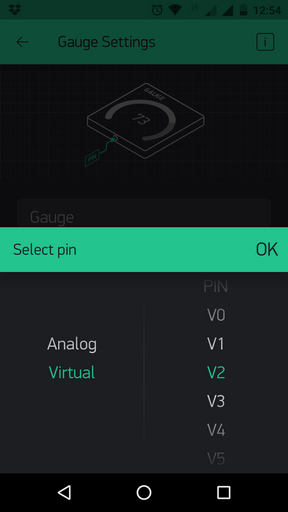 Modificamos también los límites, pues por defecto sale 0 a 1023 y se vería muy bajo la temperatura, ponemos -10 a 30. Si es para el Rover marciano de Arduino, allí se puede llegar a -50ºC y si es para el TDR Steam será en Aragón, el récord lo tiene [Fuentes Claras con -30ºC.](https://www.youtube.com/watch?v=DgT1THxQ89w) 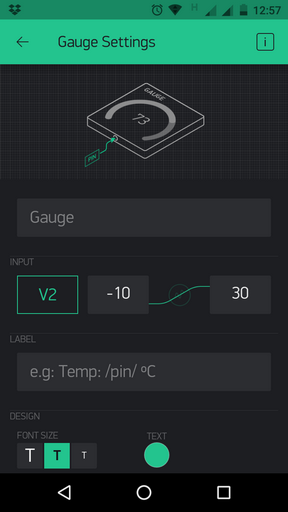 Para la humedad hacemos lo mismo: - Pin virtual V3 - Límites 0% a 100% Resultado : 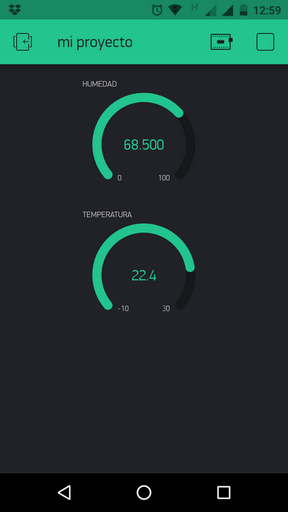 # Medir el campo magnético El programa en ARDUINOBLOCKS es: (no cambiamos el bloque iniciar con el nombre de la wifi, su contraseña, la IP del servidor Blynk Legacy y el Token pues estamos añadiendo Gadgets al mismo proyecto o dashboard : 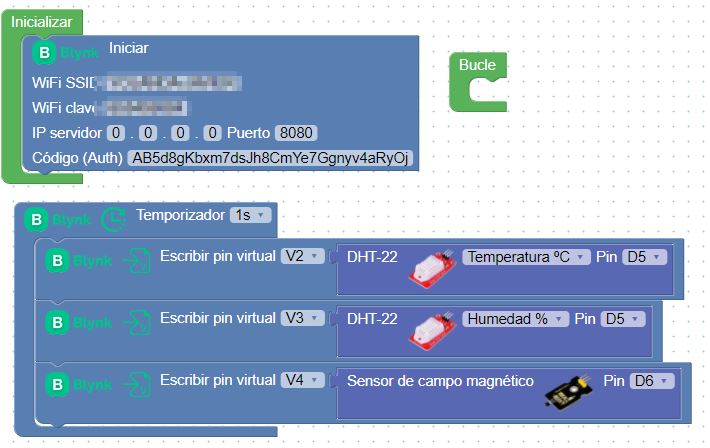 Y el programa en Blynk  Ten en cuenta que va al revés, cuando hay un imán, se pone a 0 **NODE MCU TRABAJA CON LÓGICA INVERSA** El resultado es (acercando un imán): 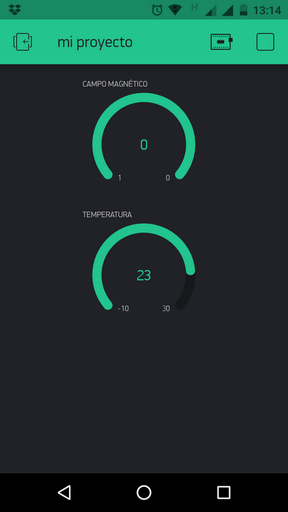 ## Reto: - Escribir un programa que encienda el pin D4 cuando se acerque un imán # A por los motores Cambiamos nuestro programa de ARDUINOBLOCKS utilizando unos pines virtuales para controlar los motores, arbitrariamente le hemos puesto V1 y V2 de tal manera que cuando se reciba un valor de estos pines virtuales, fijan la potencia de los motores: 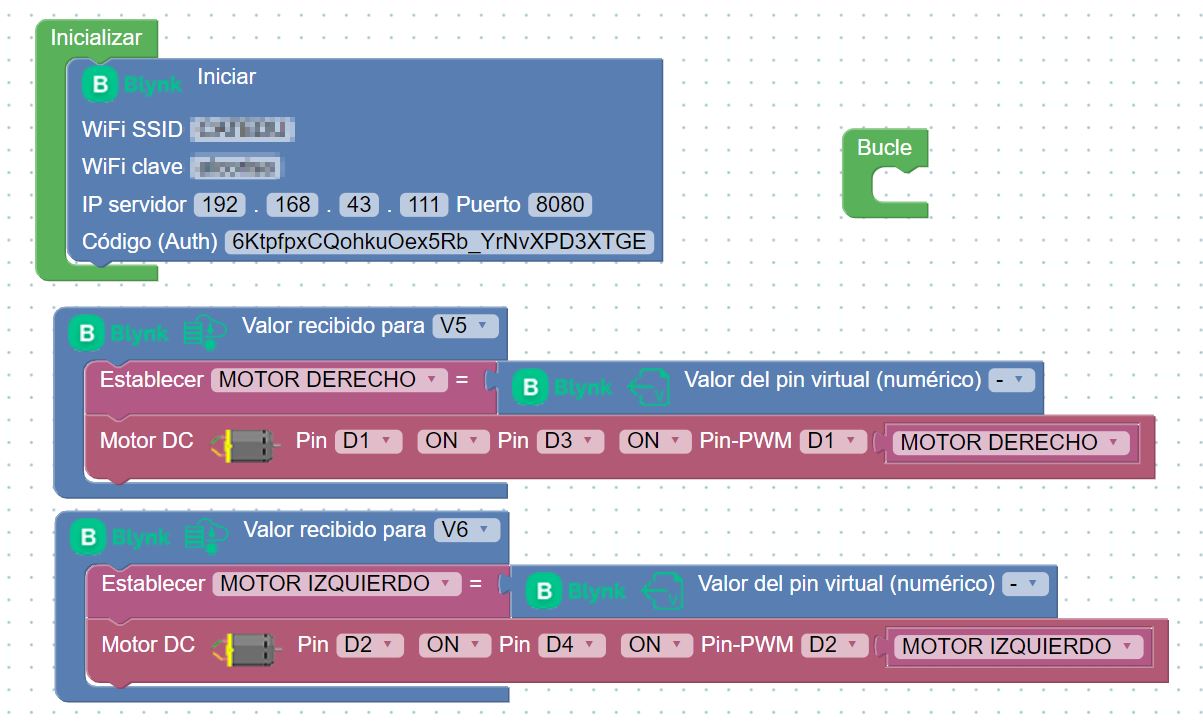 Ponemos dos sliders verticales 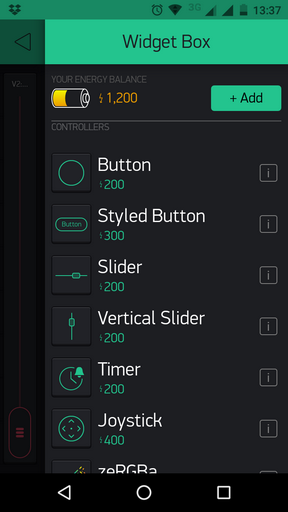 Y configuramos uno para V5 y otro para V6: 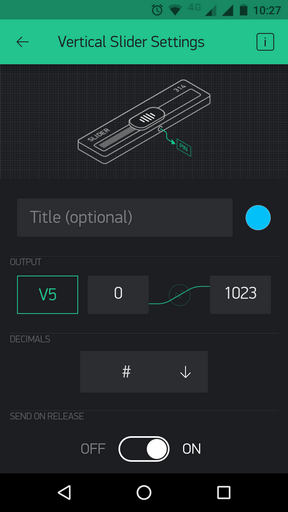**No te olvides de pulsar el botón de la Shield para que le de energía a los Motores**
 # A divertirnos con un Joystick Este elemento es muy gamificador y nos posibilitará ir hacia atrás 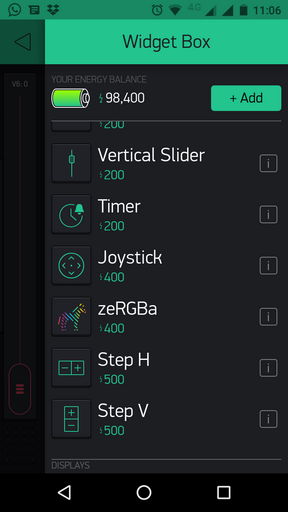 Hay que tener en cuenta que los valores del Joystick son los siguientes : 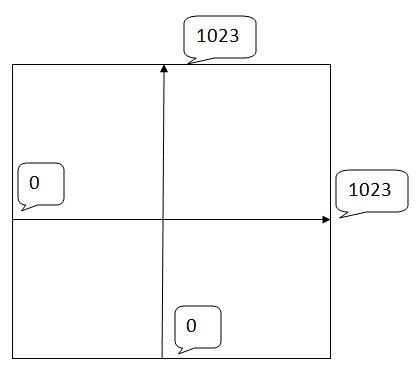 Luego la programación en Arduinoblocks es la siguiente : 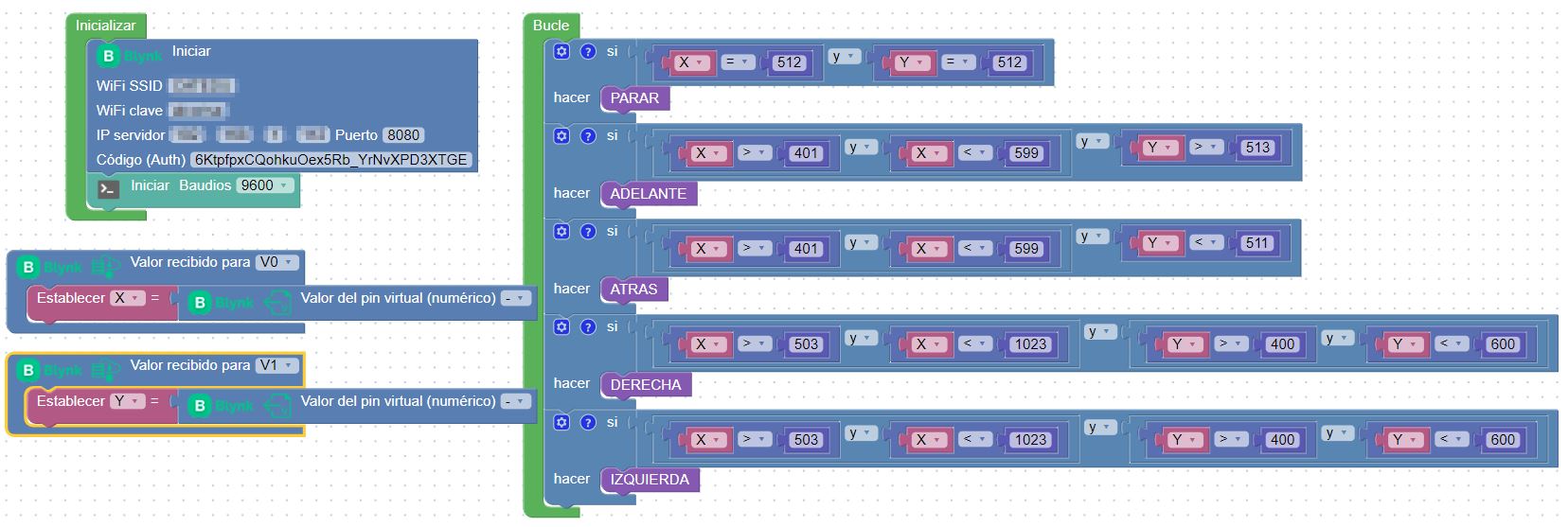 # Proyecto final Vamos a juntarlo todo : ## **En Arduinoblocks** Creamos una función **SENSORES** que lee los tres sensores digitales en tres pines virtuales 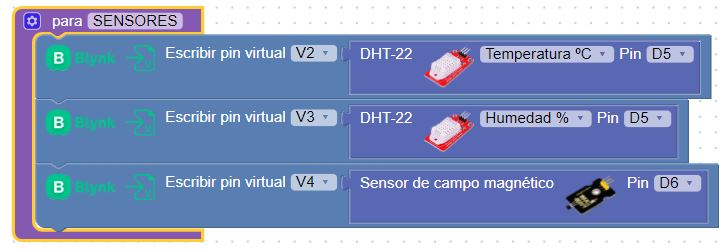 Unas funciones **adelante**, **atrás derecha** e **izquierda** (he multiplicado el valor de la potencia por dos para que sea más sensible el Joystick) 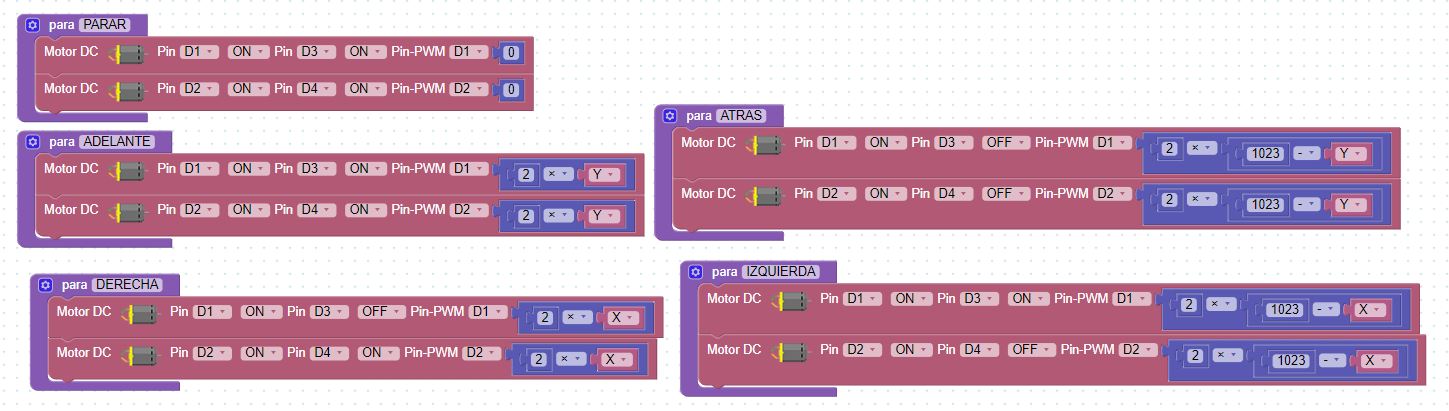 Configuramos Blynk Legacy para que nos lea nuestra Wifi, nuestro Token la IP de nuestro servidor Blynk Legacy y si se recibe los valores V0 y V1 del Joystick que vayan a las variables X e Y 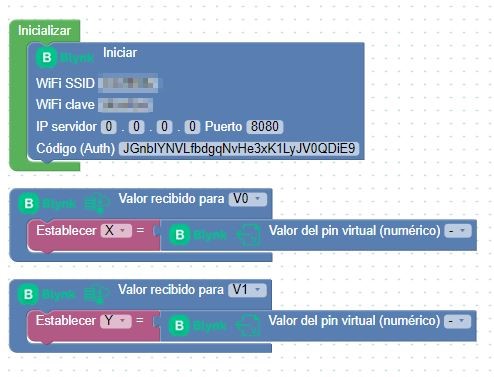 Y finalmente el programa principal 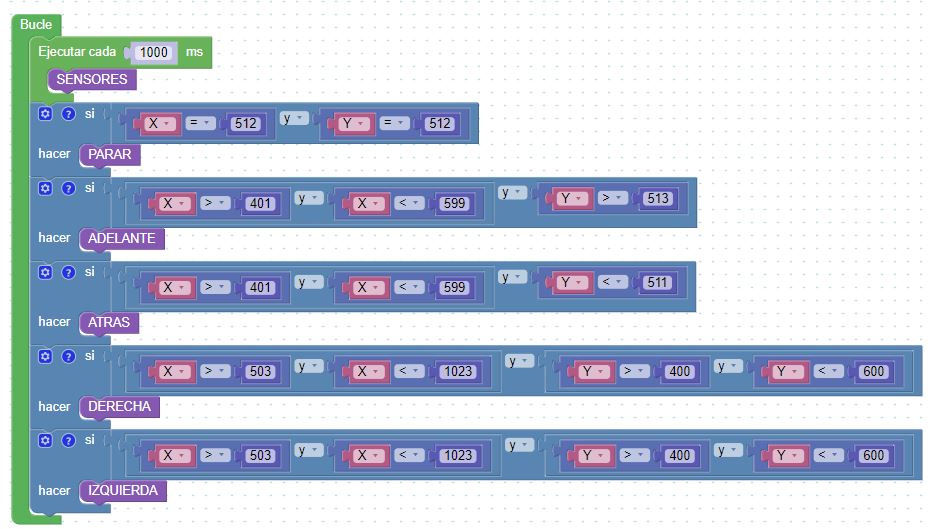 El proyecto es público y lo tienes en este enlace (hay que estar logueado en Arduinoblocks) [http://www.arduinoblocks.com/web/project/486534](http://www.arduinoblocks.com/web/project/486534) ## **La APP Blynk** Ponemos los siguiente controles 1. El Joystick con los pines virtuales V0 y V1 2. El Gauge de Temperatura a V2 3. El Gauge de Humedad a V3 4. El Gauge de efecto Hall a V4 5. El Gauge de Luz al analógico 6. Un botón al D4 El panel está completo : 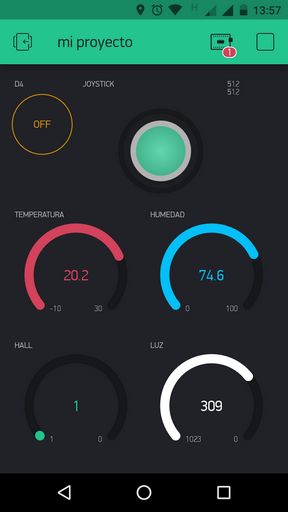 # 5 CÓMO MONTAR UN SERVIDOR BLYNK LEGACY LOCAL # Servidor local Blynk Ya que Blynk Inc ha dejado sin soporte a **Blynk legacy**, tenemos que conseguir un **SERVIDOR BLYNK LOCAL** que haga de puente entre nuestro robot y nuestra App. Se puede hacer en: - Una **Raspberry** fácil, barato y poco consumo. - En un ordenador con Windows - En un ordenador con LinuxEL CURSO DE CATEDU FACILITA UN SERVIDOR BLYNK en Internet. ES DECIR NO ES LOCAL
SI TU CENTRO ES UN **CENTRO VITALINUX** seguramente tendrá un servidor local. Ponte en contacto con nosotros soportecatedu@educa.aragon.es y te lo instalamos remotamente.
## Desventajas de usar un servidor local Nuestro equipo robot y nuestro móvil **tiene que estar en la misma red local** esto imposibilita que el alumno pueda trabajar en casa, necesita el servidor local. 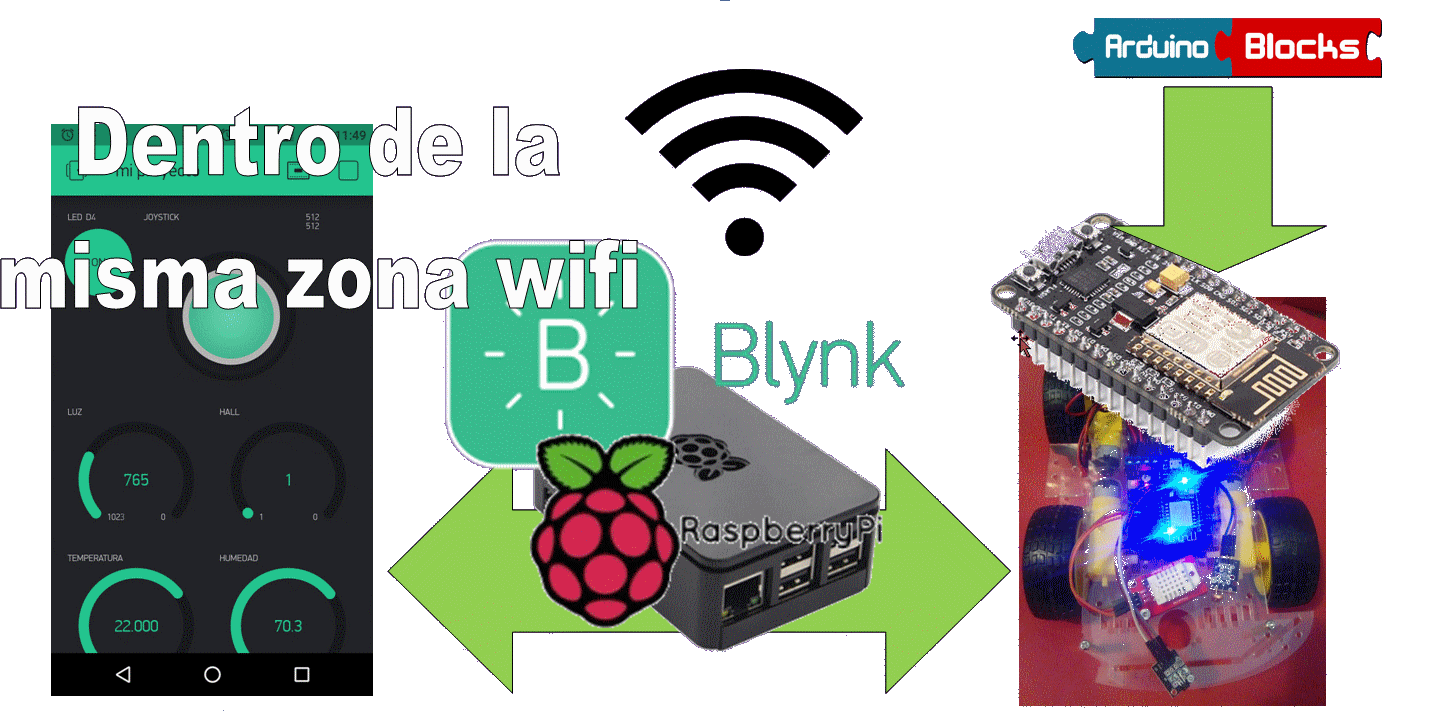 ## Energía y control Los alumnos tienen TODA la energía para hacer sus proyectos por lo tanto pueden usar tantos gadgets como quieran 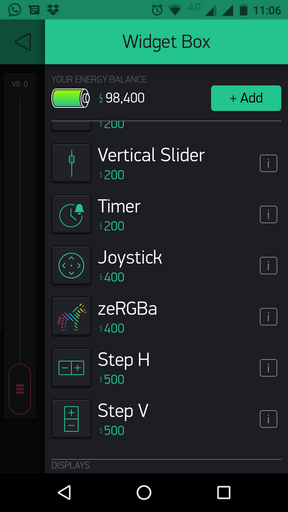 Además de tener control vía web de todos usuarios, pues tú eres el administrador. # OJO ESTO NO TIENES QUE HACERLO Este apartado es para tu conocimiento NO LO TIENES QUE HACER, sólo para que sepas como CATEDU ha montado el servidor en la RASPBERY por si te interesa seguir los mismos pasos Como CATEDU ya te proporciona la Raspberry con el Blynk local, sólo tienes que conectarlo a tu red y ponerle una IP fija {{@4309}} # Raspberry: Qué hay que hacer para empezar Lo primero que tenemos que conseguir es: - Tener una Raspberry con el sistema operativo propio de la raspberry instalado, antes se llamaba Raspbian, ahora [Raspberry Pi OS](https://www.raspberrypi.com/software/) - Comunicarnos con la Raspberry por comandos SSH - Una vez hecho esto que es lo básico instalaremos el servidor Blynk 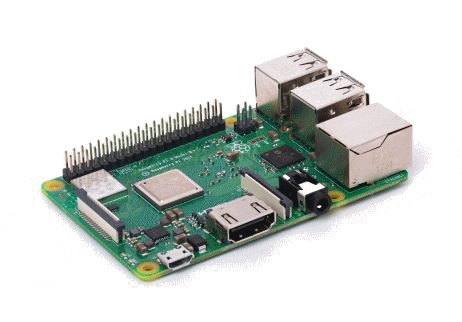 Ahora vamos a ver unas páginas para - Instalar un **sistema operativo** en una Raspberry - Una vez instalado hay que **conectarlo a la red wifi** y **ponerle una IP FIJA** - Para **comunicarse vía comandos SSH**, aconsejamos hacerlo de forma remota, pues lo contrario implica tener siempre una pantalla, teclado y ratón conectado en la Rasperry**¿Qué Rasberry habría que comprar?** Aconsejamos una que tenga la Wi-fi incorporada, nosotros hemos hecho pruebas con la Raspberry Pi 3B+ y con la Raspberry Pi4 y no encontramos diferencias de velocidad para estos propósitos de robótica, luego por la mitad de precio aconsejamos la [Raspberry Pi 3B](https://www.raspberrypi.com/products/raspberry-pi-3-model-b-plus/)
# Rasbperry: Poner un Sistema Operativo {{@4308}} # Raspberry: Conectarlo a la red {{@4309}} # Raspbery: Conexión SSH {{@4310}} # Raspberry: Cambiar usuario y contraseña {{@4311}} # Raspberry: Apagar {{@4312}} # Raspberry VNC {{@4313}} # Raspberry: Instalar Java 8 Una vez que tenemos la Raspberry funcionando y accesible por SSH o por VNC es el momento de instalar el servidor Blynk, primero hay que, para instalar Blynk, se necesita la **versión 8 de Java** Seguimos las instrucciones de[ https://github.com/Peterkn2001/blynk-server#blynk-server](https://github.com/Peterkn2001/blynk-server#blynk-server) Entramos en la ventana de comandos SSH y ejecutamos las siguientes órdenes, si en algún momento nos pide confirmación \[Y/n\] es porque faltan descargar paquetes o confirmación de instalación, por lo tanto aceptamos. Con esta orden busca las actualizaciones **sudo update** y ya ejecutamosque instala la versión 8 de java (curiosamente no funciona con la versión 64 bits de Raspberry OS sino con la de 32 bits) **sudo apt install openjdk-8-jdk** Por último una vez finalizado, comprobamos la versión que coge por defecto **java –version** Tiene que salir Openjdk version 1.8.0 etc... ## Si no sale esa versión... Suele pasar que tenga ya instalado la versión 11, tenemos que obligar a que sea la 8 por defecto, para ello ejecutamos **sudo update-alternatives --config java** 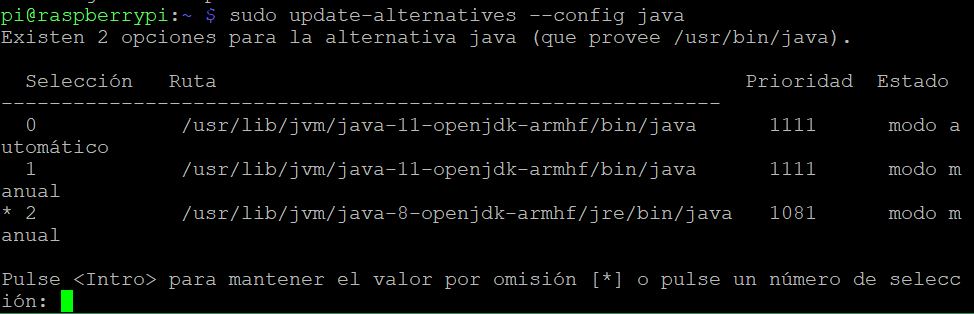 Si seleccionamos el 2 nos lo pondrá como por defecto (sale con un (\*). Podemos comprobar que ya nos sale la versión con la orden : **java –version** Pero esto no nos sirve, pues al reiniciar la Raspberry volverá a la versión 11. Para ponerlo por defecto, edita el fichero *environment* **sudo nano /etc/environment** Y si en la orden **sudo update-alternatives --config java** salía que la carpeta donde está la versión 8 es */usr/lib/jvm/java-8-openjdk-armhf/jre/bin/java* luego tenemos que poner en el fichero *environment* : **JAVA\_HOME="/usr/lib/jvm/java-8-openjdk-armhf/jre/bin/java"** Guardar, reiniciar **sudo reboot** Y comprueba **java –version** Y tiene que salir :  ## Para más cosas Por ejemplo, desinstalarlo, volver a la 11, etc.. visitar esta página : [https://phoenixnap.com/kb/install-java-raspberry-pi](https://phoenixnap.com/kb/install-java-raspberry-pi) # Raspberry: Instalar y ejecutar el servidor Blynk local #### **1 Descarga Blynk** Crea una carpeta en tu directorio home, por ejemplo Blynk **mkdir Blynk** Y descarga Blynk : wget "https://github.com/Peterkn2001/blynk-server/releases/download/v0.41.16/server-0.41.16-java8.jar" El enlace [https://github.com/Peterkn2001/blynk-server/releases/download/v0.41.16/server-0.41.16-java8.jar](https://github.com/Peterkn2001/blynk-server/releases/download/v0.41.16/server-0.41.16-java8.jar) conviene actualizarlo, recomendamos visitar la página [https://github.com/Peterkn2001/blynk-server#blynk-server](https://github.com/Peterkn2001/blynk-server#blynk-server) y coger la última versión de aquí [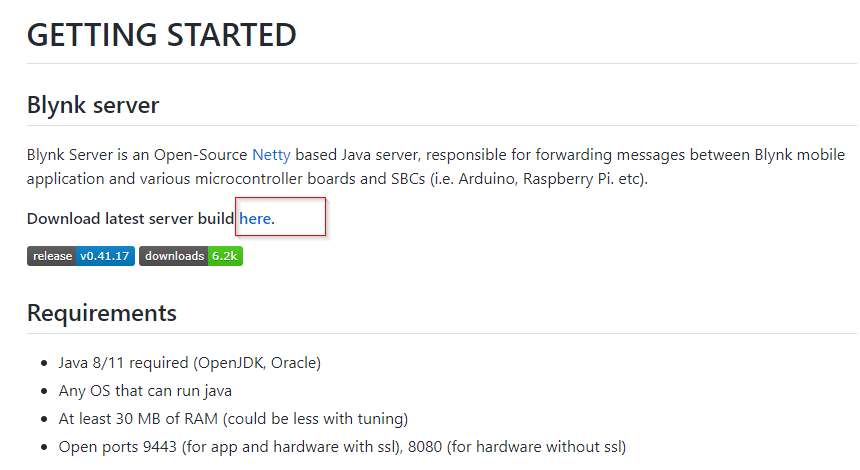](https://libros.catedu.es/uploads/images/gallery/2022-09/blynkserver.jpg) #### **2 Configurar server.properties** Necesitamos crear un fichero de configuración para las diferentes opciones que queremos en nuestro servidor Blynk. Entra en la carpeta creada Blynk y crea el fichero *server.properties*. **cd Blynk** **sudo nano server.properties** A continuación se muestra un posible contenido de server.properties. ```python initial.energy=1000000 allow.reading.widget.without.active.app=false user.message.quota.limit=100 logs.folder=./logs user.dashboard.max.limit=100 lcd.strings.pool.size=6 server.ssl.key=./server_embedded.key webhooks.response.size.limit=96 hardware.mqtt.port=8440 table.rows.pool.size=100 terminal.strings.pool.size=25 admin.email=admin@blynk.cc admin.rootPath=/admin user.widget.max.size.limit=20 listen.address= blocking.processor.thread.pool.limit=6 stats.print.worker.period=60000 enable.db=false force.port.80.for.csv=false enable.raw.db.data.store=true restore.host=blynk-cloud.com csv.export.data.points.max=43200 restore=false user.profile.max.size=256 allow.store.ip=true allowed.administrator.ips=0.0.0.0/0,::/0 net.interface=eth webhooks.frequency.user.quota.limit=1000 http.port=8080 web.request.max.size=524288 user.devices.limit=50 async.logger.ring.buffer.size=2048 user.tags.limit=100 server.ssl.key.pass= admin.pass=admin hard.socket.idle.timeout=10 product.name=Blynk data.folder=/Path map.strings.pool.size=25 profile.save.worker.period=60000 https.port=9443 log.level=info server.ssl.cert=./server_embedded.crt force.port.80.for.redirect=true notifications.queue.limit=2000 notifications.frequency.user.quota.limit=5 server.host=192.168.137.1 app.ssl.port=8443 hardware.default.port=8442 hardware.ssl.port=8441 hardware.mqtt.port=8440 ``` Para la explicación de cada línea, aconsejo consultar esta [página](https://www.sysadminsdecuba.com/2020/04/instalando-blynk-server-localmente/) en el apartado *Configuración avanzada del servidor local* #### **3 Ejecutar el servidor Blynk local** En la Raspberry por comandos SSH, entramos en la carpeta donde hemos creado el servidor Blynk **cd Blynk** Y ejecutamos el servidor Blynk instalado, pero que cargue la configuración de server.properties que en nuestro caso como el la Raspberry el usuario se llama catedu la carpeta es catedu: **java -jar server-0.41.16-java8.jar -dataFolder /home/catedu/Blynk -serverConfig /home/catedu/Blynk/server.properties** Curiosamente la primera vez que ejecutas esta instrucción te sale los datos del usuarioSi quieres cambiar la contraseña, tienes que hacerlo como un usuario normal en la página de administración tal y como hemos visto en el capítulo [Entrando en el Blynk local: El panel de control](https://libros.catedu.es/books/arduinoblocks-en-el-aula/page/entrando-en-el-blynk-local-el-panel-de-control)
#### **6 Para saber más :** - [https://github.com/Peterkn2001/blynk-server#blynk-server](https://github.com/Peterkn2001/blynk-server#blynk-server) - [Intalación de Blynk : How to Install a Blynk Local Server on Raspberry Pi](https://circuitdigest.com/microcontroller-projects/how-to-install-a-blynk-local-server-on-raspberry-pi) - [Configuración de server.properties.](https://diyprojects.io/blynk-how-to-install-a-private-local-server-on-raspberry-pi-3-unlimited-energy-test-wemos-dht22/#.YImMULUzY2y) #### **7 Para saber más : Configurar mail.properties** Este aparatado ya comentamos que no lo aconsejamos, pues los alumnos no suelen tener email y la APP ya no permite crear usuarios con email, pero si queremos que envíe los tokens por email, hay que crear este fichero para que el servidor envíe por email los tokens de los proyectos Entra en la carpeta creada Blynk y crea el fichero *mail.properties*. **cd Blynk** **sudo nano mail.properties** A continuación se muestra una muestra del posible contenido de mail.properties : ```python mail.smtp.auth=true mail.smtp.starttls.enable=true mail.smtp.host=smtp.gmail.com mail.smtp.port=587 mail.smtp.username=Your EMAIL ID mail.smtp.password=Password ``` Utilizando **Your EMAIL ID** y **Password** los datos de una cuenta de gmail tuya. En esa cuenta tienes que permitir accesos no seguros. Aquí se muestra dónde está en la pantalla de configuración de Gmail : 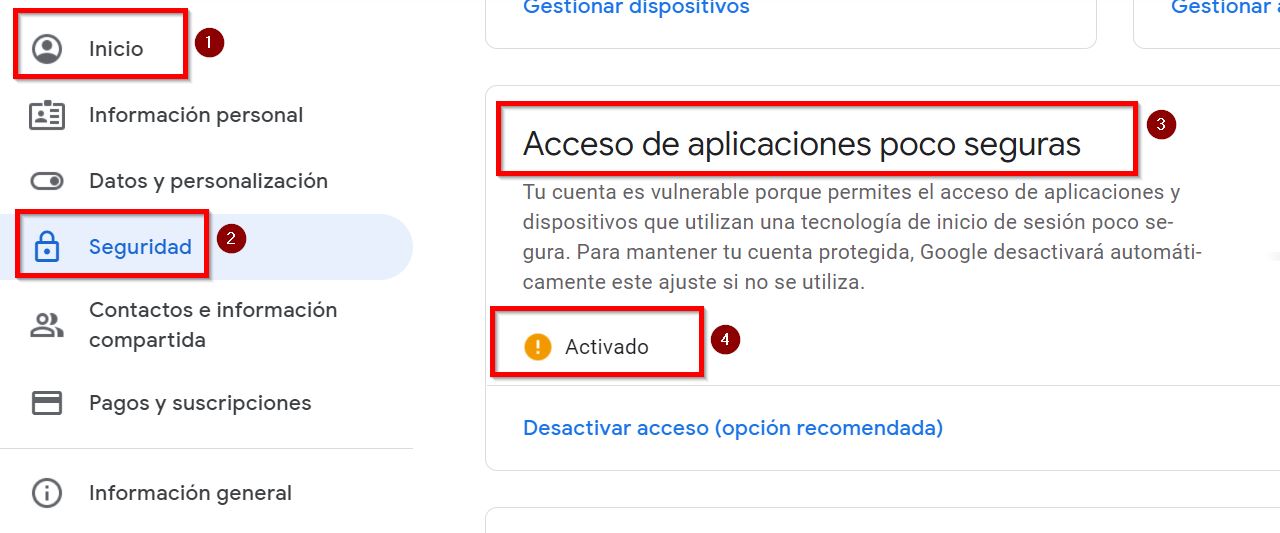 Para saber más - [Configuración mail](https://github.com/blynkkk/blynk-server#requirements) # En Windows Instalar Java 11 Entramos en la web de Oracle - Java - Technologies - JavaSE y descargamos e instalamos el servidor Java 11, si nuestro ordenador no es viejo, seguro que soportará la versión 64 [https://www.oracle.com/es/java/technologies/javase/jdk11-archive-downloads.html](https://www.oracle.com/es/java/technologies/javase/jdk11-archive-downloads.html) [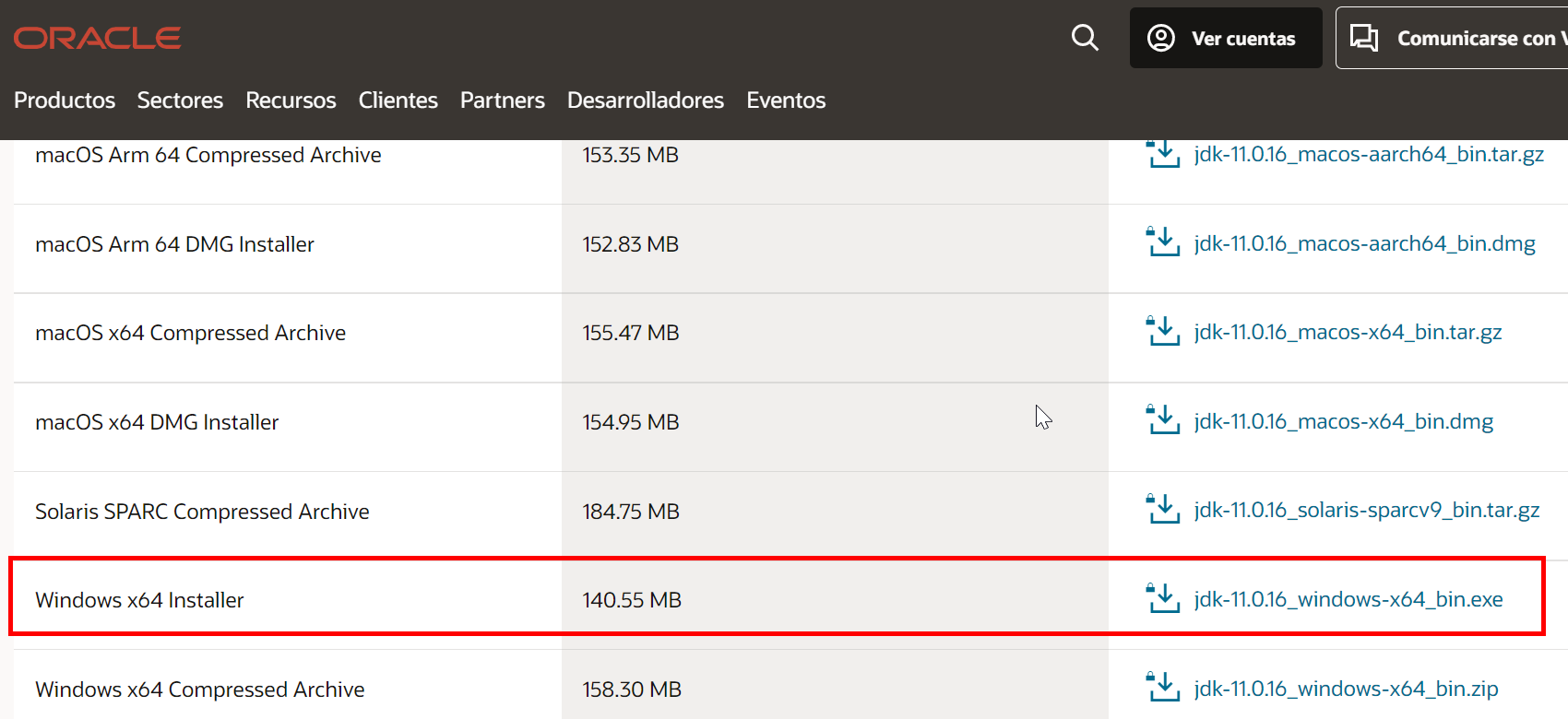](https://libros.catedu.es/uploads/images/gallery/2022-09/java11-1.png)Seguramente para la descarga Oracle nos pide que nos registremos. No entendemos el por qué pero efectivamente es necesario proporcionar un email y a ese email envía un enlace para el registro, Una vez registrado ya permite la descarga
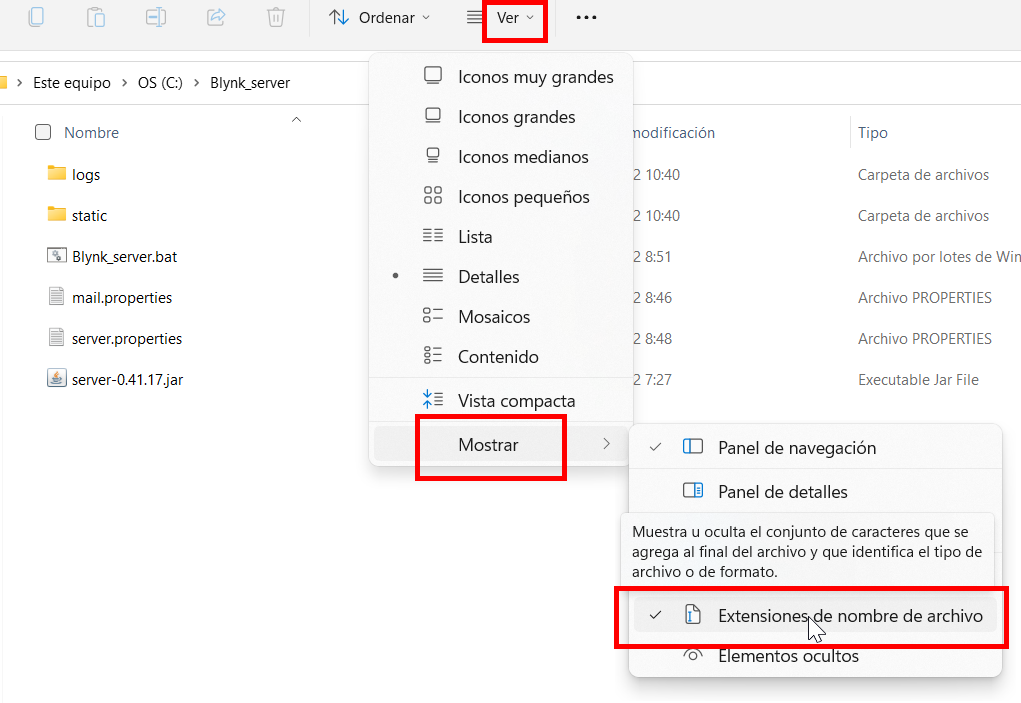
Instalamos el servidor Java descargado. Para que Windows encuentre la ruta del Java instalado cuando ejecutemos comandos, le tenemos que decir en qué camino está la carpeta del java instalado está. Para ello vamos a **C -> Archivos de programa -> Java -> Jdk11...-> carpeta bin** y copiamos la ruta : [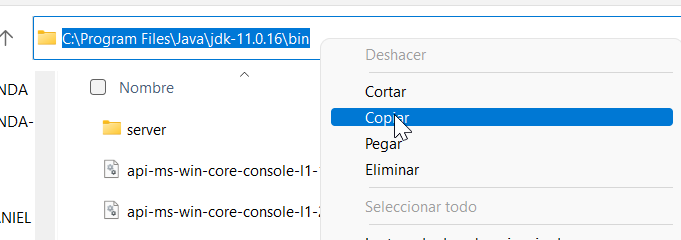](https://libros.catedu.es/uploads/images/gallery/2022-09/java11-2.png) Nos vamos al sistema [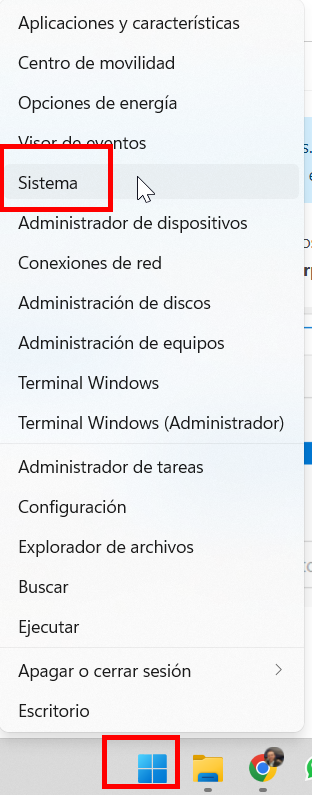](https://libros.catedu.es/uploads/images/gallery/2022-09/java11-3.png) Y configuración avanzada del sistema - variables de entorno- path - editar - nueva y pegamos la ruta que hemos copiado anteriormente [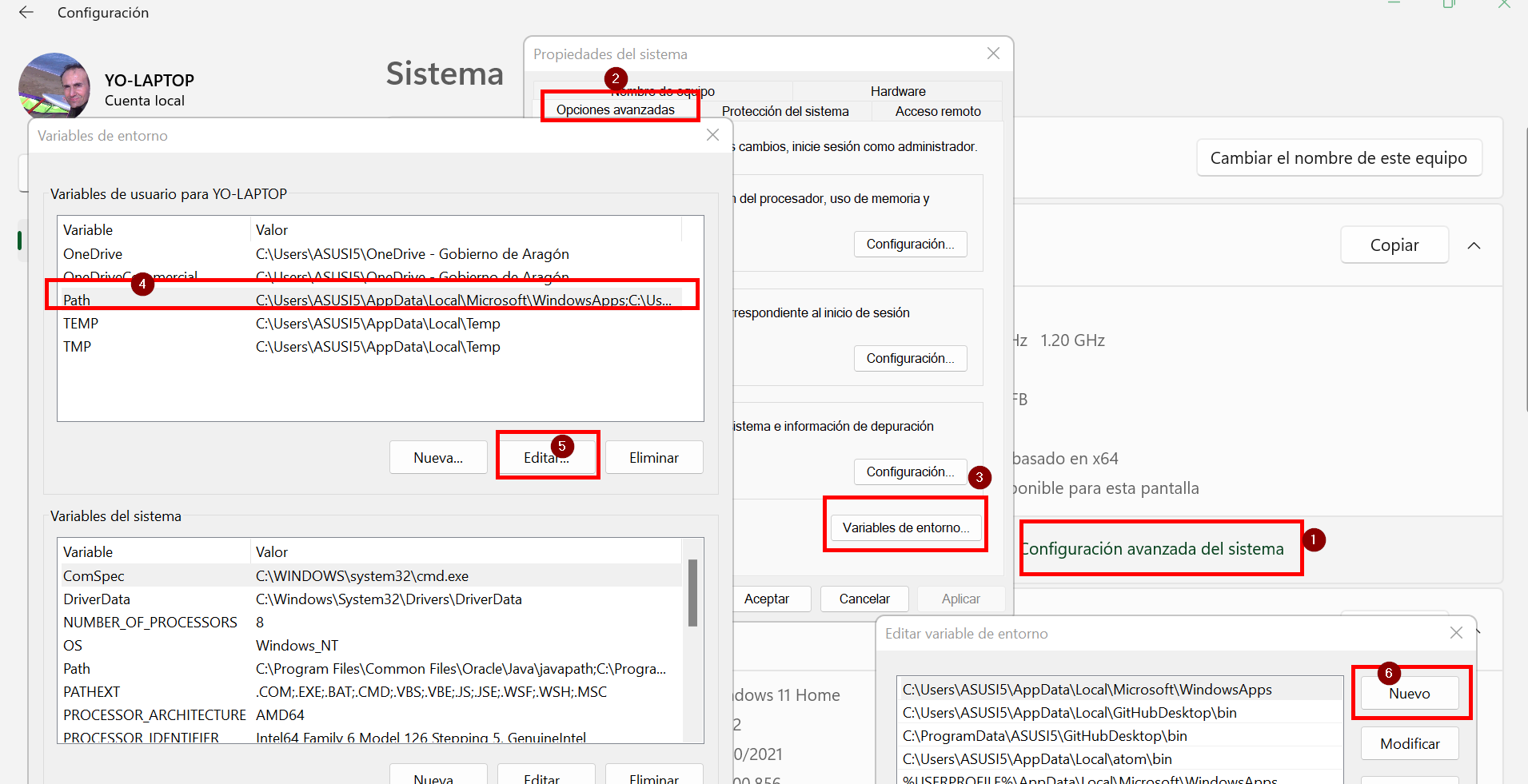](https://libros.catedu.es/uploads/images/gallery/2022-09/java11-4.png) # En Windows Instalar Blynk local Descargamos el servidor Blynk server desde [https://github.com/blynkkk/blynk-server/releases](https://github.com/blynkkk/blynk-server/releases) o desde [https://drive.google.com/file/d/1nPZxn-9Q9q0ceUhCiZGd4WRC1c8pufEQ/view?usp=sharing](https://drive.google.com/file/d/1nPZxn-9Q9q0ceUhCiZGd4WRC1c8pufEQ/view?usp=sharing) y lo pegamos en una carpeta, por ejemplo en c:\\Blynk\_server Creamos **mail.properties y server.properties** como ficheros nuevos, los editamos con un procesador de texto y pegamos el código que hemos explicado [aquí ](https://libros.catedu.es/books/rover-marciano-con-arduinoblocks-e-internet-de-las-cosas-iot/page/43-blynk) [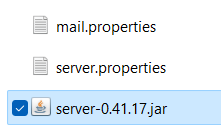](https://libros.catedu.es/uploads/images/gallery/2022-09/blynk-server-windows.png)Ojo: Ten en cuenta que Windows le gusta colocar sus propias extensiones. Si editas un fichero con un procesador de textos, por ejemplo el bloc de notas, le añadirá .txt, si lo editas con Word le añadirá la extensión .docx, tienes que asegurarte que no se añada ninguna extensión, que los nombres de los ficheros sean **mail.properties y server.properties** y no otros. Ten activo la visualización de las extensiones para asegurarte que windows no añada las suyas
[](https://libros.catedu.es/uploads/images/gallery/2022-09/blynk-server-windows-2.png) # En Windows Ejecutar Blynkserver Entramos en comandos de windows como administrador [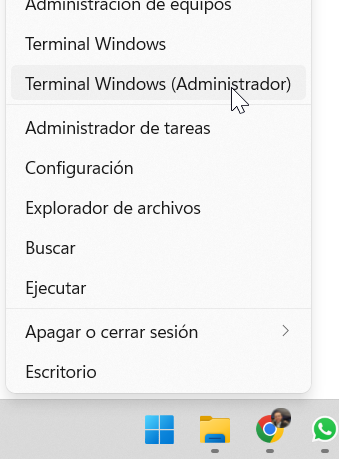](https://libros.catedu.es/uploads/images/gallery/2022-09/2022-09-01-20-07-49.png) Y ejecutamos esta instrucción **java -jar server-0.41.17.jar -dataFolder /Path** de esta manera se crean las carpetas logs y static que nos dicen los errores que podemos encontrar La primera pantalla nos dirá el nombre la url, el nombre de usuario y la contraseña para entrar en el servidor blynk [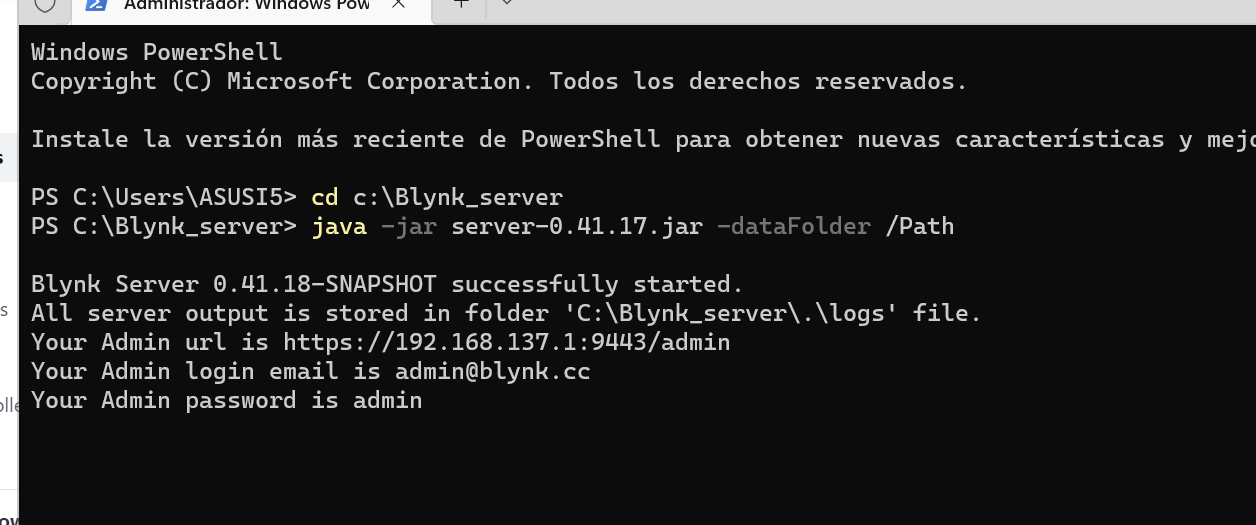](https://libros.catedu.es/uploads/images/gallery/2022-09/blynk-user.png) # En Linux Seguimos las instrucciones de [https://github.com/Peterkn2001/blynk-server#blynk-server](https://github.com/Peterkn2001/blynk-server#blynk-server) Pero si tu centro tiene Vitalinux, ponte en contacto con nosotros