# En la APP
##### **Conectar con el nuevo usuario**
Entramos en la APP de Blynk que hemos visto anteriormente como descargarla e instalara y entramos en **Log In**
[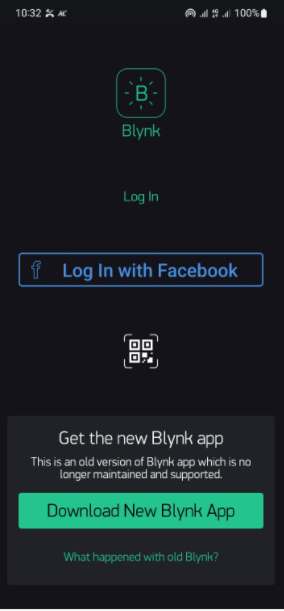](https://libros.catedu.es/uploads/images/gallery/2022-09/appblynk1.jpg)
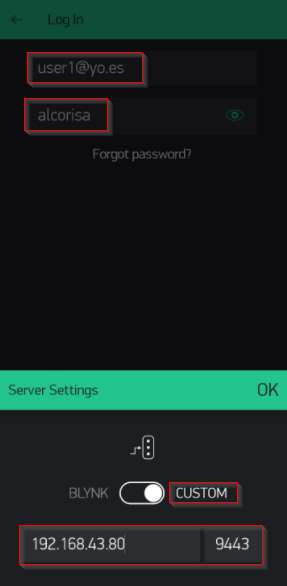
Y ponemos el nombre de usuario que hemos creado anteriormente, y la contraseña, la que hayamos definido en el panel de control
**IMPORTANTE**: Entra en **CUSTOM** y pon **LA DIRECCIÓN IP DEL SERVIDOR BLYNK LEGACY**
- **Si es dentro del curso de CATEDU habrás recibido un email de las IPs y de los puertos que hay que poner en esta APP de Blynk Legacy**
- **Si es fuera del curso, la IP** DE LA RASPBERRY, O SEA DEL SERVIDOR LOCAL BLYNK y **puerto 9443**
[](https://libros.catedu.es/uploads/images/gallery/2022-09/appblynk2.jpg)
##### **Crear un nuevo proyecto**
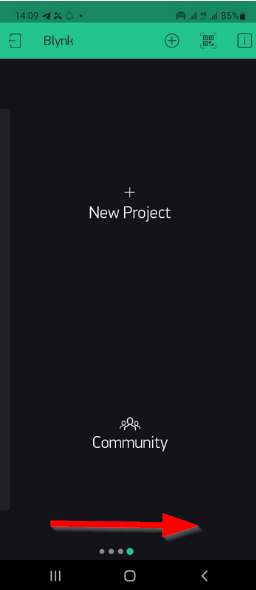
Podemos ver los proyectos que hay ya almacenados, vamos a crear un nuevo proyecto:
[](https://libros.catedu.es/uploads/images/gallery/2022-11/pantallanewprojectblynk.jpg)
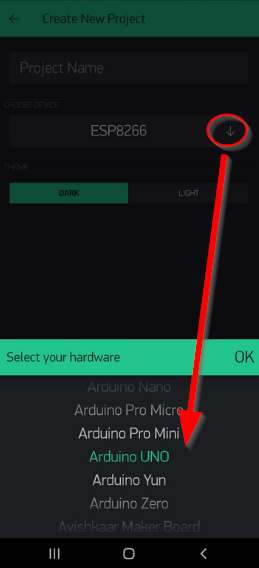
Nos preguntará por el **DEVICE:**
**[](https://libros.catedu.es/uploads/images/gallery/2022-11/deviceblynk.jpg)**
- En **Arduinoblocks en el Aula**, la placa es el TDR STEAM colocado en un Arduino con el ESP01 conectado, luego **DEVICE Arduino Uno CONNECTION TYPE Wifi**
- En **Rover con Arduino**, la placa es un NodeMCU v2, luego **DEVICE NodeMCU CONNECTION TYPE Wifi**
- En **ESP32 en el Aula**, la placa es un ESP32 con el Imagina TDR STEAM, luego **DEVICE ESP32 DevBoard CONNECTION TYPE Wifi**
Empieza un nuevo proyecto, tienes un montón de energía y widgets para hacerlo:
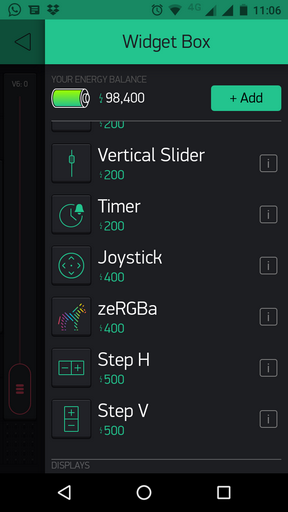
**Crea un nuevo proyecto**, y así se crea en el servidor Blynk local un **TOKEN** que ahora veremos qué es
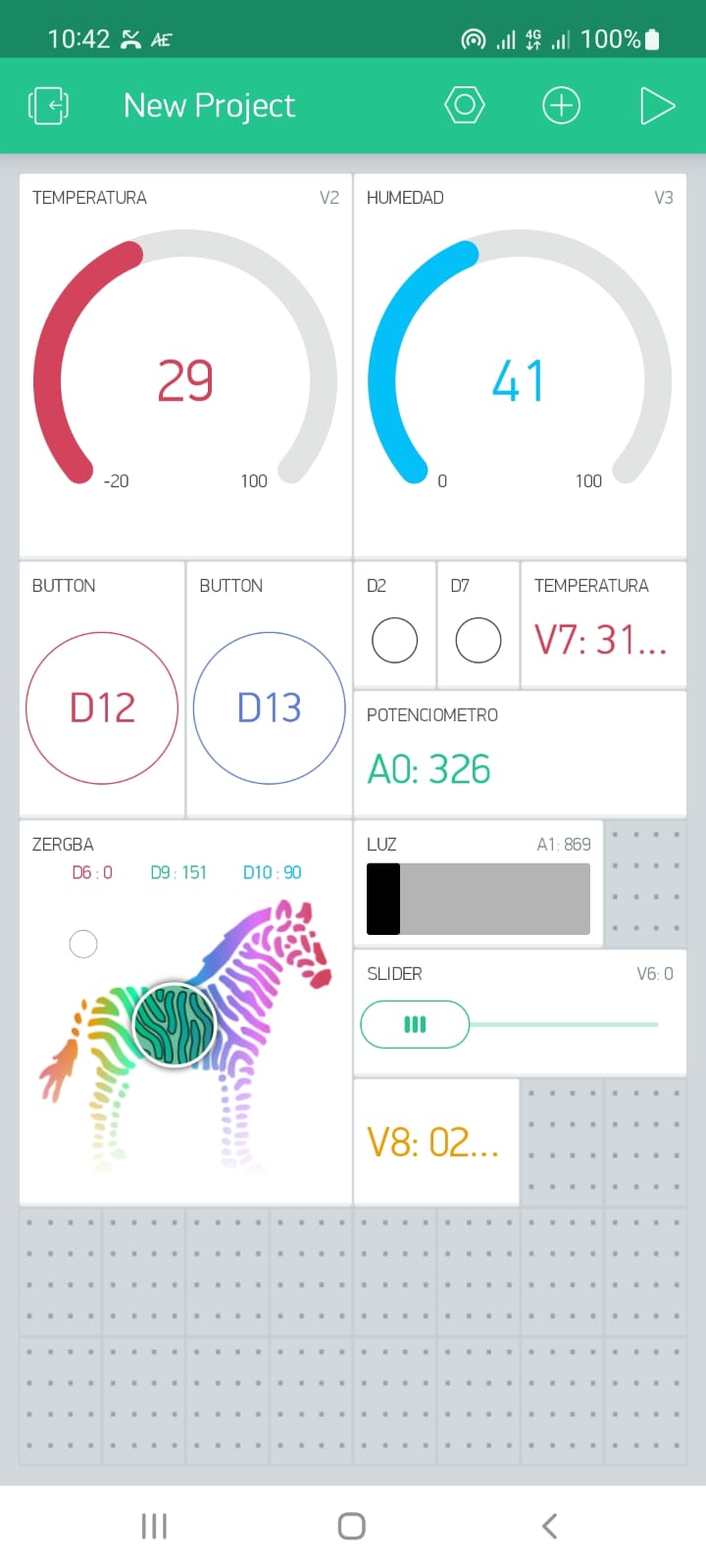
Aquí tienes la captura de un proyecto o dashboard creado para el kit Imagina TDR Steam
[](https://libros.catedu.es/uploads/images/gallery/2022-09/appblynk3.jpeg)