# Endender LED

Vamos a empezar a hacer algo....  
  
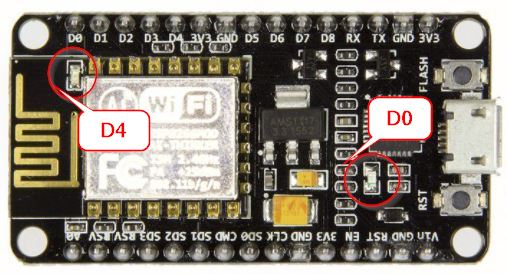
Si antes [hicimos un intermitente por D4](https://catedu.github.io/Rover-arduino/capitulo-dos/intermitente.html), ahora vamos a encender el LED en D0:

![](https://libros.catedu.es/uploads/images/gallery/2022-02/embedded-image-hngl2dmx.jpeg)

Y el servidor BLYNK hará de puente entre nuestra App y el NodeMCU :

![](https://libros.catedu.es/uploads/images/gallery/2022-02/embedded-image-kluvnbqh.gif)

### Primer programa con Blynk: Encender D0 : 1 Conseguir el Token

Empezamos en la APP Blynk creamos un nuevo proyecto:

![](https://libros.catedu.es/uploads/images/gallery/2022-02/embedded-image-enoczodb.png)

En la siguiente pantalla pregunta por el dispositivo, le decimos ESP8266 y le ponemos un nombre:

![](https://libros.catedu.es/uploads/images/gallery/2022-02/embedded-image-i4sncdrr.png)

Y nos dice que el **Token** nos lo ha enviado por correo electrónico **MENTIRA**, el token lo vemos tal y como hemos visto anteriormente.

![](https://libros.catedu.es/uploads/images/gallery/2022-02/embedded-image-ursdtxxx.png)

<p class="callout warning">Recuerda : **Un proyecto en BLYNK = Un Token**</p>

### Primer programa con Blynk: Encender D0 : 2 Poner los controles

Una vez dentro del proyecto de la App aparece todo un panel si nada, añadimos controles apretando al + que hay en la parte superior
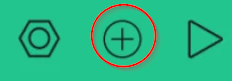
![](https://libros.catedu.es/uploads/images/gallery/2022-02/embedded-image-e56mihr1.png)

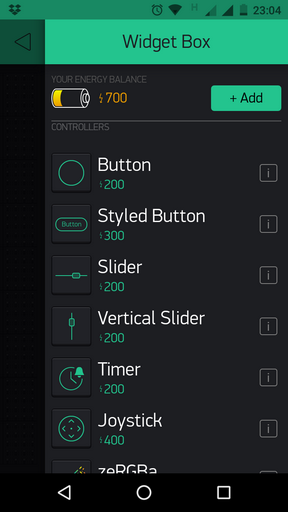
Seleccionamos el botón

![](https://libros.catedu.es/uploads/images/gallery/2022-02/embedded-image-zypxlzql.png)

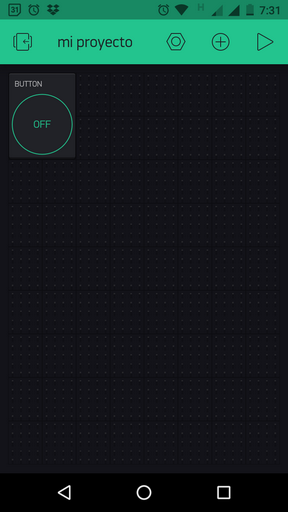
Nos aparece el botón

![](https://libros.catedu.es/uploads/images/gallery/2022-02/embedded-image-2pz1gm5g.png)

Pulsamos sobre él para entrar en sus propiedades y cambiamos que vaya de 1 a 0 pues recuerda que este pin va al revés RECUERDA QUE EL NODEMCU TRABAJA CON **LOGICA INVERSA**
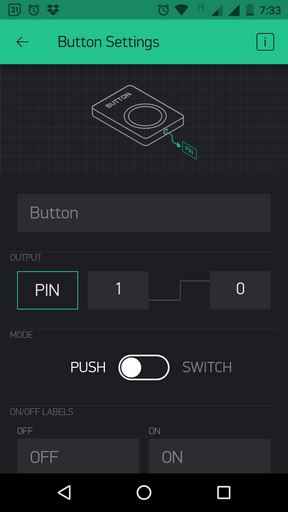
![](https://libros.catedu.es/uploads/images/gallery/2022-02/embedded-image-a9jzabse.png)

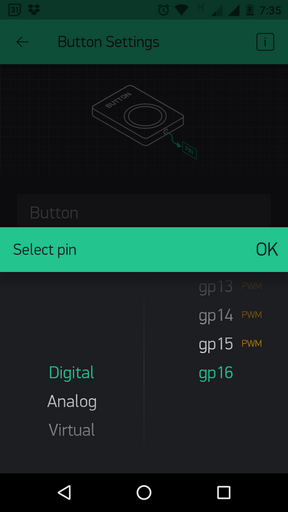
Pulsamos en PIN y le decimos que sea el **GP16**
![](https://libros.catedu.es/uploads/images/gallery/2022-02/embedded-image-5wpxdkhz.png)

##### <span style="color: #169179;">**¿Pero no era el D0? ¿Qué es eso del GP16?**</span>

**La nomenclatura de los pines cambia, el D0 es el GP16, viene de GPIO General Port Input Output. El D4 es el GP2** ¿Por qué los fabricantes nos lían? 🤔

![](https://libros.catedu.es/uploads/images/gallery/2022-02/embedded-image-dzaxxg29.jpeg)

##### **<span style="color: #169179;">Primer programa con Blynk: Encender D0 : 3 ARDUINOBLOCKS</span>**

Ahora le tenemos que decir a nuestro NodeMCU la configuración de la Wifi, y el Token que hemos recibido, ¿cómo? muy fácil, con ARDUINOBLOCKS

Abrimos un proyecto y ponemos esta instrucción :

<p class="callout warning">EL TOKEN ES EL QUE HEMOS CONSEGUIDO</p>

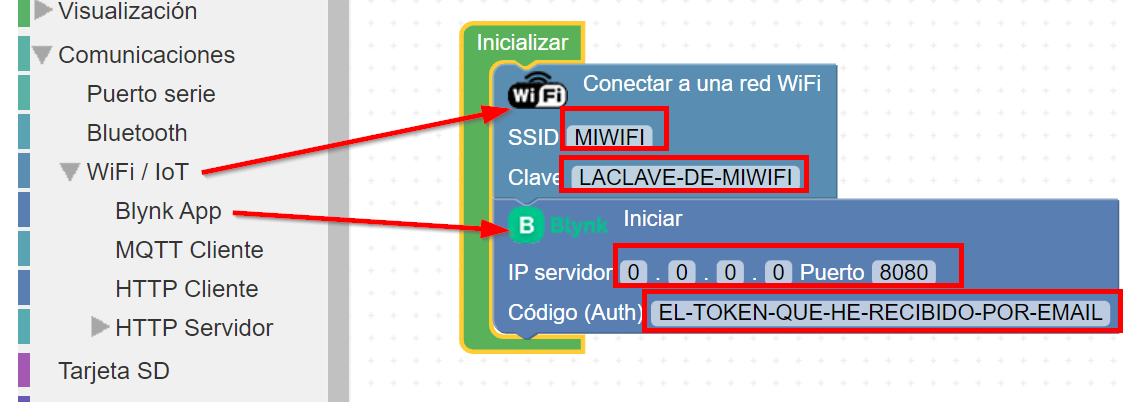
Novedad: las capturas a veces cambian, ahora el nombre de la wifi y la clave está en el mismo bloque de Blynk Iniciar

[![BLINKCONFIG.png](https://libros.catedu.es/uploads/images/gallery/2022-07/scaled-1680-/blinkconfig.png)](https://libros.catedu.es/uploads/images/gallery/2022-07/blinkconfig.png)
Donde :

- **WIFI SSID** el nombre de la Wifi donde queremos que se conecte nuestro rover
- **WIFI CLAVE** la contraseña de la WIFI
- **IP Servidor** PONEMOS LA IP del servidor Blynk Legacy. 
    - En el curso CATEDU habrás recibido un email con las IPs y el puerto
    - Fuera del curso, tendrás que poner la IP local de tu servidor y el puerto 8080
- **Codigo Auth** es el TOKEN que has conseguido

##### **<span style="color: #169179;">¿Nada más?</span>**

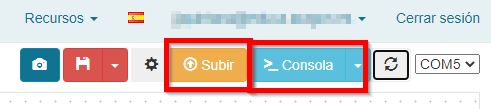
**Nada más !!** así de sencillo. Le damos a **subir** (teniendo el programa Arduinoblocks conector minimizado, eso lo podemos ver enseguida pues detecta en que COM está conectado, en la figura sale COM5)
![](https://libros.catedu.es/uploads/images/gallery/2022-02/embedded-image-s8wvzer0.jpeg)

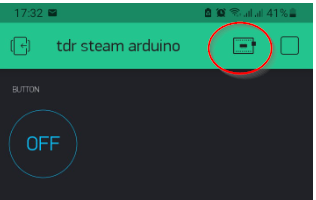
Vamos a la APP de BLYNK, Pulsamos al botón de **play** ▶ de arriba arriba y vemos el estado NO TIENE QUE APARECER UN PUNTO ROJO si aparece es que nuestra placa no está conectada

[![Blink-chivato.png](https://libros.catedu.es/uploads/images/gallery/2022-04/scaled-1680-/blink-chivato.png)](https://libros.catedu.es/uploads/images/gallery/2022-04/blink-chivato.png)
 Luego al botón:

![](https://libros.catedu.es/uploads/images/gallery/2022-02/embedded-image-nigvvn6y.png)

Y podemos ver cómo se enciende y apaga el led D0
![](https://libros.catedu.es/uploads/images/gallery/2022-02/embedded-image-door8sxb.jpeg)

<p class="callout info">Recuerda : Un proyecto en BLYNK = Un Token</p>

<p class="callout info">**RETO: AHORA CON D4**</p>