# Programas básicos con Smart Agriculture Kit
# OLED
> Un OLED (Organic light-emitting diode) es un tipo de LED en el que la capa emisiva es está formada por un compuesto orgánico que emite luz en respuesta a la electricidad...
> ...Las pantallas OLED tienen la ventaja de tener un consumo muy bajo, en torno a 20mA, dado que solo se enciende el pixel necesario y no requieren de backlight. Esto es especialmente interesante en aplicaciones que funcionan con baterías. Además, tienen una mejor visibilidad en ambientes luminosos, como bajo el sol. Aunque el pequeño tamaño de estas pantallas OLED de 0.96” pueden ser un problema para su correcta visualización.
> Luis Llamas CC-BY-NC-SA [https://www.luisllamas.es/conectar-arduino-a-una-pantalla-oled-de-0-96/](https://www.luisllamas.es/conectar-arduino-a-una-pantalla-oled-de-0-96/)
La pantalla OLED nos permitirá visualizar variables y mensajes muy fácilmente :
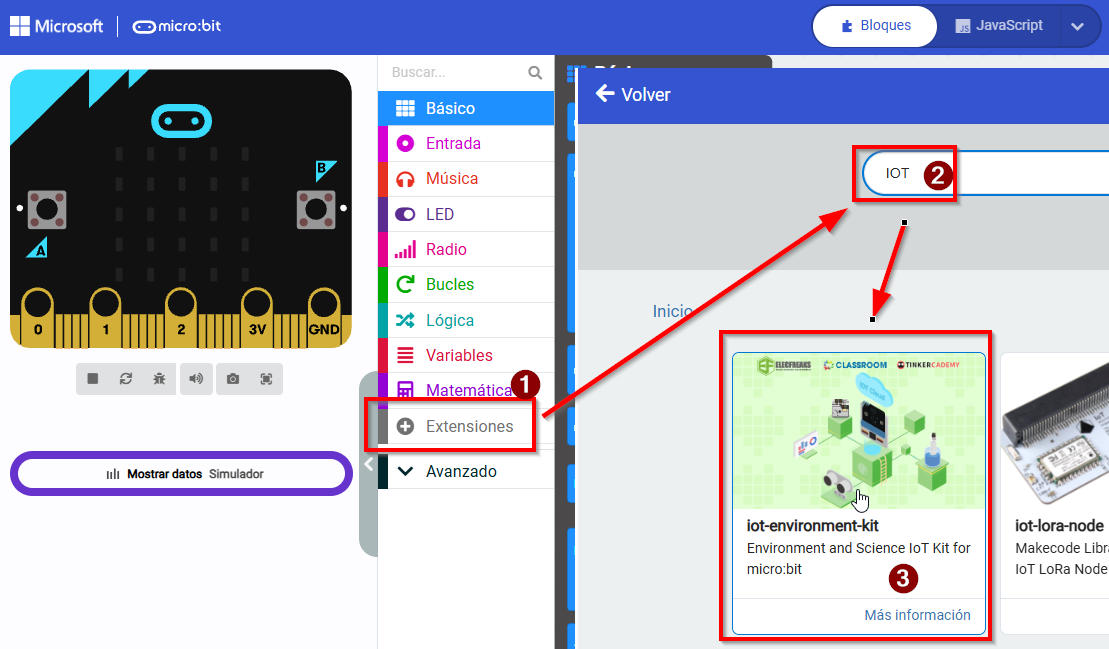
Para tener las instrucciones OLED instalaremos la extensión de ELECFREAKS
[](https://libros.catedu.es/uploads/images/gallery/2026-02/2026-02-06-18-06-21-greenshot-image-editor.png)
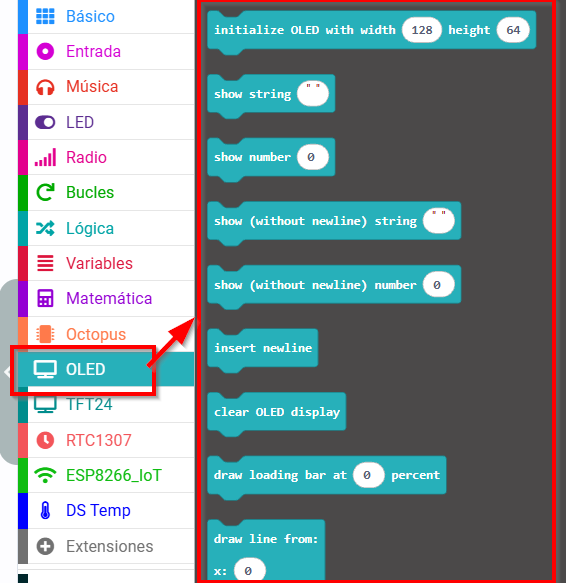
E instala estas instrucciones
[](https://libros.catedu.es/uploads/images/gallery/2026-02/2026-02-08-00-24-01-whatsapp.png)
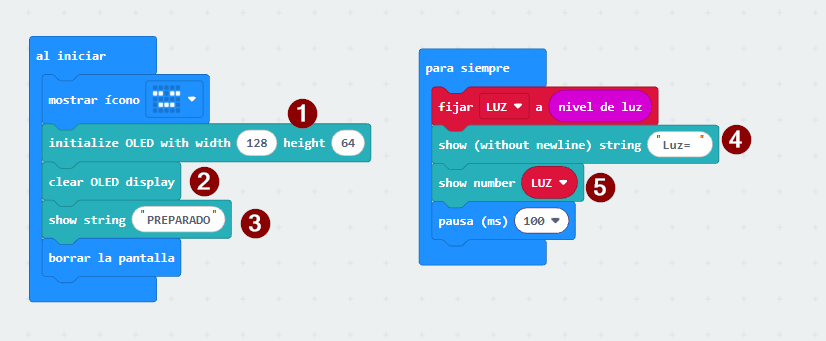
En este programa visualiza el nivel de luz (el sensor esta integrado en la placa microbit) en el OLED:
1. Inicializa la pantalla OLED como 128x64 pixeles
2. limpia de anteriores mensajes
3. Enseña la frase (con salto de línea)
4. Enseña frase sin salto de línea
5. Enseña número con salto de línea
[](https://libros.catedu.es/uploads/images/gallery/2026-02/2026-02-07-23-46-39-greenshot.png)
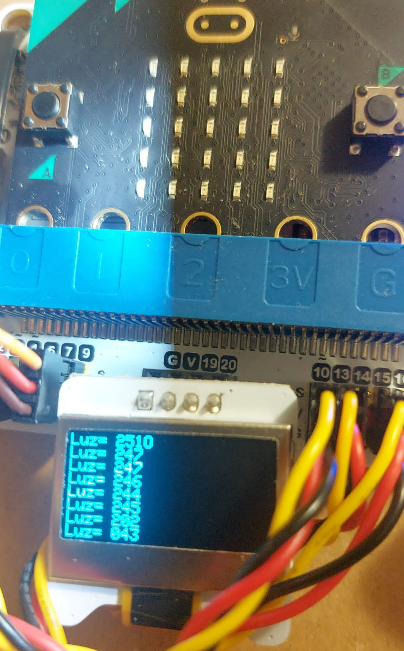
El resultado:
[](https://libros.catedu.es/uploads/images/gallery/2026-02/2026-02-07-23-48-52-whatsapp.png)
[https://makecode.microbit.org/S69148-73800-11713-89082](https://makecode.microbit.org/S69148-73800-11713-89082)
# DHT11
La lectura de este sensor que es doble, lleva un protocolo que lo hemos visto en el apartado de **sensores** por lo que utilizaremos alguna función definida de alguna extensión.
La extensión recomendada es la que instala el fabricante ELECFREAKS en la extensión Environment
[](https://libros.catedu.es/uploads/images/gallery/2026-02/2026-02-06-18-06-21-greenshot-image-editor.png)
La instrucción esta un poco escondida
[](https://libros.catedu.es/uploads/images/gallery/2026-02/2026-02-07-22-11-14-greenshot.png)
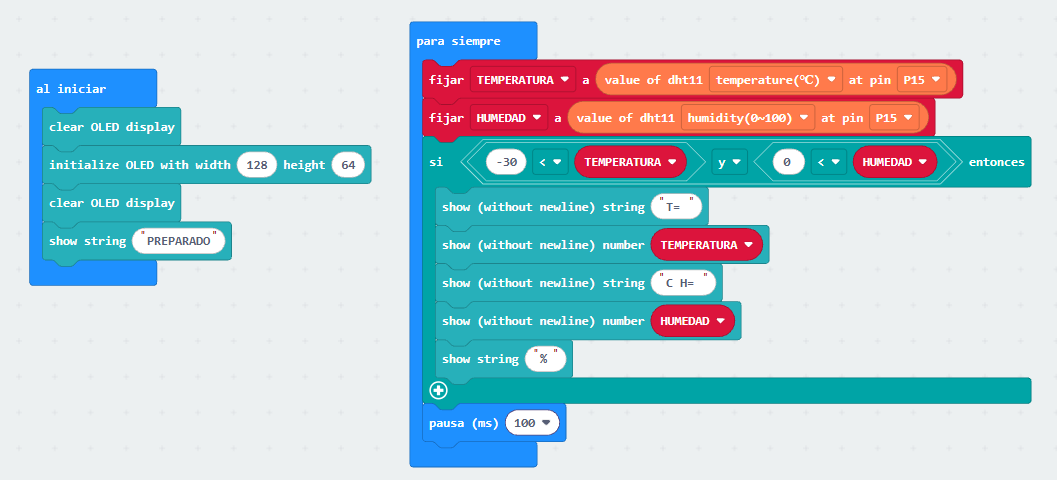
Para ver su funcionamiento, vamos a visualizar su valor en la pantalla OLED :
[](https://libros.catedu.es/uploads/images/gallery/2026-02/2026-02-07-22-13-43-greenshot.png)
[https://makecode.microbit.org/S31229-07212-54331-00904](https://makecode.microbit.org/S31229-07212-54331-00904)
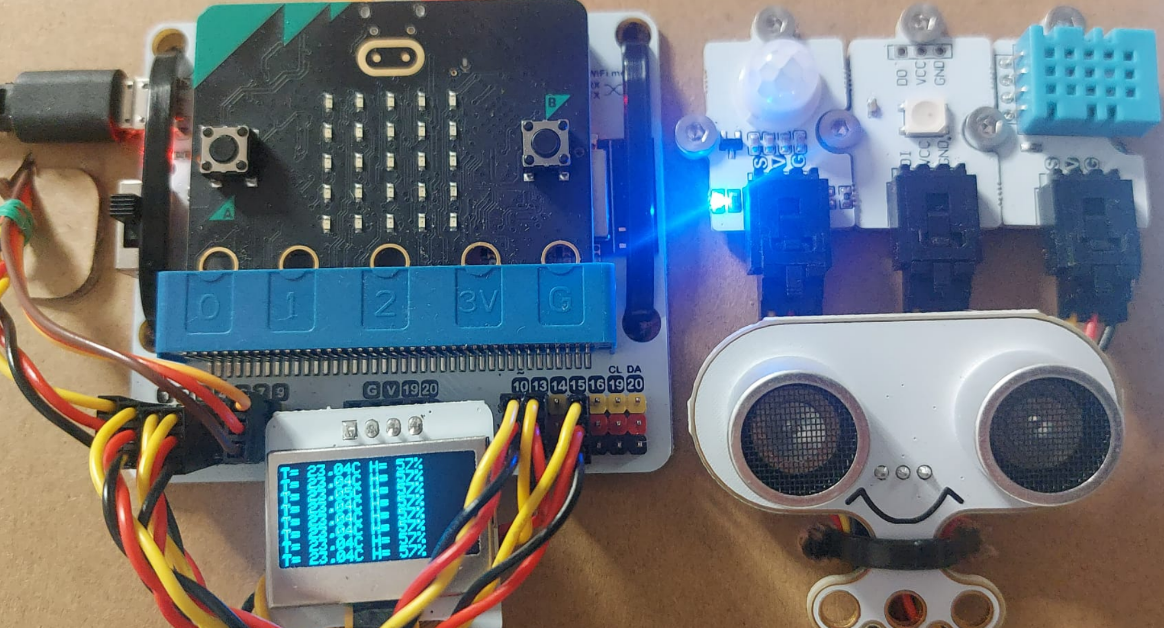
El resultado
[](https://libros.catedu.es/uploads/images/gallery/2026-02/2026-02-07-22-16-10-whatsapp.png)
**RETO** que el OLED indique la ZONA DE CONFORT en el que te encuentras:
[![2026-09-30 15_10_10-Microsoft PowerPoint - [Presentación1].png](https://libros.catedu.es/uploads/images/gallery/2026-09/scaled-1680-/2026-09-30-15-10-10-microsoft-powerpoint-presentacion1.png)](https://libros.catedu.es/uploads/images/gallery/2026-09/2026-09-30-15-10-10-microsoft-powerpoint-presentacion1.png)
*Fuente Federico Coca [https://fgcoca.github.io/Guia-de-trabajo-para-microbit/conceptos/dhtxx/](https://fgcoca.github.io/Guia-de-trabajo-para-microbit/conceptos/dhtxx/)*
# Sonda sumergible DS18B20
> El sensor DS18B20 es un sensor barato y, sin embargo, bastante avanzado. Dispone de un rango amplio de medición de -55ºC a +125ºC y una precisión superior a ±0.5°C en el rango –10°C de +85°C.
> Una de las ventajas del DS18B20 es que se comercializa tanto en un integrado TO-92 como en forma de sonda impermeable, lo que permite realizar mediciones de temperatura en líquidos y gases.
>
> *Luis LLamas CC-BY-NC-SA [https://www.luisllamas.es/temperatura-liquidos-arduino-ds18b20/](https://www.luisllamas.es/temperatura-liquidos-arduino-ds18b20/)*
Esto nos permite hacer mediciones en agua incluso hirviendo.
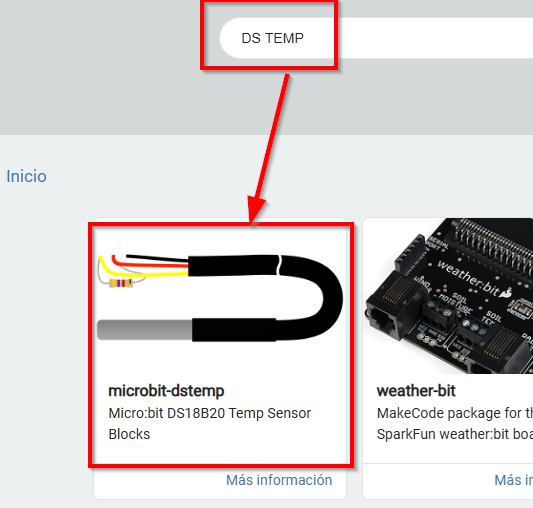
Recomendamos usar una extensión específica para esta sonda, buscar como DS TEMP
[](https://libros.catedu.es/uploads/images/gallery/2026-02/2026-02-08-00-08-57-whatsapp.png)
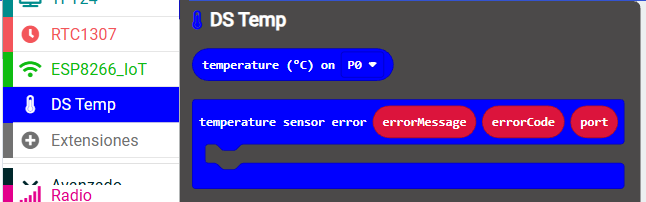
Esto nos instala estas dos instrucciones:
[](https://libros.catedu.es/uploads/images/gallery/2026-02/2026-02-08-00-11-14-c-users-hp-downloads-2026-02-08-00-08-57-whatsapp-png-greenshot-image-editor.png)
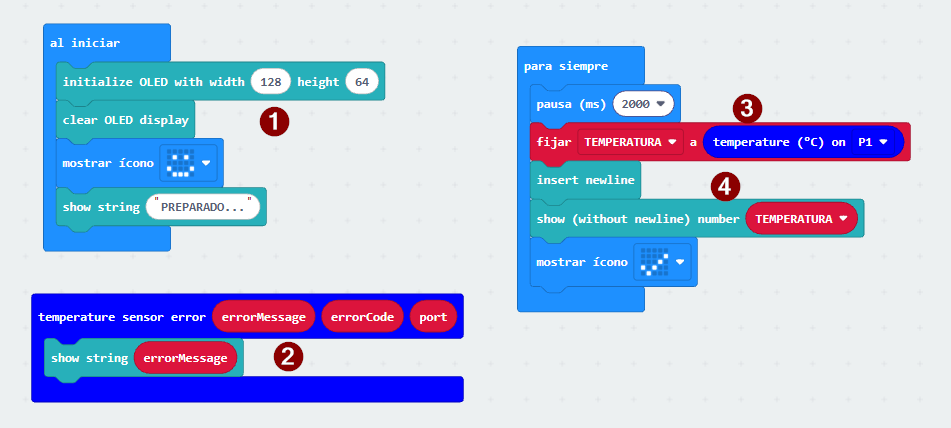
El siguiente programa:
1. Prepara OLED
2. Esta rutina permite visualizar por el OLED si hay algún error
3. Grabamos en la variable TEMPERATURA el valor que lee la sonda en el P1
4. Visualizamos el valor
[](https://libros.catedu.es/uploads/images/gallery/2026-02/2026-02-08-00-18-11-whatsapp.png)
[https://makecode.microbit.org/S42317-53460-45843-40235](https://makecode.microbit.org/S42317-53460-45843-40235)
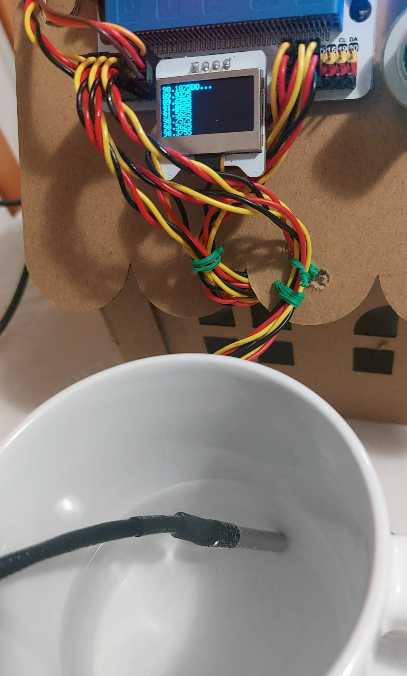
Aquí podemos ver que marca cerca de 90ºC en una infusión:
[](https://libros.catedu.es/uploads/images/gallery/2026-02/2026-02-08-00-18-55-whatsapp.png)
# Servo
Nos da mucho juego y permite muchos proyectos. El fabricante sólo proporciona uno 😢 ¡¡¡ que sólo cuesta [2€](https://www.turibot.es/mini-servo-para-rc) !!
Para utilizarlo **no hace falta ninguna extensión** en pines tenemos las instrucciones correspondientes
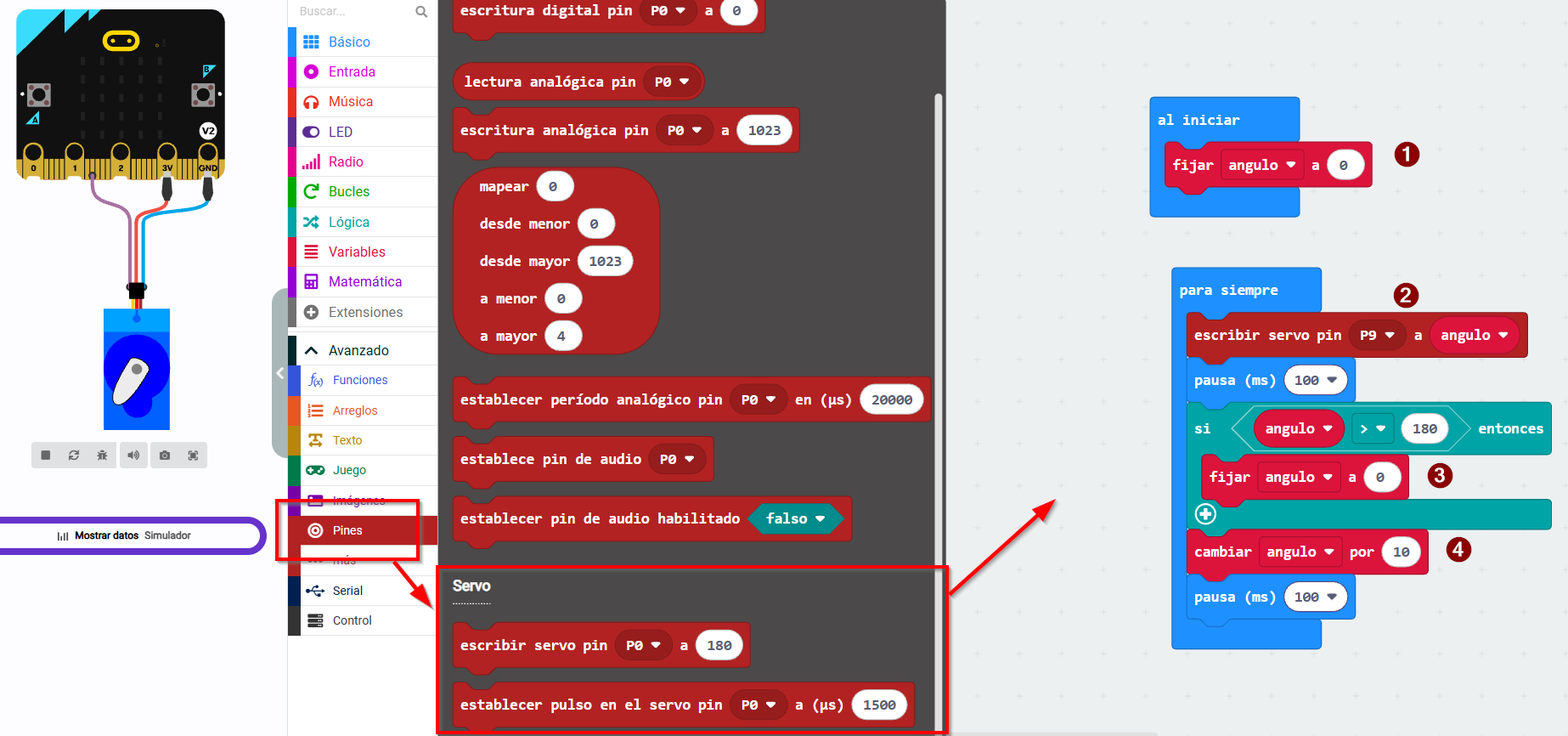
Vamos a hacer un programa para que veas **que sólo puede girar de 0º a 180º**
1. Creamos una variable **angulo** y al principio le asignamos el valor de 0 por lo tanto obligamos que empiece con ese valor
2. Fijamos el ángulo del servo que esta en el pin P9 al valor de la variable ángulo dentro del bucle para siempre. Una pausa breve de ms **que podemos bajar si queremos que vaya más rápido**
3. si la variable ángulo supera los 180 que vuelva a "resetearse" a 0
4. la variable ángulo se va incrementando de 10 en 10 con otra pausa. Estos valores se pueden cambiar para conseguir la velocidad deseada
[](https://libros.catedu.es/uploads/images/gallery/2026-02/2026-02-08-10-41-35-c-users-hp-downloads-2026-02-08-10-25-18-whatsapp-png-greenshot-image-editor.png)
[https://makecode.microbit.org/S99415-22198-23132-97526](https://makecode.microbit.org/S99415-22198-23132-97526)
**RETO:** Crear un programa que alimente automáticamente a los animales, mediante una programación semanal, es decir dado una fecha, que se active el servo que abrirá la compuerta del silo durante un tiempo determinado. **[Solución](https://www.elecfreaks.com/learn-en/microbitKit/smart_agriculture_kit/microbit-Smart-Agriculture-Kit-case-11.html)**
**RETO**: Crear un programa que proteja las plantas de la luz directa, es decir si la luz es mayor que un cierto valor, se acive el servo que pondrá una sombra a la planta. [Solución](https://www.elecfreaks.com/learn-en/microbitKit/smart_agriculture_kit/microbit-Smart-Agriculture-Kit-case-09.html)
# Sensor de agua
> Este tipo de sensores **detectan la presencia de lluvia por la variación de conductividad** del sensor al entrar en contacto con el agua. *Luis Llamas CC-BY-NC-SA [https://www.luisllamas.es/arduino-lluvia/](https://www.luisllamas.es/arduino-lluvia/)*
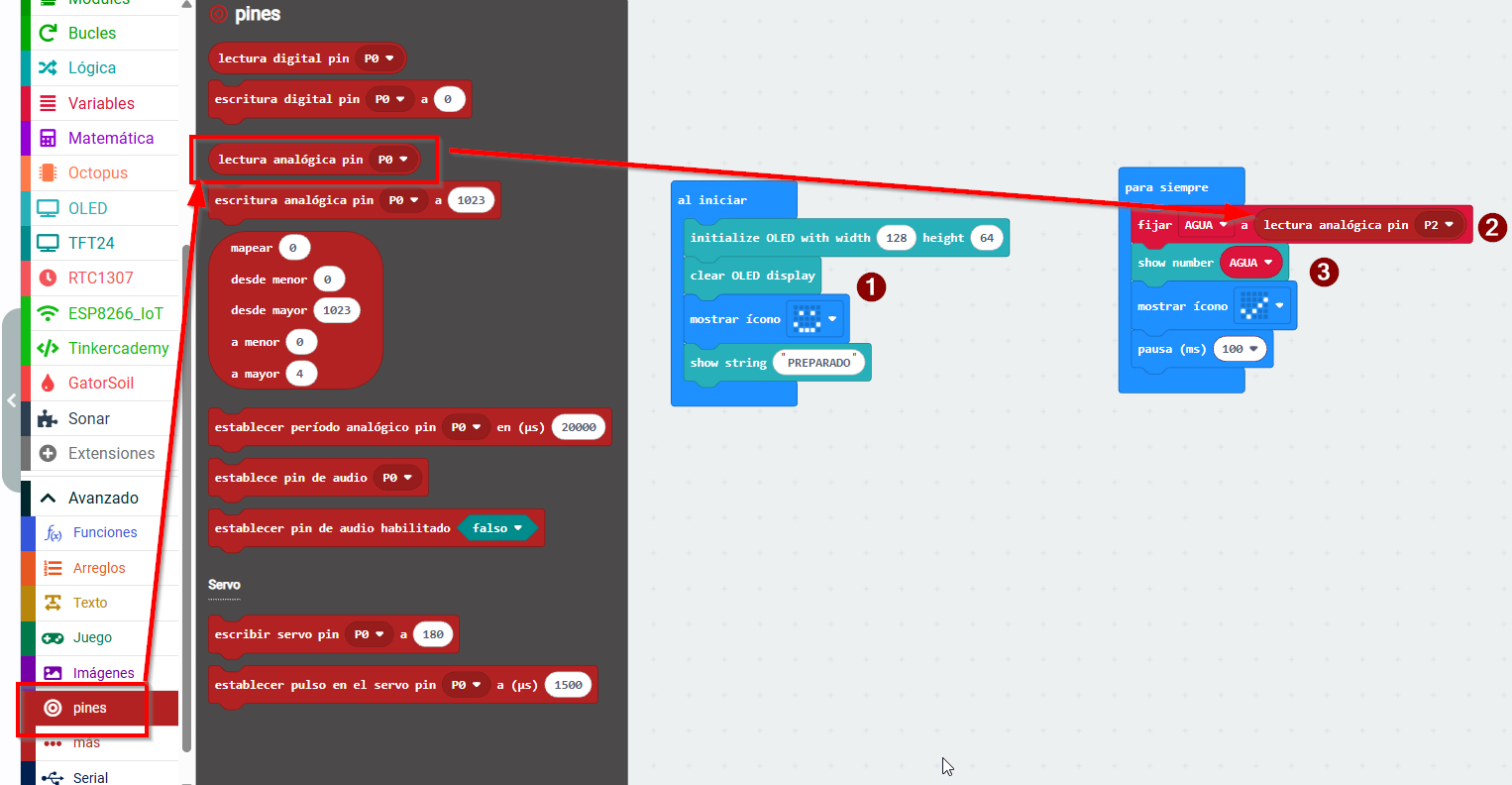
Este sensor no tiene protocolo de datos como los otros sensores, se puede leer en bruto el valor de P2 :
1. Inicializamos el OLED
2. Grabamos en una variable nueva AGUA el valor del pin analógico P2
3. Visualizamos la lectura
[](https://libros.catedu.es/uploads/images/gallery/2026-02/2026-02-08-00-29-18-whatsapp.png)
[https://makecode.microbit.org/S42209-00876-15805-47351](https://makecode.microbit.org/S42209-00876-15805-47351)
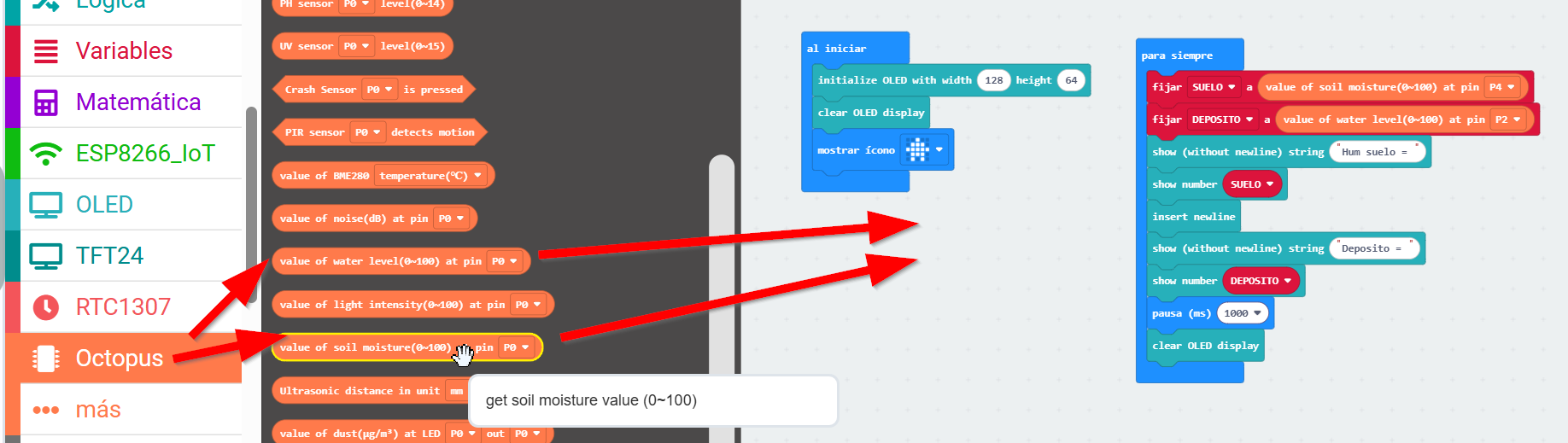
**RECOMENDADO** :Pero los valores que muestran van del 0 al 1024, y mapearlos es dificil pues no es un sensor lineal, una opción es utilizar la función que tiene la extensión IoT, y te da los valores en tanto por cien %.
En este ejemplo se muestra tanto el valor del suelo como el del nivel del agua:
[](https://libros.catedu.es/uploads/images/gallery/2026-09/2026-09-29-16-52-27-greenshot-image-editor.png)
[https://makecode.microbit.org/S64895-39903-08613-08722](https://makecode.microbit.org/S64895-39903-08613-08722)
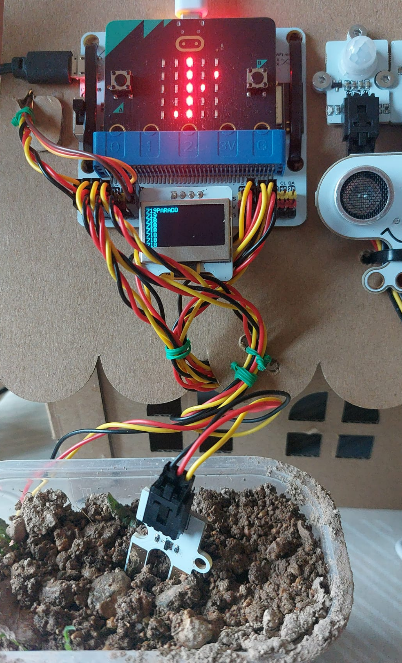
Aquí vemos el resultado
[](https://libros.catedu.es/uploads/images/gallery/2026-02/2026-02-08-00-35-39-whatsapp.png)
# Humedad del suelo
> {{@7009#bkmrk-un-higr%C3%B3metro-de-sue}}
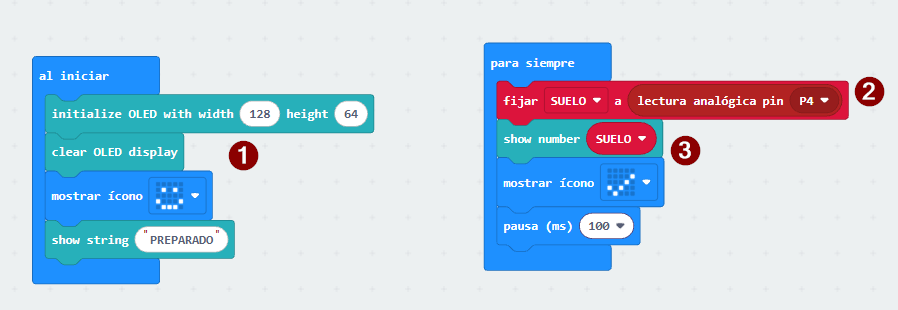
Te proponemos este sencillo programa para poder calibrar y medir las humedades del suelo :
1. Inicializamos el OLED
2. Grabamos en una variable la lectura del pin P4
3. Visualizamos en el OLED la lectura
Este sensor no tiene protocolo de datos como los otros sensores, puedes usar directamente la lectura del pin 4 :
[](https://libros.catedu.es/uploads/images/gallery/2026-02/2026-02-08-10-05-17-whatsapp.png)
[https://makecode.microbit.org/S85526-52667-76006-02288](https://makecode.microbit.org/S85526-52667-76006-02288)
**RECOMENDADO** : Pero los valores que muestran van del 0 al 1024, y mapearlos es difícil pues no es un sensor lineal, una opción es utilizar la función que tiene la extensión IoT, y te da los valores en tanto por cien %.
En este ejemplo se muestra tanto el valor del suelo como el del nivel del agua:
[](https://libros.catedu.es/uploads/images/gallery/2026-09/2026-09-29-16-52-27-greenshot-image-editor.png)
[https://makecode.microbit.org/S64895-39903-08613-08722](https://makecode.microbit.org/S64895-39903-08613-08722)
[](https://libros.catedu.es/uploads/images/gallery/2026-02/2026-02-08-10-08-19-whatsapp.png)
[https://makecode.microbit.org/S64895-39903-08613-08722](https://makecode.microbit.org/S64895-39903-08613-08722)
**RETO**: Este sensor junto con el servo pide a gritos un proyecto de riego automático: ¿Te atreves?
# Led Neopixel
Los leds Neopixels son "chulos" cuando hay muchos, pues los datos van pasando de un led a otro y tiene mucho juego pero en este caso el fabricante sólo ha puesto uno 😢
> {{@11506#bkmrk-los-ws2811%2C-ws2812-y}}
Para utilizar este elemento tenemos que descargarnos la Extensión Neopixel y tendremos las instrucciones adecuadas.
**Vamos a hacer UNA LUZ CREPUSCULAR PARA LA GRANJA es decir que cuando sea de noche se encienda la luz**
1. Inicializamos el led neopixel en el pin P14 con 1 led y formato GRB (se refiere al orden de envío de las instrucciones, primero el green, luego red y luego blue, hay otro formato que es más común el RGB)
2. Si la luz ambiental (detectado por el sensor integrado en la placa micro:bit) es menor que 50 (un valor arbitrario para detectar si es de noche o es de día)
3. Apaga la luz si es de día
4. Enciende la luz si es de noche
[](https://libros.catedu.es/uploads/images/gallery/2026-02/2026-02-08-10-25-18-whatsapp.png)
[https://makecode.microbit.org/S47979-61604-21560-37629](https://makecode.microbit.org/S47979-61604-21560-37629)
# Sensor de movimiento PIR
> {{@7009#bkmrk-los-sensores-infrarr}}
{{@14095#bkmrk-para-este-sensor%C2%A0no-}}
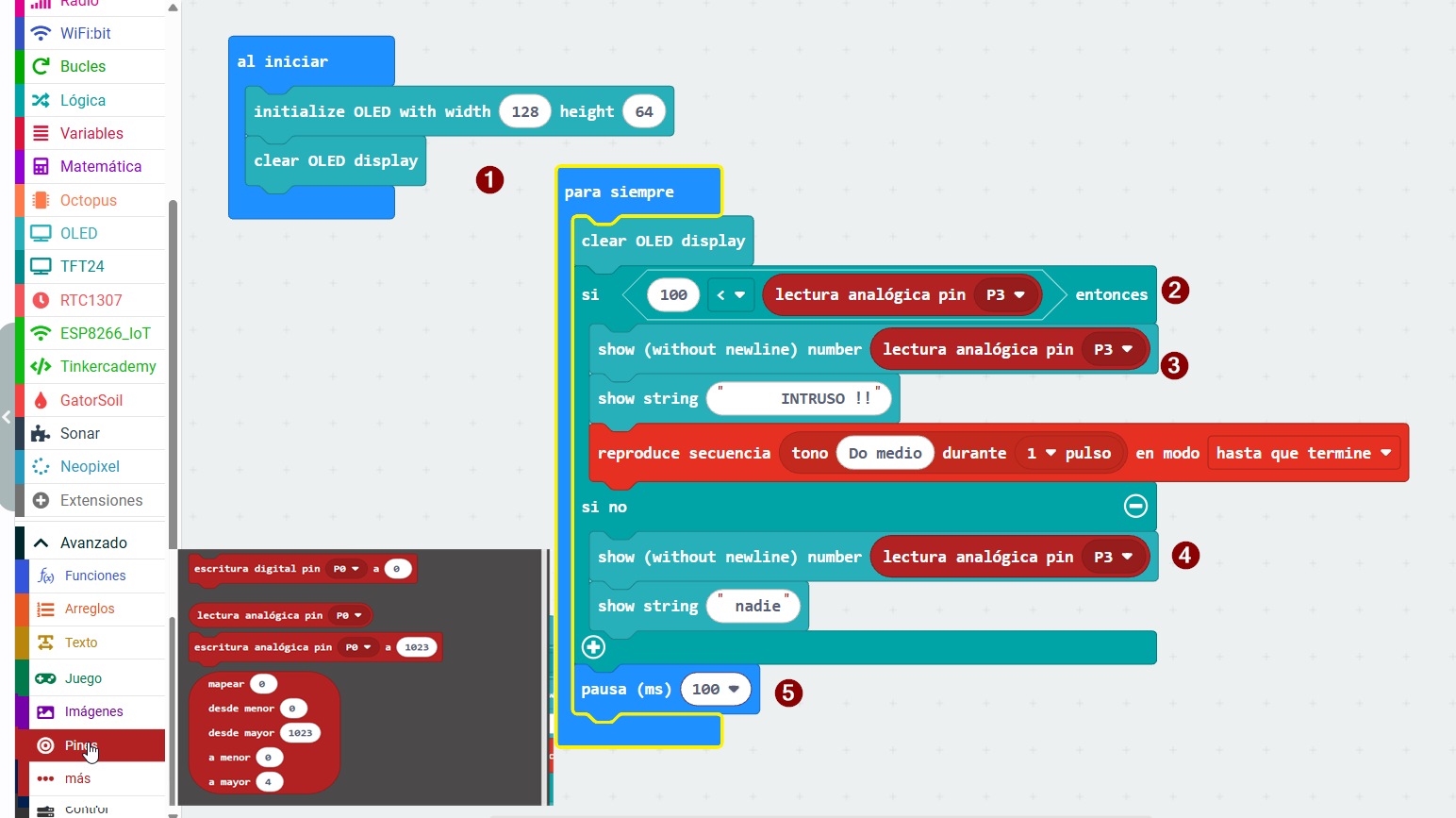
Vamos a hacer una alarma sencilla:
1. Inicializamos el OLED
2. Si la lectura del sensor es mayor que 100 (valor arbitrario) es que hay "alguien"
3. Si hay alguien
1. lo visualizo por el OLED
2. sale la palabra INTRUSO
3. y reproduce un tono de alarma
4. Si no hay nadie
1. sale el valor por el OLED
2. sale que no hay nadie
5. una breve pausa para no saturar la placa
[](https://libros.catedu.es/uploads/images/gallery/2026-02/2026-02-08-10-53-55-c-users-hp-downloads-2026-02-08-10-25-18-whatsapp-png-greenshot-image-editor.png)
**PROPUESTA: Ajusta el valor arbitrario del paso 2 para que detecte personas pero no animales**
{{@14095#bkmrk-reto%3A-visualizalo-en}}
# Sensor distancia de ultrasonidos
##### **Hardware**
{{@7009#bkmrk-es-un-sensor-de-dist}}
##### **Software**
La extensión recomendada es la que instala el fabricante ELECFREAKS en la extensión Environment
[](https://libros.catedu.es/uploads/images/gallery/2026-02/2026-02-06-18-06-21-greenshot-image-editor.png)
Y en una sección que pone Octopus
[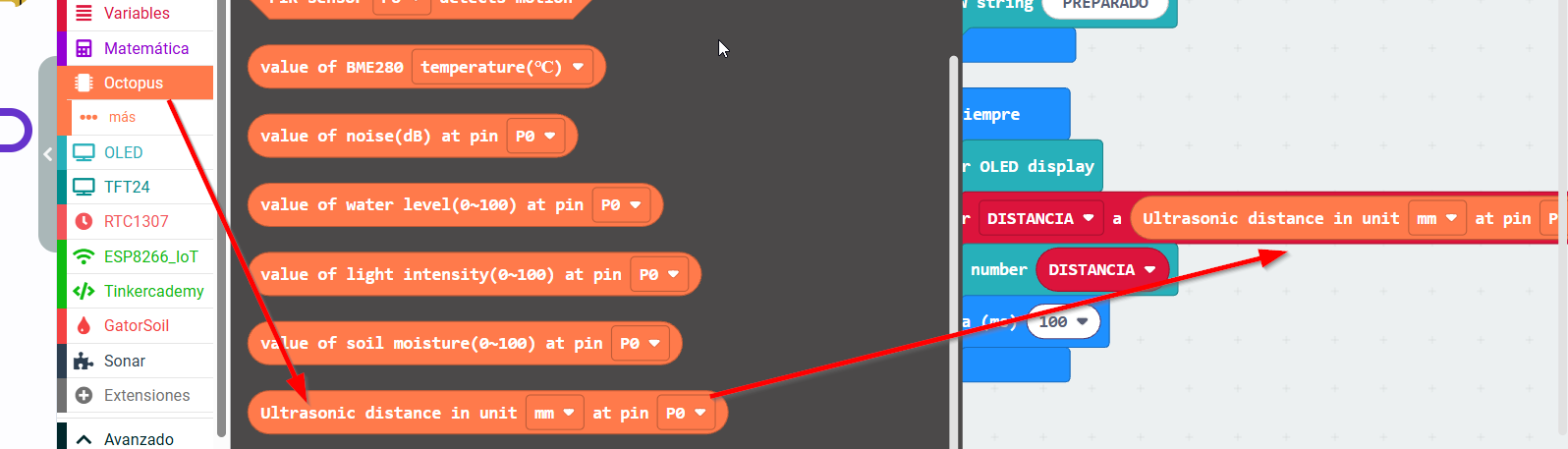](https://libros.catedu.es/uploads/images/gallery/2026-02/2026-02-08-11-07-48-whatsapp.png)
Vamos a hacer un programa que visualice las mediciones:
1. Preparamos la OLED
2. En una variable nueva DISTANCIA recoge la medida del sensor que está conectado en el pin P13
3. visualiza la DISTANCIA en el OLED
[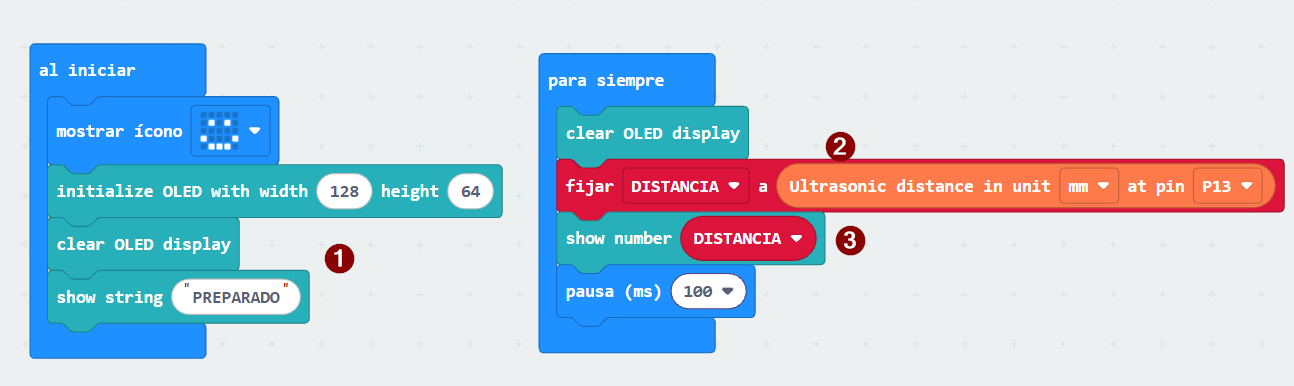](https://libros.catedu.es/uploads/images/gallery/2026-02/2026-02-08-11-08-48-whatsapp.png)
[https://makecode.microbit.org/S66928-56344-60970-73771](https://makecode.microbit.org/S66928-56344-60970-73771)
En la foto me he colocado a aproximadamente 11cm de los "ojos"
[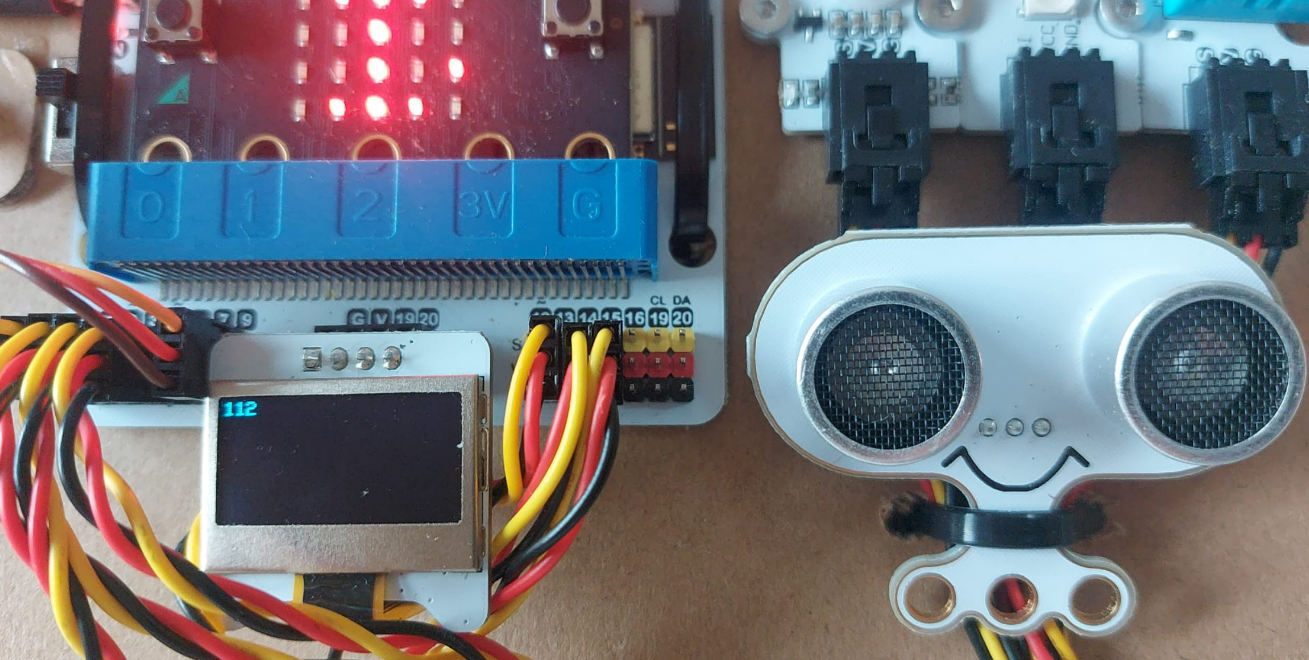](https://libros.catedu.es/uploads/images/gallery/2026-02/2026-02-08-11-11-43-whatsapp.png)