# ThingSpeak
# ThingSpeak: Cuenta, canal y API KEY
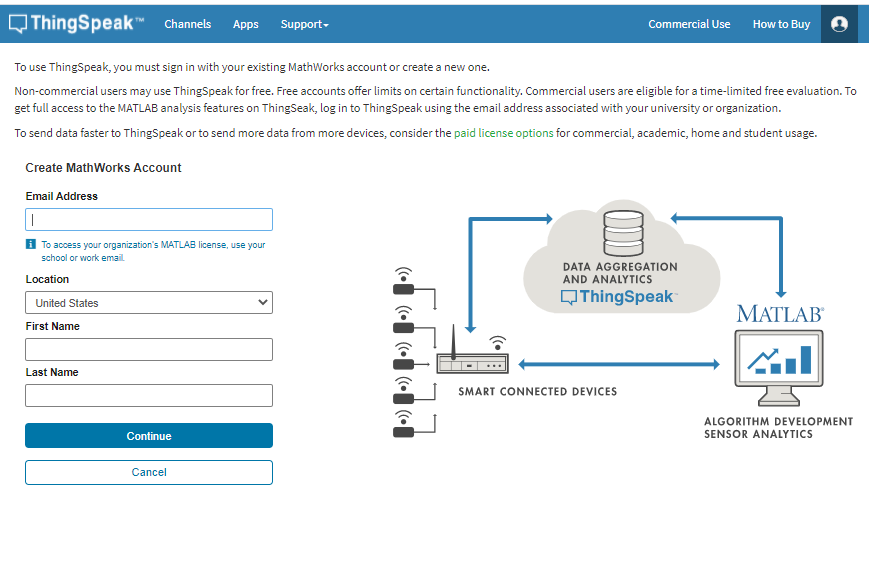
Creamos una cuenta en [https://thingspeak.mathworks.com/](https://thingspeak.mathworks.com/)
[](https://libros.catedu.es/uploads/images/gallery/2022-06/image-1654161787395-01ezm1.png)
##### **CREAR CANAL**
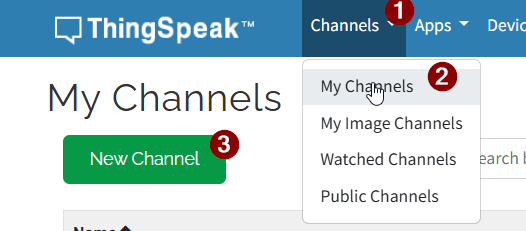
Una vez que hemos creado la cuenta ThingSpeak le damos a crear canal
[](https://libros.catedu.es/uploads/images/gallery/2026-02/2026-02-06-18-26-32-greenshot.png)
Y rellenamos los campos, un nombre y que campos tendrá por ejemplo si queremos visualizar dos variables temperatura y humedad :
- Field 1 temperatura
- Field 2 humedad
Etc..
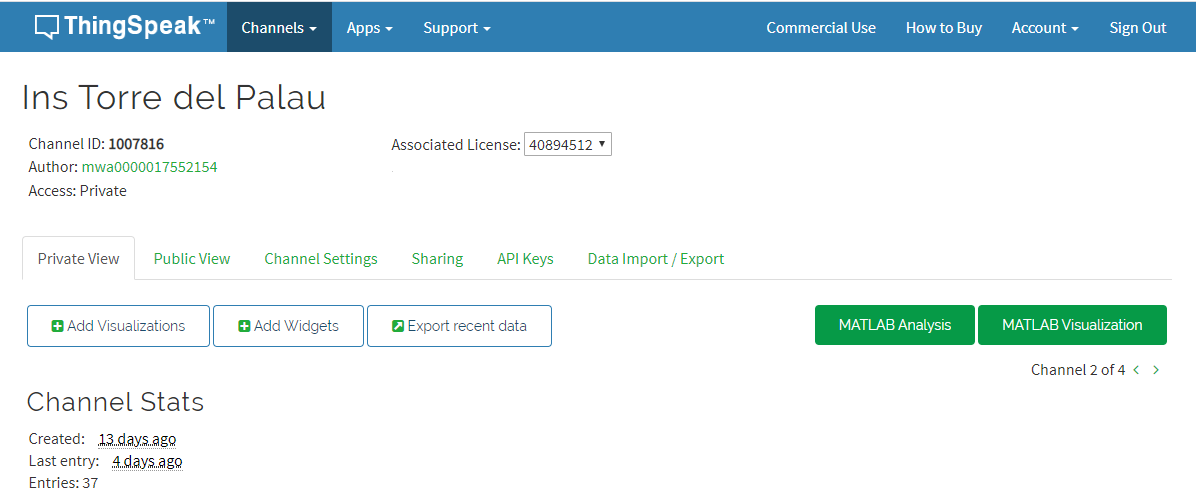
Y nos queda algo así
[](https://libros.catedu.es/uploads/images/gallery/2022-06/image-1654161810157-zpm0m1.png)
##### **API KEY**
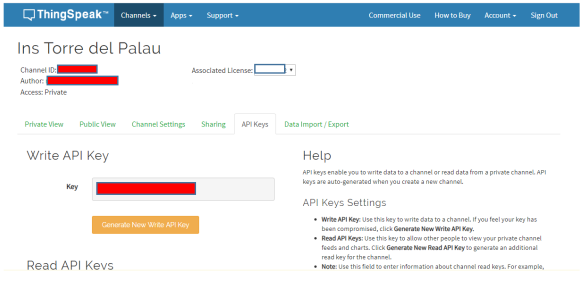
Es importante este dato, está en la pestaña “API Keys”.
- **Write API Key**: código identificativo para enviar los datos.
[](https://libros.catedu.es/uploads/images/gallery/2022-06/image-1654161839609.png)
##### **PUBLICO**
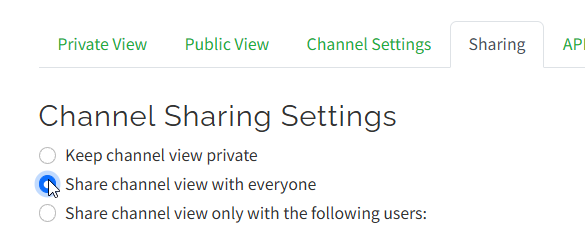
Por último haz el canal público
[](https://libros.catedu.es/uploads/images/gallery/2026-02/2026-02-06-18-41-26-greenshot.png)
Vamos a ver unos ejemplos
- Temperatura y humedad con el DHT11
- Temperatura con la sonda DS18B20
Podemos hacerlo con **cualquier tipo de sensor** ponemos estos dos ejemplos pero puede ser con la humedad, con el nivel de agua, con la distancia, con la luz, presencia.....
# Visualizar temperatura y humedad del DHT11por thinkspeak
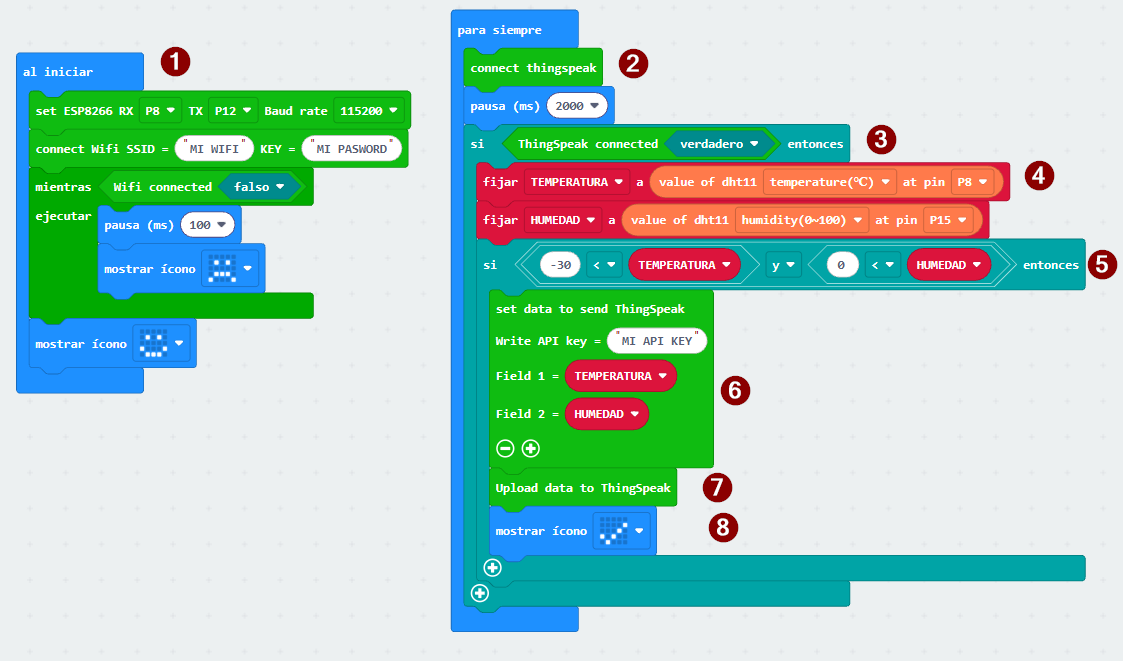
Realizamos un programa que:
1. Inicializamos y conectamos a la Wifi como hemos visto
2. Nos conectamos a Thingspeak Una pausa de 2 segundos
3. Si estamos conectados a Thingspeak pues procedemos a:
4. Leemos los datos de temperatura y humedad y lo almacenamos en unas variables nuevas llamadas TEMPERATURA y HUMEDAD
5. Hacemos una comprobación de que se cumplan las siguientes condiciones, que temperatura sea mayor de - 30 y la humedad mayor que 0. Esto es debido a que el sensor DHT11 frecuentemente da errores y los valores que devuelve son -999 y 0. Con esta comprobación nos aseguramos que los valores leídos son correctos
6. Grabo por el canal que he creado de Thinkspeak dos campos, el primero la temperatura, y el segundo la humedad
IMPORTANTE HAY QUE PONER EL API KEY DE ESCRITURA
7. Subo a Thinkspeak
8. muestro un check
[](https://libros.catedu.es/uploads/images/gallery/2026-02/2026-02-08-20-01-54-8-whatsapp-mozilla-firefox.png)
[https://makecode.microbit.org/S21198-38927-33091-18971](https://makecode.microbit.org/S21198-38927-33091-18971)
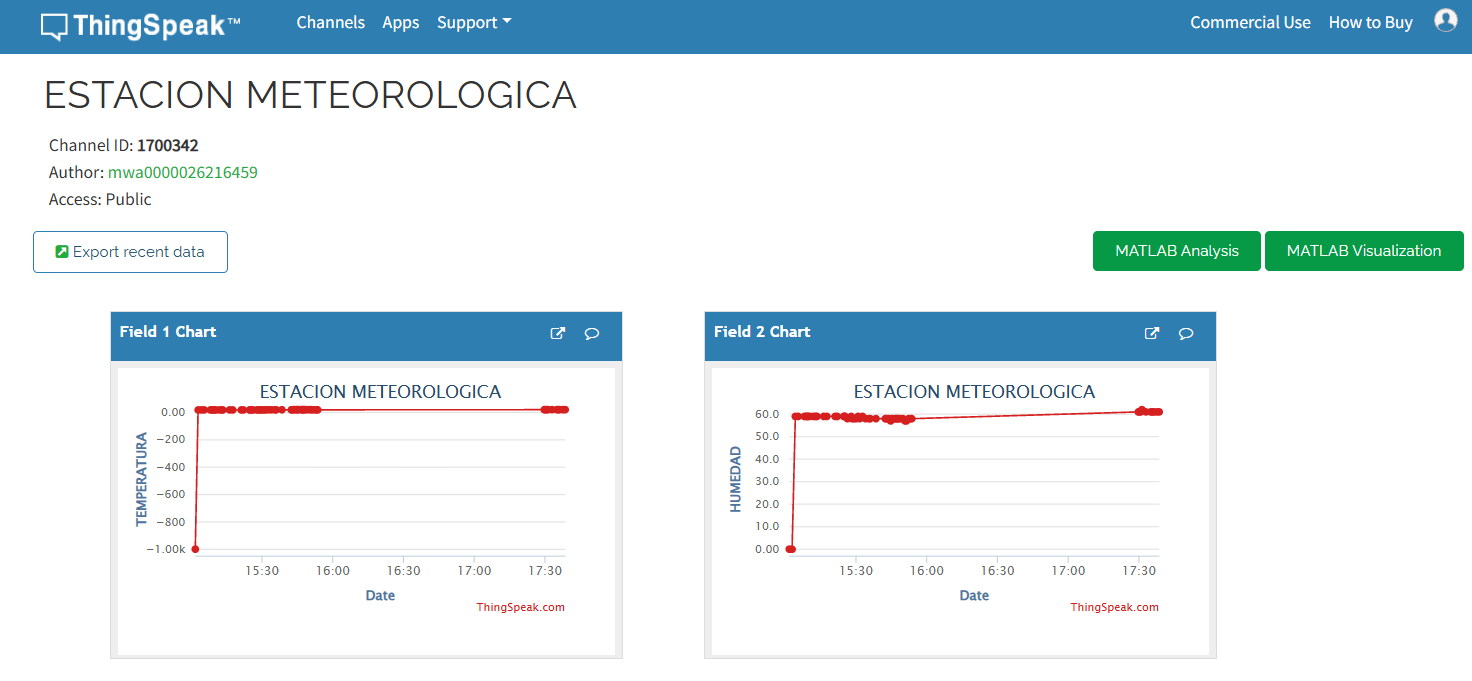
el resultado lo puedes ver en [https://thingspeak.mathworks.com/channels/1700342](https://thingspeak.mathworks.com/channels/1700342)
[](https://libros.catedu.es/uploads/images/gallery/2026-02/2026-02-06-17-40-01-greenshot.png)
# SONDA DS18B20
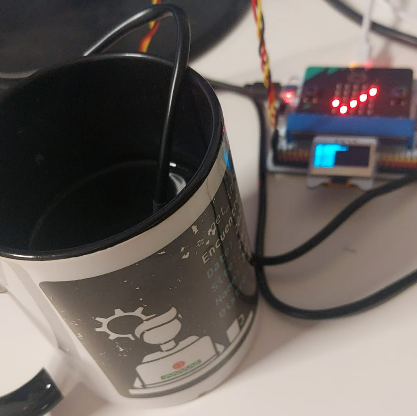
Vamos a ver otro ejemplo, en este caso lo visualiza por el OLED y lo envía a Thingspeak para ver la evolución, vamos a poner una taza de agua caliente, la sonda conectada al Pin 1 :
[](https://libros.catedu.es/uploads/images/gallery/2026-02/2026-02-06-19-51-58-whatsapp.png)
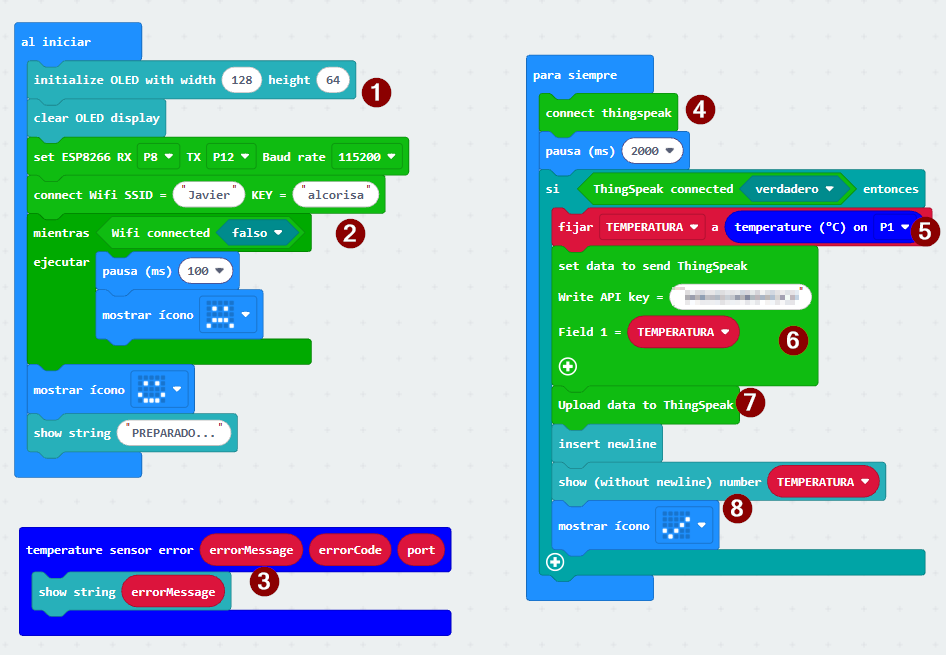
El programa:
1. Inicializamos el OLED
2. Inicializamos y conectamos la Wifi
3. Si hay error en la sonda que lo visualice
4. Conectamos a Thingspeak
5. Si estamos conectados, almacenamos en una variable nueva TEMPERATURA la lectura de la sonda DS18B20
6. lo asociamos al campo 1 de nuestro canal
7. lo subimos al servidor
8. lo visualizamos en el oled y mostrar un check
[](https://libros.catedu.es/uploads/images/gallery/2026-02/2026-02-06-19-52-25-whatsapp.png)
Proyecto [https://makecode.microbit.org/S52558-17116-07305-38404](https://makecode.microbit.org/S52558-17116-07305-38404)
# POR QUÉ SE UTILIZA UNA TAZA PARA DESAYUNAR
##### **VELOCIDAD DE TRANSFERENCIA DE CALOR**
Igual que velocidad es espacio partido por tiempo. La velocidad de transferencia de calor es
**v = Q / t**
- **Q** es el calor transmitido en calorias
- **v** la velocidad de transmisión de calor en cal/seg
- **t** es el tiempo en segundos
Si un material tiene una velocidad de transmisión de calor muy alta, (por ejemplo los metales) es mal aislante y si es muy baja es que es buen aislante del calor.
El calor se puede medir con la fórmula
**Q = m cesp (Tf - To)**
- **m** masa en gr que en el caso del agua pondremos la mitad de una taza o un vaso, luego aproximadamente son 100ml que son aproximadamente 100 gr
- **Tf** la temperatura final en ºC
- **To** la temperatura inicial en ºC
- **cesp** calor específico que en el caso del agua es 1 cal/gr ºC
##### **PONEMOS UNA TAZA**
A la mitad de agua, bien caliente, y con la sonda DSB18 y Thingspeak y medimos :
[](https://libros.catedu.es/uploads/images/gallery/2026-02/2026-02-06-19-51-58-whatsapp.png)
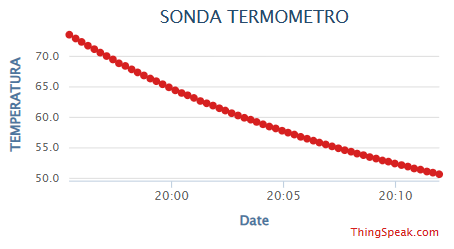
El resultado fue:
[](https://libros.catedu.es/uploads/images/gallery/2026-02/2026-02-06-20-12-01-whatsapp.png)
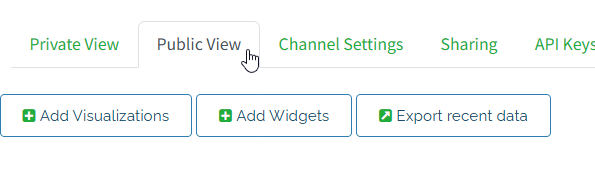
Podemos también exportar como CSV los datos
[](https://libros.catedu.es/uploads/images/gallery/2026-02/2026-02-06-20-19-41-greenshot.png)
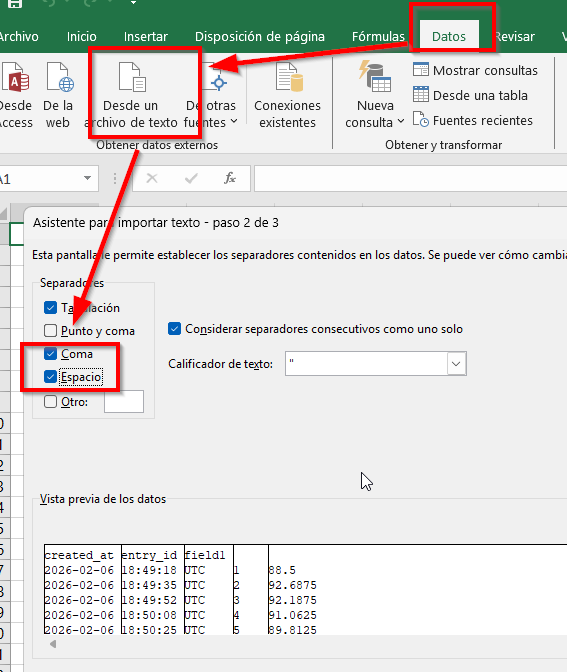
y en un fichero excell importarlos como texto, delimitado por coma y espacios
[](https://libros.catedu.es/uploads/images/gallery/2026-02/2026-02-06-20-20-54-libro1-excel.png)
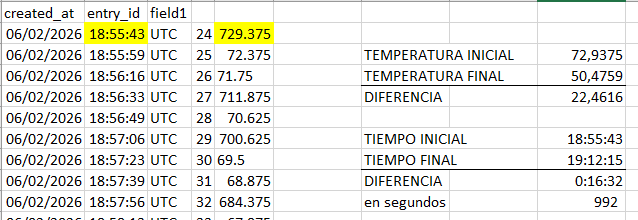
Y obtenemos las medidas:
[](https://libros.catedu.es/uploads/images/gallery/2026-02/2026-02-06-21-15-59-libro1-excel.png)
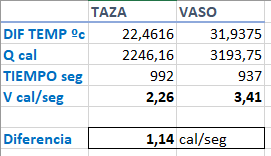
16 minutos con 32 segundos son 992 segundos
Calculamos el calor
Q = m cesp (Tf - To) = 100 \* 1 \* 22.4616= 2246.16 calorías perdidas
Calculamos la velocidad de transferencia de calor
v = Q / t = 2246.16 / 992= 2.26 cal/seg
##### **PONEMOS UN VASO DE CRISTAL**
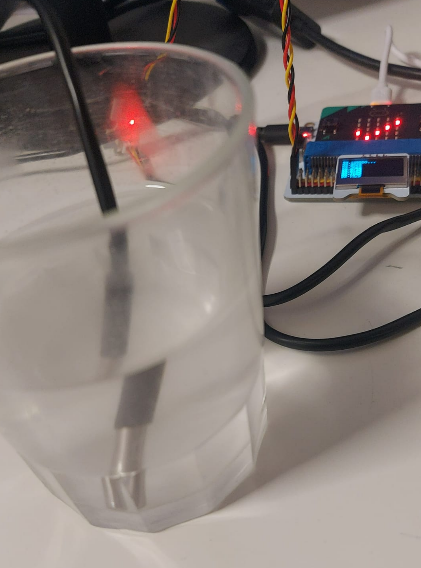
La misma cantidad de agua (la vertemos en un vaso), bien caliente, y con la sonda DSB18 y Thingspeak y medimos :
[](https://libros.catedu.es/uploads/images/gallery/2026-02/2026-02-06-20-32-21-whatsapp.png)
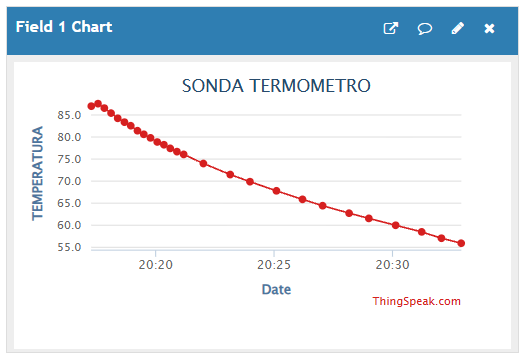
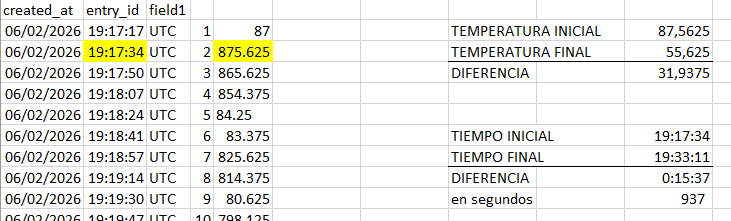
y hacemos igual, el resultado es:
[](https://libros.catedu.es/uploads/images/gallery/2026-02/2026-02-06-20-33-07-greenshot.png)
[](https://libros.catedu.es/uploads/images/gallery/2026-02/2026-02-06-21-17-34-libro1-excel.png)
15 minutos con 37 segundos son 937 segundos
Calculamos el calor
Q = m cesp (Tf - To) = 100 \* 1 \* 31.9375 = 3193.75 calorías perdidas
Calculamos la velocidad de transferencia de calor
v = Q / t = 3193.75/ 937 = 3.41 cal/seg
##### **CONCLUSIÓN**
Pues que si utilizamos un vaso, perdemos 1.14 calorías cada segundo que si utilizáramos la taza. Por eso desayunamos con taza y no con vaso de cristal, para que se mantenga los líquidos calientes.
[](https://libros.catedu.es/uploads/images/gallery/2026-02/2026-02-06-21-21-17-libro1-excel.png)
AGRADECIMIENTOS a José Francisco Muñoz [www.almeribot.com](https://www.almeribot.com) que la idea de este experimento es suya. Libro IoT con micro:bit