OJO TENEMOS QUE ALIMENTAR LA PLACA pues el ESP32 no se puede alimentar a través de micro:bit. [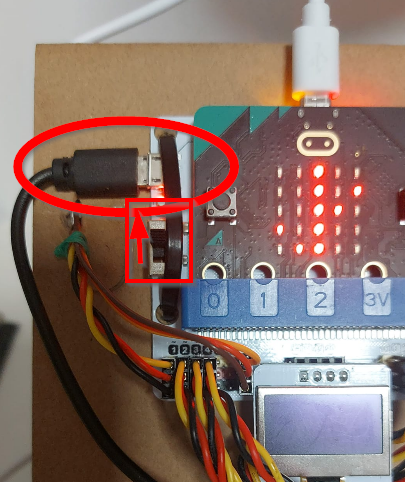](https://libros.catedu.es/uploads/images/gallery/2026-02/2026-02-08-19-57-00-whatsapp.png)
##### **SOFTWARE** Para conectarlo a Internet usaremos una extensión en *Makecode IoT environment:* [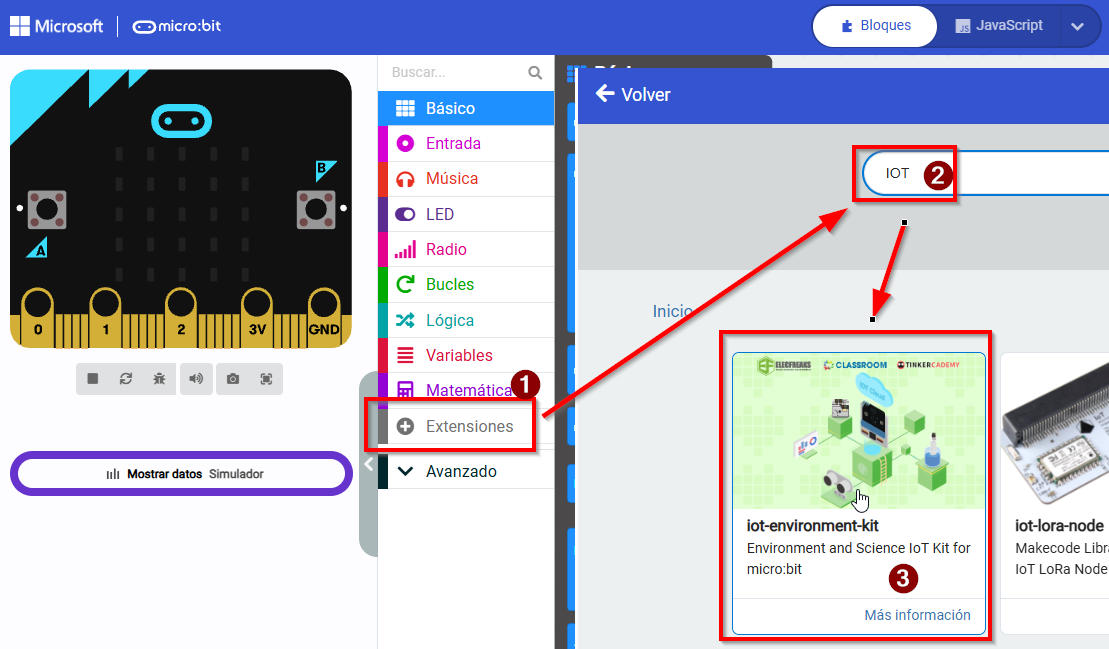](https://libros.catedu.es/uploads/images/gallery/2026-02/2026-02-06-18-06-21-greenshot-image-editor.png) Y se nos instalan nuevas instrucciones, nos vamos a fijar en las verdes ESP8266 : [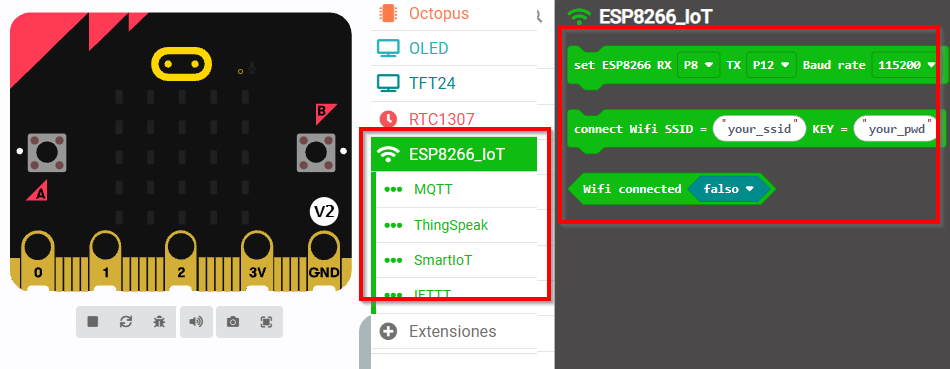](https://libros.catedu.es/uploads/images/gallery/2026-02/2026-02-06-18-07-52-greenshot.png) Y las utilizamos para poner en el bucle inicio : 1. Establecemos que el ESP32 tiene los pines de recepción y transmisión por los números definidos anteriormente 2. Ponemos el nombre de nuestra wifi y su contraseña (a veces los routers "capan" estas conexiones, por lo que recomendamos usar la conexión compartida, zona wifi o broadcast del móvil) 3. Si no hay conexión (pues no es instantáneo) entramos en un bucle con una cara triste 4. Si se sale del bucle anterior, es que estamos conectados y mostramos cara sonriente [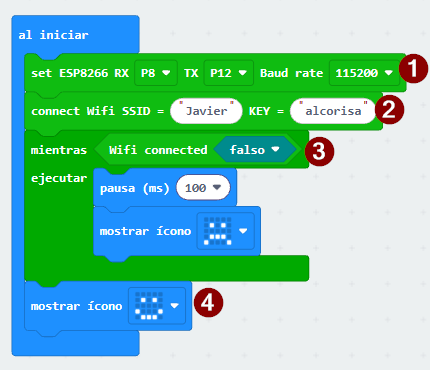](https://libros.catedu.es/uploads/images/gallery/2026-02/2026-02-06-17-57-43-greenshot.png) Y de paso preparamos la OLED que es muy útil para visualizar variables [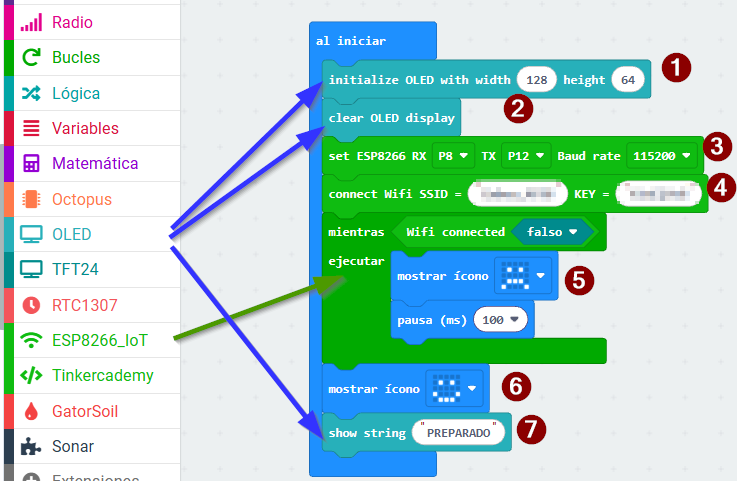](https://libros.catedu.es/uploads/images/gallery/2026-02/2026-02-07-09-23-10-greenshot.png) 1. Definimos OLED 128x64 pixeles 2. Ponemos la OLED en blanco 3. Definimos la ESP32 con los pines de transmisión y recepcción en P8 y P12 4. Ponemos la clave de la Wifi 5. Mientras no este conectado muestra cara triste 6. Sale del bucle, luego esta conectado, muestra cara contenta 7. Mensaje en la OLED que esta preparado