# Visualización de la cantidad de luz
##### **Bucle INICIO**
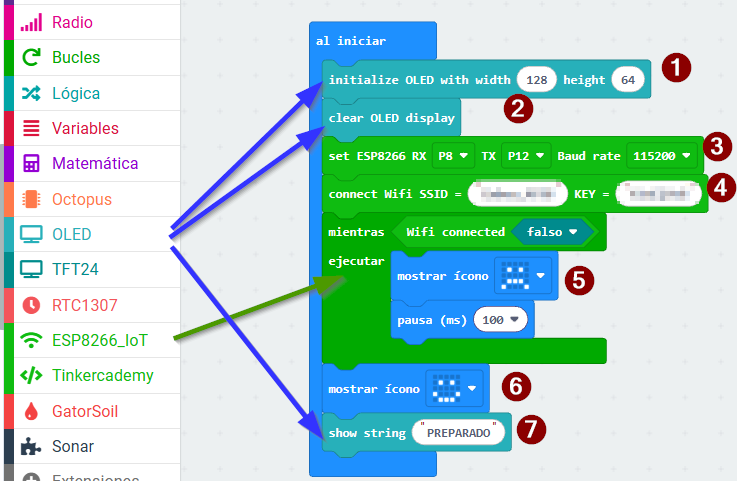
Ponemos las típicas instrucciones de **Inicio**
[](https://libros.catedu.es/uploads/images/gallery/2026-02/2026-02-07-09-23-10-greenshot.png)
{{@14079#bkmrk-definimos-oled-128x6}}
##### **Bucle por siempre..**
Ponemos estas instrucciones
[](https://libros.catedu.es/uploads/images/gallery/2026-02/2026-02-07-09-29-37-greenshot.png)
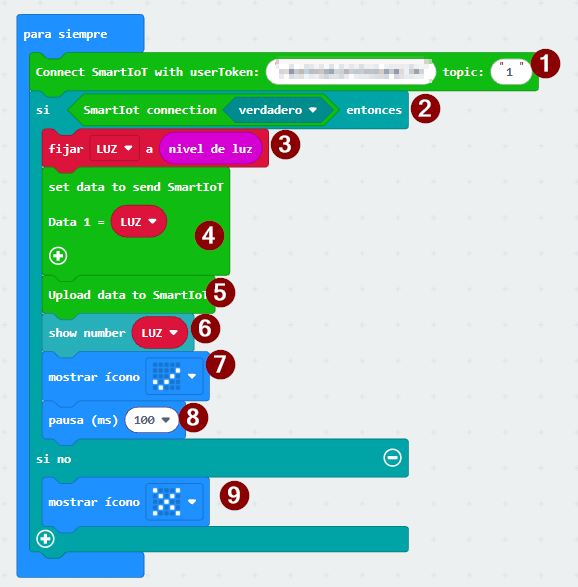
1. El TOKEN que puedes ver en la ilustración de más adelante dónde está
2. Comprobamos que estamos conectados
3. Creamos una variable nueva LUZ y le asignamos la lectura del sensor LUZ
4. Determinamos que en SmartIoT el dato1 es la variable LUZ
5. Lo subimos a SmartIoT
6. Enseñamos también la variable LUZ en el OLED
7. Un check para visualizar que se ha subido
8. una pausa para no saturar al servidor
9. Una aspa en el caso de que no estemos conectados
##### **Resultado en SMARTIOT**
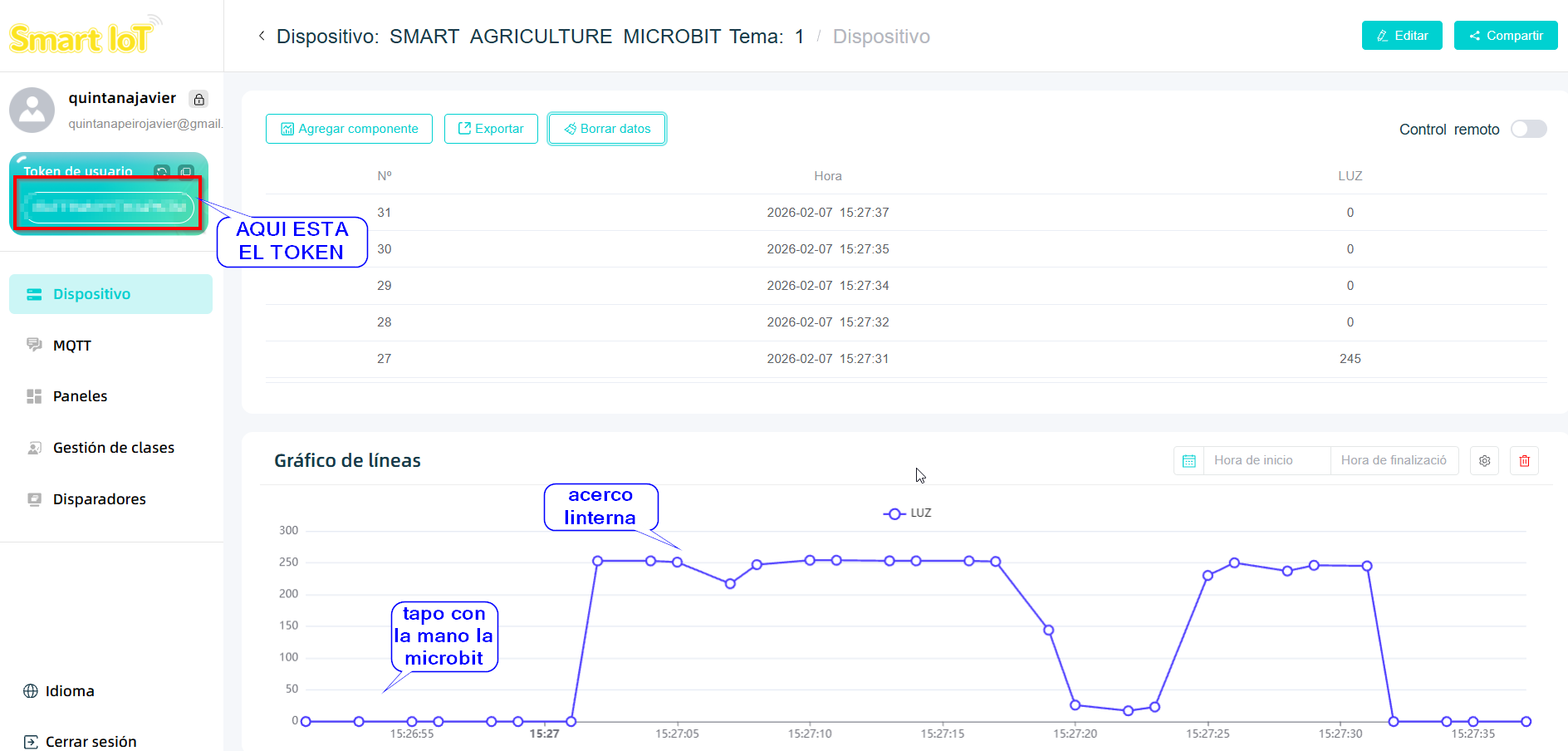
Entramos en la web logueados y vemos que muestra una gráfica según la luz que incide a la placa:
También puedes ver dónde esta el TOKEN
[](https://libros.catedu.es/uploads/images/gallery/2026-02/2026-02-07-08-27-38.png)
##### **EXPERIMENTA**
**Ahora cambia LUZ POR CUALQUIER OTRO SENSOR Y MIRA LOS CAMBIOS EN SMARTIOT**