RETO IoT Blynk
- ¿Qué es Blynk?
- Blynk legacy y Blynk IoT
- Crear DASHBOARD en Blynk.io
- Programa en Steamakersblock
- Resultado
¿Qué es Blynk?
Bliyk pertenece al mundo del Internet de las cosas IoT que has visto anteriormente. Hay dos opciones en IoT.
- MQTT ocupa pocos datos pero es lento
- Instantaneo: Blynk Aquí utilizaremos Blynk para comunicarnos casi instantáneamente. Con el Rover con Arduino esto es imprescindible ¡¡no queremos que se estrelle!! con TdR STEAM no es tan imprescindible, pero si queremos interactuar con él (encender sus leds, hacer un pitido... ) con MQTT puede ser desesperante.
Blynk nos posibilita la conexión de un hardware conectado a Internet: Arduino, Raspberry, NodeMCU, ESP32 ... con la APP Blynk (hay dos APPs que vermos IoT y Legacy) que puedes poner diferentes elementos de control.

O sea, se necesitan tres cosas:
- Un dispositivo para poner la APP por ejemplo un móvil Smartphone o una tableta, la APP hay dos tipos:
- Blynk IoT
- Blynk Legacy
- El dispositivo o robot que esté preparado para conectarse por Internet IoT Hardware
- En el caso del Rover con Arduino es el NodeMCU
- En el caso de Arduinoblocks en el aula es un Arduino con el ESP01 o ESP8266
- En el caso de ESP32 en el aula es un ESP32 que tiene la wifi integrada.
- Una conexión entre los dos
- En el caso de Blynk IoT lo proporciona la empresa, con un servidor remoto en Internet
- En el caso de Blynk Legacy lo proporcionamos nosotros con una Raspberry que hará de servidor local en nuestra red local. (en los cursos de Catedu para que no te entretengas con esto, te proporcionamos un servidor nuestro).

Blynk legacy y Blynk IoT
Antes de junio 2022 existía Blynk legacy en los servidores de Blynk Inc pero a partir de esa fecha, ha dejado de funcionar pasando a Blynk IoT (ver noticia) esto crea varios inconvenientes:
VENTAJAS E INCONVENIENTES DE USAR BLYNK LEGACY
- Compatible con todas las placas en Arduinoblocks
- Muchos centros y proyectos utilizan en sus servidores locales BLYNK LEGACY por lo que ARDUINOBLOCKS mantendrá en el futuro su compatibilidad con Blynk legacy.
- La APP se instala en en Google Play (pero con riesgo que ya no dejen de ofertarlo) o fuera de Google Play
- El servidor hay dos opciones
- En tu centro hacer un SERVIDOR LOCAL lo más fácil es con una Raspberry, en el curso se enseña cómo hacerlo.
- En un servidor de CATEDU SÓLO PARA LOS CURSOS DE ROBOTICA
- Al utilizar BLYNK LEGACY con tu propio servidor tiene la ventaja que no tiene ninguna limitación de widgets y tienes el control de los alumnos, pero si el servidor es local, no se puede utilizar por ejemplo desde casa.
VENTAJAS E INCONVENIENTES DE USAR BLYNK IoT
- BLYNK IoT tiene limitaciones, la mayoría de widgets son de pago pero los esenciales: switch, slider, led, label, gauge son gratuitos.
- Es una buena opción para que los alumnos puedan trabajar en casa con su robot, estamos a la espera que ARDUINOBLOCKS sea compatible con BLYNK IoT ACTUALMENTE SÓLO ES POSIBLE CON LA PLACA ESP32 STEAMAKER (OJO hay que tener Arduinoconnector actualizado)
Ya puedes probar los bloques para el nuevo Blynk IoT @blynk_app con la placa #esp32steamakers de @Innovadidactic y @ArduinoBlocks 🤖👩🎓🧑🎓📡🌐#iot #blynk #esp32 #steamakers #steam #dashboard pic.twitter.com/kzPNkSpbAV
— ArduinoBlocks (@ArduinoBlocks) November 19, 2022
Crear DASHBOARD en Blynk.io
Vamos a crear un DASHBOARD o PANEL DE CONTROL para controlar nuestro ESP32.
AÑADIR DEVICE
- Vamos a Devices
- Create New

- Buscamos ESP32
- Elegimos Quick start
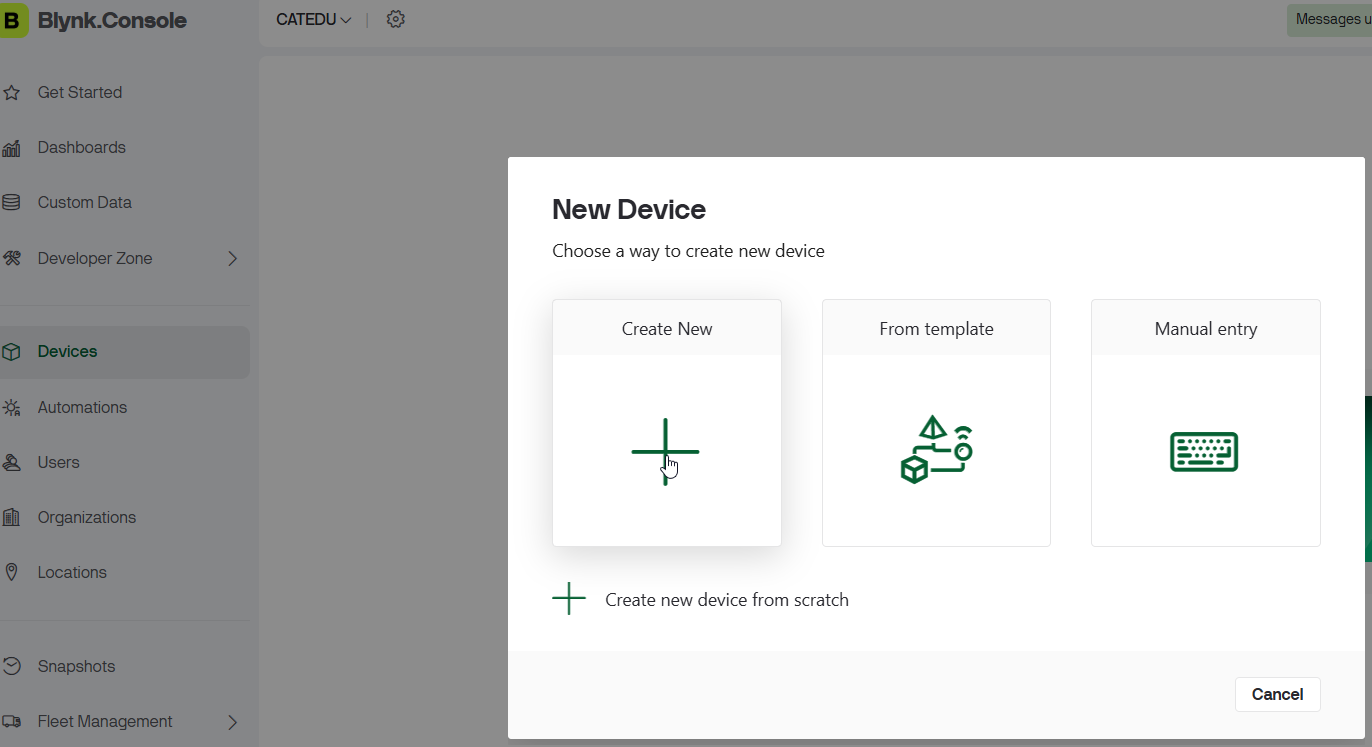
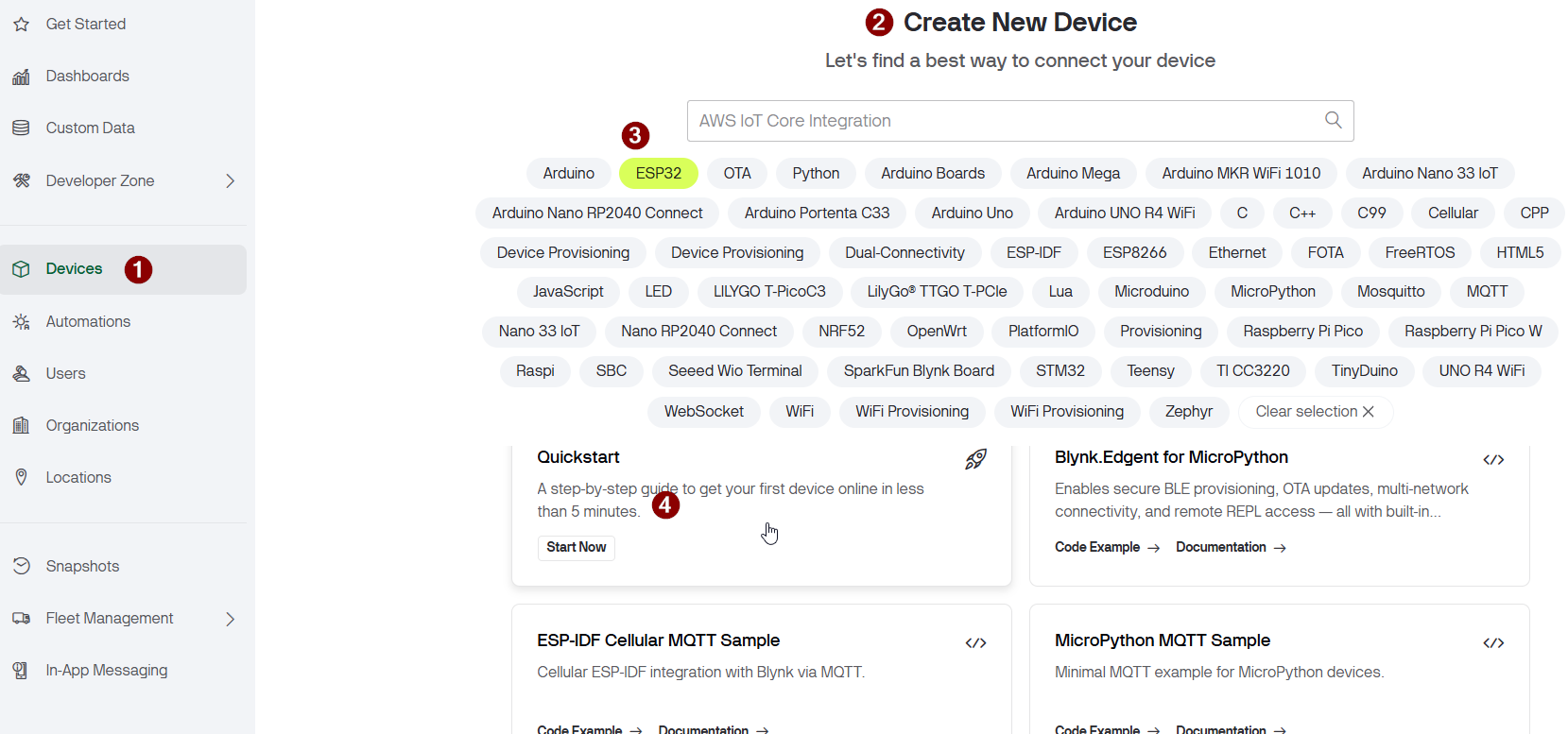
Nos saldrá un código que tiene tres cosas importantes que tienes que guardar (En download te lo baja en formato .ino que lo puede leer el bloc de notas)
-
ID DE LA PLANTILLA
-
NOMBRE DE LA P LANTILLA
-
TOCKEN
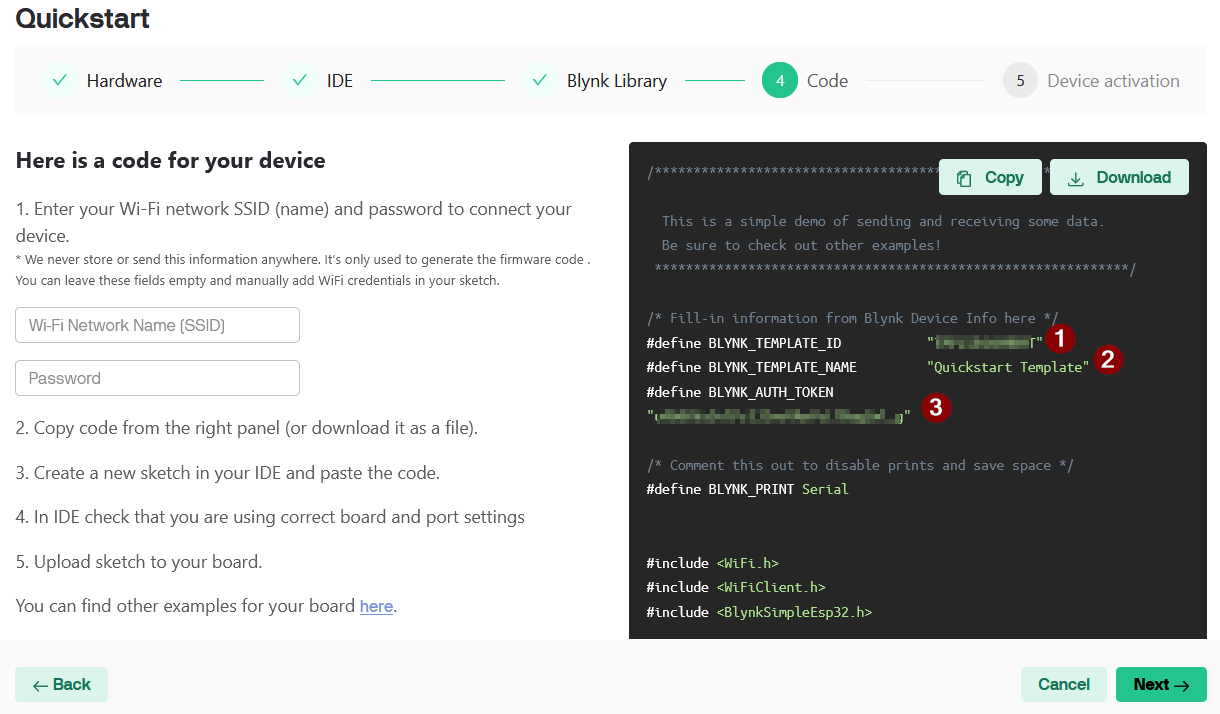
En el siguiente diálogo quiere meter el código en el ESP32, dar a CANCELAR pues eso lo hará Steamakersblocks
DATASTREAMS O FLUJO DE DATOS
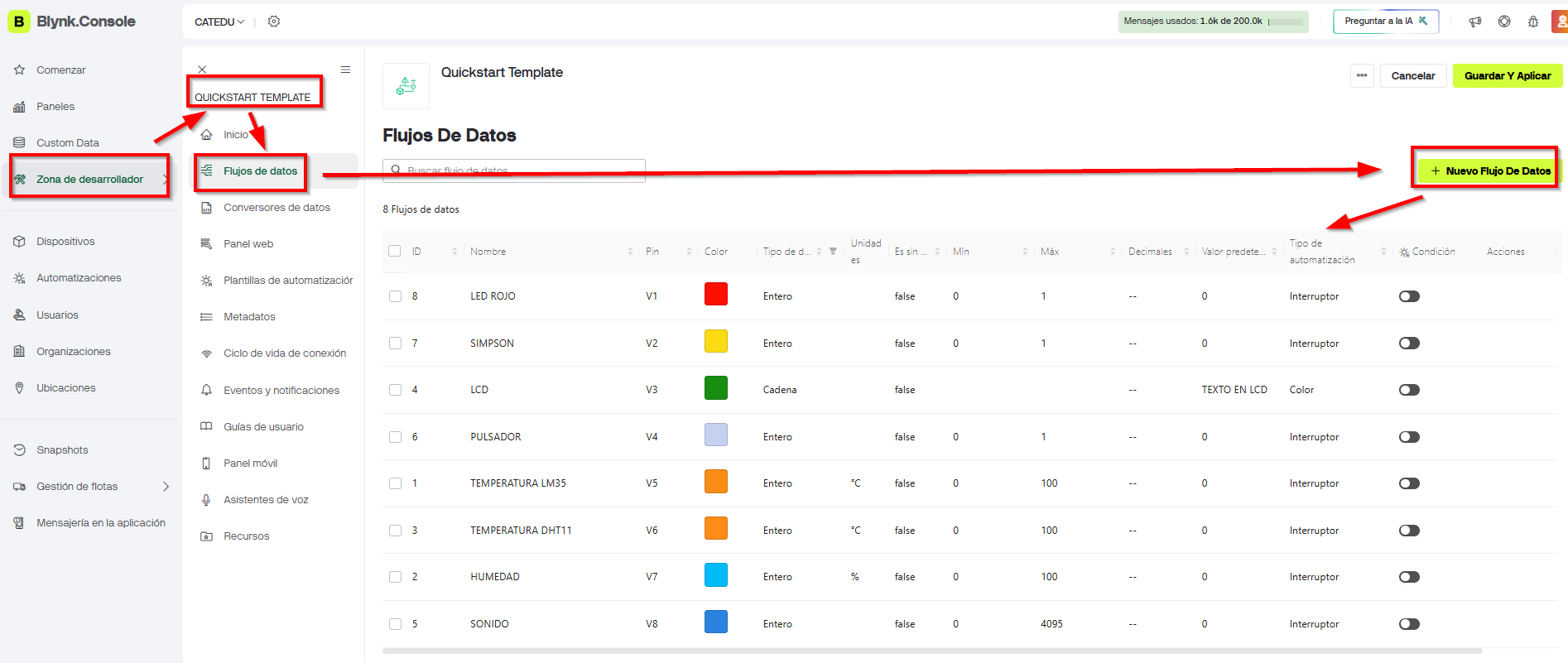
Una vez creado el Device, le damos dos clicks y nos sale el Template. Al darle a EDIT tenemos opción de ir añadiendo las variables asociadas a los pines virtuales, TE RECOMIENDO BORRAR LAS QUE TE PONE Y AÑADIR TÚ LOS PINES VIRTUALES por ejemplo en este caso DE ESP32 KEYSTUIDIO TDR STEAM IMAGINA
| NOMBRE | PIN VIRTUAL | TIPO | UNIDAD | MIN | MAX |
| LED ROJO | V1 | entero | 0 | 1 | |
| SIMPSON | V2 | entero | 0 | 1 | |
| LCD | V3 | CADENA | |||
| PULSADOR | V4 | entero | 0 | 1 | |
| TEMPERATURA LM35 | V5 | entero | ºC | 0 | 100 |
| TEMPERATURA DHT11 | V6 | entero | ºC | 0 | 100 |
| HUMEDAD | V7 | entero | % | 0 | 100 |
| SONIDO | V8 | entero | 0 | 4095 |
Ves añadiendo las variables que quieras visualizar o gobernar, dándoles las unidades, valores min, max correspondientes
No utilices ni el potenciómetro ni el sensor de luz, tal y como vimos en Sensores y actuadores de la placa Imagina TDR STEAM, cuando hay comunicación Wifi, están inutilizados.
TEMPLATE PANEL WEB
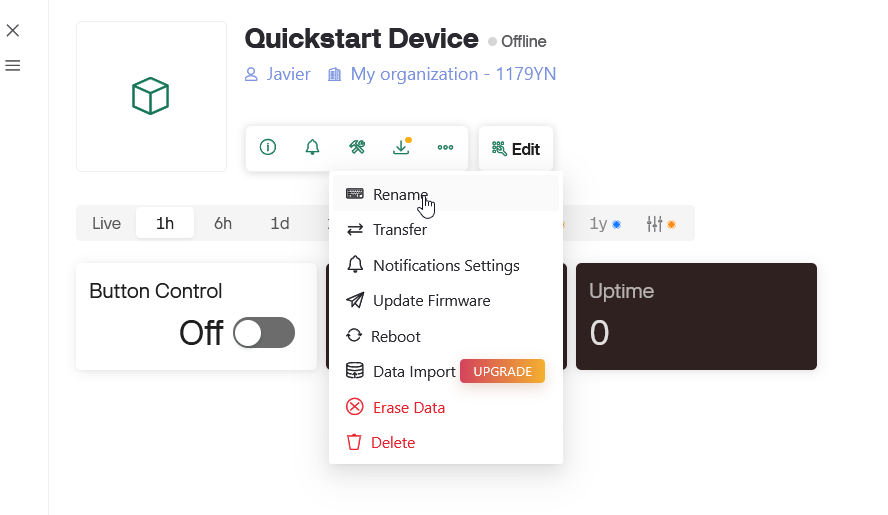
Una vez creado el Device, le damos dos clicks

Si le damos dos clicks sale el Template
- En los tres puntos horizontales le podemos cambiar el nombre
- En el Edit podemos poner nuestros elementos
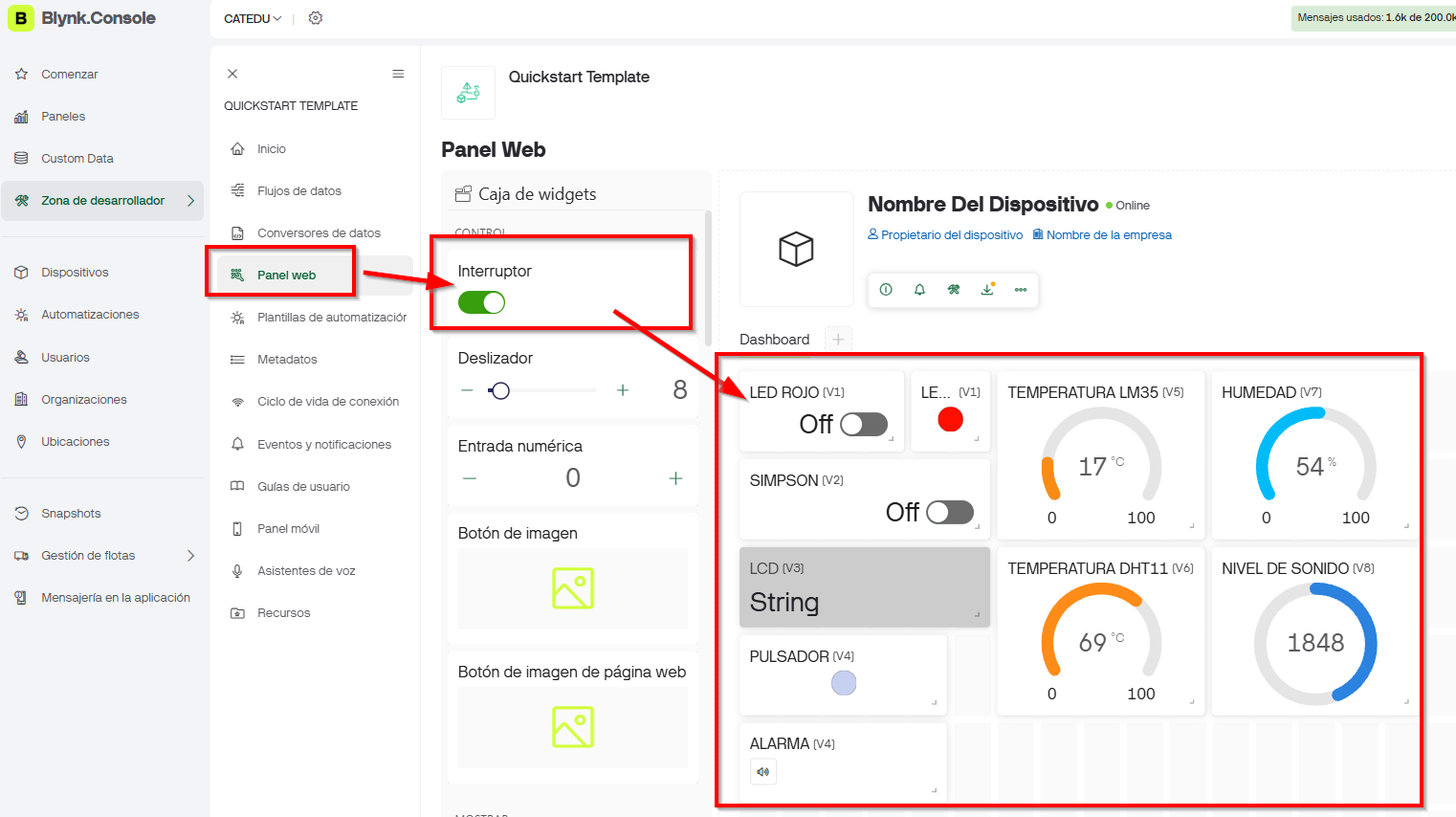
Vamos a ir añadiendo WIDGETS ASOCIADOS A ESOS DATASTREAMS para crear tu panel de control, algunos son de pago 😣
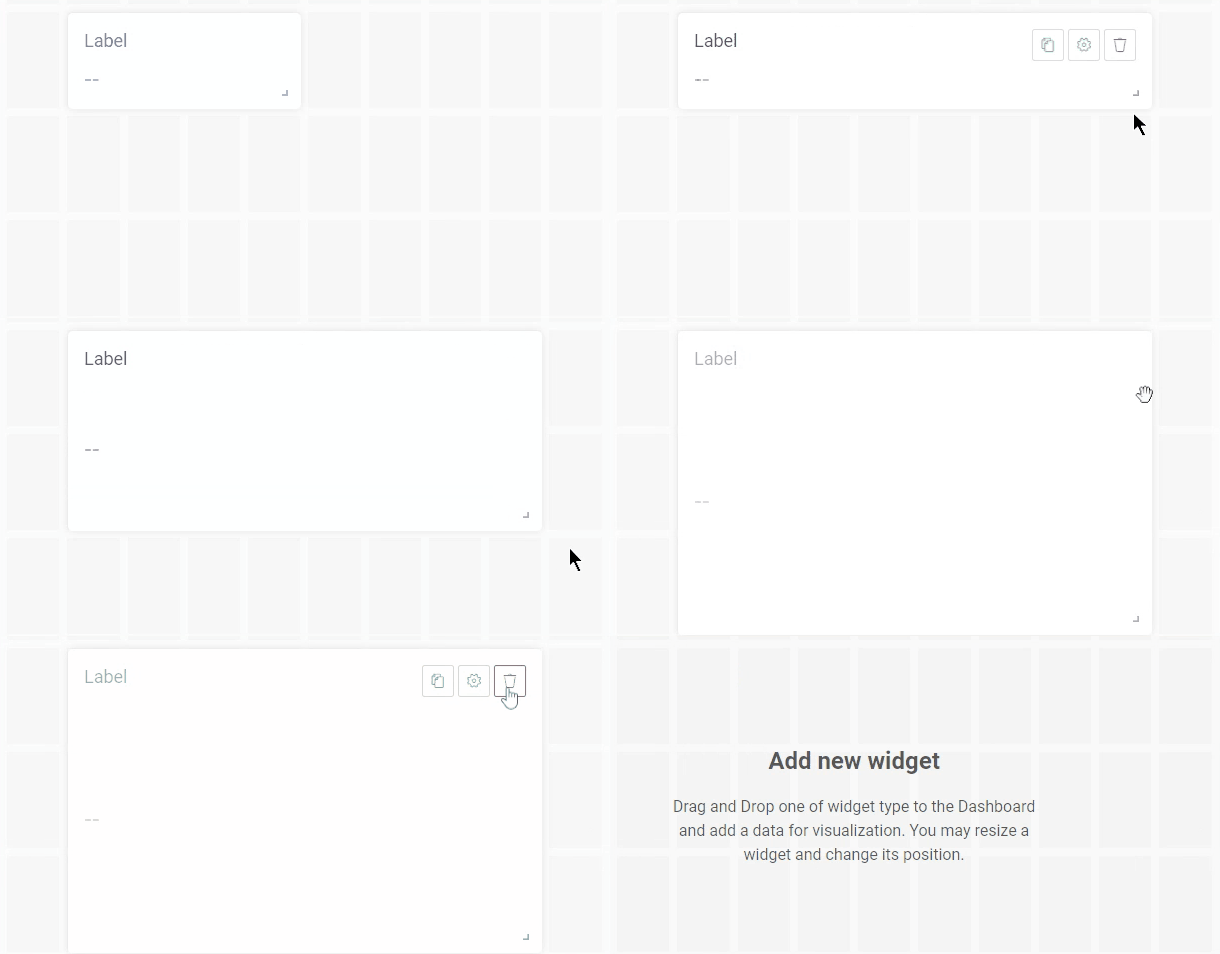
Los puedes redimensionar, borrar, etc... En el botón de la rueda dentada vas asociando el Widget con el pin virtual V1, V2, ... V8
Fuente https://blynk.io/
APP BLYNK IOT
Hay una APP sencilla, que al loguearse YA APARECE EL DEVICE lo único que hay que hacer es el TEMPLATE asociado, y es muy sencillo
Podemos visualizar y crear las plantillas en el móvil, para ello sigue las instrucciones
CASO ESP32 SMART HOME

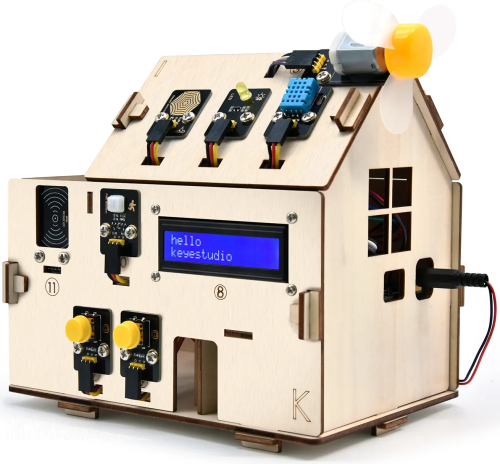
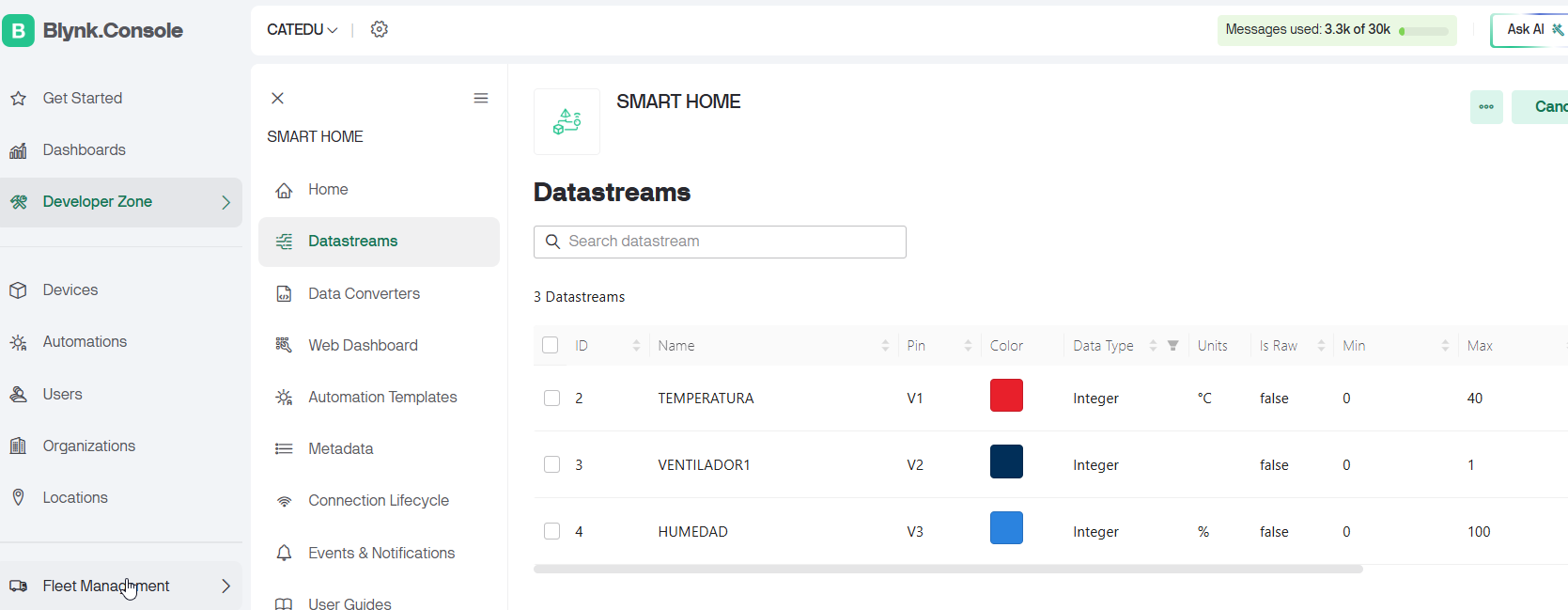
ESP32 SMARTHOME he puesto de pines virtuales
- TEMPERATURA asociado al pin virtual V1 entero unidades ºC minimo 0 máximo 100 (por ejemplo)
- VENTILADOR asociado al pin virtual V2
- HUMEDAD asociado al pin virtual V3
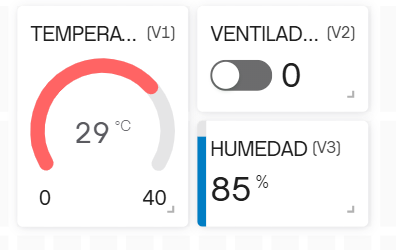
Podemos poner multitud de widgets, vamos a simplificar con
- ESP32 al Template: Temperatura y humedad
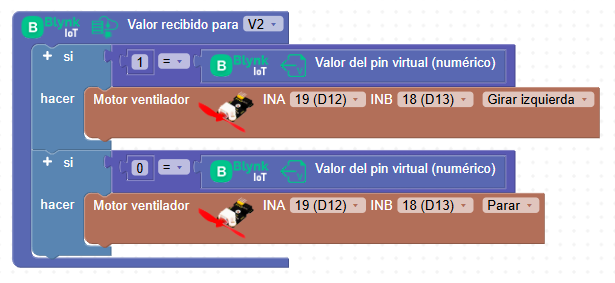
- Template al ESP32 un botón para encender y apagar el ventilador
Programa en Steamakersblock
Ya tenemos :
- Template ID
- Template Name
- Token
Lo ponemos junto con los datos de nuestra Wifi
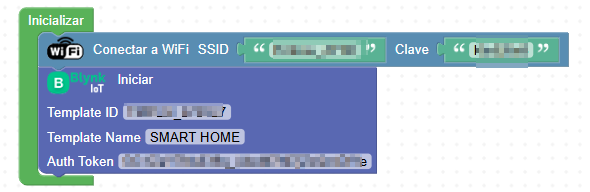
Para los datos de la ESP32 Temperatura y humedad al template:
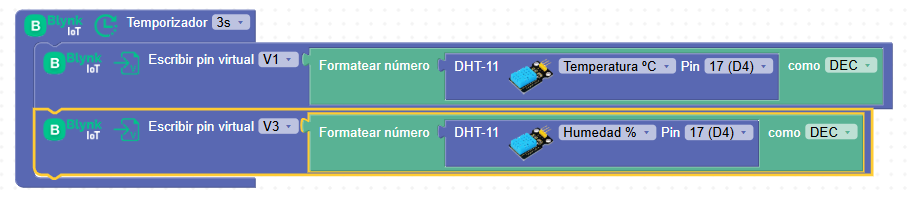
Y para los datos de Template hacia el ESP32, el botón ventilador