# RETOS Bluetooth
# Un poco de teoría Bluetooth
{{@7221}}
# Bluetooth en el ESP32
A diferencia del [Arduino que necesita un módulo exterior el HC06](https://libros.catedu.es/books/arduino-en-el-aula/page/conexion-del-modulo-bluetooth), el **ESP32 tiene el Bluetooth integrado**
Para inicializar el Bluetooth, STEAMAKERBLOCKS tiene instrucciones específicas, lo primero es definir un nombre a la señal Bluetooth para que los otros dispositivos (tu móvil) lo encuentre, por ejemplo en la figura ESP32 STEAMakers
[](https://libros.catedu.es/uploads/images/gallery/2025-10/2025-10-24-08-37-02-mattermost-desktop-app.png)
El bloque **Fijar timeout** significa que fijamos el tiempo en la transmisión de datos por bluetooth. Por defecto está fijado en 1000 ms pero podemos reducirlo a 100 ms como en la figura para que funcione más fluido.
# Reto de la APP hacia ESP32
##### **Enunciado**
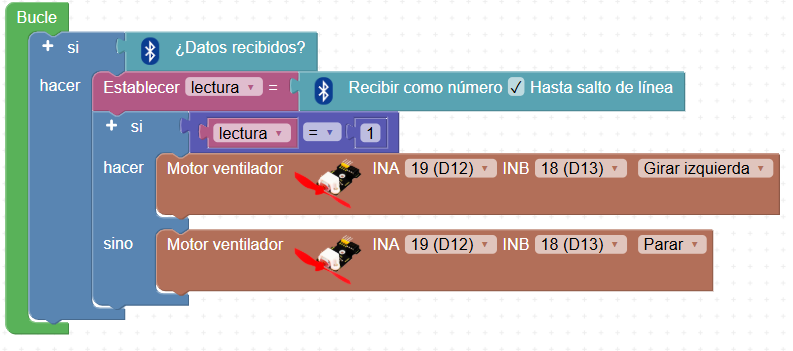
Si recibe un código, que encienda el ventilador. Por ejemplo:
- si recibe un 1 que se encienda el ventilador.
- si recibe otro código, apaga el ventilador
Este enunciado parecido a otro del curso[ ESP32 en el aula](https://libros.catedu.es/books/esp32-en-el-aula/page/actividad-15-app-esp32app-serial-bluetooth-terminal)
##### **Programa**
El programa es sencillo: [https://www.steamakersblocks.com/web/project/2523984](https://www.steamakersblocks.com/web/project/2523984)
[](https://libros.catedu.es/uploads/images/gallery/2025-10/2025-10-24-08-37-02-mattermost-desktop-app.png)
[](https://libros.catedu.es/uploads/images/gallery/2025-10/2025-10-24-08-57-50-mattermost-desktop-app.png)
{{@7223}}
##### **El resultado**
# Reto APP y ESP32 BIDIRECCIONAL
##### **Enunciado**
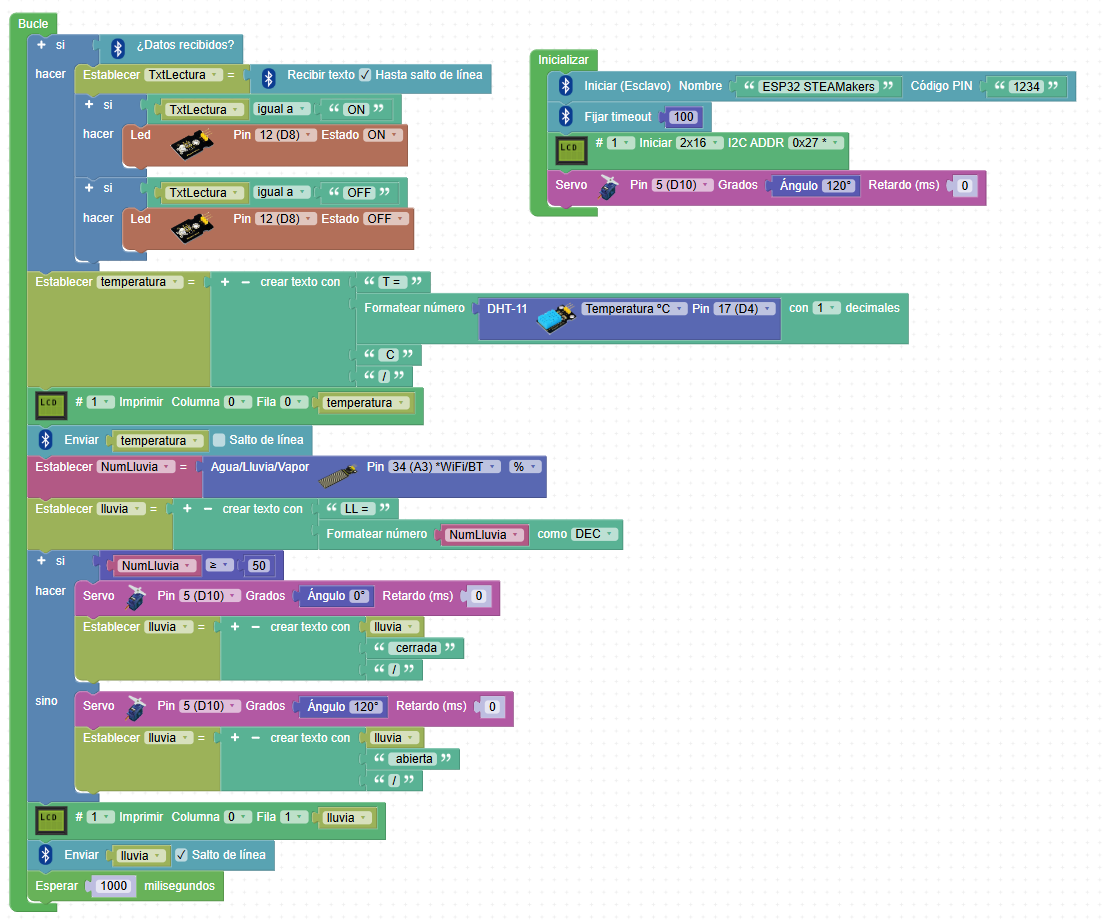
Ahora vamos a realizar la comunicación bidireccional. El propósito es que si recibe un código, que encienda y apague los leds, pero además vamos añadir comunicación hacia la APP del móvil, que nos envíe información de los sensores. Un ejemplo de enunciado sería:
- APP->ES`32
- si recibe un ON que se encienda el led
- si recibe un OFF que se apague
- APP<-ESP32:
- Que envíe a la APP el valor de la temperatura del DHT11.
- Que envíe a la APP el valor del sensor llluvia.
Además lo vamos a complicar un poco más:
- que visualice los valores de temperatura y lluvia en el display LCD
- Que si lluvia es mayor de 50 que cierre la ventana (en caso contrario que este abierta)
- Que también lo diga el display LCD
- Y también la APP
Este enunciado parecido al programa en[ ESP32 en el Aula](https://libros.catedu.es/books/esp32-en-el-aula/page/actividad-16-app-esp32-enunciado-y-programa-steamakerblocks)
##### **Programa**
El programa ya es más complejo: [https://www.steamakersblocks.com/web/project/2524455](https://www.steamakersblocks.com/web/project/2524455)
[](https://libros.catedu.es/uploads/images/gallery/2025-10/2025-10-24-15-28-52.png)
##### **La APP en el móvil**
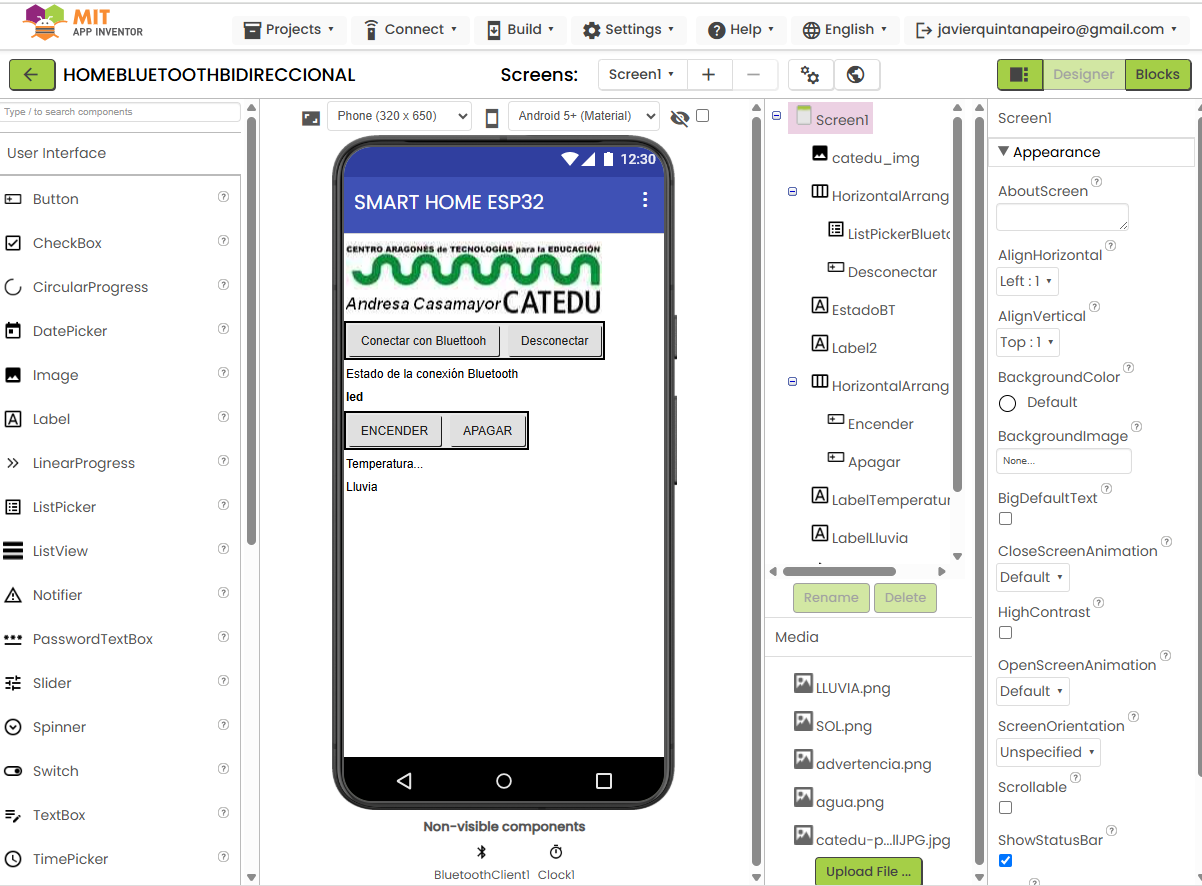
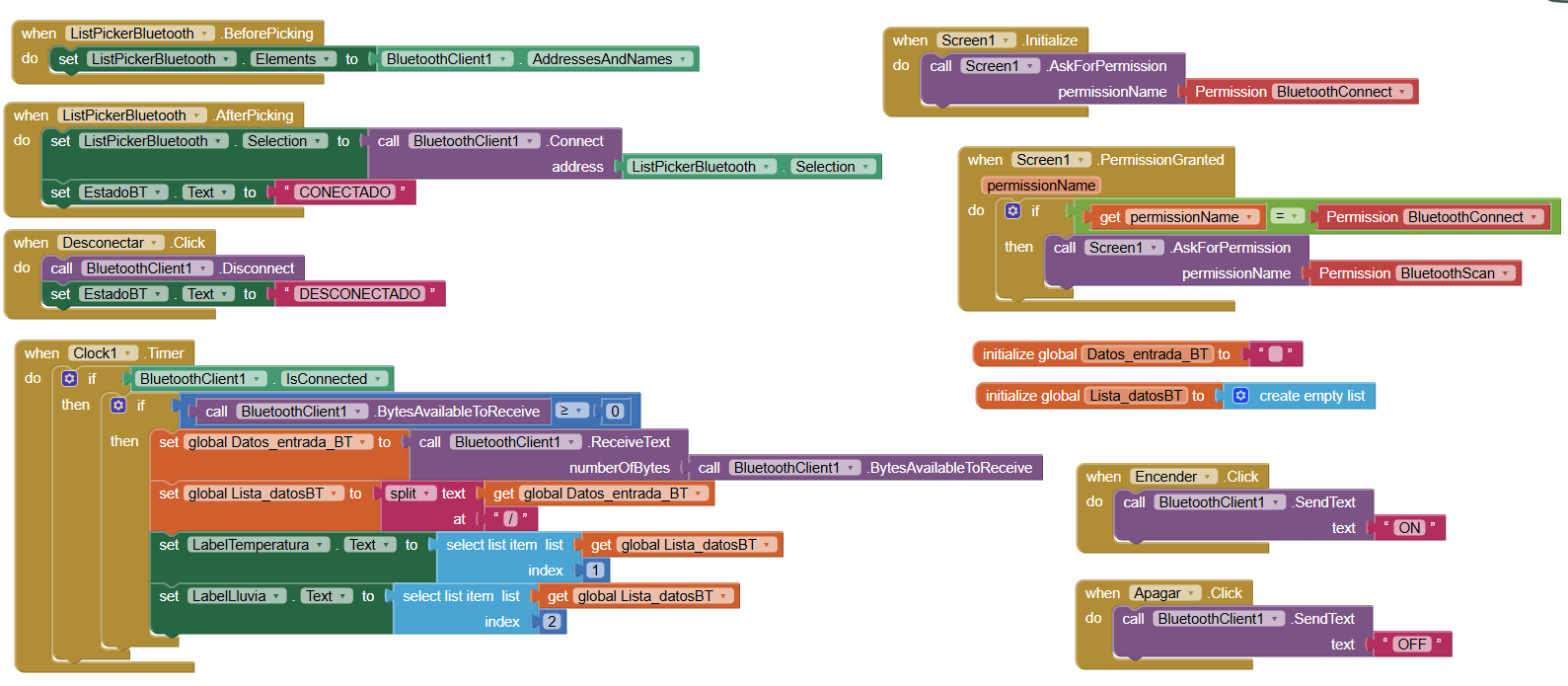
La comunicación con la placa en este caso no es tan sencilla como en el caso anterior, no nos vale las APPs que hay en Google Play que envían un código y en paz, ahora tenemos que tener una APP que si reciben un código que hagan algo. Esto ya es **exclusivo** por lo tanto **hay que programar una APP que cumpla los requisitos. En nuestro caso lo hemos hecho en APP INVENTOR [https://appinventor.mit.edu/](https://appinventor.mit.edu/)**
**NO ES EL OBJETIVO DE ESTE CURSO FORMARTE EN APP INVENTOR**
Pero si no conoces el programa, te recomendamos que vayas a estos contenidos que de una manera muy fácil aprenderás a crear programas con APP INVENTOR y exportarlos al móvil
[https://libros.catedu.es/books/app-inventor](https://libros.catedu.es/books/app-inventor)
En la parte de **DESIGNER**
[](https://libros.catedu.es/uploads/images/gallery/2025-10/2025-10-24-15-30-25-whatsapp.png)
En la parte de **Blocks**
**[](https://libros.catedu.es/uploads/images/gallery/2025-10/2025-10-24-15-31-28-whatsapp.png)**
Puedes descargarte la APP e importarlo a APP INVENTOR : [HOMEBLUETOOTHBIDIRECCIONAL.aia](https://libros.catedu.es/attachments/240)
Aquí tienes los pasos de su realización
##### **La APP a tu móvil**
{{@11546}}
##### **El resultado**