Jugando con Bluetooth
- Un poco de teoría Bluetooth
- La extensión en Makecode
- Programa en Makecode
- APP Serial Bluetooth Terminal
- Resultado con la APP Serial Bluetooth Terminal
- APP INVENTOR extensiones bluetooth LE y microbit
- APP INVENTOR tu programa
Un poco de teoría Bluetooth
ONDAS
Una onda es una señal que se propaga por un medio. Por ejemplo el sonido, que es una onda mecánica que viaja usando el aire o cualquier otro material. Pero en el caso de las señales eléctricas pueden ser enviadas por el cable o a través del vacío (no necesitan un medio para transmitirse).
Dependen de 3 parámetros principalmente:
- Amplitud: altura máxima de la onda. Hablando de sonido representaría el volumen. Si nos referimos a una onda eléctrica estaríamos representando normalmente el voltaje.
- Longitud de onda λ: distancia entre el primer y último punto de un ciclo de la onda (que normalmente se repite en el tiempo).
- Frecuencia f : Número de veces que la onda repite su ciclo en 1 segundo (se mide en hertzios).
- Periodo T es simplemente es la inversa de la frecuencia. T=1/f
La relación entre ellas es muy fácil pues las ondas electromagnéticas viajan a la velocidad de la luz c y si velocidad es espacio/tiempo luego c = λ/T luego c= λ*f
Dentro del espectro electromagnético encontramos diferentes tipos de señales dependiendo de las características de su onda.

TRANSMISIÓN INALÁMBRICA: BLUETOOTH. 
- Hoy en día, este grupo está formado por miles de empresas y se utiliza no sólo para teléfonos sino para cientos de dispositivos.
- Bluetooth es una red inalámbrica de corto alcance pensada para conectar pares de dispositivos y crear una pequeña red punto a punto, (sólo 2 dispositivos).
- Utiliza una parte del espectro electromagnético llamado “Banda ISM”, reservado para fines no comerciales de la industria, área científica y medicina. Dentro de esta banda también se encuentran todas las redes WIFI que usamos a diario. En concreto funcionan a 2,4GHz. (Un G son 109) luego entre FM y Microondas.
¿Sabias que?
Su curioso nombre viene de un antiguo rey Noruego y Danés, y su símbolo, de las antiguas ruinas que representan ese mismo nombre.
Hay 3 clases de bluetooth que nos indican la máxima potencia a la que emiten y por tanto la distancia máxima que podrán alcanzar:

También es muy importante la velocidad a la que pueden enviarse los datos con este protocolo:

Mbps : Mega Bits por segundo. MBps: Mega Bytes por segundo.
kb = 1.024 b M = 1.024 k G = 1.024 M
¿Te atreves a calcularlo …. ?
¿Cuántos ciclos por segundo tendrán las ondas que están en la Banda ISM? ¿Cuál es la longitud de onda?
Solución
a) f = 2.4G
b) λ=c/f= 12.5cm o sea, las antenas tendrían que ser de esta longitud. Hay muchos trucos para reducirla, una de ellas es la forma de serpiente que puedes ver en el HC-06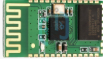
¿Te atreves a calcularlo...?
¿A qué distancia y cuanto tiempo tardarían en enviarse los siguientes archivos por Bluetooth?
- Un vídeo de 7Mb usando versión 2 clase 2
- Una imagen de 2.5Mb usando versión 3 clase 1
- Un archivo de texto de 240KB usando versión 1.2 clase 1
Solución
1) 7Mb / 3Mbs = 2.3 seg.
2) 2.5Mb / 24Mbs = 0.1 seg.
3) 240 kB 8b/B = 1.920 kb 1.920 kb / 1.024 = 1.875 Mb 1.875Mb / 1Mbs = 1.875 seg.
¿Bluetooth clásico o Bluetooth Low Energy = BLE?
Es un protocolo similar al clásico Bluetooth pero diseñado a consumir menos potencia manteniendo funcionalidad. Su popularidad ha crecido en multitud de dispositivos
En robótica, el clásico device que utiliza BLE es la Micro:bit. Aunque la Micro:bit no tiene Wifi integrada, posee una radiofrecuencia que podemos configurar para Bluetooth (hay que elegir, o utilizar sus comandos de Radio o utilizar comandos de Bluetooth)
Por eso a la hora de elegir la APP tienes que tener en cuenta:
- Si acepta Bluetooth clásico o BLE
- Que la APP acepte leer datos desde el robot como escribir o enviar
Nosotros hemos elegido uno sencillo que cumple las dos condiciones (hay muchas APPs) Serial Bluetooth Terminal
La extensión en Makecode
En Makecode instalaremos la siguiente extensión
Entramos en Extensiones
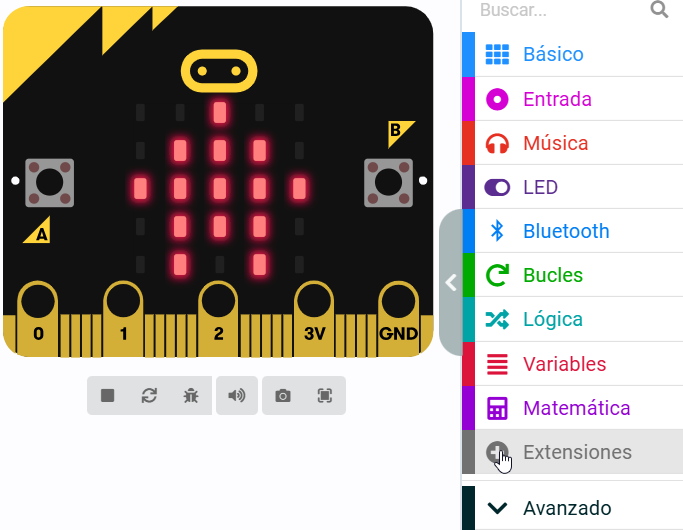
Buscamos Bluetooth y elegimos la esta :
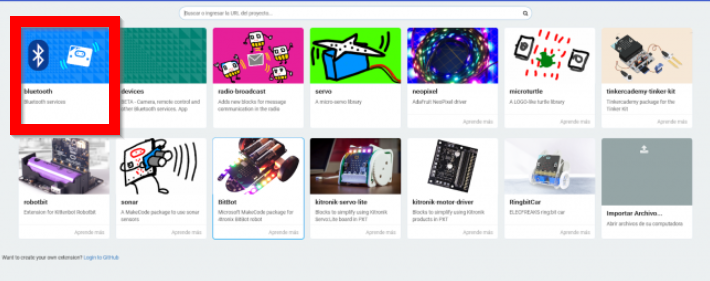
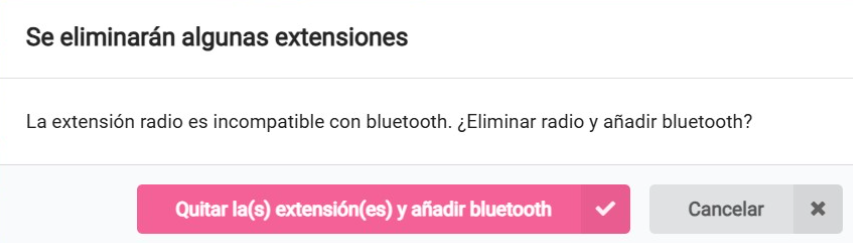
Nos dirá que es incompatible con la radio, y hay que eliminar la radio y poner Bluetotth, aceptamos :
Por si acaso...
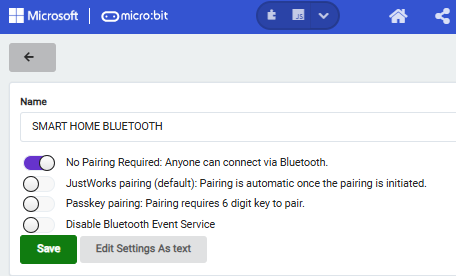
En Makecode, si vamos a la rueda dentada - Project settings

Hay que tener que cualquiera se puede conectar via Bluetooth
Programa en Makecode
Parecido al que vimos con la micro:bit sola en https://libros.catedu.es/books/microbit-car/page/bluetooth-programa-en-makecode pero con la diferencia que ahora podemos añadir elementos de entrada y salida de la maqueta:
Realizamos un programa que :
- Extensiones.
- Instalamos la extensión LCD display
- En inicio :
- que muestre el nombre del equipo (ver recuadro)
- Inicializamos el LDC Display para que nos muestre qué ocurre
- se active el servicio UART para el envío y recepción de mensajes,
- apagamos el motor por si esta encendido
- definimos el umbral de lluvia con 500
- Al conectar Bluetooth
- que muestre un check
- Al desconectar Bluetooth
- que muestre X
- Al recibir datos, hasta # (puede ser otro carácter)
- que muestre la frase recibida
- si la frase es un "ON" que encienda el motor
- si la frase es un "OFF" que apague el motor
- Cada segundo
- Que envíe la temperatura por bluetooth
- si hay lluvia que envíe "ESTA LLOVIENDO"
¿Para qué mostrar el nombre de la micro:bit? Para saber a qué micro:bit conectarte. En una clase con muchas micro:bit es importante este dato. El nombre del equipo está en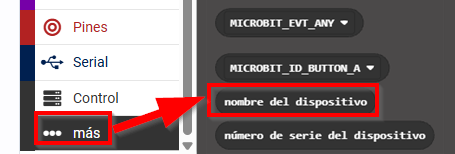
https://makecode.microbit.org/S49239-73240-65616-30917
APP Serial Bluetooth Terminal
DESCARGA LA APP
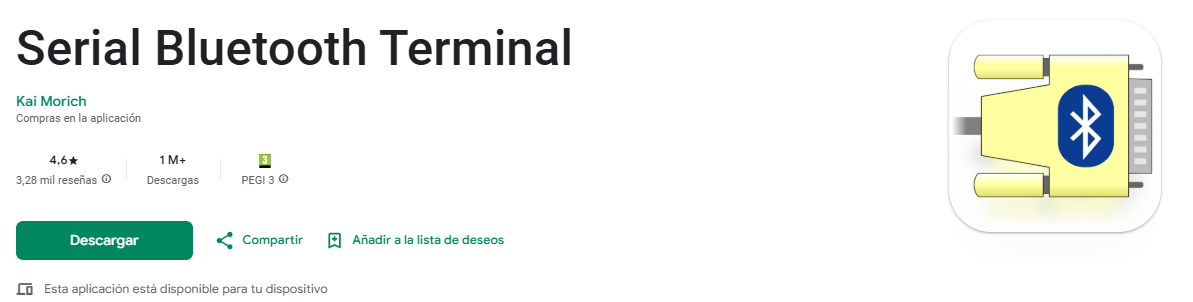
Esta APP es muy sencilla y la puedes descargar aquí. Tiene las siguientes ventajas :
- Enviar / Recibir mensajes
- Permitir conexiones tanto
- BLUETOOTH CLÁSICO por ejemplo HC06 de Arduino, Echidna, ESP32 ...
- BLUETOOTH LE (Low emision) por ejemplo para la MICRO:BIT
EMPAREJAR DISPOSITIVOS
Si no esta emparejado con el móvil NO TE PUEDES CONECTAR, para ello entramos en Devices :
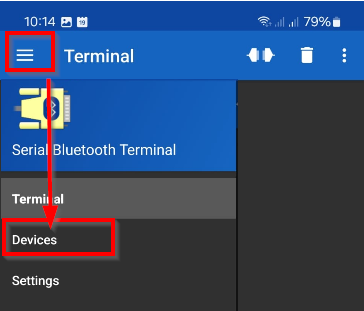
- Microbit: Entramos en Devices y en Bluetooth LE y nos conectamos a la Micro:bit
- HC06 para Arduino Echidna ESP32.... igual pero en Bluetooth clásico
Aquí puedes ver dos capturas de dispositivos en Bluetooth clásico y Bluetooth BLE
LOS QUE ESTAN EN VERDE SON LOS QUE TIENES EMPAREJADOS Y PUEDES CONECTARTE
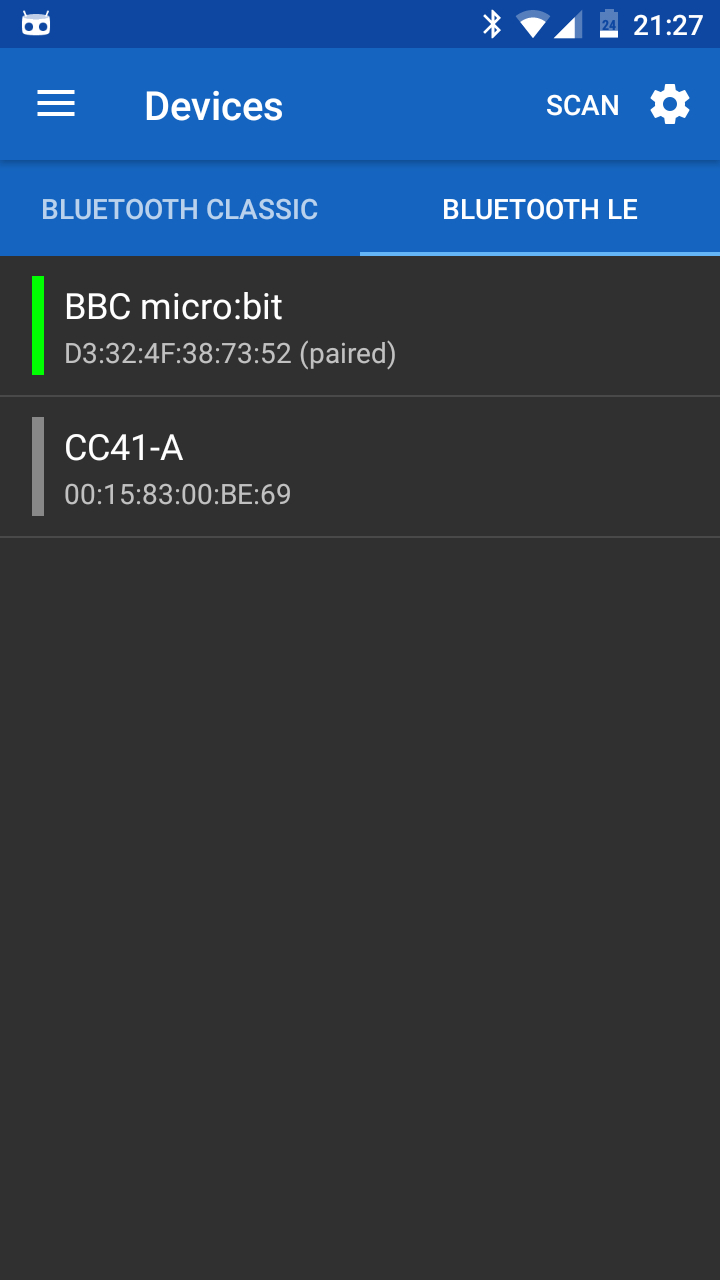
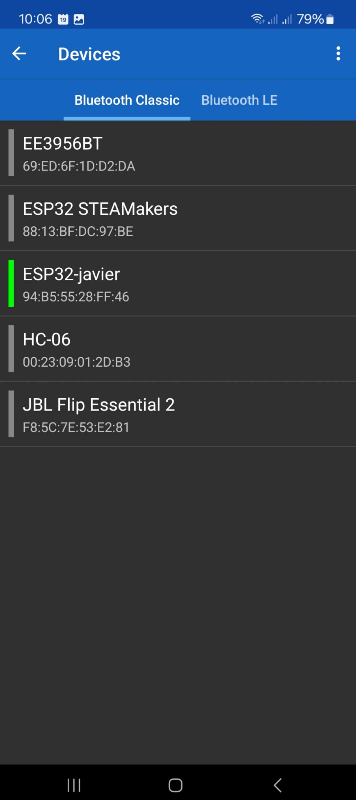
¿Y si no aparece o no esta emparejado? Entras en el diálogo de Android de Bluetooth y lo emparejas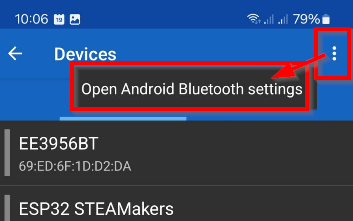
CONECTARTE
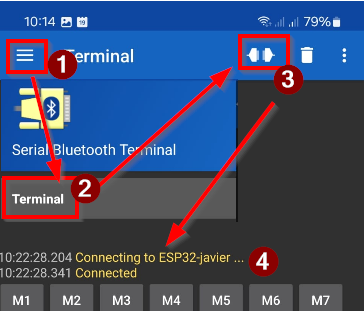
Una vez seleccionado el dispositivo emparejado ya puedes conectarte :
- Menú
- Entras en Terminal
- Enchufe
- Sale conectado, ya estas preparado para enviar y recibir
Resultado con la APP Serial Bluetooth Terminal
En Makecode
En la micro:bit hemos puesto este programa en Makecode :
En la APP
Podemos hacer:
- Enviar un mensaje, que como hemos definido anteriormente en Makecode tiene que ir entre #
- En nuestro caso enviaremos #ON# o #OFF# para encender / apagar el motor
- Recibir un mensaje, se visualizará lo que nos envíe la micro:bit que en Makecode hemos definido que será
- la temperatura
- si llueve, muestra la advertencia
Resultado
Agradecimientos al tutorial de https://lopegonzalez.es/eso-y-bachillerato/proyectos-con-microbit/control-remoto-por-bluetooth/
APP INVENTOR extensiones bluetooth LE y microbit
Descargas e instalación
Necesitamos estas extensiones para poder crear una APP que pueda enviar y recibir con nuestra micro:bit
Página de descargas https://iot.appinventor.mit.edu/#/
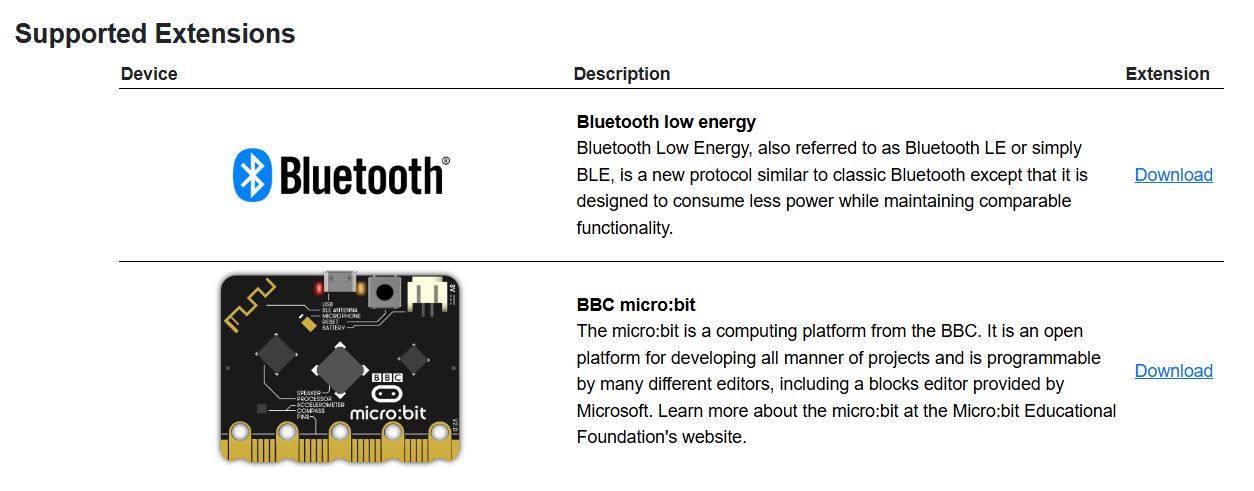
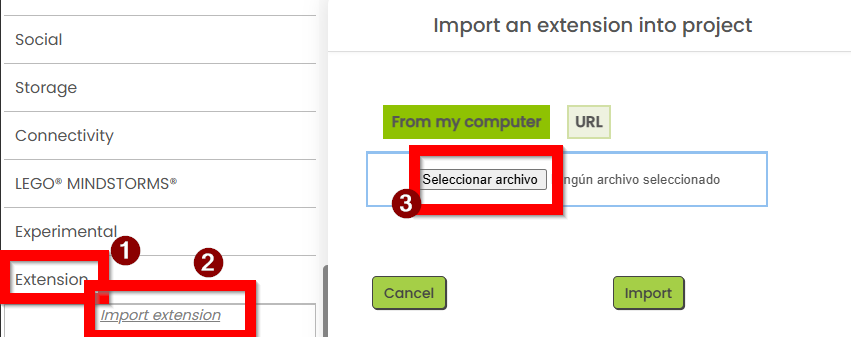
Una vez descargadas, vamos al APP INVENTOR https://ai2.appinventor.mit.edu y las instalamos en extensiones :
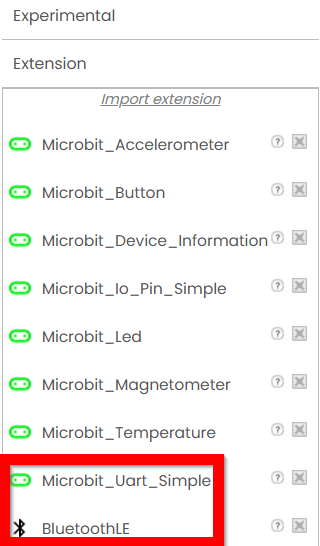
Una vez instaladas, se visualizan como extensiones abajo del menú. Las dos últimas son las que utilizaremos:
La extensión Bluetooth tiene diversas funciones que tienes su descripción aquí (English). Para poder instalarla, vamos al APP INVENTOR https://ai2.appinventor.mit.edu
APP INVENTOR tu programa
Parecido al programa que realizamos con la Micro:bit sola en https://libros.catedu.es/books/microbit-car/page/bluetooth-app-inventor-programa
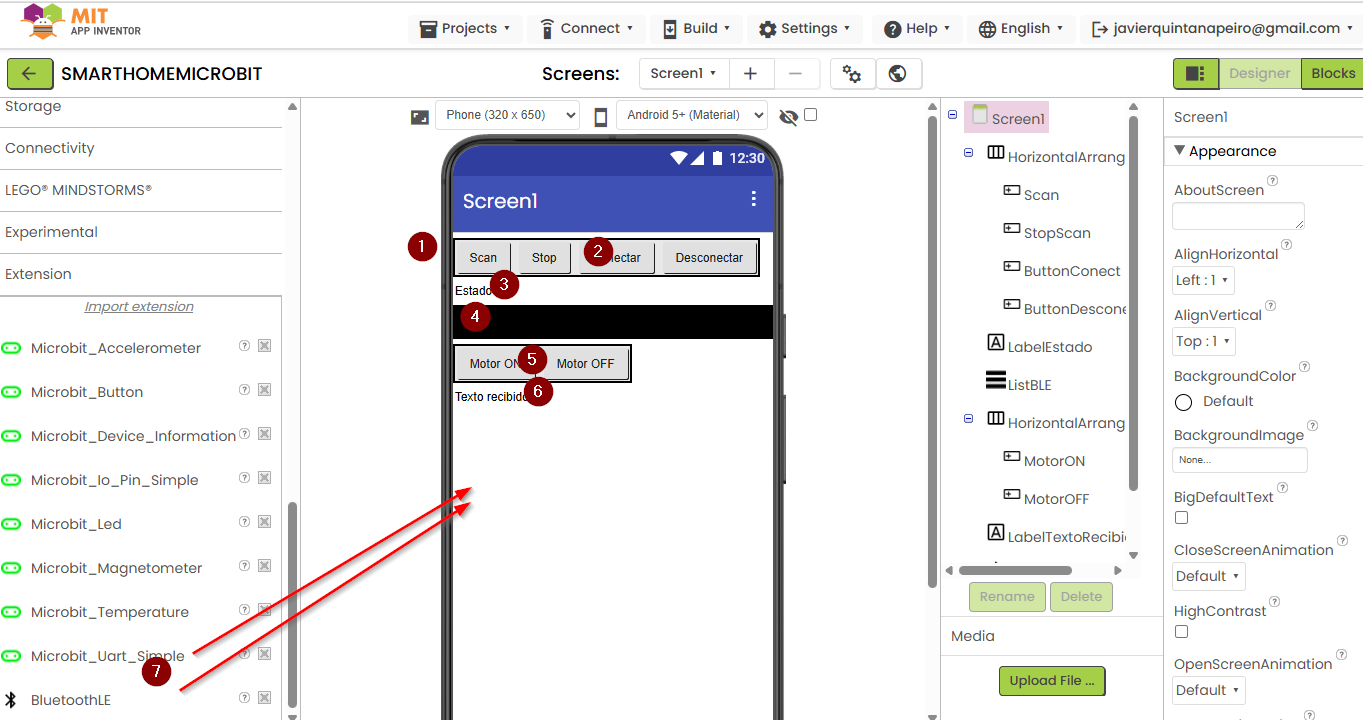
En DESIGNER
incorporamos:
- HorizontalArrangment para que los botones queden alineados horizontalmente
- Botones
- Scan
- Stop
- Conectar
- Desconectar
- Label que dirá el estado de la conexión. Lo llamaremos LabelEstado
- ListView que lo llamaremos ListBLE donde mostrará los diferentes dispositivos Bluetooth LE que detecta
- Botones para encender o apagar el motor de la maqueta
- Un Label que lo llamaremos LabelTextoRecibido que mostrará el mensaje desde micro:bit
- Añadimos los elementos de las extensiones que hemos instalado anteriormente
- Microbit_UART_Simple
- BluetoothLE
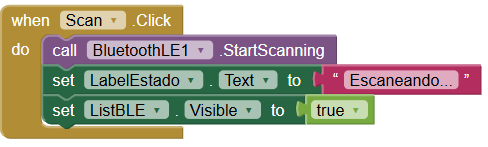
En Blocks
Cuando escaneemos, que el elemento empiece el escaneado y la lista se vuelva visible, además de que LabelEstado diga que esta escaneando
Si ha encontrado un dispositivo, que lo vaya añadiendo a la lista ListBLE

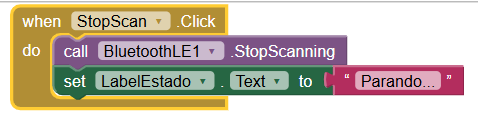
Cuando le digamos que pare, simplemente se lo mandamos al dispositivo y LabelEstado lo informa
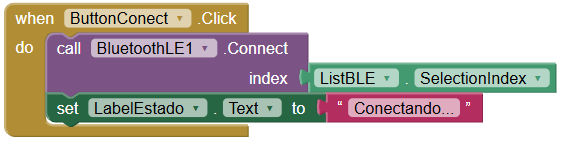
Cuando le demos a conectar, pues conecta con el seleccionado en ListBLE y LabelEstado informa
Si conecta, pues LabelEstado informa y ListBLE no es necesaria por lo tanto se oculta, pues entorpece la visión
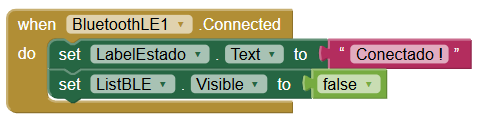
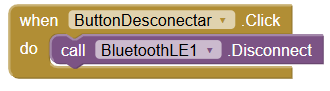
Si queremos desconectar, pues le decimos al elemento BluetoothLE que desconecte
Si se ha desconectado (voluntariamente al dar al botón anterior, o involuntariamente pues el dispositivo se ha desconectado, o esta muy lejos... etc) que informe

Si apretamos el botón ON o OFF, le enviamos el texto ON o OFF entre "#" pues así lo hemos definido en el programa Makecode: (si quieres saber más sobre estas instrucciones UART aquí)

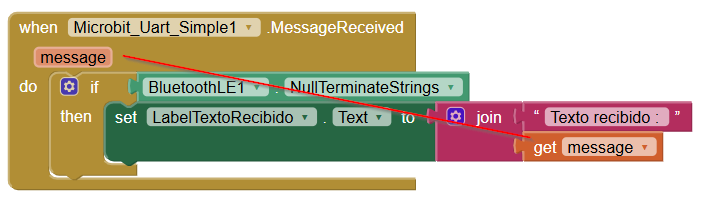
Si se ha recibido un mensaje, pues que lo visualice, pero primero comprueba que el mensaje no este vacío
NOTA el mensaje "message" lo arrastras desde la instrucción "when.." tal y como señala la línea roja
La APP a tu móvil
Tienes dos opciones
-
- EN VIVO CONNECT - AI COMPANION esta opción es la más rápida, y realmente lo simula a través de la APP INVENTOR.
- Tienes que tener instalada la APP MIT AI2 COMPANION
- Se le pasa el código de tu APP a la APP
- OTRAS OPCIONES
- EN VIVO CONNECT - AI COMPANION esta opción es la más rápida, y realmente lo simula a través de la APP INVENTOR.
OPCIÓN EN VIVO AI COMPANION
Instalas la APP MIT AI2 COMPANION
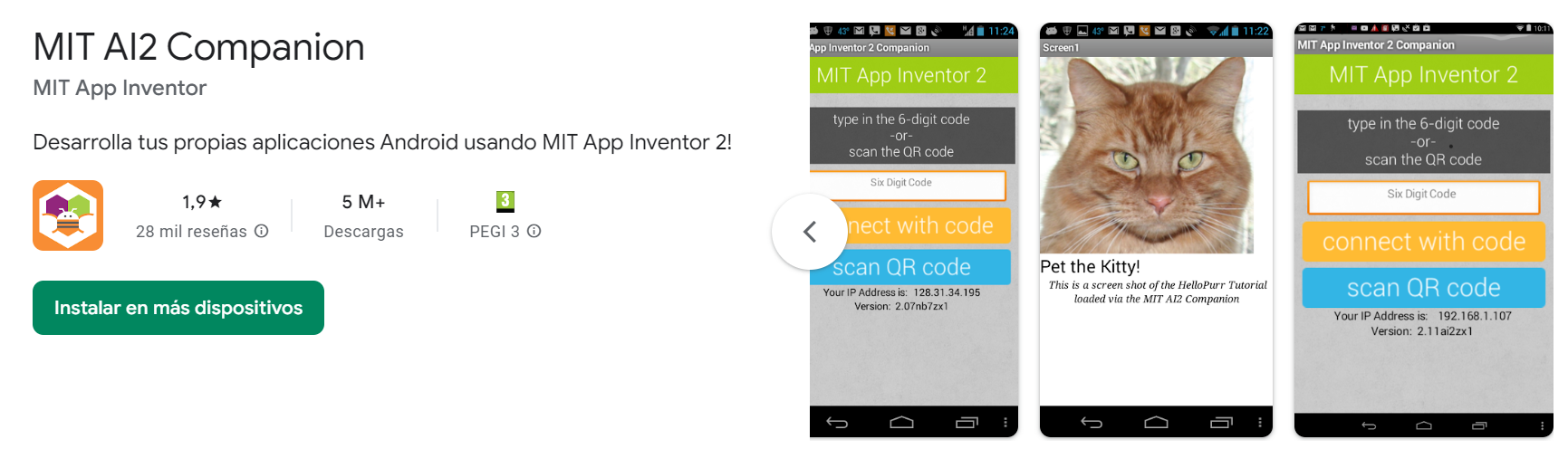
En APP INVENTOR
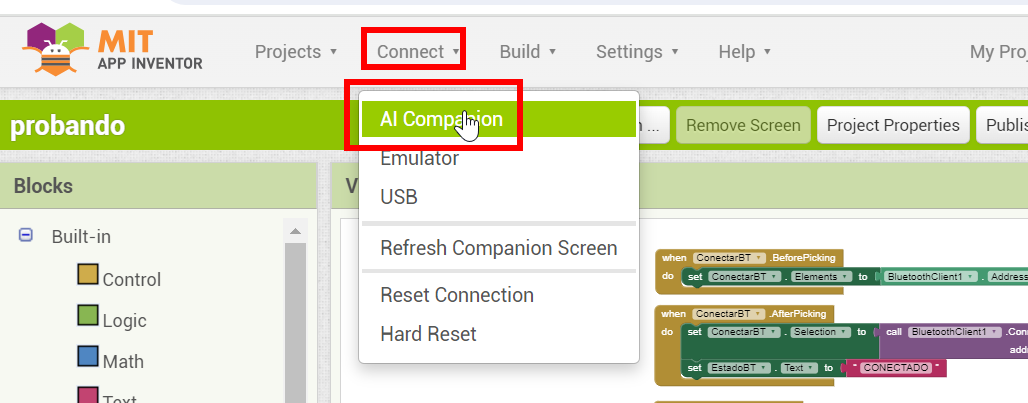
Y sale un código y un QR asociado al código
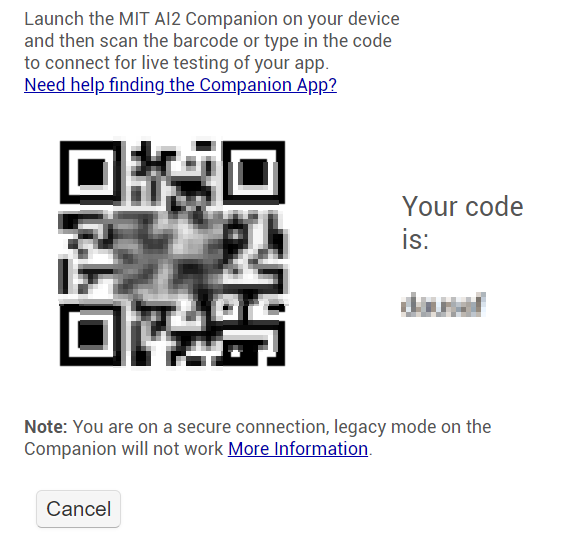
Abrimos la APP MIT AI2 COMPANION y metemos el código anterior (o lo escaneamos con el QR)
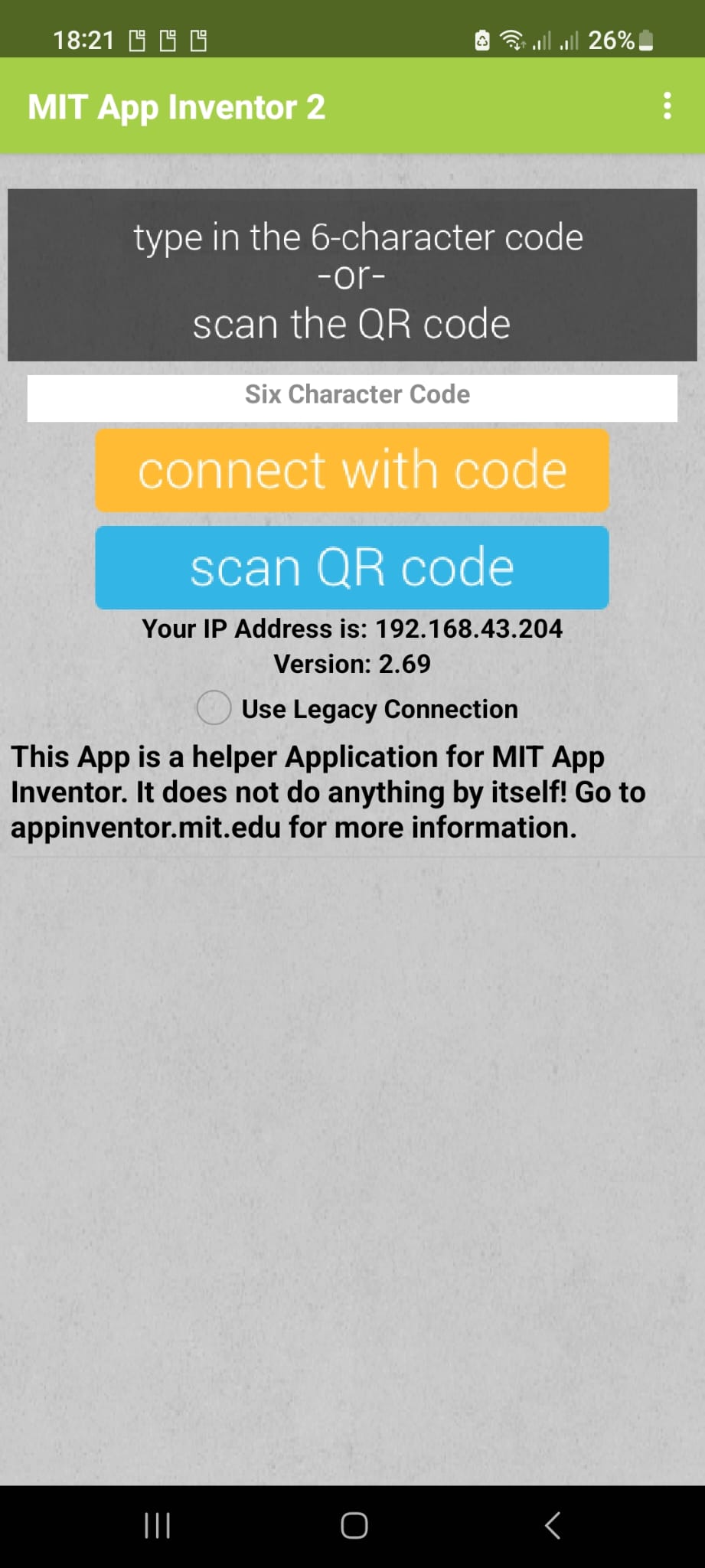
En APP INVENTOR verás que sale una barra de progreso enviando tu APP a tu móvil. Cuando termina automáticamente lo ejecuta.