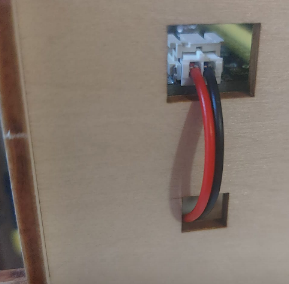
Montando la maqueta Smart Home
Preliminar
La casa nos lo venden a piezas, y es más difícil de montar que un mueble de Ikea
NO RECOMENDAMOS REALIZAR EL MONTAJE CON LOS ALUMNOS. La probabilidad de una rotura podría hacer la maqueta totalmente inservible.
Ojo, que quede bien claro que nosotros estamos para ayudarte en tu formación, no somos comerciales de este robot. O sea, esto mejor que no:

Pero te queremos animar:

Luego al final el resultado es muy satisfactorio :
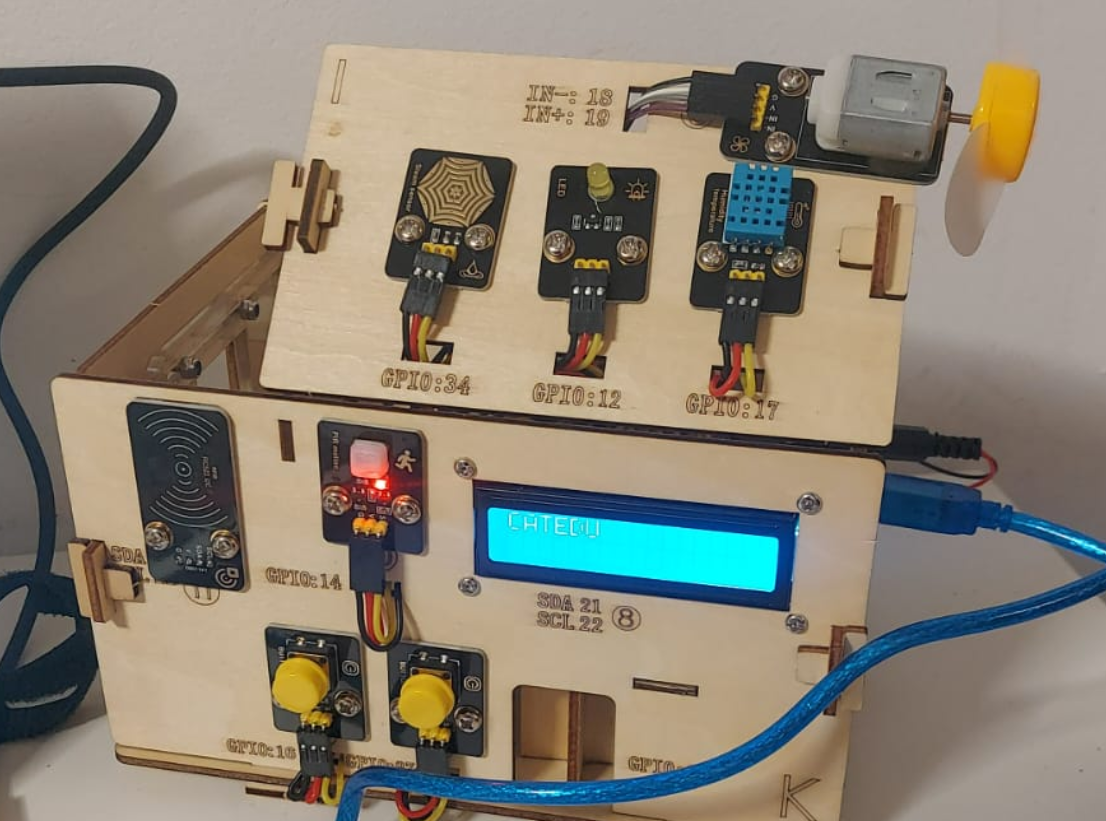
Las paredes
Montamos la pared del display LCD, ojo que los pines del display LCD tienen que quedar a la izquierda, a la esquina
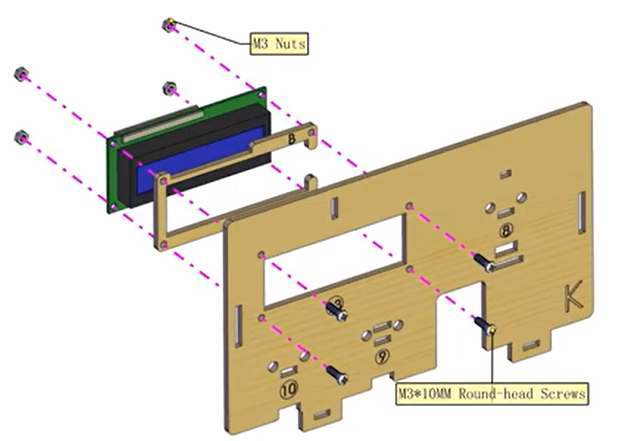
Captura Youtube KS4027 (KS4028)Microbit Smart Home autor Keyestudio licencia Youtube
Ponemos el sensor DHT11 azul, el sensor PIR y el LED
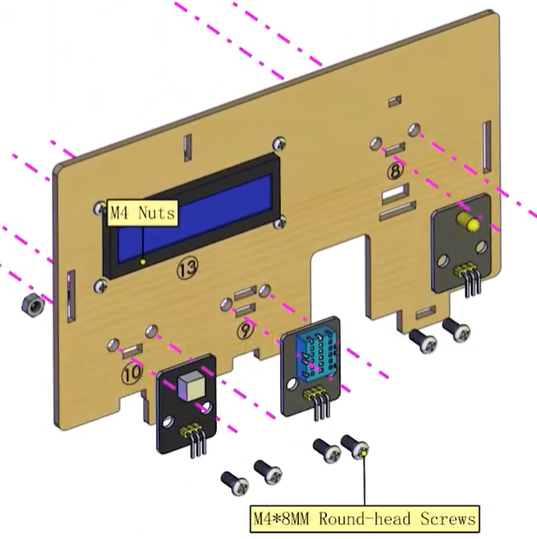
Captura Youtube KS4027 (KS4028)Microbit Smart Home autor Keyestudio licencia Youtube
Recomendamos poner ya los cables del LCD antes de colocar la pared pues después no hay espacio para ponerlo o doblarlos y ponerlos perpendicular a la pared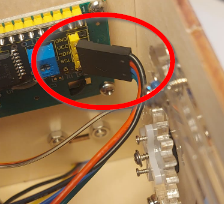
Son los cables que son 4, uno de ellos azul. La regla es sencilla: el negro a masa (queda pues el cable negro en la parte superior)
Para la pared de la ventana utilizaremos un servo, que irá hacia el exterior y hay que utilizar dos tornillos largos muy finos
Es mejor poner la cabeza dentro de la maqueta y la tuerca fuera tal y como la figura. En caso contrario se corre el peligro que al apretar sobresalga la punta del tornillo y roce con la rueda dentada
Ante un atasco, suelen estropearse los servos. Son muy baratos, lo que cuesta es montarlos.
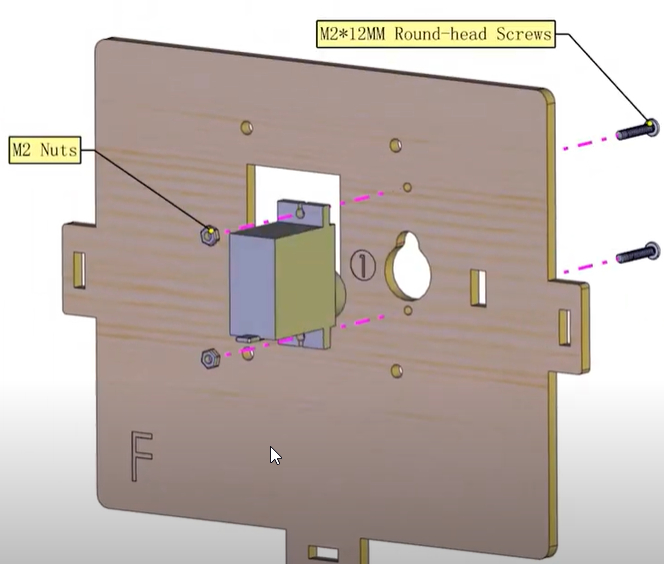
Captura Youtube KS4027 (KS4028)Microbit Smart Home autor Keyestudio licencia Youtube
Para la rueda dentada, utilizar los tornillos con punta para que se fijen en la cruz de plástico
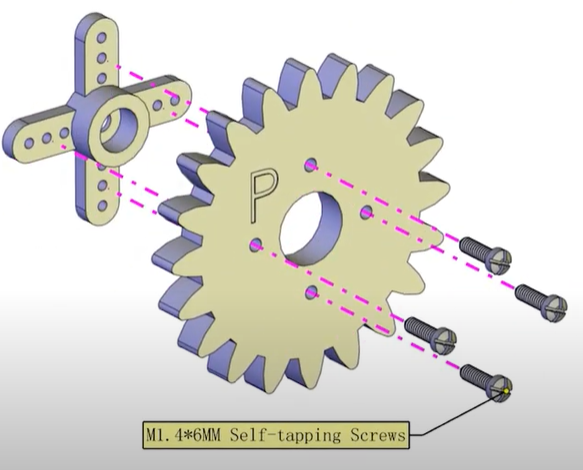
Captura Youtube KS4027 (KS4028)Microbit Smart Home autor Keyestudio licencia Youtube
Colocamos la ventana abierta y el servo girado al máximo en posición ventana abierta y los tornillos llevan tuercas bloqueantes que no tienen que apretar la ventana tiene que moverse libremente

Captura Youtube KS4027 (KS4028)Microbit Smart Home autor Keyestudio licencia Youtube
La pared posterior no tiene dificultades especiales. El tornillo del porta pilas tiene que tener la cabeza plana pues de lo contrario la pila no entra

captura Youtube KS4027 (KS4028)Microbit Smart Home autor Keyestudio licencia Youtube
Un lateral del tejado tiene la tira de leds
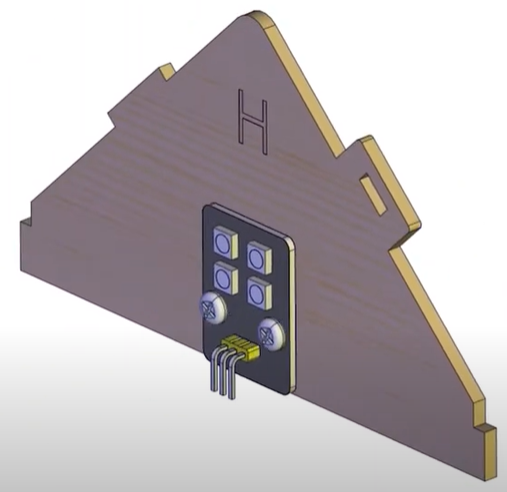
Captura Youtube KS4027 (KS4028)Microbit Smart Home autor Keyestudio licencia Youtube
El suelo de la planta 2 tiene otro servo y una rueda dentada de madera y los separadores de latón:
Es mejor en los tornillos que sujetan el servo poner la cabeza dentro de la maqueta y la tuerca fuera tal y como hicimos con la ventana. En caso contrario se corre el peligro que al apretar sobresalga la punta del tornillo y roce con la rueda dentada
Ante un atasco, suelen estropearse los servos. Son muy baratos, lo que cuesta es montarlos.
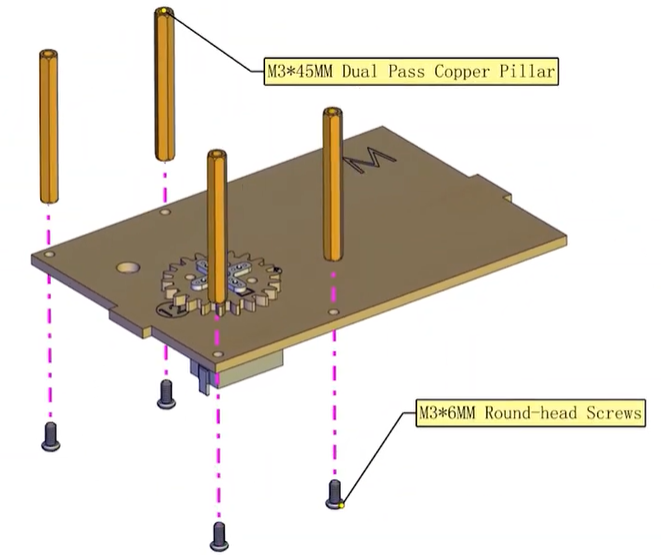
Captura Youtube KS4027 (KS4028)Microbit Smart Home autor Keyestudio licencia Youtube
Y la puerta giratoria no tiene complicación, pero intenta minimizar la altura pues si es alta, rozará entre el suelo base y el suelo de la 2 planta.
Rebajar las ranuras centrales con un cutter, lija... para que entre al fondo
En algunos casos ha sido necesario lijar también las bases (menos el saliente) para que no roce por el suelo.
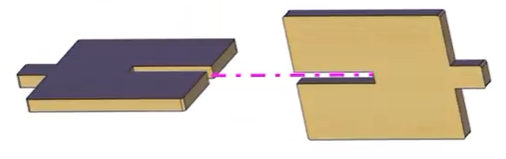
Captura Youtube KS4027 (KS4028)Microbit Smart Home autor Keyestudio licencia Youtube
Juntamos las paredes con el techo y el suelo de la planta 2
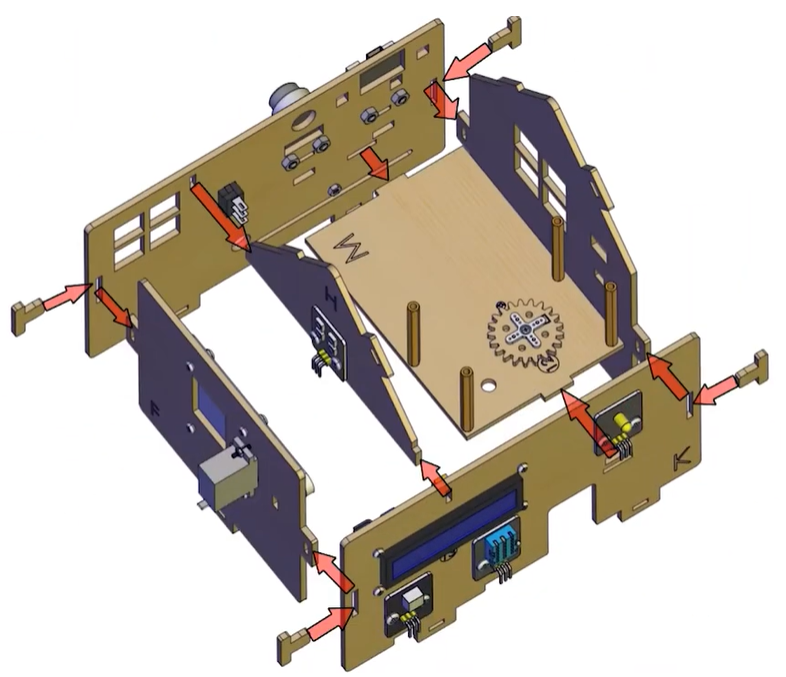
Captura Youtube KS4027 (KS4028)Microbit Smart Home autor Keyestudio licencia Youtube
Y finalmente el suelo de la planta baja con la puerta y la otra rueda dentada
Es recomendable poner una gota de cola blanca en la rueda dentada con la puerta levantada para 1.- que la rueda dentada no se desprenda 2.- Que la puerta "flote" y no roce con el suelo
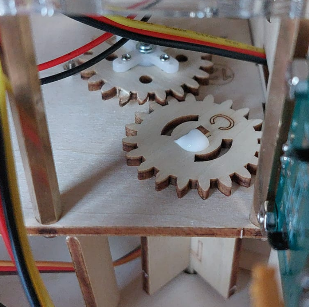
A veces por defecto de fabricación "no empareja bien" el agujero del suelo con el saliente de la puerta. En estos casos una solución sencilla es coger un taladro y aumentar el agujero por el lado que roza
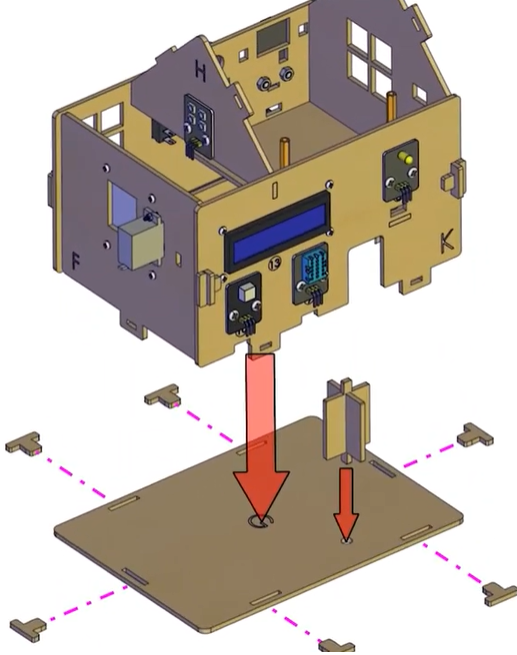
Captura Youtube KS4027 (KS4028)Microbit Smart Home autor Keyestudio licencia Youtube
¿Un pilar?
Repetidamente se quita y se pone la micro:bit. Además en la próxima sección, en conexiones, se presiona la placa. El resultado es que al final el suelo de la planta 1 se curva hacia abajo y esto provoca que la puerta giratoria no tenga libertad de movimiento
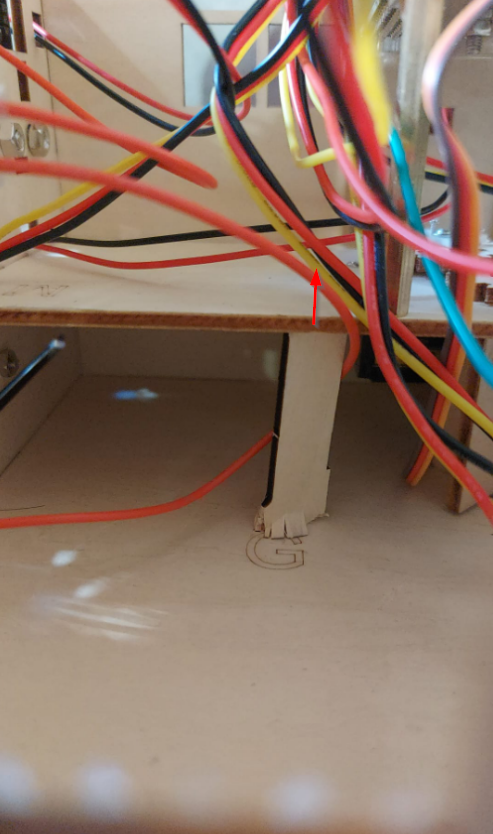
Para prevenir esto recomendamos poner un pilar en el recuadro
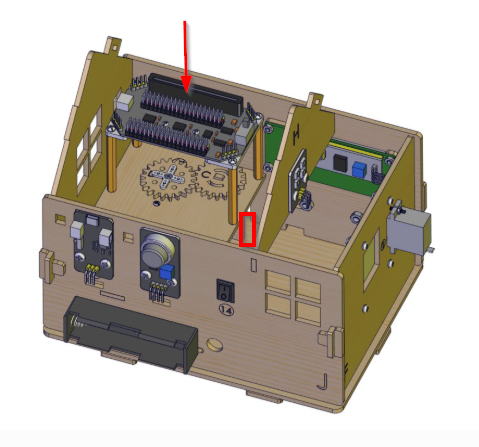
Captura Youtube KS4027 (KS4028)Microbit Smart Home autor Keyestudio licencia Youtube
Para ello sacamos un trozo de madera de los restos del recortable, por ejemplo el marcado
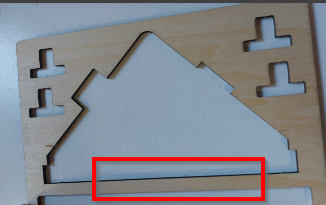
Se corta muy fácil con unas tijeras algo decentes:
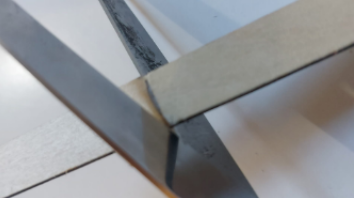
Utilizando un lápiz, ponemos un extremo en la base y marcamos la altura del suelo de la planta 2 :
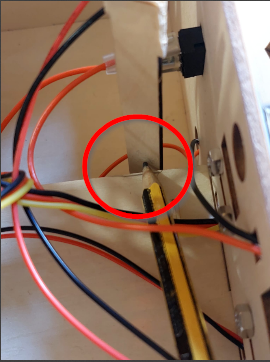
Y lo colocamos como pilar consiguiendo que el suelo de la planta 2 no se curve hacia abajo
El techo
No montes aún el techo a la maqueta, tenlo preparado pero no lo ensambles.
Aprovecharemos que no tenemos tejado para ir colocando la placa electrónica y las conexiones
El tejado tiene el motor y el sensor de humedad
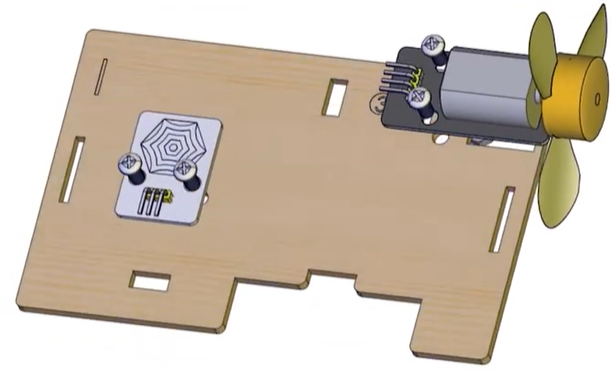
Captura Youtube KS4027 (KS4028)Microbit Smart Home autor Keyestudio licencia Youtube
La otra vertiente tien el panel solar que no tiene tornillos, tiene unas tiras adhesivas. Los cables los pasamos por el agujero
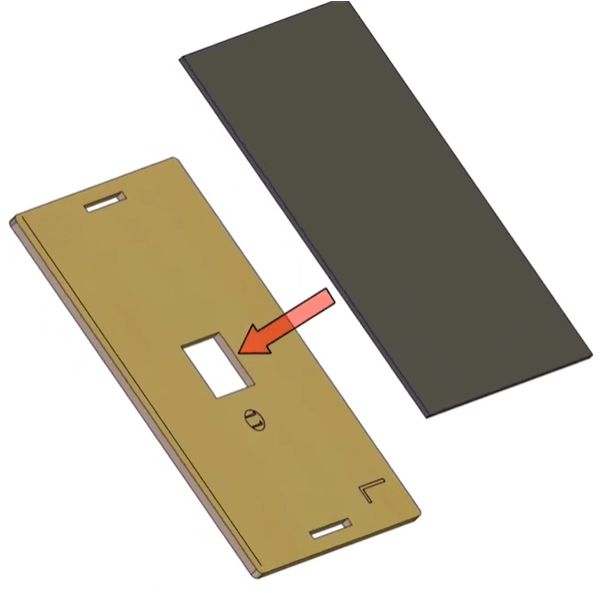
Captura Youtube KS4027 (KS4028)Microbit Smart Home autor Keyestudio licencia Youtube
No montes aún el techo a la maqueta, tenlo preparado pero no lo ensambles.
Aprovecharemos que no tenemos tejado para ir colocando la placa electrónica y las conexiones
La placa electrónica
Montamos la placa de extensión de la micro:bit con la placa transparente
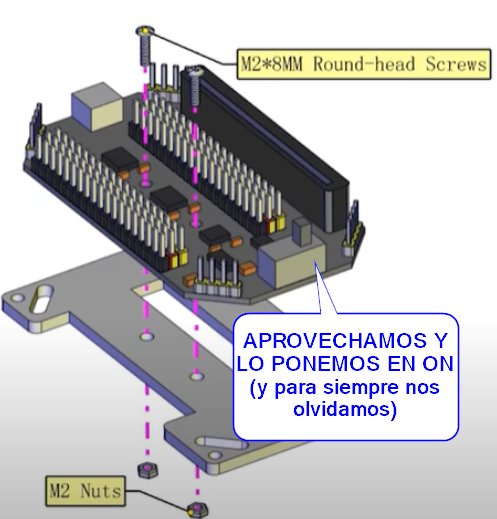
Captura Youtube KS4027 (KS4028)Microbit Smart Home autor Keyestudio licencia Youtube
Colocamos la rueda dentada que va con la puerta giratoria y luego montamos la placa base de micro:bit en los separadores de latón. Es aconsejable poner una gota de cola en la rueda dentada y el eje de la puerta pues se suelta con facilidad.
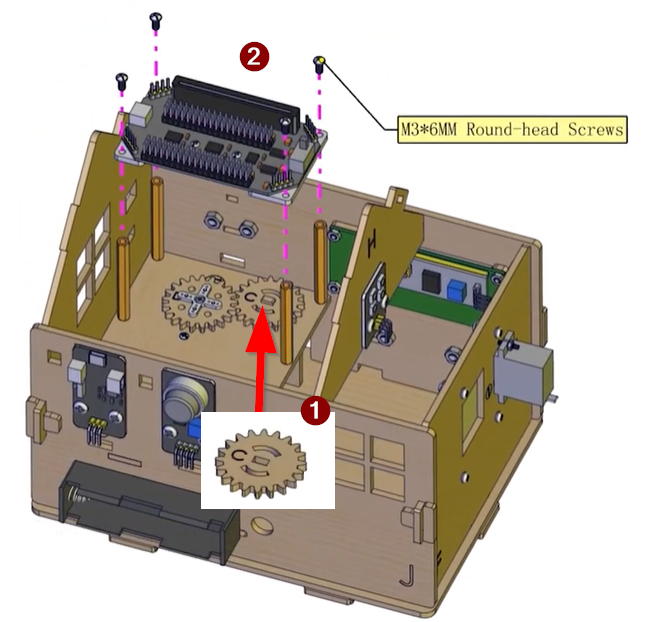
Derivado de captura Youtube KS4027 (KS4028)Microbit Smart Home autor Keyestudio licencia Youtube
Conexiones
¿Cómo se conectan los cables Dupont?
Es muy fácil, el cable negro siempre es la masa que a veces se nombra como G ground:
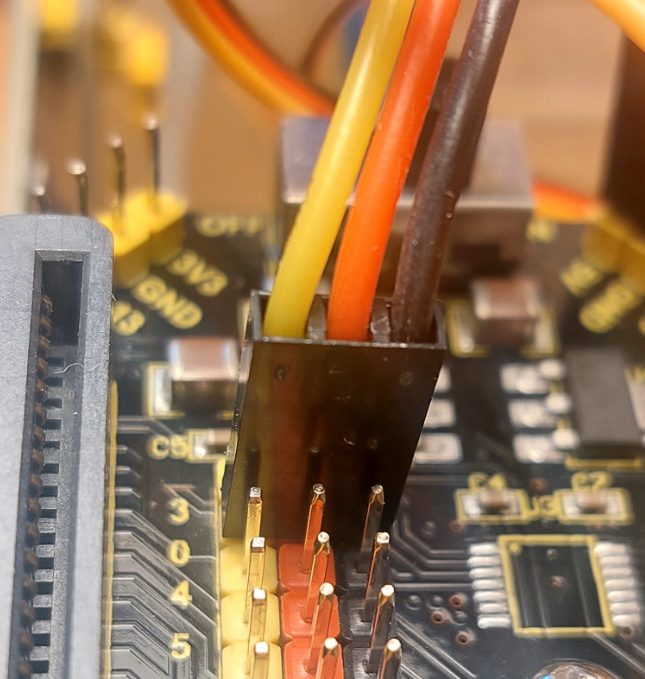
Utiliza los largos para los sensores que están a la izquierda de la puerta (DHT11🌡️ azul y el sensor de movimiento PIR 🏃♂️➡️)
CONECTAMOS LOS DIFERENTES ELEMENTOS
Los conectamos según indican las figuras
![2025-11-04 11_01_54-Microsoft PowerPoint - [Presentación1.pptx].png](https://libros.catedu.es/uploads/images/gallery/2025-11/2025-11-04-11-01-54-microsoft-powerpoint-presentacion1-pptx.png)
![2025-11-04 10_25_52-Microsoft PowerPoint - [Presentación1.pptx].png](https://libros.catedu.es/uploads/images/gallery/2025-11/2025-11-04-10-25-52-microsoft-powerpoint-presentacion1-pptx.png)
![2025-11-04 10_32_47-Microsoft PowerPoint - [Presentación1.pptx].png](https://libros.catedu.es/uploads/images/gallery/2025-11/2025-11-04-10-32-47-microsoft-powerpoint-presentacion1-pptx.png)
![2025-11-04 10_59_22-Microsoft PowerPoint - [Presentación1.pptx].png](https://libros.catedu.es/uploads/images/gallery/2025-11/2025-11-04-10-59-22-microsoft-powerpoint-presentacion1-pptx.png)
![2025-11-04 11_00_21-Microsoft PowerPoint - [Presentación1.pptx].png](https://libros.catedu.es/uploads/images/gallery/2025-11/2025-11-04-11-00-21-microsoft-powerpoint-presentacion1-pptx.png)
![2025-11-04 11_07_16-Microsoft PowerPoint - [Presentación1.pptx].png](https://libros.catedu.es/uploads/images/gallery/2025-11/2025-11-04-11-07-16-microsoft-powerpoint-presentacion1-pptx.png)
![2025-11-04 11_09_25-Microsoft PowerPoint - [Presentación1.pptx].png](https://libros.catedu.es/uploads/images/gallery/2025-11/2025-11-04-11-09-25-microsoft-powerpoint-presentacion1-pptx.png)
para el sensor de humedad OJO va en el conector que esta cerca de la micro:bit. La razón es que va a 3.3V para poder leer su valor que es analógico, no digital.
![2025-11-04 10_56_41-Microsoft PowerPoint - [Presentación1.pptx].png](https://libros.catedu.es/uploads/images/gallery/2025-11/2025-11-04-10-56-41-microsoft-powerpoint-presentacion1-pptx.png)
| Componente | Nomenclatura | PIN |
| LED amarillo | 16 | |
| Módulo RGB | 6812 2x2 full color RGB Module | 14 |
| Sensor PIR | 15 | |
| Sensor de humedad | Steam Sensor | 0 pero de los conectores 3.3V |
| Sensor de gas | MQ-2 | 1 |
| Sensor H-T | DHT11 | 2 |
| Servo ventana | 9 | |
| Servo puerta | 8 |
DISPLAY LCD
Si has sido previsor, ya tenías conectado el cable en el LCD cuando montamos las paredes:
En la placa de expansión micro:bit se colocan en el conector especial SCL, SDA, 5V GND y se respeta el orden
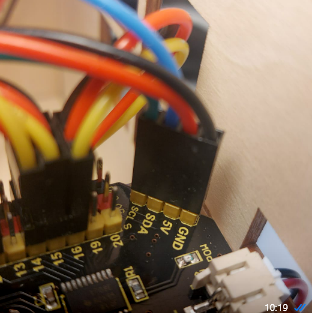
El motor
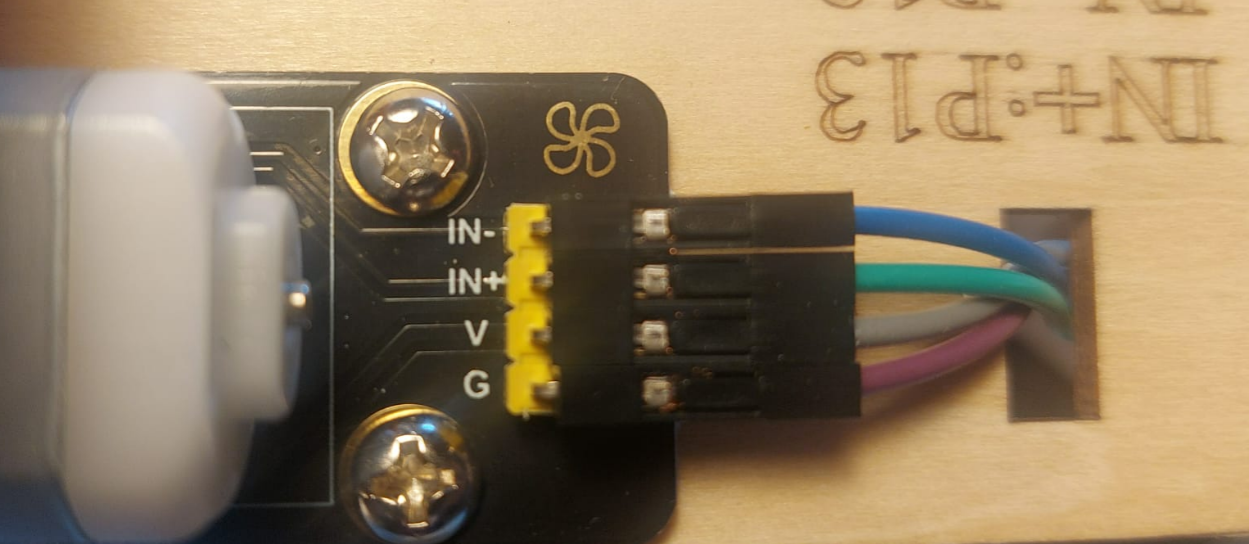
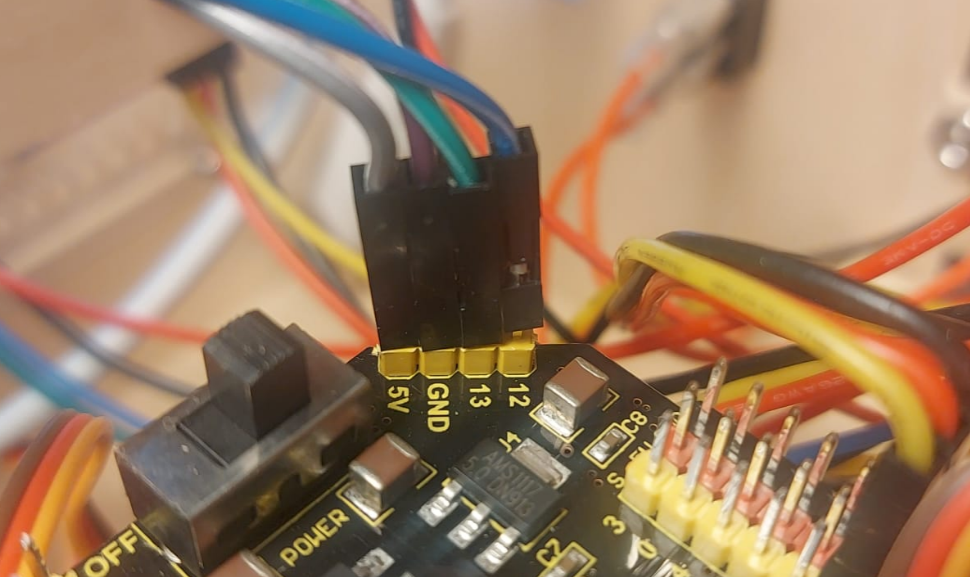
El IN va al 12 y en OUT va al 13 (realmente da igual, si se conecta al revés el motor gira hacia el otro lado) PERO
EL ORDEN DE LA ALIMENTACIÓN Y LA MASA CAMBIA. SI TE FIJAS EL G EN EL MOTOR ESTÁ EN EL EXTREMO IZQUIERDO Y LA ALIMENTACIÓN V (Voltios) EL SIGUIENTE
MIENTRAS QUE EN LA PLACA DE EXPANSION MICRO:BIT EN EL EXTREMO ESTAN LOS 5V Y EL SIGUIENTE MASA
HAY QUE INTERCAMBIAR LOS CABLES como en la figura
Los colores de los cables pueden variar según tu kit
![2025-11-04 09_26_08-Microsoft PowerPoint - [Presentación1.pptx].png](https://libros.catedu.es/uploads/images/gallery/2025-11/2025-11-04-09-26-08-microsoft-powerpoint-presentacion1-pptx.png)
Detalle en el motor
Detalle en la placa
O sea:
- esta el G con el Ground
- el V con el 5V
- IN+ con 13
- IN- con 12
La alimentación
La placa solar, la batería y el puerto USB se conectan a través de la interface Solar USB Charging Module (ver foto anterior)
- Conector para alimentar a través de un USB externo
- Conector a la placa solar
- Conector a la batería.
- Conector a la placa de expansión de micro:bit
![2025-12-27 23_22_54-Microsoft PowerPoint - [Presentación1].png](https://libros.catedu.es/uploads/images/gallery/2025-12/2025-12-27-23-22-54-microsoft-powerpoint-presentacion1.png)
Detalle de cómo pasar el cable 4 a la placa expansión micro:bit