Por ahora con la maqueta **NO se puede programar con scratch+learningML**, pues no tiene opción de manejar los pines. Sólo se podría utilizar scratch+learningML sólo con la placa micro:bit como se explica aquí [https://libros.catedu.es/books/microbit/chapter/learning-ml](https://libros.catedu.es/books/microbit/chapter/learning-ml)
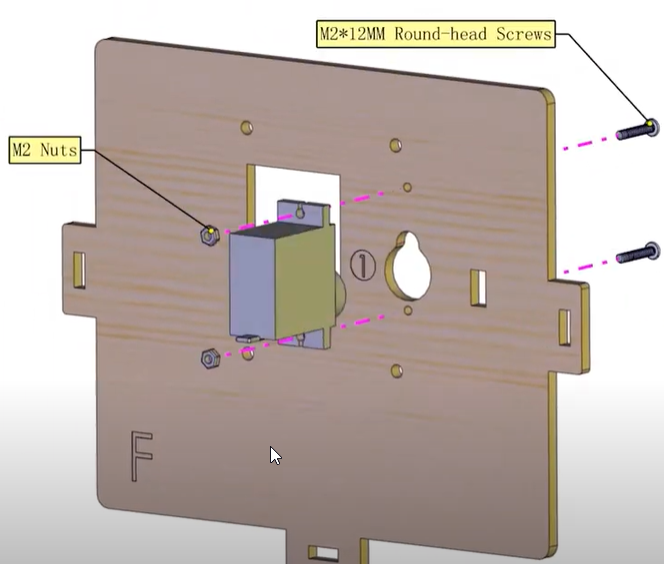
# Jugando sólo con la micro:bit # Software : El entorno de trabajo de MakeCode {{@10889}} # Nuestro primer programa {{@10890}} # Retos básicos ##### **INDICE DE RETOS EN [https://libros.catedu.es/books/microbit-car/chapter/retos-con-microbit](https://libros.catedu.es/books/microbit-car/chapter/retos-con-microbit)** #### [Panel LED](https://libros.catedu.es/books/microbit-car/page/panel-led) #### [Jugando con los LED: bloques básicos de código](https://libros.catedu.es/books/microbit-car/page/jugando-con-los-led-bloques-basicos-de-codigo) #### [Sensor temperatura](https://libros.catedu.es/books/microbit-car/page/sensor-temperatura) #### [Sensor luminosidad y sonido](https://libros.catedu.es/books/microbit-car/page/sensor-luminosidad-y-sonido) #### [Pulsadores](https://libros.catedu.es/books/microbit-car/page/pulsadores) #### [Acelerómetro](https://libros.catedu.es/books/microbit-car/page/acelerometro) #### [Brújula](https://libros.catedu.es/books/microbit-car/page/brujula) #### [Radio](https://libros.catedu.es/books/microbit-car/page/radio) #### [Pines entrada y salida](https://libros.catedu.es/books/microbit-car/page/pines-entrada-y-salida) # Retos avanzados Los tienes en [https://libros.catedu.es/books/microbit-car/chapter/retos-avanzados-con-microbit](https://libros.catedu.es/books/microbit-car/chapter/retos-avanzados-con-microbit) #### [Mejorando el termómetro](https://libros.catedu.es/books/microbit-car/page/mejorando-el-termometro) #### [Aprender con un led la diferencia entre analógico y digital](https://libros.catedu.es/books/microbit-car/page/aprender-con-un-led-la-diferencia-entre-analogico-y-digital) #### [Bloques de entradas: sonómetro, magnetómetro y acelerómetro con una sola línea de código](https://libros.catedu.es/books/microbit-car/page/bloques-de-entradas-sonometro-magnetometro-y-acelerometro-con-una-sola-linea-de-codigo) #### [Nivel de burbuja usando el giroscopio](https://libros.catedu.es/books/microbit-car/page/nivel-de-burbuja-usando-el-giroscopio) #### [Lectura puerto USB por MakeCode o Coolterm](https://libros.catedu.es/books/microbit-car/page/lectura-puerto-usb-por-makecode-o-coolterm) #### [BLUETOOTH programa en Makecode](https://libros.catedu.es/books/microbit-car/page/bluetooth-programa-en-makecode) Extensión Bluetooth en Makecode En Makecode instalaremos la siguiente extensión Entramos en Ext... #### [BLUETOOTH programa Serial Bluetooth Terminal](https://libros.catedu.es/books/microbit-car/page/bluetooth-programa-serial-bluetooth-terminal) Entramos con el móvil a Google Play e instalamos esta aplicación https://play.google.com/store/ap... #### [BLUETOOTH con App Inventor. Extensiones](https://libros.catedu.es/books/microbit-car/page/bluetooth-con-app-inventor-extensiones) Descargas e instalación Necesitamos estas extensiones para poder crear una APP que pueda enviar ... #### [BLUETOOTH App Inventor programa](https://libros.catedu.es/books/microbit-car/page/avanzado-bluetooth-app-inventor-programa) En DESIGNER incorporamos: HorizontalArrangment para que los botones queden alineados horizon... # Música y sonido con micro:bit Lo tienes en [https://libros.catedu.es/books/microbit-car/chapter/musica-y-sonido-con-microbit](https://libros.catedu.es/books/microbit-car/chapter/musica-y-sonido-con-microbit) #### [Una pequeña melodía](https://libros.catedu.es/books/microbit-car/page/una-pequena-melodia) #### [Grabadora de sonidos](https://libros.catedu.es/books/microbit-car/page/grabadora-de-sonidos) #### [Fray Santiago](https://libros.catedu.es/books/microbit-car/page/fray-santiago) #### [Controles de volumen, tempo y tono](https://libros.catedu.es/books/microbit-car/page/controles-de-volumen-tempo-y-tono) # Inteligencia artificial Create AI Lo tienes en [https://libros.catedu.es/books/microbit-car/chapter/create-ai](https://libros.catedu.es/books/microbit-car/chapter/create-ai) #### [Qué es CreateAI](https://libros.catedu.es/books/microbit-car/page/que-es-createai) Es una aplicación web en a https://createai.microbit.org/ ideada para realizar estos pasos: R... #### [Vestibles](https://libros.catedu.es/books/microbit-car/page/vestibles) Para proyectos con CreateAI es recomendable fijar la micro:bit a una pulsera. Fuente Ro-botic... #### [Paso 1 Collect data por Bluetooth y 1 micro:bit](https://libros.catedu.es/books/microbit-car/page/paso-1-collect-data-por-bluetooth-y-1-microbit) Si trabajamos con un PC sin bluetooth no puedes usar esta página, mira esta página Conectamos nu... #### [Paso 2 Test model](https://libros.catedu.es/books/microbit-car/page/paso-2-test-model) Grabando una acción Vamos a darle una acción, elegimos un icono, uno nombre y una acción, en es... #### [Paso 3 Code](https://libros.catedu.es/books/microbit-car/page/paso-3-code) Una vez testeado nuestro modelo pulsamos a Edit in MakeCode AHORA ES NUESTRO MOMENTO DE PROGRA... #### [Sin Bluetooth y 2 micro:bit](https://libros.catedu.es/books/microbit-car/page/sin-bluetooth-y-2-microbit) La idea es utilizar una micro:bit que haga de "puente inalámbrico" utilizando la conexión vía rad... #### [Entendiendo a mi peluche](https://libros.catedu.es/books/microbit-car/page/entendiendo-a-mi-peluche) Vamos a a reconocer diferentes gestos de un muñeco peluche. Extraído de https://microbit.org/proj... #### [Más proyectos CreateAI](https://libros.catedu.es/books/microbit-car/page/mas-proyectos-createai) Con el mismo principio de detectar con la AI movimientos con el acelerómetro, se pueden hacer div... # Montando la maqueta Smart Home # Preliminar {{@13489#}} # Las paredes Montamos la pared del display LCD, ojo que los pines del display LCD tienen que quedar a la **izquierda, a la esquina** [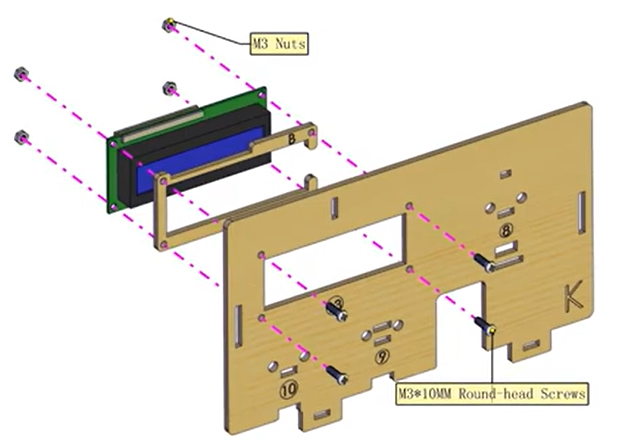](https://libros.catedu.es/uploads/images/gallery/2025-11/2025-11-03-17-31-13-greenshot.png) *Captura Y[outube KS4027 (KS4028)Microbit Smart Home ](https://www.youtube.com/watch?v=C7-UzQyuAQQ)autor Keyestudio [licencia Youtube](https://www.youtube.com/t/terms#27dc3bf5d9)* Ponemos el sensor DHT11 azul, el sensor PIR y el LED [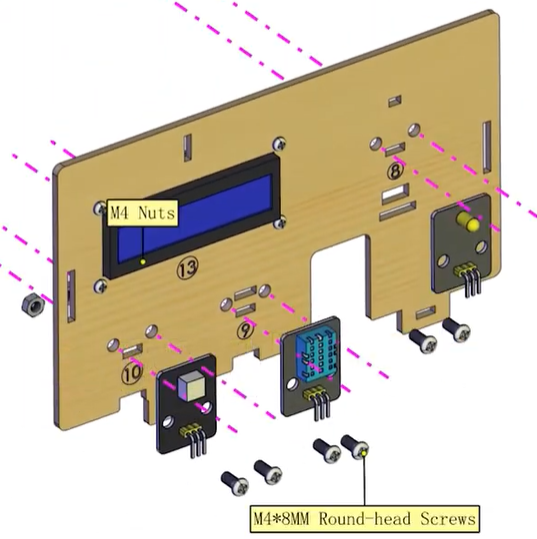](https://libros.catedu.es/uploads/images/gallery/2025-11/2025-11-03-21-44-34-greenshot.png) *[Captura Youtube KS4027 (KS4028)Microbit Smart Home autor Keyestudio licencia Youtube](https://www.youtube.com/watch?v=C7-UzQyuAQQ)* Recomendamos poner ya los cables del LCD antes de colocar la pared pues después no hay espacio para ponerlo o doblarlos y ponerlos perpendicular a la pared [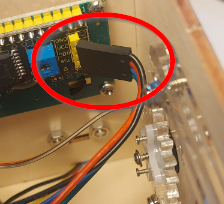](https://libros.catedu.es/uploads/images/gallery/2025-11/2025-11-04-10-20-56-whatsapp.png) Son los cables que son 4, uno de ellos azul. La regla es sencilla: el negro a masa (queda pues el cable negro en la parte superior) Para la pared de la ventana utilizaremos un servo, que irá hacia el exterior y hay que utilizar dos tornillos largos muy finosEs mejor poner la **cabeza dentro de la maqueta** y la tuerca fuera tal y como la figura. En caso contrario se corre el peligro que al apretar sobresalga la punta del tornillo y roce con la rueda dentada
{{@13584#bkmrk-ante-un-atasco%2C-suel}}
[](https://libros.catedu.es/uploads/images/gallery/2025-11/2025-11-03-21-49-20-greenshot.png) *Captura Y[outube KS4027 (KS4028)Microbit Smart Home ](https://www.youtube.com/watch?v=C7-UzQyuAQQ)autor Keyestudio [licencia Youtube](https://www.youtube.com/t/terms#27dc3bf5d9)***ATENCIÓN, EMPEZAMOS A SUDAR, PACIENCIA !! 😥😥😥😟**
Para la rueda dentada, utilizar los tornillos con punta para que se fijen en la cruz de plástico, la cruz de plástico lo tienes en una pequeña bolsa en el servo, **en esa misma hoja, hay tornillos para atornillar EL CENTRO de la cruz de plástico.** [![2026-09-24 09_56_57-Microsoft PowerPoint - [Presentación1].png](https://libros.catedu.es/uploads/images/gallery/2026-09/scaled-1680-/2026-09-24-09-56-57-microsoft-powerpoint-presentacion1.png)](https://libros.catedu.es/uploads/images/gallery/2026-09/2026-09-24-09-56-57-microsoft-powerpoint-presentacion1.png) *Captura Y[outube KS4027 (KS4028)Microbit Smart Home ](https://www.youtube.com/watch?v=C7-UzQyuAQQ)autor Keyestudio [licencia Youtube](https://www.youtube.com/t/terms#27dc3bf5d9)* Es decir, tiene que quedar así ASEGURATE QUE LA RUEDA GIRA LIBREMENTE SIN NINGUN ROCE EN NINGUN TORNILLO : [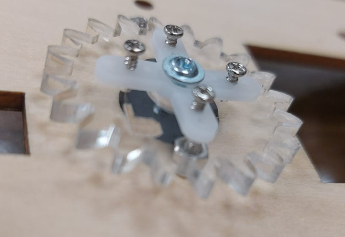](https://libros.catedu.es/uploads/images/gallery/2026-09/2026-09-24-09-57-57-whatsapp.png) Colocamos la ventana **abierta y el servo girado al máximo** en posición ventana abierta y los tornillos llevan tuercas bloqueantes **que no tienen que apretar la ventana** tiene que moverse libremente [](https://libros.catedu.es/uploads/images/gallery/2025-11/2025-11-12-07-04-48-greenshot.png) *Captura Y[outube KS4027 (KS4028)Microbit Smart Home ](https://www.youtube.com/watch?v=C7-UzQyuAQQ)autor Keyestudio [licencia Youtube](https://www.youtube.com/t/terms#27dc3bf5d9)* La pared posterior no tiene dificultades especiales. El tornillo del porta pilas **tiene que tener la cabeza plana** pues de lo contrario la pila no entra [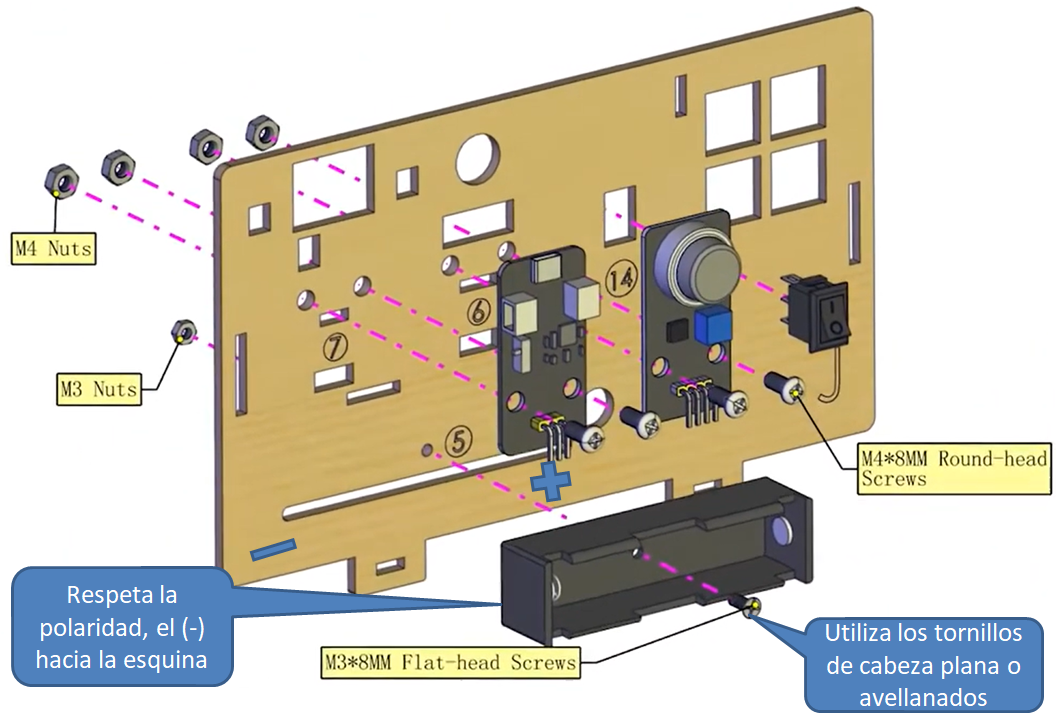](https://libros.catedu.es/uploads/images/gallery/2026-09/portapila.png) *captura Y[outube KS4027 (KS4028)Microbit Smart Home ](https://www.youtube.com/watch?v=C7-UzQyuAQQ)autor Keyestudio [licencia Youtube](https://www.youtube.com/t/terms#27dc3bf5d9)* Intenta que los cables del portapilas queden por el interior, aprovecha la ranura para pasar el cable negro y el agujero redondo para el resto de cables: [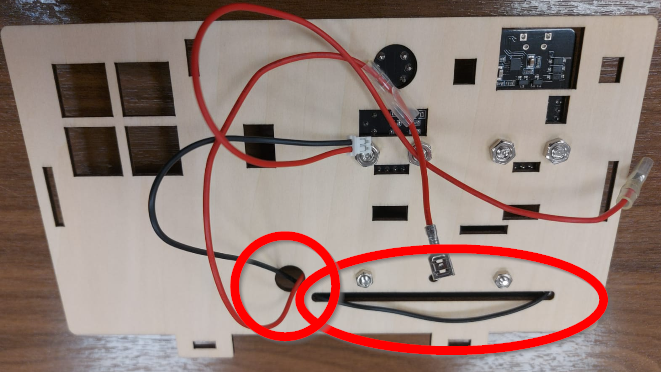](https://libros.catedu.es/uploads/images/gallery/2026-09/2026-09-24-10-14-45-whatsapp.png) De esta manera queda "la fechada limpia de cables" 😁😁 [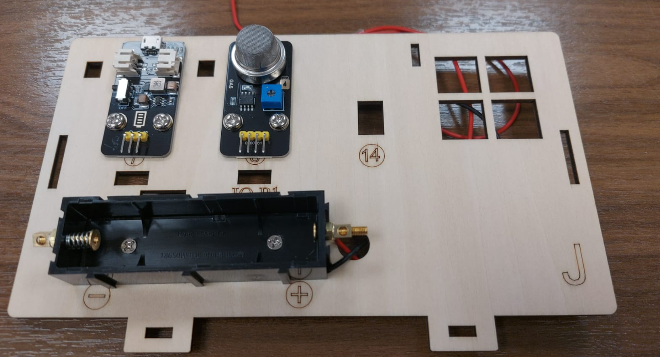](https://libros.catedu.es/uploads/images/gallery/2026-09/2026-09-24-10-16-29-whatsapp.png) Es un buen momento de realizar la conexión al interruptor y al regulador de tensión, pues tenemos más libertad para presionar las conexiones: [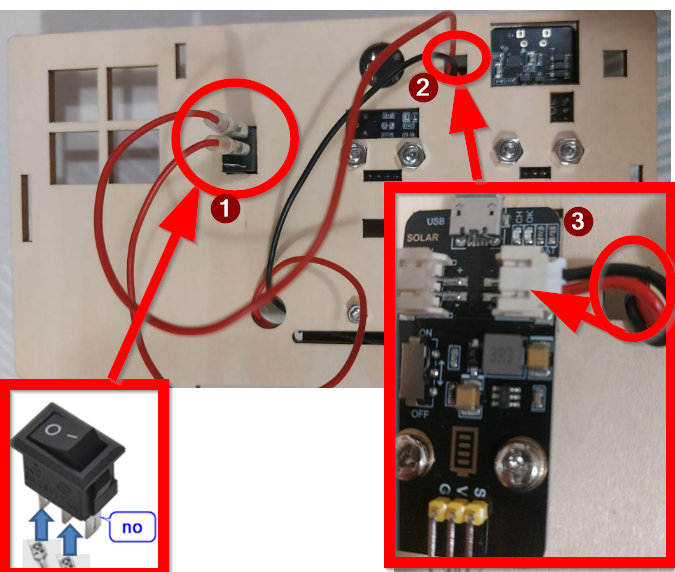](https://libros.catedu.es/uploads/images/gallery/2026-09/2026-09-26-13-09-01-whatsapp.png) Un lateral del tejado tiene la tira de leds, no tiene complicación : [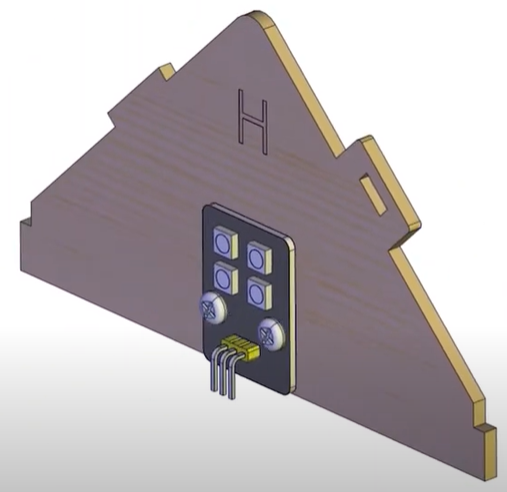](https://libros.catedu.es/uploads/images/gallery/2025-11/2025-11-03-22-03-45-greenshot.png) *Captura Y[outube KS4027 (KS4028)Microbit Smart Home ](https://www.youtube.com/watch?v=C7-UzQyuAQQ)autor Keyestudio [licencia Youtube](https://www.youtube.com/t/terms#27dc3bf5d9)* El suelo de la planta 2 tiene otro servo y una rueda dentada de madera [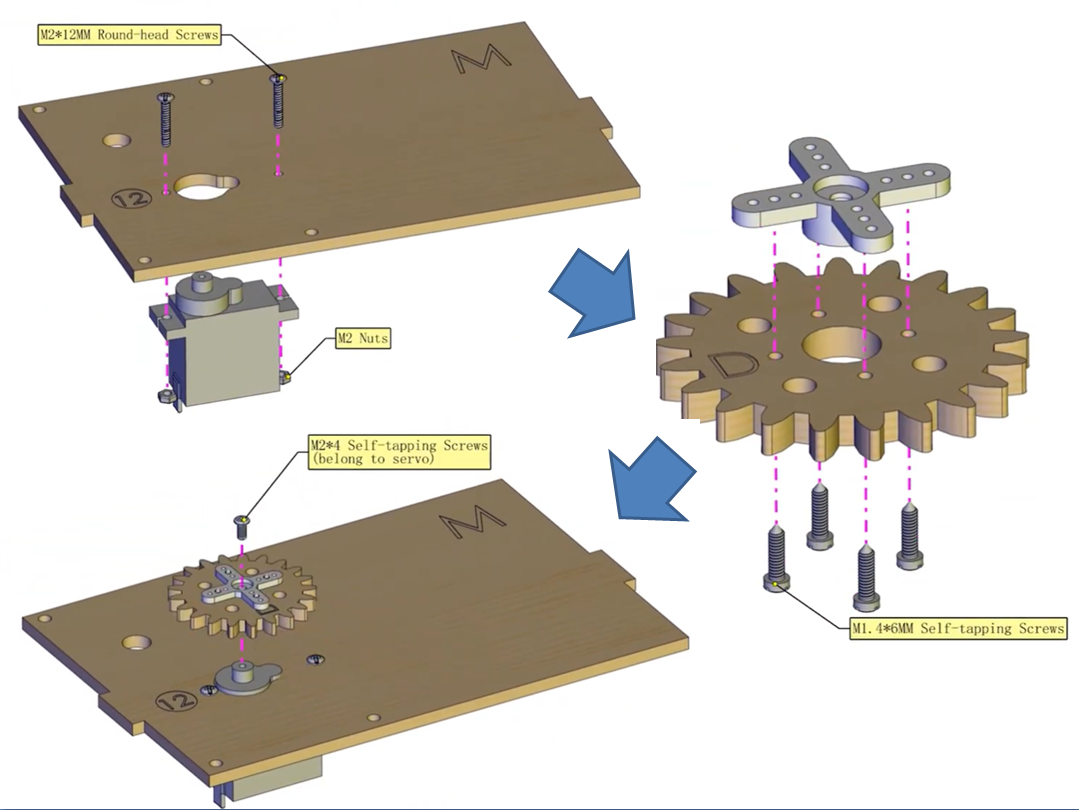](https://libros.catedu.es/uploads/images/gallery/2026-09/servosuelo.png){{@13584#bkmrk-ante-un-atasco%2C-suel}}
Ponemos los separadores de latón : [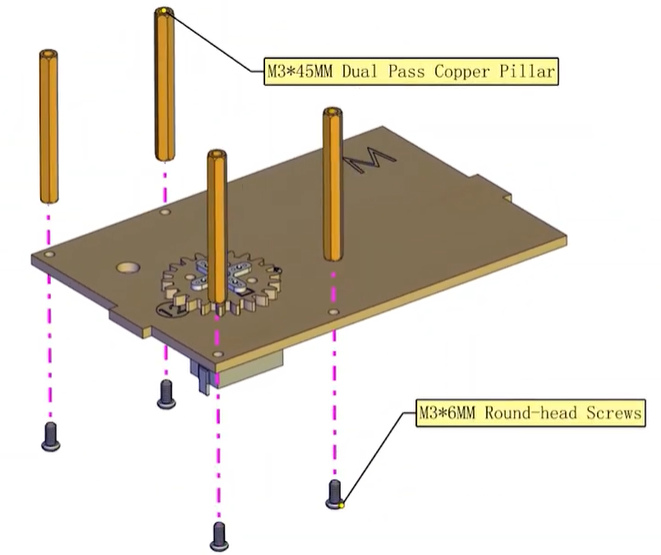](https://libros.catedu.es/uploads/images/gallery/2025-11/2025-11-03-22-06-59-greenshot.png) *Captura Y[outube KS4027 (KS4028)Microbit Smart Home ](https://www.youtube.com/watch?v=C7-UzQyuAQQ)autor Keyestudio [licencia Youtube](https://www.youtube.com/t/terms#27dc3bf5d9)* Juntamos las paredes con el techo y el suelo de la planta 2 [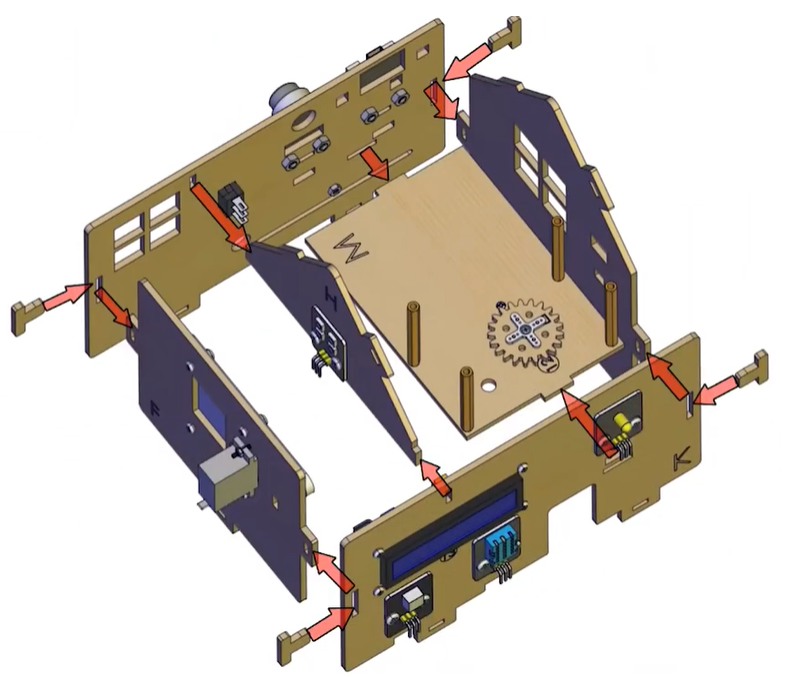](https://libros.catedu.es/uploads/images/gallery/2025-11/2025-11-03-22-14-32-greenshot.png) *Captura Y[outube KS4027 (KS4028)Microbit Smart Home ](https://www.youtube.com/watch?v=C7-UzQyuAQQ)autor Keyestudio [licencia Youtube](https://www.youtube.com/t/terms#27dc3bf5d9)****TRUCO***: Empieza juntando 3 paredes y pon las tres T [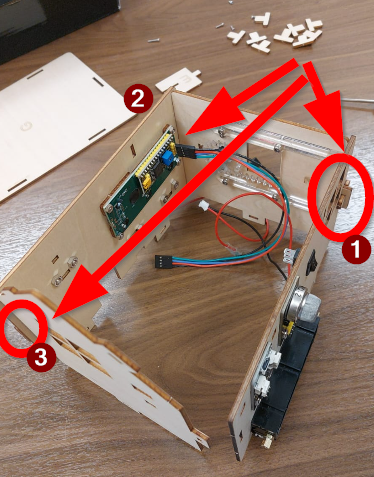](https://libros.catedu.es/uploads/images/gallery/2026-09/2026-09-24-10-32-54-whatsapp.png) Y luego ya junta el piso y la otra pared con maña : [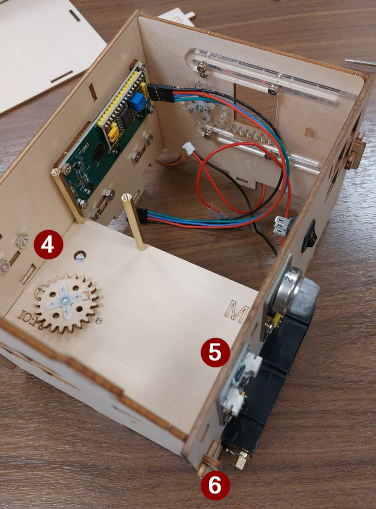](https://libros.catedu.es/uploads/images/gallery/2026-09/2026-09-24-10-42-57-greenshot-image-editor.png) No te preocupes por el lateral del tejado, se puede poner, forzando un poco, primero encajas un lado y luego el otro, INCLUSO SE PUEDE PONER **AL FINAL** Y ASÍ TIENES ESPACIO PARA LAS CONEXIONES: [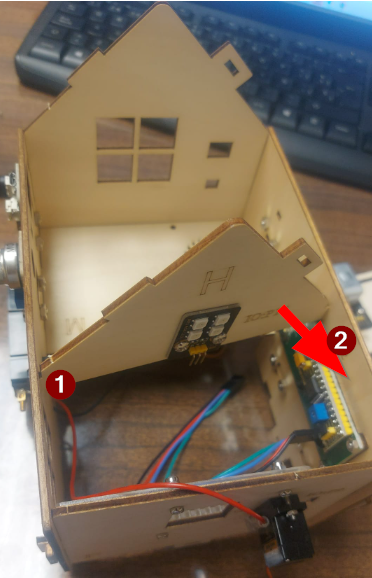](https://libros.catedu.es/uploads/images/gallery/2026-09/2026-09-24-17-19-17-whatsapp.png)
La puerta giratoria no tiene complicación, **pero intenta minimizar la altura** pues si es alta, rozará entre el suelo base y el suelo de la 2 planta.**Rebajar** las ranuras centrales con un cutter, lija... para que entre al fondo En algunos casos ha sido necesario lijar también las bases (menos el saliente) para que no roce por el suelo.
*[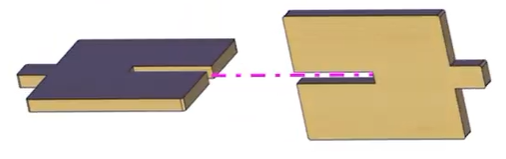](https://libros.catedu.es/uploads/images/gallery/2025-11/2025-11-03-22-05-48-greenshot.png) Captura Y[outube KS4027 (KS4028)Microbit Smart Home ](https://www.youtube.com/watch?v=C7-UzQyuAQQ)autor Keyestudio [licencia Youtube](https://www.youtube.com/t/terms#27dc3bf5d9)* El cable del servo de la puerta puede ser puñetero y que se enrede con la puerta, es una buena ocasión de atarlo para que no la toque: [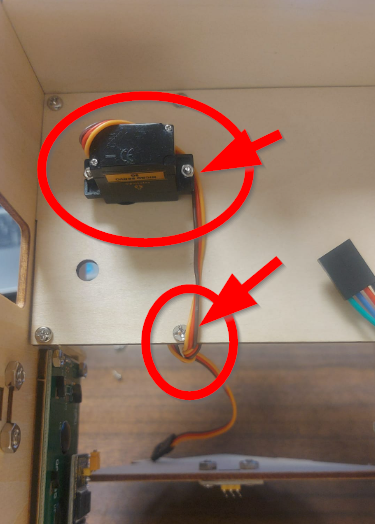](https://libros.catedu.es/uploads/images/gallery/2026-09/2026-09-24-17-27-28-whatsapp.png) Y finalmente el suelo de la planta baja con la puerta y la otra rueda dentadaEs recomendable poner una **gota de cola blanca** en la rueda dentada con la puerta levantada para 1.- que la rueda dentada no se desprenda 2.- Que la puerta "flote" y no roce con el suelo
[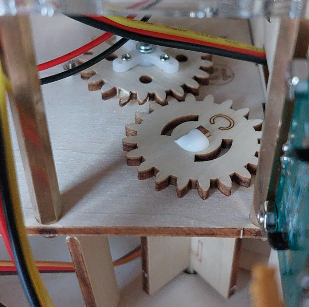](https://libros.catedu.es/uploads/images/gallery/2025-12/2025-12-27-09-48-12-whatsapp.png)A veces por defecto de fabricación "no empareja bien" el agujero del suelo con el saliente de la puerta. En estos casos una solución sencilla es coger un taladro y aumentar el agujero por el lado que roza
[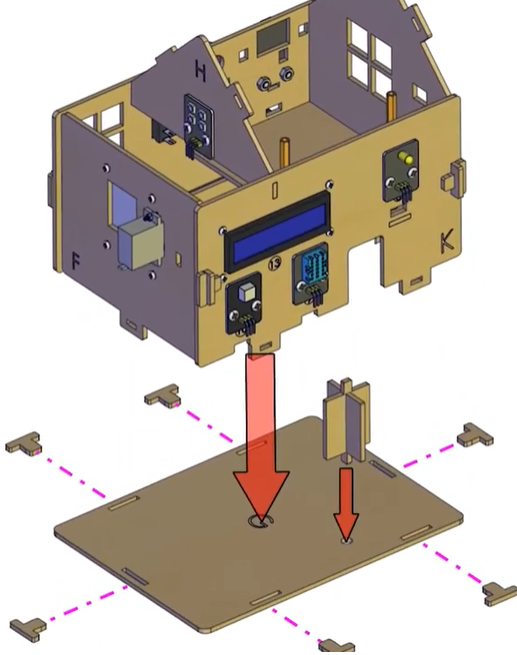](https://libros.catedu.es/uploads/images/gallery/2025-11/2025-11-03-22-16-25-greenshot.png) *Captura Y[outube KS4027 (KS4028)Microbit Smart Home ](https://www.youtube.com/watch?v=C7-UzQyuAQQ)autor Keyestudio [licencia Youtube](https://www.youtube.com/t/terms#27dc3bf5d9)* # ¿Un pilar? Repetidamente se quita y se pone la micro:bit. Además en la próxima sección, en conexiones, se presiona la placa. El resultado es que al final el suelo de la planta 1 se curva hacia abajo y esto provoca **que la puerta giratoria no tenga libertad de movimiento** Para prevenir esto recomendamos poner un **pilar** en el recuadro [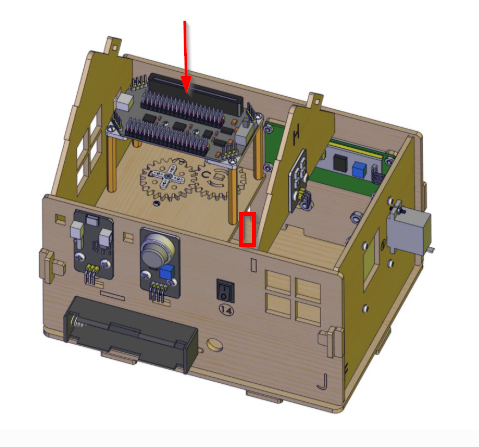](https://libros.catedu.es/uploads/images/gallery/2025-11/2025-11-04-15-03-50.png) *Captura Y[outube KS4027 (KS4028)Microbit Smart Home ](https://www.youtube.com/watch?v=C7-UzQyuAQQ)autor Keyestudio [licencia Youtube](https://www.youtube.com/t/terms#27dc3bf5d9)* Para ello sacamos un trozo de madera de los restos del recortable, por ejemplo el marcado [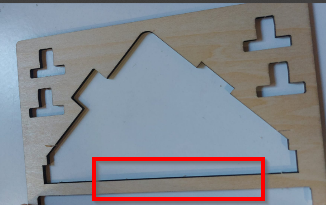](https://libros.catedu.es/uploads/images/gallery/2025-11/2025-11-04-15-07-21-whatsapp.png) Se corta muy fácil con unas tijeras algo decentes: [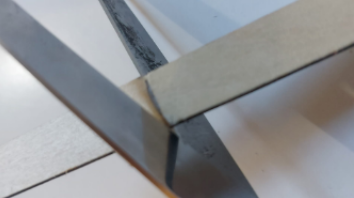](https://libros.catedu.es/uploads/images/gallery/2025-11/2025-11-04-15-09-32-whatsapp.png) Utilizando un lápiz, ponemos un extremo en la base y marcamos la altura del suelo de la planta 2 : [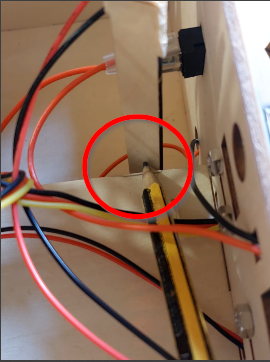](https://libros.catedu.es/uploads/images/gallery/2025-11/2025-11-04-15-08-25-whatsapp.png) Y lo colocamos como pilar consiguiendo que el suelo de la planta 2 no se curve hacia abajo [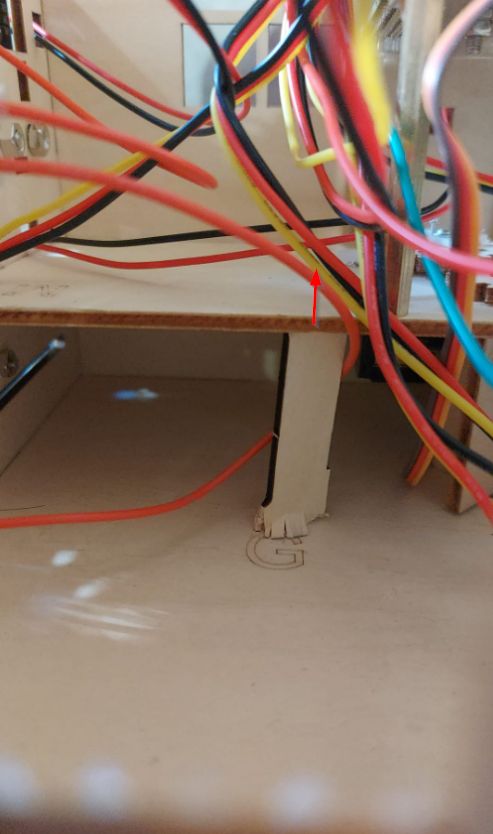](https://libros.catedu.es/uploads/images/gallery/2025-11/2025-11-04-15-10-40-whatsapp.png) # El techoNo montes aún el techo a la maqueta, tenlo preparado pero no lo ensambles. Aprovecharemos que no tenemos tejado para ir colocando la placa electrónica y las conexiones
El tejado tiene el motor y el sensor de humedad [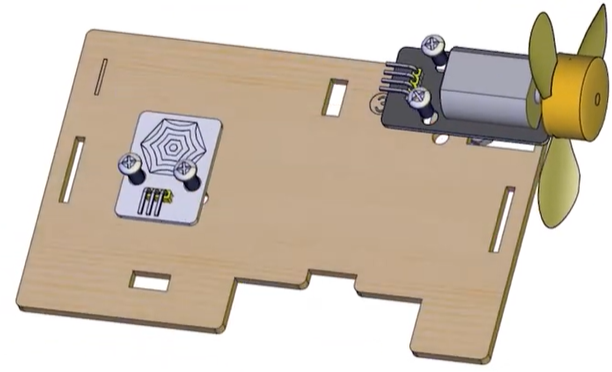](https://libros.catedu.es/uploads/images/gallery/2025-11/2025-11-03-22-03-02-greenshot.png) *Captura Y[outube KS4027 (KS4028)Microbit Smart Home ](https://www.youtube.com/watch?v=C7-UzQyuAQQ)autor Keyestudio [licencia Youtube](https://www.youtube.com/t/terms#27dc3bf5d9)* La otra vertiente tien el panel solar que no tiene tornillos, tiene unas tiras adhesivas. Los cables los pasamos por el agujero [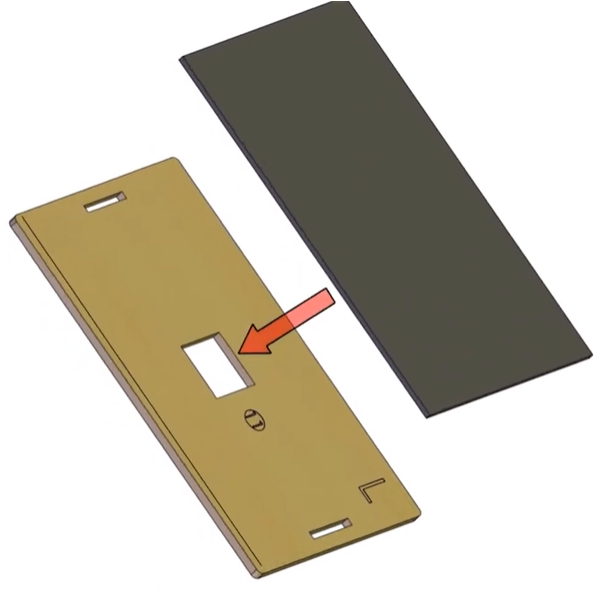](https://libros.catedu.es/uploads/images/gallery/2025-11/2025-11-03-22-38-53-greenshot.png) *Captura Y[outube KS4027 (KS4028)Microbit Smart Home ](https://www.youtube.com/watch?v=C7-UzQyuAQQ)autor Keyestudio [licencia Youtube](https://www.youtube.com/t/terms#27dc3bf5d9)**No montes aún el techo a la maqueta, tenlo preparado pero no lo ensambles. Aprovecharemos que no tenemos tejado para ir colocando la placa electrónica y las conexiones*
# La placa electrónica Montamos la placa de extensión de la micro:bit con la placa transparente [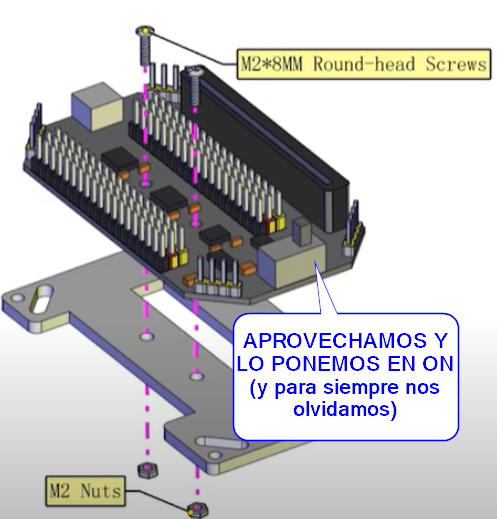](https://libros.catedu.es/uploads/images/gallery/2025-11/2025-11-12-07-03-14-greenshot.png) *Captura Y[outube KS4027 (KS4028)Microbit Smart Home ](https://www.youtube.com/watch?v=C7-UzQyuAQQ)autor Keyestudio [licencia Youtube](https://www.youtube.com/t/terms#27dc3bf5d9)* Colocamos la rueda dentada que va con la puerta giratoria y luego montamos la placa base de micro:bit en los separadores de latón.**Un consejo:** Poner una g**ota de cola** en la rueda dentada y el eje de la puerta pues se suelta con facilidad. **Otro consejo:** Si la rueda dentada queda algo bajo respecto a la otra rueda, puedes poner una **arandela** para subirla un poco
[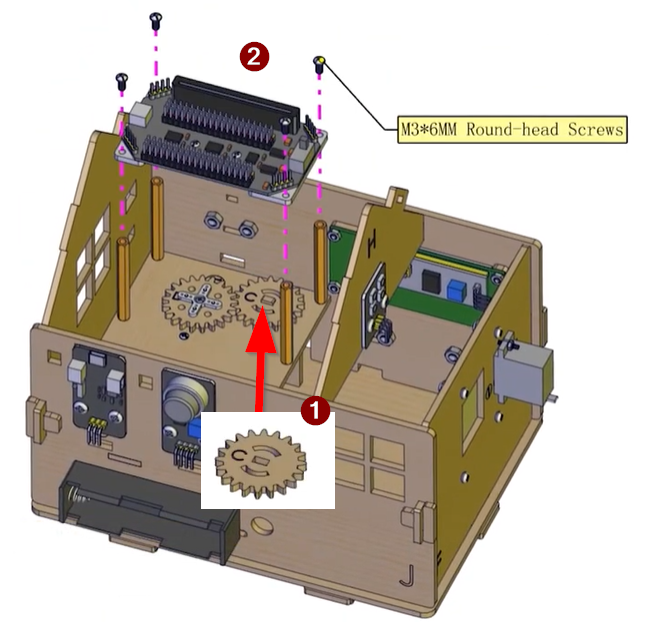](https://libros.catedu.es/uploads/images/gallery/2025-11/2025-11-03-22-43-43-greenshot.png) *Derivado de captura Y[outube KS4027 (KS4028)Microbit Smart Home ](https://www.youtube.com/watch?v=C7-UzQyuAQQ)autor Keyestudio [licencia Youtube](https://www.youtube.com/t/terms#27dc3bf5d9)* # Conexiones ##### **¿Cómo se conectan los cables Dupont?** Es muy fácil, el cable negro siempre es la masa que a veces se nombra como G ground: [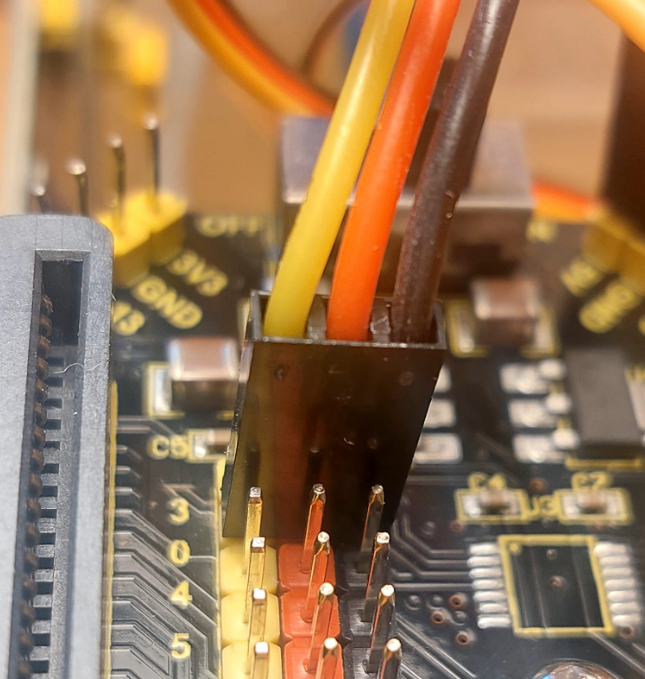](https://libros.catedu.es/uploads/images/gallery/2025-11/2025-11-04-08-57-34-whatsapp.png) Utiliza los **largos** para los sensores que están a la izquierda de la puerta (DHT11🌡️ azul y el sensor de movimiento PIR 🏃♂️➡️) ##### **CONECTAMOS LOS DIFERENTES ELEMENTOS** Los conectamos según indican las figuras [![2025-11-04 11_01_54-Microsoft PowerPoint - [Presentación1.pptx].png](https://libros.catedu.es/uploads/images/gallery/2025-11/scaled-1680-/2025-11-04-11-01-54-microsoft-powerpoint-presentacion1-pptx.png)](https://libros.catedu.es/uploads/images/gallery/2025-11/2025-11-04-11-01-54-microsoft-powerpoint-presentacion1-pptx.png) [![2025-11-04 10_25_52-Microsoft PowerPoint - [Presentación1.pptx].png](https://libros.catedu.es/uploads/images/gallery/2025-11/scaled-1680-/2025-11-04-10-25-52-microsoft-powerpoint-presentacion1-pptx.png)](https://libros.catedu.es/uploads/images/gallery/2025-11/2025-11-04-10-25-52-microsoft-powerpoint-presentacion1-pptx.png) [![2025-11-04 10_32_47-Microsoft PowerPoint - [Presentación1.pptx].png](https://libros.catedu.es/uploads/images/gallery/2025-11/scaled-1680-/2025-11-04-10-32-47-microsoft-powerpoint-presentacion1-pptx.png)](https://libros.catedu.es/uploads/images/gallery/2025-11/2025-11-04-10-32-47-microsoft-powerpoint-presentacion1-pptx.png) [![2025-11-04 10_59_22-Microsoft PowerPoint - [Presentación1.pptx].png](https://libros.catedu.es/uploads/images/gallery/2025-11/scaled-1680-/2025-11-04-10-59-22-microsoft-powerpoint-presentacion1-pptx.png)](https://libros.catedu.es/uploads/images/gallery/2025-11/2025-11-04-10-59-22-microsoft-powerpoint-presentacion1-pptx.png) P: **El sensor de GAS tiene 4 pines y el cable tiene 3 ¿Cuál dejo libre?** R: Deja libre el pin A es decir sólo leeremos la salida digital del sensor, no su lectura analógica [![2025-11-04 11_00_21-Microsoft PowerPoint - [Presentación1.pptx].png](https://libros.catedu.es/uploads/images/gallery/2025-11/scaled-1680-/2025-11-04-11-00-21-microsoft-powerpoint-presentacion1-pptx.png)](https://libros.catedu.es/uploads/images/gallery/2025-11/2025-11-04-11-00-21-microsoft-powerpoint-presentacion1-pptx.png) [![2025-11-04 11_07_16-Microsoft PowerPoint - [Presentación1.pptx].png](https://libros.catedu.es/uploads/images/gallery/2025-11/scaled-1680-/2025-11-04-11-07-16-microsoft-powerpoint-presentacion1-pptx.png)](https://libros.catedu.es/uploads/images/gallery/2025-11/2025-11-04-11-07-16-microsoft-powerpoint-presentacion1-pptx.png) [![2025-11-04 11_09_25-Microsoft PowerPoint - [Presentación1.pptx].png](https://libros.catedu.es/uploads/images/gallery/2025-11/scaled-1680-/2025-11-04-11-09-25-microsoft-powerpoint-presentacion1-pptx.png)](https://libros.catedu.es/uploads/images/gallery/2025-11/2025-11-04-11-09-25-microsoft-powerpoint-presentacion1-pptx.png)para el sensor de humedad OJO va en el conector que esta cerca de la micro:bit. La razón es que va a 3.3V para poder leer su valor que es analógico, no digital.
[![2025-11-04 10_56_41-Microsoft PowerPoint - [Presentación1.pptx].png](https://libros.catedu.es/uploads/images/gallery/2025-11/scaled-1680-/2025-11-04-10-56-41-microsoft-powerpoint-presentacion1-pptx.png)](https://libros.catedu.es/uploads/images/gallery/2025-11/2025-11-04-10-56-41-microsoft-powerpoint-presentacion1-pptx.png)| Componente | Nomenclatura | PIN | CABLE |
| LED amarillo | 16 | 3 CORTO | |
| Módulo RGB | 6812 2x2 full color RGB Module | 14 | 3 CORTO |
| Sensor PIR | 15 | 3 **LARGO** | |
| Sensor de humedad | Steam Sensor | 0 **pero de los conectores 3.3V** | 3 CORTO |
| Sensor de gas | MQ-2 | 1 (dejas **pin A sin conectar**) | 3 CORTO |
| Sensor H-T | DHT11 | 2 | 3 **LARGO** |
| Servo ventana | 9 ver foto siguiente | ya lo tiene | |
| Servo puerta | 8 | ya lo tiene |
EL ORDEN DE LA ALIMENTACIÓN Y LA MASA CAMBIA. SI TE FIJAS EL G EN EL MOTOR ESTÁ EN EL EXTREMO IZQUIERDO Y LA ALIMENTACIÓN V (Voltios) EL SIGUIENTE MIENTRAS QUE EN LA PLACA DE EXPANSION MICRO:BIT EN EL EXTREMO ESTAN LOS 5V Y EL SIGUIENTE MASA **HAY QUE INTERCAMBIAR LOS CABLES** como en la figura
Los colores de los cables pueden variar según tu kit
[![2025-11-04 09_26_08-Microsoft PowerPoint - [Presentación1.pptx].png](https://libros.catedu.es/uploads/images/gallery/2025-11/scaled-1680-/2025-11-04-09-26-08-microsoft-powerpoint-presentacion1-pptx.png)](https://libros.catedu.es/uploads/images/gallery/2025-11/2025-11-04-09-26-08-microsoft-powerpoint-presentacion1-pptx.png) Detalle en el motor [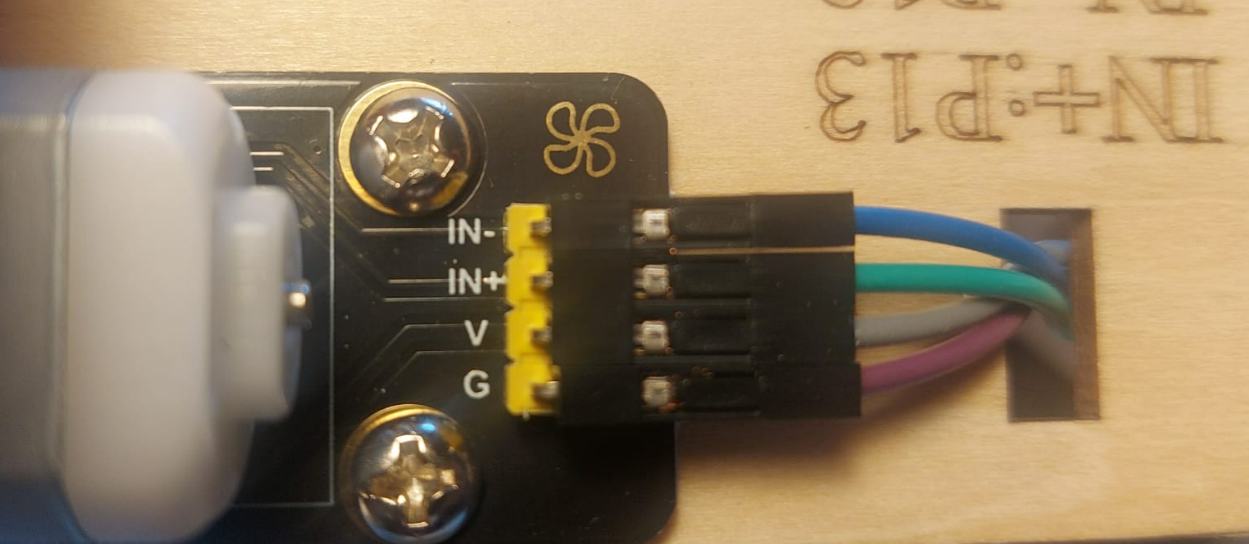](https://libros.catedu.es/uploads/images/gallery/2025-11/2025-11-04-09-26-32-whatsapp.png) Detalle en la placa [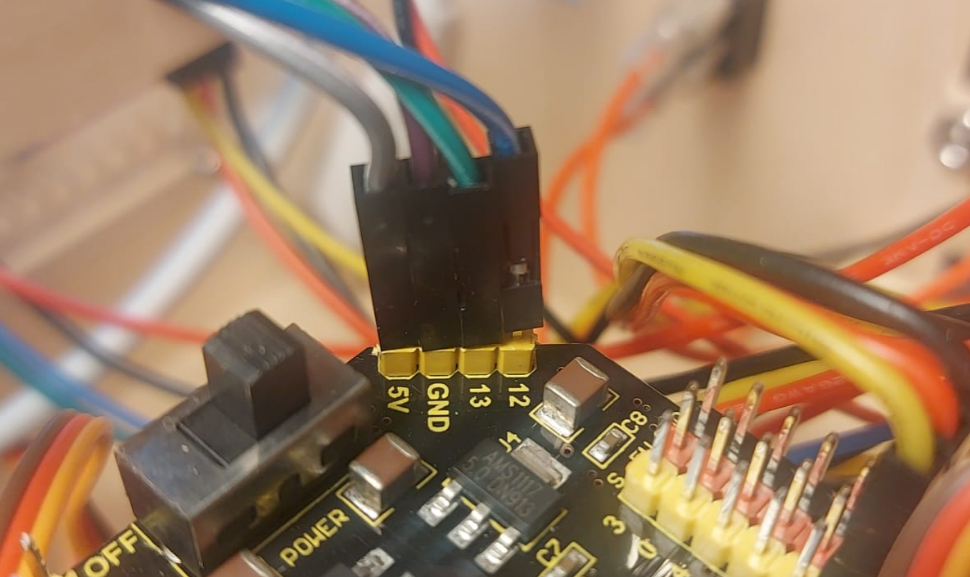](https://libros.catedu.es/uploads/images/gallery/2025-11/2025-11-04-09-27-09-whatsapp.png) O sea: - esta el G con el Ground - el V con el 5V - IN+ con 13 - IN- con 12 ##### **La alimentación** La placa solar, la batería y el puerto USB se conectan a través de la interface *Solar USB Charging Module* (ver foto anterior) 1. Conector para alimentar a través de un USB externo 2. Conector a la placa solar 3. Conector a la batería. 4. Conector a la placa de expansión de micro:bit**NO TE EQUIVOQUES,** LOS CONECTORES BLANCOS CUESTAN UN 🥚 SACARLOS
[![2025-12-27 23_22_54-Microsoft PowerPoint - [Presentación1].png](https://libros.catedu.es/uploads/images/gallery/2025-12/scaled-1680-/2025-12-27-23-22-54-microsoft-powerpoint-presentacion1.png)](https://libros.catedu.es/uploads/images/gallery/2025-12/2025-12-27-23-22-54-microsoft-powerpoint-presentacion1.png) Detalle de cómo pasar el cable 4 a la placa expansión micro:bit [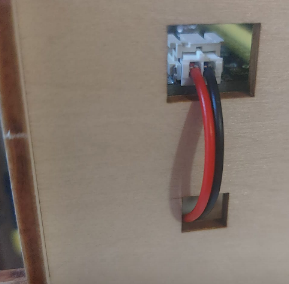](https://libros.catedu.es/uploads/images/gallery/2025-11/2025-11-04-09-00-01-whatsapp.png) # Alimentación de la maqueta # El módulo de carga solar ##### **Solar USB Charging Module** Es un módulo que no hemos encontrado mucha documentación, sólo [aquí](https://ecksteinimg.de/Datasheet/Keyestudio/KS0530/KS0530.pdf). y [aquí ](https://fs.keyestudio.com/KS0530) Su funcionamiento es el siguiente: El Switch (el que está debajo del conector número 2) - Si es **ON** entonces - (4) tiene tensión proveniente o de (3) o de USB - (3) recibe carga o de (2) o de USB - Si es **OFF** es la negación de lo anteriorSi el interruptor esta en OFF la alimentación por 4 se pierde por lo tanto la maqueta se queda sin alimentación **LA MAQUETA HAY ALIMENTARLA POR USB Y EL SWITCH DE ESTE MÓDULO EN ON**
[![2025-12-27 23_22_54-Microsoft PowerPoint - [Presentación1].png](https://libros.catedu.es/uploads/images/gallery/2025-12/2025-12-27-23-22-54-microsoft-powerpoint-presentacion1.png)](https://libros.catedu.es/uploads/images/gallery/2025-11/2025-11-09-13-41-39-configuracion.png) ##### **Panel Solar** También poco podemos encontrar. Solo esto [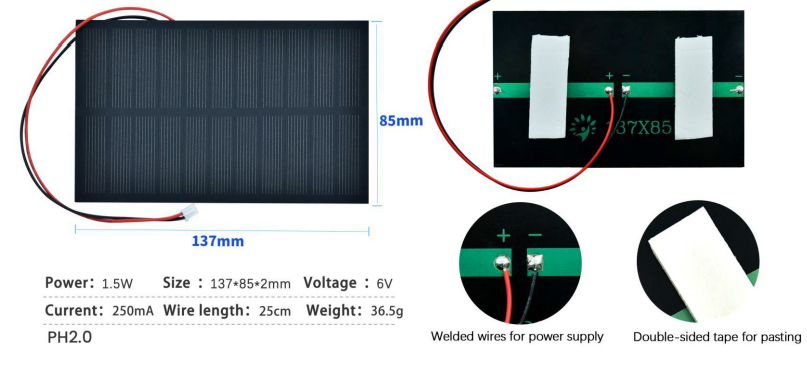](https://libros.catedu.es/uploads/images/gallery/2025-11/2025-11-06-21-04-18-manual-pdf-xchange-viewer.png) Pero las características de salida depende de la luz solar (evidente) de la temperatura y de la impedancia de carga. Una simple luz de flexo ya proporciona una tensión: [](https://libros.catedu.es/uploads/images/gallery/2025-11/2025-11-07-14-45-00-whatsapp.png) Con el led azul que proporcionan en el kit, conectando la pata larga al rojo (+) y la corta al negro (-) podemos hacer ya un sencillo experimento # Cables USB (mejor dos que uno) Conectamos una fuente de alimentación con cable USB micro B (igual que el que se utiliza para la micro:bit) a la interface Solar USB Charging Module, ponemos el interruptor en ON y ya esta la maqueta preparada para usarse Pero se necesita otro cable USB micro B conectado a la placa micro:bit para programar la placa**P: ¿Tiene que estar la micro:bit con su cable y la interface Solar USB Charging Module también A LA VEZ?** R **NO**. El cable de la micro:bít **SOLO ES NECESARIO PARA CARGAR EL PROGRAMA** luego se puede quitar (o mantener)
**P: ¿Tiene que estar alimentado el cable USB de la interface Solar USB Charging Module con el ordenador?** R: **NO**, es sólo alimentación, **recomendamos conectarlo a un cargador de 3A** No hay datos por ese cable y tiene que proporcionar suficiente corriente para alimentar la maqueta.
Debido a que la hembra de la **interface Solar USB Charging Module** es algo débil, recomendamos no quitar y poner continuamente, lo mejor es conectar la alimentación e **intentar no moverlo [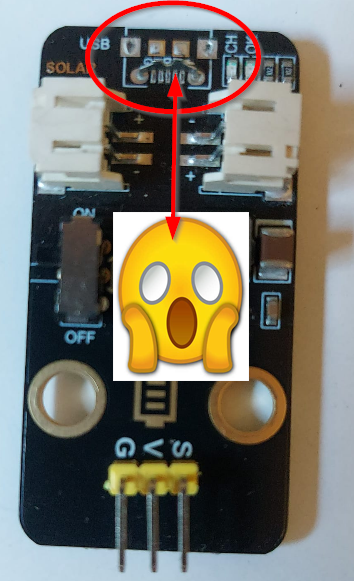](https://libros.catedu.es/uploads/images/gallery/2026-02/2026-02-04-12-50-03-whatsapp.png)**
Luego la situación ideal es: - Una alimentación a la interface Solar USB con conexión micro USB B y con suficiente corriente 3A **y no moverlo de ahí** - Un cable micro USB B entre la micro:bit y el ordenador [![2025-12-27 23_46_29-Microsoft PowerPoint - [smarthome-alimentacion.pptx].png](https://libros.catedu.es/uploads/images/gallery/2025-12/scaled-1680-/2025-12-27-23-46-29-microsoft-powerpoint-smarthome-alimentacion-pptx.png)](https://libros.catedu.es/uploads/images/gallery/2025-12/2025-12-27-23-46-29-microsoft-powerpoint-smarthome-alimentacion-pptx.png) # La fuente de alimentación **Lo alimentaremos con un cable USB-microB y un cargador micro USB de 3A** se pueden conseguir en muchas tiendas de electrónica físicas y online pues son alimentaciones que se usan en la raspberry 3, powerbanks, tablets ... **[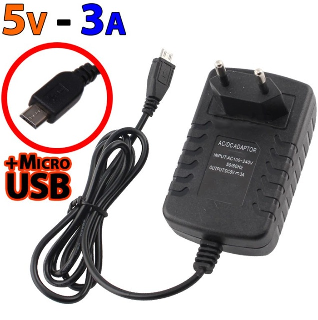](https://libros.catedu.es/uploads/images/gallery/2026-01/2026-01-08-18-39-31-photofiltre-7.png)[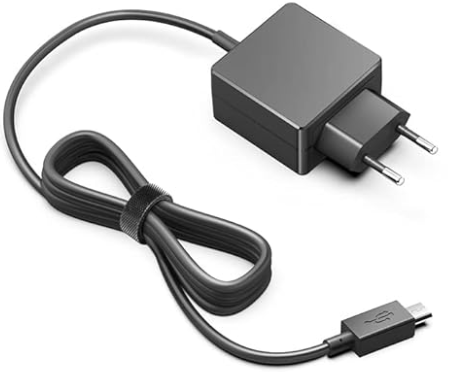](https://libros.catedu.es/uploads/images/gallery/2026-01/2026-01-08-18-41-37-photofiltre7-explorador-de-archivos.png)** ##### **¿Y si es de menos de 3 A ?** Pues lo que pasa es sobre todo el LCD, como puedes ver en la foto, casi no se ve: [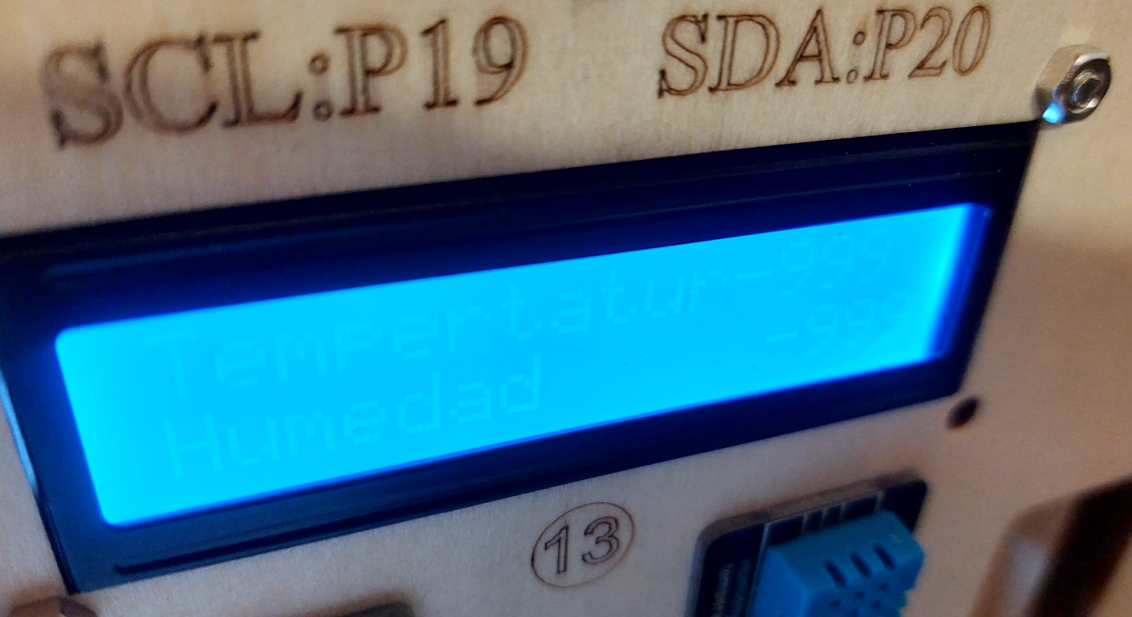](https://libros.catedu.es/uploads/images/gallery/2025-11/2025-11-14-14-48-13-whatsapp.png) Si es tu caso, hay que poner el potenciómetro **al máximo de corriente,** el azul cuadrado que hay detrás, en el sentido de **apretando** (o sea el sentido de las agujas del reloj) : 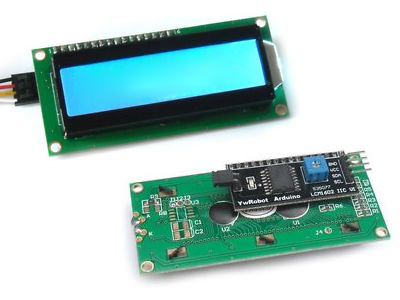 *CC-BY-SA [Luis Llamas](https://www.luisllamas.es/arduino-lcd-i2c/)* # PAGINA PRIVADAEsta página **no es pública es para uso propio particular.**
##### **ALTERNATIVA AL MODULO SOLAR** - Hailege 2pcs CN3065 - Mini Solar Lipo Charger Board Chip de carga de batería de litio Micro USB DIY Kit de aplicación al aire libre Módulo de placa de carga - [https://www.amazon.es/dp/B08C521Y3P](https://www.amazon.es/dp/B08C521Y3P) - 3.7v de salia, 4.4V de entrada [](https://libros.catedu.es/uploads/images/gallery/2025-12/2025-12-27-23-51-37-whatsapp.png) - Cargador/Booster solar 5V - [https://tienda.bricogeek.com/cargadores/1306-cargadorbooster-solar-5v.html](https://tienda.bricogeek.com/cargadores/1306-cargadorbooster-solar-5v.html) - [](https://libros.catedu.es/uploads/images/gallery/2025-12/2025-12-27-23-56-16-greenshot.png) - Proporciona 5V [](https://libros.catedu.es/uploads/images/gallery/2026-02/2026-02-04-12-46-30-whatsapp.png) ##### **ALTERNATIVA A LA 18650: UNA BATERIA LIPO** Una alternativa a la 18650 es la típica batería de dron por ejemplo la Batería [Lipo 1800mAh 103450](https://tienda.bricogeek.com/baterias-lipo/1311-bateria-lipo-1800mah-37v.html) - - Si eliges otro modelo tienes que asegurarte que sea compatible con el módulo de cargador solar. Ver especificaciones técnicas \- Asegurarse que tienen el conector PH 2.0MM o también llamado 2P-PH 2.0mm o también llamado Molex JST \- Asegurarse que tenga un circuito de control o protección frente a sobre cortocircuitos o cambios de polaridad \- Asegurarse la **polaridad**, ver recuadro siguiente:Asegurarse que tenga la polaridad que se indica en la foto en el cargador solar **OJO QUE LO NORMAL ES AL REVÉS** [](https://libros.catedu.es/uploads/images/gallery/2025-11/2025-11-19-21-26-16-8-whatsapp-mozilla-firefox.png) Es decir este conector [](https://libros.catedu.es/uploads/images/gallery/2025-11/2025-11-17-13-24-52-greenshot.png) Todos [estos ](https://www.amazon.es/s?k=battery+LIPO+3.7v+ph2.0&crid=AR19I8UM3RYT&sprefix=battery+lipo+3.7v+ph2.0%2Caps%2C83&ref=nb_sb_noss)NO VALEN [](https://libros.catedu.es/uploads/images/gallery/2025-11/2025-11-17-15-01-05.png)
O SEA, FÍJATE BIEN LA POLARIDAD [](https://libros.catedu.es/uploads/images/gallery/2025-11/2025-11-18-17-40-19-greenshot.png)
Es más segura que la 18650, su tensión de salida es 3.7V similar a los 3.9V de la 18650 y está más orientado a la juguetería, más protegida a manipulaciones como los peligrosos cortocircuitos. En el vídeo se ha experimentado con 500mAh pero también se ha experimentado con la que se propone y el resultado es el mismo. Con este ejemplo de consumo de LCD y DHT11 y los leds de la micro:bit la casa, ha tenido más de una hora de autonomía. ##### **Especificaciones técnicas Cargador Solar KeyStudio y Lipo103450** Ya comentamos que el cargador solar de Keystudio no se encuentra mucha documentación, por lo que se puede ver en la por [Pag 47 de manual Keystudio](https://fs.keyestudio.com/KS0530) - **Cargador solar KeyStudio** - Voltios de carga 4.15-4.24V - Máxima corriente de carga 800mA Luego tenemos que elegir una batería Lipo compatible con esos voltios y corriente. La que hemos elegido es la Bateria Lipo 1800mAh / 3.7V - 103450 que consultando su [Datasheet en li-polymer-battery.com](https://li-polymer-battery.com/wp-content/uploads/2021/03/LP103450-3.7V-1800mAh-Datasheet.pdf) (el enlace Datasheet de BricoGeek no funciona) - [x] Tiene la polaridad correcta - [x] Tiene circuito de protección - [x] La máxima tensión de carga es 4.2±50mV (igual que todas las baterías Li Polimero) por pelos dentro del margen del máximo del cargador solar 4.24V. - [x] El circuito de protección de sobrecarga corta a los 4.275±50mV luego por pelos no corta a los 4.24V - [x] La máxima corriente de carga es 900mA no hay problema pues el módulo cargador solar da de máximo 800mA. [](https://libros.catedu.es/uploads/images/gallery/2025-11/2025-11-20-12-34-07-inbox-jjquintana-at-educa-aragon-es-mozilla-thunderbird.png) # Jugando con la maqueta y Makecode # LED AMARILLO Vamos a hacer este sencillo proyecto, es tan sencillo que no hace falta las extensiones anteriores. [https://makecode.microbit.org/S51000-47523-37650-37264](https://makecode.microbit.org/S51000-47523-37650-37264)RETO1: Haz que brille de forma gradual y luego baje y así sucesivamente, si no lo sabes mira: [https://docs.keyestudio.com/projects/KS4027-KS4028/en/latest/makecode.html#project-2-breathing-led](https://docs.keyestudio.com/projects/KS4027-KS4028/en/latest/makecode.html#project-2-breathing-led)
RETO2: Haz que cuando sea de noche, se encienda la luz Es decir el llamado Interruptor Crepuscular Pista: - El sensor de luz lo tienes en la propia placa de microbit por aquí tienes una pista: [https://libros.catedu.es/books/microbit/page/sensor-luminosidad-y-sonido](https://libros.catedu.es/books/microbit/page/sensor-luminosidad-y-sonido)
# NEOPIXEL Hay que tener instalada la extensión correspondiente [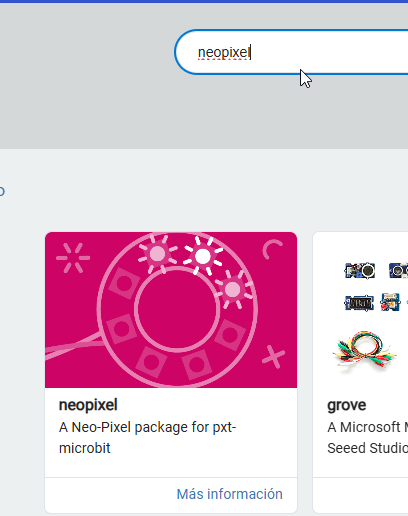](https://libros.catedu.es/uploads/images/gallery/2025-11/2025-11-06-22-44-42-c-users-hp-dropbox-preguntassmarthomemircrobit-txt-notepad.png) Vamos a jugar ahora con esta extensión. Al iniciar, configuramos los 4 leds en pin 14 y le asignamos un color aleatorio. En el bucle, van rotando:Si pulsas al siguiente enlace, no hace falta instalar las extensiones, ya lo pone
[https://makecode.microbit.org/S80703-67256-64383-19034](https://makecode.microbit.org/S80703-67256-64383-19034)RETO: Que realice una secuencia de colores Ver [https://docs.keyestudio.com/projects/KS4027-KS4028/en/latest/makecode.html#project-3-6812-2x2-full-color-rgb](https://docs.keyestudio.com/projects/KS4027-KS4028/en/latest/makecode.html#project-3-6812-2x2-full-color-rgb)
El NEOPIXEL SE QUEDA ENCENDIDO 😡😠😤 ¿Molesta? pues es normal, se queda el sensor activado La única manera de apagarlo es ejecutar [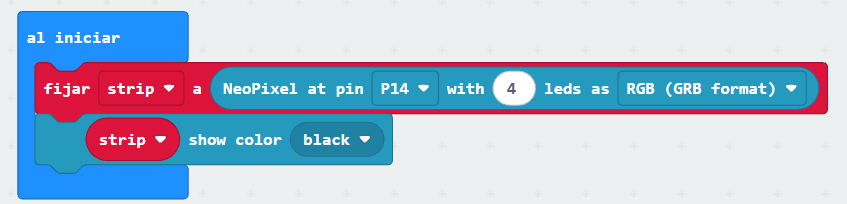](https://libros.catedu.es/uploads/images/gallery/2026-01/2026-01-14-17-08-41.png)
# PIR SENSOR MOVIMIENTO Un bucle para determinar si hay movimiento o no La instrucción PIN lo encontramos en avanzados: [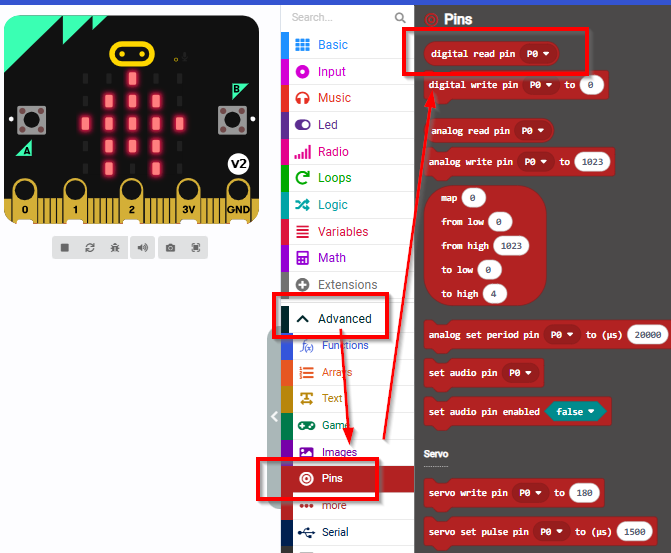](https://libros.catedu.es/uploads/images/gallery/2025-11/2025-11-04-14-26-13-configuracion.png) [https://makecode.microbit.org/S50667-88978-39987-85757](https://makecode.microbit.org/S50667-88978-39987-85757)RETO1: que muestre lo que detecta por el puerto USB ver [https://docs.keyestudio.com/projects/KS4027-KS4028/en/latest/makecode.html#project-4-pir-motion-sensor](https://docs.keyestudio.com/projects/KS4027-KS4028/en/latest/makecode.html#project-4-pir-motion-sensor)
RETO2 que si detecta movimiento se encienda el led amarillo ver [https://docs.keyestudio.com/projects/KS4027-KS4028/en/latest/makecode.html#project-5-induction-lamp](https://docs.keyestudio.com/projects/KS4027-KS4028/en/latest/makecode.html#project-5-induction-lamp)
RETO3 que si detecte que suene una alarma Pista: aquí tienes cómo hacer sonidos [https://libros.catedu.es/books/microbit/page/una-pequena-melodia](https://libros.catedu.es/books/microbit/page/una-pequena-melodia)
# LCD DISPLAY ##### **Extensión** Para manejar el display, se necesita la extensión I2CLCD1602 (si has instalado las extensiones, [https://libros.catedu.es/books/smart-home-para-microbit/page/instalando-la-extension-smart-home-para-microbit](https://libros.catedu.es/books/smart-home-para-microbit/page/exensiones) ya la tienes) [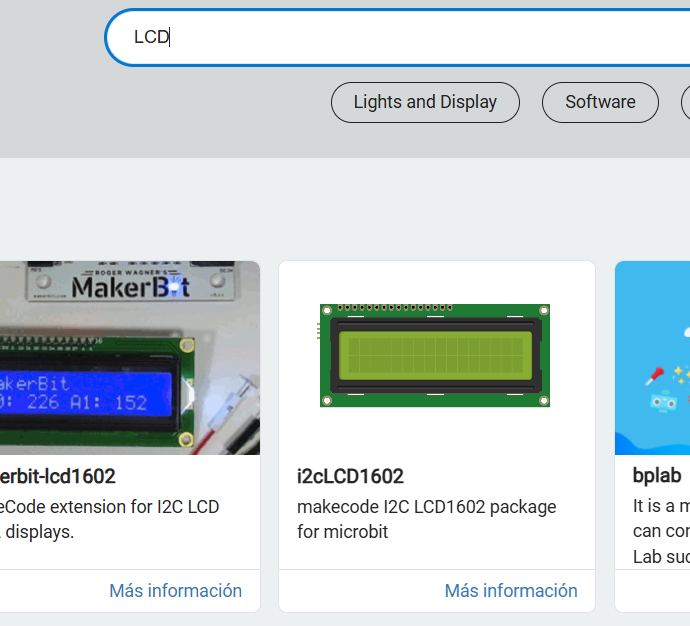](https://libros.catedu.es/uploads/images/gallery/2025-11/2025-11-04-18-30-55-greenshot.png) Vamos a hacer el programa anterior, pero que lo visualice el display{{@13580#bkmrk-si-pulsas-al-siguien}}
En la extensión de la placa micro:bit el LCD **está en la dirección 039** por lo tanto tenemos que indicarlo al iniciar. En caso contrario no funciona, pues no sabría a qué dirección enviarlo. ##### **Regular el contraste** Cuenda ejecutes el programa, gradúa el potenciómetro de atrás para ver los caracteres con el contraste adecuado 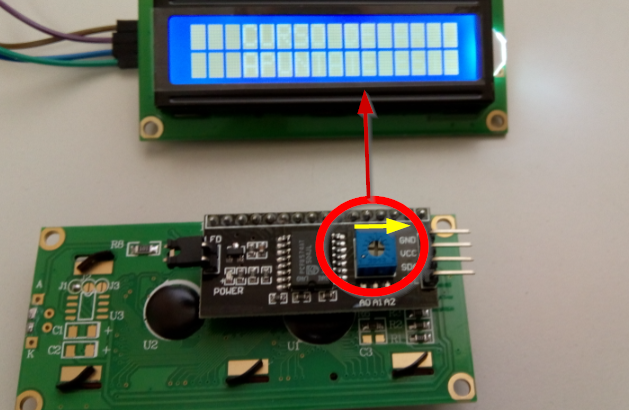 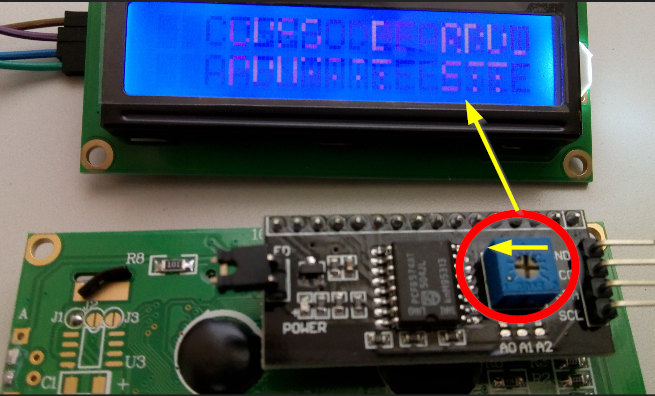 ##### **Programa** Vamos a realizar un programa que si detecta una persona salude, en caso contrario que visualice que está en reposo ##### **Solución** [https://makecode.microbit.org/S74903-63787-58066-67229](https://makecode.microbit.org/S74903-63787-58066-67229)**RETO1**: Visualizar por el LCD un contador de medio segundo Solución [https://docs.keyestudio.com/projects/KS4027-KS4028/en/latest/makecode.html#project-9-1602-lcd](https://docs.keyestudio.com/projects/KS4027-KS4028/en/latest/makecode.html#project-9-1602-lcd)
**RETO2**: ¿Y si las maquetas se comunicaran entre sí y lo muestran por la pantalla del Display? Hacer un programa que si detecta presencia, envíe un mensaje tipo radio a los vecinos diciendo que han entrado Pista: Para la comunicación por radio aquí tienes cómo hacerlo : [https://libros.catedu.es/books/microbit/page/radio](https://libros.catedu.es/books/microbit/page/radio)
# PUERTA Vamos a realizar un programa que simplemente vaya girando de 10 en 10 grados la puerta desde su valor mínimo 0º hasta el máximo 180º [https://makecode.microbit.org/S17729-92579-26017-84671](https://makecode.microbit.org/S17729-92579-26017-84671)Ante un atasco, suelen estropearse los servos, el consejo es no forzarlos a 0º y 180º, sino a 10º mínimo y 170º máximo. Si se han atascado, [su sustitución es barata](https://www.turibot.es/mini-servo-para-rc).
RETO Realizar el mismo programa pero que sea 0 - 45 - 90 - 135 - 180 Solución https://docs.keyestudio.com/projects/KS4027-KS4028/en/latest/makecode.html#project-6-adjust-angles-of-servo
# VENTANA Hacemos igual pero con la ventanaCon una diferencia, no vamos a llegar al tope de apertura 180º pues tropieza con la pared, con 150º es suficiente y la ventana a esos grados esta totalmente abierta
{{@13584#bkmrk-ante-un-atasco%2C-suel}}
# LLUVIA CIERRO LA VENTANA Vamos ahora a hacer un programa que si el sensor detecta lluvia, que cierre la ventana Aquí la cuestión es **¿Cuál es nuestro umbral para determinar lo que es lluvia y lo que no es?** pues el sensor es **analógico** no como los anteriores En este programa definimos un umbral de 500, más de ese valor vamos a pedir que cierre la ventana El display LCD visualiza los datos de lluvia para poder ver qué ocurre [https://makecode.microbit.org/S48168-34893-12799-18989](https://makecode.microbit.org/S48168-34893-12799-18989)RETO Que emita un sonido de alarma y que se visualice por el led amarillo Si no sabes mira [https://docs.keyestudio.com/projects/KS4027-KS4028/en/latest/makecode.html#project-11-rains-alarm](https://docs.keyestudio.com/projects/KS4027-KS4028/en/latest/makecode.html#project-11-rains-alarm)
# DHT11 Vamos a ver en esta página: - [La instalación en Makecode de la Extensión DHT11](https://libros.catedu.es/books/smart-home-para-microbit/page/dht11#bkmrk-extensi%C3%B3n-dht11) - [Programa lectura de valores temperatura y humedad DHT11 al display LCD con Makecode](https://libros.catedu.es/books/smart-home-para-microbit/page/dht11#bkmrk-programa-lectura-de-) - [Programa lectura de valores temperatura y humedad DHT11 al puerto serie con Makecode](https://libros.catedu.es/books/smart-home-para-microbit/page/dht11#bkmrk-programa-lectura-de--1) - [Programa lectura de valores temperatura y humedad DHT11 al display LCD con Microblocks](https://libros.catedu.es/books/smart-home-para-microbit/page/dht11#bkmrk-programa-lectura-de--2) ##### **Extensión DHT11** Para manipular DHT11 con makecode tenemos que tener la extensión correcta: Busca DHT11 en extensiones... [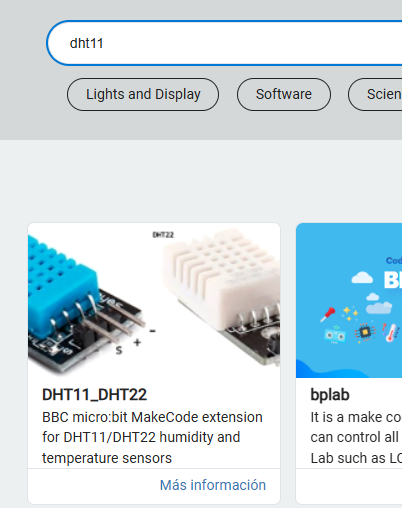](https://libros.catedu.es/uploads/images/gallery/2025-11/2025-11-04-20-10-42-greenshot.png) Instala una extensión con estas instrucciones: [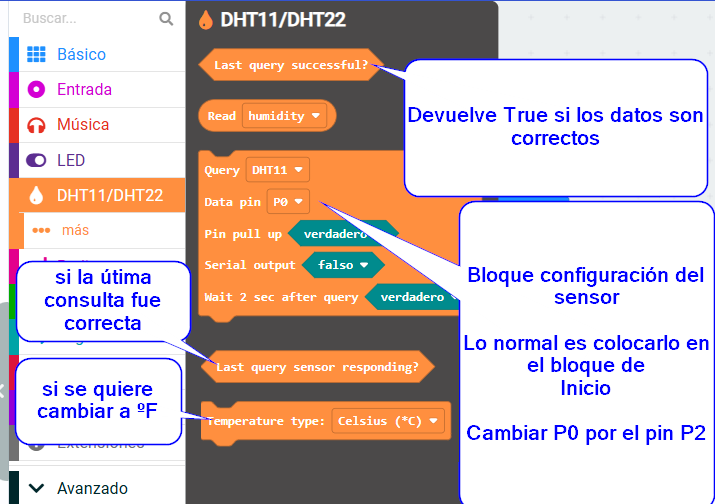](https://libros.catedu.es/uploads/images/gallery/2025-11/2025-11-04-20-12-12-greenshot.png) Tal y como dice su [página](https://makecode.microbit.org/pkg/alankrantas/pxt-dht11_dht22) sirve tanto para DHT11 como DHT22, el DHT22 es blanco, es un poco más caro pero más preciso (tacaños !!!) ##### **Programa lectura de valores temperatura y humedad DHT11 al display LCD con Makecode**{{@13580#bkmrk-si-pulsas-al-siguien}}
Realizamos este programa [https://makecode.microbit.org/S12731-23834-73453-08192](https://makecode.microbit.org/S12731-23834-73453-08192)Como puedes ver da muchas veces el error Checksum -999 **RETO**: 🧠🧠🧠Cambia el programa para que cuando detecte esos valores de Checsum, simplemente el display no lo muestre, que siga mostrando el valor correcto anterior. La solución la tienes [aquí](https://makecode.microbit.org/S27506-07819-36764-28054)
¿Qué no sabes qué es Checksum? eso es porque no te has leído bien la página de [sensores](https://libros.catedu.es/books/smart-home-para-microbit/page/sensores)
##### **Programa lectura de valores temperatura y humedad DHT11 al puerto serie con Makecode** A pesar de que en la página oficial propone un [programa](https://docs.keyestudio.com/projects/KS4027-KS4028/en/latest/makecode.html#project-14-dht11-temperature-and-humidity-sensor) que también da error checksum, vamos a realizar esta [modificación](https://makecode.microbit.org/S97652-21896-32364-29553) que no da ese error:**AGRADECIMIENTOS a CARMEN GARROTE** mentora digital del [CP Angel Sanz Briz Teruel](https://formacionteruel.es/) autora de esta modificación:
| PIN12 | PIN13 | MOTOR |
| 0 | 0 | PARADO |
| 0 | 1 | ROTACIÓN SENTIDO RELOJ |
| 1 | 0 | ROTACIÓN SENTIDO ANTIRELOJ |
| 1 | 1 | PARADO |
RETO Lo mismo que anteriormente pero sin bucle SOLUCIÓN [https://docs.keyestudio.com/projects/KS4027-KS4028/en/latest/makecode.html#project-7-130-motor](https://docs.keyestudio.com/projects/KS4027-KS4028/en/latest/makecode.html#project-7-130-motor)
# GAS El sensor MQ-2 es sensible a gas de combustible, incluso alcohol. Vamos a realizar un circuito que si detecta alguno de estos gases, funcione el ventilador.Es un sensor que internamente lleva una resistencia que al calor, hace que los sensores detecten gases inflamables. Si te tocas el sensor, verás que esta **caliente**.
Este sensor, como todos los de este tipo, van al revés pull down, es decir cuando detectan se lee un 0 y cuando no detecta, se lee un 1
[https://makecode.microbit.org/S89674-59327-62723-53770](https://makecode.microbit.org/S89674-59327-62723-53770)RETO: Que cuando detecte el gas, que suene una alarma y el led amarillo parpadee SOLUCIÓN [https://docs.keyestudio.com/projects/KS4027-KS4028/en/latest/makecode.html#project-12-analog-gas-mq-2-sensor](https://docs.keyestudio.com/projects/KS4027-KS4028/en/latest/makecode.html#project-12-analog-gas-mq-2-sensor)
# Exensiones ##### **OPCIÓN A PONER LA EXTENSIÓN QUE NECESITEMOS EN CADA MOMENTO** Si vas a utilizar alguno de estos elementos, necesitas instalar la extensión correspondiente - DHT11 - I2C\_LCD1602 - Neopixel Para instalarlas. En Makecode [https://makecode.microbit.org/#editor](https://makecode.microbit.org/#editor) vamos a **Extensions** [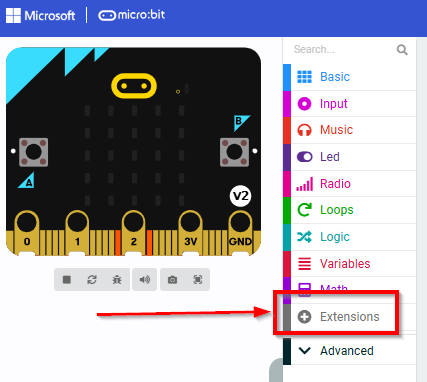](https://libros.catedu.es/uploads/images/gallery/2025-11/2025-11-04-13-46-36-configuracion.png) Para DHT11 [](https://libros.catedu.es/uploads/images/gallery/2025-11/2025-11-04-20-10-42-greenshot.png) Para el LCD display [](https://libros.catedu.es/uploads/images/gallery/2025-11/2025-11-04-18-30-55-greenshot.png) Para Neopixel [](https://libros.catedu.es/uploads/images/gallery/2025-11/2025-11-06-22-44-42-c-users-hp-dropbox-preguntassmarthomemircrobit-txt-notepad.png) ##### **OPCIÓN B : PONER LAS EXTENSIONES TODAS DE GOLPE** En Makecode [https://makecode.microbit.org/#editor](https://makecode.microbit.org/#editor) vamos a **Extensions** [](https://libros.catedu.es/uploads/images/gallery/2025-11/2025-11-04-13-46-36-configuracion.png) Y pegamos la siguiente URL [https://github.com/keyestudio2019/ks\_IoT](https://github.com/keyestudio2019/ks_IoT) [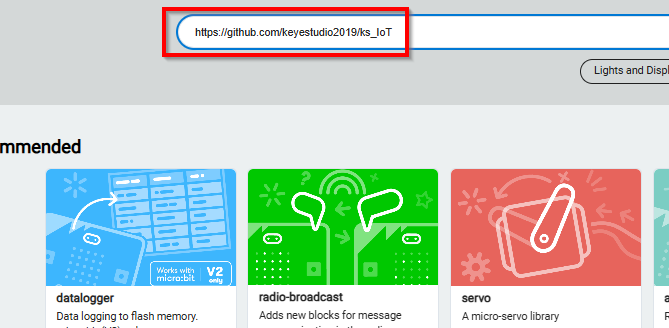](https://libros.catedu.es/uploads/images/gallery/2025-11/2025-11-04-13-47-32-configuracion.png) Al pulsar Intro o dar a la lupa, aparece una extensión que instalaremos [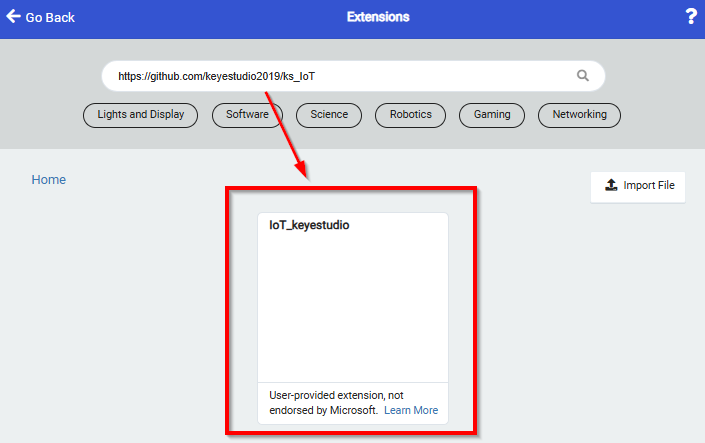](https://libros.catedu.es/uploads/images/gallery/2025-11/2025-11-04-13-49-03-configuracion.png) al instalarlo se instalan tres extensiones - DHT11 - I2C\_LCD1602 - Neopixel [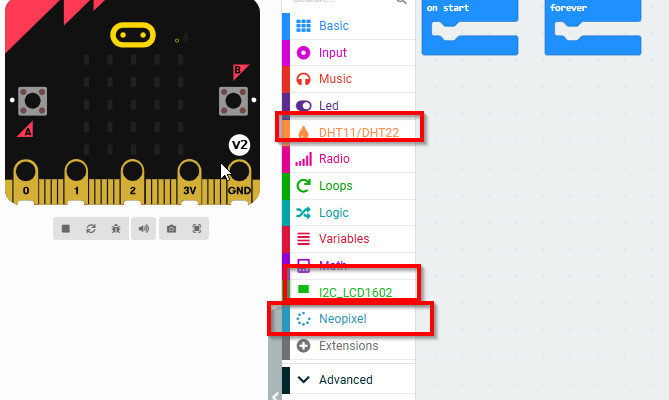](https://libros.catedu.es/uploads/images/gallery/2025-11/2025-11-04-13-51-03-configuracion.png) # Tengo dos microbits: Control motor ¡¡ Genial !! puedes manejar la maqueta utilizando la función radio En la microbit suelta vamos a realizar - Fijar en el inicio el grupo 1 de radio que tiene que ser el mismo que la maqueta (en clase, es recomendable que cada maqueta tenga un grupo distinto o sino será un caos, el número puede ser desde 1 hasta 255) - Si pulso A envío "derecha" - Si pulso B envió "izquierda" - Si pulso A+B envío "para" [https://makecode.microbit.org/S40111-22646-40846-61771](https://makecode.microbit.org/S40111-22646-40846-61771){{@13566#bkmrk-%C2%BFpara-qu%C3%A9-mostrar-el}}
[https://makecode.microbit.org/S49239-73240-65616-30917](https://makecode.microbit.org/S49239-73240-65616-30917)LOS QUE ESTAN EN **VERDE** SON LOS QUE TIENES EMPAREJADOS Y PUEDES CONECTARTE
[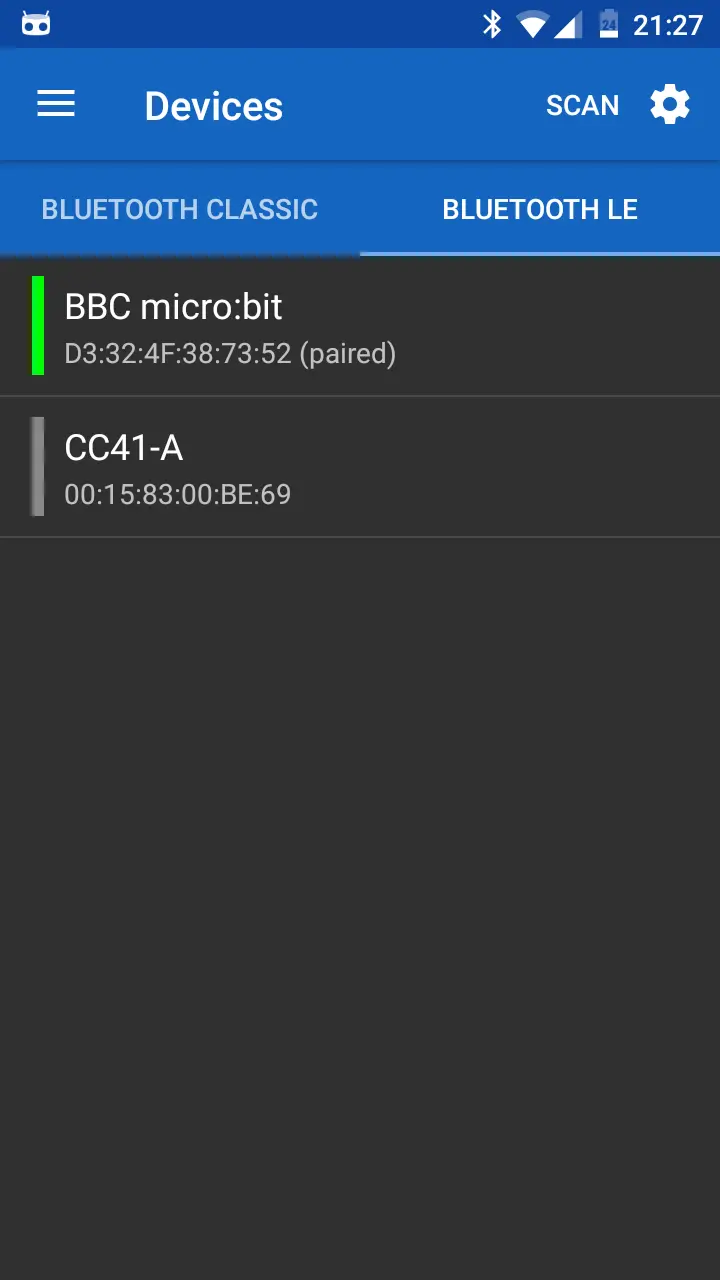](https://libros.catedu.es/uploads/images/gallery/2025-11/unnamed.webp)[ 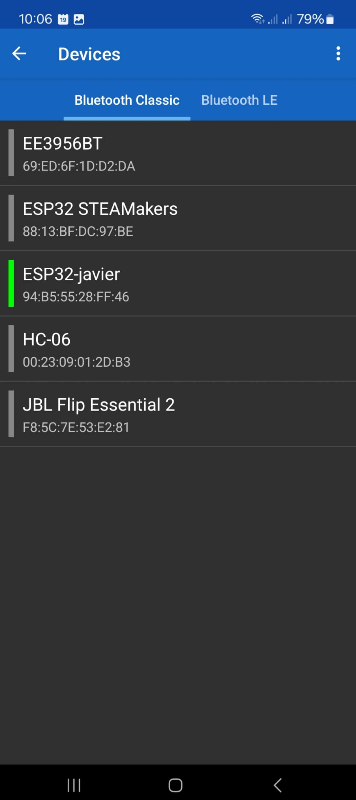](https://libros.catedu.es/uploads/images/gallery/2026-01/2026-01-19-10-08-05-whatsapp.png)**¿Y si no aparece o no esta emparejado?** Entras en el diálogo de Android de Bluetooth y lo emparejas [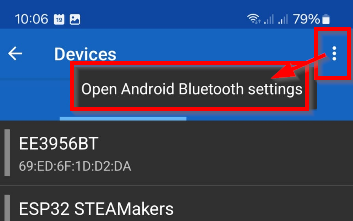](https://libros.catedu.es/uploads/images/gallery/2026-01/2026-01-19-10-12-41-greenshot-image-editor.png)
##### **CONECTARTE** Una vez seleccionado el dispositivo emparejado ya puedes conectarte : 1. Menú 2. Entras en Terminal 3. Enchufe 4. Sale conectado, ya estas preparado para enviar y recibir [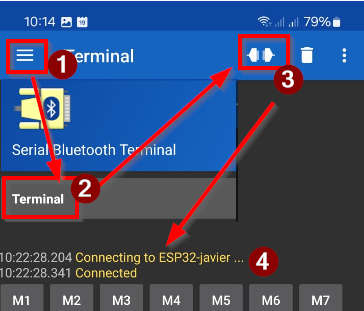](https://libros.catedu.es/uploads/images/gallery/2026-01/9VC2026-01-19-10-15-17-whatsapp.png) # Resultado con la APP Serial Bluetooth Terminal ##### **En Makecode** En la micro:bit hemos puesto [este programa en Makecode](https://makecode.microbit.org/S81438-35186-83551-05376) :Los valores no responden a una regla de tres (en teoría 20mseg serían 255 en formato PWM) sino a **la experiencia-ensayo-prueba-error**. Hemos probado que para la puerta los valores 50-75-100 son correctos. Para la ventana que se ve bien la apertura y cierre los valores son 30-60-100
Mas info en [https://support.microbit.org/support/solutions/articles/19000101864-using-a-servo-with-the-micro-bit](https://support.microbit.org/support/solutions/articles/19000101864-using-a-servo-with-the-micro-bit) ##### **Opción B Cargar una librería servo.py** 1. Nos vamos a [https://github.com/microbit-playground/microbit-servo-class](https://github.com/microbit-playground/microbit-servo-class) y descargamos servo.py 2. Lo grabamos en la carpeta /mu\_code/ donde se ha instalado el editor Mu 3. Utilizamos el código usando esta librería y poniendo los grados como grados Por ejemplo para la puerta pin 8 ``` sv1 = Servo(pin8) sv1.write_angle(50) # turn servo to 50 degrees ```Si quieres saber cómo se instala una librería, consulta la página LCD que ahí se ha instalado una librería [https://libros.catedu.es/books/smart-home-para-microbit/page/maqueta-lcd](https://libros.catedu.es/books/smart-home-para-microbit/page/maqueta-lcd)
##### **Opción C Crea tu una librería en tu programa** Esta opción esta extraída del tutorial del fabricante [https://docs.keyestudio.com/projects/KS4027-KS4028/en/latest/Python.html#project-6-servo](https://docs.keyestudio.com/projects/KS4027-KS4028/en/latest/Python.html#project-6-servo) No explicamos el código pues se extiende de los objetivos del curso ``` from microbit import * class Servo: def __init__(self, pin, freq=50, min_us=600, max_us=2400, angle=180): self.min_us = min_us self.max_us = max_us self.us = 0 self.freq = freq self.angle = angle self.analog_period = 0 self.pin = pin analog_period = round((1/self.freq) * 1000) # hertz to miliseconds self.pin.set_analog_period(analog_period) def write_us(self, us): us = min(self.max_us, max(self.min_us, us)) duty = round(us * 1024 * self.freq // 1000000) self.pin.write_analog(duty) sleep(100) self.pin.write_analog(0) def write_angle(self, degrees=None): if degrees is None: degrees = math.degrees(radians) degrees = degrees % 360 total_range = self.max_us - self.min_us us = self.min_us + total_range * degrees // self.angle self.write_us(us) Servo(pin8).write_angle(0) display.show(Image.HAPPY) while True: Servo(pin8).write_angle(0) sleep(1000) Servo(pin8).write_angle(45) sleep(1000) Servo(pin8).write_angle(90) sleep(1000) Servo(pin8).write_angle(135) sleep(1000) Servo(pin8).write_angle(180) sleep(1000) ``` # Maqueta puerta Utilizaremos la versión sencilla de manejo de los servos : ``` from microbit import * pin8.set_analog_period(20) # pulsos de 20 milisegundos cada uno while True: pin8.write_analog(50) #equivale a 1mseg de pulso a la derecha sleep(1000) pin8.write_analog(75) #equivale a a 1.5mseg sleep(1000) pin8.write_analog(100) #equivale a 2mseg de pulso todo a la izquierda sleep(1000) ``` # Maqueta: Ventana Para la ventana hemos usado el mismo código pero jugando, hemos visto que la ventana cierra mejor a valores más bajos - **pin9.write\_analog(30)** todo abierto - **pin9.write\_analog(60)** media ventana - **pin9.write\_analog(100)** ventana cerrada el código ``` from microbit import * pin9.set_analog_period(20) # pulsos de 20 milisegundos cada uno while True: pin9.write_analog(30) #equivale a 1mseg de pulso a la derecha sleep(1000) pin9.write_analog(60) #equivale a a 1.5mseg sleep(1000) pin9.write_analog(100) #equivale a 2mseg de pulso todo a la izquierda sleep(1000) ``` # Maqueta: Motor El motor tiene un sencillo funcionamiento:| PIN12 | PIN13 | MOTOR |
| 0 | 0 | PARADO |
| 0 | 1 | ROTACIÓN SENTIDO RELOJ |
| 1 | 0 | ROTACIÓN SENTIDO ANTIRELOJ |
| 1 | 1 | PARADO |
nos pide si queremos reemplazar el contenido de main.py **LE DECIMOS QUE NO**, que añada un nuevo fichero mb\_i2c\_lcd1602.py **OJO QUE HAY QUE DAR AL ICONO PEQUEÑO** que pone en esa imagen
**[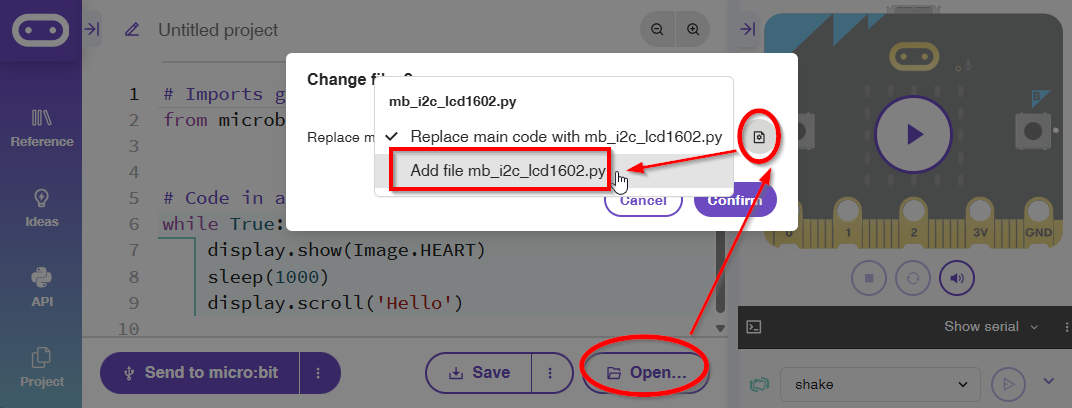](https://libros.catedu.es/uploads/images/gallery/2025-11/2025-11-06-14-08-31-configuracion.png)** ##### **Nuestro programa** **Confirmamos**, vamos al **main.py** y pegamos este código ``` from mb_i2c_lcd1602 import * l = LCD1620() l.puts("Hola microbit!") ``` Y **send to micro:bit** [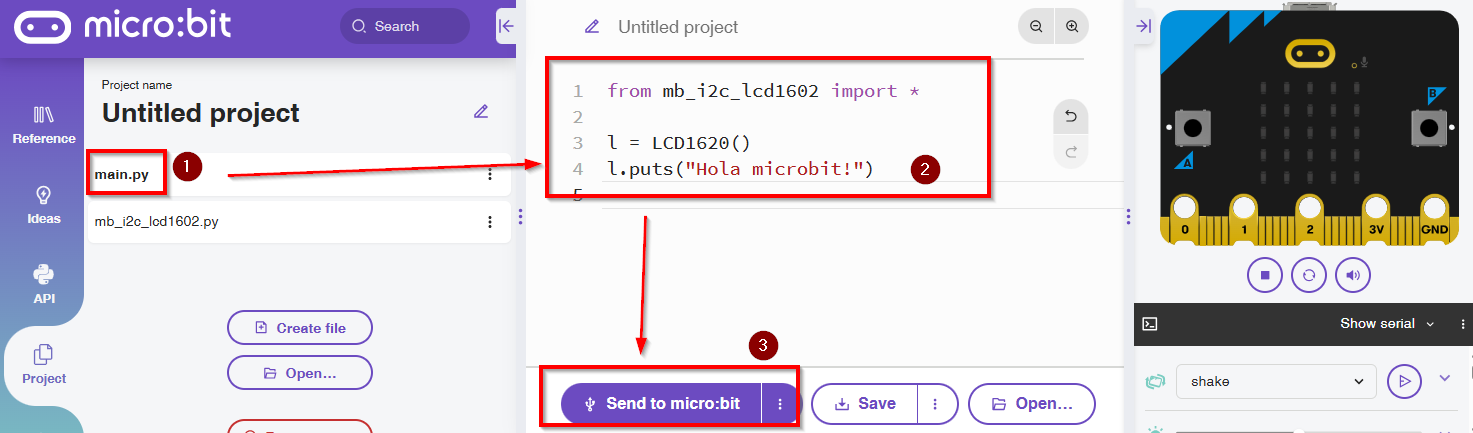](https://libros.catedu.es/uploads/images/gallery/2025-11/2025-11-06-14-15-04-configuracion.png) **Resultado** [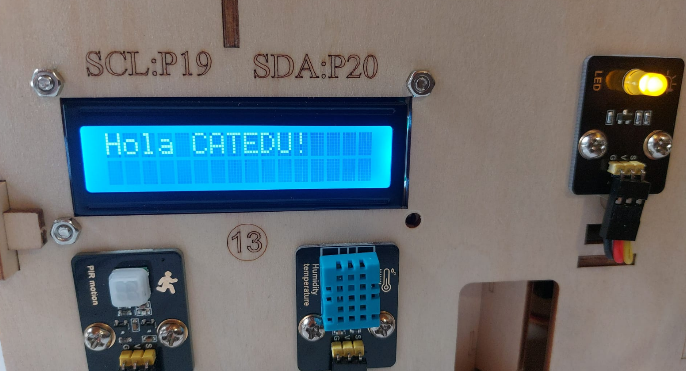](https://libros.catedu.es/uploads/images/gallery/2025-11/2025-11-06-14-16-34-whatsapp.png) # Maqueta Sensor lluvia No necesitamos ninguna librería especial. Simplemente leer los valores analógicos del Pin 0. En este caso lo visualizamos por el puerto serie : ``` from microbit import * while True: val = pin0.read_analog() print("Humedad=", val) sleep(100) ``` Para leer el puerto serie en [https://python.microbit.org/](https://python.microbit.org/) lo tienes aquí : [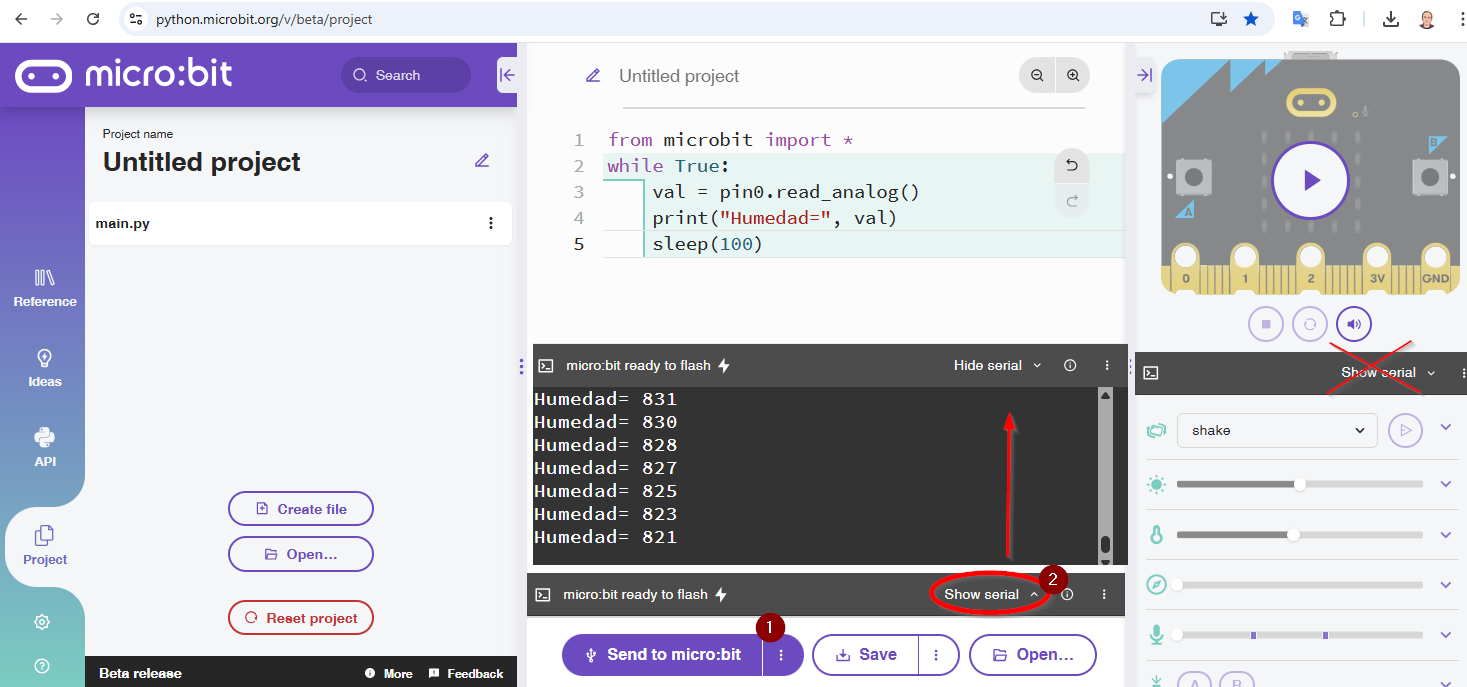](https://libros.catedu.es/uploads/images/gallery/2025-11/2025-11-06-14-24-00-configuracion.png) ##### **ALARMA LLUVIA** El proyecto pide una alarma. El siguiente código es extraído de [https://docs.keyestudio.com/projects/KS4027-KS4028/en/latest/Python.html#project-11-rains-alarm](https://docs.keyestudio.com/projects/KS4027-KS4028/en/latest/Python.html#project-11-rains-alarm) ``` from microbit import * import music display.show(Image.HAPPY) pin16.write_digital(0) while True: if pin0.read_analog() > 500: music.play("C5:4") pin16.write_digital(1) sleep(100) music.reset() pin16.write_digital(0) sleep(100) music.play("C5:4") pin16.write_digital(1) sleep(100) music.reset() pin16.write_digital(0) sleep(100) else: music.reset() pin16.write_digital(0) ``` Una vez mojado el sensor, si se seca y queda por debajo de 500 se apaga la alarma: # Maqueta: Sensor Gas Vamos a realizar un detector de gas ``` from microbit import * import music pin16.write_digital(0) while True: if pin1.read_digital() == 0: music.play("C4:4") pin16.write_digital(1) sleep(100) music.reset() pin16.write_digital(0) sleep(100) else: music.reset() pin16.write_digital(0) ``` En este caso acercamos una botella de AlcoholRETO visualiza la lectura del sensor gas por el pueto serie: Solución [https://docs.keyestudio.com/projects/KS4027-KS4028/en/latest/Python.html#project-12-analog-gas-mq-2-sensor](https://docs.keyestudio.com/projects/KS4027-KS4028/en/latest/Python.html#project-12-analog-gas-mq-2-sensor)
# Maqueta DHT11 Se ha intentado el código de [fgcoca ](https://fgcoca.github.io/Guia-de-trabajo-para-microbit/actividades/A26/)y no ha resultado Se ha intentado con la librería [version\_2 ](https://github.com/rhubarbdog/microbit-dht11/blob/master/version_2.py)y con el siguiente código ``` # Imports go at the top from microbit import * from version_2 import * SENSOR = DHT11(pin2) while True: display.show(Image.HEART) t , h = SENSOR.read() print("Temperatura=",t) print("Humedad=",h) sleep(2000) ``` Y tampoco ha funcionado, el error lo sigue dando el chequeo de error. Si en la librería version\_2 se anula, por el puerto serie no salen los valores correctos.Si consigues hacer funcionar el DHT11 de la maqueta con Python dínoslo, [https://catedu.es/informacion/](https://catedu.es/informacion/)
🤔🤔Que curioso que el fabricante no ha puesto código Python en su tutorial [https://docs.keyestudio.com/projects/KS4027-KS4028/en/latest/Python.html#expansion-projects](https://docs.keyestudio.com/projects/KS4027-KS4028/en/latest/Python.html#expansion-projects) [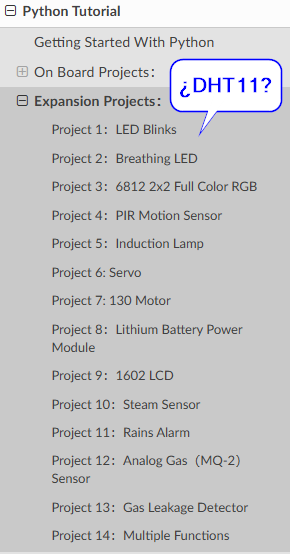](https://libros.catedu.es/uploads/images/gallery/2025-11/2025-11-08-12-59-46-configuracion.png)
# Para saber más .... ##### **MATERIAL KS4027 MICROBIT SMART HOME de Keystudio** **(English)** El fabricante pone a disposición numeroso material en este [Dropbox ](https://www.dropbox.com/scl/fo/5pbl7n7j2nzmjtuupz2ns/ADAR9XKT2SsyTG4rB8fCaGI?rlkey=d2m9t6zx5t5jhi1fjrjq1vjt5&e=2&dl=0)que hay que matizar : - **Install Microbit Driver:** No hace falta un driver para la microbit , quizás en equipos algo viejos sí que hace falta - **Makecode tutorial** Buen material y buenos programas de Makecode - **Python tutorial:** También buen trabajo y código para manejo tanto de la placa microbit sin la casa, como con la casa. - Utiliza el **editor Mu.** Nosotros preferimos la versión online [https://python.microbit.org/](https://python.microbit.org/) pues **Mu ha quedado sin mantenimiento y actualización** - **How to Update the firmware** La página de Microbit ya ofrece un tutorial más actualizado. [https://microbit.org/get-started/user-guide/firmware/](https://microbit.org/get-started/user-guide/firmware/) - **Maintenance mode** Igualmente la página de microbit tiene mejor información [https://support.microbit.org/support/solutions/articles/19000082598-maintenance-mode](https://support.microbit.org/support/solutions/articles/19000082598-maintenance-mode) - **Troubleshooting Downloads with WebUSB **Consideramos que si hay problemas, la página [https://support.microbit.org/support/solutions](https://support.microbit.org/support/solutions) ofrece mejores soluciones - **Cool Term Dowload** es el programa para leer por el puerto USB. No obstante tanto Makecode como Python ya tienen integrado el lector de puerto USB - **Android APK** No somos partidarios de instalar apks de terceros y sobre todo porque si instalamos una APP que controla remotamente la maqueta, la maqueta se convierte en un juguete. Si queremos que este material didáctico sea un instrumento para el pensamiento computacional recomendamos crear la APP tal y como lo mostramos en este tutorial [https://libros.catedu.es/books/smart-home-para-microbit/page/app-inventor-tu-programa](https://libros.catedu.es/books/smart-home-para-microbit/page/app-inventor-tu-programa) - No obstante si quieres ver lo que hace la APP que propone el fabricante : ##### **Página oficial Keystudio KS4027 KS4028 Smart Home Kit for Micro:bit (English)** Encontramos numeroso material para la maqueta (replica del anterior Dropbox pero online) ##### **MANUAL DE USO DE SMARTHOME CON MICROBLOCKS (Catalán)** En este enlace [https://drive.google.com/file/d/1Im1-M6GKotzSo-bzsveeBFXFDWAndteQ/view](https://drive.google.com/file/d/1Im1-M6GKotzSo-bzsveeBFXFDWAndteQ/view) **[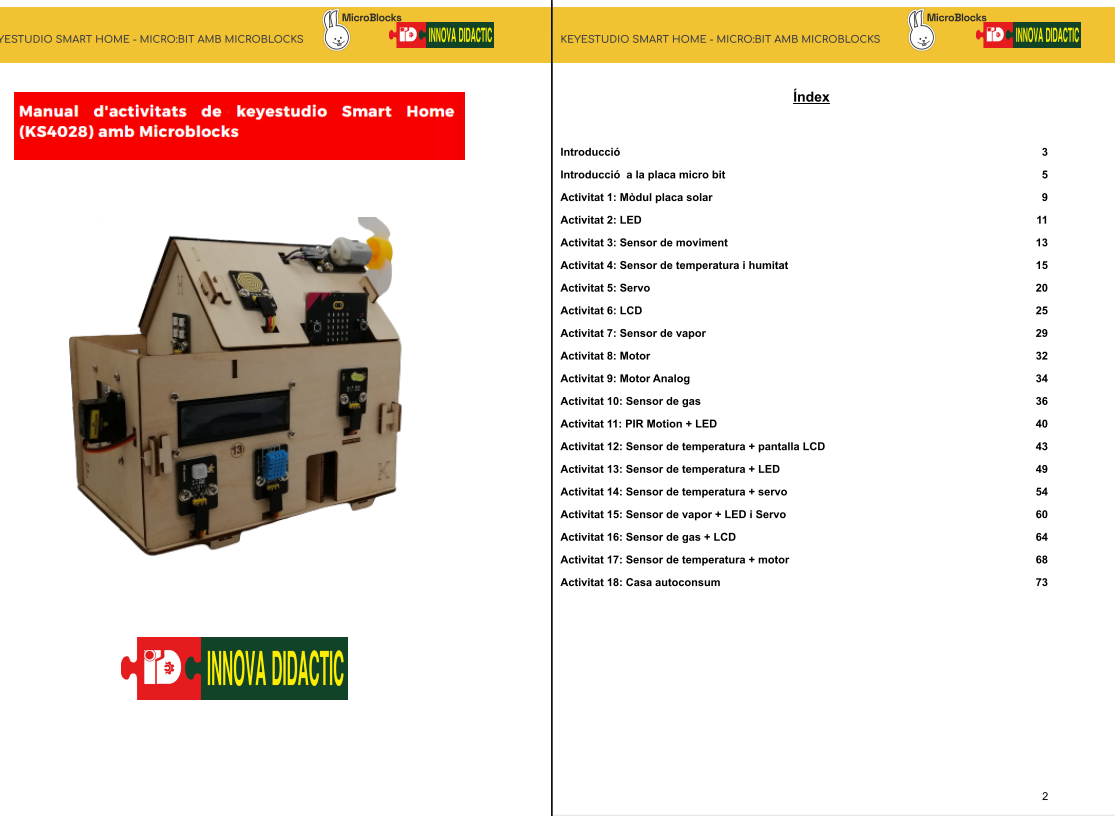](https://libros.catedu.es/uploads/images/gallery/2025-11/2025-11-08-13-07-06-manual-pdf-xchange-viewer.png)** ### [Microbit y Python](https://libros.catedu.es/books/microbit-y-python) # Créditos Autores: - **Javier Quintana Peiró** CATEDU noviembre 2025 excepto en los párrafos que se indique lo contrario - **Federico Coca** [GitHub](https://github.com/fgcoca) [Twitter](https://twitter.com/fgcoca) [Instagram](https://www.instagram.com/cocafederico/?hl=es) [Mas información](https://fgcoca.github.io/Como-documento/about/). - Autor de los siguientes capítulos : - Jugando fuerte con Python - **Introducción al Python** - **Micropython de microbit** - **Solo placa Imágenes** - **Solo placa: Eventos para los botones** - Licencia Creative Commons Atribución-CompartirIgual 4.0 International ("[CC BY-SA](https://creativecommons.org/licenses/by-sa/4.0/deed.es)"). Ver: Guia de trabajo para micro:bit - Miscelanea-Licencias [https://fgcoca.github.io/Guia-de-trabajo-para-microbit/Miscelanea/lic/](https://fgcoca.github.io/Guia-de-trabajo-para-microbit/Miscelanea/lic/) Cualquier observación o detección de error en [soporte.catedu.es](https://catedu.es/soporte-catedu/) Los contenidos se distribuyen bajo licencia **Creative Commons** tipo **BY-NC-SA** excepto en los párrafos que se indique lo contrario. [](https://libros.catedu.es/uploads/images/gallery/2022-03/image-1648462225402.gif) [](https://libros.catedu.es/uploads/images/gallery/2022-03/image-1648462299882.png) [](https://libros.catedu.es/uploads/images/gallery/2022-03/image-1648462361893.png)