*Nota: En todo el libro, donde se referencia a **Twitter** se tiene que referenciar a **x.com***
# X.com el antiguo Twitter  En este curso no pretendemos hacer un tutorial de cada herramienta, pero sí que se conozca la herramienta adecuada y destacamos en este curso algunas características que resultan apropiadas para las actividades. **Twitter** (x.com) es una de ellas, por eso saldrá en numerosas ocasiones dentro de este curso. Aquí vamos a centrarnos en la divulgación. ##### **Registro** Es sencillo y no hace falta un tutorial, [en internet tienes varios](http://twitter.antoniogarrido.es/registro_como_usuario.html), pero **twitter** cambia frecuentemente la interfaz, y se quedan obsoletos - Se puede registrar a nombre de una entidad, (por ejemplo [catedu\_es](https://x.com/catedu_es)) no es necesario que sea una persona física. Cada cuenta de twitter está asociada a una dirección de correo electrónico. - Elige un avatar adecuado a la entidad que representas. - Por defecto la cuenta es pública, marcarla privada no nos serviría, sólo verían nuestros tweets nuestros seguidores ##### **Notificaciones ** Donde vemos las nuevas incorporaciones de la gente que nos sigue o han interaccionado con nuestros tweets - - También se puede ver una visión de nuestra cuenta, el número de tweets, cuantos nos siguen y cuantos seguimos. - La zona central se ven de forma cronológica los mensajes de la gente que seguimos. **Timeline**. [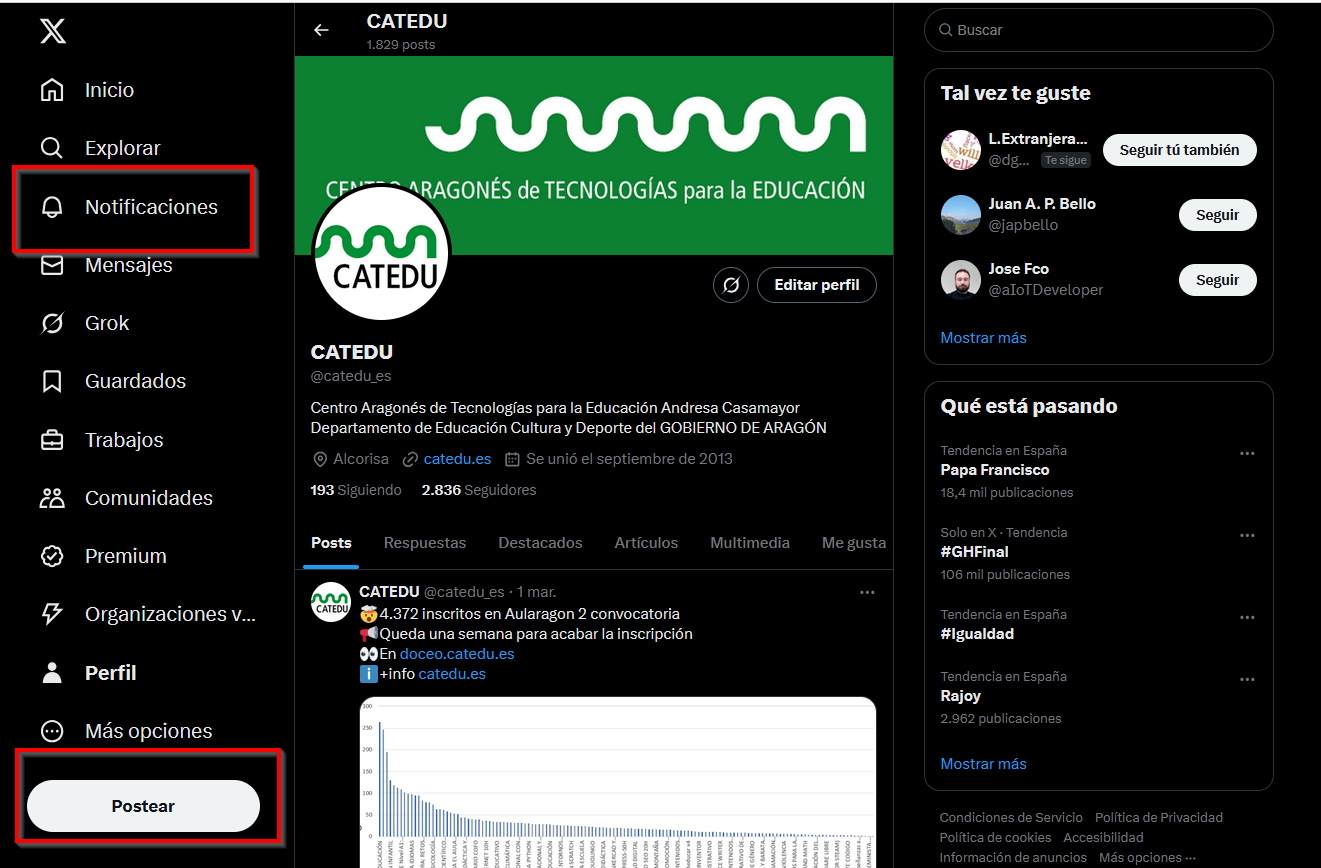](https://libros.catedu.es/uploads/images/gallery/2025-03/2025-03-05-11-31-57-catedu-at-catedu-es-x-mozilla-firefox.png) ##### **Tweetear o postear** Al entrar en Twitter, tenemos un diálogo ¿Qué está pasando? Redactar un nuevo Tweet para crear nuestra primera entrada hasta 280 caracteres [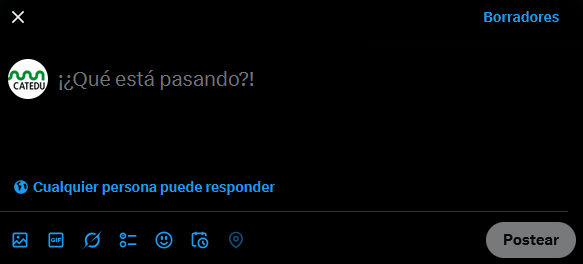](https://libros.catedu.es/uploads/images/gallery/2025-03/2025-03-05-12-03-02-catedu-at-catedu-es-x-mozilla-firefox.png) pero ¿está limitada la información a los 280 caracteres? **NO**, aumenta la información: ##### **Enriquece tu Tweet con una imagen** A la hora de twittear podemos añadir una **imagen** (logotipo de la cámara) que además de llamar la atención de nuestro mensaje, lo representa o incluso puede ampliar su información sin necesidad de estar sujetos a los 280 caráctereres. - En la figura se puede ver que en el tweet se ha añadido una imagen que es una captura en Word con el robot, y los contenidos. - Al final del mensaje se puede ver cuanta gente a retwitteado y les ha gustado el mensaje. 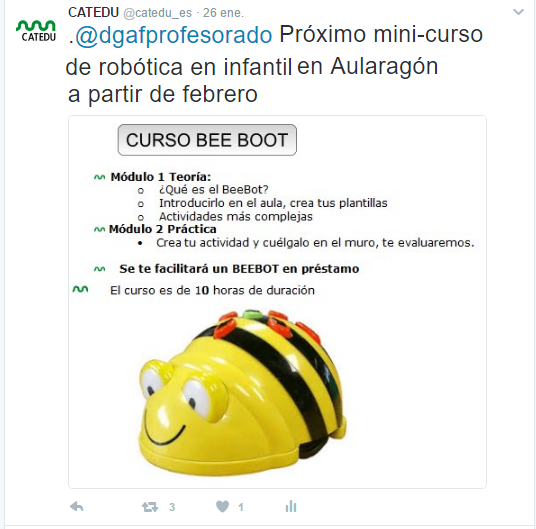 ##### **Enriquece tu información con un enlace** También podemos poner una dirección URL para acceder más información Ten en cuenta que x.com va a acortar automáticamente la url que pongas a 23 caracteres a través dl servicio t.co [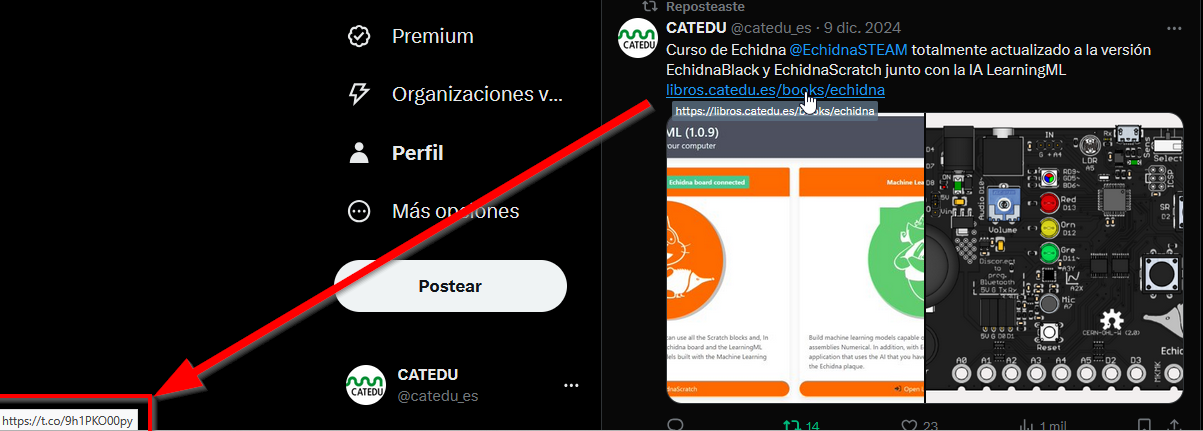](https://libros.catedu.es/uploads/images/gallery/2025-03/2025-03-05-12-07-33.png) En el tweet anterior puedes ver que se ha puesto el texto [@EchidnaSTEAM](https://x.com/EchidnaSTEAM) para que ellos se enteren [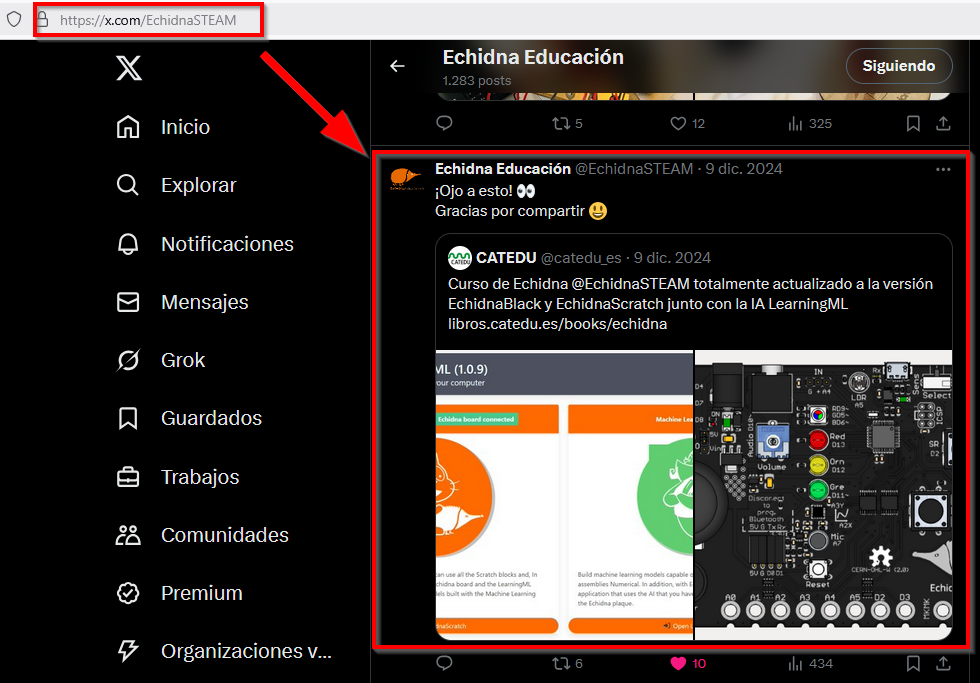](https://libros.catedu.es/uploads/images/gallery/2025-03/2025-03-05-12-18-18-echidna-educacion-at-echidnasteam-x-mozilla-firefox.png) vamos a verlo: ##### **Menciona** **Mención** @ y un nombre de usuario, el mensaje lo verá el usuario que hemos escrito - Si lo pones al **principio** los únicos usuarios que podrán verlo (además del destinatario y el remitente) son aquellos que siguen tanto al destinatario como al remitente (los dos a la vez) en su timeline. Entonces se llama **respuesta.** - Si lo pones en el **cuerpo** del mensaje sólo lo verá el destinatario en la pestaña de **notificaciones.** - También se ven en el perfil del remitente. - Las menciones ya no cuentan en el límite de 280 caracteres [ver noticia 1/4/17](https://blog.twitter.com/2017/now-on-twitter-140-characters-for-your-replies) - Recomendamos cada uno en su ámbito - Si eres **DOCENTE, COFO, equipo directivo...**, y quieres que se sepa en tu entorno de tu centro, utiliza @nombrecuentatwittercentro si tu centro tiene cuenta Twitter - Si eres **ASESOR**, es importante difundirlo entre la red de formación CPs, servicios provinciales y centrales, por lo tanto usa [@dgafprofesorado](mailto:.@dgafprofesorado) Por ejemplo, en el siguiente Tweet menciona a @escornabot y a @catedu\_es para que lo vean : el usuario y seguidores de @catedu\_es y el usuario y seguidores de @escornabot 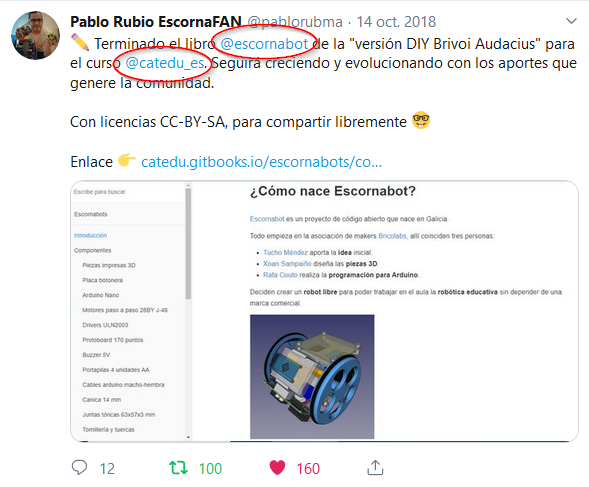 ##### **Responde**![]() [](https://libros.catedu.es/uploads/images/gallery/2022-09/image-1662119206822.png) Cuando en un mensaje pulsamos al icono de responder, se añade automáticamente una mención al usuario, @usuario, **al principio,** luego responder es una mención que lo ven el destinatario, el remitente y los seguidores de ambos. Si alguien te envía una respuesta y no eres seguidor de ese usuario, entonces la respuesta no aparecerá en tu cronología de inicio. En cambio, la respuesta aparecerá en tu pestaña Notificaciones. Por lo tanto hay que tener en cuenta **que es una conversación pública.** 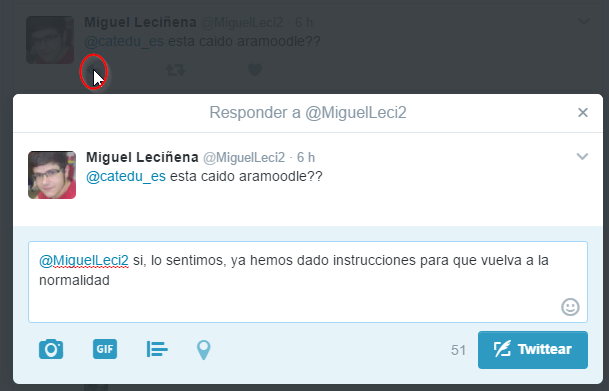[**El truco del punto** ](https://www.maytevs.com/el-truco-del-punto-en-twitter-menciones-y-respuestas/): Si pones un punto justo antes, es decir pones [.@usuario](mailto:.@usuario) al principio, la respuesta aparecerá en los timelines de tus seguidores. Digamos que lo haces más público
Si quieres que la conversación sea **privada**, son **mensajes directos**, y es necesario que la otra persona también nos siga, luego en el botón mensajes, sólo lo podemos hacer a nuestros seguidores: es el icono de Mensajes [](https://libros.catedu.es/uploads/images/gallery/2022-09/image-1662119223497.png) ##### **¿Qué es mejor mención o respuesta?** ¿La respuesta a un Tweet es de utilidad a tus seguidores?: - - - SI : Utiliza la mención o el truco del punto - NO : Haz una respuesta pero ojo que es público #### **DIFUNDIR** Si vemos un tweet interesante que queremos divulgar hacemos clic en "Repostear" [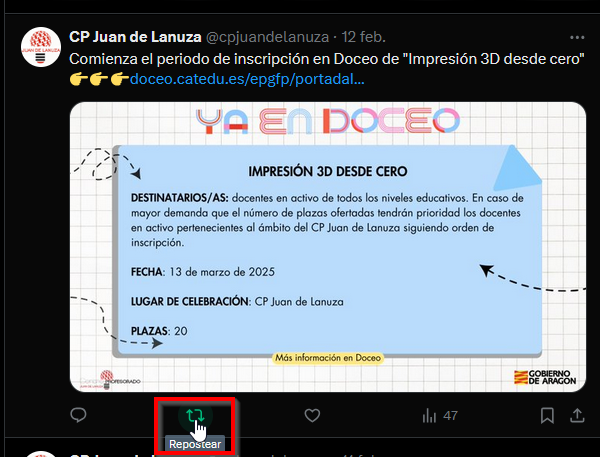](https://libros.catedu.es/uploads/images/gallery/2025-03/2025-03-05-12-39-36-cp-juan-de-lanuza-at-cpjuandelanuza-x-mozilla-firefox.png) Nos salen dos opciones [](https://libros.catedu.es/uploads/images/gallery/2025-03/2025-03-05-12-40-51-cp-juan-de-lanuza-at-cpjuandelanuza-x-mozilla-firefox.png) #### **Repostear** Sale sin ningún comentario tuyo [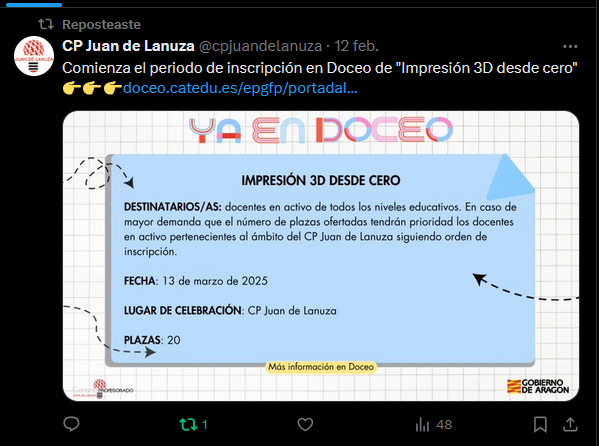](https://libros.catedu.es/uploads/images/gallery/2025-03/2025-03-05-12-41-53-catedu-at-catedu-es-x-mozilla-firefox.png) ##### **Citar** Sale con la posibilidad de un comentario, en este caso hemos puesto caritas con ojos enamorados [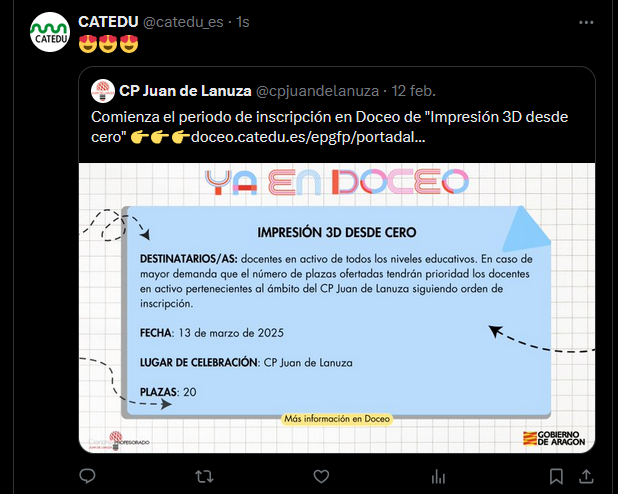](https://libros.catedu.es/uploads/images/gallery/2025-03/2025-03-05-12-44-13-catedu-at-catedu-es-x-mozilla-firefox.png) #### **HASTAG** Twitter nos permite hacer un foro entre los participantes de una actividad, simplemente utilizando Hashtag ##### **¿Qué es un hashtag?** En Twitter cuando pones un mensaje, si pones el símbolo # seguido de una palabra, por ejemplo [\#soportesformacion](https://twitter.com/search?q=%23soportesformacion&src=typd) entonces clasifica todos los Tweets que tengan ese Hashtag ##### **¿Puedo inventarme un hashtag?** Sí por supuesto, puede ser que ya se ha usado o en uso (ponlo en la lupa de twitter). Puede ser cualquier palabra. Recomendamos que tenga que ver con tu actividad, y que sea lo más corta y llamativa posible**OJO**, tienes que ver primero s**i esta ocupado y lo que se divulga** con ese hastag, para decidir si te conviene utilizarlo o no. Por ejemplo el hastag #STEAM [https://x.com/hashtag/steam](https://x.com/hashtag/steam) hay más de videojuegos que cosas interesantes de la educación científico-tecnologica
##### **¿Qué posibilidades tiene el Hashtag?** Permite crear un micro-foro con cualquiera usando Twitter pues conecta varias personas con sólo una palabra. Por lógica hay dos tipos:**Ojo**: Ten en cuenta que **menores de 13 años no pueden tener cuenta Twitter** por lo tanto no puedes hacer chats con ellos [VER LEGALIDAD](https://catedu.github.io/rrss-classroom/ojo-no-es-legal.html).
- **Chats sincronizados**: Donde todos comentan en una hora concreta lo que quieran: - Puede ser en la misma actividad y todos comentar lo que dice el ponente, en este caso se recomienda **proyectar** en directo lo que dice la audiencia, muy recomendable en ponencias, conferencias.... pero sólo podrán participar los que tengan cuenta en Twitter y tengan un dispositivo para hacerlo, por ejemplo un smartphone. - O hacer un debate en directo, quedar en una hora determinada y twittear, como pasaba en [\#eduhora](https://twitter.com/search?q=%23eduhora&src=typd) - **Chats asincronos**: Por ejemplo este curso es on-line y cualquier persona entra y sale a cualquier hora, podemos crear un foro donde comentar lo que queramos (más o menos lo que hicimos en el muro del Tema 2) - Podemos poner en la página web de la actividad los tweets y un botón para twittear - En este curso lo vas a hacer - En el curso de Soportes en [\#soportesformacion](https://twitter.com/search?q=%23soportesformacion&src=typd) - En el curso de RRSS lo vas a hacer en #RRSSAULARAGON ##### **Usos** Recuerda que LOS MENORES DE 13 AÑOS NO PUEDEN ESTAR REGISTRADOS EN TWITTER. Por lo tanto utilizaremos esta red social en el ámbito de divulgación por parte del docente o del centro de noticias o eventos. Por ejemplo 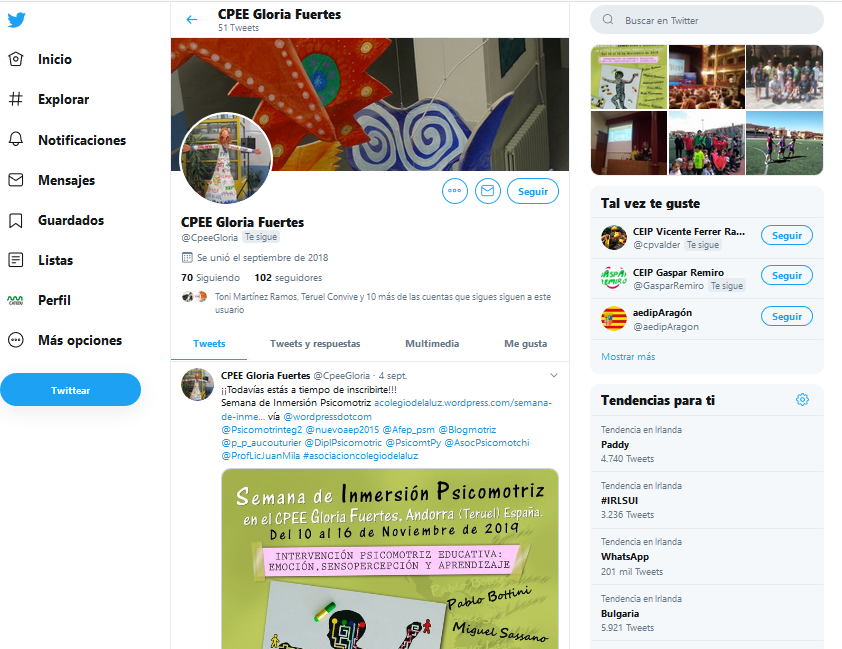 ##### **Te toca a ti** En Twitter no hay que tener vergüenza, **pero sí que no hay que meter la pata**. Poner algo que sea de interés para otros pero no ser un pesado.. o sea: el sentido común. Y por supuesto [no seas un Trol y si topas con uno, no lo cebes](https://goo.gl/P7R27a). Lánzate, entra en tu twitter x.com y lanza una idea, un tweet, ponle el hastag #soportesformacion [Tweets sobre #soportesformacion](https://twitter.com/hashtag/soportesformacion)Pero ojo con lo que publicas
# Facebook  ##### **Crea tu página** Para crear tu página tienes que estar de alta en Facebook de forma **personal**, a diferencia de Twitter, que se pueden crear cuentas genéricas pues sólo se necesita un correo electrónico. Una vez que estas registrado de forma personal en Facebook puedes crear una página genérica 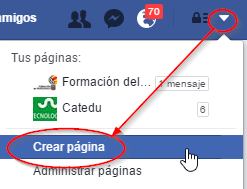 ##### **Ser administrador de una página ya creada** Se pueden añadir administradores u otros roles a la página 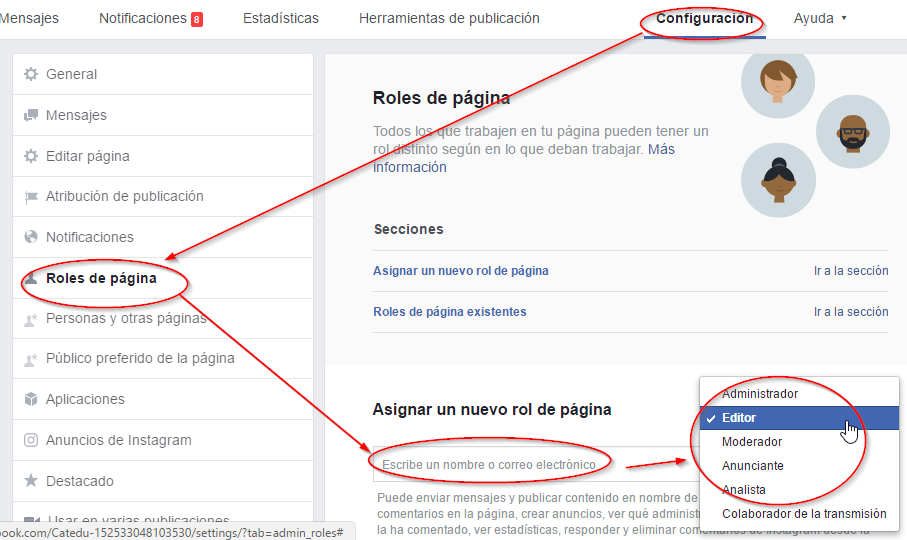 ##### **Difunde** Aquí tienes la libertad de poner más texto, lo más sencillo es en la opción de **"Escribe algo..."** 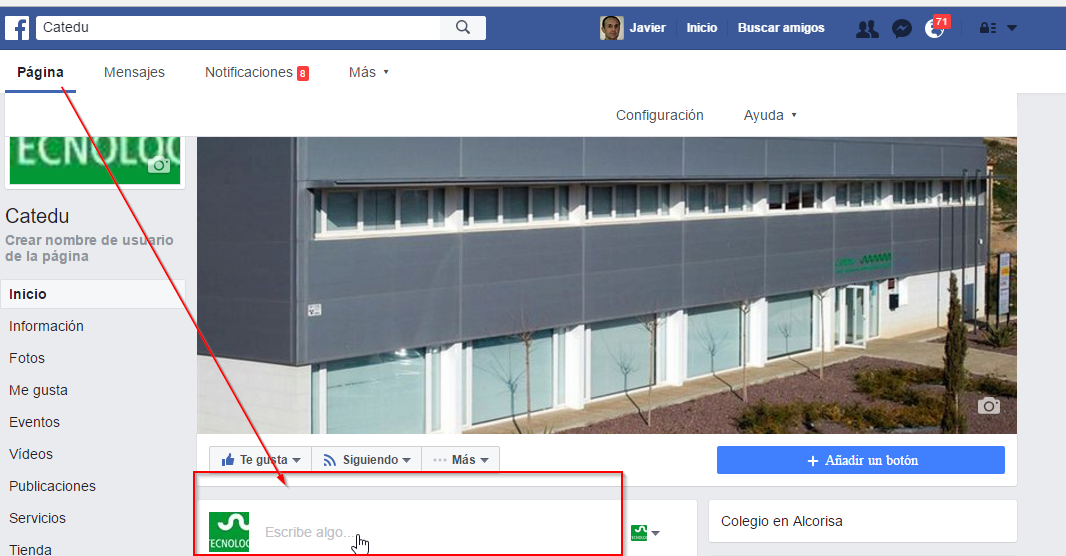 y saldrá un cuadro de diálogo con la posibilidad de añadir fotos 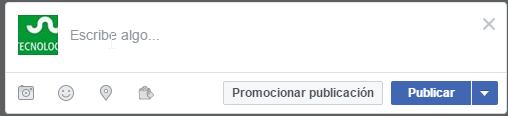 ##### **Mira lo que tú quieres y no lo que FACEBOOK quiere que veas** La página de inicio nuestra suele estar tan llena y con la prioridad que manda FACEBOOK que nos perdemos lo que nos interesa. Las noticias de páginas interesantes ... ¡están tan abajo! :( Con este sencillo truco no perdemos ninguna noticia que nos interesa: ##### **Grupos en Facebook** No sólo puedes crear páginas sino también grupos. Los grupos pueden ser **privados** o pueden ser **públicos** (uno público se puede convertir en privado pero no al revés). Si es privado, el administrador del grupo envía una invitación a las personas que desea que participen y sólo pueden participar en el grupo con su previa aprobación. Es la mejor opción. Los participantes **no tienen que ser nuestros amigos** luego si utilizamos grupos privados de Facebook con alumnos (mayores de 14 años) o con compañeros docentes, podemos estar tranquilos que no van a ver nada de nuestro perfil personal o línea temporal **si hemos configurado que nuestra cuenta sólo pueden ver nuestra información sólo nuestros amigos**.| Públicos | Privados | |
|---|---|---|
| **¿Quién puede ver lo que la gente publica, comenta y comparte en el grupo?** | Cualquiera dentro y fuera de Facebook | Miembros actuales |
| **¿Quién puede ver quién está en el grupo?** | Cualquier persona en Facebook | Miembros actuales |
| **¿Quién puede ver quiénes son los administradores y moderadores?** | Cualquier persona en Facebook | Visible: cualquier persona en Facebook Oculto: miembros actuales o cualquier persona invitada |
| **¿Los administradores pueden cambiar la configuración de privacidad después de crear el grupo?** | Sí (pueden cambiarlo a privado) | No |
| **¿Puedes convertirte en miembro sin la aprobación de un administrador?** | [Sí](https://www.facebook.com/help/214260548594688?helpref=faq_content) | [Si los administradores lo permiten](https://www.facebook.com/help/214260548594688?helpref=faq_content) |
| **¿Puedes publicar contenido sin la aprobación de un administrador?** | [Si los administradores lo permiten](https://www.facebook.com/help/131887213640898?helpref=faq_content) | [Si los administradores lo permiten](https://www.facebook.com/help/131887213640898?helpref=faq_content) |
| **¿Puedes publicar contenido, comentar y participar en el grupo sin ser miembro?** | Sí, aunque los administradores pueden elegir [si se requiere la aprobación de publicaciones y participantes](https://www.facebook.com/help/131887213640898?helpref=faq_content) | No |
| **¿Puedes compartir contenido del grupo?** | Sí | No |
**ATENCIÓN**: Tener THUNDERBIRD y MailMarge actualizado para que los dos sean compatibles. Ver [https://archive.mozilla.org/pub/thunderbird/releases/](https://archive.mozilla.org/pub/thunderbird/releases/)
[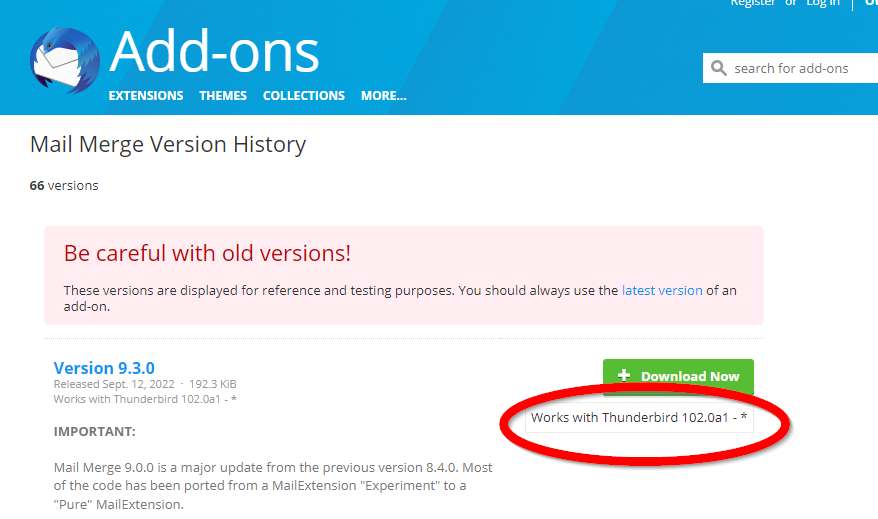](https://libros.catedu.es/uploads/images/gallery/2022-09/mailmerge-1.jpg)Consulta los cambios en [https://addons.thunderbird.net/en-US/thunderbird/addon/mail-merge/?src=ss](https://addons.thunderbird.net/en-US/thunderbird/addon/mail-merge/?src=ss)
##### **B1 Instalar Mail Merge** En https://addons.thunderbird.net/en-GB/thunderbird/addon/mail-merge/ podemos instalar esta extensión de thunderbird 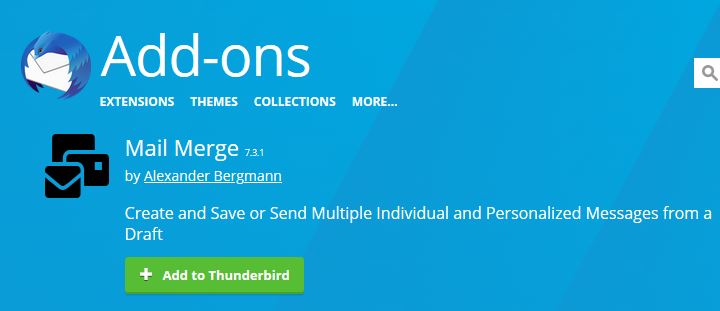 #### **B2.- Nuestros datos** Mail Merge acepta varios formatos, incluso Excel XLSX [](https://libros.catedu.es/uploads/images/gallery/2023-05/2023-05-24-12-16-45-window.jpg) ##### **B3.- Redactamos nuestro emails** Redactamos poniendo en **destinatarios el nombre de la columna entre doble llave** en nuestro caso se llama *email* y seguimos escribiendo con los campos personalizados también entre doble llave tal y como se ve en la figura siguiente : 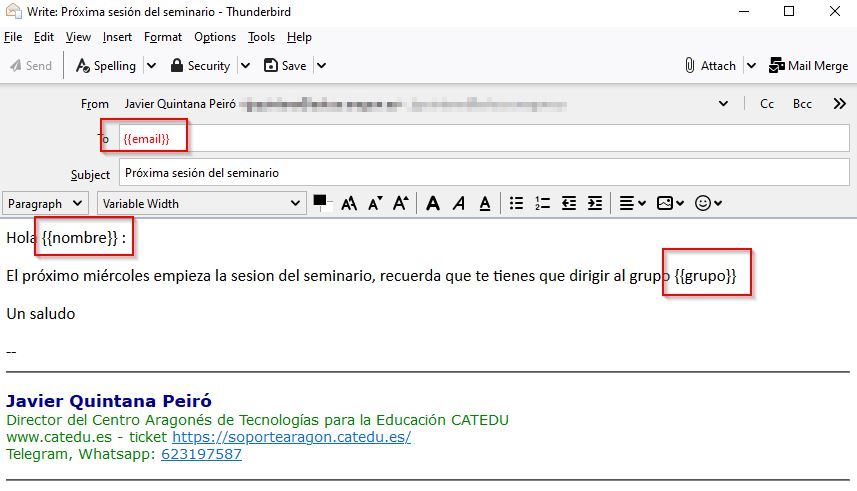 ##### **B4.- Mail Merge** Nos vamos a Archivo-Mail Merge (también hay un botón arriba a la derecha) y rellenamos 1. Ponemos en **destinatario** el nombre de la columna que tiene los correos electrónicos 2. Pulsamos en **Mail Merge** 3. Fuente: elegimos el **formato** de nuestra fuente 4. Archivo elegimos el **archivo** 5. Elegir tipo de entrega **Enviar más tarde** 6. **Enviar** [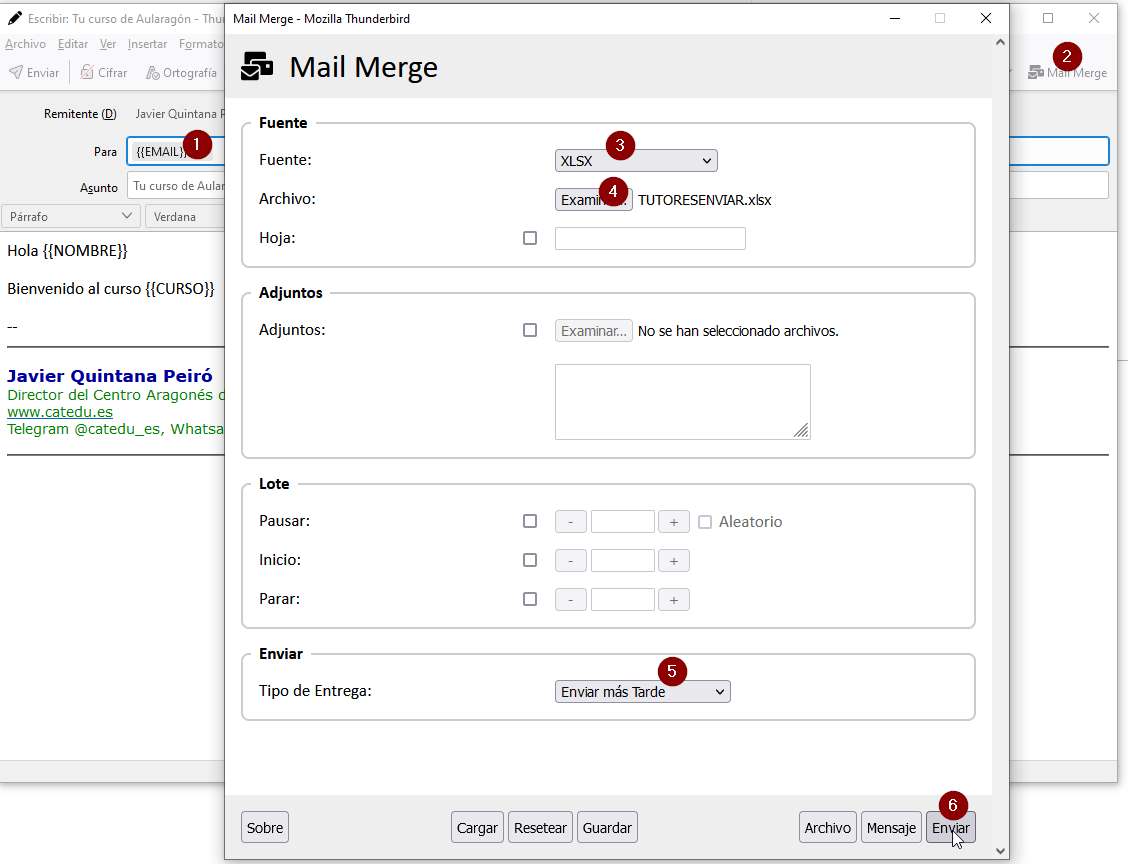](https://libros.catedu.es/uploads/images/gallery/2023-05/2023-05-24-12-22-16-window.jpg) ##### **B5.- Previsualizar y enviar** Al darle en el *2 Enviar más tarde* combina todos los emails y los pone en la bandeja de salida por lo tanto podemos ver el resultado tranquilamente antes de enviarlo. 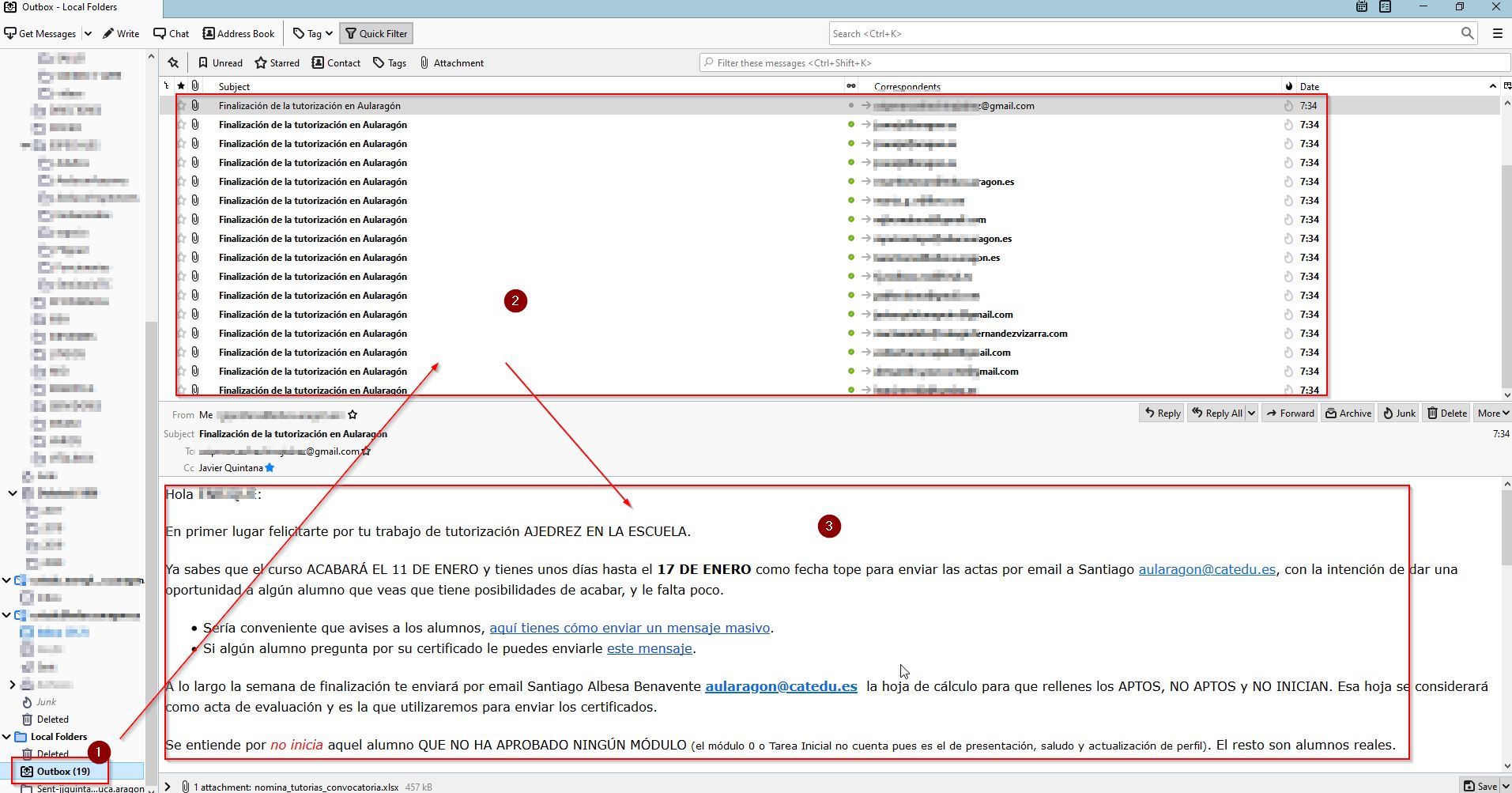 Si está todo correcto, vamos a la carpeta de salida y pulsamos **Enviar todos** 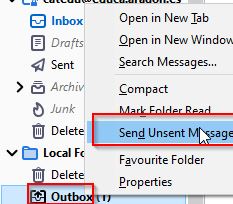 ##### **C.- ¿Y ficheros adjuntos personalizados?** En nuestras hojas de cálculo de los destinatarios tiene que haber un campo que ponga **los nombres de los ficheros** fichero1.xxx fichero2.xxx ... El nombre de ese campo lo tenemos que recordar para el caso de MailMerge de Thunderbird, en este caso es *Adjunto* 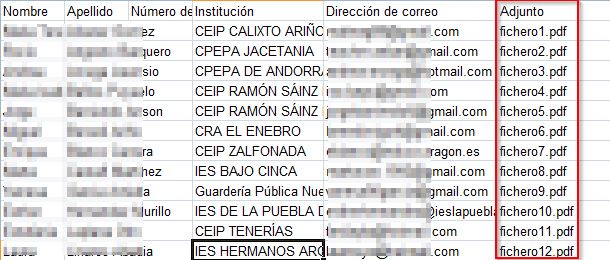 Si utilizas Gmail-YAMM esos ficheros tienen que estar en una carpeta Drive que se tiene que seleccionar en *Anexos personalizados* del diálogo : 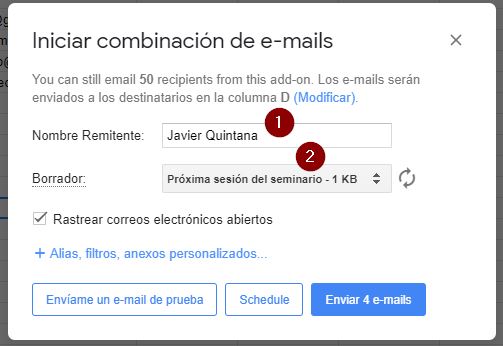 Si utilizas **Thunderbird y MailMerge**, SELECCIONA EN FILE ESOS FICHEROS Y en el diálogo de MailMerge pon en el campo de Adjunto : [](https://libros.catedu.es/uploads/images/gallery/2022-09/mailmerge-2.png) Fuente : [https://addons.thunderbird.net/](https://addons.thunderbird.net/)**Un consejo No envíes correos pesados o masivos** Si tienes que adjuntar ficheros pesados, utiliza formatos de compresión apropiados (pdf, rar..) o mejor, utiliza repositorios en la web (Dropbox, [Drive](https://catedu.github.io/soportes-informaticos-profesorado/publicar.html), OneDrive...) y manda simplemente los enlaces, ayudarás a que no se llene la bandeja de entrada de los destinatarios.
##### **D Dale chispa a tu mensaje** Los mensajes texto son aburridos, siempre es mejor acompañarlos con un diseño visual atractivo pero con alta eficacia resultado/tiempo, veremos **MailChimp**. 1. Registro en Mailchimp 2. Pon al menos un contacto 3. Creamos un email 4. Ponemos contenido 5. Enviamos a nuestros destinatarios  Photo by [Brett Jordan](https://unsplash.com/@brett_jordan?utm_source=unsplash&utm_medium=referral&utm_content=creditCopyText) on [Unsplash](https://unsplash.com/s/photos/email?utm_source=unsplash&utm_medium=referral&utm_content=creditCopyText) ¿Qué queda mejor? este texto en un email : > ESERO Spain - Del Espacio al Aula Octubre ha sido un mes intenso de formaciones online. STEM en 60 minutos se ha consolidado como un formato muy útil a la hora de hacer llegar nuestros recursos a un montón de docentes de toda España. > > En noviembre tendremos las dos últimas sesiones de 2020 y también se cerrarán las inscripciones del concurso Detectives Climáticos. Estás a tiempo de participar en ambas iniciativas. Y además, te contamos nuevas propuestas que estamos preparando ... O este email : [Si quieres verlo en el navegador](https://mailchi.mp/05a3ef465d1e/newsletter-esero-spain-5091480?e=e488b2f349)  Entra mejor la segunda opción ¿no crees? los mensajes visuales fijan más la atención que el texto plano. ¿Cómo se hace? ##### **D1.- Registro en Mailchimp** Entra en https://mailchimp.com/es/ y te registras  ##### **D2.- Pon al menos un contacto** Te pedirá importar tus contactos, nosotros te aconsejamos poner sólo uno, **el tuyo**, sí, sí, a ti mismo, y manualmente : 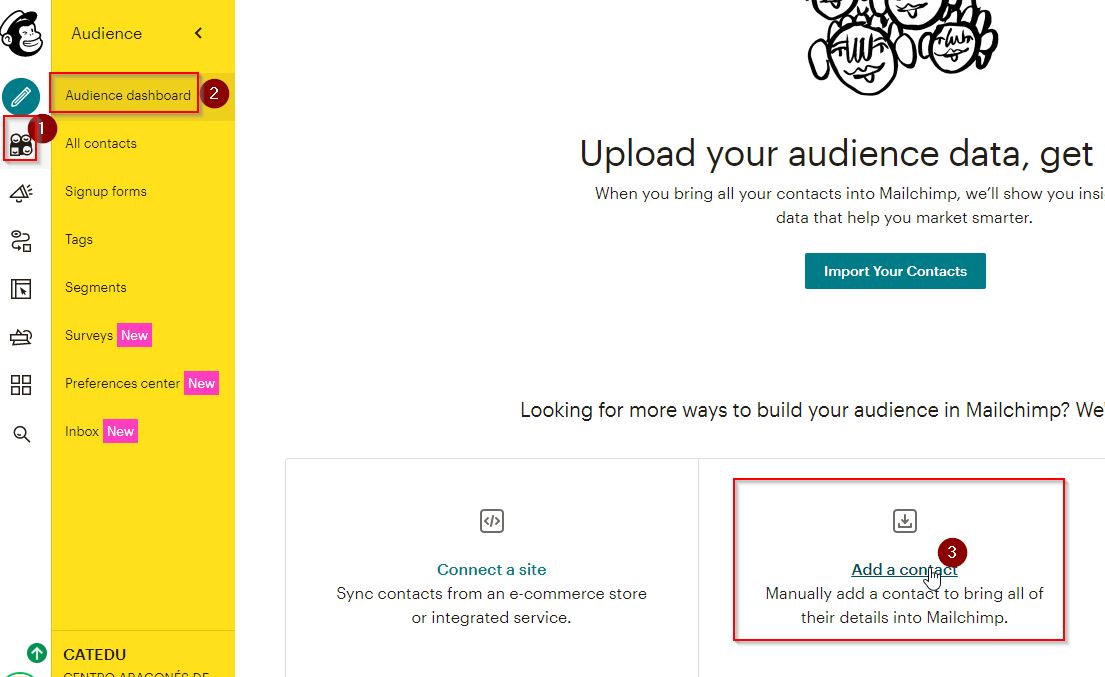 ##### **D3.- Creamos un email** Entramos en Create y ponemos un título a la campaña 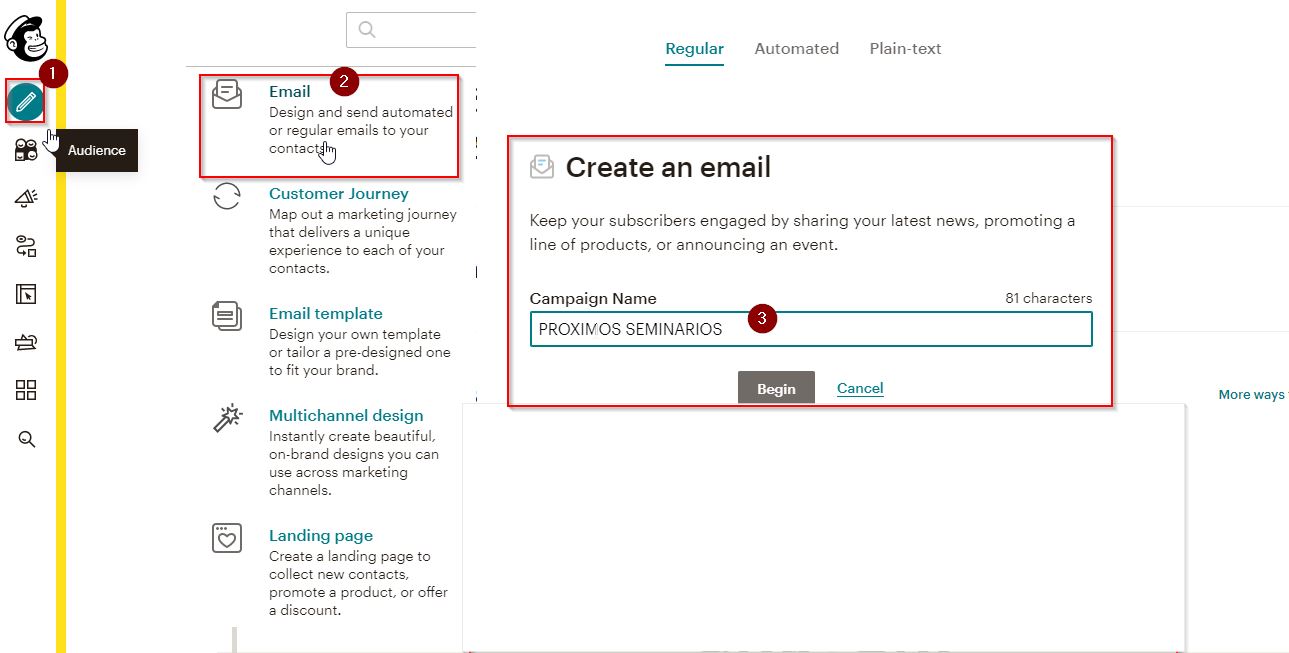 ##### **D4.- Ponemos contenido** 1. Ponemos los destinatarios 2. De quien nosotros 3. Asunto 4. Esta es la parte más entretenida, crear el contenido, hay muchas plantillas y opciones. 5. Enviar: se enviará a ti mismo un email  ##### **D5.- Enviamos a nuestros destinatarios** Una vez que hemos recibido el email de Mailchimp podemos reenviarlo a nuestros destinatarios. OJO: Al reenviarlo podemos editarlo.