# 4. Contenidos y participación
# Soportes en la actividad
[](https://libros.catedu.es/uploads/images/gallery/2025-03/68747470733a2f2f646f63732e676f6f676c652e636f6d2f64726177696e67732f642f652f32504143582d31765178497877446b57326e5f484f586f4b4836434839396)![]()
# Contenidos
##### **CMS y LCMS**
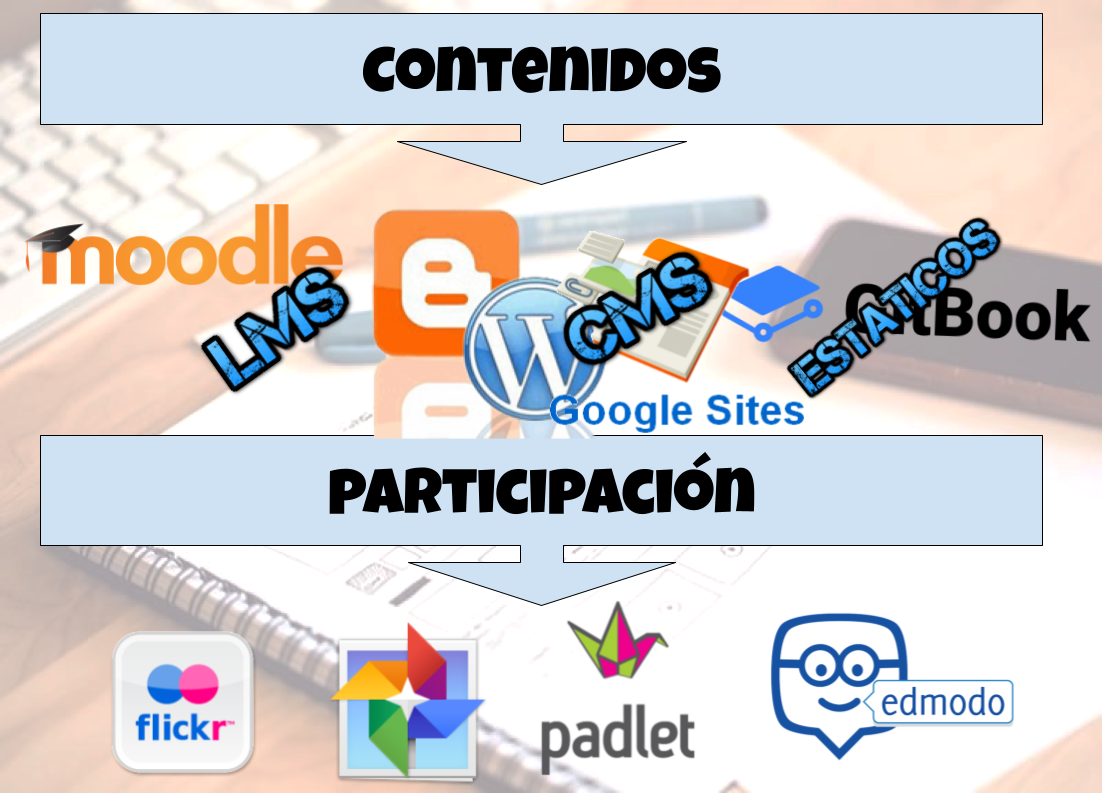
Para "colgar" los materiales, compartir contenidos, hay que utilizar una plataforma de contenidos. Técnicamente se llama Sistema de Gestión de Contenidos [CMS](https://es.wikipedia.org/wiki/Sistema_de_gesti%C3%B3n_de_contenidos) (Content Management System) y recomendamos para las actividades tres:
- **Blogger** pensado para hacer blog con Google, es estable y muy sencillo de utilizar
- **WordPress** tiene un formato flexible, permite formato tipo web y blog y está muy extendido, CATEDU puede proporcionar un espacio WP a los docentes, [se pide aquí](http://soporte.catedu.es/).
- **Google Sites** dentro de las herramientas de Google. Está injustamente algo olvidado pero es una herramienta muy sencilla para crear unos contenidos y permite ser colaborativo. Está más orientado a **página web** no es tipo blog.
Otra necesidad es una plataforma de espacio de trabajo, o Aula Virtual, es decir un Sistema de Gestión de Aprendizaje [LCMS](https://es.wikipedia.org/wiki/Sistema_de_gesti%C3%B3n_de_aprendizaje) (Learning Content Management System), donde no sólo se necesita tener contenidos, sino actividades, evaluar, seguimiento, tutorización ... el mejor ejemplo son las plataformas basadas en **Moodle** como **Aeducar, Aramoodle o Aularagón** (donde está montado este curso), otro ejemplo es **Google Classroom** muy recomendable en actividades con numerosa documentación ya que todo se gestiona integrado en el Drive.
##### **Participación**
En estas herramientas pedimos que los participantes colaboren en los contenidos de la actividad:
- Dentro de las plataformas de aulas virtuales LCMS (**Aeducar** o **Google Classroom**) podemos compartir diversos tipos de actividades que permiten la interactividad y participación a la vez que realizar su seguimiento.
- Además existen otras herramientas web como **Padlet** es una opción sencilla tipo muro donde los participantes puede poner sus ideas ideal para braimstormings digitales. (\*) Sin necesidad de salir de Aeducar, tenemos un tipo de actividad (Board) que también permite crear tableros colaborativos.
- En muchas ocasiones querremos los participantes puedan ver y colaborar en las **fotos** de la actividad. Esto es adecuado para participantes donde la convivencia y la identidad de equipo es un objetivo importante.
![]()
# ¿Cuál utilizo?
Buena pregunta, y como siempre depende de para qué y lo que escribamos aquí no se debe de tomar al pie de la letra:
##### **Si sólo queremos compartir contenidos CMS**
Un **WordPress** lo vemos apropiado a nivel de centro o bien de proyecto pues tiene el potencial de ser blog, web, contenidos.. y poder englobar todas las actividades del centro. Es posible solicitar wordpress a nivel de profesorado tanto para proyectos individuales como de centro.
Un **Blogger** lo vemos muy apropiado a nivel de actividad, el COFO, en blogger puede crear tantos blogs como actividades donde se cuelgan, embeben todo lo necesario de la actividad, además es fácil hacerlo de forma cooperativa, compartiendo y añadiendo autores.
Si no quieres un formato blog, pero tampoco estático... algo intermedio, buena relación sencillez-calidad, una página web con muchas posibilidades para embeber y representar información, fácil y que permita la colaboración: **Google Site** es tu soporte para tu actividad.
Si quieres que los participantes participen, hay muchas herramientas que se pueden colgar en un blog [https://libros.catedu.es/books/aprendizaje-colaborativo-con-blog/chapter/3-aprendizaje-colaborativo](https://libros.catedu.es/books/aprendizaje-colaborativo-con-blog/chapter/3-aprendizaje-colaborativo)
##### **Si además de compartir contenidos queremos añadir participación, entregas, tutorización, evaluación... LMS**
La mejor opción es utilizar un aula virtual en **Aeducar.** Allí podemos añadir tanto los contenidos (documentos, enlaces, fotos, vídeos...) como las actividades que nos facilitarán la participación de todas las personas implicadas: muros colaborativos (board), wikis, glosarios en grupo, foros, videoconferencias...
Si tu centro no dispone de Aeducar, es probable que trabajéis con **Google Classroom** donde también es posible crear contenidos, documentos y compartir dentro del ámbito de trabajo de Google Drive.
# ¿Qué es un blog?
Antes de empezar con **WordPress** y **Blogger**, unos conceptos básicos:
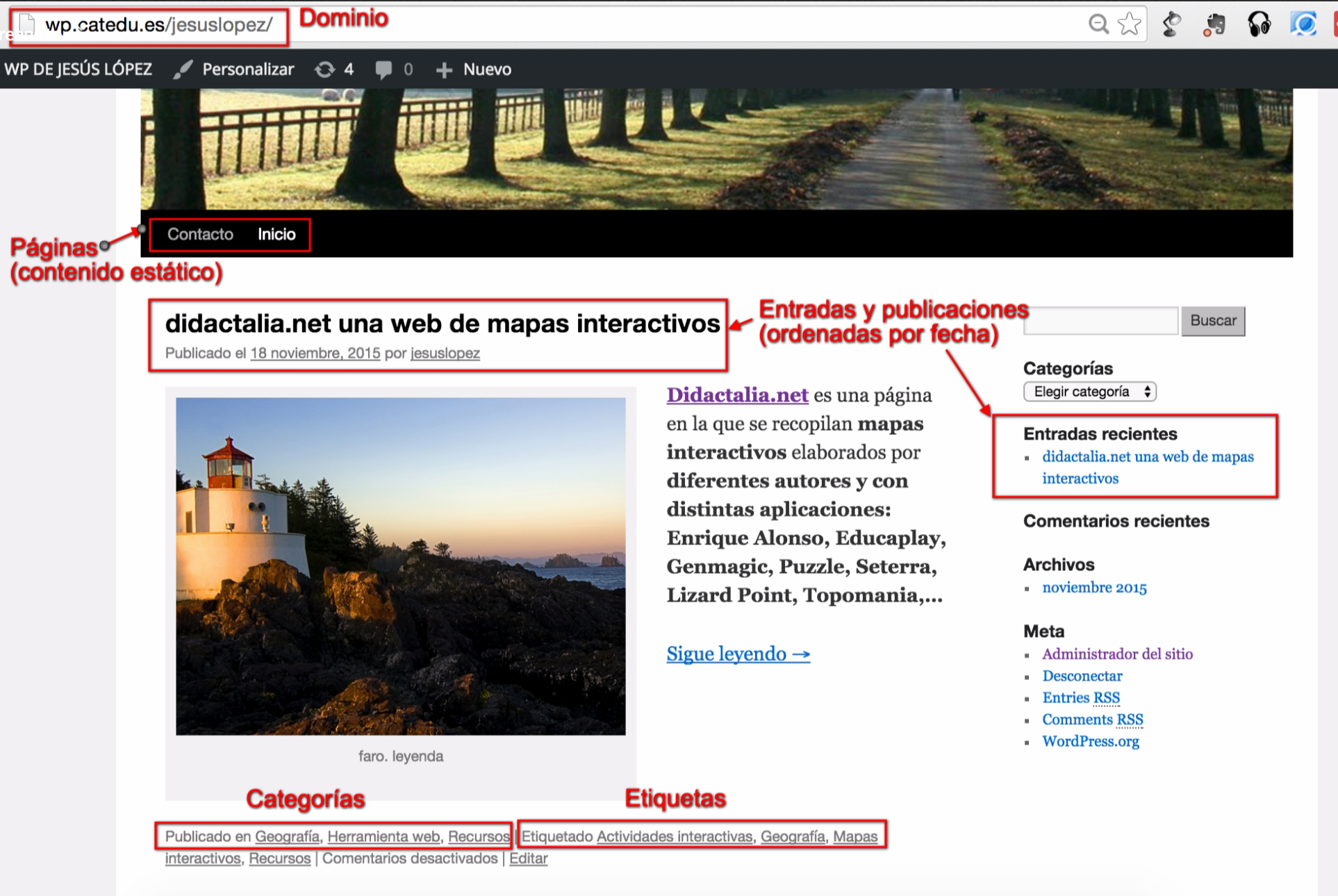
Un blog es una web donde los contenidos están en formato de artículos y se muestra primero el último publicado.
Dentro del blog también encontraremos las **páginas**. Podrían parecerse a los posts pero suelen tener contenido mucho más estático y duradero. En las páginas podemos incluir datos de contacto, la descripción del blog y ese contenido que queremos que siempre esté accesible aunque vayan pasando los meses.
Las **categorías** son las diferentes secciones que estableceremos dentro del blog. Por ejemplo: ejercicios, artículos de interés, repaso, entra en examen…
Otra palabra que encontraremos al publicar los posts es **“tag”** o **etiqueta**. Es la palabra o palabras que definen el tema sobre el que trata ese post. Ayudan a posicionar el artículo dentro de los buscadores. Por ejemplo, un artículo sobre el último rediseño de Twitter debería llevar los tags: Twitter, diseño, rediseño, redes sociales, social media…
##### **Ampliamos vocabulario**
- **Blogger**: persona que escribe y tiene un blog.
- **Enlace**: es un link que se añade al post para completar o ampliar información sobre el tema que se está tratando.
- **Contenido** **multimedia**: engloba todos los vídeos, gifs e imágenes que queramos añadir en el post.
- **Plugin**: son programas que se instalan en el blog para ampliar sus características estándar.
- **Widget**: aplicaciones que se instalan en el blog para cambiar su apariencia y añadir nuevos bloques.
# ¿Qué es "embeber"?
**Embeber** en informática significa "incrustar" quizás sea una castellanización del inglés "embed". Con los blogs podemos incrustar código de una fuente en otra y de esta manera conseguimos que nuestros artículos cobren vida, es una herramienta tan potente que está estandarizada en Internet. ES UN CONCEPTO CLAVE EN LOS BLOGS Y PAGINAS WEB
En general la técnica es común a los editores WYSIWYG. (es el acrónimo de What You See Is What You Get, "lo que ves es lo que obtienes") los editores WYSIWYG están también en Blogger. WordPress, Moodle ... y en casi todos sitios (por ejemplo este curso está realizado en una herramienta que se llama Exelearning, y también tiene un editor WYSIWYG).
##### **¿Qué puedo embeber?**
- **Vídeos** = Youtube, Vimeo ...
- **Presentaciones** = Slideshare, SlideBoom...
- Revistas, libros, textos en **PDF** = Issuu, ...
- Libros electrónicos **EPub** = Scribd...
- **Fotos** = Flickr, Google Fotos ...
- ¡¡ideal !!!, en nuestro blog podemos tener un carrusel de fotos del álbum de nuestra actividad.
- **Encuestas** = Google Forms (esto lo veremos en el módulo 3)
- ¡¡ perfecto !!!, podemos en nuestro blog tener una encuesta de la actividad.
- Un **muro** = Padlet
- En nuestros artículos podemos tener un muro donde la gente sin necesidad de registrarse, colgar vídeos, enlaces...
- **Podcast, Historias, banners, libros, líneas de tiempo, mapas mentales, nubes de palabra, actividades educativas Quizlet o LiveWorkShets, Scratch, Tinkercad, Arduino, Simulaciones STEAM, Wordwall, Python....** MOGOLLÓN ver [https://libros.catedu.es/books/aprendizaje-colaborativo-con-blog/chapter/2-mejorar-nuestro-blog](https://libros.catedu.es/books/aprendizaje-colaborativo-con-blog/chapter/2-mejorar-nuestro-blog)
##### **¿Cómo se embebe?**
La **TÉCNICA** es sencilla:
1. CONSEGUIR EL CÓDIGO EMBED Hay que utilizar la intuición para buscar el código embed, a veces con el botón <> otras con la palabra compartir o con el símbolo ![](), etc.
2. Entrar en el artículo donde quieres insertar, y buscar el botón **HTML**, <> en Arablogs, Blogger o WordPress.. e insertar el código embed.
##### **Vale, pero sé más concreto ¿Cómo se embebe?**
Ok, mira estos enlaces para estos dos casos particulares
- **WordPress:** [https://libros.catedu.es/books/aprendizaje-colaborativo-con-blog/page/embeber-wp](https://libros.catedu.es/books/aprendizaje-colaborativo-con-blog/page/embeber-wp)
- **Blogger:** [ ](http://es.slideshare.net/rafaelballesteros1/cmo-embeber-insertar-contenidos-multimedia-en-blogger-28834549)[https://libros.catedu.es/books/aprendizaje-colaborativo-con-blog/page/embeber-blogger](https://libros.catedu.es/books/aprendizaje-colaborativo-con-blog/page/embeber-blogger)
# Blogger

##### **Como crear un blog**
Aquí tienes[ un sencillo video tutorial en formato FLASH ](http://aularagon.catedu.es/materialesaularagon2013/blogs/videos/CrearBlogger.htm)de cómo crear tu blog en Blogger en formato[ PDF si lo ves mal](http://aularagon.catedu.es/materialesaularagon2013/blogs/videos/CrearBlogger.pdf)
En este sencillo pero interesante y útil manual, viene todo explicado con gran detalle, [**manual de Raul Diego Obregón.**](http://www.rauldiego.es/manual-blogger/)
**Ventajas** para su uso:
- Completamante gratis.
- Tiene un Diseñador de plantillas incluido para modificar el diseño, las fuentes y colores de tu blog sin saber nada de código HTML o CSS.
- Incluye un editor de HTML para personalizaciones avanzadas.
- Se pueden añadir muchos gadgets y organizarlos con su interfazl, arrastrando y soltando los elementos donde tú quieras.
- Blogger no muestra anuncios en tu blog.
- Se integra bien con otros servicios de Google.
- Puede ser colaborativo, es decir que otra gente participe y editen y publiquen artículos ([ver](https://support.google.com/blogger/answer/42673?hl=es))
Posibles **desventajas**:
- Para que los alumnos participen, o para crear ellos un blog, tienen que tener una cuenta de email, y para ello hay que tener más de 13 años. Una opción es utilizar [G-suite para educación](https://edu.google.com/).
- No hay muchas plantillas para elegir.
- El Sistema de comentarios es bastante malo (aunque eso se puede arreglar cambiando a IntenseDebate o Disqus, por ejemplo).
- Sólo se pueden crear un máximo de 10 páginas estáticas/fijas.
##### **Como crear entradas**
En el [manual de Raul Diego](http://www.rauldiego.es/manual-blogger/) hemos aprendido cómo crear el Blog, y también los artículos (aquí llamados Entradas) queremos que te fijes en
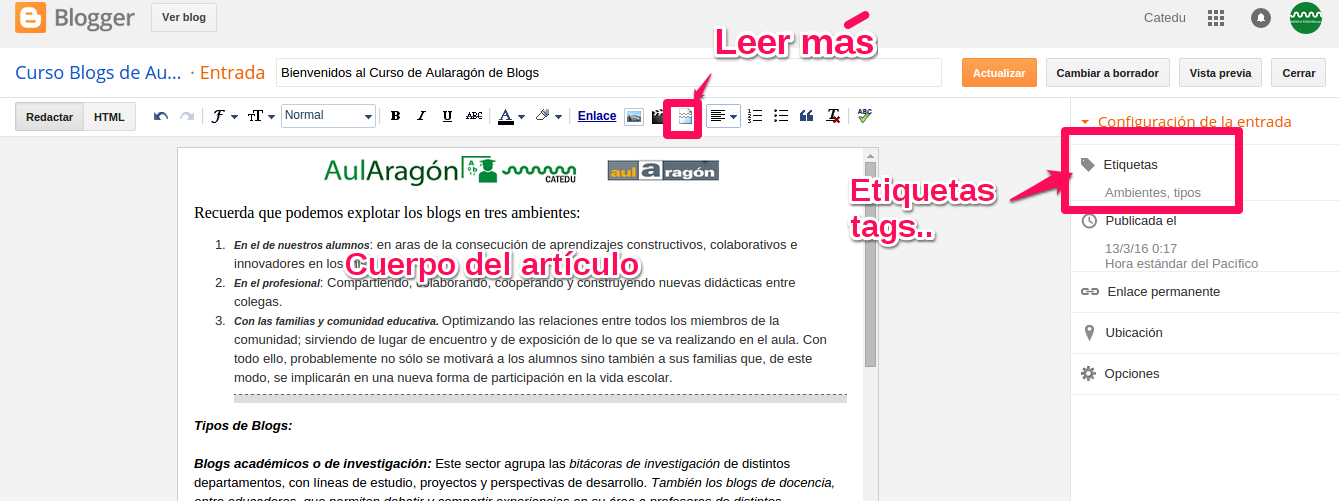
- **Categorías** : Blogger no permite esta opción, mira la página 17 del [manual de Raul Diego](http://www.rauldiego.es/manual-blogger/)
- **Las etiquetas o tags**, en Blogger son importantes, y se utiliza para la categorización de los artículos
- **El cuerpo** y la opción **Leer más** ...
- ¿quieres hacerlo participativo?¿quieres añadir varios autores en tu blog y que la gente escriba artículos? [ver](https://support.google.com/blogger/answer/42673?hl=es)
# WordPress

##### **Empezamos ¿Dónde creo mi WordPress?**
Tienes dos opciones:
- En CATEDU, puedes pedirlo en [CATEDU -Registrarse](http://www.catedu.es/webcatedu/index.php/buenas-practicas/158-servicios-de-catedu) como cualquier docente de Aragón, están pensados como blog de aula, página web de centro, a nivel de actividad de formación... Lo instalamos en una instancia multisitio, donde tendrás asegurado las actualizaciones y la seguridad. Tú decidirás qué nombre poner, por ejemplo **miactividad**.
- Hay otra opción es [https://es.wordpress.com/](https://es.wordpress.com/) donde cualquier persona puede crear uno de forma gratuita, pero no tiene tantos grados de libertad como los que ofrece CATEDU.
##### **Una vez creado**
Recibirás el usuario y la contraseña y tenemos que diferenciar dos direcciones URL:
- La dirección **frontend** publica del WordPress http://**miactividad**.wp.catedu.es
- La dirección **backend** del WordPress donde se administra y se escriben los artículos http://**miactividad**.wp.catedu.es/wp-login.php
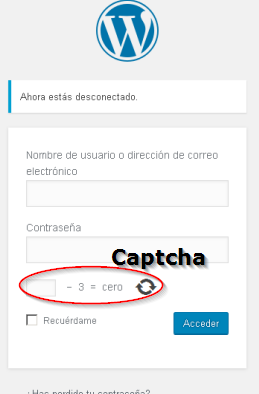
El backend sólo es accesible con tu usuario y contraseña y pide solucionar un Campcha
##### **Cambiar los datos propios del perfil**
Correo electrónico, alias, web, nombre en Twitter, imagen y generar nueva contraseña si se considera necesario
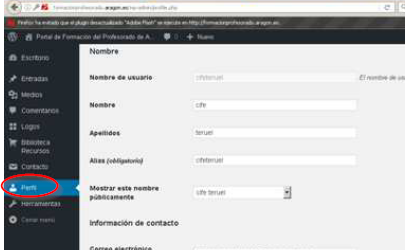
##### **Escribir una entrada Añadir o modificar las entradas**
Entramos en el backend y en Entradas podemos añadir una nueva o editar las existentes
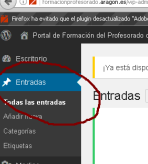
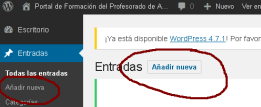
Editamos el título y el contenido. La edición de contenido permite enlaces, imágenes, etc… todo en el menú del editor de contenido.
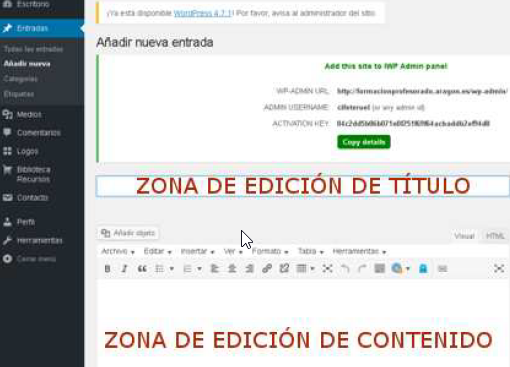
##### **Insertar imagen o vídeo**
Podemos añadir una imagen en un artículo
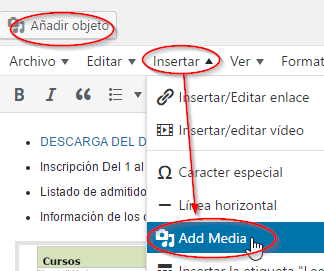
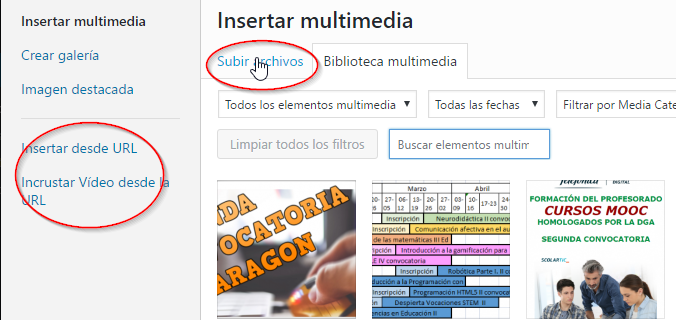
Podemos subir un archivo desde nuestro ordenador, o elegir uno ya subido de la galería. También podemos poner la URL de la imagen o la URL del vídeo (por ejemplo un vídeo de Youtube con la opción **INCRUSTAR VÍDEO DESDE LA URL**)
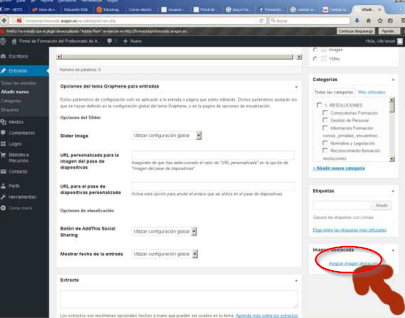
##### **Imagen que encabeza la entrada**
Podemos seleccionar entre las imágenes destacadas que luego encabezarán la noticia:
![]()
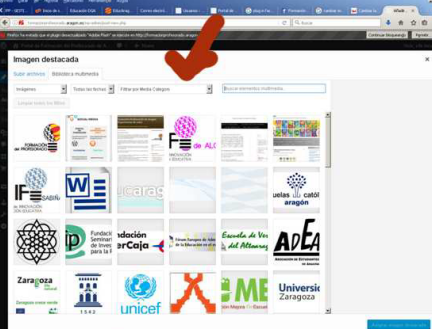
Elegimos alguna imagen subida o subimos nosotros la imagen
##### **Categorías, etiquetas y publicar**
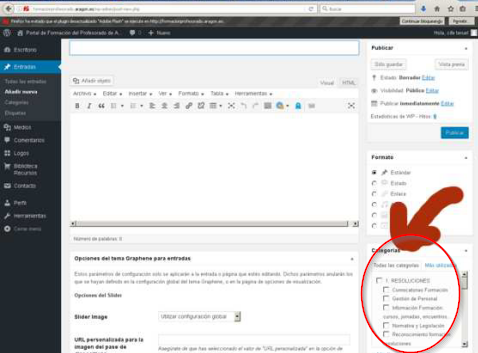
Seleccionar entre las categorías que están disponibles. Se pueden seleccionar varias a la vez, o añadir categorías
En el caso de las actividades, puede ser las fechas de las sesiones o las diferentes temáticas o items que trabajan y quieren colgar los contenidos.
##### **Etiquetas**
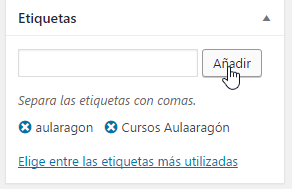
Son la palabras clave que facilitan encontrar la entrada, recomendamos usar siempre las mismas, por ejemplo para un artículo de Aularagon no es adecuado en un artículo utilizar la etiqueta **aularagon** y en otro artículo parecido o en el mismo **cursos Aulaaragón** como en la figura, clasificaría las entradas en etiquetas distintas
Podemos poner más de una
##### **Publicar**
##### **Avanzando**
Te recomendamos que no te quedes ahí, sigue adelante, estos son los apuntes del curso de [ATREVETE CON EL WORDPRESS](https://moodle.catedu.es/course/search.php?search=wordpress) de Aularagón :

Imagen de [Kevin Phillips](https://pixabay.com/es/users/27707-27707/?utm_source=link-attribution&utm_medium=referral&utm_campaign=image&utm_content=973439) en [Pixabay](https://pixabay.com/es/?utm_source=link-attribution&utm_medium=referral&utm_campaign=image&utm_content=973439)
# Google Sites
## Google Sites
Ventajas:
- **Formato página web**. Si no quieres un formato de blog con artículos, pues no va a ser un contenido tan dinámico, esta es tu mejor opción.
- **Formato participativo**. Permite la colaboración de forma muy sencilla, con la misma tecnología que los documentos participativos de Google.
- **Embeber** herramientas Web 2.0 Si no quieres un blog, pero tampoco un formato tipo libro, quieres contenidos digitales utilizando vídeos, muros, foros, ... etc esta es tu herramienta.
No podemos hacer un tutorial pues no es el objetivo del curso, sólo que veas el potencial que tiene, pero aquí tienes una presentación de cómo esta herramienta es muy fácil de usar:
# Aeducar
[](https://libros.catedu.es/uploads/images/gallery/2022-12/image-1671580755569.png)
Si la actividad tiene parte que se tiene que hacer en red, lo mejor es utilizar la plataforma **Aeducar**.
Si tu centro no dispone de plataforma Aeducar también puedes solicitar a CATEDU a título individual un aula en Aramoodle.
En tu aula virtual de Aeducar puedes colgar tanto los **contenidos** que necesites compartir como **actividades** con las que podrás añadir interactividad al curso y además podrás realizar su seguimiento. En estas aulas puedes incluir:
- Los **contenidos** en moodle se llaman **recursos:** redactar páginas, subir documentos ya creados, compartir enlaces, publicar vídeos, proponer vídeos interactivos, imágenes, presentaciones y todos los recursos que puedas imaginar.
- En este [capítulo](https://libros.catedu.es/books/comenzamos-con-nuestra-aula-en-aeducar/chapter/2-construimos-nuestro-curso) puedes ver qué tipos de recursos puedes añadir a tu curso para compartir documentación y otro tipo de contenidos.
- Las **actividades** proporcionan interactividad y podemos encontrar actividades tanto para su desempeño individual (entrega de tareas, respuestas a cuestionarios, completar crucigramas, dictados, retos aritméticos...) como colaborativo (wikis, muros colaborativos , glosarios en grupo...).
- En este [capítulo](https://libros.catedu.es/books/comenzamos-con-nuestra-aula-en-aeducar/chapter/3-trabajamos-con-nuestro-alumnado) puedes ver qué tipos de actividades puedes añadir a tu curso para compartir documentación y otro tipo de contenidos.
- Además dispondrás de diferentes herramientas para la comunicación como **los foros, la** **mensajería y las videoconferencias.**
Además, a continuación te damos un par de consejos relativos a la matriculación de participantes y a la tutorización de cursos.
##### **Matricular participantes**
La persona que lleva la gestión de Aeducar en tu centro, es la encargada de realizar esta tarea, pero no está demás conocer cómo puedes matricular usuarios en tus cursos. Tenemos dos opciones:
- Poner nosotros **a mano** los usuarios. Los buscaremos desde la página de *Participantes* de nuestro curso donde tenemos el botón **Matricular usuarios**, que nos abrirá una nueva ventana para realizar esta matriculación manual.
- Una **automatriculación**, mucho más cómodo si estamos hablando de trabajar con otros compañeros/as. Para ello deberemos añadir el método Automatriculación a nuestro curso desde la rueda dentada de la página de participantes del curso.
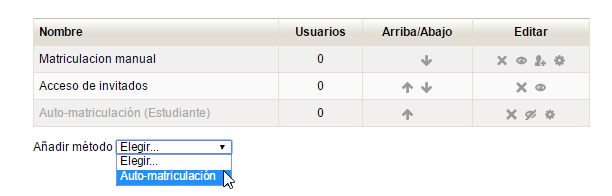
Rellenamos los campos, sobre todo la contraseña que queramos y las fechas de inicio y final para matricularse
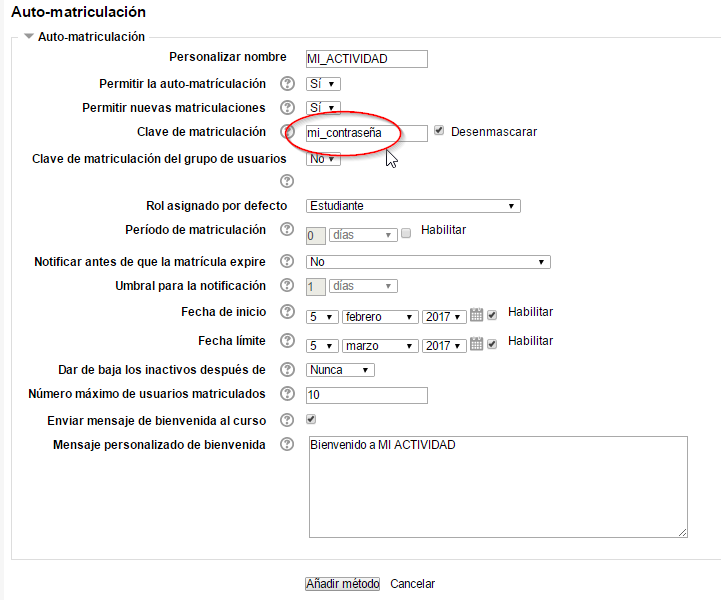
Los participantes tendrán que entrar en el curso y habrá un botón para matricularse donde se les pedirá la contraseña que hemos puesto ( y que tenemos que enviársela a los participantes anteriormente claro)
##### **Tutorizar**
[En esta página te enseñamos cómo se tutoriza,](https://libros.catedu.es/books/curso-de-tutorizacion-novel-en-aularagon/chapter/2-te-presento-nuestro-moodle) ver los mensajes, foros, contestar las preguntas, ver las entregas ponerles una calificación y una realimentación a las entregas realizadas
# Muro Padlet
Una forma fácil de poner contenidos y que los participantes también pongan lo que quieran es crear un muro, un excelente sitio es [https://padlet.com](https://padlet.com) ideal para lluvias de ideas, fotos, vídeos...
¿Cómo se crea y cómo se colocan cosas? es muy fácil:
¿por qué no lo pruebas? entra en este muro [https://padlet.com/CATEDU/soporte](https://padlet.com/CATEDU/soporte) y pon alguna idea que se te ocurra como soporte informático en las actividades de formación. Si tienes alguna idea **¡¡no te cortes!! ¡¡colabora !!! haz dos clicks en el muro !!!**
# Fotos
## **Flickr**
A veces en una actividad presencial, se crean fotos y todo el mundo necesita verlas, **FLICKR es de Yahho** y te permite :
- Crear un enlace y todo el mundo puede ver las fotos
- O incrustar una imagen del álbum que tiene un enlace a todas las fotos, en nuestra web o blog, este es un ejemplo embebido:
[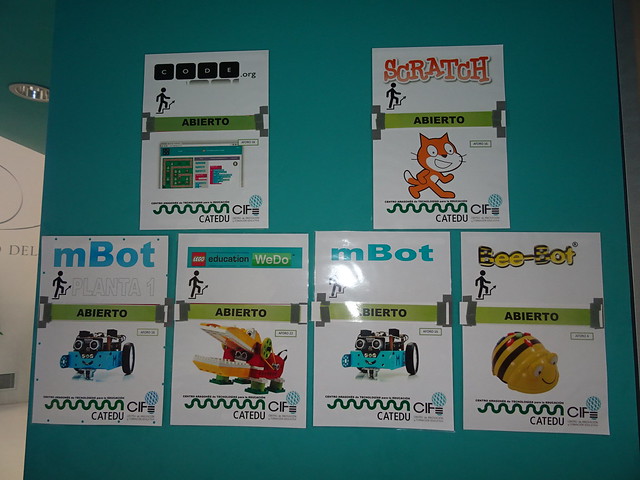](https://www.flickr.com/photos/138553622@N02/albums/72157664586263612 "JORNADAS ROBOTICA 2016")
## ¿Cómo se hace flickr?
1.- REGISTRO: Tienes que estar registrado en [Yahoo](https://es.yahoo.com/) y luego entra en [Flickr](http://aularagon.catedu.es/materialesaularagon2013/blogs/M2_contenido/flickr.com)
2.- Creas un Album
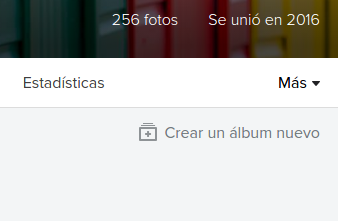
3.- Se abre una ventana para arrastrar las fotos

4.- .En la barra de menús de Flickr selecciona **"Tus álbumes".**
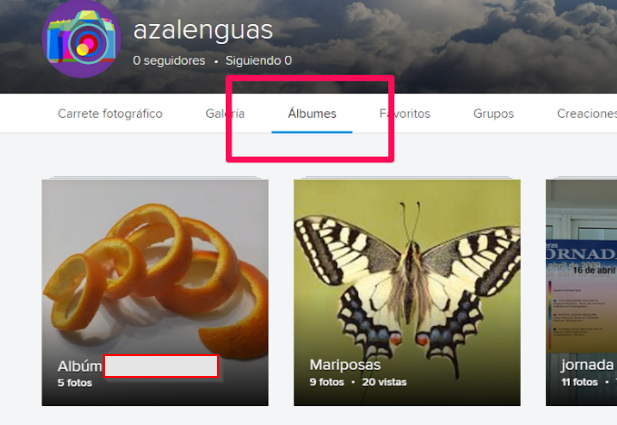
5.- En Álbumes tiene un botón para compartir:
**OJO EL ÁLBUM, NO LA FOTO !!!!**

6.- Y luego sale el código embed en Insertar:

**Ojo, que hay que compartir EL ÁLBUM no la foto**
Esto ESTA BIEN compartir ÁLBUM
[](https://www.flickr.com/photos/138553622@N02/albums/72157664586263612 "JORNADAS ROBOTICA 2016")
ESTO ESTA MAL, COMPARTIR FOTO
[](https://www.flickr.com/photos/138553622@N02/25039648516/in/album-72157664586263612/ "DSC00784")
¿no ves la diferencia? pues haz click en cada uno y verás