*Módulo 2 **Soportes informáticos de la red de Formación del Profesorado.** Formación básica en redes sociales para la creación de contenidos, transmisión y difusión de la formación. Procedimiento y normas de funcionamiento. (10 horas)*
- [ORDEN ECD/579/2019, de 7 de mayo, ](https://www.boa.aragon.es/cgi-bin/EBOA/BRSCGI?CMD=VEROBJ&MLKOB=1075712023131)por la que se regula la convocatoria, reconocimiento, certificación y registro de las actividades de formación permanente del profesorado no universitario.  # Cada actividad tiene sus particularidades Según la característica de la actividad, tenemos que elegir más un soporte que otro, una idea puede ser los destinatarios y el contenido, los dibujos que se muestran aquí son subjetivos, no se deben de interpretar al pie de la letra, pero se muestran para tener una idea de lo que queremos decir. - **Destinatarios** - Cada modalidad formativa tiene unos destinatarios con mayor o menor amplitud. - Por ejemplo, nos puede indicar la importancia de las herramientas de divulgación o no. [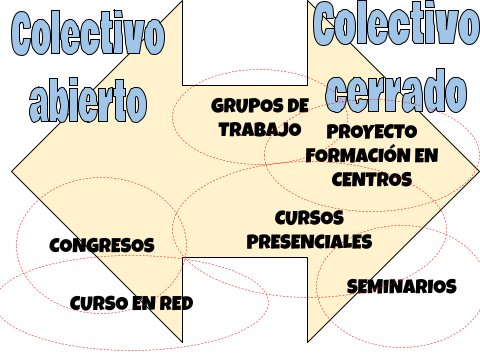](https://libros.catedu.es/uploads/images/gallery/2025-03/caracteristicas-de-la-informacion-colectivo.png) - ![]()**Contenido** - Ni tampoco los contenidos son del todo dinámicos o estáticos: - Cuando más cambios tenga una temática, la herramienta nos tendría que permitir hacer cambios de manera fácil. ![]()[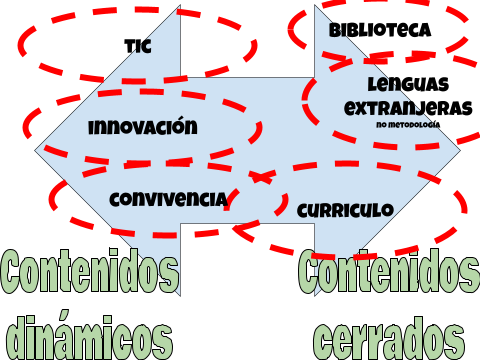](https://libros.catedu.es/uploads/images/gallery/2025-03/caracteristicas-de-la-informacion-contenido.png) # Y cada soporte tiene sus particularidades Y una vez tenemos claro cómo es nuestra actividad, tenemos que elegir las herramientas. Hay algunas como Twitter (ahora X) que nos pueden servir para las dos cosas: Divulgación y debate ![]()[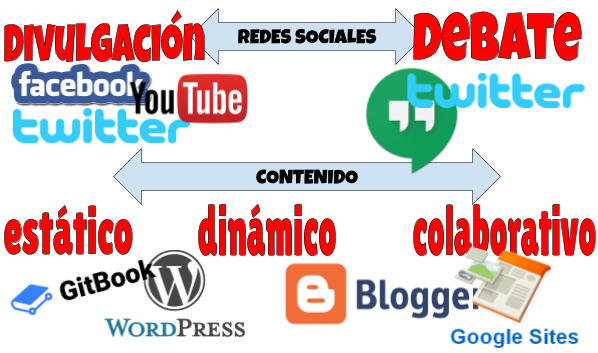](https://libros.catedu.es/uploads/images/gallery/2025-03/caracteristicas-de-los-soportes.png) # Ojo! no podemos ver todo **No pretendemos crear aquí tutoriales de cada herramienta,** y que controles todas las herramientas a la vez. Pero sí que queremos que tengas una visión general de las posibilidades que tienes para tu actividad de formación del profesorado, para que elijas bien y tengas las mayores posibilidades de éxito. **¡No están todas, por supuesto!** Si conoces alguna interesante y te gustaría colaborar, ¡pues ponla no te cortes! Puedes ponerla en este muro de Padlet (Padlet es una herramienta tipo "muro de post-it", muy simple e intuitiva, que viene muy bien para compartir ideas online). # Vamos a verlo paso a paso "**Divide y vencerás**" ese es el lema que tienen los expertos para enfrentarse ante un problema, pues vamos a hacerlo: Dividimos la visión de este curso en tres partes, y cada parte explicaremos de forma muy breve algunos de los soportes informáticos para realizarlo con éxito. Evidentemente hay herramientas que no son exclusivas de una etapa ni tampoco su uso esta restringido a un uso. [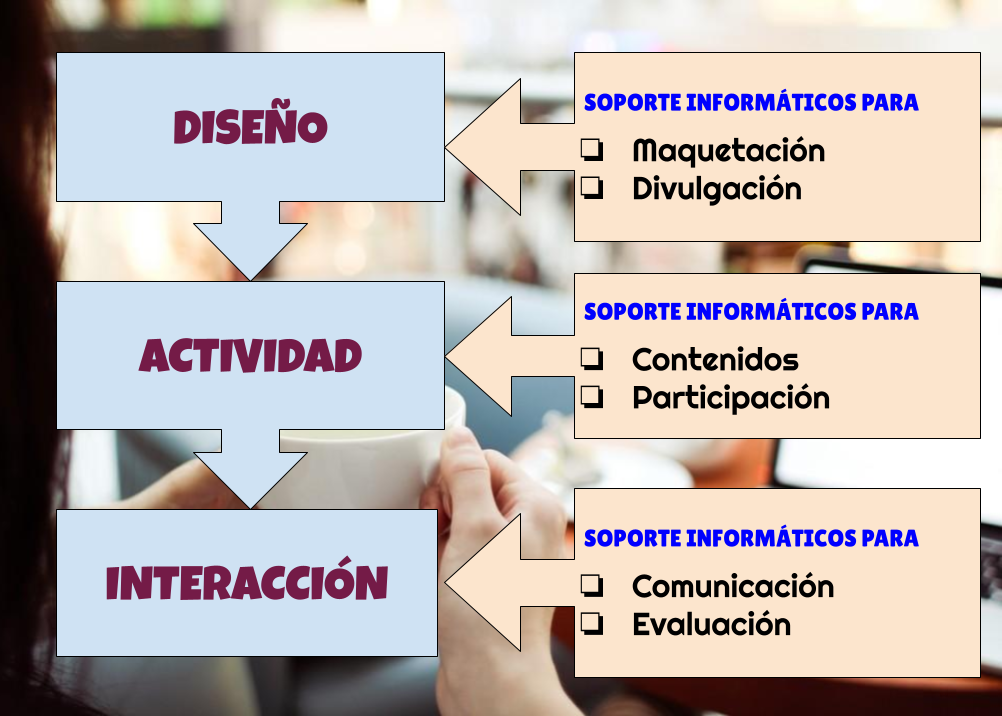](https://libros.catedu.es/uploads/images/gallery/2025-03/planificacion.png)![]() # 2. Diseño # Diseño Vamos a ver las diferentes posibilidades a la hora de **diseñar** una actividad [](https://libros.catedu.es/uploads/images/gallery/2025-03/diseno-maquetacion.png)![]() # Antes de nada... ##### **¿Qué hay que poner?** Lee bien lo que tienes que contener, lo describe en la [ORDEN ECD/579/2019, de 7 de mayo, por la que se regula la convocatoria, reconocimiento, certificación y registro de las actividades de formación permanente del profesorado no universitario](https://gobiernoabierto.aragon.es/agoab/documentos/consultas-publicas/73787387500/-%20Orden%20ECD%20579_2019.pdf). Recomendamos diseñar bien : - **Objetivos** (teniendo en cuenta los destinatarios, ni avanzados ni evidentes) - **Contenidos** (según la modalidad y duración de la actividad, hay que adecuarlos bien, ni extensos ni pobres y su forma de representarlos)Ojo con los plagios de textos e imágenes [ver](https://libros.catedu.es/books/manual-de-creacion/page/derechos-de-autoria-y-citacion)
##### **¿Qué herramienta elegir?** Por supuesto esto es **orientativo**, por favor no hay que tomarlo como la biblia, depende de tus conocimientos y preferencias, la decisión es tuya. - Una actividad normal que sólo lo coordinas y diseñas tú: **Individual** - **Word**. -*Cuando decimos **Word** de Microsoft también nos podemos referir a **Write** de LibreOffice*
- Una actividad donde intervienen varios compañeros en el diseño, ya sea dentro del CP o sois varios coordinadores: - **Aeducar-Wiki, Aeducar-Board** (similar a Padlet), - **Colaborativo** - **Google Drive** - Una actividad donde el diseño es importante, la cartelería, etc.. tipo congreso, jornadas: - **En papel** **Scribus** - En formato muy **visual y perfecto on-line** **Canva** *Hay muchas herramientas para maquetar, pero no podemos abarcar todas, hemos elegido estas por simplicidad* # WORD ##### **Sólo unos consejos** Aquí no vamos a hacer un tutorial de Word, si quieres hacer un curso [entra en este curso de Aularagon, puedes entrar como invitado](http://moodle.catedu.es/course/view.php?id=93) - **No** utilices **WordArt** ni las **imágenes prediseñadas** ¡¡ todo el mundo lo usa !!! - **No abuses** del texto, la gente ya lee en Z, lo primero y lo último que sea lo más importante, más ser vale breve y claro. - Lo accesorio o ampliación es mejor poner en forma de hipervínculo a una web - Documento amigable: - Usa **negritas** para destacar palabras clave (no pongas negrita más de 3 palabras seguidas) - Usa **viñetas** para varios conceptos y evitar la redacción con conectores. - **Color**, por favor, diferentes estilos de letra, y alguna imagen - No te pases de diferentes formatos, fuentes, tamaños, la uniformidad ayuda a la lectura. - Pega correctamente: Hay gente que copia de una web y pega, y se queda tan tranquilo, totalmente descuadrado, aprende a pegar sin formato. 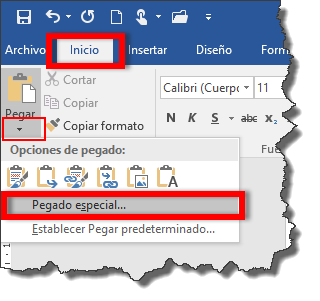 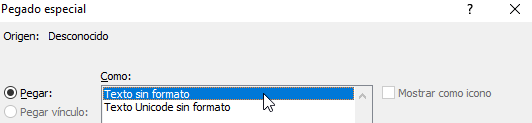 ##### **Exporta a PDF** Tu documento ya está listo: Publícalo, difúndelo, imprime... pero asegúrate que se vea bien en cualquier equipo, móvil, web.... la forma más segura es el estándar PDF (los usuarios no tienen por qué tener el Word con las mismas fuentes que tienes instaladas, la mejor forma de asegurar una visualización correcta es el PDF). - Hay impresoras virtuales cómodas que convierten en PDF pero a veces no respeta hipervínculos. - Otra opción es utilizar el complemento de Guardar como PDF integrado en Word - Si tienes el viejo 2007 tienes que descargarlo e instalarlo [aquí](https://answers.microsoft.com/en-us/msoffice/forum/all/save-as-pdf-in-word-2007/2e822a88-9ac8-44e2-9431-ee594bc41144) 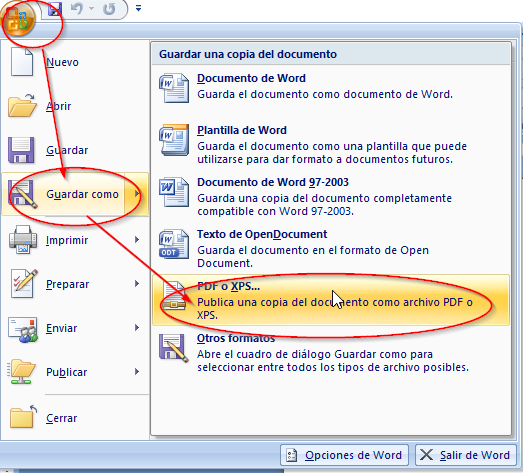 ##### **Letras** No te limites a las fuentes que tengas instaladas, para hacer más llamativo tu Word pero utiliza la misma, la uniformidad ayuda. La mejor letra para leer online es [Verdana ](https://online-fonts.com/fonts/verdana)y si es en papel las Serif como [Arial ](https://learn.microsoft.com/en-us/typography/font-list/arial)o [Helvética](https://online-fonts.com/fonts/helvetica) ##### **Generador de textos online** Entra en alguna de estas páginas, [este muro tienes algunos enlaces, pon también tu propuesta](https://libros.catedu.es/generador_de_textos.html). Es muy fácil generar texto, se crea una imagen, copia y pega en tu documento. ##### **Instala alguna fuente** Instala algunas fuentes apropiadas a tu estilo te ganará rapidez y profesionalidad. Se instala en la carpeta de fuentes del sistema por lo que se comparte con otras aplicaciones. ¿Cómo instalar una fuente en Word? Puedes ver esta [documentación de Office](https://support.office.com/es-es/article/agregar-una-fuente-b7c5f17c-4426-4b53-967f-455339c564c1). Seguro que hay muchos sitios donde se pueden descargar fuentes, si conoces alguna interesante, puedes ponerlo en este muro [https://padlet.com/CATEDU/letrasguay](https://padlet.com/CATEDU/letrasguay) # Creación de contenidos colaborativos en AEDUCAR {{@6321}} # GOOGLE DRIVE para compartir ### **A Compartir** Google Drive es un servicio de Google que te ofrece la posibilidad de almacenar archivos en la nube y editarlos de forma individual o colaborativa. Este curso no pretende hacer tutoriales de Google Drive,[en Aularagon tienes un curso](http://moodle.catedu.es/course/view.php?id=54), puedes entrar como invitado, pero sí que vamos a destacar lo de compartir: ##### **A1 Compartir a un compañero** Es la mejor herramienta que tiene los Documentos de Drive, con este enlace, se lo envías a otra persona y puede colaborar en el documento. 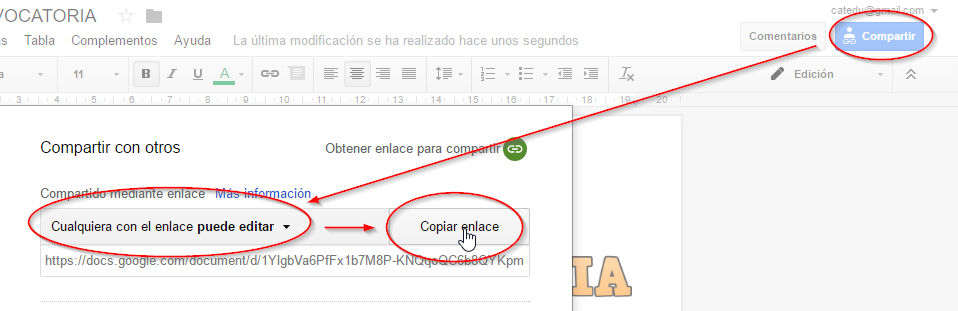 ##### **A2 Atrévete con este documento** Modifica [este documento pinchando aquí](https://docs.google.com/document/d/1bu1apdbeQ69VH2bBJYrJZxn9BXGE9TY6m0hyVAHBmMI/edit?usp=sharing) ##### **A3 Atrévete con un dibujo** Modifica [este dibujo pinchando aquí](https://docs.google.com/drawings/d/1gffyIG6EAikhO8fJyfxjOtnpwA2GJjCjNG5Wo9aZG0c/edit?usp=sharing)  #### **B Publicar** ##### **B1 Compartir solo lectura (publicar)** Una vez que tenemos el documento ya finalizado, podemos publicarlo en las redes sociales, página Web, etc... para obtener en enlace tenemos que rehacer los mismos pasos pero sólo lectura, tiene la ventaja que una modificación se refleja en el mismo documento. No recomendamos **Archivo - Publicar en la Web** pues en el caso de los Documentos se trastoca todo [ver ejemplo](https://docs.google.com/document/d/1bu1apdbeQ69VH2bBJYrJZxn9BXGE9TY6m0hyVAHBmMI/pub) 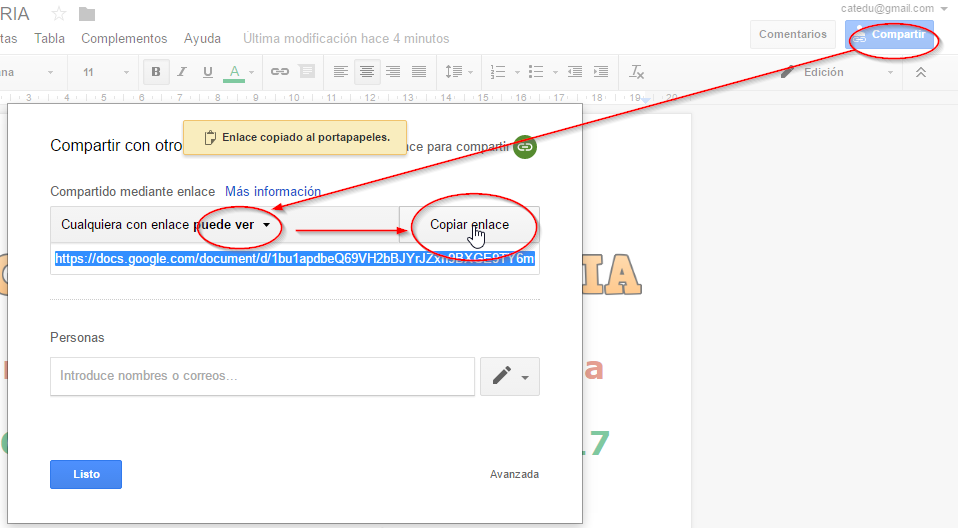 En enlace es algo largo: [https://docs.google.com/document/d/1bu1apdbeQ69VH2bBJYrJZxn9BXGE9TY6m0hyVAHBmMI/edit?usp=sharing](https://docs.google.com/document/d/1bu1apdbeQ69VH2bBJYrJZxn9BXGE9TY6m0hyVAHBmMI/edit?usp=sharing) Siempre lo podemos acortar para publicarlo, o en un código QR : [https://goo.gl/VPoeRK](https://goo.gl/VPoeRK) ##### **B2 Descargarlo como PDF** Otra opción es descargarlo como PDF y colgar ese pdf en tu página web (Blog, Wordpress...) 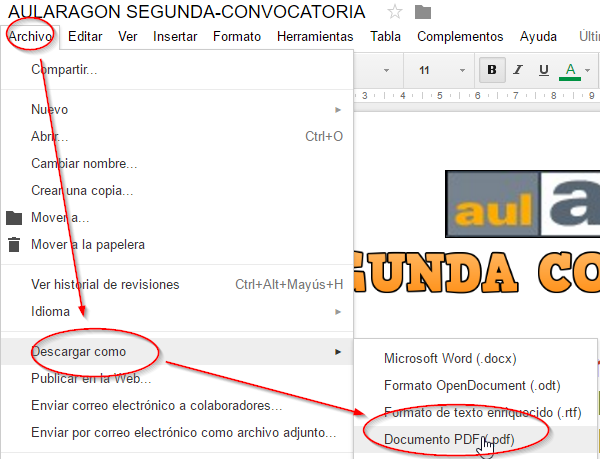 ### **C Dibujos** Esta herramienta esta muy olvidada, y no hay razón de ser, está en **Nuevo** escondida en el botón **Más**. Es un editor sencillo para crear dibujos, pero lo que destacamos es su posibilidad de **Compartir** y la posibilidad de **embeber**. La de Compartir es igual que un documento de Google que hemos visto pero la de embeber, se realiza en **Archivo** - **Publicar en la Web** 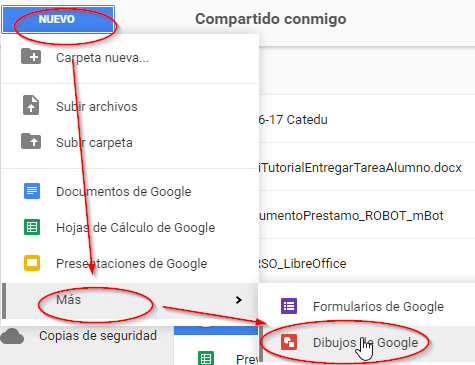 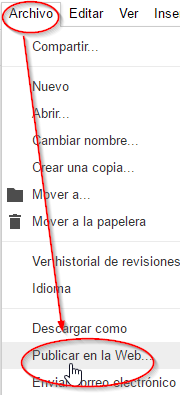 Y tenemos dos opciones - La opción de que nos crea un enlace, por ejemplo este [enlace](https://docs.google.com/drawings/d/1gffyIG6EAikhO8fJyfxjOtnpwA2GJjCjNG5Wo9aZG0c/pub?w=960&h=720). - La opción de **embeberlo en Insertar** 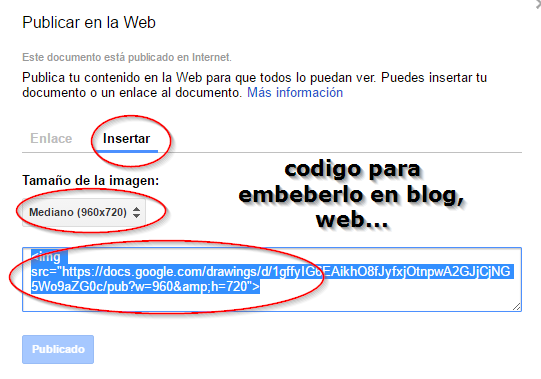 Podemos ver cual es el efecto de embeberlo. **¿Qué ventajas tiene?** La modificación de la imagen se actualiza automáticamente, cualquier cambio automáticamente es publicado. En ***A3 atrévete con un dibujo*** puedes ver un ejemplo de embebido # SCRIBUS -Toque profesional No te asustes, no vamos a explicar nada de Scribus, en [Aularagón tienes un tutorial del curso](https://catedu.github.io/scribus-maqueta-visualmente-tus-contenidos-educativos/), pero queremos destacar esta herramienta como la más adecuada para la maquetación, eso sí, es algo engorrosa. - [Introducción al grafismo](https://catedu.github.io/scribus-maqueta-visualmente-tus-contenidos-educativos/index0.html) - [Uso básico de Scribus](https://catedu.github.io/scribus-maqueta-visualmente-tus-contenidos-educativos/index1.html) - [Maquetar con Scribus](https://catedu.github.io/scribus-maqueta-visualmente-tus-contenidos-educativos/index2.html) [via GIPHY](https://giphy.com/gifs/style-nXsUosnSZSe2I) # GENIALLY Es una herramienta on-line [https://www.genial.ly/es](https://www.genial.ly/es) que permite diseñar carteles, posters, presentación... en general cualquier infografía, lo preferimos frente al [www.canva.com](http://www.canva.com). - Queda muy bien, tiene varias opciones de títulos, iconos, imágenes, *animaciones*... - Permite embeber en el poster, trabajo de otros sitios - Permite embeber el poster a otros sitios. Por ejemplo: [La siguiente página de esta actividad ](https://sites.google.com/view/eduruta-redes-sociales)tiene embebido el poster de Genially ¿Qué ventaja tiene? Pues que modificas el poster y automáticamente se actualiza en la página. - Aquí tienes un breve tutorial, lo mejor es ponerse (ojo, trabaja por capas, luego al principio es un poco extraño, pero luego ya le coges el truco). # Generador de textos Para la cartelería, folletos, incluso para la pagina web de contenidos, es útil tener acceso a páginas donde online se generan textos (animados o no) es muy sencillo de utilizar: 1. Eliges el estilo que quieras 2. Tecleas el texto y automáticamente aparece una imagen con el texto tecleado en el estilo elegido. 3. Copiar y pegar donde quieras o descargarla, o incluso embeberla Pruébalo por ejemplo en esta página [https://cooltext.com/](https://cooltext.com/) ¿eres capaz de reproducir este texto? 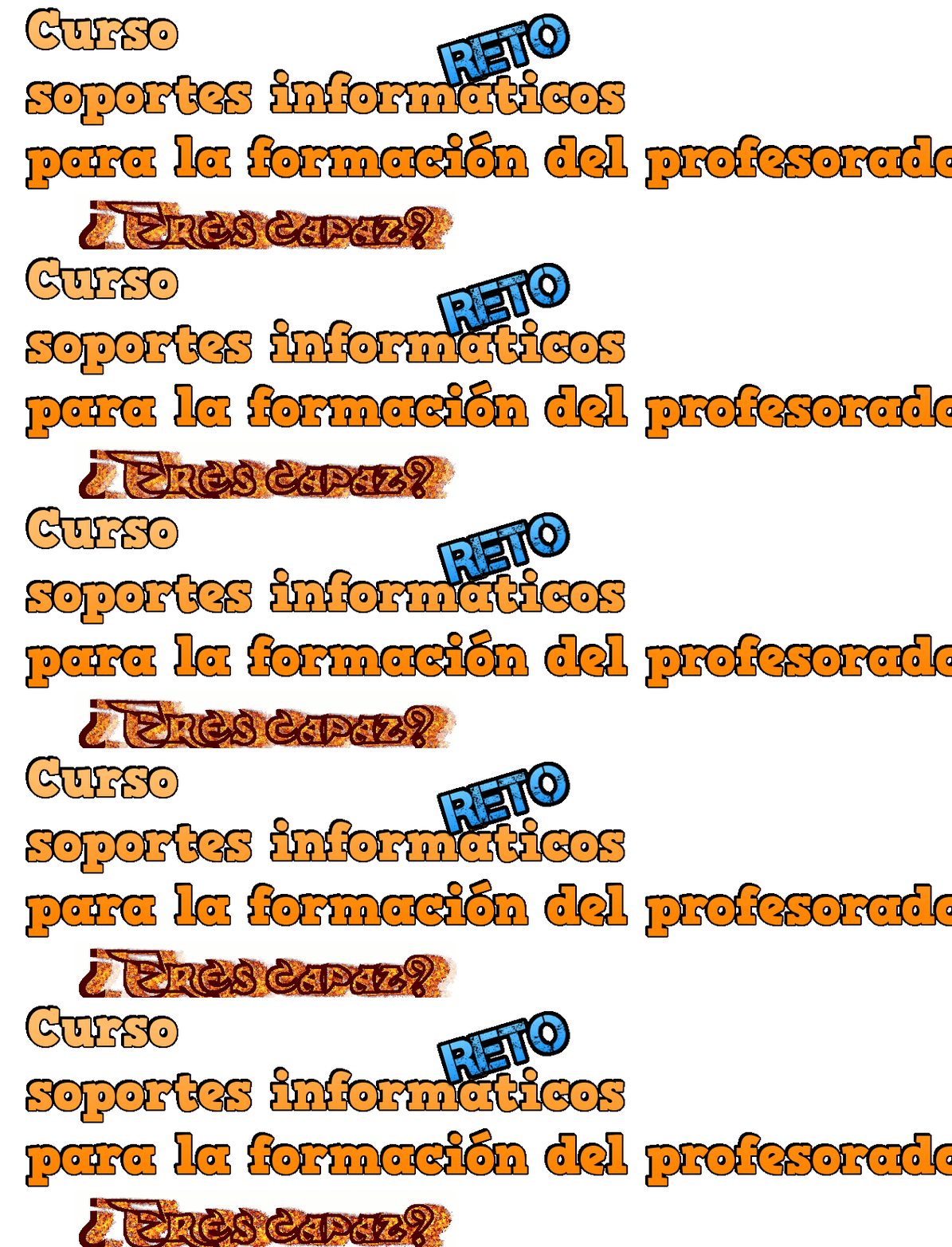 Hay muchas páginas de letras, si ves alguna interesante que quieras compartir en este curso ponlo en este muro [https://padlet.com/CATEDU/letrasguay](https://padlet.com/CATEDU/letrasguay) también ponemos las páginas para descargar fuentes: # ¿Qué tal si añades un QR?En la ORDEN ECD/579/2019, de 7 de mayo, por la que se regula la convocatoria, reconocimiento, certificación y registro de las actividades de formación permanente del profesorado no universitario.Artículo 12 apartado k: *Sistema de difusión*
En el folleto de la actividad, aparte de poner en enlace a la página Web, es una buena idea dar acceso a la dirección cómodamente con un código QR Los códigos QR sirven para que los móviles, con un simple escaneo entren en una dirección, mapa, ver un texto .... para ello se necesita una APP que escanee códigos QR ##### **Acortar la URL mejor !** Recomendamos antes acortar la URL para que el código QR no salga muy redundante, en Internet hay numerosas páginas. Si ponemos generador de códigos QR en internet nos sale muchísimos, a nosotros nos gusta este [http://www.qrcode.es/es/generador-qr-code/](http://www.qrcode.es/es/generador-qr-code/) que posibilita la inclusión de un logotipo dentro del código. También cuando proyectamos una información con el proyector y queremos que la audiencia navegue a un sitio determinado ##### **Por ejemplo ...** Estamos proyectando un tema muy interesante ;) **"Soportes para la formación del profesorado"** y queremos que la audiencia nos diga qué le parece, aquí tienes el QR que se proyectaría, pruébalo!!! [](https://libros.catedu.es/uploads/images/gallery/2025-03/static-qr-code-c15d2c516f107c2d7b3241772f81d881.png) tienes que ver más o menos algo así en el móvil [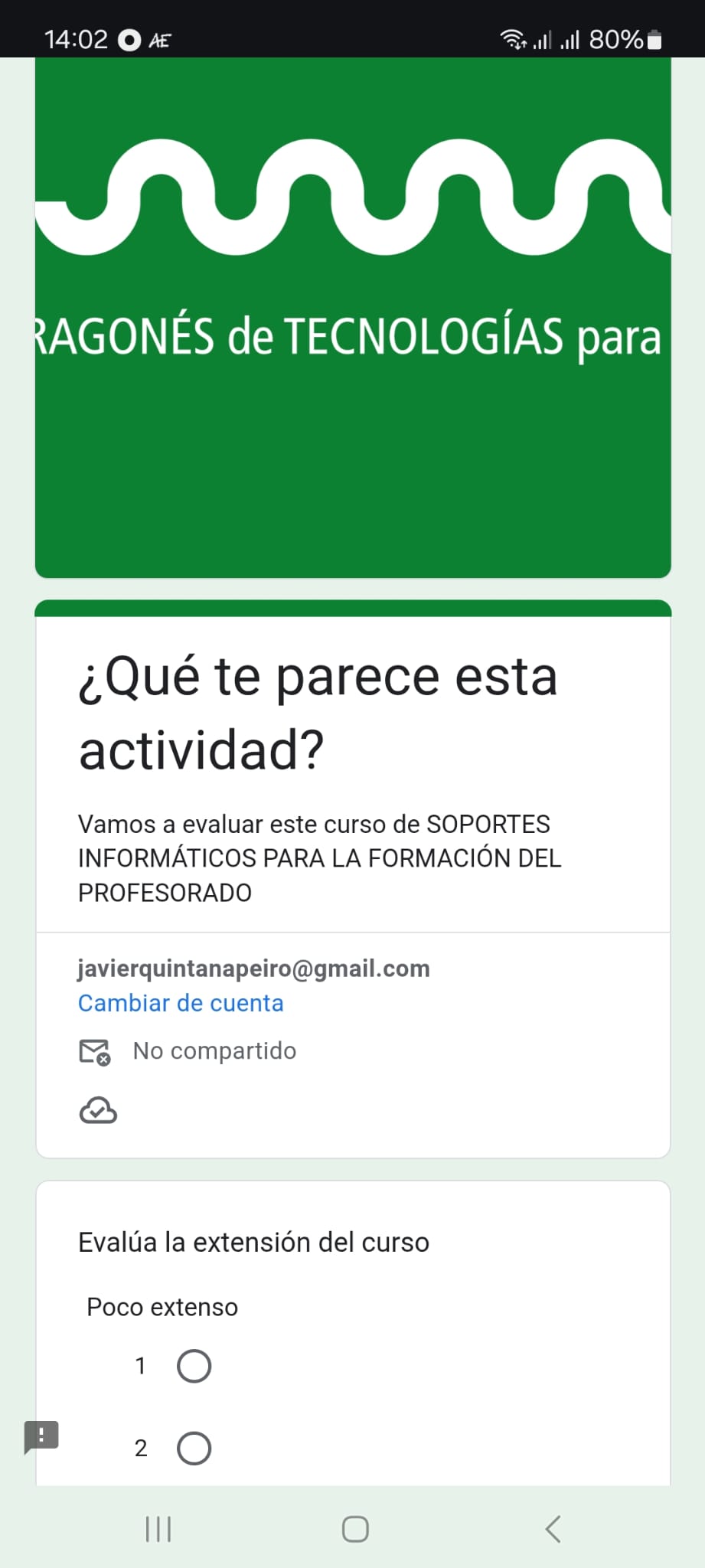](https://libros.catedu.es/uploads/images/gallery/2025-03/imagen-de-whatsapp-2025-03-04-a-las-14-03-00-797fd1ed.jpg) # Imágenes Ya lo nombramos en [Antes de nada.](https://libros.catedu.es/antes_de_nada.md)hay que tener cuidado con los **derechos de autor** [ver](https://libros.catedu.es/books/manual-de-creacion/page/derechos-de-autoria-y-citacion) Nuestro consejo es acudir a páginas web que permitan su copia y difusión. Y otro consejo: Utilizar imágenes lo suficientemente genéricas para englobar la información de la actividad pero dentro del campo de la actividad. Como hay muchas páginas, recomendamos usar este muro,[ https://padlet.com/CATEDU/paginas\_web\_fotos](https://padlet.com/CATEDU/paginas_web_fotos), y si conoces alguna ponlo en el muro. # 3. Divulgación # Divulgación ![]()[](https://libros.catedu.es/uploads/images/gallery/2025-03/diseno-divulgacion.png)*Nota: En todo el libro, donde se referencia a **Twitter** se tiene que referenciar a **x.com***
# X.com el antiguo Twitter  En este curso no pretendemos hacer un tutorial de cada herramienta, pero sí que se conozca la herramienta adecuada y destacamos en este curso algunas características que resultan apropiadas para las actividades. **Twitter** (x.com) es una de ellas, por eso saldrá en numerosas ocasiones dentro de este curso. Aquí vamos a centrarnos en la divulgación. ##### **Registro** Es sencillo y no hace falta un tutorial, [en internet tienes varios](http://twitter.antoniogarrido.es/registro_como_usuario.html), pero **twitter** cambia frecuentemente la interfaz, y se quedan obsoletos - Se puede registrar a nombre de una entidad, (por ejemplo [catedu\_es](https://x.com/catedu_es)) no es necesario que sea una persona física. Cada cuenta de twitter está asociada a una dirección de correo electrónico. - Elige un avatar adecuado a la entidad que representas. - Por defecto la cuenta es pública, marcarla privada no nos serviría, sólo verían nuestros tweets nuestros seguidores ##### **Notificaciones ** Donde vemos las nuevas incorporaciones de la gente que nos sigue o han interaccionado con nuestros tweets - - También se puede ver una visión de nuestra cuenta, el número de tweets, cuantos nos siguen y cuantos seguimos. - La zona central se ven de forma cronológica los mensajes de la gente que seguimos. **Timeline**. [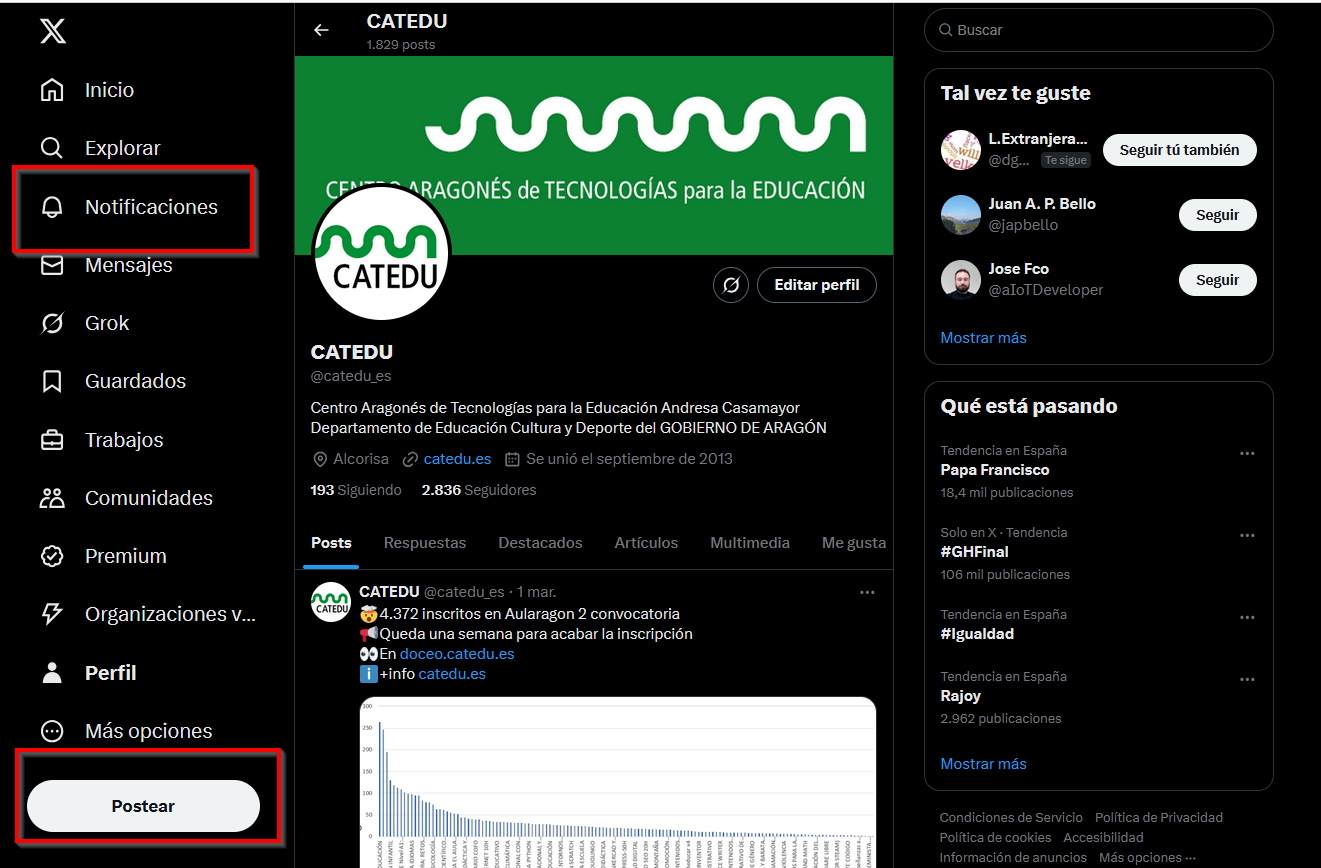](https://libros.catedu.es/uploads/images/gallery/2025-03/2025-03-05-11-31-57-catedu-at-catedu-es-x-mozilla-firefox.png) ##### **Tweetear o postear** Al entrar en Twitter, tenemos un diálogo ¿Qué está pasando? Redactar un nuevo Tweet para crear nuestra primera entrada hasta 280 caracteres [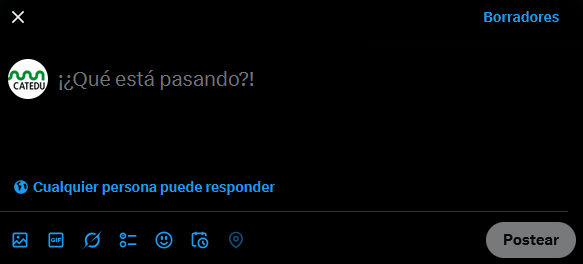](https://libros.catedu.es/uploads/images/gallery/2025-03/2025-03-05-12-03-02-catedu-at-catedu-es-x-mozilla-firefox.png) pero ¿está limitada la información a los 280 caracteres? **NO**, aumenta la información: ##### **Enriquece tu Tweet con una imagen** A la hora de twittear podemos añadir una **imagen** (logotipo de la cámara) que además de llamar la atención de nuestro mensaje, lo representa o incluso puede ampliar su información sin necesidad de estar sujetos a los 280 caráctereres. - En la figura se puede ver que en el tweet se ha añadido una imagen que es una captura en Word con el robot, y los contenidos. - Al final del mensaje se puede ver cuanta gente a retwitteado y les ha gustado el mensaje. 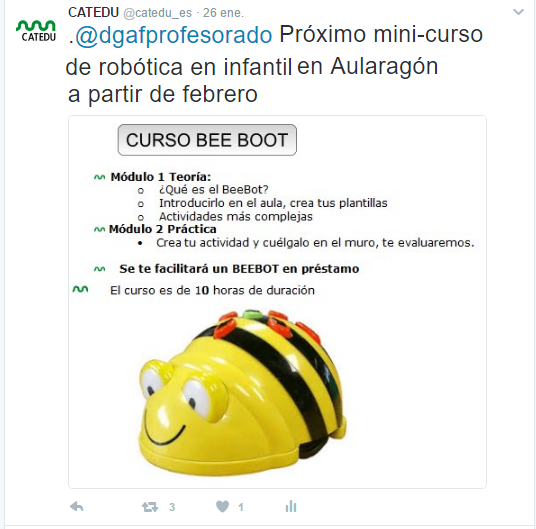 ##### **Enriquece tu información con un enlace** También podemos poner una dirección URL para acceder más información Ten en cuenta que x.com va a acortar automáticamente la url que pongas a 23 caracteres a través dl servicio t.co [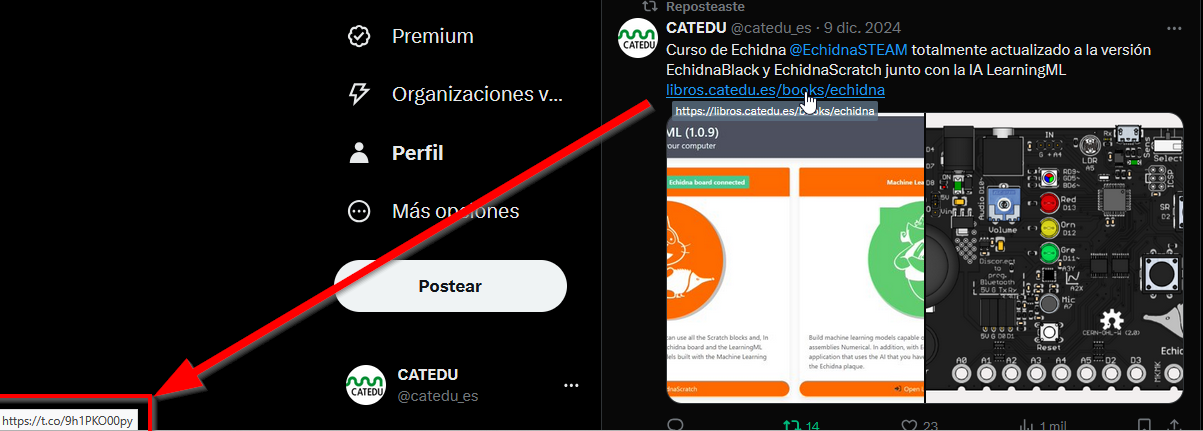](https://libros.catedu.es/uploads/images/gallery/2025-03/2025-03-05-12-07-33.png) En el tweet anterior puedes ver que se ha puesto el texto [@EchidnaSTEAM](https://x.com/EchidnaSTEAM) para que ellos se enteren [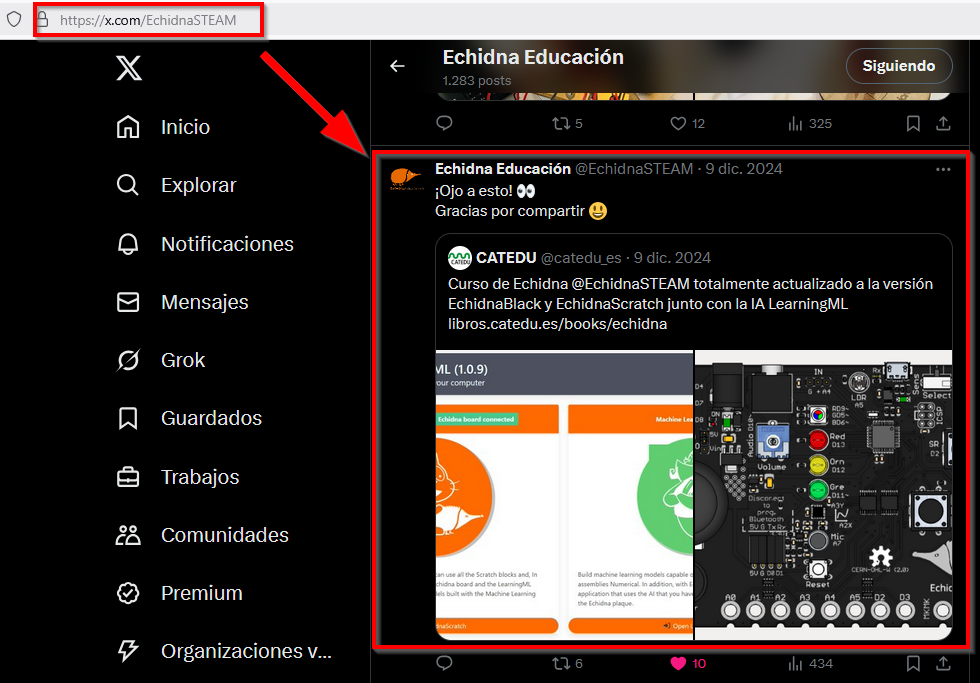](https://libros.catedu.es/uploads/images/gallery/2025-03/2025-03-05-12-18-18-echidna-educacion-at-echidnasteam-x-mozilla-firefox.png) vamos a verlo: ##### **Menciona** **Mención** @ y un nombre de usuario, el mensaje lo verá el usuario que hemos escrito - Si lo pones al **principio** los únicos usuarios que podrán verlo (además del destinatario y el remitente) son aquellos que siguen tanto al destinatario como al remitente (los dos a la vez) en su timeline. Entonces se llama **respuesta.** - Si lo pones en el **cuerpo** del mensaje sólo lo verá el destinatario en la pestaña de **notificaciones.** - También se ven en el perfil del remitente. - Las menciones ya no cuentan en el límite de 280 caracteres [ver noticia 1/4/17](https://blog.twitter.com/2017/now-on-twitter-140-characters-for-your-replies) - Recomendamos cada uno en su ámbito - Si eres **DOCENTE, COFO, equipo directivo...**, y quieres que se sepa en tu entorno de tu centro, utiliza @nombrecuentatwittercentro si tu centro tiene cuenta Twitter - Si eres **ASESOR**, es importante difundirlo entre la red de formación CPs, servicios provinciales y centrales, por lo tanto usa [@dgafprofesorado](mailto:.@dgafprofesorado) Por ejemplo, en el siguiente Tweet menciona a @escornabot y a @catedu\_es para que lo vean : el usuario y seguidores de @catedu\_es y el usuario y seguidores de @escornabot 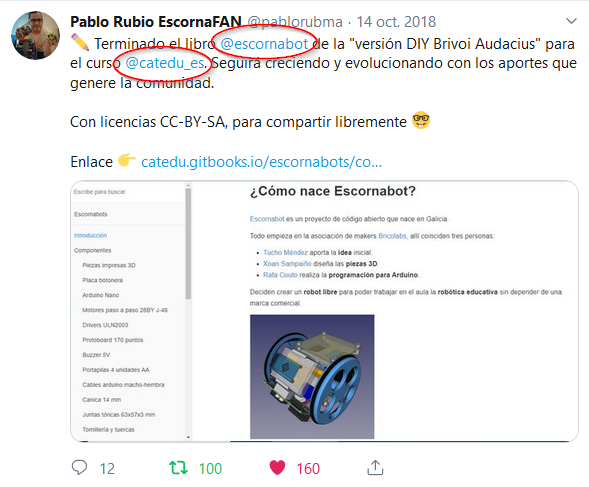 ##### **Responde**![]() [](https://libros.catedu.es/uploads/images/gallery/2022-09/image-1662119206822.png) Cuando en un mensaje pulsamos al icono de responder, se añade automáticamente una mención al usuario, @usuario, **al principio,** luego responder es una mención que lo ven el destinatario, el remitente y los seguidores de ambos. Si alguien te envía una respuesta y no eres seguidor de ese usuario, entonces la respuesta no aparecerá en tu cronología de inicio. En cambio, la respuesta aparecerá en tu pestaña Notificaciones. Por lo tanto hay que tener en cuenta **que es una conversación pública.** 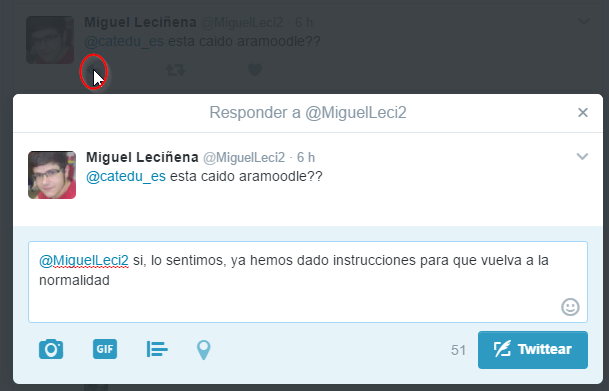[**El truco del punto** ](https://www.maytevs.com/el-truco-del-punto-en-twitter-menciones-y-respuestas/): Si pones un punto justo antes, es decir pones [.@usuario](mailto:.@usuario) al principio, la respuesta aparecerá en los timelines de tus seguidores. Digamos que lo haces más público
Si quieres que la conversación sea **privada**, son **mensajes directos**, y es necesario que la otra persona también nos siga, luego en el botón mensajes, sólo lo podemos hacer a nuestros seguidores: es el icono de Mensajes [](https://libros.catedu.es/uploads/images/gallery/2022-09/image-1662119223497.png) ##### **¿Qué es mejor mención o respuesta?** ¿La respuesta a un Tweet es de utilidad a tus seguidores?: - - - SI : Utiliza la mención o el truco del punto - NO : Haz una respuesta pero ojo que es público #### **DIFUNDIR** Si vemos un tweet interesante que queremos divulgar hacemos clic en "Repostear" [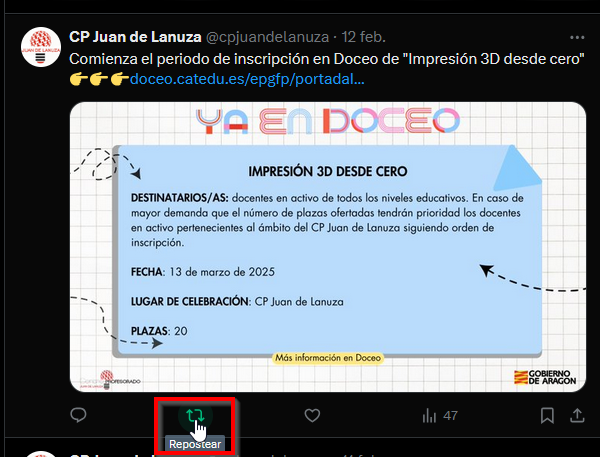](https://libros.catedu.es/uploads/images/gallery/2025-03/2025-03-05-12-39-36-cp-juan-de-lanuza-at-cpjuandelanuza-x-mozilla-firefox.png) Nos salen dos opciones [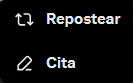](https://libros.catedu.es/uploads/images/gallery/2025-03/2025-03-05-12-40-51-cp-juan-de-lanuza-at-cpjuandelanuza-x-mozilla-firefox.png) #### **Repostear** Sale sin ningún comentario tuyo [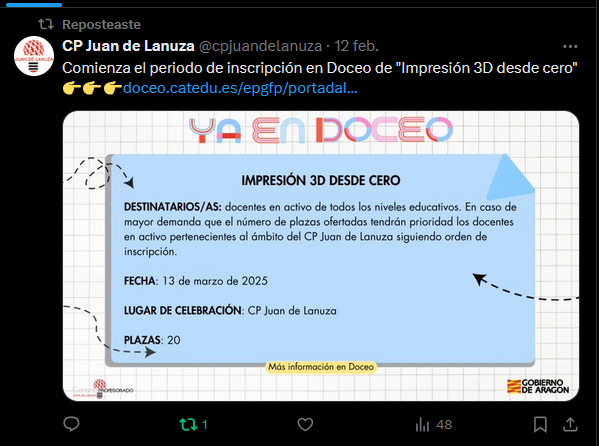](https://libros.catedu.es/uploads/images/gallery/2025-03/2025-03-05-12-41-53-catedu-at-catedu-es-x-mozilla-firefox.png) ##### **Citar** Sale con la posibilidad de un comentario, en este caso hemos puesto caritas con ojos enamorados [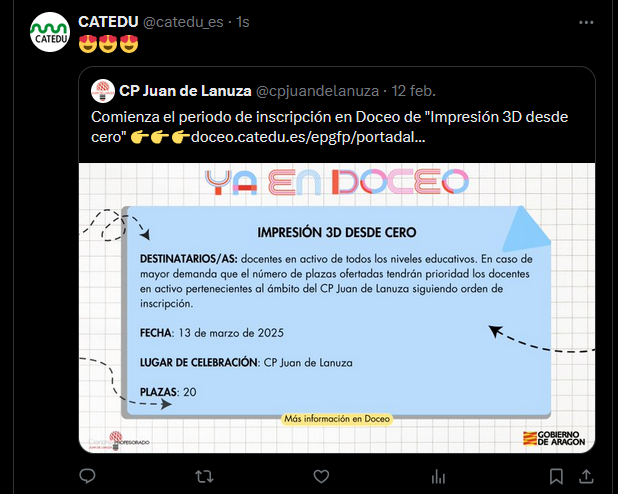](https://libros.catedu.es/uploads/images/gallery/2025-03/2025-03-05-12-44-13-catedu-at-catedu-es-x-mozilla-firefox.png) #### **HASTAG** Twitter nos permite hacer un foro entre los participantes de una actividad, simplemente utilizando Hashtag ##### **¿Qué es un hashtag?** En Twitter cuando pones un mensaje, si pones el símbolo # seguido de una palabra, por ejemplo [\#soportesformacion](https://twitter.com/search?q=%23soportesformacion&src=typd) entonces clasifica todos los Tweets que tengan ese Hashtag ##### **¿Puedo inventarme un hashtag?** Sí por supuesto, puede ser que ya se ha usado o en uso (ponlo en la lupa de twitter). Puede ser cualquier palabra. Recomendamos que tenga que ver con tu actividad, y que sea lo más corta y llamativa posible**OJO**, tienes que ver primero s**i esta ocupado y lo que se divulga** con ese hastag, para decidir si te conviene utilizarlo o no. Por ejemplo el hastag #STEAM [https://x.com/hashtag/steam](https://x.com/hashtag/steam) hay más de videojuegos que cosas interesantes de la educación científico-tecnologica
##### **¿Qué posibilidades tiene el Hashtag?** Permite crear un micro-foro con cualquiera usando Twitter pues conecta varias personas con sólo una palabra. Por lógica hay dos tipos:**Ojo**: Ten en cuenta que **menores de 13 años no pueden tener cuenta Twitter** por lo tanto no puedes hacer chats con ellos [VER LEGALIDAD](https://catedu.github.io/rrss-classroom/ojo-no-es-legal.html).
- **Chats sincronizados**: Donde todos comentan en una hora concreta lo que quieran: - Puede ser en la misma actividad y todos comentar lo que dice el ponente, en este caso se recomienda **proyectar** en directo lo que dice la audiencia, muy recomendable en ponencias, conferencias.... pero sólo podrán participar los que tengan cuenta en Twitter y tengan un dispositivo para hacerlo, por ejemplo un smartphone. - O hacer un debate en directo, quedar en una hora determinada y twittear, como pasaba en [\#eduhora](https://twitter.com/search?q=%23eduhora&src=typd) - **Chats asincronos**: Por ejemplo este curso es on-line y cualquier persona entra y sale a cualquier hora, podemos crear un foro donde comentar lo que queramos (más o menos lo que hicimos en el muro del Tema 2) - Podemos poner en la página web de la actividad los tweets y un botón para twittear - En este curso lo vas a hacer - En el curso de Soportes en [\#soportesformacion](https://twitter.com/search?q=%23soportesformacion&src=typd) - En el curso de RRSS lo vas a hacer en #RRSSAULARAGON ##### **Usos** Recuerda que LOS MENORES DE 13 AÑOS NO PUEDEN ESTAR REGISTRADOS EN TWITTER. Por lo tanto utilizaremos esta red social en el ámbito de divulgación por parte del docente o del centro de noticias o eventos. Por ejemplo 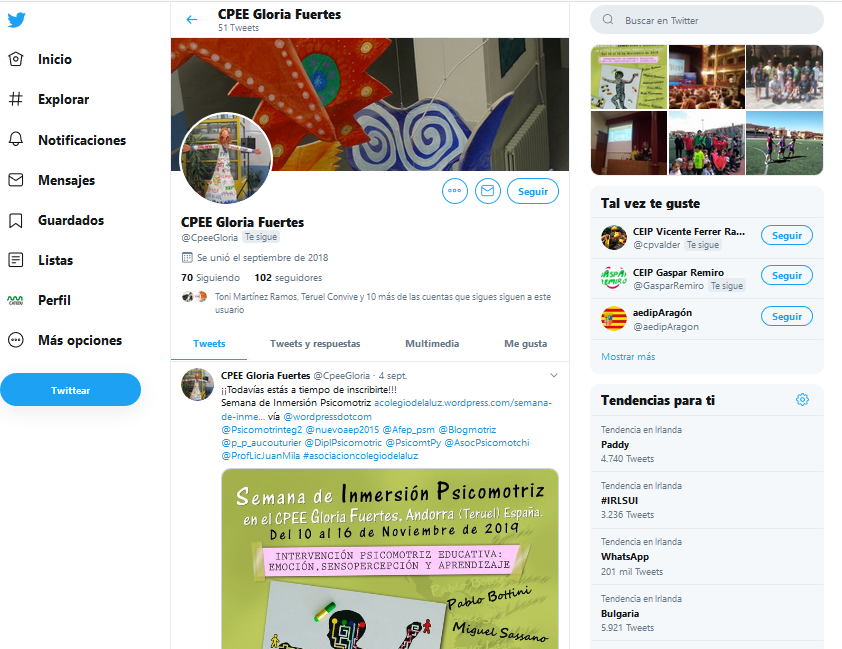 ##### **Te toca a ti** En Twitter no hay que tener vergüenza, **pero sí que no hay que meter la pata**. Poner algo que sea de interés para otros pero no ser un pesado.. o sea: el sentido común. Y por supuesto [no seas un Trol y si topas con uno, no lo cebes](https://goo.gl/P7R27a). Lánzate, entra en tu twitter x.com y lanza una idea, un tweet, ponle el hastag #soportesformacion [Tweets sobre #soportesformacion](https://twitter.com/hashtag/soportesformacion)Pero ojo con lo que publicas
# Facebook  ##### **Crea tu página** Para crear tu página tienes que estar de alta en Facebook de forma **personal**, a diferencia de Twitter, que se pueden crear cuentas genéricas pues sólo se necesita un correo electrónico. Una vez que estas registrado de forma personal en Facebook puedes crear una página genérica 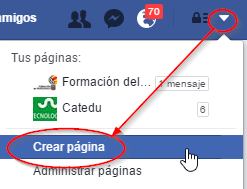 ##### **Ser administrador de una página ya creada** Se pueden añadir administradores u otros roles a la página 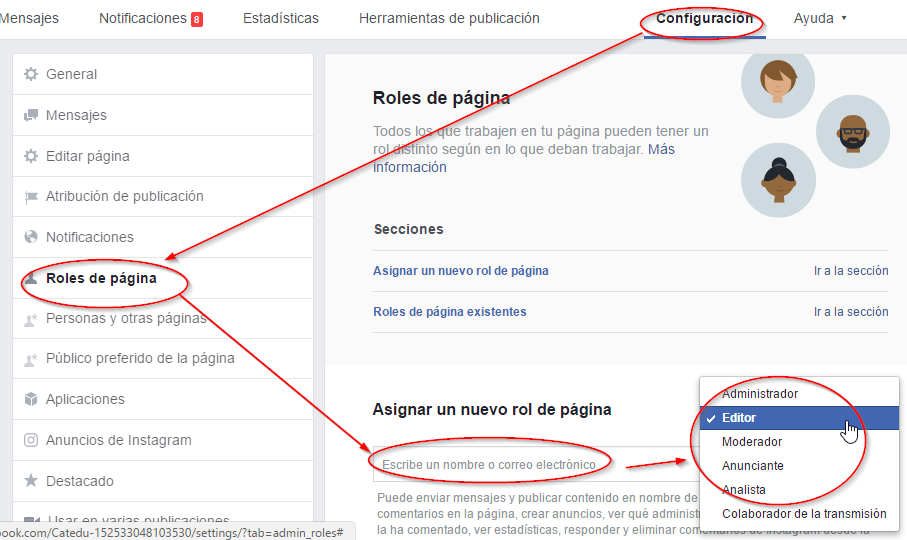 ##### **Difunde** Aquí tienes la libertad de poner más texto, lo más sencillo es en la opción de **"Escribe algo..."** 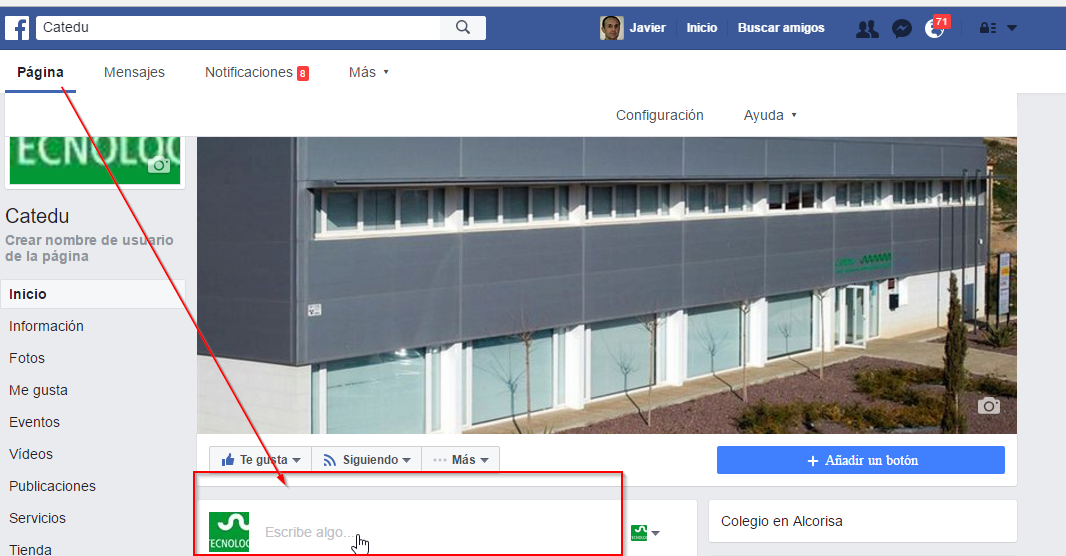 y saldrá un cuadro de diálogo con la posibilidad de añadir fotos 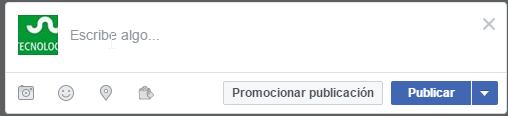 ##### **Mira lo que tú quieres y no lo que FACEBOOK quiere que veas** La página de inicio nuestra suele estar tan llena y con la prioridad que manda FACEBOOK que nos perdemos lo que nos interesa. Las noticias de páginas interesantes ... ¡están tan abajo! :( Con este sencillo truco no perdemos ninguna noticia que nos interesa: ##### **Grupos en Facebook** No sólo puedes crear páginas sino también grupos. Los grupos pueden ser **privados** o pueden ser **públicos** (uno público se puede convertir en privado pero no al revés). Si es privado, el administrador del grupo envía una invitación a las personas que desea que participen y sólo pueden participar en el grupo con su previa aprobación. Es la mejor opción. Los participantes **no tienen que ser nuestros amigos** luego si utilizamos grupos privados de Facebook con alumnos (mayores de 14 años) o con compañeros docentes, podemos estar tranquilos que no van a ver nada de nuestro perfil personal o línea temporal **si hemos configurado que nuestra cuenta sólo pueden ver nuestra información sólo nuestros amigos**.| Públicos | Privados | |
|---|---|---|
| **¿Quién puede ver lo que la gente publica, comenta y comparte en el grupo?** | Cualquiera dentro y fuera de Facebook | Miembros actuales |
| **¿Quién puede ver quién está en el grupo?** | Cualquier persona en Facebook | Miembros actuales |
| **¿Quién puede ver quiénes son los administradores y moderadores?** | Cualquier persona en Facebook | Visible: cualquier persona en Facebook Oculto: miembros actuales o cualquier persona invitada |
| **¿Los administradores pueden cambiar la configuración de privacidad después de crear el grupo?** | Sí (pueden cambiarlo a privado) | No |
| **¿Puedes convertirte en miembro sin la aprobación de un administrador?** | [Sí](https://www.facebook.com/help/214260548594688?helpref=faq_content) | [Si los administradores lo permiten](https://www.facebook.com/help/214260548594688?helpref=faq_content) |
| **¿Puedes publicar contenido sin la aprobación de un administrador?** | [Si los administradores lo permiten](https://www.facebook.com/help/131887213640898?helpref=faq_content) | [Si los administradores lo permiten](https://www.facebook.com/help/131887213640898?helpref=faq_content) |
| **¿Puedes publicar contenido, comentar y participar en el grupo sin ser miembro?** | Sí, aunque los administradores pueden elegir [si se requiere la aprobación de publicaciones y participantes](https://www.facebook.com/help/131887213640898?helpref=faq_content) | No |
| **¿Puedes compartir contenido del grupo?** | Sí | No |
**ATENCIÓN**: Tener THUNDERBIRD y MailMarge actualizado para que los dos sean compatibles. Ver [https://archive.mozilla.org/pub/thunderbird/releases/](https://archive.mozilla.org/pub/thunderbird/releases/)
[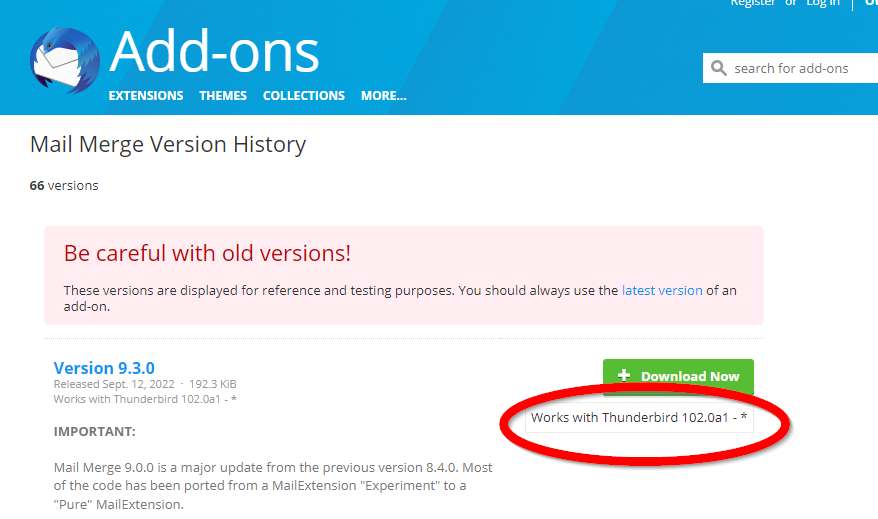](https://libros.catedu.es/uploads/images/gallery/2022-09/mailmerge-1.jpg)Consulta los cambios en [https://addons.thunderbird.net/en-US/thunderbird/addon/mail-merge/?src=ss](https://addons.thunderbird.net/en-US/thunderbird/addon/mail-merge/?src=ss)
##### **B1 Instalar Mail Merge** En https://addons.thunderbird.net/en-GB/thunderbird/addon/mail-merge/ podemos instalar esta extensión de thunderbird 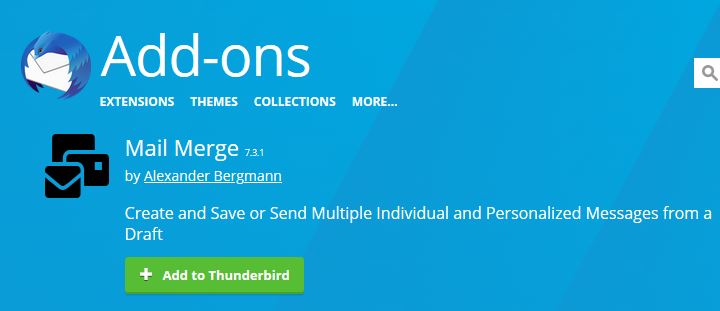 #### **B2.- Nuestros datos** Mail Merge acepta varios formatos, incluso Excel XLSX [](https://libros.catedu.es/uploads/images/gallery/2023-05/2023-05-24-12-16-45-window.jpg) ##### **B3.- Redactamos nuestro emails** Redactamos poniendo en **destinatarios el nombre de la columna entre doble llave** en nuestro caso se llama *email* y seguimos escribiendo con los campos personalizados también entre doble llave tal y como se ve en la figura siguiente : 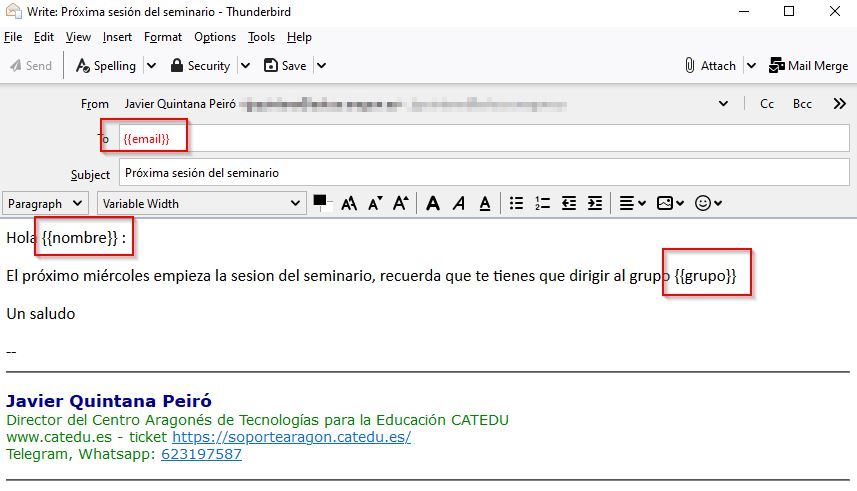 ##### **B4.- Mail Merge** Nos vamos a Archivo-Mail Merge (también hay un botón arriba a la derecha) y rellenamos 1. Ponemos en **destinatario** el nombre de la columna que tiene los correos electrónicos 2. Pulsamos en **Mail Merge** 3. Fuente: elegimos el **formato** de nuestra fuente 4. Archivo elegimos el **archivo** 5. Elegir tipo de entrega **Enviar más tarde** 6. **Enviar** [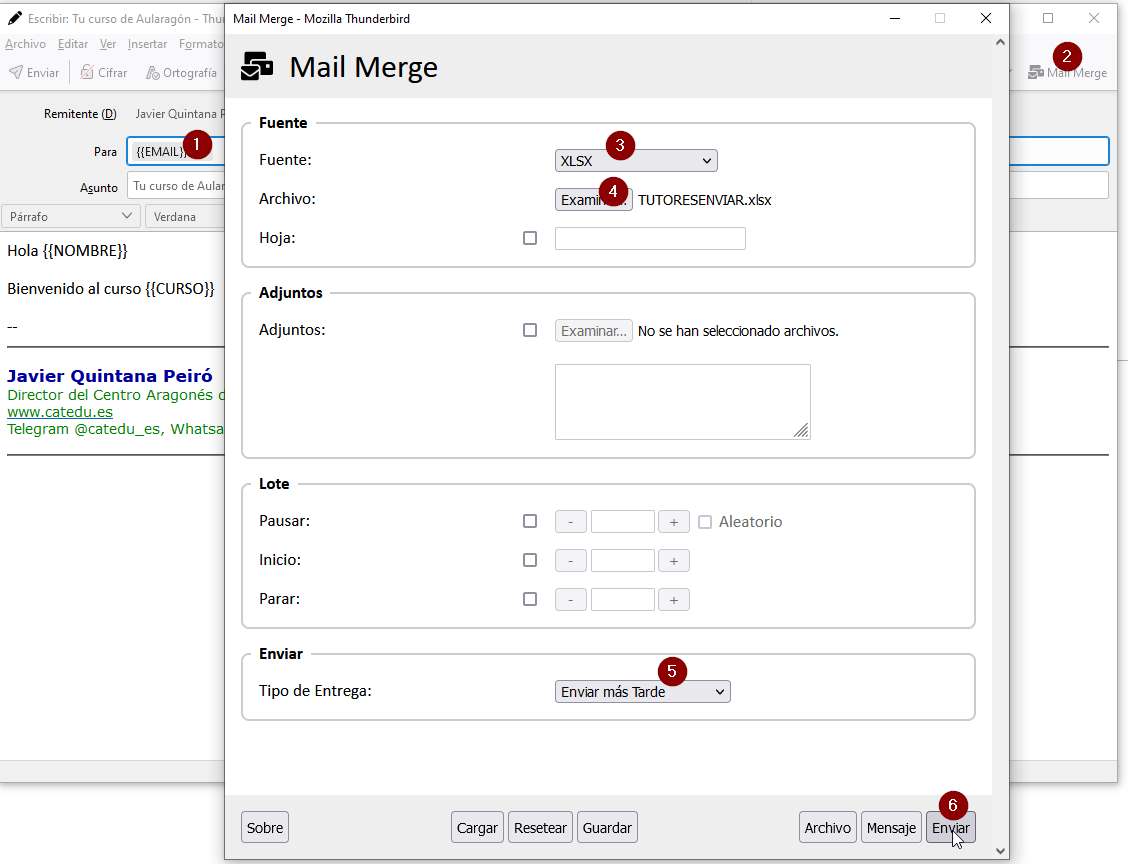](https://libros.catedu.es/uploads/images/gallery/2023-05/2023-05-24-12-22-16-window.jpg) ##### **B5.- Previsualizar y enviar** Al darle en el *2 Enviar más tarde* combina todos los emails y los pone en la bandeja de salida por lo tanto podemos ver el resultado tranquilamente antes de enviarlo. 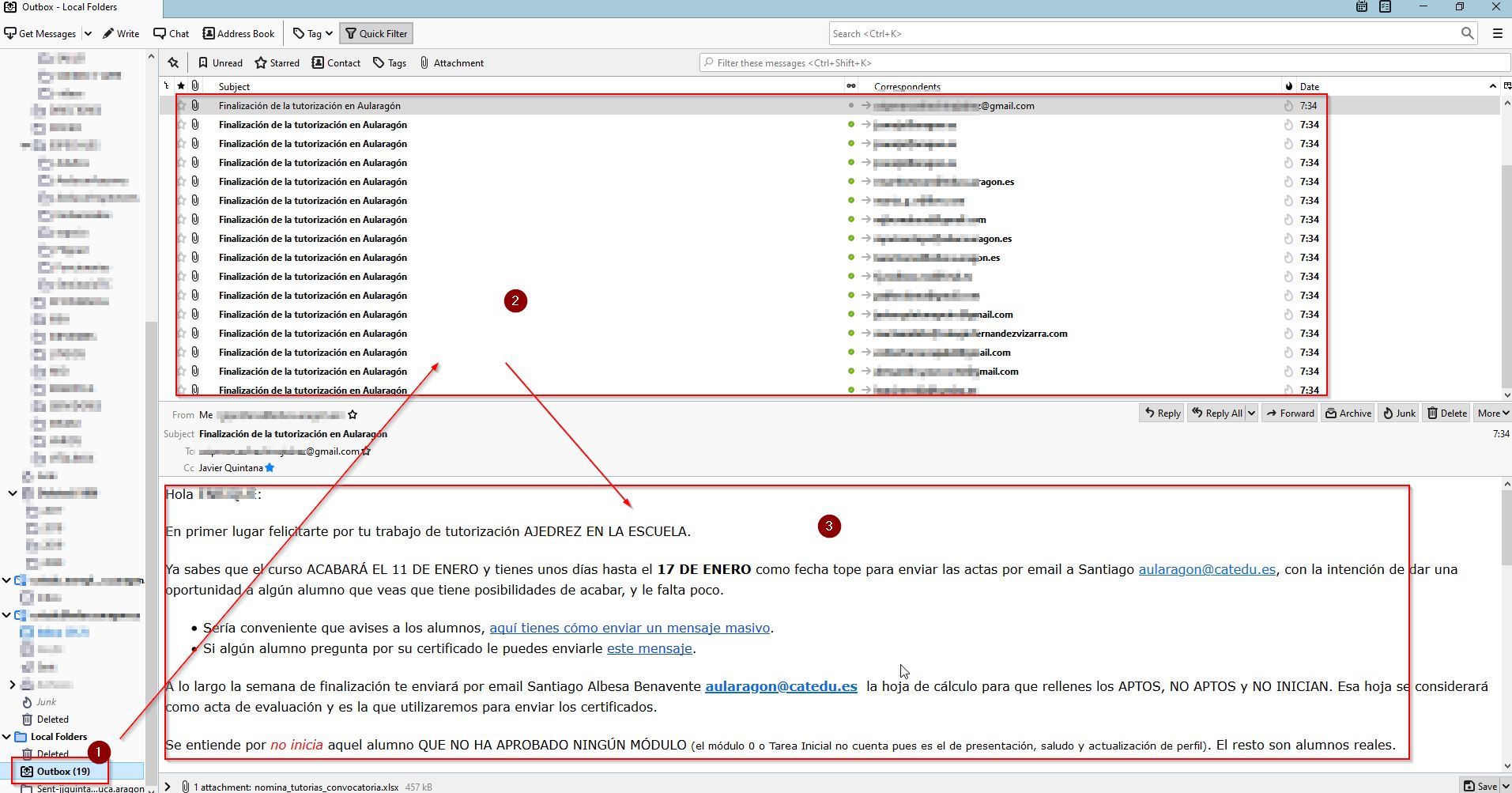 Si está todo correcto, vamos a la carpeta de salida y pulsamos **Enviar todos** 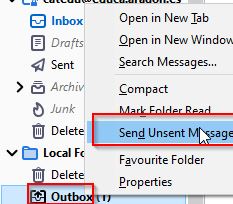 ##### **C.- ¿Y ficheros adjuntos personalizados?** En nuestras hojas de cálculo de los destinatarios tiene que haber un campo que ponga **los nombres de los ficheros** fichero1.xxx fichero2.xxx ... El nombre de ese campo lo tenemos que recordar para el caso de MailMerge de Thunderbird, en este caso es *Adjunto* 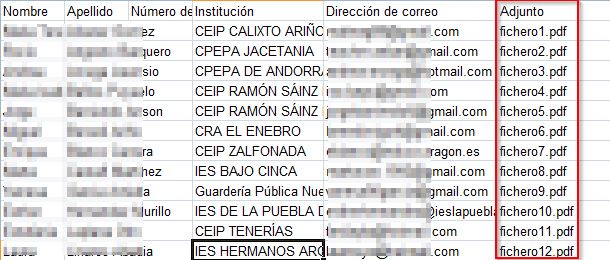 Si utilizas Gmail-YAMM esos ficheros tienen que estar en una carpeta Drive que se tiene que seleccionar en *Anexos personalizados* del diálogo : 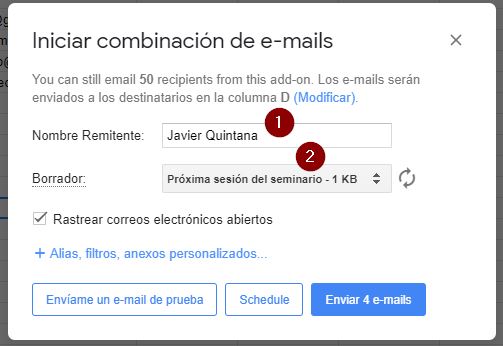 Si utilizas **Thunderbird y MailMerge**, SELECCIONA EN FILE ESOS FICHEROS Y en el diálogo de MailMerge pon en el campo de Adjunto : [](https://libros.catedu.es/uploads/images/gallery/2022-09/mailmerge-2.png) Fuente : [https://addons.thunderbird.net/](https://addons.thunderbird.net/)**Un consejo No envíes correos pesados o masivos** Si tienes que adjuntar ficheros pesados, utiliza formatos de compresión apropiados (pdf, rar..) o mejor, utiliza repositorios en la web (Dropbox, [Drive](https://catedu.github.io/soportes-informaticos-profesorado/publicar.html), OneDrive...) y manda simplemente los enlaces, ayudarás a que no se llene la bandeja de entrada de los destinatarios.
##### **D Dale chispa a tu mensaje** Los mensajes texto son aburridos, siempre es mejor acompañarlos con un diseño visual atractivo pero con alta eficacia resultado/tiempo, veremos **MailChimp**. 1. Registro en Mailchimp 2. Pon al menos un contacto 3. Creamos un email 4. Ponemos contenido 5. Enviamos a nuestros destinatarios  Photo by [Brett Jordan](https://unsplash.com/@brett_jordan?utm_source=unsplash&utm_medium=referral&utm_content=creditCopyText) on [Unsplash](https://unsplash.com/s/photos/email?utm_source=unsplash&utm_medium=referral&utm_content=creditCopyText) ¿Qué queda mejor? este texto en un email : > ESERO Spain - Del Espacio al Aula Octubre ha sido un mes intenso de formaciones online. STEM en 60 minutos se ha consolidado como un formato muy útil a la hora de hacer llegar nuestros recursos a un montón de docentes de toda España. > > En noviembre tendremos las dos últimas sesiones de 2020 y también se cerrarán las inscripciones del concurso Detectives Climáticos. Estás a tiempo de participar en ambas iniciativas. Y además, te contamos nuevas propuestas que estamos preparando ... O este email : [Si quieres verlo en el navegador](https://mailchi.mp/05a3ef465d1e/newsletter-esero-spain-5091480?e=e488b2f349)  Entra mejor la segunda opción ¿no crees? los mensajes visuales fijan más la atención que el texto plano. ¿Cómo se hace? ##### **D1.- Registro en Mailchimp** Entra en https://mailchimp.com/es/ y te registras  ##### **D2.- Pon al menos un contacto** Te pedirá importar tus contactos, nosotros te aconsejamos poner sólo uno, **el tuyo**, sí, sí, a ti mismo, y manualmente : 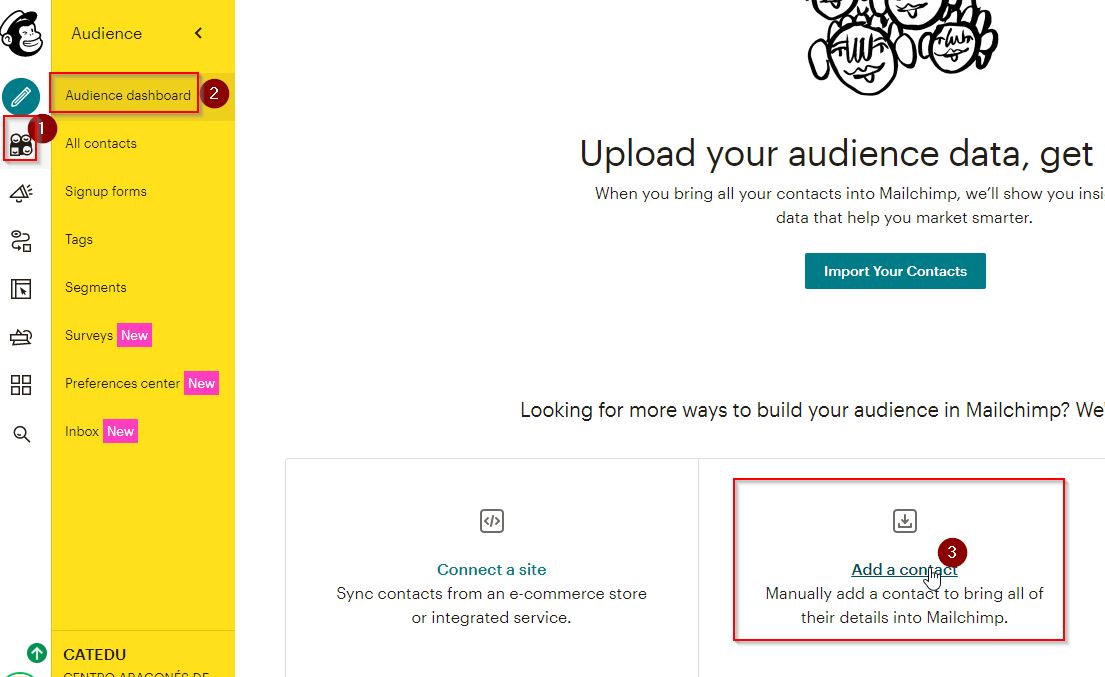 ##### **D3.- Creamos un email** Entramos en Create y ponemos un título a la campaña 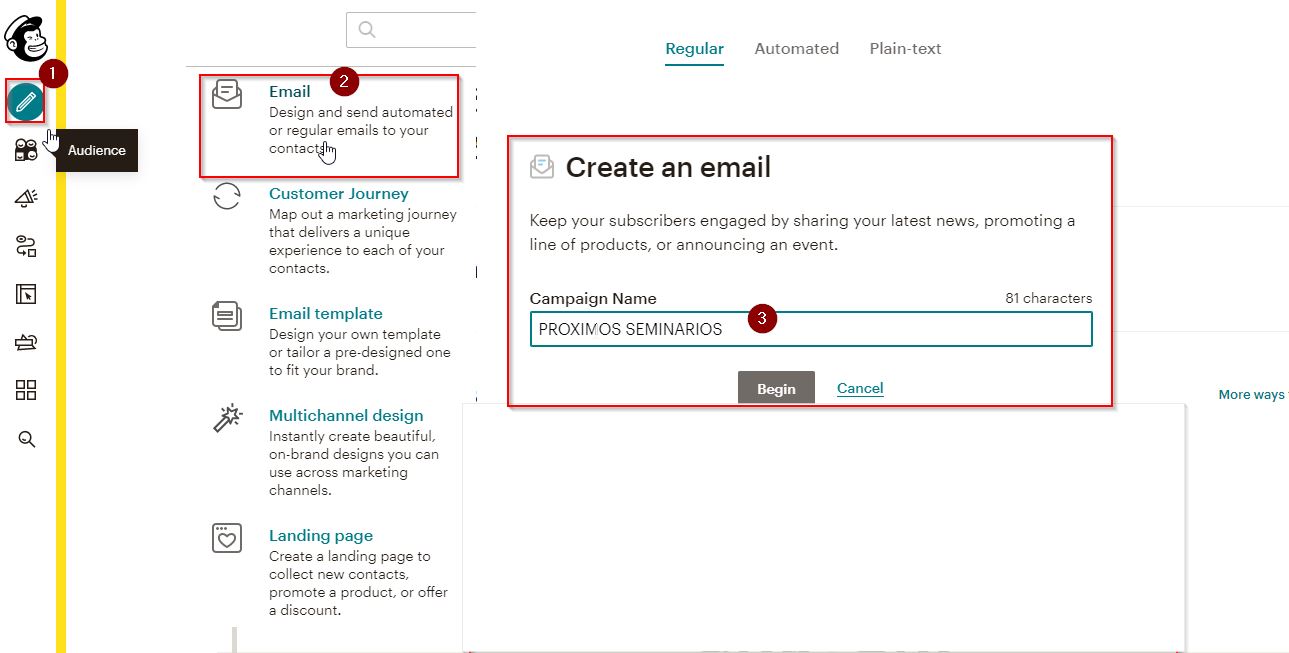 ##### **D4.- Ponemos contenido** 1. Ponemos los destinatarios 2. De quien nosotros 3. Asunto 4. Esta es la parte más entretenida, crear el contenido, hay muchas plantillas y opciones. 5. Enviar: se enviará a ti mismo un email  ##### **D5.- Enviamos a nuestros destinatarios** Una vez que hemos recibido el email de Mailchimp podemos reenviarlo a nuestros destinatarios. OJO: Al reenviarlo podemos editarlo. # 4. Contenidos y participación # Soportes en la actividad [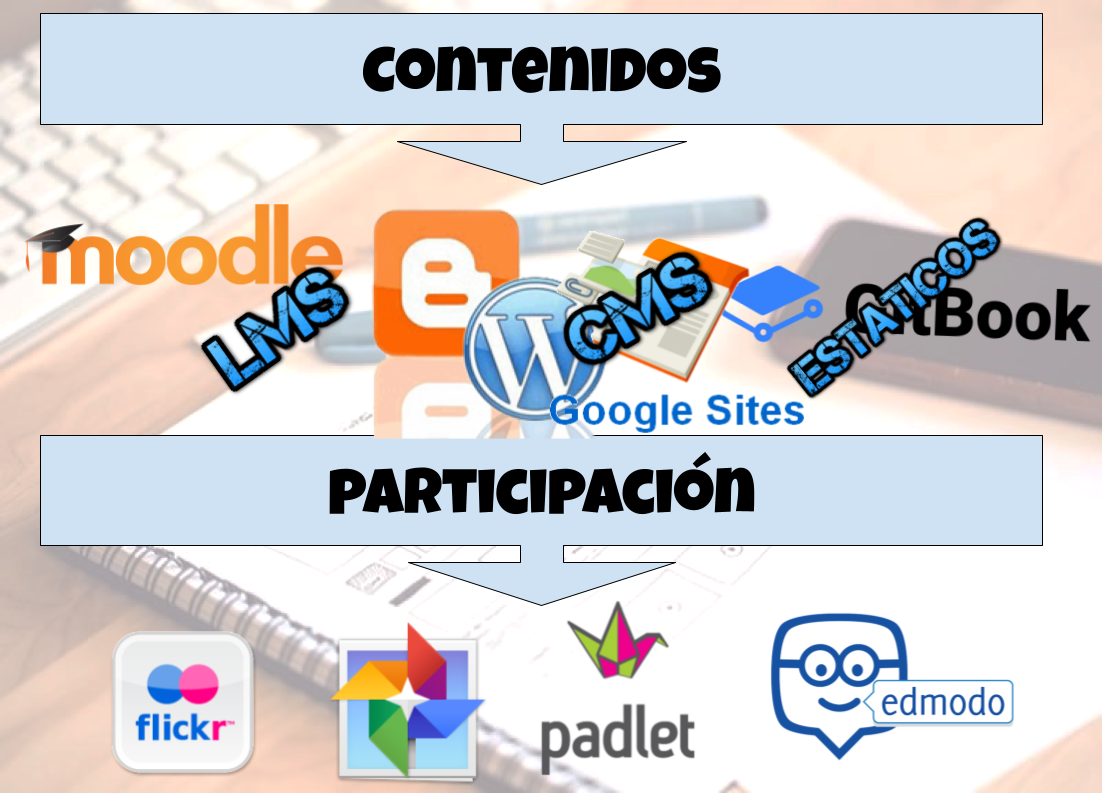](https://libros.catedu.es/uploads/images/gallery/2025-03/68747470733a2f2f646f63732e676f6f676c652e636f6d2f64726177696e67732f642f652f32504143582d31765178497877446b57326e5f484f586f4b4836434839396)![]() # Contenidos ##### **CMS y LCMS** Para "colgar" los materiales, compartir contenidos, hay que utilizar una plataforma de contenidos. Técnicamente se llama Sistema de Gestión de Contenidos [CMS](https://es.wikipedia.org/wiki/Sistema_de_gesti%C3%B3n_de_contenidos) (Content Management System) y recomendamos para las actividades tres: - **Blogger** pensado para hacer blog con Google, es estable y muy sencillo de utilizar - **WordPress** tiene un formato flexible, permite formato tipo web y blog y está muy extendido, CATEDU puede proporcionar un espacio WP a los docentes, [se pide aquí](http://soporte.catedu.es/). - **Google Sites** dentro de las herramientas de Google. Está injustamente algo olvidado pero es una herramienta muy sencilla para crear unos contenidos y permite ser colaborativo. Está más orientado a **página web** no es tipo blog. Otra necesidad es una plataforma de espacio de trabajo, o Aula Virtual, es decir un Sistema de Gestión de Aprendizaje [LCMS](https://es.wikipedia.org/wiki/Sistema_de_gesti%C3%B3n_de_aprendizaje) (Learning Content Management System), donde no sólo se necesita tener contenidos, sino actividades, evaluar, seguimiento, tutorización ... el mejor ejemplo son las plataformas basadas en **Moodle** como **Aeducar, Aramoodle o Aularagón** (donde está montado este curso), otro ejemplo es **Google Classroom** muy recomendable en actividades con numerosa documentación ya que todo se gestiona integrado en el Drive. ##### **Participación** En estas herramientas pedimos que los participantes colaboren en los contenidos de la actividad: - Dentro de las plataformas de aulas virtuales LCMS (**Aeducar** o **Google Classroom**) podemos compartir diversos tipos de actividades que permiten la interactividad y participación a la vez que realizar su seguimiento. - Además existen otras herramientas web como **Padlet** es una opción sencilla tipo muro donde los participantes puede poner sus ideas ideal para braimstormings digitales. (\*) Sin necesidad de salir de Aeducar, tenemos un tipo de actividad (Board) que también permite crear tableros colaborativos. - En muchas ocasiones querremos los participantes puedan ver y colaborar en las **fotos** de la actividad. Esto es adecuado para participantes donde la convivencia y la identidad de equipo es un objetivo importante. ![]() # ¿Cuál utilizo? Buena pregunta, y como siempre depende de para qué y lo que escribamos aquí no se debe de tomar al pie de la letra: ##### **Si sólo queremos compartir contenidos CMS** Un **WordPress** lo vemos apropiado a nivel de centro o bien de proyecto pues tiene el potencial de ser blog, web, contenidos.. y poder englobar todas las actividades del centro. Es posible solicitar wordpress a nivel de profesorado tanto para proyectos individuales como de centro. Un **Blogger** lo vemos muy apropiado a nivel de actividad, el COFO, en blogger puede crear tantos blogs como actividades donde se cuelgan, embeben todo lo necesario de la actividad, además es fácil hacerlo de forma cooperativa, compartiendo y añadiendo autores. Si no quieres un formato blog, pero tampoco estático... algo intermedio, buena relación sencillez-calidad, una página web con muchas posibilidades para embeber y representar información, fácil y que permita la colaboración: **Google Site** es tu soporte para tu actividad. Si quieres que los participantes participen, hay muchas herramientas que se pueden colgar en un blog [https://libros.catedu.es/books/aprendizaje-colaborativo-con-blog/chapter/3-aprendizaje-colaborativo](https://libros.catedu.es/books/aprendizaje-colaborativo-con-blog/chapter/3-aprendizaje-colaborativo) ##### **Si además de compartir contenidos queremos añadir participación, entregas, tutorización, evaluación... LMS** La mejor opción es utilizar un aula virtual en **Aeducar.** Allí podemos añadir tanto los contenidos (documentos, enlaces, fotos, vídeos...) como las actividades que nos facilitarán la participación de todas las personas implicadas: muros colaborativos (board), wikis, glosarios en grupo, foros, videoconferencias... Si tu centro no dispone de Aeducar, es probable que trabajéis con **Google Classroom** donde también es posible crear contenidos, documentos y compartir dentro del ámbito de trabajo de Google Drive. # ¿Qué es un blog? Antes de empezar con **WordPress** y **Blogger**, unos conceptos básicos: Un blog es una web donde los contenidos están en formato de artículos y se muestra primero el último publicado. Dentro del blog también encontraremos las **páginas**. Podrían parecerse a los posts pero suelen tener contenido mucho más estático y duradero. En las páginas podemos incluir datos de contacto, la descripción del blog y ese contenido que queremos que siempre esté accesible aunque vayan pasando los meses. Las **categorías** son las diferentes secciones que estableceremos dentro del blog. Por ejemplo: ejercicios, artículos de interés, repaso, entra en examen… Otra palabra que encontraremos al publicar los posts es **“tag”** o **etiqueta**. Es la palabra o palabras que definen el tema sobre el que trata ese post. Ayudan a posicionar el artículo dentro de los buscadores. Por ejemplo, un artículo sobre el último rediseño de Twitter debería llevar los tags: Twitter, diseño, rediseño, redes sociales, social media… 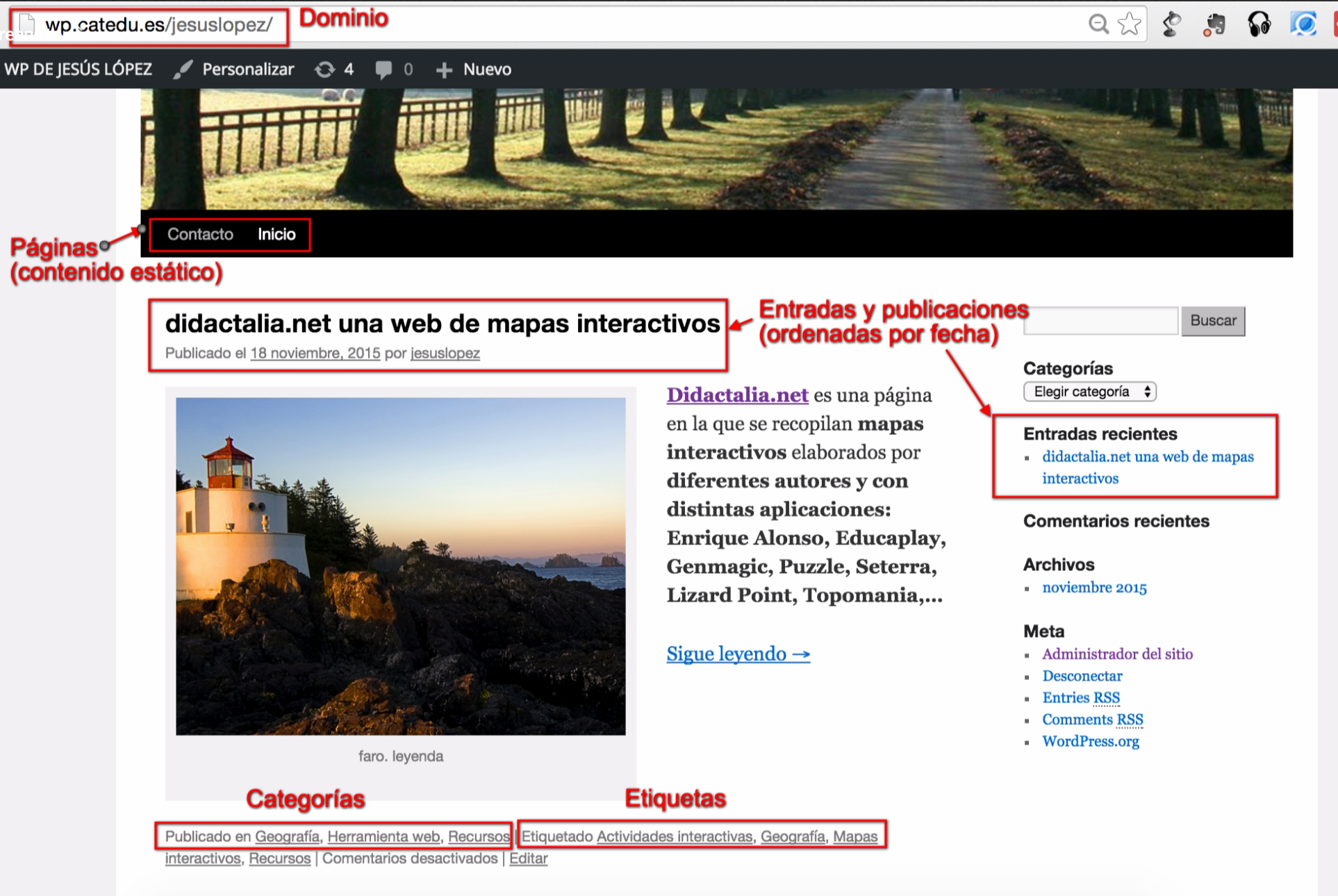 ##### **Ampliamos vocabulario** - **Blogger**: persona que escribe y tiene un blog. - **Enlace**: es un link que se añade al post para completar o ampliar información sobre el tema que se está tratando. - **Contenido** **multimedia**: engloba todos los vídeos, gifs e imágenes que queramos añadir en el post. - **Plugin**: son programas que se instalan en el blog para ampliar sus características estándar. - **Widget**: aplicaciones que se instalan en el blog para cambiar su apariencia y añadir nuevos bloques. # ¿Qué es "embeber"? **Embeber** en informática significa "incrustar" quizás sea una castellanización del inglés "embed". Con los blogs podemos incrustar código de una fuente en otra y de esta manera conseguimos que nuestros artículos cobren vida, es una herramienta tan potente que está estandarizada en Internet. ES UN CONCEPTO CLAVE EN LOS BLOGS Y PAGINAS WEB En general la técnica es común a los editores WYSIWYG. (es el acrónimo de What You See Is What You Get, "lo que ves es lo que obtienes") los editores WYSIWYG están también en Blogger. WordPress, Moodle ... y en casi todos sitios (por ejemplo este curso está realizado en una herramienta que se llama Exelearning, y también tiene un editor WYSIWYG). ##### **¿Qué puedo embeber?** - **Vídeos** = Youtube, Vimeo ... - **Presentaciones** = Slideshare, SlideBoom... - Revistas, libros, textos en **PDF** = Issuu, ... - Libros electrónicos **EPub** = Scribd... - **Fotos** = Flickr, Google Fotos ... - ¡¡ideal !!!, en nuestro blog podemos tener un carrusel de fotos del álbum de nuestra actividad. - **Encuestas** = Google Forms (esto lo veremos en el módulo 3) - ¡¡ perfecto !!!, podemos en nuestro blog tener una encuesta de la actividad. - Un **muro** = Padlet - En nuestros artículos podemos tener un muro donde la gente sin necesidad de registrarse, colgar vídeos, enlaces... - **Podcast, Historias, banners, libros, líneas de tiempo, mapas mentales, nubes de palabra, actividades educativas Quizlet o LiveWorkShets, Scratch, Tinkercad, Arduino, Simulaciones STEAM, Wordwall, Python....** MOGOLLÓN ver [https://libros.catedu.es/books/aprendizaje-colaborativo-con-blog/chapter/2-mejorar-nuestro-blog](https://libros.catedu.es/books/aprendizaje-colaborativo-con-blog/chapter/2-mejorar-nuestro-blog) ##### **¿Cómo se embebe?** La **TÉCNICA** es sencilla: 1. CONSEGUIR EL CÓDIGO EMBED Hay que utilizar la intuición para buscar el código embed, a veces con el botón <> otras con la palabra compartir o con el símbolo ![](), etc. 2. Entrar en el artículo donde quieres insertar, y buscar el botón **HTML**, <> en Arablogs, Blogger o WordPress.. e insertar el código embed. ##### **Vale, pero sé más concreto ¿Cómo se embebe?** Ok, mira estos enlaces para estos dos casos particulares - **WordPress:** [https://libros.catedu.es/books/aprendizaje-colaborativo-con-blog/page/embeber-wp](https://libros.catedu.es/books/aprendizaje-colaborativo-con-blog/page/embeber-wp) - **Blogger:** [ ](http://es.slideshare.net/rafaelballesteros1/cmo-embeber-insertar-contenidos-multimedia-en-blogger-28834549)[https://libros.catedu.es/books/aprendizaje-colaborativo-con-blog/page/embeber-blogger](https://libros.catedu.es/books/aprendizaje-colaborativo-con-blog/page/embeber-blogger) # Blogger  ##### **Como crear un blog** Aquí tienes[ un sencillo video tutorial en formato FLASH ](http://aularagon.catedu.es/materialesaularagon2013/blogs/videos/CrearBlogger.htm)de cómo crear tu blog en Blogger en formato[ PDF si lo ves mal](http://aularagon.catedu.es/materialesaularagon2013/blogs/videos/CrearBlogger.pdf) En este sencillo pero interesante y útil manual, viene todo explicado con gran detalle, [**manual de Raul Diego Obregón.**](http://www.rauldiego.es/manual-blogger/) **Ventajas** para su uso: - Completamante gratis. - Tiene un Diseñador de plantillas incluido para modificar el diseño, las fuentes y colores de tu blog sin saber nada de código HTML o CSS. - Incluye un editor de HTML para personalizaciones avanzadas. - Se pueden añadir muchos gadgets y organizarlos con su interfazl, arrastrando y soltando los elementos donde tú quieras. - Blogger no muestra anuncios en tu blog. - Se integra bien con otros servicios de Google. - Puede ser colaborativo, es decir que otra gente participe y editen y publiquen artículos ([ver](https://support.google.com/blogger/answer/42673?hl=es)) Posibles **desventajas**: - Para que los alumnos participen, o para crear ellos un blog, tienen que tener una cuenta de email, y para ello hay que tener más de 13 años. Una opción es utilizar [G-suite para educación](https://edu.google.com/). - No hay muchas plantillas para elegir. - El Sistema de comentarios es bastante malo (aunque eso se puede arreglar cambiando a IntenseDebate o Disqus, por ejemplo). - Sólo se pueden crear un máximo de 10 páginas estáticas/fijas. ##### **Como crear entradas** En el [manual de Raul Diego](http://www.rauldiego.es/manual-blogger/) hemos aprendido cómo crear el Blog, y también los artículos (aquí llamados Entradas) queremos que te fijes en - **Categorías** : Blogger no permite esta opción, mira la página 17 del [manual de Raul Diego](http://www.rauldiego.es/manual-blogger/) - **Las etiquetas o tags**, en Blogger son importantes, y se utiliza para la categorización de los artículos - **El cuerpo** y la opción **Leer más** ... - ¿quieres hacerlo participativo?¿quieres añadir varios autores en tu blog y que la gente escriba artículos? [ver](https://support.google.com/blogger/answer/42673?hl=es) 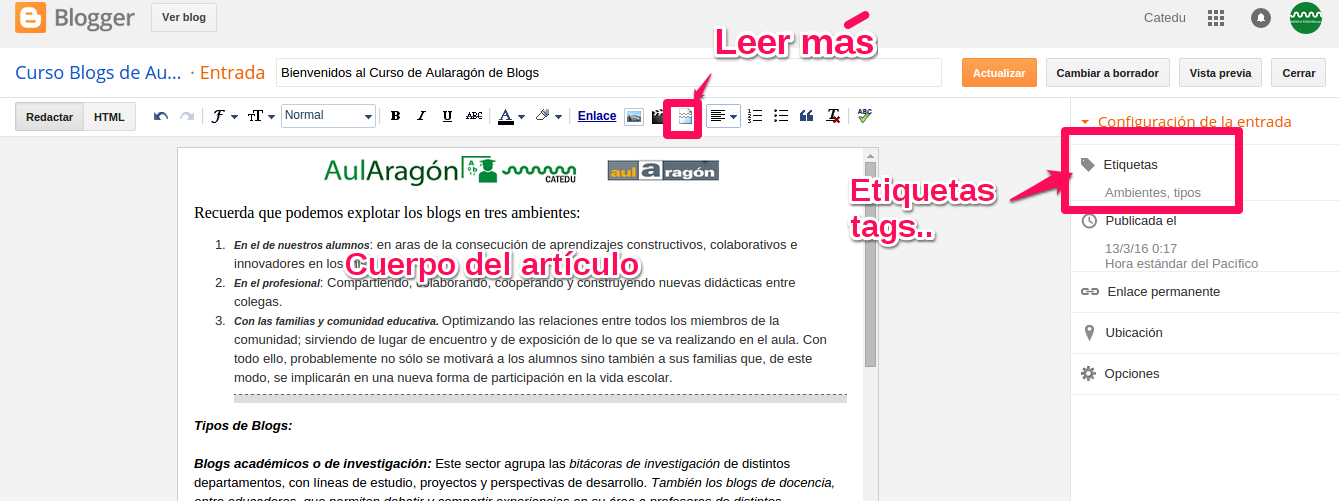 # WordPress  ##### **Empezamos ¿Dónde creo mi WordPress?** Tienes dos opciones: - En CATEDU, puedes pedirlo en [CATEDU -Registrarse](http://www.catedu.es/webcatedu/index.php/buenas-practicas/158-servicios-de-catedu) como cualquier docente de Aragón, están pensados como blog de aula, página web de centro, a nivel de actividad de formación... Lo instalamos en una instancia multisitio, donde tendrás asegurado las actualizaciones y la seguridad. Tú decidirás qué nombre poner, por ejemplo **miactividad**. - Hay otra opción es [https://es.wordpress.com/](https://es.wordpress.com/) donde cualquier persona puede crear uno de forma gratuita, pero no tiene tantos grados de libertad como los que ofrece CATEDU. ##### **Una vez creado** Recibirás el usuario y la contraseña y tenemos que diferenciar dos direcciones URL: - La dirección **frontend** publica del WordPress http://**miactividad**.wp.catedu.es - La dirección **backend** del WordPress donde se administra y se escriben los artículos http://**miactividad**.wp.catedu.es/wp-login.php El backend sólo es accesible con tu usuario y contraseña y pide solucionar un Campcha 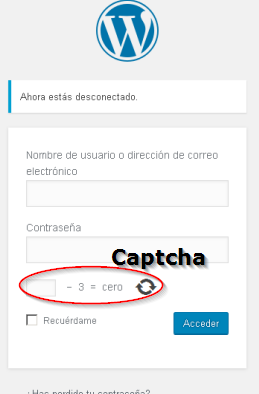 ##### **Cambiar los datos propios del perfil** Correo electrónico, alias, web, nombre en Twitter, imagen y generar nueva contraseña si se considera necesario 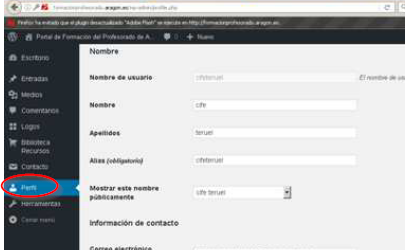 ##### **Escribir una entrada Añadir o modificar las entradas** Entramos en el backend y en Entradas podemos añadir una nueva o editar las existentes 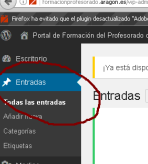 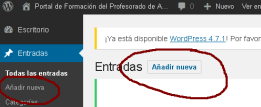 Editamos el título y el contenido. La edición de contenido permite enlaces, imágenes, etc… todo en el menú del editor de contenido. 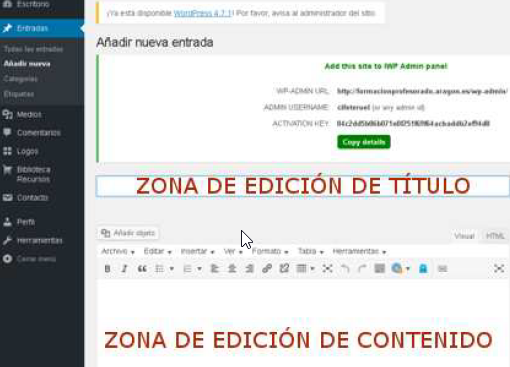 ##### **Insertar imagen o vídeo** Podemos añadir una imagen en un artículo 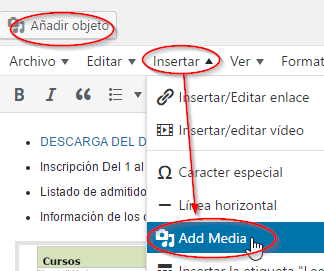 Podemos subir un archivo desde nuestro ordenador, o elegir uno ya subido de la galería. También podemos poner la URL de la imagen o la URL del vídeo (por ejemplo un vídeo de Youtube con la opción **INCRUSTAR VÍDEO DESDE LA URL**) 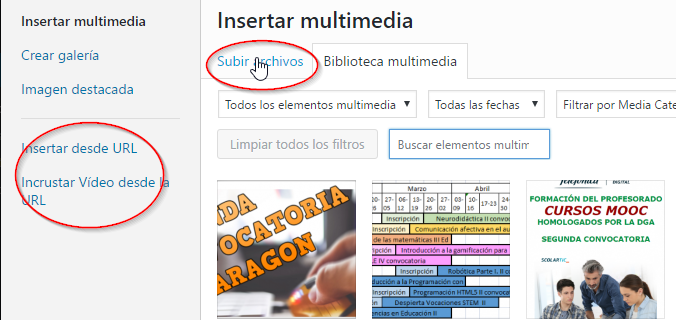 ##### **Imagen que encabeza la entrada** Podemos seleccionar entre las imágenes destacadas que luego encabezarán la noticia: 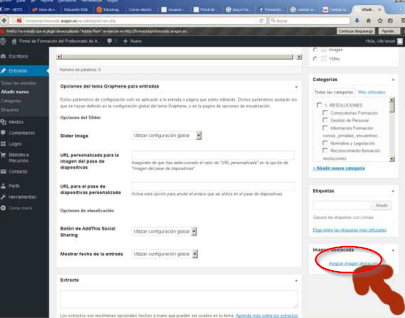 ![]() Elegimos alguna imagen subida o subimos nosotros la imagen 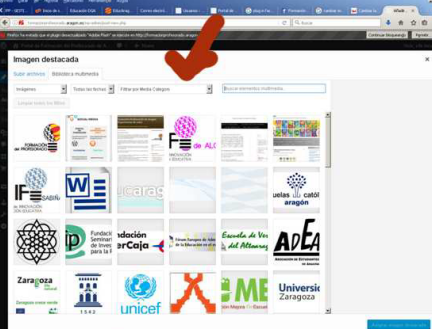 ##### **Categorías, etiquetas y publicar** Seleccionar entre las categorías que están disponibles. Se pueden seleccionar varias a la vez, o añadir categorías En el caso de las actividades, puede ser las fechas de las sesiones o las diferentes temáticas o items que trabajan y quieren colgar los contenidos. 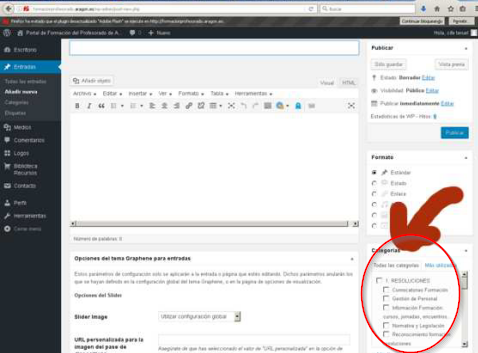 ##### **Etiquetas** Son la palabras clave que facilitan encontrar la entrada, recomendamos usar siempre las mismas, por ejemplo para un artículo de Aularagon no es adecuado en un artículo utilizar la etiqueta **aularagon** y en otro artículo parecido o en el mismo **cursos Aulaaragón** como en la figura, clasificaría las entradas en etiquetas distintas Podemos poner más de una 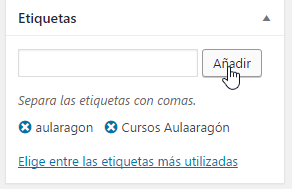 ##### **Publicar** 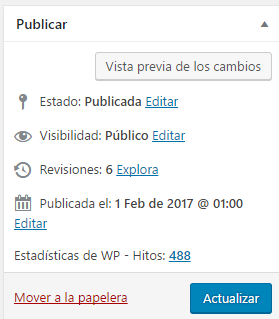 ##### **Avanzando** Te recomendamos que no te quedes ahí, sigue adelante, estos son los apuntes del curso de [ATREVETE CON EL WORDPRESS](https://moodle.catedu.es/course/search.php?search=wordpress) de Aularagón :  Imagen de [Kevin Phillips](https://pixabay.com/es/users/27707-27707/?utm_source=link-attribution&utm_medium=referral&utm_campaign=image&utm_content=973439) en [Pixabay](https://pixabay.com/es/?utm_source=link-attribution&utm_medium=referral&utm_campaign=image&utm_content=973439) # Google Sites ## Google Sites Ventajas: - **Formato página web**. Si no quieres un formato de blog con artículos, pues no va a ser un contenido tan dinámico, esta es tu mejor opción. - **Formato participativo**. Permite la colaboración de forma muy sencilla, con la misma tecnología que los documentos participativos de Google. - **Embeber** herramientas Web 2.0 Si no quieres un blog, pero tampoco un formato tipo libro, quieres contenidos digitales utilizando vídeos, muros, foros, ... etc esta es tu herramienta. No podemos hacer un tutorial pues no es el objetivo del curso, sólo que veas el potencial que tiene, pero aquí tienes una presentación de cómo esta herramienta es muy fácil de usar: # Aeducar [](https://libros.catedu.es/uploads/images/gallery/2022-12/image-1671580755569.png) Si la actividad tiene parte que se tiene que hacer en red, lo mejor es utilizar la plataforma **Aeducar**. Si tu centro no dispone de plataforma Aeducar también puedes solicitar a CATEDU a título individual un aula en Aramoodle. En tu aula virtual de Aeducar puedes colgar tanto los **contenidos** que necesites compartir como **actividades** con las que podrás añadir interactividad al curso y además podrás realizar su seguimiento. En estas aulas puedes incluir: - Los **contenidos** en moodle se llaman **recursos:** redactar páginas, subir documentos ya creados, compartir enlaces, publicar vídeos, proponer vídeos interactivos, imágenes, presentaciones y todos los recursos que puedas imaginar. - En este [capítulo](https://libros.catedu.es/books/comenzamos-con-nuestra-aula-en-aeducar/chapter/2-construimos-nuestro-curso) puedes ver qué tipos de recursos puedes añadir a tu curso para compartir documentación y otro tipo de contenidos. - Las **actividades** proporcionan interactividad y podemos encontrar actividades tanto para su desempeño individual (entrega de tareas, respuestas a cuestionarios, completar crucigramas, dictados, retos aritméticos...) como colaborativo (wikis, muros colaborativos , glosarios en grupo...). - En este [capítulo](https://libros.catedu.es/books/comenzamos-con-nuestra-aula-en-aeducar/chapter/3-trabajamos-con-nuestro-alumnado) puedes ver qué tipos de actividades puedes añadir a tu curso para compartir documentación y otro tipo de contenidos. - Además dispondrás de diferentes herramientas para la comunicación como **los foros, la** **mensajería y las videoconferencias.** Además, a continuación te damos un par de consejos relativos a la matriculación de participantes y a la tutorización de cursos. ##### **Matricular participantes** La persona que lleva la gestión de Aeducar en tu centro, es la encargada de realizar esta tarea, pero no está demás conocer cómo puedes matricular usuarios en tus cursos. Tenemos dos opciones: - Poner nosotros **a mano** los usuarios. Los buscaremos desde la página de *Participantes* de nuestro curso donde tenemos el botón **Matricular usuarios**, que nos abrirá una nueva ventana para realizar esta matriculación manual. - Una **automatriculación**, mucho más cómodo si estamos hablando de trabajar con otros compañeros/as. Para ello deberemos añadir el método Automatriculación a nuestro curso desde la rueda dentada de la página de participantes del curso. 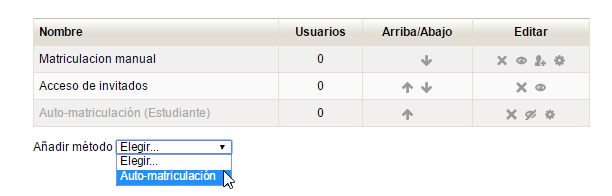 Rellenamos los campos, sobre todo la contraseña que queramos y las fechas de inicio y final para matricularse 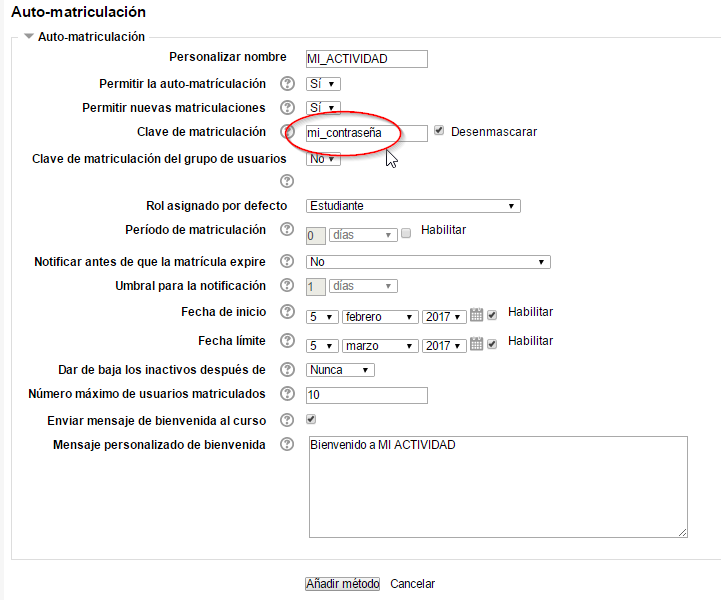 Los participantes tendrán que entrar en el curso y habrá un botón para matricularse donde se les pedirá la contraseña que hemos puesto ( y que tenemos que enviársela a los participantes anteriormente claro) ##### **Tutorizar** [En esta página te enseñamos cómo se tutoriza,](https://libros.catedu.es/books/curso-de-tutorizacion-novel-en-aularagon/chapter/2-te-presento-nuestro-moodle) ver los mensajes, foros, contestar las preguntas, ver las entregas ponerles una calificación y una realimentación a las entregas realizadas # Muro Padlet Una forma fácil de poner contenidos y que los participantes también pongan lo que quieran es crear un muro, un excelente sitio es [https://padlet.com](https://padlet.com) ideal para lluvias de ideas, fotos, vídeos... ¿Cómo se crea y cómo se colocan cosas? es muy fácil: ¿por qué no lo pruebas? entra en este muro [https://padlet.com/CATEDU/soporte](https://padlet.com/CATEDU/soporte) y pon alguna idea que se te ocurra como soporte informático en las actividades de formación. Si tienes alguna idea **¡¡no te cortes!! ¡¡colabora !!! haz dos clicks en el muro !!!** # Fotos ## **Flickr** A veces en una actividad presencial, se crean fotos y todo el mundo necesita verlas, **FLICKR es de Yahho** y te permite : - Crear un enlace y todo el mundo puede ver las fotos - O incrustar una imagen del álbum que tiene un enlace a todas las fotos, en nuestra web o blog, este es un ejemplo embebido: [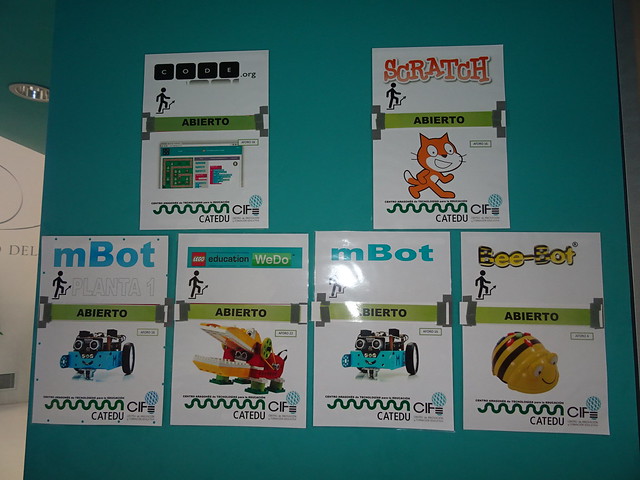](https://www.flickr.com/photos/138553622@N02/albums/72157664586263612 "JORNADAS ROBOTICA 2016") ## ¿Cómo se hace flickr? 1.- REGISTRO: Tienes que estar registrado en [Yahoo](https://es.yahoo.com/) y luego entra en [Flickr](http://aularagon.catedu.es/materialesaularagon2013/blogs/M2_contenido/flickr.com) 2.- Creas un Album 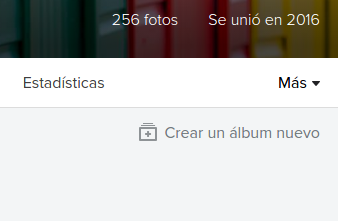 3.- Se abre una ventana para arrastrar las fotos  4.- .En la barra de menús de Flickr selecciona **"Tus álbumes".** 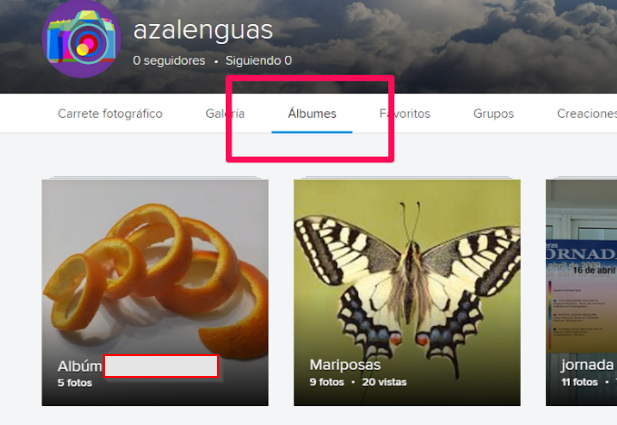 5.- En Álbumes tiene un botón para compartir: **OJO EL ÁLBUM, NO LA FOTO !!!!**  6.- Y luego sale el código embed en Insertar:  **Ojo, que hay que compartir EL ÁLBUM no la foto** Esto ESTA BIEN compartir ÁLBUM [](https://www.flickr.com/photos/138553622@N02/albums/72157664586263612 "JORNADAS ROBOTICA 2016") ESTO ESTA MAL, COMPARTIR FOTO [](https://www.flickr.com/photos/138553622@N02/25039648516/in/album-72157664586263612/ "DSC00784") ¿no ves la diferencia? pues haz click en cada uno y verás # 5. Interacción # Interacción [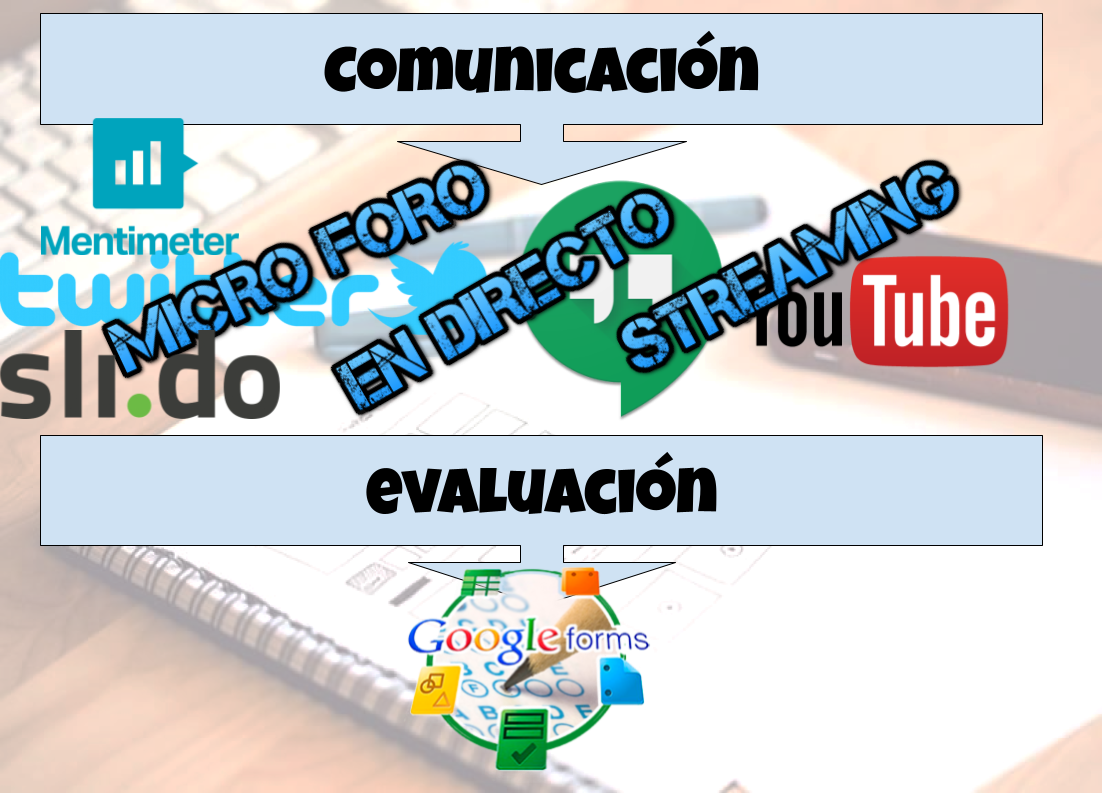](https://libros.catedu.es/uploads/images/gallery/2025-03/68747470733a2f2f646f63732e676f6f676c652e636f6d2f64726177696e67732f642f652f32504143582d3176516a7950616855423656305637756e494631444236704)![]() # Recuerda La atención de los participantes es importante, **una actividad pasiva** no hará un impacto en los participantes, y mucho menos ***un cambio metodológico en las aulas*** que es nuestro objetivo La **interactividad** permitirá que los asistentes participen, enriquezcan la actividad y asimilen mejor los contenidos. 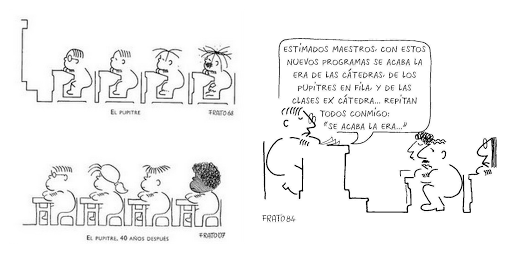 # Streaming Muchas veces necesitamos abrir nuestra actividad al exterior, que cualquiera pueda verlo EN DIRECTO, abrir UN FORO en directo para que la gente pueda preguntar, comentar... y luego queda todo grabado para futuras consultas. ##### **Papeles orientativos** A modo de orientación te facilitamos [los siguiente documentos ](https://drive.google.com/drive/folders/13Fh8PP-KSVjar1qpNNiLkD5ByPV8UpwY?usp=sharing). Son documentos que te facilitan algunas cuestiones que no hay que olvidar. ##### **¿Cómo lo hago?****No nos cansaremos de repetirlo...** El objetivo de este curso NO ES QUE CONTROLES TODAS LAS HERRAMIENTAS imposible!!! El mejor ejemplo es esta página ¿con una simple presentación **NO** pretendemos que controles el Streaming en directo !!!!! **NO**, por supuesto. Pero sí que sepas **qué posibilidades tienes** , ampliar tu conocimiento de **posibles herramientas** que te pueden ayudar para que tu actividad sea un éxito.
##### **OJO CON LOS CHATS EN DIRECTO** Un chat en un streaming que se hace por Youtube es útil para que los participantes puedan intervenir en directo. No obstante, hemos apreciado que el echo hecho de que el chat quede "anclado" a la grabación del video que podemos visualizar en cualquier momento aporta poco y puede conllevar alguna distorsión en la protección de datos. Hablamos de casos en los que el participante hace algún comentario poco apropiado (crítica desmedida, chanza, comentario de poco gusto, ...). A pesar de que hacemos el correspondiente aviso de que la sesión va a ser grabada, creemos que ese aviso no incluye que lo escrito vaya a quedar accesible más allá de ese momento por lo que nuestra recomendación es **quitar el chat** de la grabación para que al visualizarla solo aparezca la imagen y el sonido de la sesión y no el chat. Gracias al buen hacer de nuestro compañero Carlos Álvarez, os dejamos una infografía que nos ayudará a poder realizar correctamente todas las acciones necesarias. [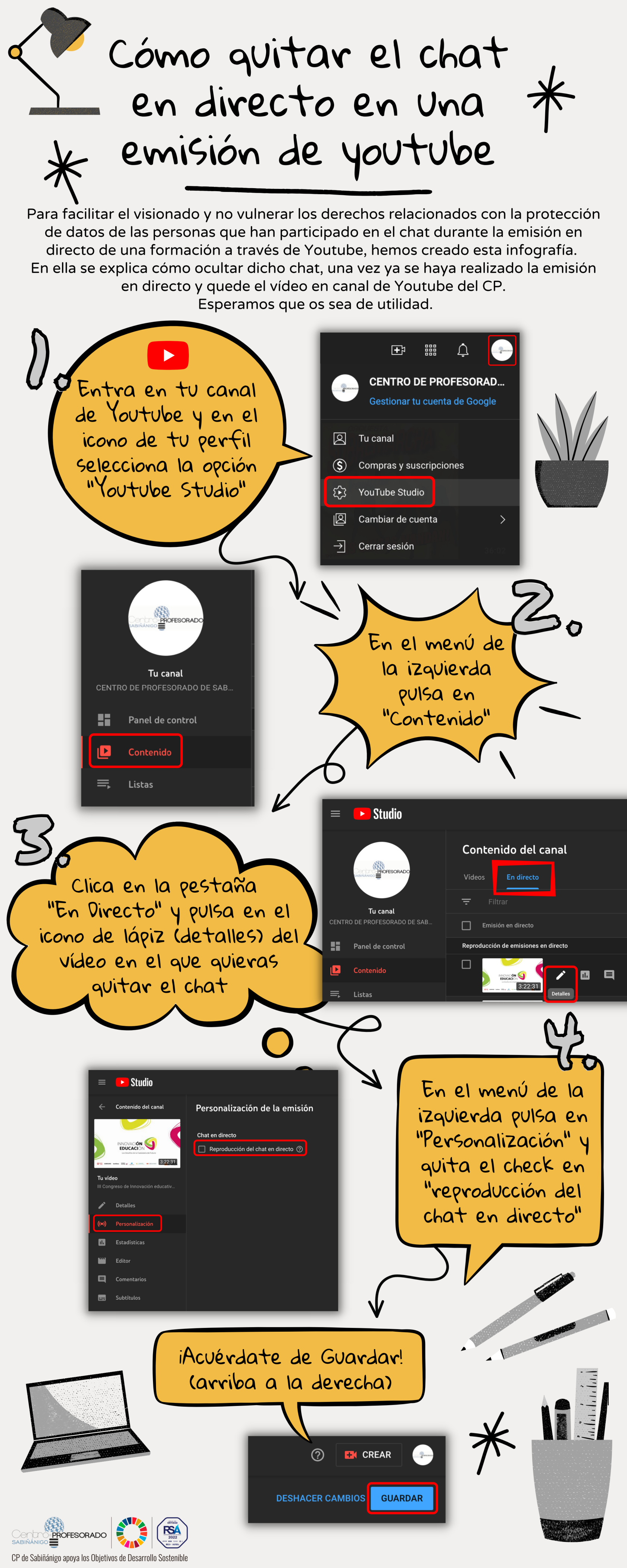](https://libros.catedu.es/uploads/images/gallery/2022-03/quitar-el-chat-en-directo-en-una-emision-de-youtube-01.png) # Formularios Google**Pero qué pesados!!** No pretendemos crear aquí tutoriales de cada herramienta. Pero sí que queremos que tengas una visión general de las posibilidades que tienes para tu actividad de formación del profesorado, para que elijas bien y tengas las mayores posibilidades de éxito.
##### **Empezamos ¿Qué es?** Es otro servicio de Google, muy intuitivo y muy fácil de hacer. Los resultados los visualiza en forma gráfica o de hoja de cálculo, y prácticamente es instantáneo que se puede usar en directo en la actividad, aunque lo normal es que se utilice como **evaluación de la actividad.** Los resultados se almacenan en una hoja de cálculo que automáticamente se crea en tu Drive. ##### **¿Cómo se hace?** Entramos en Google - Drive con nuestra cuenta y abrimos un nuevo formulario: 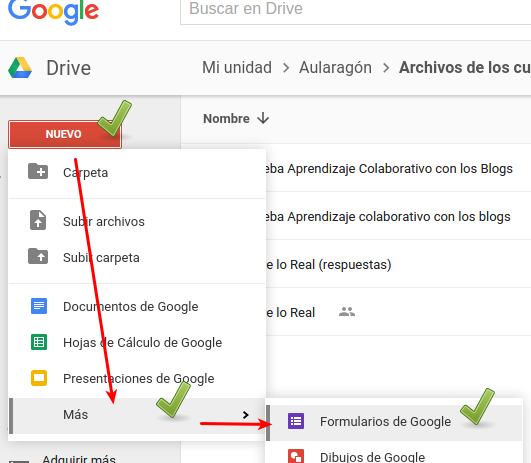 **Creas** las preguntas, es muy intuitivo, vamos a señalar es que hay - **Texto**: Para textos no muy largos. Ejemplo: nombre, mail, teléfono .... - **Textos párrafo**: Para textos largos. - **Tipo test**: Ofrece varias respuestas de las que el usuario deberá elegir una. Tenemos la opción de dejar una opción abierta, mediate el uso de otros y utilizar la respuesta como filtro para saltar a otra página del cuestionario. - **Elegir de una lista**: En cuanto a su elaboración es similar a la anterior, pero en este caso el usuario sólo podrá elegir una de las alternativas que aparece en un desplegable. - **Escala**: En este caso se pide adjudicar una calificación en una escala numérica, cuyos límites podemos personalizar, por ejemplo del 1 al 5 o del 1 al 10. Para evitar confusiones se nos permite añadir una descripción a los límites. - **Cuadrícula**: Es la más compleja, permite construir un cuadro de doble entrada Aquí tienes una página web que igualmente lo explica bien: ##### **Cómo se envía** Tenemos varios métodos en Enviar : - Con un enlace pulsando en el icono de la ![]() nos facilita un enlace: Por email, ponemos la direcciones de correo separadas por coma y envía el enlace anterior. - Lo podemos poner en la página web y que lo hagan tranquilamente en casa - Si es en directo podemos ponerlo en el Twitter o generar el código QR (ya lo vimos en el tema 1) y proyectarlo y que la gente lo haga con el móvil. - Podemos embeberlo en la página web, en la pestaña < > tenemos el código 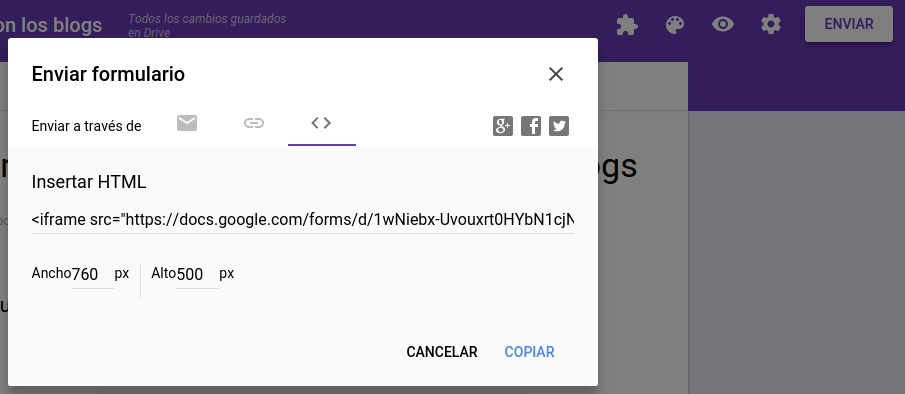 No hace falta que el usuario esté registrado en Google para hacer el cuestionario *al menos que marquemos en el cuestionario que los usuarios no pueden repetirlo, luego sí que tienen que estar registrados en Google para que Google controle que no se pueda repetir ¡¡es lógico !!* ##### **Y si lo pruebas** Puedes rellenar[ este cuestionario ](https://docs.google.com/forms/d/e/1FAIpQLSdRHV3m4MjUXPg1uUiRE54EuPCfSOOBZRjMqKkLGNCGzTub0g/viewform)para colaborar en la evaluación de esta actividad: Un resumen de respuestas lo puedes ver [aquí](https://docs.google.com/forms/d/1drk8zE68Y_HeR3UR1y_qzmkcXWHF5foL8zTWNUwCtd0/viewanalytics) # Slido Otra manera de crear chats y que la gente participe es **Slido** [https://www.slido.com/](https://www.slido.com/) es MUY FÁCIL DE HACER y muy ESPECÍFICO para eventos, la gente puede participara de forma anónima, **votar** lo que ponen otros compañeros.. Es ideal para mesas redondas.  # Mentimeter Si lo que queremos no es crear un foro sino LANZAR PREGUNTAS, que la audiencia **interactúe con los contenidos** que ese están explicando, entonces hay otras herramientas. [Kahoot](https://kahoot.it/) es muy conocido y tiene un perfil de **concurso**, creemos que es más apropiado en un entorno de aula con alumnos, mientras que una actividad formativa con docentes creemos que es más apropiado [Mentímeter](https://www.mentimeter.com/). Mientras que [Kahoot](https://kahoot.it/) es una competición y sólo se puede preguntar con opciones, el perfil de [Mentímeter](https://www.mentimeter.com/) es interactuar diréctamente con los contenidos de la presentación. Por ejemplo se puede preguntar palabras clave *¿Qué es la creatividad?* y [Mentímeter](https://www.mentimeter.com/) crea en dirécto una nube de palabras de lo que la audiencia piensa. Esto Kahoot no lo hace Esta herramienta es más para el ponente que para el COFO pero creemos que es bueno conocerla. No vamos a poner un tutorial pues es muy intuitivo pero sí que vamos a poner un vídeo de qué es Mentímeter:Por cierto, curioso el nombre ¿no? ¿medirá las mentiras? en muchos pueblos también hay bancos tipo Mentímeter desde hace años donde las personas se reunían a charlar y según parece... *a contar mentiras:* Plazas y bancos ***Mentideros*** Sallent de Gallego 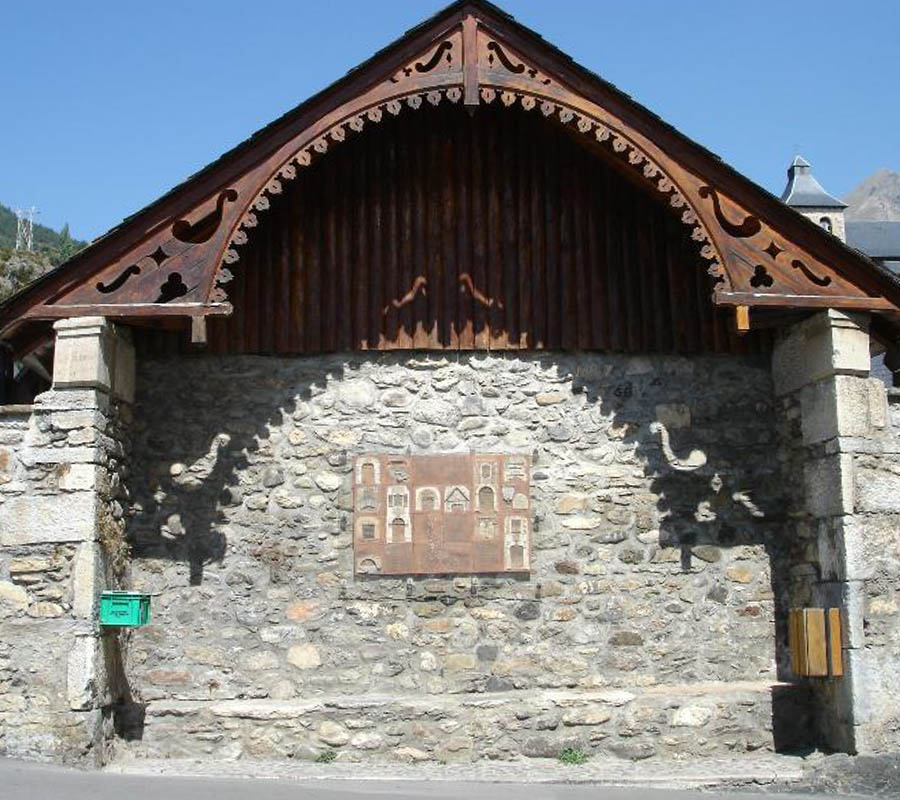 Foz: 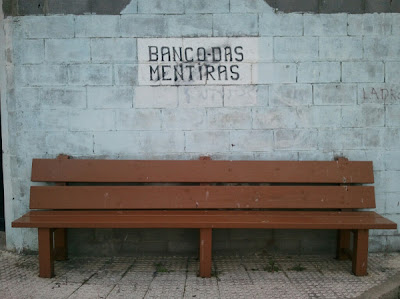 Fuentes Claras [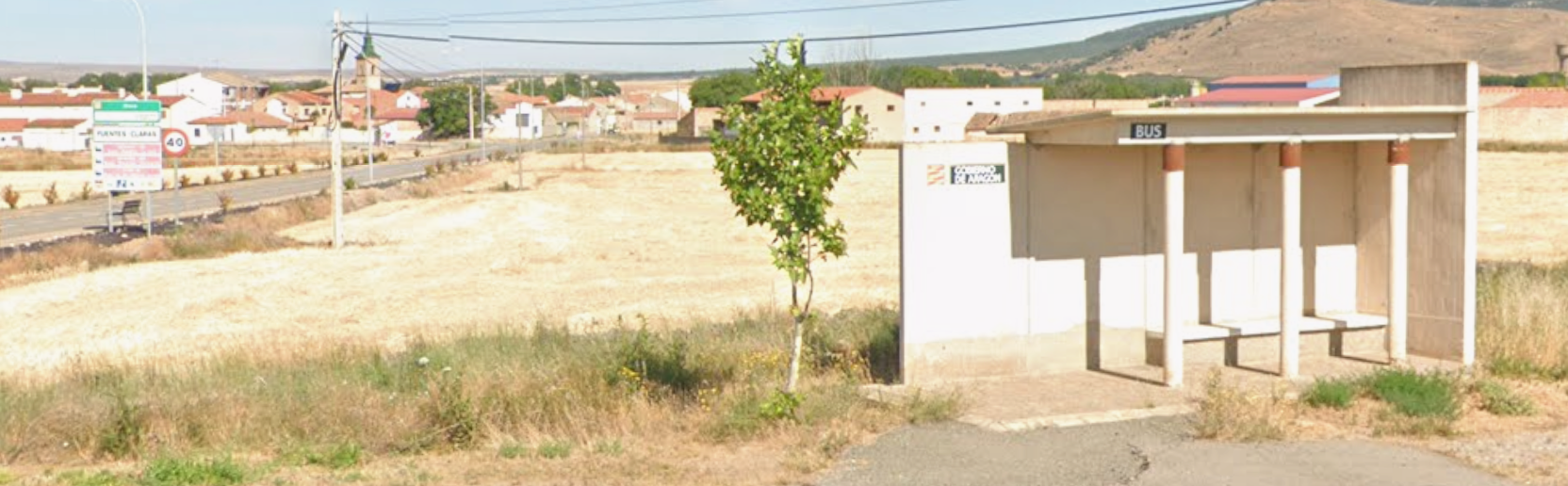](https://libros.catedu.es/uploads/images/gallery/2025-03/2025-03-05-15-02-36-fuentes-claras-aragon-google-maps.png)
# Créditos Contenido y actividades por: - 2015 Creación Javier Quintana Peiró. - 2025 Actualizado por equipo CATEDU Cualquier observación o detección de error en [soporte.catedu.es](https://catedu.es/soporte-catedu/) Los contenidos se distribuyen bajo licencia **Creative Commons** tipo **BY-NC-SA** excepto en los párrafos que se indique lo contrario. [](https://libros.catedu.es/uploads/images/gallery/2022-03/image-1648462225402.gif) [](https://libros.catedu.es/uploads/images/gallery/2022-03/image-1648462299882.png) [](https://libros.catedu.es/uploads/images/gallery/2022-03/image-1648462361893.png)