# Email

No vamos a hacer aquí un tutorial de cómo enviar un correo electrónico pero sí cómo hacerlo más atractivo y eficaz. Vamos a ver :

- **Combinación** de emails para enviarlos personalizado: 
    - A Con Gmail
    - B Con Thunderbird
    - C Envió de adjuntos personalizados
- D Darle **chispa** a tu email : MailChimp

## **<span style="color: #169179;">A Combinar correo electrónico</span>**<span style="color: #169179;"> **Con GMail y YAMM**</span>

<iframe allowfullscreen="allowfullscreen" height="314" id="bkmrk--23" src="//www.youtube.com/embed/-dAFP3YyAWo&feature=emb_logo" width="560"></iframe>

##### <span style="color: #169179;">**A1. Redacta tu GMail**</span>

Entra en tu correo electrónico y redacta tu correo, pero :

- Deja los destinatarios en blanco
- En tu redacción pon las palabras claves personalizadas que tengas. *En este ejemplo &lt;&gt; y &lt;&gt;*
- Cierra el correo sin enviar, se te guardará en **Borradores**

![](https://libros.catedu.es/uploads/images/gallery/2022-02/embedded-image-8wikc4uv.jpeg)

##### <span style="color: #169179;">**A2. Prepara tus destinatarios**</span>

Entra en Drive y abre una hoja de cálculo, importa tus datos, si tienes una hoja de cálculo de Excell simplemente copia y pega en esa hoja drive, lo importante es que :

- Tiene que ser hoja de cálculo de Google.
- Tiene que coincidir los nombres de las cabeceras de las columnas con las palabras claves que has puesto en tu correo electrónico. En este caso tiene que ser **nombre** y **grupo** pero **no vale** que ponga **Nombre** o **nombres** por ejemplo
- Tiene que haber una columna que ponga los correos electrónicos, no importa qué nombre tenga la cabecera, en este caso pone *email* pero puede ser *correo electrónicos*
- No importa que haya columnas que no se utilicen. *En este caso apellidos.*

![](https://libros.catedu.es/uploads/images/gallery/2022-02/embedded-image-m4qjqawv.jpeg)

##### <span style="color: #169179;">**A3. Instala el complemento YAMM**</span>

Vamos a Complementos-&gt;Descargar complementos - Buscamos YAMM Yet Another Mail Merge - Instalamos

![](https://libros.catedu.es/uploads/images/gallery/2022-02/embedded-image-vwz0blty.jpeg)

##### <span style="color: #169179;">**A4. INICIAMOS LA COMBINACIÓN DE CORRESPONDENCIA**</span>

Entramos en el complemento instalado e iniciamos la combinación :

![](https://libros.catedu.es/uploads/images/gallery/2022-02/embedded-image-m08trf8d.jpeg)

Después de aceptar una ventana de cual es el plan que tienes con YAMM (el plan Free sólo son 50 emails) sale otra ventana que rellenamos el nombre del remitente y **seleccionamos el borrador, es decir el email creado en el punto A1**

![](https://libros.catedu.es/uploads/images/gallery/2022-02/embedded-image-br0tdji0.jpeg)

Nos da la opción de programar el envío para más adelante o enviarlo ahora o enviar un emmail de prueba

Si enviamos un e-mail de prueba y nos lo enviará a nuestra cuenta de GMail cómo quedaría el primer email del primer registro:

![](https://libros.catedu.es/uploads/images/gallery/2022-02/embedded-image-3bokmzfk.jpeg)

Una vez hecha la comprobación podemos enviar ya los emails

> PROBLEMA : YAMM con el plan free tiene una limitación de envío de correos electrónicos al día, por eso proponemos otro método con Thunderbird :

### <span style="color: #169179;">**B** </span>**<span style="color: #169179;">Combinar correo electrónico </span>**<span style="color: #169179;">**CON UN PROGRAMA DE CORREO ELECTRÓNICO : THUNDERBIRD**</span>

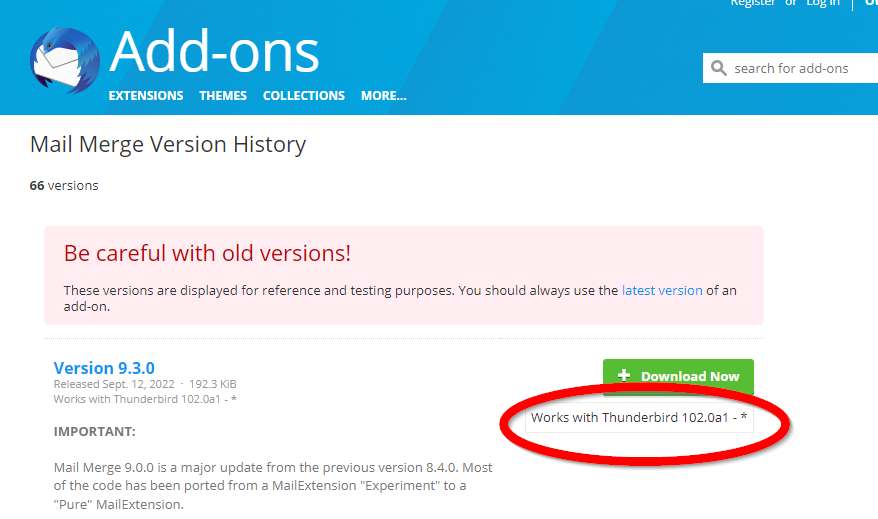
<p class="callout danger">**ATENCIÓN**: Tener THUNDERBIRD y MailMarge actualizado para que los dos sean compatibles. Ver [https://archive.mozilla.org/pub/thunderbird/releases/](https://archive.mozilla.org/pub/thunderbird/releases/)</p>

[![MAILMERGE-1.jpg](https://libros.catedu.es/uploads/images/gallery/2022-09/scaled-1680-/mailmerge-1.jpg)](https://libros.catedu.es/uploads/images/gallery/2022-09/mailmerge-1.jpg)

<p class="callout danger">Consulta los cambios en [https://addons.thunderbird.net/en-US/thunderbird/addon/mail-merge/?src=ss](https://addons.thunderbird.net/en-US/thunderbird/addon/mail-merge/?src=ss)</p>

##### <span style="color: #169179;">**B1 Instalar Mail Merge**</span>

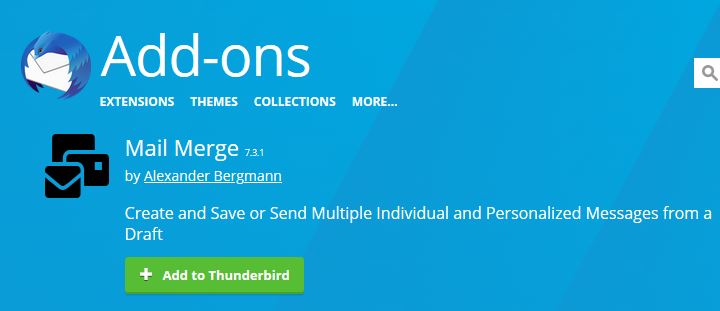
En https://addons.thunderbird.net/en-GB/thunderbird/addon/mail-merge/ podemos instalar esta extensión de thunderbird
![](https://libros.catedu.es/uploads/images/gallery/2022-02/embedded-image-aejxytgq.jpeg)

#### <span style="color: #169179;">**B2.- Nuestros datos**</span>

Mail Merge acepta varios formatos, incluso Excel XLSX

[![2023-05-24 12_16_45-Window.jpg](https://libros.catedu.es/uploads/images/gallery/2023-05/scaled-1680-/2023-05-24-12-16-45-window.jpg)](https://libros.catedu.es/uploads/images/gallery/2023-05/2023-05-24-12-16-45-window.jpg)

##### <span style="color: #169179;">**B3.- Redactamos nuestro emails**</span>

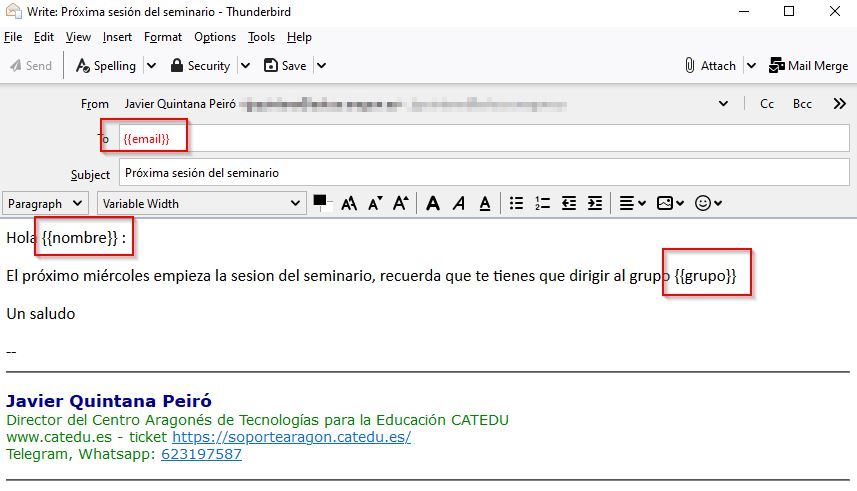
Redactamos poniendo en **destinatarios el nombre de la columna entre doble llave** en nuestro caso se llama *email* y seguimos escribiendo con los campos personalizados también entre doble llave tal y como se ve en la figura siguiente :
![](https://libros.catedu.es/uploads/images/gallery/2022-02/embedded-image-su1tibr1.jpeg)

##### <span style="color: #169179;">**B4.- Mail Merge**</span>

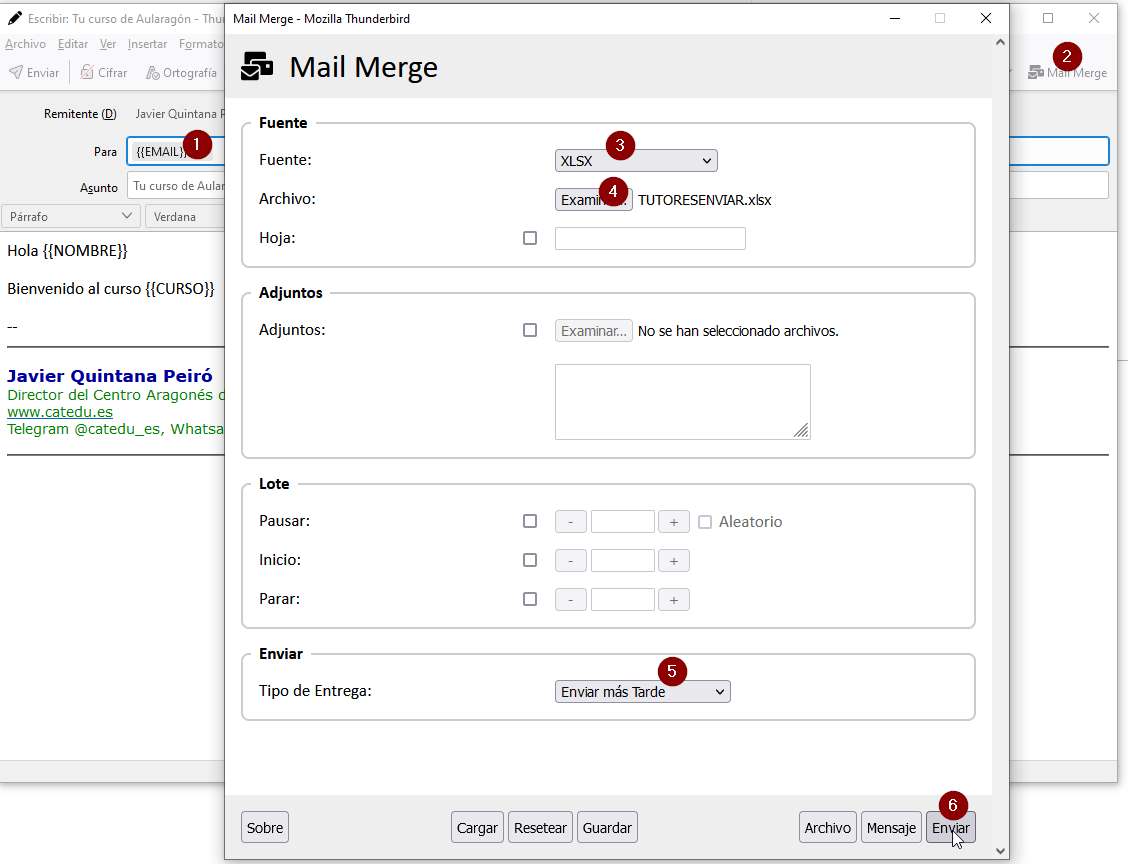
Nos vamos a Archivo-Mail Merge (también hay un botón arriba a la derecha) y rellenamos

1. Ponemos en **destinatario** el nombre de la columna que tiene los correos electrónicos
2. Pulsamos en **Mail Merge**
3. Fuente: elegimos el **formato** de nuestra fuente
4. Archivo elegimos el **archivo**
5. Elegir tipo de entrega **Enviar más tarde**
6. **Enviar**

[![2023-05-24 12_22_16-Window.jpg](https://libros.catedu.es/uploads/images/gallery/2023-05/scaled-1680-/2023-05-24-12-22-16-window.jpg)](https://libros.catedu.es/uploads/images/gallery/2023-05/2023-05-24-12-22-16-window.jpg)
##### **<span style="color: #169179;">B5.- Previsualizar y enviar</span>**

Al darle en el *2 Enviar más tarde* combina todos los emails y los pone en la bandeja de salida por lo tanto podemos ver el resultado tranquilamente antes de enviarlo.
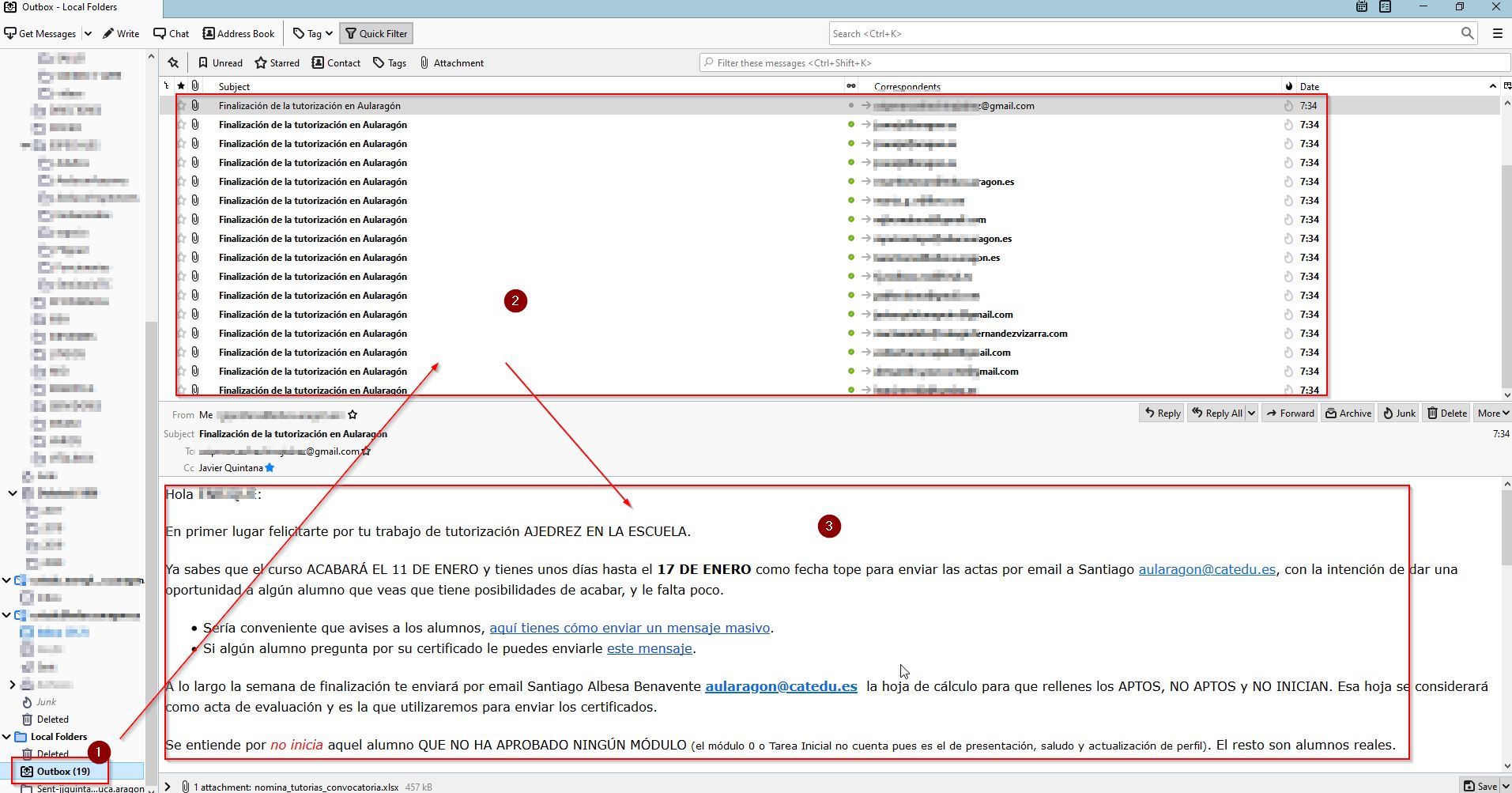
![](https://libros.catedu.es/uploads/images/gallery/2022-02/embedded-image-fhniilox.jpeg)

Si está todo correcto, vamos a la carpeta de salida y pulsamos **Enviar todos**
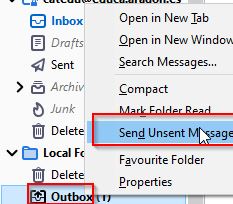
![](https://libros.catedu.es/uploads/images/gallery/2022-02/embedded-image-q8sgmako.jpeg)

##### <span style="color: #169179;">**C.- ¿Y ficheros adjuntos personalizados?**</span>

En nuestras hojas de cálculo de los destinatarios tiene que haber un campo que ponga **los nombres de los ficheros** fichero1.xxx fichero2.xxx ...

El nombre de ese campo lo tenemos que recordar para el caso de MailMerge de Thunderbird, en este caso es *Adjunto*
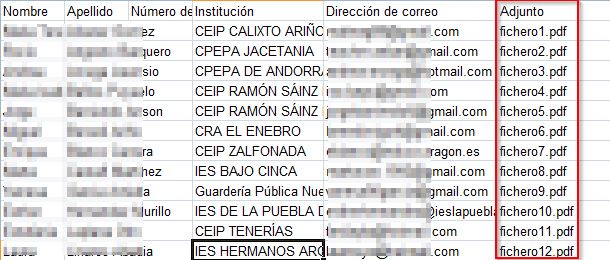
![](https://libros.catedu.es/uploads/images/gallery/2022-02/embedded-image-6z1mfpei.jpeg)

Si utilizas Gmail-YAMM esos ficheros tienen que estar en una carpeta Drive que se tiene que seleccionar en *Anexos personalizados* del diálogo :
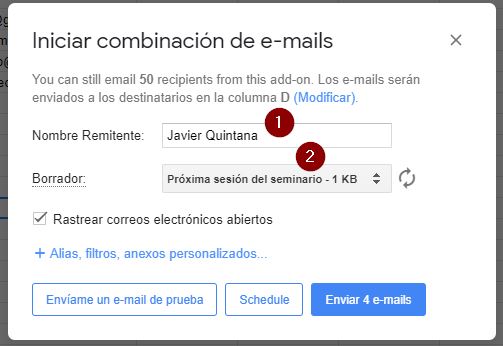
![](https://libros.catedu.es/uploads/images/gallery/2022-02/embedded-image-xsaoykws.jpeg)

Si utilizas **Thunderbird y MailMerge**, SELECCIONA EN FILE ESOS FICHEROS Y en el diálogo de MailMerge pon en el campo de Adjunto :

[![MAILMERGE-2.png](https://libros.catedu.es/uploads/images/gallery/2022-09/scaled-1680-/mailmerge-2.png)](https://libros.catedu.es/uploads/images/gallery/2022-09/mailmerge-2.png)  
Fuente : [https://addons.thunderbird.net/](https://addons.thunderbird.net/)

<p class="callout info"><span style="color: #169179;">**Un consejo No envíes correos pesados o masivos** </span>Si tienes que adjuntar ficheros pesados, utiliza formatos de compresión apropiados (pdf, rar..) o mejor, utiliza repositorios en la web (Dropbox, [Drive](https://catedu.github.io/soportes-informaticos-profesorado/publicar.html), OneDrive...) y manda simplemente los enlaces, ayudarás a que no se llene la bandeja de entrada de los destinatarios.</p>

##### **<span style="color: #169179;">D Dale chispa a tu mensaje</span>**

Los mensajes texto son aburridos, siempre es mejor acompañarlos con un diseño visual atractivo pero con alta eficacia resultado/tiempo, veremos **MailChimp**.

1. Registro en Mailchimp
2. Pon al menos un contacto
3. Creamos un email
4. Ponemos contenido
5. Enviamos a nuestros destinatarios
![](https://libros.catedu.es/uploads/images/gallery/2022-02/embedded-image-98gfjzbl.jpeg)

Photo by [Brett Jordan](https://unsplash.com/@brett_jordan?utm_source=unsplash&utm_medium=referral&utm_content=creditCopyText) on [Unsplash](https://unsplash.com/s/photos/email?utm_source=unsplash&utm_medium=referral&utm_content=creditCopyText)

¿Qué queda mejor? este texto en un email :

> ESERO Spain - Del Espacio al Aula Octubre ha sido un mes intenso de formaciones online. STEM en 60 minutos se ha consolidado como un formato muy útil a la hora de hacer llegar nuestros recursos a un montón de docentes de toda España.
> 
> En noviembre tendremos las dos últimas sesiones de 2020 y también se cerrarán las inscripciones del concurso Detectives Climáticos. Estás a tiempo de participar en ambas iniciativas. Y además, te contamos nuevas propuestas que estamos preparando ...

O este email : [Si quieres verlo en el navegador](https://mailchi.mp/05a3ef465d1e/newsletter-esero-spain-5091480?e=e488b2f349)

![](https://libros.catedu.es/uploads/images/gallery/2022-02/embedded-image-qli6qfng.jpeg)

Entra mejor la segunda opción ¿no crees? los mensajes visuales fijan más la atención que el texto plano. ¿Cómo se hace?

##### <span style="color: rgb(22, 145, 121);">**D1.- Registro en Mailchimp**</span>

Entra en https://mailchimp.com/es/ y te registras

![](https://libros.catedu.es/uploads/images/gallery/2022-02/embedded-image-5xtzblas.jpeg)

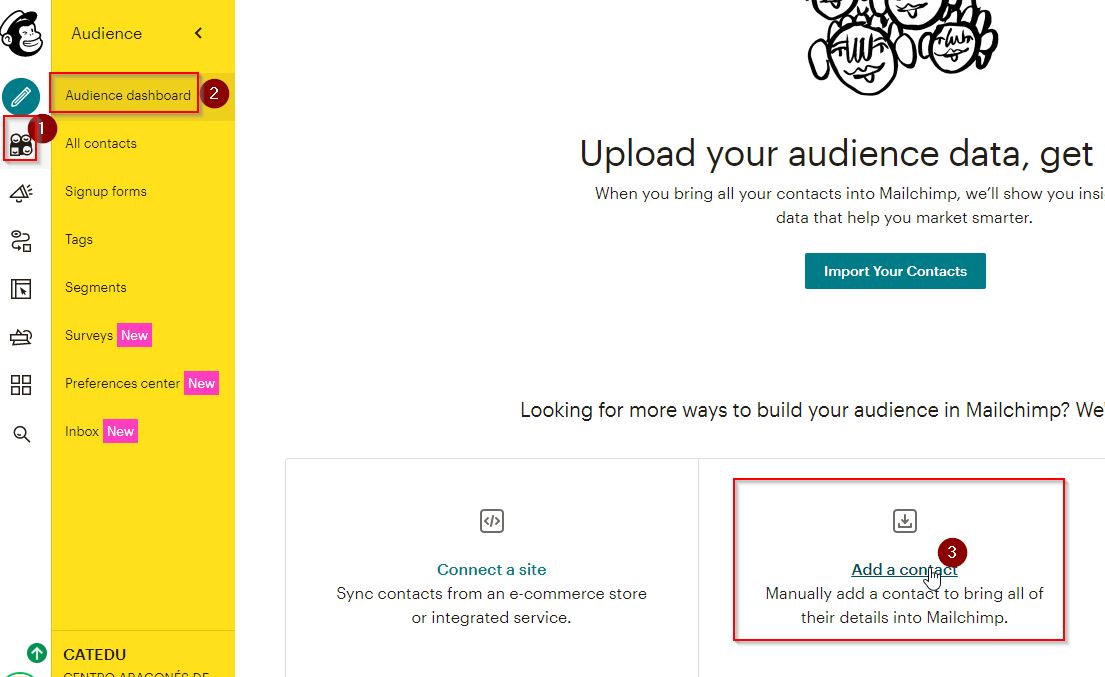
##### <span style="color: rgb(22, 145, 121);">**D2.- Pon al menos un contacto**</span>

Te pedirá importar tus contactos, nosotros te aconsejamos poner sólo uno, **el tuyo**, sí, sí, a ti mismo, y manualmente :
![](https://libros.catedu.es/uploads/images/gallery/2022-02/embedded-image-hgk1mdxf.jpeg)

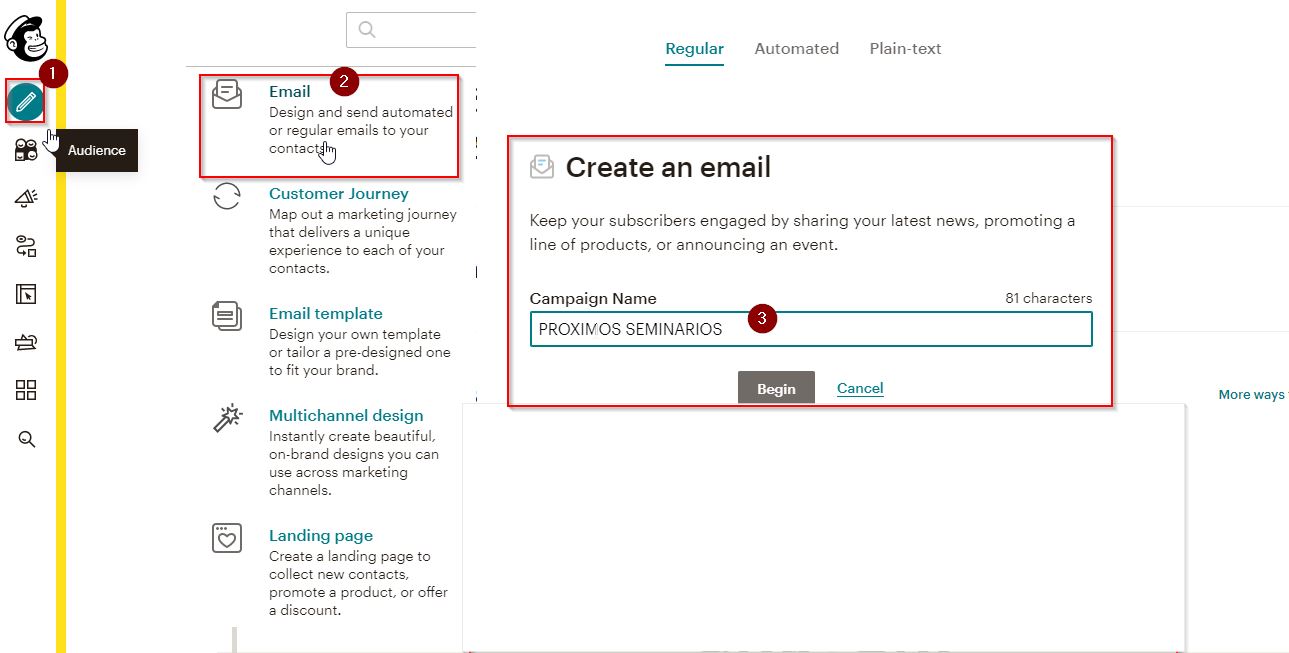
##### <span style="color: rgb(22, 145, 121);">**D3.- Creamos un email**</span>

Entramos en Create y ponemos un título a la campaña
![](https://libros.catedu.es/uploads/images/gallery/2022-02/embedded-image-ybrcarwc.jpeg)

##### <span style="color: rgb(22, 145, 121);">**D4.- Ponemos contenido**</span>

1. Ponemos los destinatarios
2. De quien nosotros
3. Asunto
4. Esta es la parte más entretenida, crear el contenido, hay muchas plantillas y opciones.
5. Enviar: se enviará a ti mismo un email

![](https://libros.catedu.es/uploads/images/gallery/2022-02/embedded-image-82ncjrbf.jpeg)

##### <span style="color: rgb(22, 145, 121);">**D5.- Enviamos a nuestros destinatarios**</span>

Una vez que hemos recibido el email de Mailchimp podemos reenviarlo a nuestros destinatarios. OJO: Al reenviarlo podemos editarlo.