# GOOGLE DRIVE para compartir
### **A Compartir**
Google Drive es un servicio de Google que te ofrece la posibilidad de almacenar archivos en la nube y editarlos de forma individual o colaborativa.
Este curso no pretende hacer tutoriales de Google Drive,[en Aularagon tienes un curso](http://moodle.catedu.es/course/view.php?id=54), puedes entrar como invitado, pero sí que vamos a destacar lo de compartir:
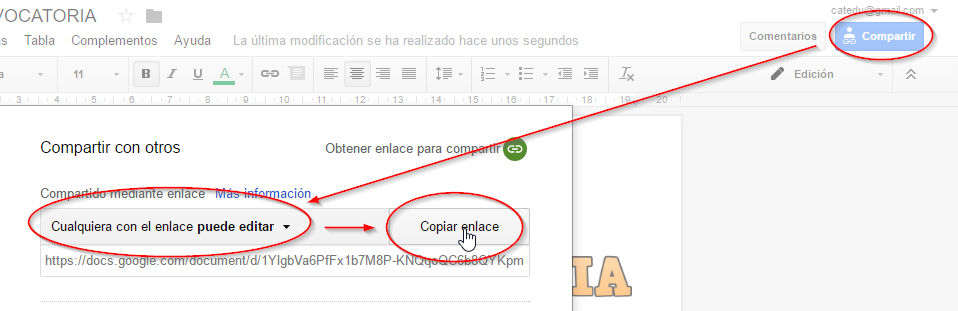
##### **A1 Compartir a un compañero**
Es la mejor herramienta que tiene los Documentos de Drive, con este enlace, se lo envías a otra persona y puede colaborar en el documento.
##### **A2 Atrévete con este documento**
Modifica [este documento pinchando aquí](https://docs.google.com/document/d/1bu1apdbeQ69VH2bBJYrJZxn9BXGE9TY6m0hyVAHBmMI/edit?usp=sharing)
##### **A3 Atrévete con un dibujo**
Modifica [este dibujo pinchando aquí](https://docs.google.com/drawings/d/1gffyIG6EAikhO8fJyfxjOtnpwA2GJjCjNG5Wo9aZG0c/edit?usp=sharing)

#### **B Publicar**
##### **B1 Compartir solo lectura (publicar)**
Una vez que tenemos el documento ya finalizado, podemos publicarlo en las redes sociales, página Web, etc... para obtener en enlace tenemos que rehacer los mismos pasos pero sólo lectura, tiene la ventaja que una modificación se refleja en el mismo documento.
No recomendamos **Archivo - Publicar en la Web** pues en el caso de los Documentos se trastoca todo [ver ejemplo](https://docs.google.com/document/d/1bu1apdbeQ69VH2bBJYrJZxn9BXGE9TY6m0hyVAHBmMI/pub)
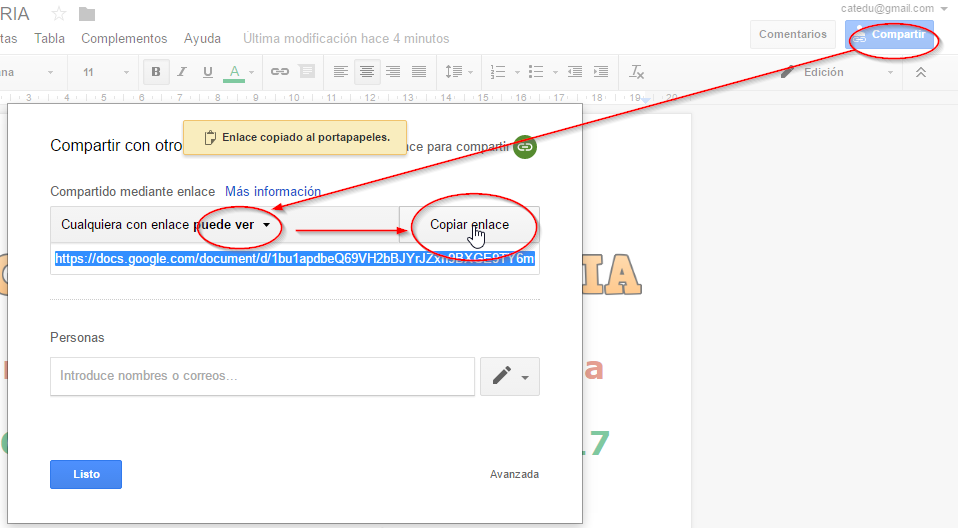
En enlace es algo largo:
[https://docs.google.com/document/d/1bu1apdbeQ69VH2bBJYrJZxn9BXGE9TY6m0hyVAHBmMI/edit?usp=sharing](https://docs.google.com/document/d/1bu1apdbeQ69VH2bBJYrJZxn9BXGE9TY6m0hyVAHBmMI/edit?usp=sharing)
Siempre lo podemos acortar para publicarlo, o en un código QR : [https://goo.gl/VPoeRK](https://goo.gl/VPoeRK)
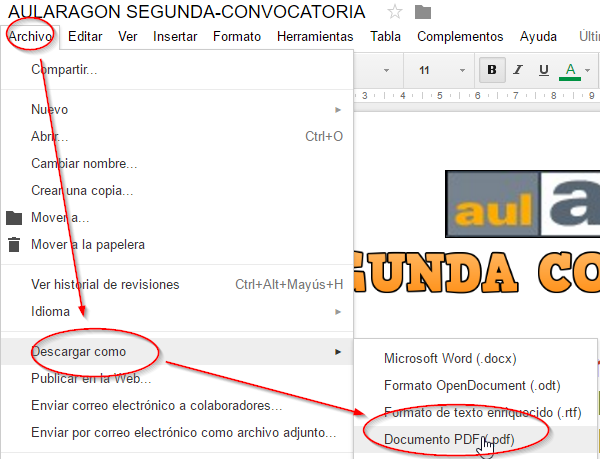
##### **B2 Descargarlo como PDF**
Otra opción es descargarlo como PDF y colgar ese pdf en tu página web (Blog, Wordpress...)
### **C Dibujos**
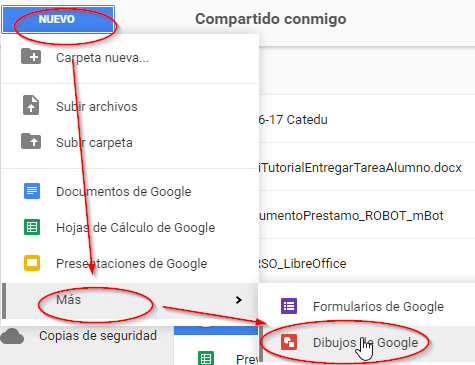
Esta herramienta esta muy olvidada, y no hay razón de ser, está en **Nuevo** escondida en el botón **Más**.
Es un editor sencillo para crear dibujos, pero lo que destacamos es su posibilidad de **Compartir** y la posibilidad de **embeber**.
La de Compartir es igual que un documento de Google que hemos visto pero la de embeber, se realiza en **Archivo** - **Publicar en la Web**
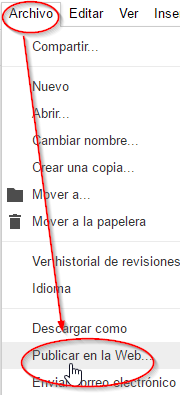
Y tenemos dos opciones
- La opción de que nos crea un enlace, por ejemplo este [enlace](https://docs.google.com/drawings/d/1gffyIG6EAikhO8fJyfxjOtnpwA2GJjCjNG5Wo9aZG0c/pub?w=960&h=720).
- La opción de **embeberlo en Insertar**
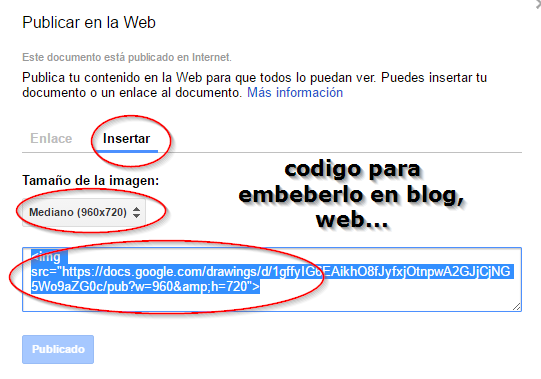
Podemos ver cual es el efecto de embeberlo. **¿Qué ventajas tiene?** La modificación de la imagen se actualiza automáticamente, cualquier cambio automáticamente es publicado.
En ***A3 atrévete con un dibujo*** puedes ver un ejemplo de embebido