# WORD
##### **Sólo unos consejos**
Aquí no vamos a hacer un tutorial de Word, si quieres hacer un curso [entra en este curso de Aularagon, puedes entrar como invitado](http://moodle.catedu.es/course/view.php?id=93)
- **No** utilices **WordArt** ni las **imágenes prediseñadas** ¡¡ todo el mundo lo usa !!!
- **No abuses** del texto, la gente ya lee en Z, lo primero y lo último que sea lo más importante, más ser vale breve y claro.
- Lo accesorio o ampliación es mejor poner en forma de hipervínculo a una web
- Documento amigable:
- Usa **negritas** para destacar palabras clave (no pongas negrita más de 3 palabras seguidas)
- Usa **viñetas** para varios conceptos y evitar la redacción con conectores.
- **Color**, por favor, diferentes estilos de letra, y alguna imagen
- No te pases de diferentes formatos, fuentes, tamaños, la uniformidad ayuda a la lectura.
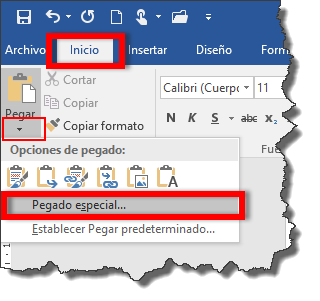
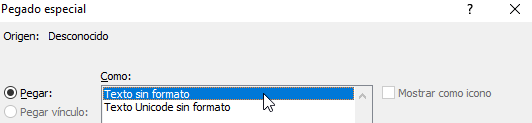
- Pega correctamente: Hay gente que copia de una web y pega, y se queda tan tranquilo, totalmente descuadrado, aprende a pegar sin formato.
##### **Exporta a PDF**
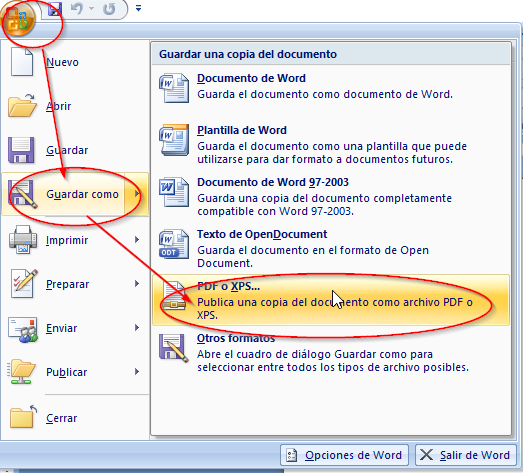
Tu documento ya está listo: Publícalo, difúndelo, imprime... pero asegúrate que se vea bien en cualquier equipo, móvil, web.... la forma más segura es el estándar PDF (los usuarios no tienen por qué tener el Word con las mismas fuentes que tienes instaladas, la mejor forma de asegurar una visualización correcta es el PDF).
- Hay impresoras virtuales cómodas que convierten en PDF pero a veces no respeta hipervínculos.
- Otra opción es utilizar el complemento de Guardar como PDF integrado en Word
- Si tienes el viejo 2007 tienes que descargarlo e instalarlo [aquí](https://answers.microsoft.com/en-us/msoffice/forum/all/save-as-pdf-in-word-2007/2e822a88-9ac8-44e2-9431-ee594bc41144)
##### **Letras**
No te limites a las fuentes que tengas instaladas, para hacer más llamativo tu Word pero utiliza la misma, la uniformidad ayuda.
La mejor letra para leer online es [Verdana ](https://online-fonts.com/fonts/verdana)y si es en papel las Serif como [Arial ](https://learn.microsoft.com/en-us/typography/font-list/arial)o [Helvética](https://online-fonts.com/fonts/helvetica)
##### **Generador de textos online**
Entra en alguna de estas páginas, [este muro tienes algunos enlaces, pon también tu propuesta](https://libros.catedu.es/generador_de_textos.html). Es muy fácil generar texto, se crea una imagen, copia y pega en tu documento.
##### **Instala alguna fuente**
Instala algunas fuentes apropiadas a tu estilo te ganará rapidez y profesionalidad. Se instala en la carpeta de fuentes del sistema por lo que se comparte con otras aplicaciones.
¿Cómo instalar una fuente en Word? Puedes ver esta [documentación de Office](https://support.office.com/es-es/article/agregar-una-fuente-b7c5f17c-4426-4b53-967f-455339c564c1).
Seguro que hay muchos sitios donde se pueden descargar fuentes, si conoces alguna interesante, puedes ponerlo en este muro [https://padlet.com/CATEDU/letrasguay](https://padlet.com/CATEDU/letrasguay)