# MÓDULO 2: ¿QUÉ ES TALE BOT?
# 2.1 ¿Qué es Tale Bot?
**Tale bot** (o tale bot pro) es un robot educativo de suelo de la empresa de tecnología educativa [Matatalab](https://matatalab.com/en/tale-botpro), fundada en 2017. Su apariencia amigable y cercana hacen de él, una buena opción para iniciar al alumnado en el manejo de los **robots de suelo**, desarrollando así, el **pensamiento computacional** de una manera divertida y dinámica.
Está indicado principalmente para la etapa de **educación infantil**, aunque puede ser usado también en el **primer ciclo de educación primaria**, ya que presenta algunas funcionalidades que pueden adaptarse a niveles educativos superiores, trabajando aspectos como lo bucles o los condicionales.
# 2.2 Características físicas y técnicas de Tale Bot
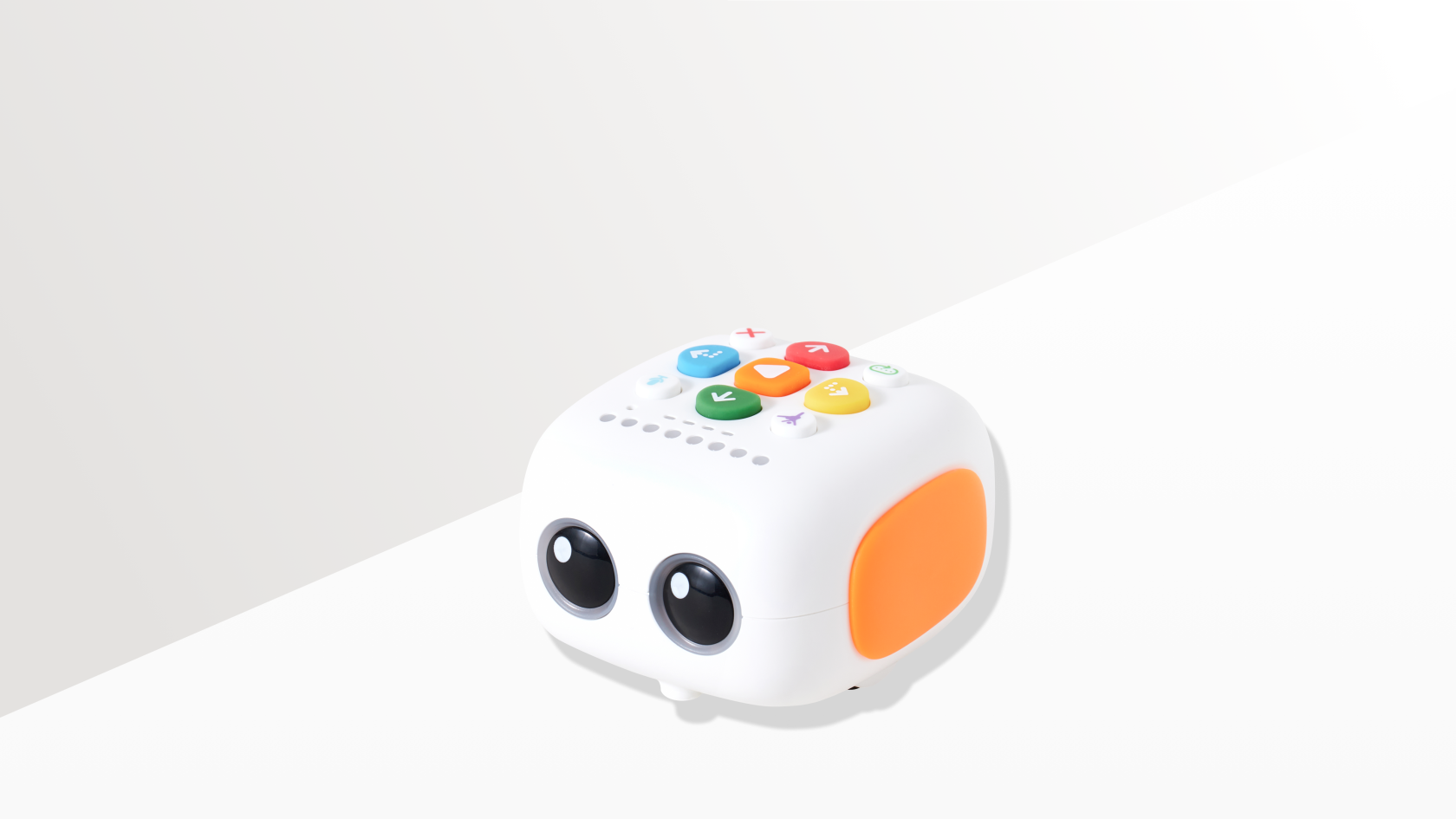
Tale bot es un robot manejable, sus dimensiones, 80 x 80 x 58 mm y su peso de unos 350gr, permiten que el alumnado más joven pueda manipularlo sin problema.
**[](https://libros.catedu.es/uploads/images/gallery/2025-09/bg-screen.png)**
Además su apariencia amigable, simulando un personaje animado con ojos y el colorido de sus botones hacen de él, un robot con un diseño muy atractivo y motivador.
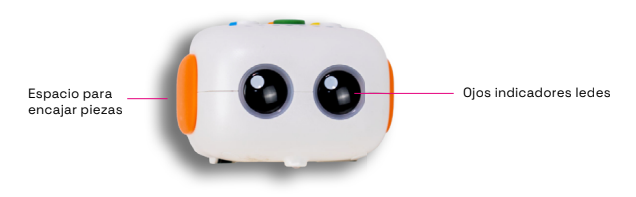
Tiene forma cuadrada, en la parte frontal se dibujan dos ojos que además de formar parte del diseño cercano y motivador indicado anteriormente, sirven como referencia al alumnado a la hora de utilizar los comandos.
[](https://libros.catedu.es/uploads/images/gallery/2025-09/frontal.png)
#### **PARTE SUPERIOR DEL ROBOT**
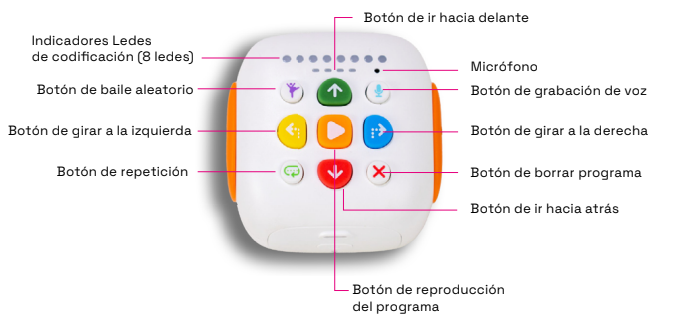
En la parte superior del robot encontramos su botonera, compuesta por varias teclas- comando, un conjunto de leds y la entrada del micrófono.
[](https://libros.catedu.es/uploads/images/gallery/2025-09/superior.png)
A continuación se detallan cada uno de los elementos que conforman la parte técnica del robot.
##### **Comandos:**
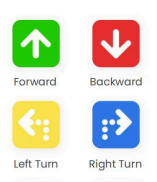
- **Comandos de movimiento:** existen 4 tipos de movimiento (hacia delante, hacia atrás, giro derecho y giro izquierdo).
Es importante puntualizar que así como en los dos primeros movimientos (hacia delante y hacia atrás), el robot se mueve los centímetros que hayamos programado, **(10 o 15 cm)**, en el caso de los comandos de giro, el robot girará **90 grados** sobre sí mismo, sin haber desplazamiento.
**[](https://libros.catedu.es/uploads/images/gallery/2025-09/comandos-de-direcciones.png)**
- **Comando de repetición:** Este comando sirve para que el robot ejecute el conjunto de comandos programado previamente de nuevo. Tenemos dos opciones:
[](https://libros.catedu.es/uploads/images/gallery/2025-09/reoetir.png)
- - Repetición concreta de veces: Podemos repetir un comando hasta 4 veces. Para ello deberemos de pulsar el botón tantas veces como queramos repetirlo. El número de repeticiones que programes aparecerá señalado en color azul en la tira de 4 leds de la botonera.
- Repetición infinita: Si lo que quieres es repetir de manera infinita un comando de instrucciones, deberás de pulsar este botón 5 veces seguidas. En este caso los leds en lugar de ser de color azul serán de color naranja.
- **Comando de borrado:** con esta tecla, el alumnado podrá borrar los comandos programados previamente. Si pulsamos la tecla de manera rápida se borrará el último comando que se haya programado y si mantenemos la tecla pulsada durante unos segundos, se borrarán todos los comandos programados en el robot, reseteándolo de nuevo.
[](https://libros.catedu.es/uploads/images/gallery/2025-09/borrar.png)
- **Comando de play:** Es el botón central y uno de los comandos más importantes, ya que para ejecutar cualquier acción debemos de pulsarlo. Además este botón nos permite parar el robot mientras se está moviendo de manera inmediata mientras al pulsarlo.
[](https://libros.catedu.es/uploads/images/gallery/2025-09/2025-09-09-12-08.png)
- **Comando de voz:** Este comando nos permite grabar voz a través del micrófono que lleva incorporado el robot. Si pulsamos y soltamos el botón, el robot emite un audio predeterminado. Si mantenemos pulsado el botón nos permitirá grabar. Cada grabación puede tener un máximo de 30 segundos.
[](https://libros.catedu.es/uploads/images/gallery/2025-09/2025-09-09-12-09.png)
Si queremos utilizar una grabación en una de nuestras programaciones podemos grabar previamente el audio y luego insertarlo en el comando de instrucciones.
- **Comando de baile:** esta tecla programa al robot para ejecutar un conjunto de pasos con música y luces a modo de baile, existen 6 tipos de bailes que aparecen de manera aleatoria y se pueden combinar.
##### **Leds:**
El robot dispone de **dos filas de leds :** 8 leds circulares y 4 leds alargados dispuestos de manera paralela.
- **Fila de 8 leds circulares:** se iluminan al programar cada uno de los movimientos del robot, con el color correspondiente a su movimiento. Por ejemplo, si pulsamos la tecla de hacia delante, el led se iluminará de color verde.
Así, una vez que hayamos programado la tira de comandos, tendremos los leds iluminados con los colores correspondientes a los movimientos elegidos. Además estos leds intensificarán su tono cuando el comando se esté ejecutando, señalando así la instrucción que se está llevando a cabo en cada momento.
Esto permitirá al alumnado acceder de manera visual al código, simplificando así el proceso y ayudando a identificar posibles errores de programación.
**[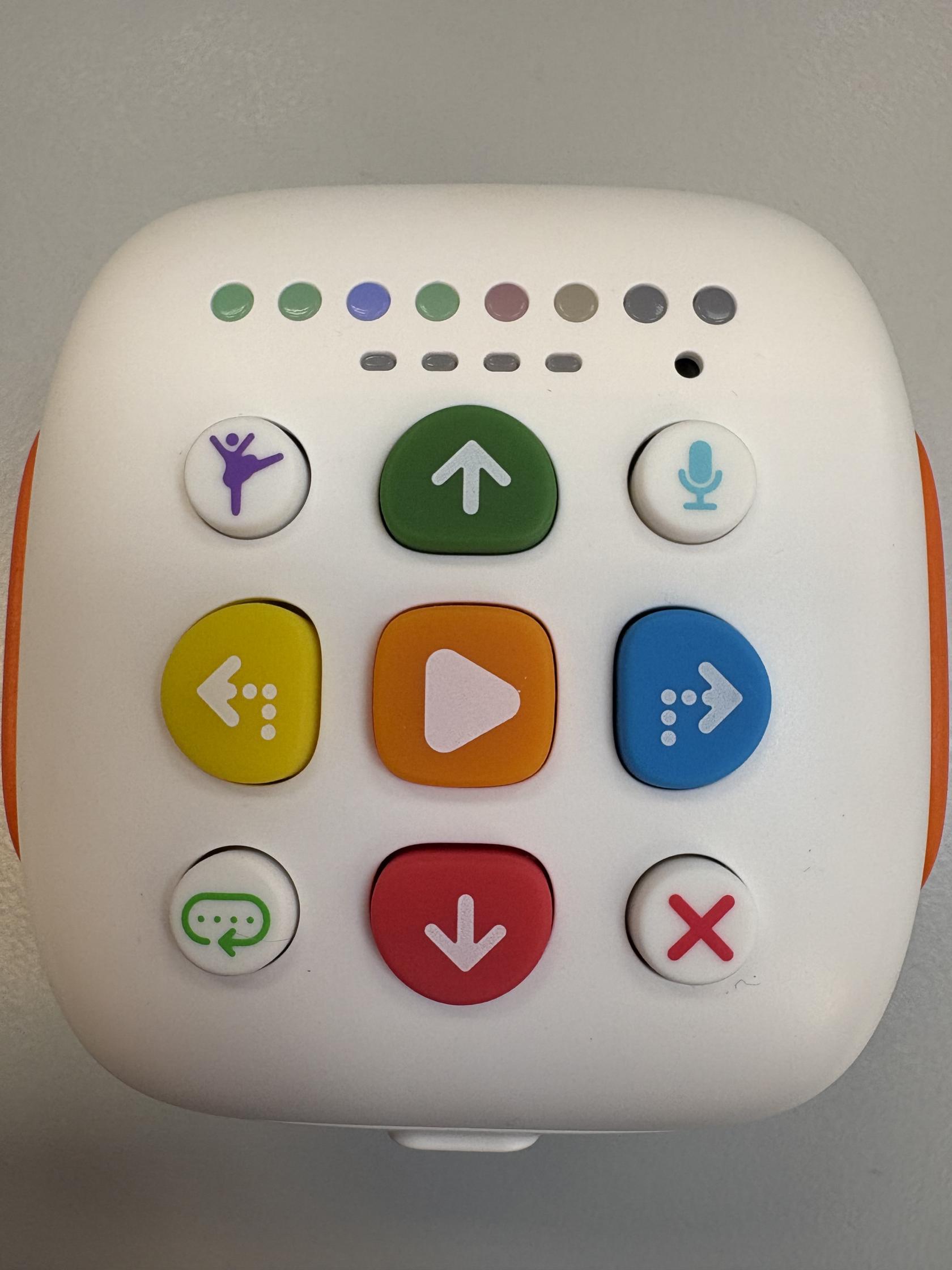](https://libros.catedu.es/uploads/images/gallery/2025-09/img-5797.jpeg)**
Aunque solo se vean 8 leds indicadores de codificación en línea el robot puede almacenar más órdenes, reproduciendo comandos más largos. Una vez programadas las 8 primeras instrucciones la tira leds se apaga y se vuelve a encender simultáneamente a la programación de las instrucciones acumulando de esta forma instrucciones nuevas.
- Por otra parte, los **4 leds superiores** sirven para indicar los bucles programados y se iluminan con un tono azul claro hasta cuatro repeticiones, si pulsamos el botón 5 veces, se encenderán los 4 leds en color rojo indicando que el bucle se repetirá de manera infinita.
[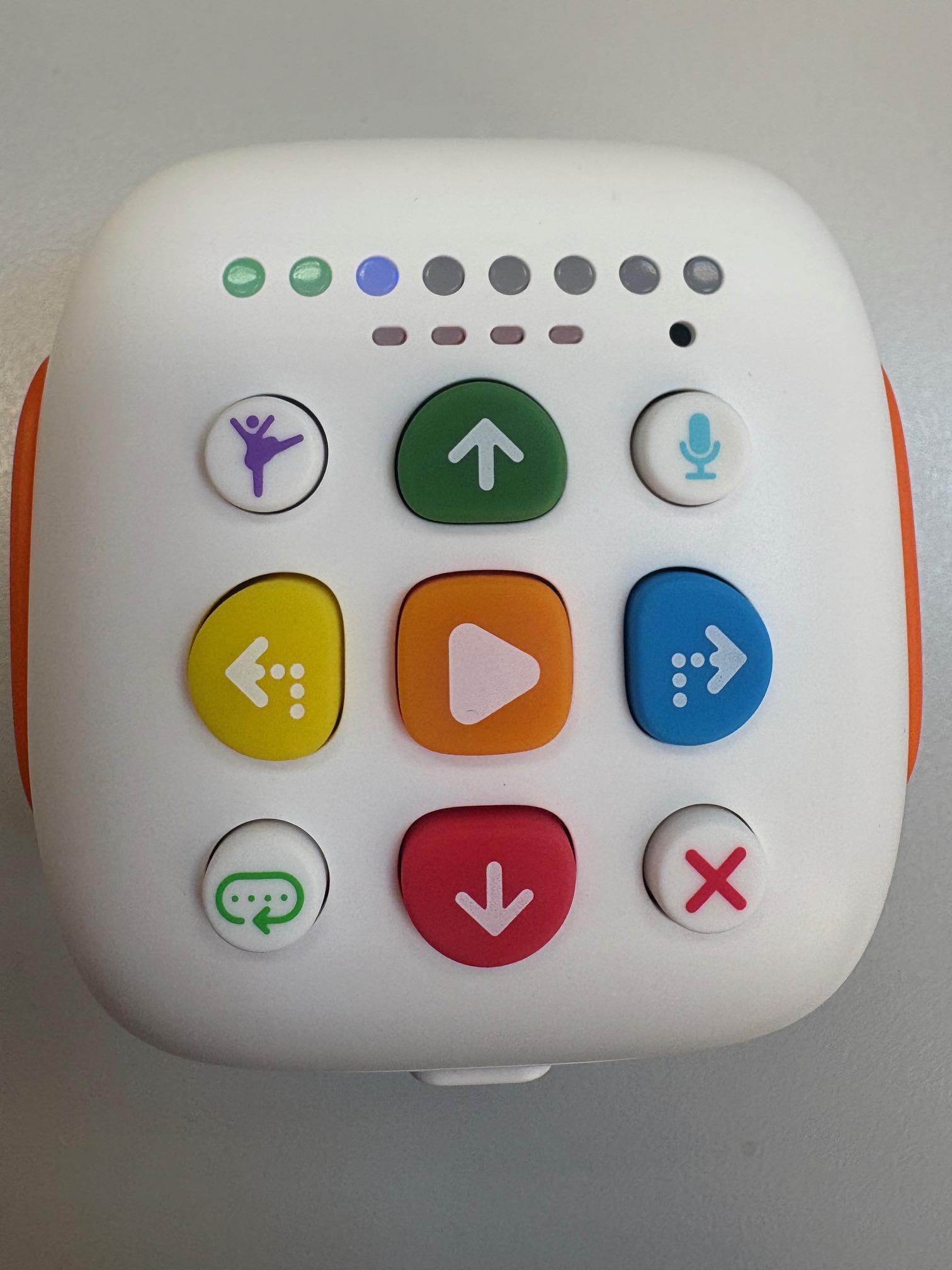](https://libros.catedu.es/uploads/images/gallery/2025-09/img-5807.jpg)
##### **Micrófono:**
La parte superior del robot contiene también el micrófono, el cual está ubicado justo encima del botón que sirve para programarlo. Este micrófono permite recibir audio que puede ser utilizado luego en la programación del robot.
#### **PARTE INFERIOR Y TRASERA DEL ROBOT**
La parte inferior del robot está compuesto por las ruedas, un altavoz y un sensor OID y unas bolas de soporte.
**[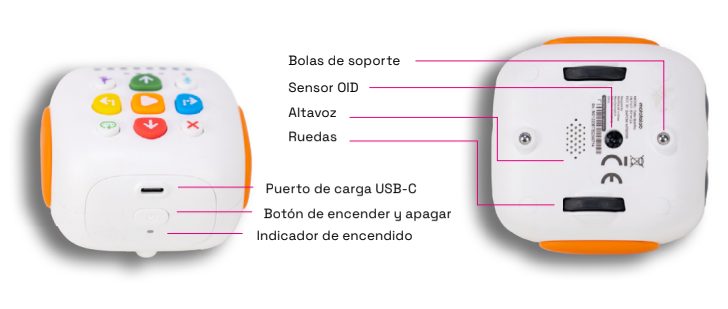](https://libros.catedu.es/uploads/images/gallery/2025-09/TZGtrasera-e-inferior.png)**
Por otra lado, la parte trasera del robot Puerto USB-C Carga, botón de encendido y apagado e indicador de encendido.
Además de esto el robot cuenta con ojos indicadores de leds y un espacio para encajar diferentes piezas de complementos en los laterales .
[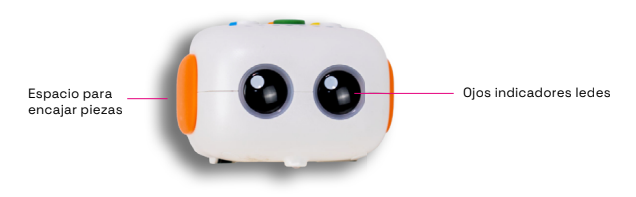](https://libros.catedu.es/uploads/images/gallery/2025-09/YlPfrontal.png)
# 2.3 ¿Qué puede hacer Tale Bot?
**Tale bot** es un robot con muchas posibilidades de juego, su diversidad de movimientos y acciones nos permite crear situaciones y propuestas didácticas que trabajen el pensamiento computacional desde diferentes enfoques y niveles.
Para ello es muy importante tener en cuenta cuales son las funciones básicas que nos ofrece el robot:
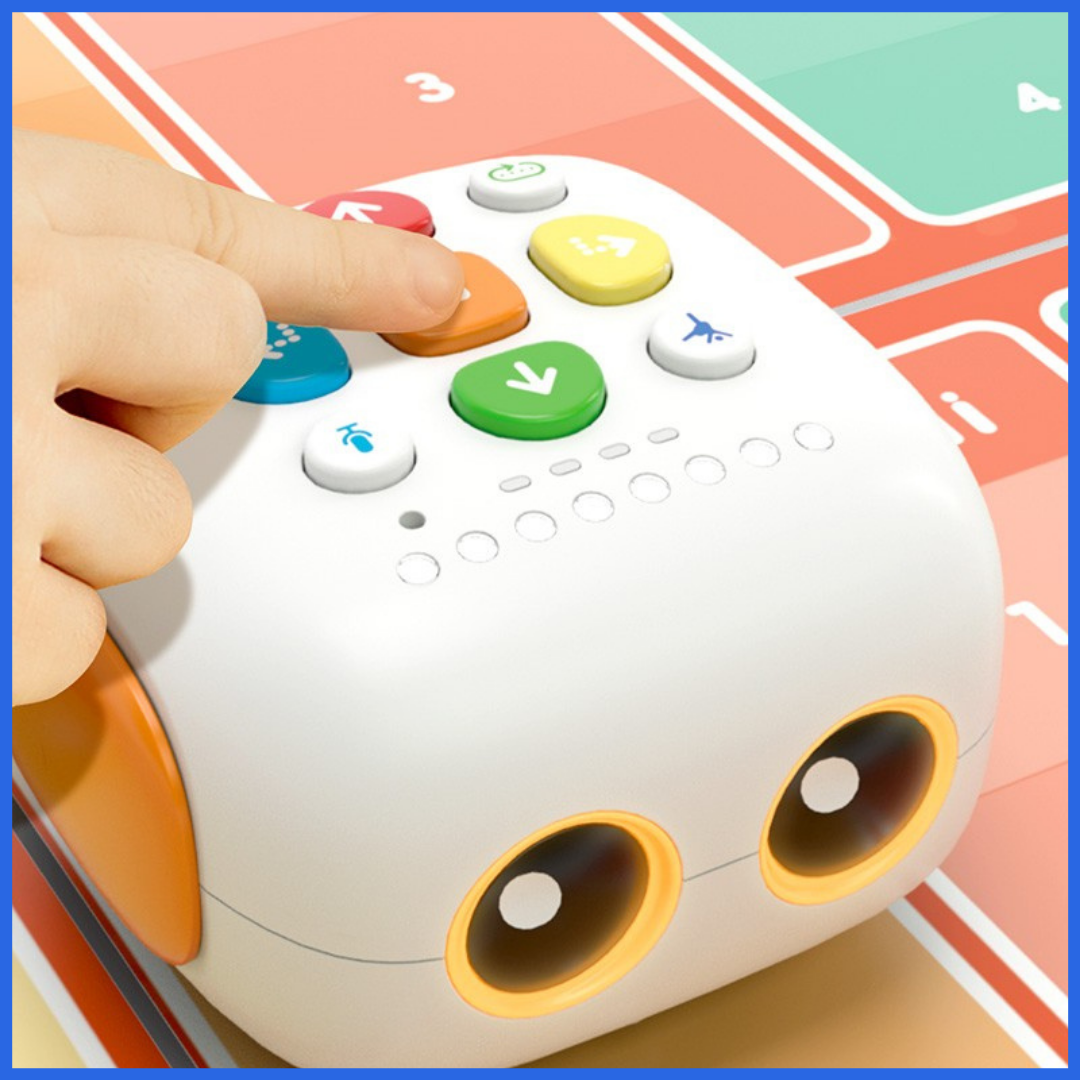
- **Desplazamiento:** El robot puede desplazarse hacia delante y hacia atrás y girar hacia la derecha y hacia la izquierda en giros de 90º. Como hemos visto antes, la parte superior del robot contiene una botonera con teclas de diferentes colores que facilitan su uso. A nivel físico, el robot cuenta con dos ruedas y dos bolas de soporte que le permiten realizar estos movimientos. Por último, es importante puntualizar que dependiendo de la programación aplicada los movimientos serán de **10 o de 15 centímetros**.
[](https://libros.catedu.es/uploads/images/gallery/2026-06/optimus-talebot-pro-2-1.png)
- **Emitir sonidos:** gracias al micrófono y el altavoz que tiene incorporado, es posible **grabar sonidos** que pueden ser reproducidos posteriormente. Además el robot emite sonidos **relacionados con los maps temáticos**, y los **adhesivos.** Todo esto permite a tale bot contar historias, dar instrucciones, decir palabras y compartir conocimientos. Esta función hace que Tale bot sea un robot accesible para todo tipo de alumnado, ya que no es necesario acceder al código escrito para usar a algunas de sus funcionalidades, Por otra parte, el que el robot pueda emitir voz brinda más **autonomía** al alumnado a la hora de usarlo.
- **Programar acciones a través de los botones:** tale bot se caracteriza por ser un robot de fácil uso y acceso ya que no requiere de conexiones a ordenadores o tabletas y su programación se lleva a cabo a través de los botones que tiene en la parte superior.
- **Emitir luces:** como hemos visto anteriormente, el robot cuenta con varios **leds de diferentes colores** que se encienden o se apagan en diferentes momentos de la programación. Por ejemplo, los leds de los ojos se mantienen encendidos siempre que el robot está funcionando.
- **Añadir complementos:** El robot cuenta con varios elementos que lo complementan y permiten mejorar la experiencia didáctica: **brazos, soportes para dibujar, alerones o disfraces.** A lo largo de este curso veremos las diferentes posibilidades.
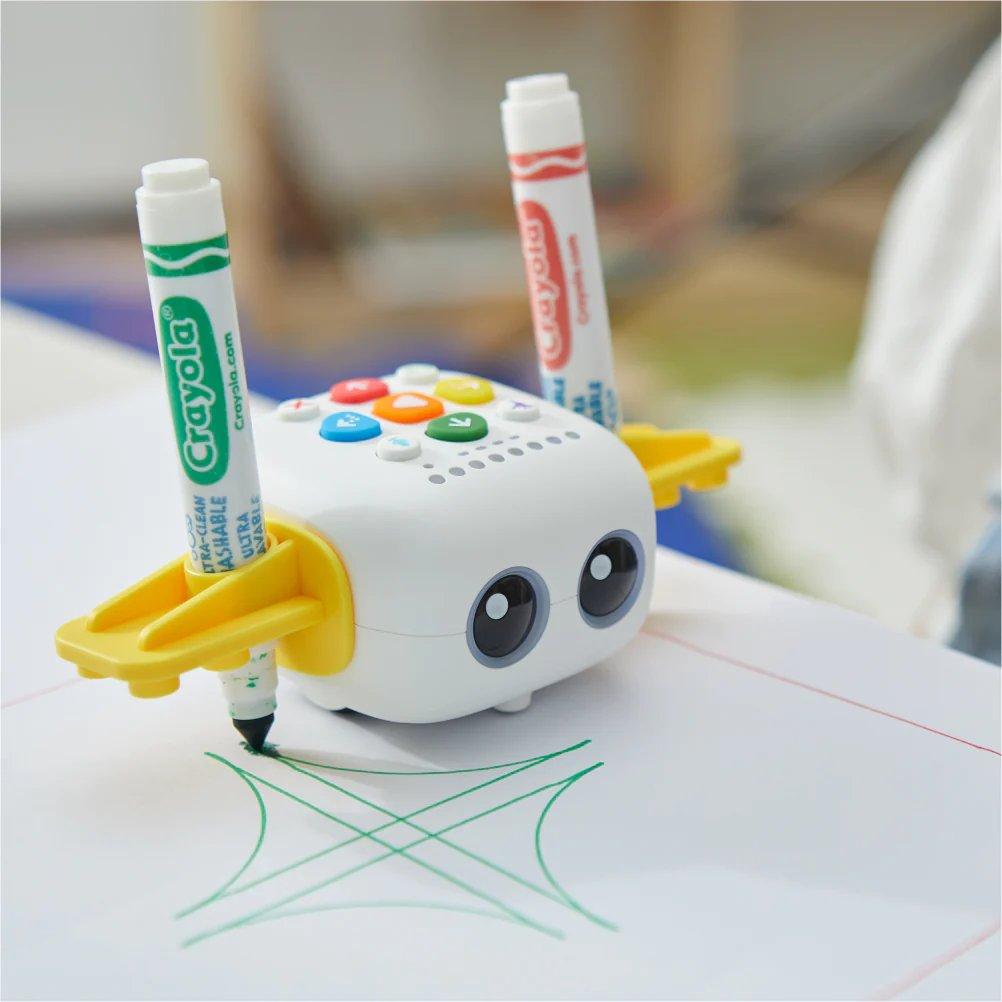
- **Dibujar:** gracias al complemento de los brazos , tale bot puede **dibujar con hasta dos rotuladores a la vez**, ofreciendo la posibilidad de diseñar propuestas didácticas ligadas al arte, las matemáticas o a la creatividad.
- **Arrastrar:** los complementos de arrastre permiten al robot **mover elementos pequeños de un lugar a otro**, ofreciendo la posibilidad de crear retos en los que haya que llevar un objeto de un lugar a otro o buscar un elemento en concreto. Por ejemplo, podemos crear un tablero para seleccionar y clasificar la basura en diferentes contenedores de reciclaje, o mover figuras y clasificarlas según la letra por la que empiezan.
[](https://libros.catedu.es/uploads/images/gallery/2026-06/rob-1761-7.jpg)
# 2.4. Funciones básicas de tale bot.
Para poder iniciarse en el uso del robot es necesario tener unas **nociones básicas de su funcionamiento.**
- **Encendido:** en la **parte trasera del robot** encontramos el botón **de encendido/apagado.** Para encender el robot debes de mantener pulsado el botón durante unos segundos. Una vez encendido sonará una melodía y se encenderá un **led** debajo de **color azul**. Además los leds de los ojos del robot se iluminarán de color naranja.
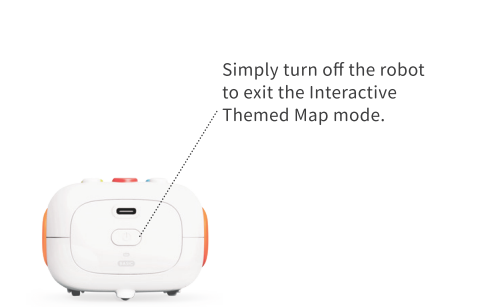
- **Apagado:** Para apagar el robot repetiremos la acción de **pulsar durante unos segundos**, tras esto sonará la melodía de apagado y los leds se apagarán.
**[](https://libros.catedu.es/uploads/images/gallery/2026-05/apagado-de-talebot.png)**
- **Carga de batería:** La caja del robot viene con **un cable USB-C** el cual conectaremos entre el robot, con la ranura ubicada en la parte superior del botón de encendido/apagado y otro elemento de alimentación como **puede ser** un **adaptador de 5V/2** para cargarlo.
**Tale bot** funciona con una **batería de litio** ubicada dentro del robot, su t**iempo de carga estimado es de 2,5 horas.** Para indicar que el robot está completamente cargado, éste cambiará la luz de **indicador de carga de color rojo a verde.**
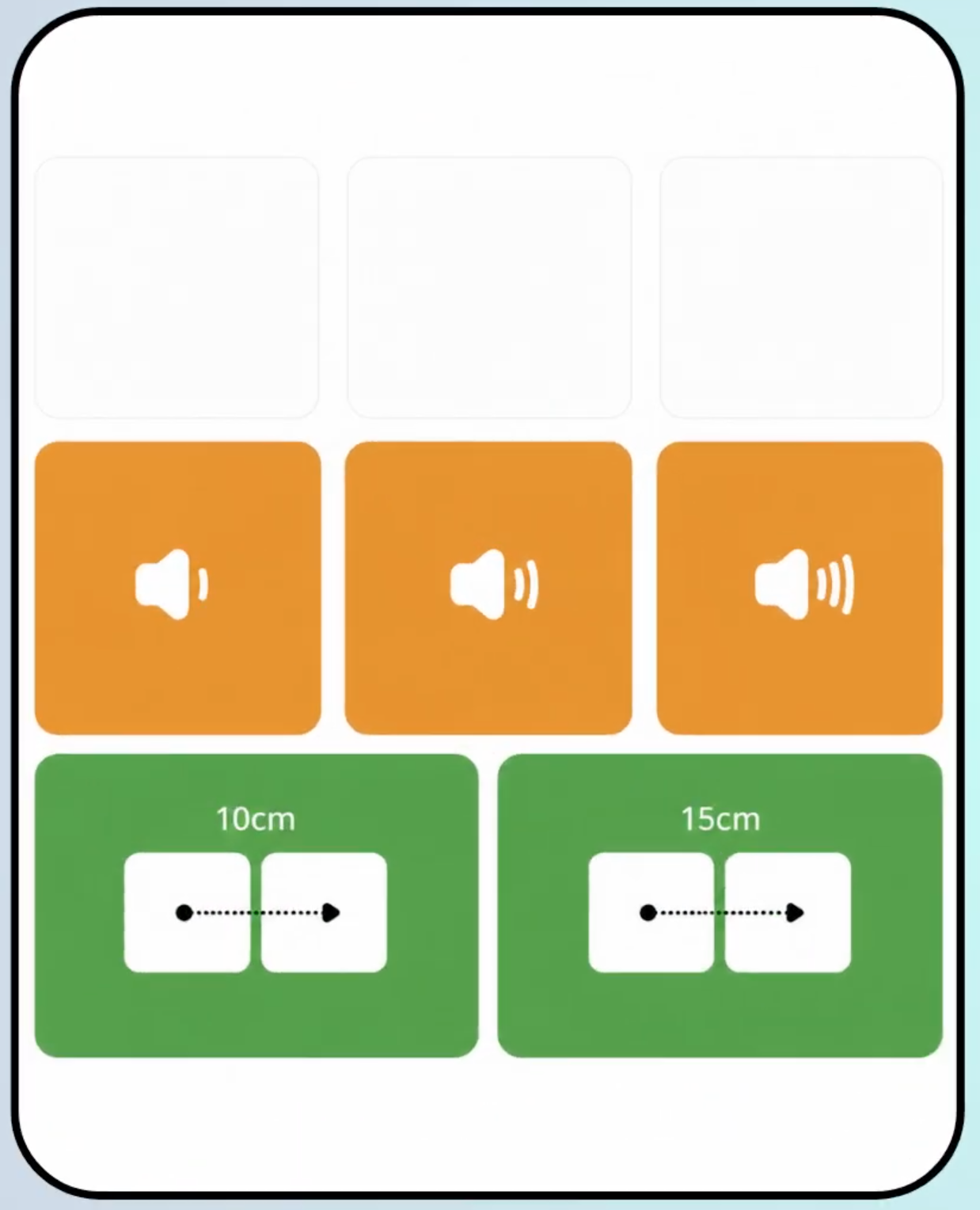
- **Distancia de recorrido:** antes de utilizar tu robot debes de programar la distancia que quieres que recorra en cada movimiento. Para ello es necesario usar la tarjeta de configuración que encontrarás en la caja del robot.
[](https://libros.catedu.es/uploads/images/gallery/2026-05/distancia-y-volumen-de-talebot.png)
En uno de los reversos encontrarás unos recuadros blancos metidos en dos rectángulos verdes y sobre ellos dos distancias : **10 o 15 cm.** Para programar al robot simplemente has de colocarlo encendido sobre la distancia que quieres programar. Una vez que se haya cambiado la distancia, el robot emitirá un sonido.
Es importante destacar que todos los tableros que incluye el robot están diseñados para ser usados con 10 cm pero Tale bot incluye la posibilidad de ampliar esta distancia pudiendo usar así tableros de mayor tamaño o incluso siendo compatible con otros robots del mercado.
- **Volumen:** Tale bot permite también **graduar el volumen,** para ello deberemos de colocar al robot sobre la tarjeta de configuración anteriormente mostrada. En la parte superior de la tarjeta, justo encima de la parte de programación de la distancia, encontraremos tres recuadros naranjas con el símbolo de volumen de menos a más. Coloca al robot en el intervalo que se adecue más a tus necesidades y espera el pitido de confirmación.
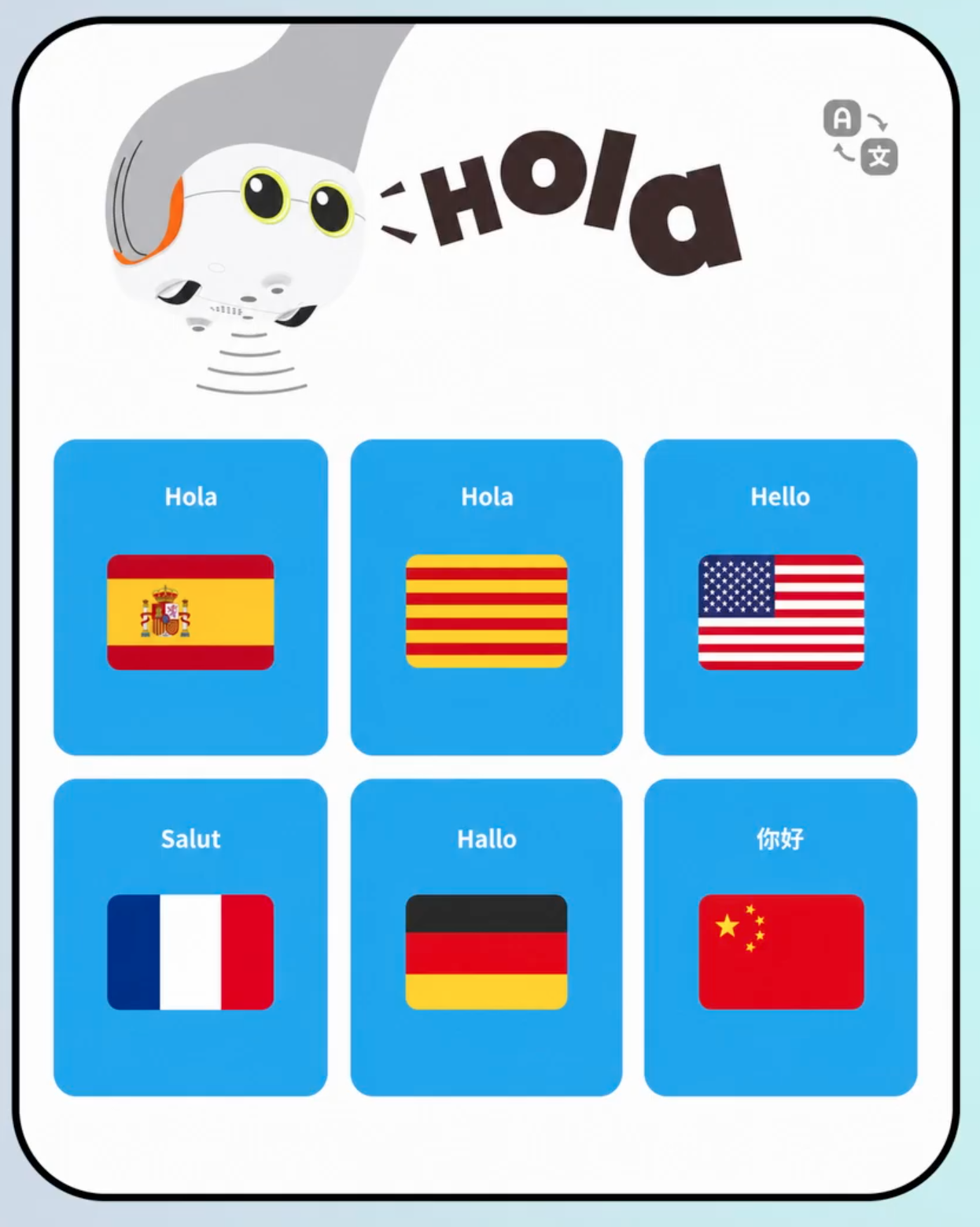
- **Idioma:** al igual que para la distancia, es necesaria la tarjeta de configuración para poder programar el idioma en el que queremos que se exprese nuestro robot. En una de las caras de la tarjeta veremos **seis banderas** ( Catalán, español, inglés, francés y chino).
[](https://libros.catedu.es/uploads/images/gallery/2026-05/idioma-de-talebot.png)
El modo de programación es similar al anterior, deberemos de colocar el robot **sobre la bandera del idioma elegido** y **esperar al sonido de confirmación.**