MÓDULO 3: PRIMEROS PASOS CON TALE BOT
3.1 Funciones básicas de Tale bot.
Para poder iniciarse en el uso del robot es necesario tener unas nociones básicas de su funcionamiento.
-
Encendido: en la parte trasera del robot encontramos el botón de encendido/apagado. Para encender el robot debes de mantener pulsado el botón durante unos segundos. Una vez encendido sonará una melodía y se encenderá un led debajo de color azul. Además los leds de los ojos del robot se iluminarán de color naranja.
-
Apagado: Para apagar el robot repetiremos la acción de pulsar durante unos segundos, tras esto sonará la melodía de apagado y los leds se apagarán.
-
Carga de batería: La caja del robot viene con un cable USB-C el cual conectaremos entre el robot, con la ranura ubicada en la parte superior del botón de encendido/apagado y otro elemento de alimentación como puede ser un adaptador de 5V/2 para cargarlo.
Tale bot funciona con una batería de litio ubicada dentro del robot, su tiempo de carga estimado es de 2,5 horas. Para indicar que el robot está completamente cargado, éste cambiará la luz de indicador de carga de color rojo a verde.
-
Distancia de recorrido: antes de utilizar tu robot debes de programar la distancia que quieres que recorra en cada movimiento. Para ello es necesario usar la tarjeta de configuración que encontrarás en la caja del robot.
FOTO TARJETA
En uno de los reversos encontrarás unos recuadros blancos metidos en dos rectángulos verdes y sobre ellos dos distancias : 10 o 15 cm. Para programar al robot simplemente has de colocarlo encendido sobre la distancia que quieres programar. Una vez que se haya cambiado la distancia, el robot emitirá un sonido.
Es importante destacar que todos los tableros que incluye el robot están diseñados para ser usados con 10 cm pero Tale bot incluye la posibilidad de ampliar esta distancia pudiendo usar así tableros de mayor tamaño o incluso siendo compatible con otros robots del mercado.
foto o vídeo.
-
Idioma: al igual que para la distancia, es necesaria la tarjeta de configuración para poder programar el idioma en el que queremos que se exprese nuestro robot.
foto
En una de las caras de la tarjeta veremos seis banderas ( Catalán, español, inglés, francés y chino). El modo de programación es similar al anterior, deberemos de colocar el robot sobre la bandera del idioma elegido y esperar al sonido de confirmación.
-
Volumen: Tale bot permite también graduar el volumen, para ello deberemos de colocar al robot sobre la tarjeta de configuración, justo en la parte superior de la programación de distancia. En esa parte encontraremos tres recuadros naranjas con el símbolo de volumen de menos a más. Coloca al robot en el intervalo que se adecue más a tus necesidades y espera el pitido de confirmación.
foto
3.2 Tableros interactivos Tale Bot Pro
Una de las singularidades de Tale Bot es que dentro de sus complementos están los tableros interactivos. Un recurso muy interesante para introducir el robot en el aula e iniciar al alumnado en el desarrollo del pensamiento computacional a través de la robótica.
Entre sus ventajas está su versatilidad que ofrecen y la autonomía que brindan al alumnado.
Gracias a la programación de estos tableros, el robot podrá hablar, contar historias, explicar conceptos, … todo ello con la posibilidad de hacerlo en diferentes idiomas y tratando temas cercanos para el alumnado, trabajando de una manera global y transversal los contenidos del currículum.
Existen diferentes tipos de tableros interactivos, todos ellos son leídos con el sensor OID del robot, pero dependiendo del tablero este puede ser más o menos complejo.
Los tableros interactivos podemos encontrarlos tanto en el kit del robot, como en el activity box o las recientes extensiones de juego.
A continuación se detallan los tipos de tableros que podemos encontrarnos:
-
Tableros en blanco: estos tableros nos permiten crear nuestra propia historia o propuesta utilizando diferentes recursos como rotuladores o pegatinas. Pueden ser usados con las pegatinas interactivas incluidas en el activity box.
-
Tableros temáticos: están creados en torno a un contenido específico.
Organización espacial de los tableros:
Todos los tableros temáticos tienen una disposición bastante similar. En la parte superior izquierda encontramos una ilustración con forma circular relacionada con la temática del tablero. Esta ilustración sirve para que el robot pueda reconocer el tablero que se va a usar, y pueda cargar la programación relacionada con este. Por ello es muy importante colocar al robot siempre sobre este círculo antes de usar cualquiera de estos tableros.
Además, la mayoría de los tableros contarán con 20 casillas dispuestas en un tablero de 5x4, cuyo diseño variará dependiendo de la temática.
Debajo del logo circular que representa al tablero podremos encontrarnos los diferentes modos de juegos o instrucciones del teclado.
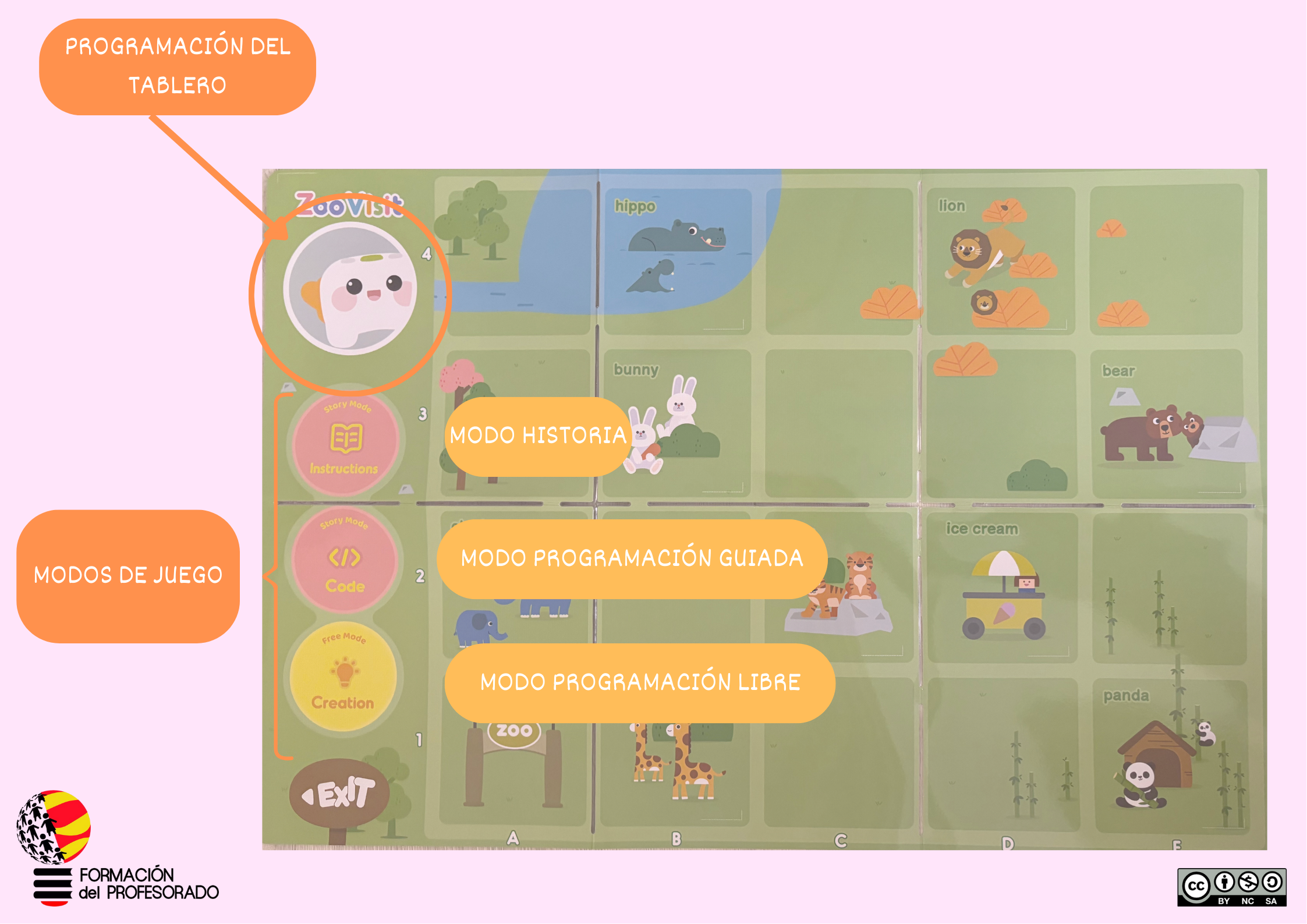
Existen tableros simples, con un único modo de juego, como por ejemplo el de los colores y lo vegetales .
U otros más complejos, como el del zoo, con 2 o 3 modalidades de juego ( instrucciones, programación y creación).
FOTO
En el modo de instrucciones, el robot va contando una historia de manera autónoma y presentando el tablero con cada uno de sus elementos. Esto permite al alumnado conocer el mapa y familiarizarse con cada uno de los conceptos.
El modo programación invita al alumnado a programar al robot hasta los lugares que éste indica, ofreciendo además corrección y favoreciendo así la autonomía de uso en el aula.
Este modo de juego nos permite, siempre que nuestro alumnado esté preparado, ofrecer propuestas en las que puedan experimentar con el robot de manera autónoma.
Por último, algún tablero como el del zoo, permite el modo creación, en el que es el alumnado, o bien con instrucciones del docente o de sus compañeros el que se mueve libremente por el mapa. En este caso podemos utilizar recursos alternativos como tarjetas de juego.
Además de estos modos de juego, el activity box presenta algunos mapas cuyo funcionamiento es un poco distinto y que ofrecen también muchas posibilidades en el aula.
-
Es el caso del tablero musical.
-
Otro tablero diferente sería el de la ciudad
-
O el tablero de los colores