TALE BOT PRO
Curso sobre Tale bot
- INTRODUCCIÓN
- MÓDULO 2: ¿QUÉ ES TALE BOT?
- 2.1 ¿Qué es Tale Bot?
- 2.2 Características físicas y técnicas de Tale Bot
- 2.3 ¿Qué puede hacer Tale Bot?
- 2.4. Funciones básicas de tale bot.
- MODULO 3: TALE BOT RECURSOS Y COMPLEMENTOS
- 3.1 Materiales incluidos en la caja de tale bot.
- 3.2 Tableros interactivos Tale Bot Pro
- 3.3. Libro de retos de Tale bot Pro
- 3.4 Complementos de Tale bot pro
- 3.5 Otros tableros para Tale Bot Pro
- MÓDULO 4: APLICACIÓN DIDÁCTICA EN EL AULA CON TALE BOT
- 4.1. La llegada de Tale Bot al aula.
- 4.2. Primeros pasos con el robot
- 4.3 Retos con Tale Bot.
- 4.4 Secuencia didáctica con Tale Bot.
- MÓDULO 5: SITUACIÓN DE APRENDIAZAJE CON TALE BOT
INTRODUCCIÓN
¿Qué es Código Escuela 4.0?
El programa de cooperación territorial Código Escuela 4.0 y las actuaciones que incluye, se enmarcan dentro del Plan de Digitalización y de Competencias Digitales del Sistema Educativo (#DigEDu). Este plan recoge las iniciativas impulsadas por el Ministerio de Educación, Formación Profesional y Deportes dirigidas a mejorar las competencias digitales en el ámbito educativo, la dotación de medios tecnológicos y su integración efectiva y eficaz en los procesos de enseñanza y aprendizaje.
El objetivo principal del Programa Código Escuela 4.0 es incluir los lenguajes de programación y la robótica educativa para el desarrollo del pensamiento computacional y de la competencia digital del alumnado, dando así respuesta a las nuevas demandas educativas de una sociedad cambiante y crecientemente digitalizada. Es necesario que el alumnado, como parte del proceso de desarrollo de su competencia digital, tenga la oportunidad de iniciarse en la programación informática, mediante el uso de lenguajes de programación adaptados a su nivel madurativo. Implica una nueva alfabetización que le permita aproximarse y comprender la lógica interna del funcionamiento del medio digital en el que vive, habilidad imprescindible para la ciudadanía en los próximos años.
El programa Escuela 4.0 quiere dar acceso al pensamiento computacional y sus dimensiones (descomposición, patrones, algoritmos y abstracción), a lenguajes de programación adaptados y a dispositivos robóticos amigables para el alumnado de todas las edades y accesibles para el profesorado no especialista. También quiere facilitar la integración en las aulas desde las primeras etapas educativas, potenciando el conocimiento y el interés por las disciplinas STEAM de manera gradual y experiencial entre todo el alumnado, contribuyendo así a la disminución de la brecha de género en el ámbito digital.
Para más información:

MÓDULO 2: ¿QUÉ ES TALE BOT?
2.1 ¿Qué es Tale Bot?
Tale bot (o tale bot pro) es un robot educativo de suelo de la empresa de tecnología educativa Matatalab, fundada en 2017. Su apariencia amigable y cercana hacen de él, una buena opción para iniciar al alumnado en el manejo de los robots de suelo, desarrollando así, el pensamiento computacional de una manera divertida y dinámica.
Está indicado principalmente para la etapa de educación infantil, aunque puede ser usado también en el primer ciclo de educación primaria, ya que presenta algunas funcionalidades que pueden adaptarse a niveles educativos superiores, trabajando aspectos como lo bucles o los condicionales.
2.2 Características físicas y técnicas de Tale Bot
Tale bot es un robot manejable, sus dimensiones, 80 x 80 x 58 mm y su peso de unos 350gr, permiten que el alumnado más joven pueda manipularlo sin problema.
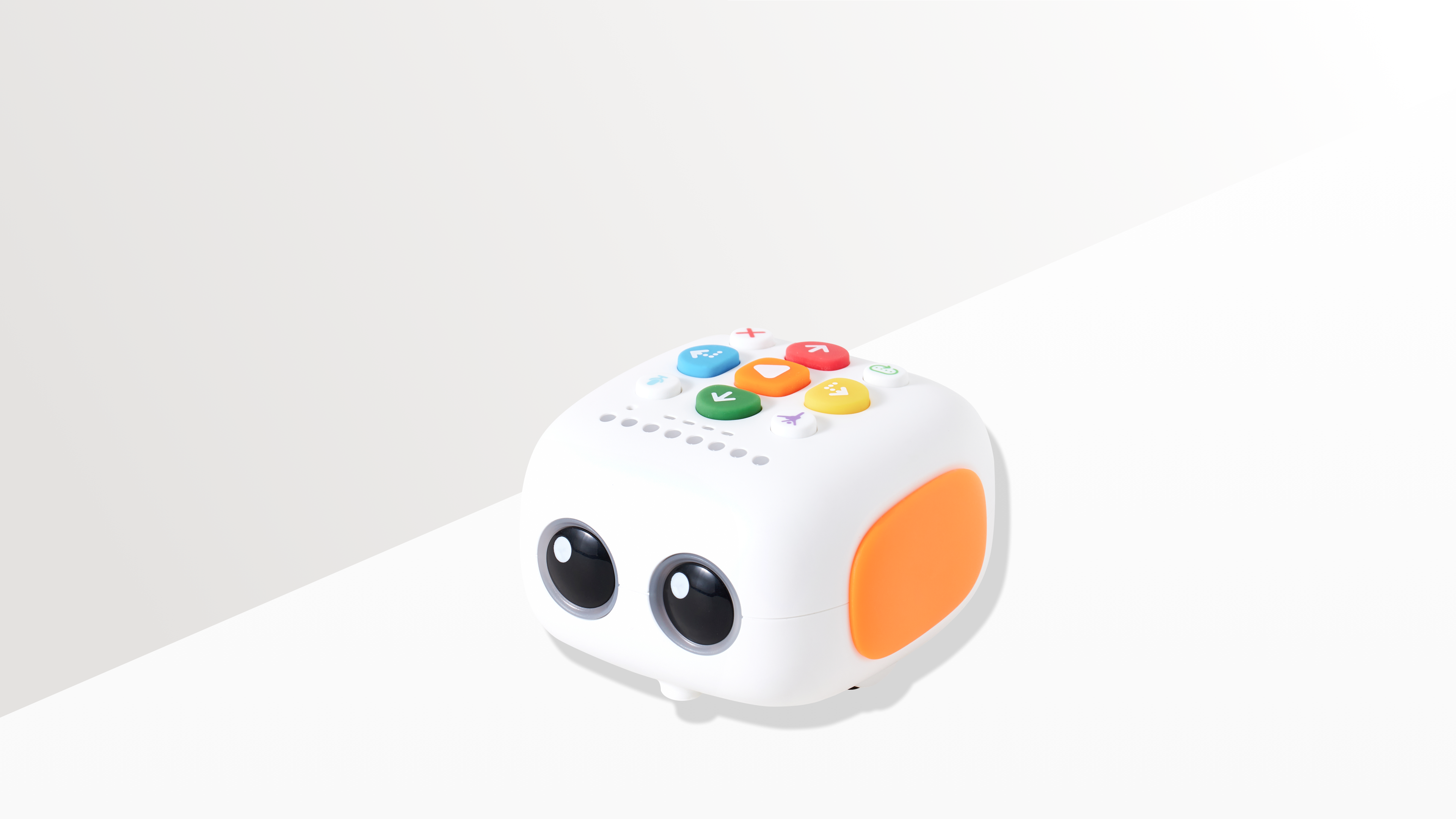
Además su apariencia amigable, simulando un personaje animado con ojos y el colorido de sus botones hacen de él, un robot con un diseño muy atractivo y motivador.
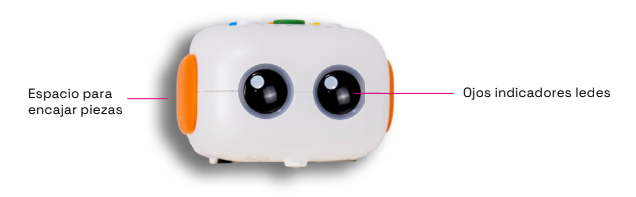
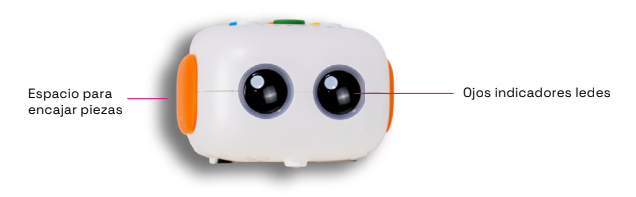
Tiene forma cuadrada, en la parte frontal se dibujan dos ojos que además de formar parte del diseño cercano y motivador indicado anteriormente, sirven como referencia al alumnado a la hora de utilizar los comandos.
PARTE SUPERIOR DEL ROBOT
En la parte superior del robot encontramos su botonera, compuesta por varias teclas- comando, un conjunto de leds y la entrada del micrófono.
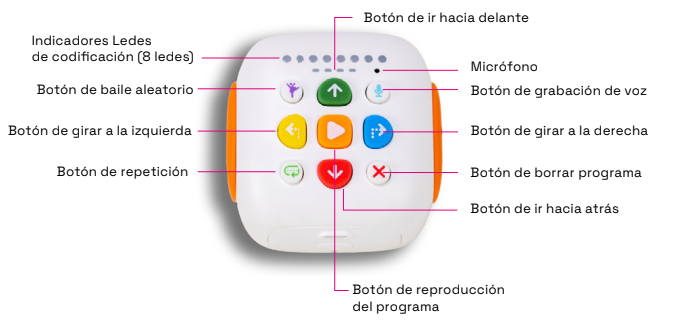
A continuación se detallan cada uno de los elementos que conforman la parte técnica del robot.
Comandos:
-
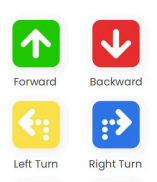
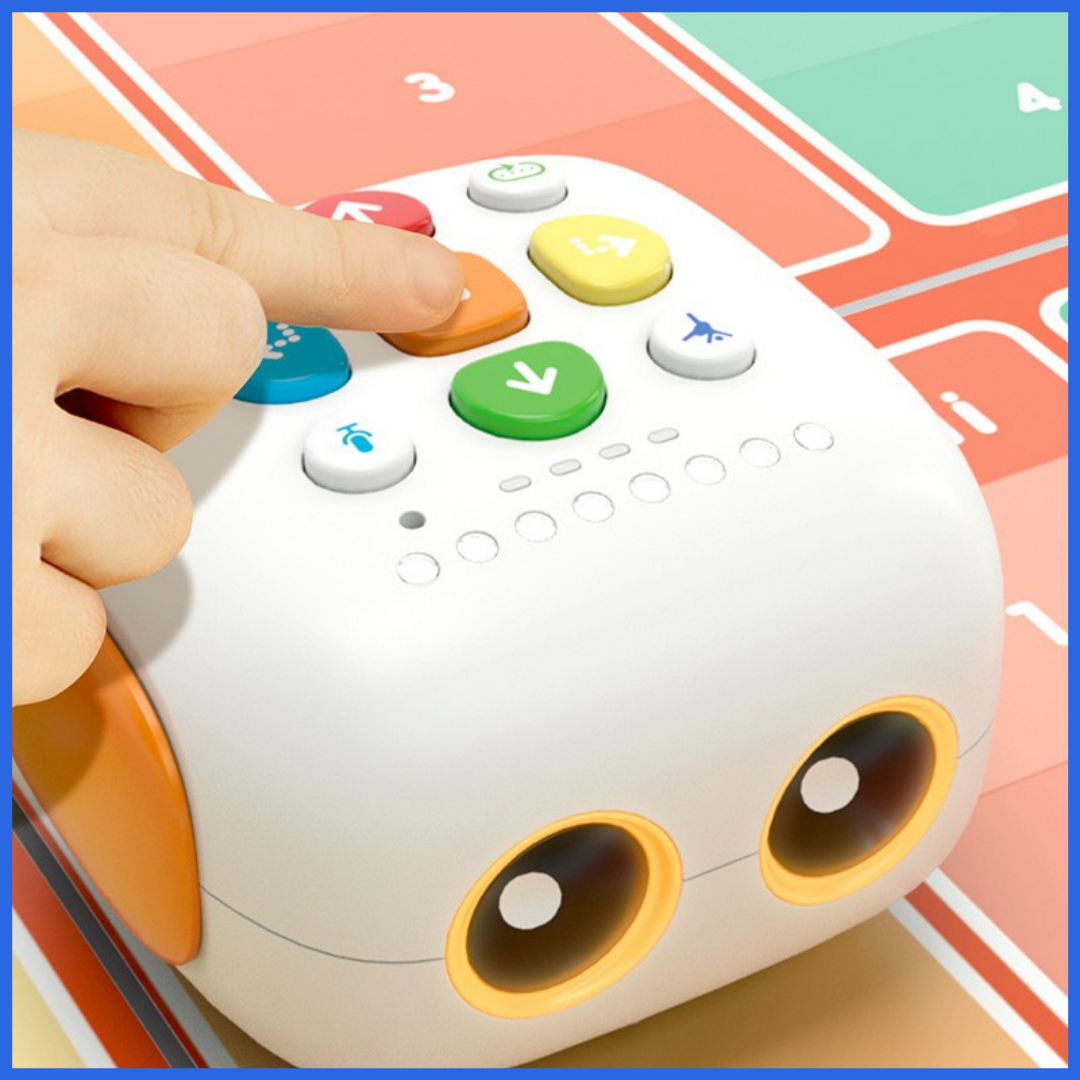
Comandos de movimiento: existen 4 tipos de movimiento (hacia delante, hacia atrás, giro derecho y giro izquierdo).
Es importante puntualizar que así como en los dos primeros movimientos (hacia delante y hacia atrás), el robot se mueve los centímetros que hayamos programado, (10 o 15 cm), en el caso de los comandos de giro, el robot girará 90 grados sobre sí mismo, sin haber desplazamiento.
-
Comando de repetición: Este comando sirve para que el robot ejecute el conjunto de comandos programado previamente de nuevo. Tenemos dos opciones:

-
-
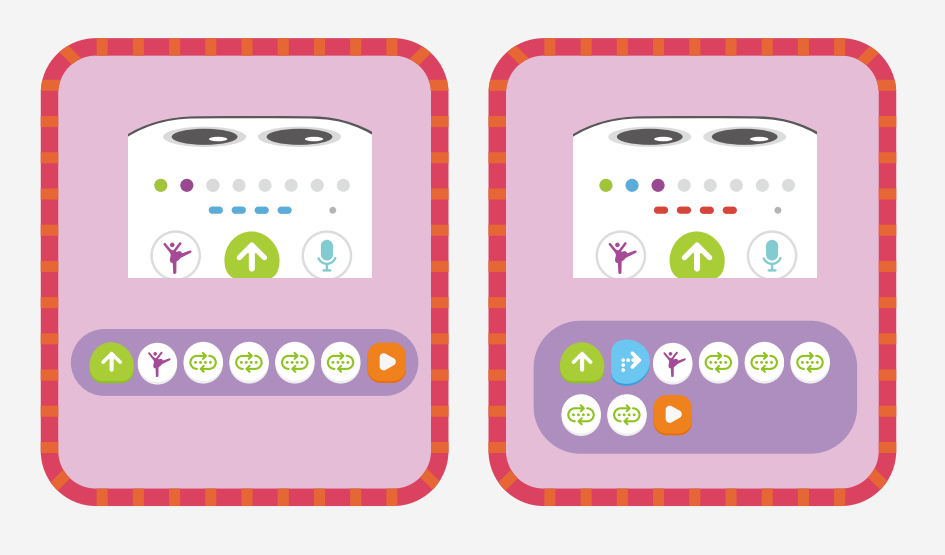
Repetición concreta de veces: Podemos repetir un comando hasta 4 veces. Para ello deberemos de pulsar el botón tantas veces como queramos repetirlo. El número de repeticiones que programes aparecerá señalado en color azul en la tira de 4 leds de la botonera.
-
Repetición infinita: Si lo que quieres es repetir de manera infinita un comando de instrucciones, deberás de pulsar este botón 5 veces seguidas. En este caso los leds en lugar de ser de color azul serán de color naranja.
-
-
Comando de borrado: con esta tecla, el alumnado podrá borrar los comandos programados previamente. Si pulsamos la tecla de manera rápida se borrará el último comando que se haya programado y si mantenemos la tecla pulsada durante unos segundos, se borrarán todos los comandos programados en el robot, reseteándolo de nuevo.

-
Comando de play: Es el botón central y uno de los comandos más importantes, ya que para ejecutar cualquier acción debemos de pulsarlo. Además este botón nos permite parar el robot mientras se está moviendo de manera inmediata mientras al pulsarlo.

-
Comando de voz: Este comando nos permite grabar voz a través del micrófono que lleva incorporado el robot. Si pulsamos y soltamos el botón, el robot emite un audio predeterminado. Si mantenemos pulsado el botón nos permitirá grabar. Cada grabación puede tener un máximo de 30 segundos.

Si queremos utilizar una grabación en una de nuestras programaciones podemos grabar previamente el audio y luego insertarlo en el comando de instrucciones.
-
Comando de baile: esta tecla programa al robot para ejecutar un conjunto de pasos con música y luces a modo de baile, existen 6 tipos de bailes que aparecen de manera aleatoria y se pueden combinar.
Leds:
El robot dispone de dos filas de leds : 8 leds circulares y 4 leds alargados dispuestos de manera paralela.
- Fila de 8 leds circulares: se iluminan al programar cada uno de los movimientos del robot, con el color correspondiente a su movimiento. Por ejemplo, si pulsamos la tecla de hacia delante, el led se iluminará de color verde.
Así, una vez que hayamos programado la tira de comandos, tendremos los leds iluminados con los colores correspondientes a los movimientos elegidos. Además estos leds intensificarán su tono cuando el comando se esté ejecutando, señalando así la instrucción que se está llevando a cabo en cada momento.
Esto permitirá al alumnado acceder de manera visual al código, simplificando así el proceso y ayudando a identificar posibles errores de programación.
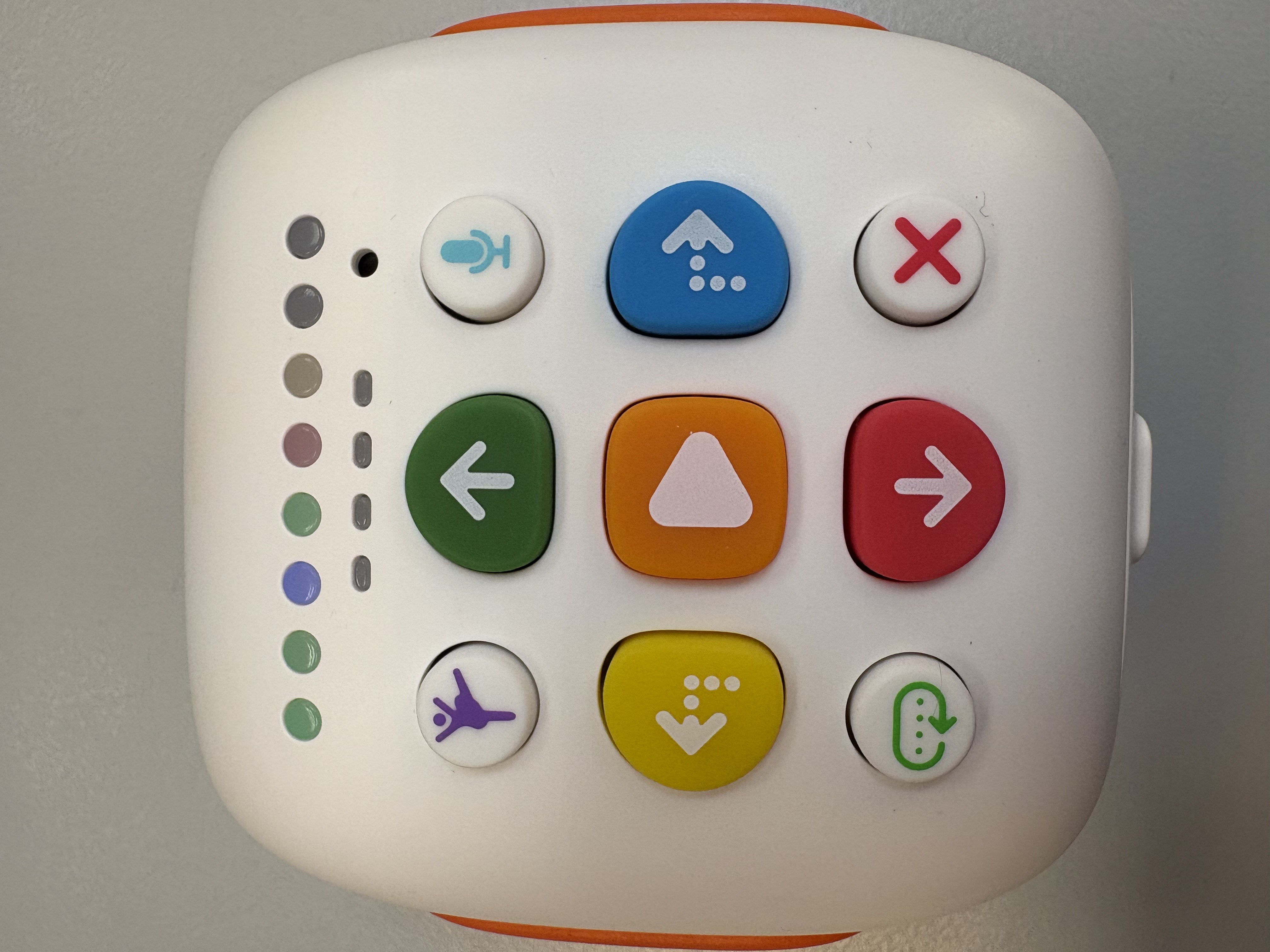
Aunque solo se vean 8 leds indicadores de codificación en línea el robot puede almacenar más órdenes, reproduciendo comandos más largos. Una vez programadas las 8 primeras instrucciones la tira leds se apaga y se vuelve a encender simultáneamente a la programación de las instrucciones acumulando de esta forma instrucciones nuevas.
- Por otra parte, los 4 leds superiores sirven para indicar los bucles programados y se iluminan con un tono azul claro hasta cuatro repeticiones, si pulsamos el botón 5 veces, se encenderán los 4 leds en color rojo indicando que el bucle se repetirá de manera infinita.
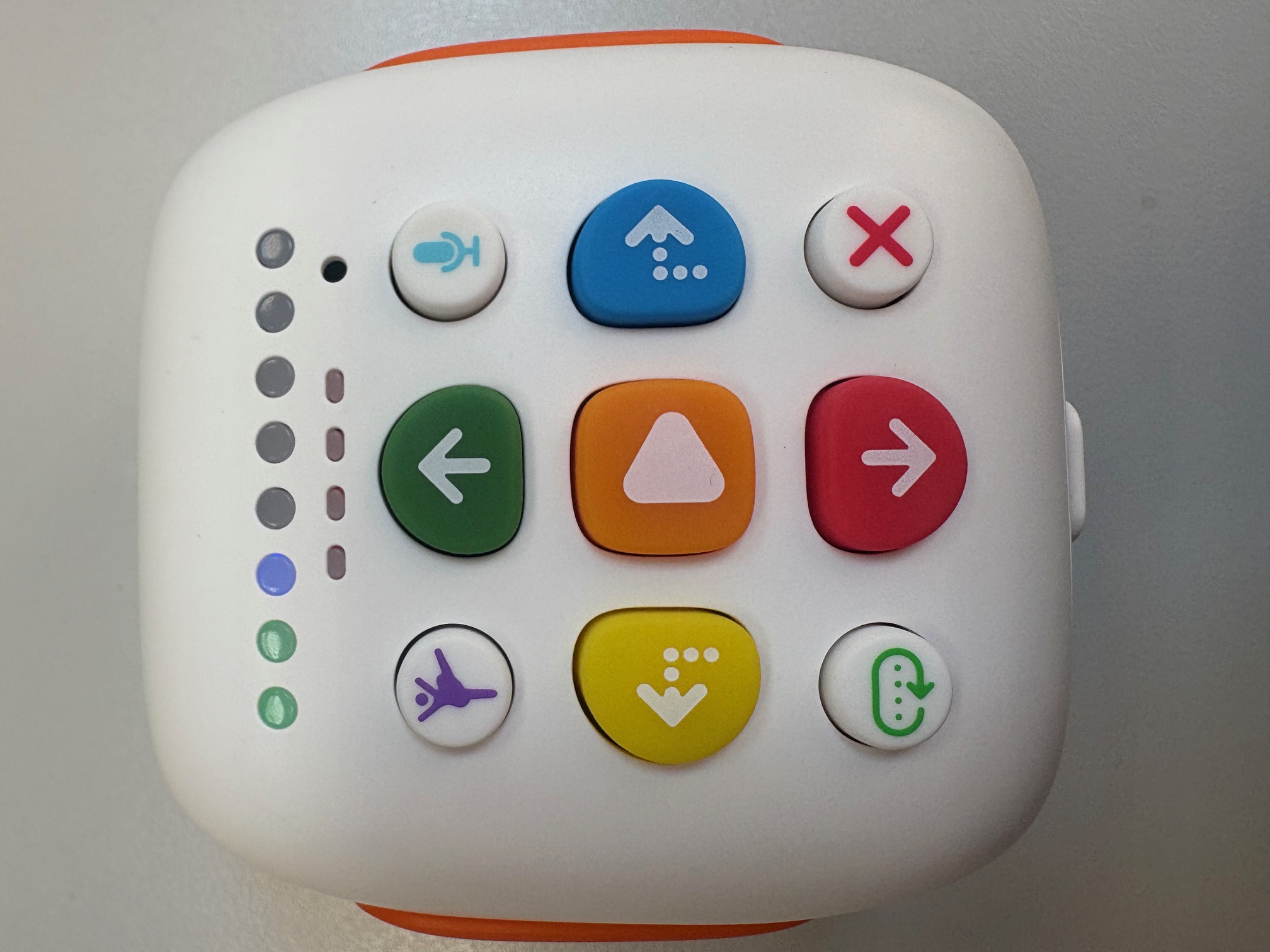
Micrófono:
La parte superior del robot contiene también el micrófono, el cual está ubicado justo encima del botón que sirve para programarlo. Este micrófono permite recibir audio que puede ser utilizado luego en la programación del robot.
PARTE INFERIOR Y TRASERA DEL ROBOT
La parte inferior del robot está compuesto por las ruedas, un altavoz y un sensor OID y unas bolas de soporte.
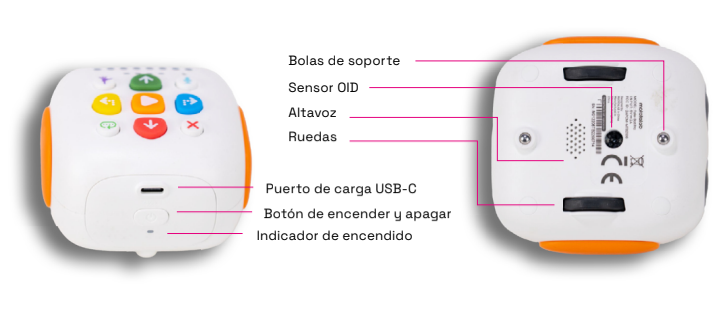
Por otra lado, la parte trasera del robot Puerto USB-C Carga, botón de encendido y apagado e indicador de encendido.
Además de esto el robot cuenta con ojos indicadores de leds y un espacio para encajar diferentes piezas de complementos en los laterales .
2.3 ¿Qué puede hacer Tale Bot?
Tale bot es un robot con muchas posibilidades de juego, su diversidad de movimientos y acciones nos permite crear situaciones y propuestas didácticas que trabajen el pensamiento computacional desde diferentes enfoques y niveles.
Para ello es muy importante tener en cuenta cuales son las funciones básicas que nos ofrece el robot:
-
Desplazamiento: El robot puede desplazarse hacia delante y hacia atrás y girar hacia la derecha y hacia la izquierda en giros de 90º. Como hemos visto antes, la parte superior del robot contiene una botonera con teclas de diferentes colores que facilitan su uso. A nivel físico, el robot cuenta con dos ruedas y dos bolas de soporte que le permiten realizar estos movimientos. Por último, es importante puntualizar que dependiendo de la programación aplicada los movimientos serán de 10 o de 15 centímetros.
-
Emitir sonidos: gracias al micrófono y el altavoz que tiene incorporado, es posible grabar sonidos que pueden ser reproducidos posteriormente. Además el robot emite sonidos relacionados con los maps temáticos, y los adhesivos. Todo esto permite a tale bot contar historias, dar instrucciones, decir palabras y compartir conocimientos. Esta función hace que Tale bot sea un robot accesible para todo tipo de alumnado, ya que no es necesario acceder al código escrito para usar a algunas de sus funcionalidades, Por otra parte, el que el robot pueda emitir voz brinda más autonomía al alumnado a la hora de usarlo.
-
Programar acciones a través de los botones: tale bot se caracteriza por ser un robot de fácil uso y acceso ya que no requiere de conexiones a ordenadores o tabletas y su programación se lleva a cabo a través de los botones que tiene en la parte superior.
-
Emitir luces: como hemos visto anteriormente, el robot cuenta con varios leds de diferentes colores que se encienden o se apagan en diferentes momentos de la programación. Por ejemplo, los leds de los ojos se mantienen encendidos siempre que el robot está funcionando.
-
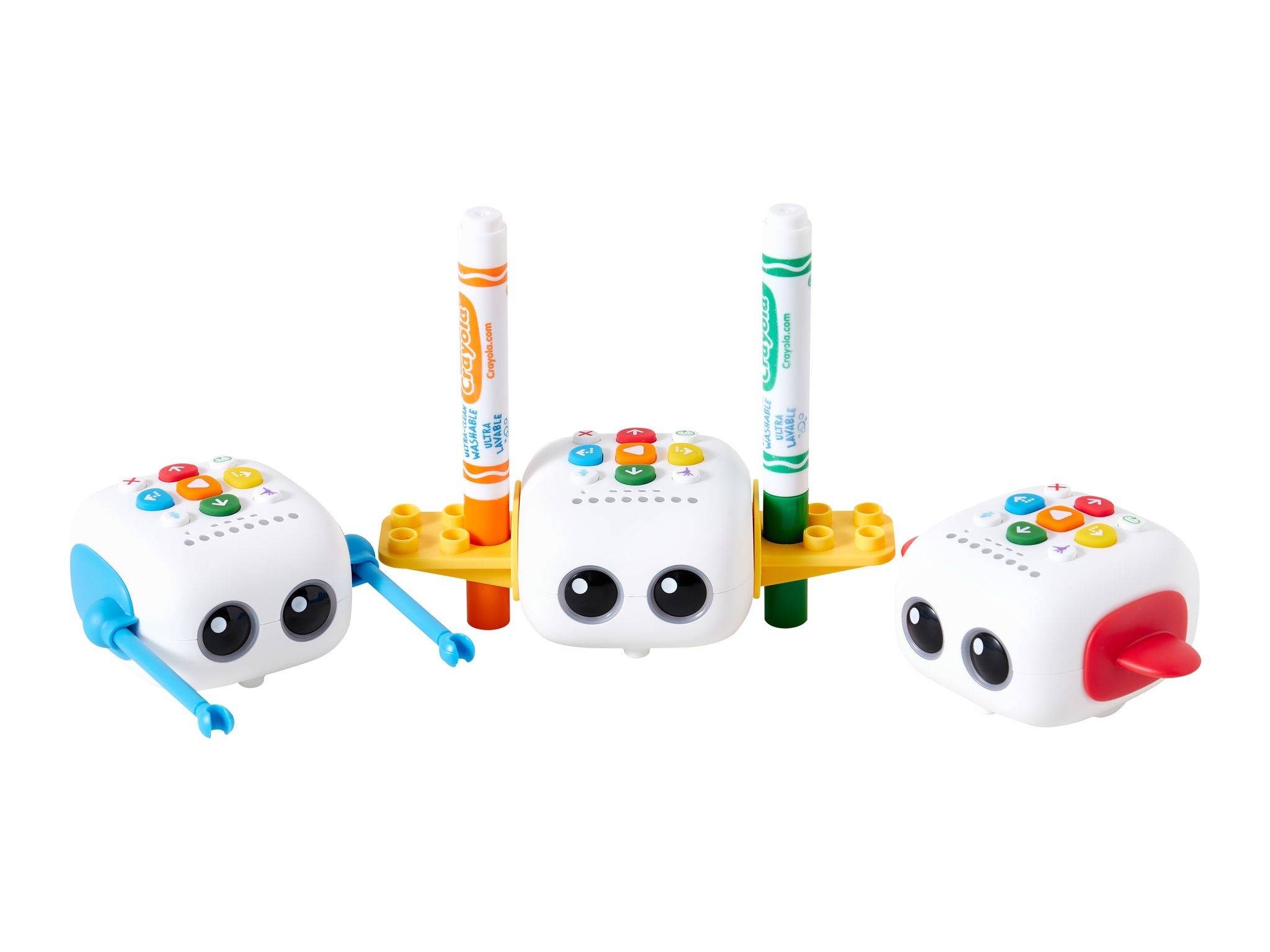
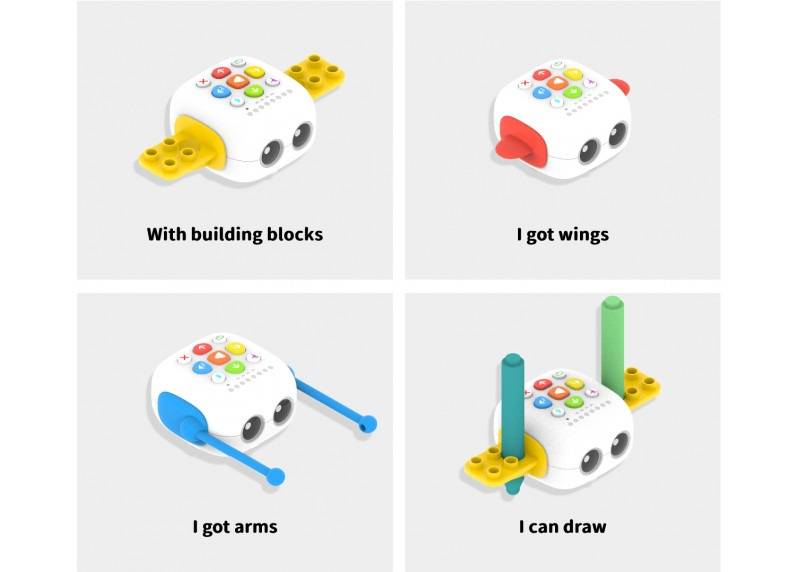
Añadir complementos: El robot cuenta con varios elementos que lo complementan y permiten mejorar la experiencia didáctica: brazos, soportes para dibujar, alerones o disfraces. A lo largo de este curso veremos las diferentes posibilidades.
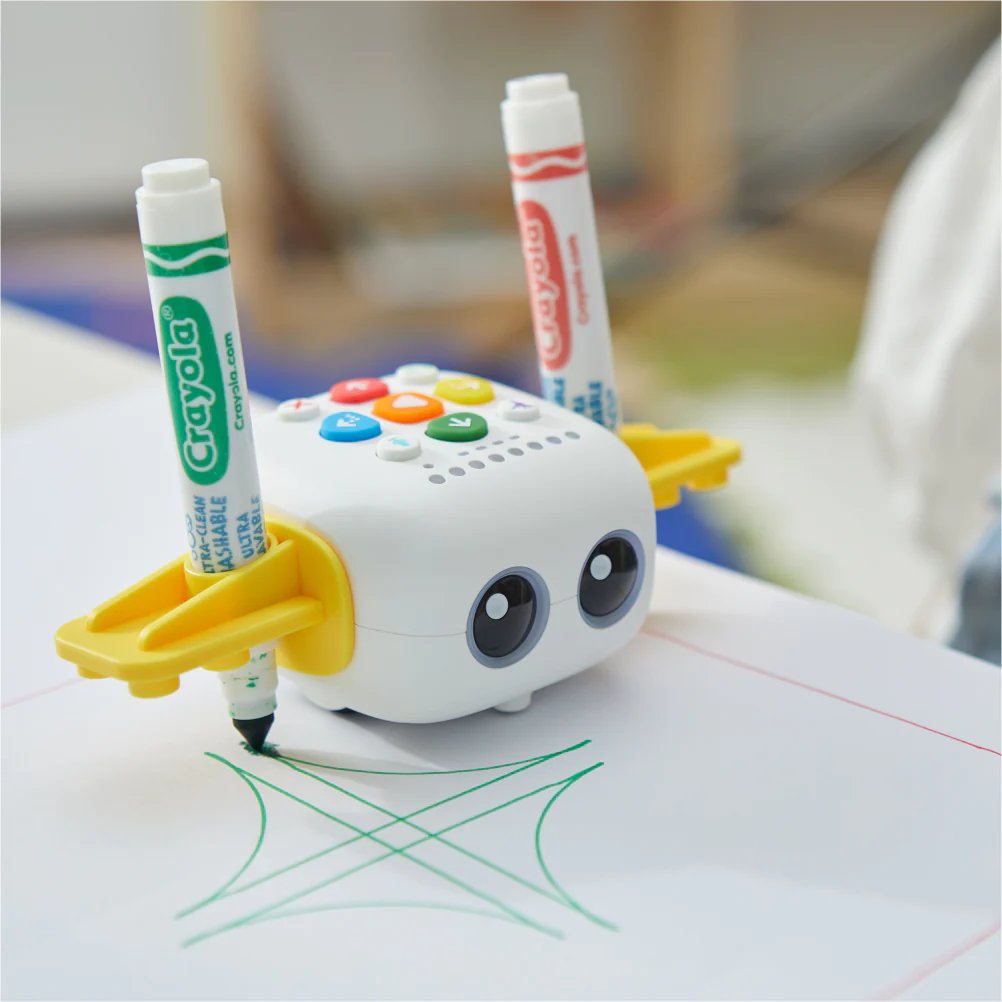
- Dibujar: gracias al complemento de los brazos , tale bot puede dibujar con hasta dos rotuladores a la vez, ofreciendo la posibilidad de diseñar propuestas didácticas ligadas al arte, las matemáticas o a la creatividad.
- Arrastrar: los complementos de arrastre permiten al robot mover elementos pequeños de un lugar a otro, ofreciendo la posibilidad de crear retos en los que haya que llevar un objeto de un lugar a otro o buscar un elemento en concreto. Por ejemplo, podemos crear un tablero para seleccionar y clasificar la basura en diferentes contenedores de reciclaje, o mover figuras y clasificarlas según la letra por la que empiezan.
2.4. Funciones básicas de tale bot.
Para poder iniciarse en el uso del robot es necesario tener unas nociones básicas de su funcionamiento.
-
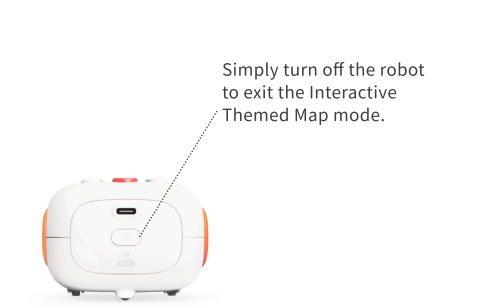
Encendido: en la parte trasera del robot encontramos el botón de encendido/apagado. Para encender el robot debes de mantener pulsado el botón durante unos segundos. Una vez encendido sonará una melodía y se encenderá un led debajo de color azul. Además los leds de los ojos del robot se iluminarán de color naranja.
-
Apagado: Para apagar el robot repetiremos la acción de pulsar durante unos segundos, tras esto sonará la melodía de apagado y los leds se apagarán.
-
Carga de batería: La caja del robot viene con un cable USB-C el cual conectaremos entre el robot, con la ranura ubicada en la parte superior del botón de encendido/apagado y otro elemento de alimentación como puede ser un adaptador de 5V/2 para cargarlo.
Tale bot funciona con una batería de litio ubicada dentro del robot, su tiempo de carga estimado es de 2,5 horas. Para indicar que el robot está completamente cargado, éste cambiará la luz de indicador de carga de color rojo a verde.
-
Distancia de recorrido: antes de utilizar tu robot debes de programar la distancia que quieres que recorra en cada movimiento. Para ello es necesario usar la tarjeta de configuración que encontrarás en la caja del robot.
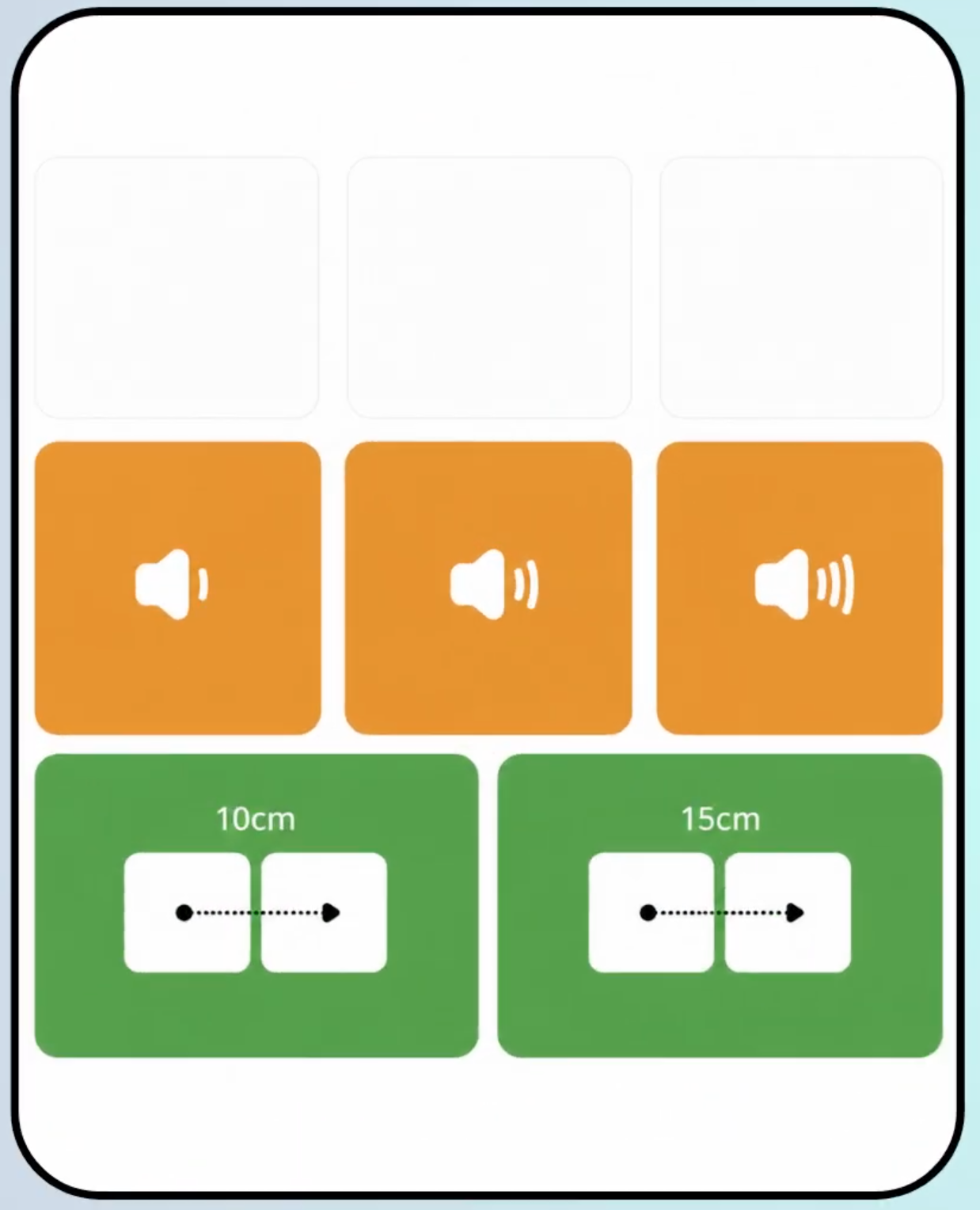
En uno de los reversos encontrarás unos recuadros blancos metidos en dos rectángulos verdes y sobre ellos dos distancias : 10 o 15 cm. Para programar al robot simplemente has de colocarlo encendido sobre la distancia que quieres programar. Una vez que se haya cambiado la distancia, el robot emitirá un sonido.
Es importante destacar que todos los tableros que incluye el robot están diseñados para ser usados con 10 cm pero Tale bot incluye la posibilidad de ampliar esta distancia pudiendo usar así tableros de mayor tamaño o incluso siendo compatible con otros robots del mercado.
- Volumen: Tale bot permite también graduar el volumen, para ello deberemos de colocar al robot sobre la tarjeta de configuración anteriormente mostrada. En la parte superior de la tarjeta, justo encima de la parte de programación de la distancia, encontraremos tres recuadros naranjas con el símbolo de volumen de menos a más. Coloca al robot en el intervalo que se adecue más a tus necesidades y espera el pitido de confirmación.
-
Idioma: al igual que para la distancia, es necesaria la tarjeta de configuración para poder programar el idioma en el que queremos que se exprese nuestro robot. En una de las caras de la tarjeta veremos seis banderas ( Catalán, español, inglés, francés y chino).
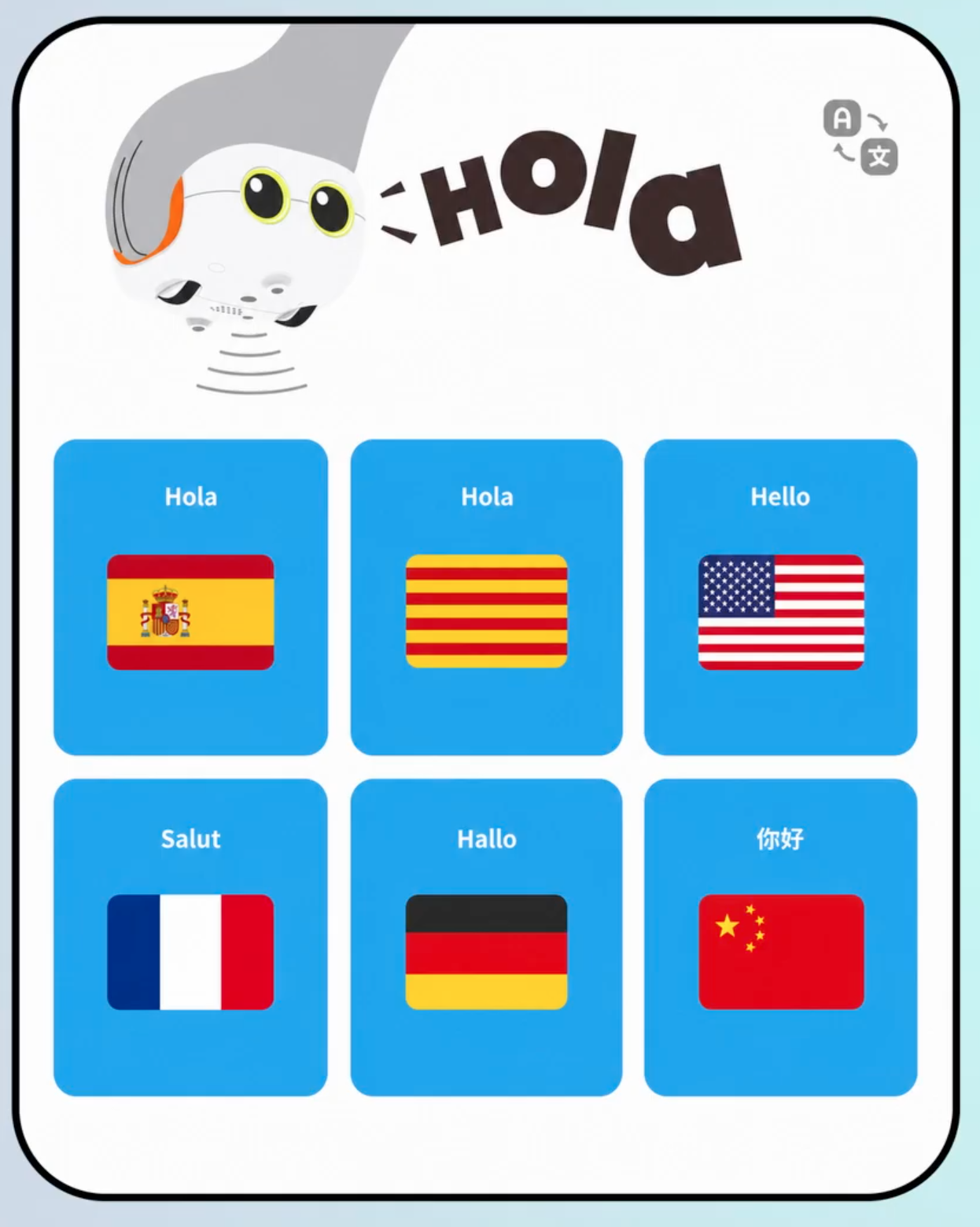
El modo de programación es similar al anterior, deberemos de colocar el robot sobre la bandera del idioma elegido y esperar al sonido de confirmación.
MODULO 3: TALE BOT RECURSOS Y COMPLEMENTOS
3.1 Materiales incluidos en la caja de tale bot.
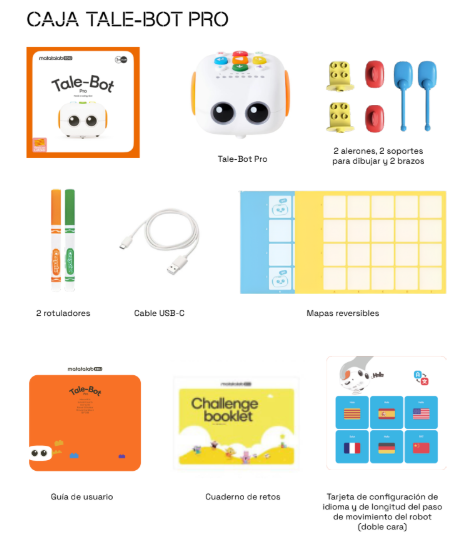
A lo largo del curso hemos ido viendo algunos de los componentes con los que cuenta el robot. A continuación veremos qué elementos se incluyen en la caja TALE BOT PRO.
-
1 Robot
-
Cable USB-C
-
Complementos: 2 alerones, 2 soportes para dibujar y 2 brazos.
-
2 rotuladores
-
1 mapa reversible
-
Guía de usuario
-
Tarjeta de configuración de idioma y distancia de movimiento del robot.
-
Cuaderno de retos.
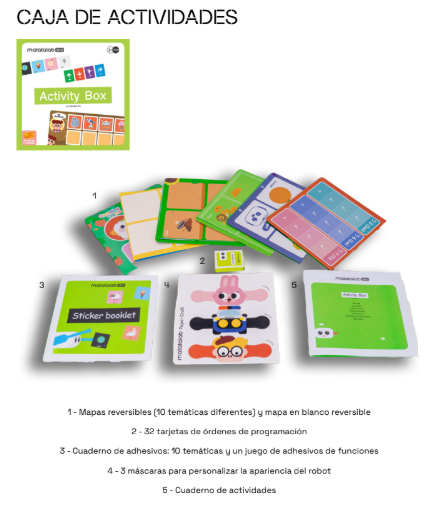
Además de estos elementos básicos, existen otros materiales que pueden ser añadidos para complementar el uso del robot, hablaremos de ellos más adelante pero destacamos la activity box y el kit de tarjetas magnéticas de tale bot.
3.2 Tableros interactivos Tale Bot Pro
Una de las singularidades de Tale Bot es que dentro de sus complementos están los tableros interactivos. Un recurso muy interesante para introducir el robot en el aula e iniciar al alumnado en el desarrollo del pensamiento computacional a través de la robótica.
Entre sus ventajas está su versatilidad que ofrecen y la autonomía que brindan al alumnado, ya que dependiendo del nivel de uso, pueden jugar solos, abriendo nuevas posibilidades al uso de este tipo de robots.
Gracias a la programación de estos tableros, el robot podrá hablar, contar historias, explicar conceptos, … todo ello con la posibilidad de hacerlo en diferentes idiomas y tratando temas cercanos para el alumnado, trabajando de una manera global y transversal los contenidos del currículum.
Existen diferentes tipos de tableros interactivos, todos ellos son leídos con el sensor OID del robot, pero dependiendo del tablero este puede ser más o menos complejo.
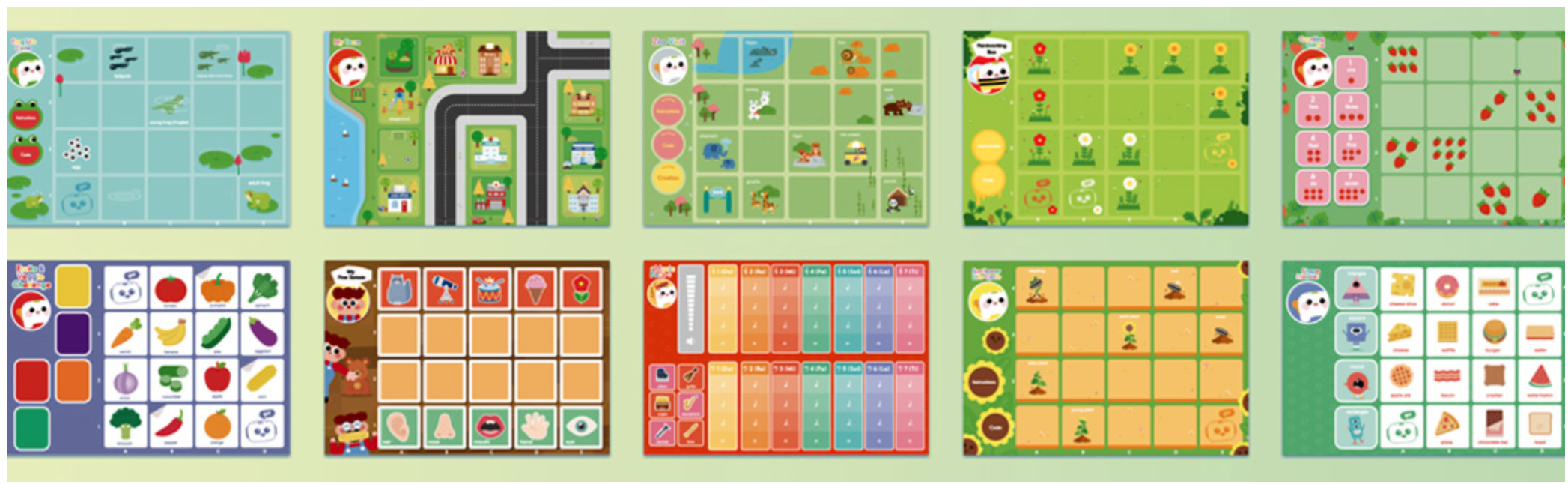
Los tableros interactivos podemos encontrarlos tanto en el kit del robot, como en el activity box o las recientes extensiones de juego las cuales veremos al final del capítulo.
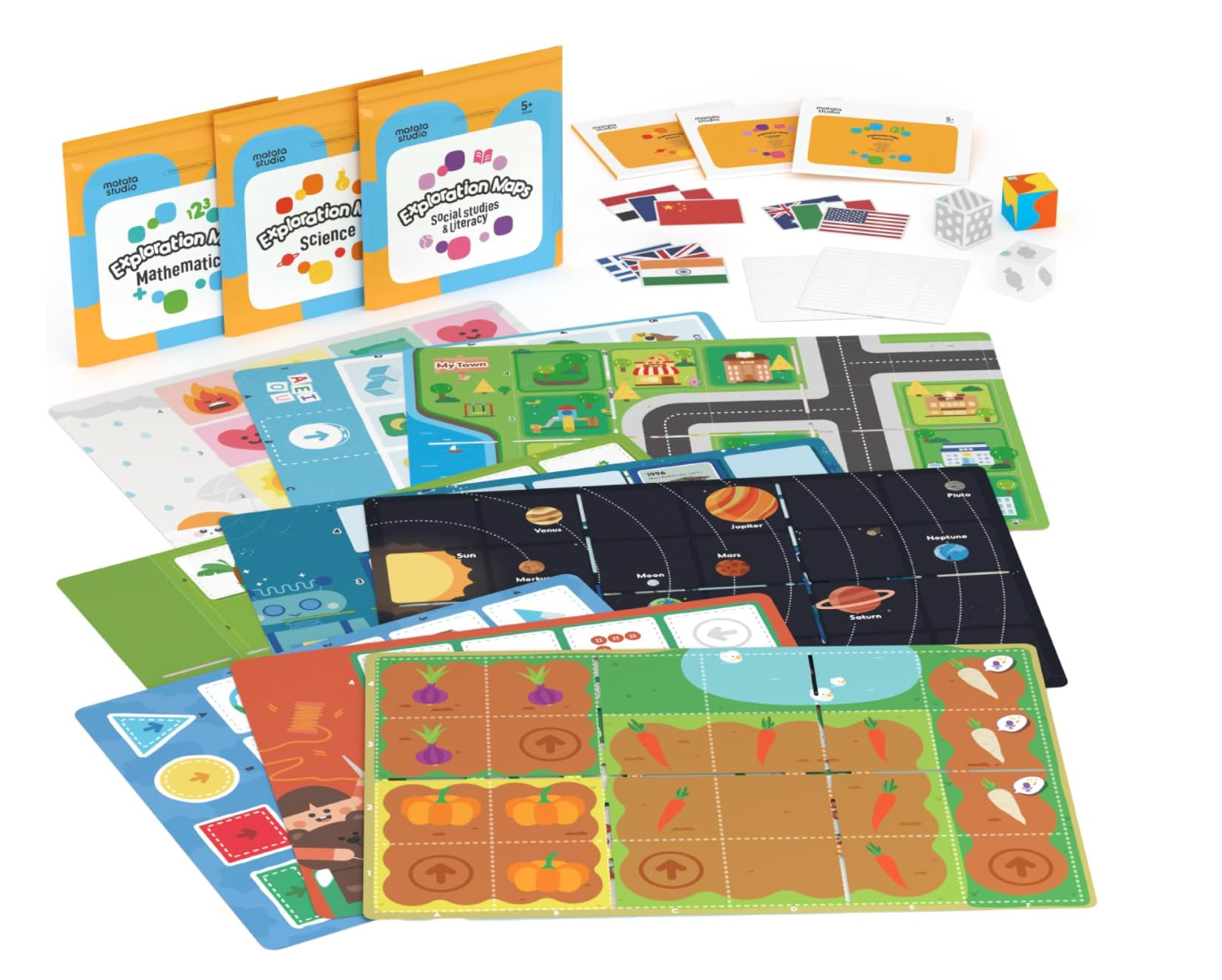
A continuación se detallan los tipos de tableros que podemos encontrarnos:
-
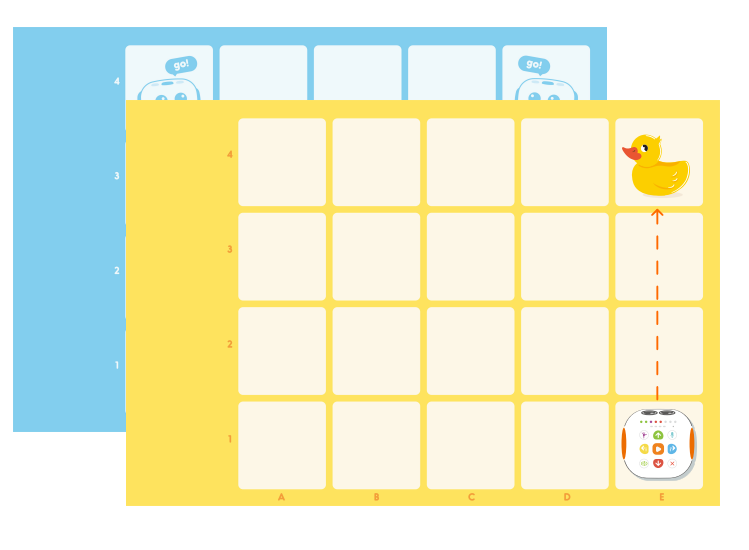
Tableros en blanco: estos tableros nos permiten crear nuestra propia historia o propuesta utilizando diferentes recursos como rotuladores o pegatinas. Pueden ser usados con las pegatinas interactivas incluidas en el activity box.
-
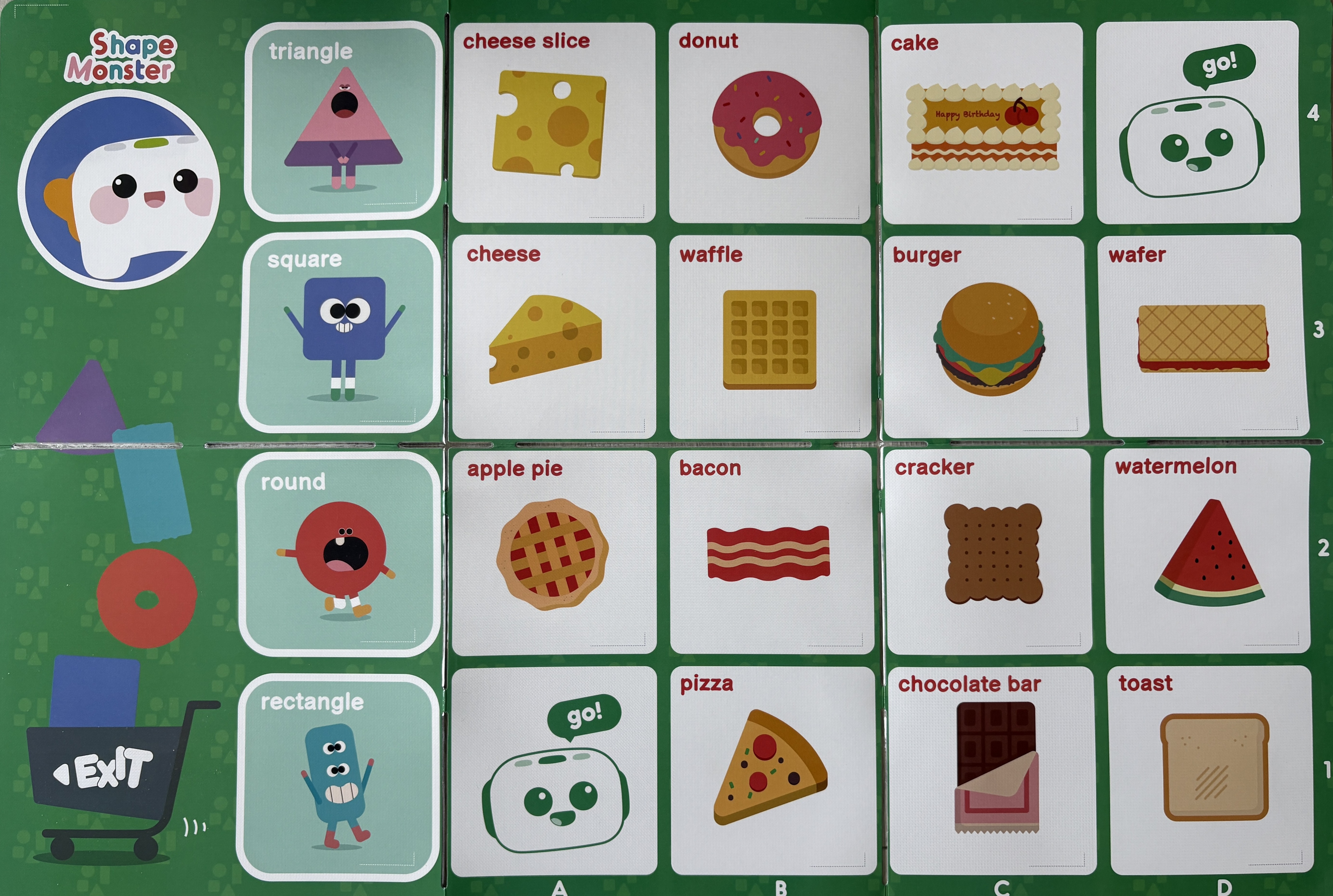
Tableros temáticos: están creados en torno a un contenido específico. Por ejemplo, el tablero que aparece a continuación trabaja los alimentos junto con las formas geométricas, el objetivo del juego es programar al robot para que busque los alimentos que tienen una forma geométrica en concreto.
- Tableros con stickers: Son tableros interactivos creados a partir de las pegatinas que aparecen en el sticker booklet. Lo veremos más detalladamente en otra parte del curso.

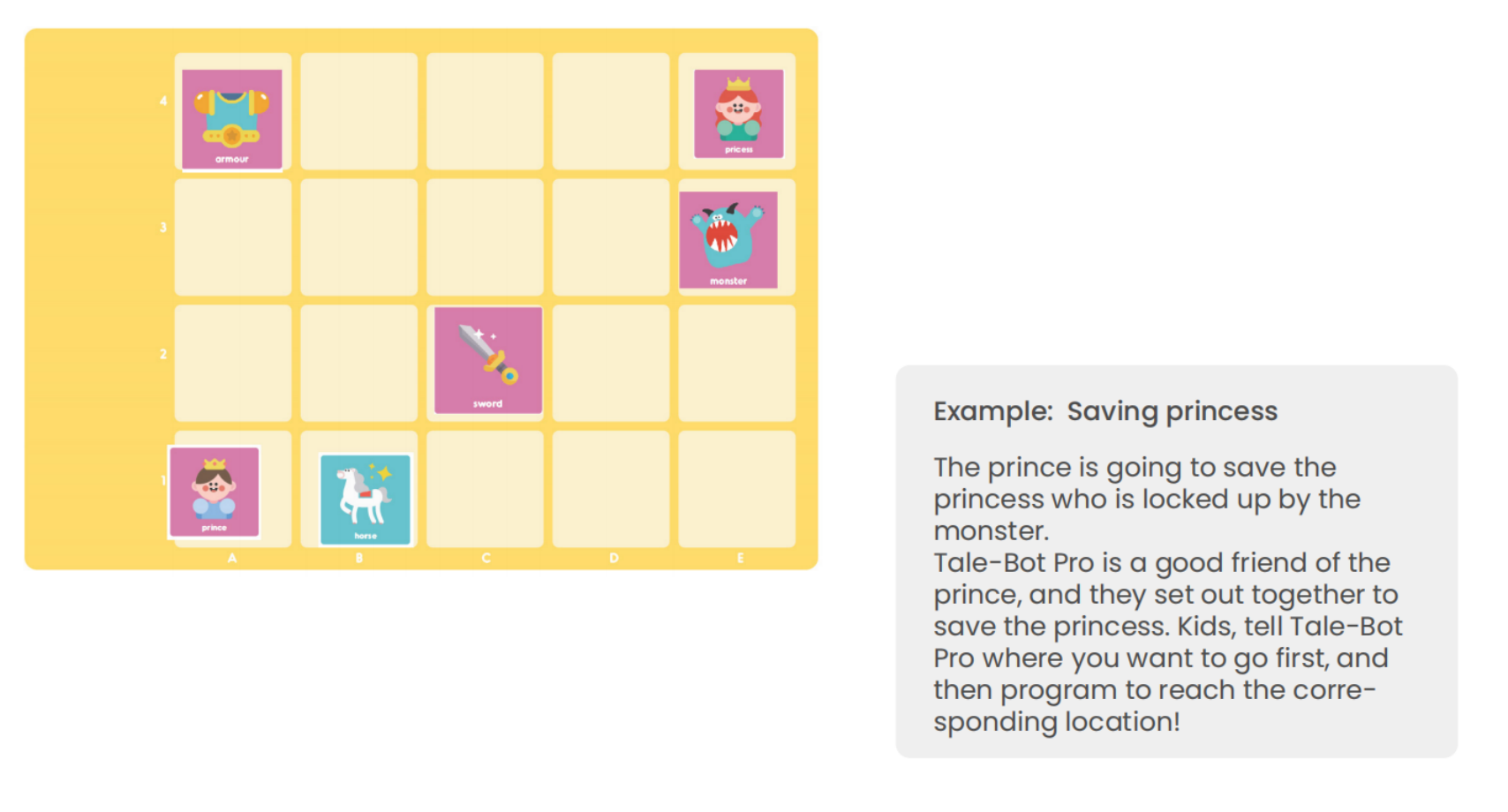
- Tableros interactivos personalizables: como novedad, tale bot tiene un kit de ampliación Talemat que permite al profesorado diseñar tableros interactivos con diferentes fichas y programarlos con matatacode, ampliando así muchísimo las posibilidades de interactividad entre el robot y los tableros y favoreciendo la contextualización y significatividad de éstos en el aula.
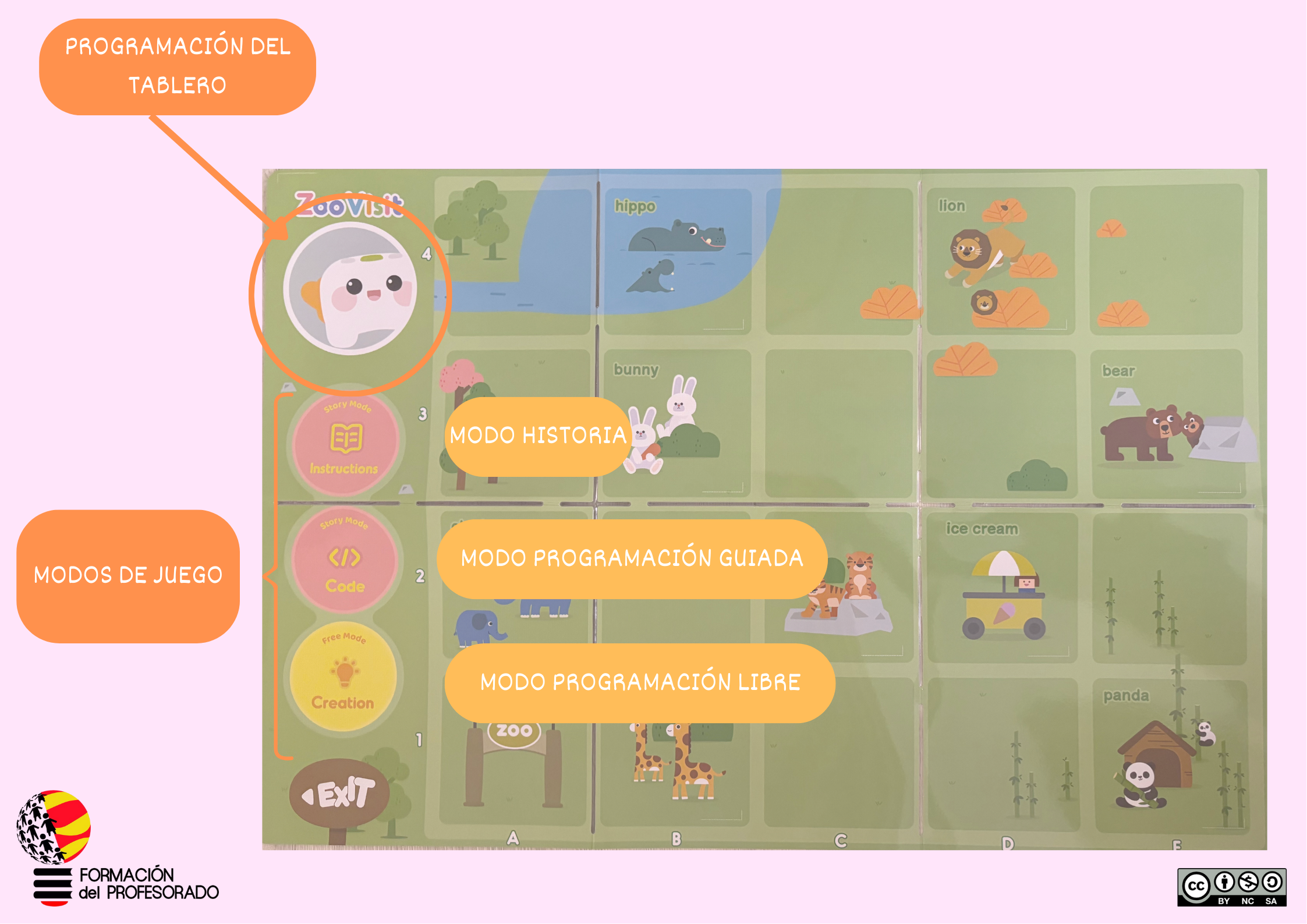
Organización espacial de los tableros:
Todos los tableros temáticos tienen una disposición bastante similar. En la parte superior izquierda encontramos una ilustración con forma circular relacionada con la temática del tablero. Esta ilustración sirve para que el robot pueda reconocer el tablero que se va a usar, y pueda cargar la programación relacionada con este. Por ello es muy importante colocar al robot siempre sobre este círculo antes de usar cualquiera de estos tableros.
Además, la mayoría de los tableros contarán con 20 casillas dispuestas en un tablero de 5x4, cuyo diseño variará dependiendo de la temática.
Debajo del logo circular que representa al tablero podremos encontrarnos los diferentes modos de juegos o instrucciones del teclado.
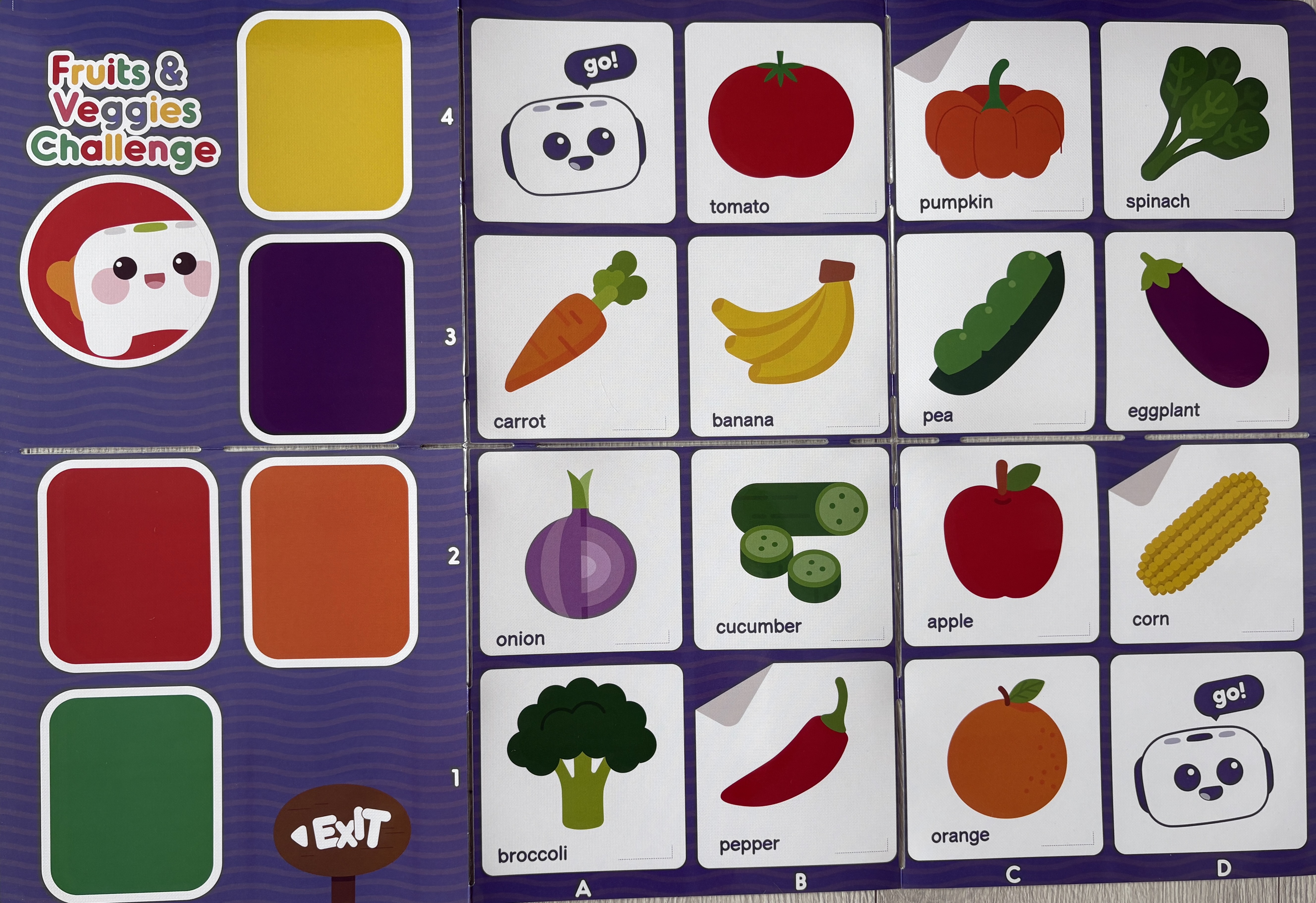
Existen tableros simples, con un único modo de juego, como por ejemplo el de los colores y lo vegetales .
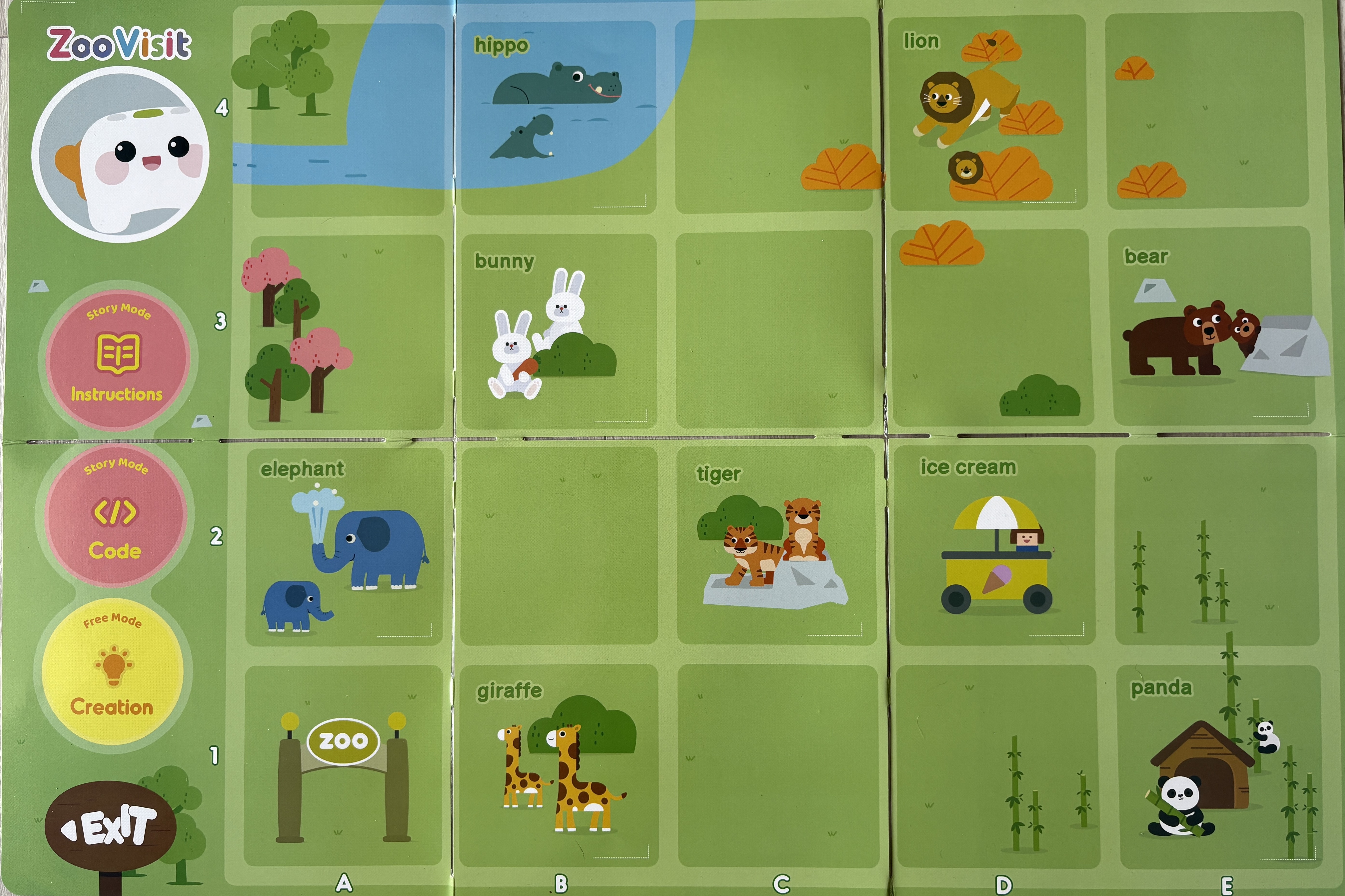
U otros más complejos, como el del zoo, con 2 o 3 modalidades de juego ( instrucciones, programación y creación).
¿Cómo funciona cada modo de juego?
- En el modo de instrucciones, el robot va contando una historia de manera autónoma y presentando el tablero con cada uno de sus elementos. Esto permite al alumnado conocer el mapa y familiarizarse con cada uno de los conceptos.
- El modo programación invita al alumnado a programar al robot hasta los lugares que éste indica, ofreciendo además corrección y favoreciendo así la autonomía de uso en el aula.
- El modo de juego nos permite, siempre que nuestro alumnado esté preparado, ofrecer propuestas en las que puedan experimentar con el robot de manera autónoma.
- Por último, algún tablero como el del zoo, permite el modo creación, en el que es el alumnado, o bien con instrucciones del docente o de sus compañeros el que se mueve libremente por el mapa. En este caso podemos utilizar recursos alternativos como tarjetas de juego.
Además de estos modos de juego, el activity box presenta algunos tableros cuyo funcionamiento es un poco distinto y que ofrecen también muchas posibilidades en el aula.
-
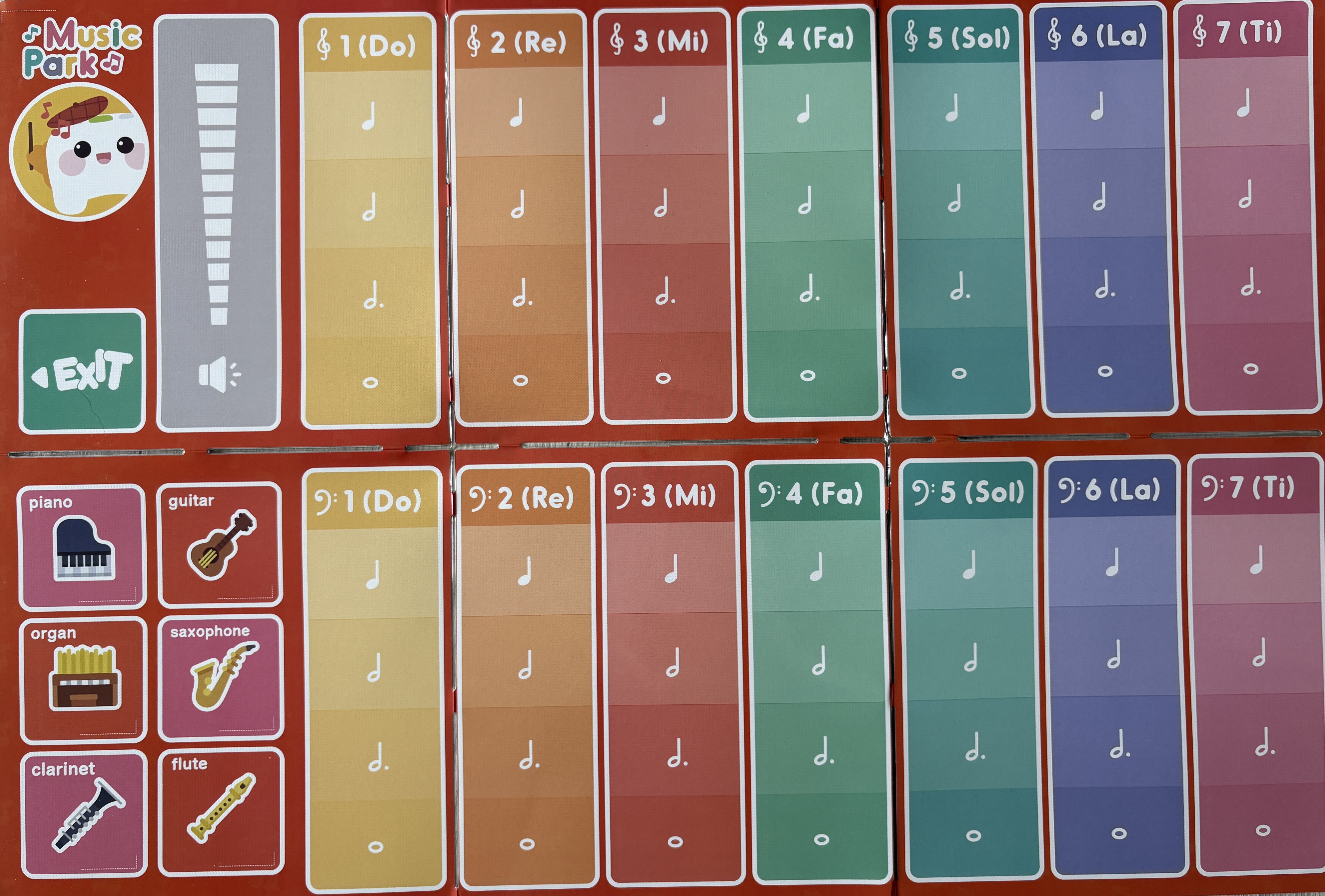
Es el caso del tablero musical, el cual nos permite reconocer las diferentes notas musicales, programar canciones y descubrir algunas nociones básicas del solfeo de manera lúdica y divertiva.
-
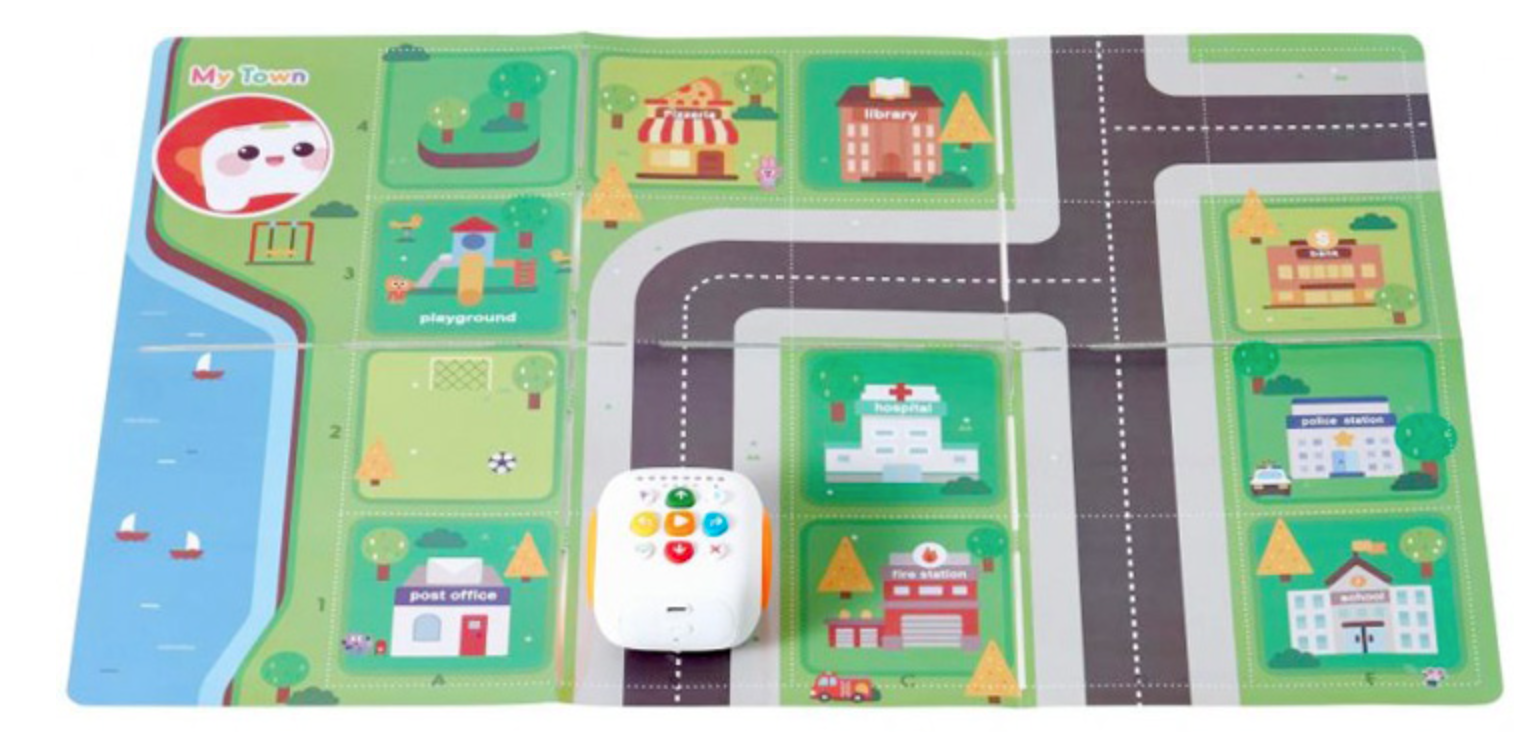
El tablero de la ciudad, en el cual el robot debe de recorrer el camino de la carretera.
-
O el tablero de los colores en el que primero elegimos el color que hay que buscar, poniendo el robot sobre el color, y posteriormente en el tablero, buscamos los vegetales de dicho color.
3.3. Libro de retos de Tale bot Pro
El libro de retos incluye 14 retos graduados en dificultad y temática, usando en algunos de ellos el tapete en blanco y los diferentes accesorios que incluye la caja del robot y dando así ideas para que el docente pueda proponer otros retos en el aula.
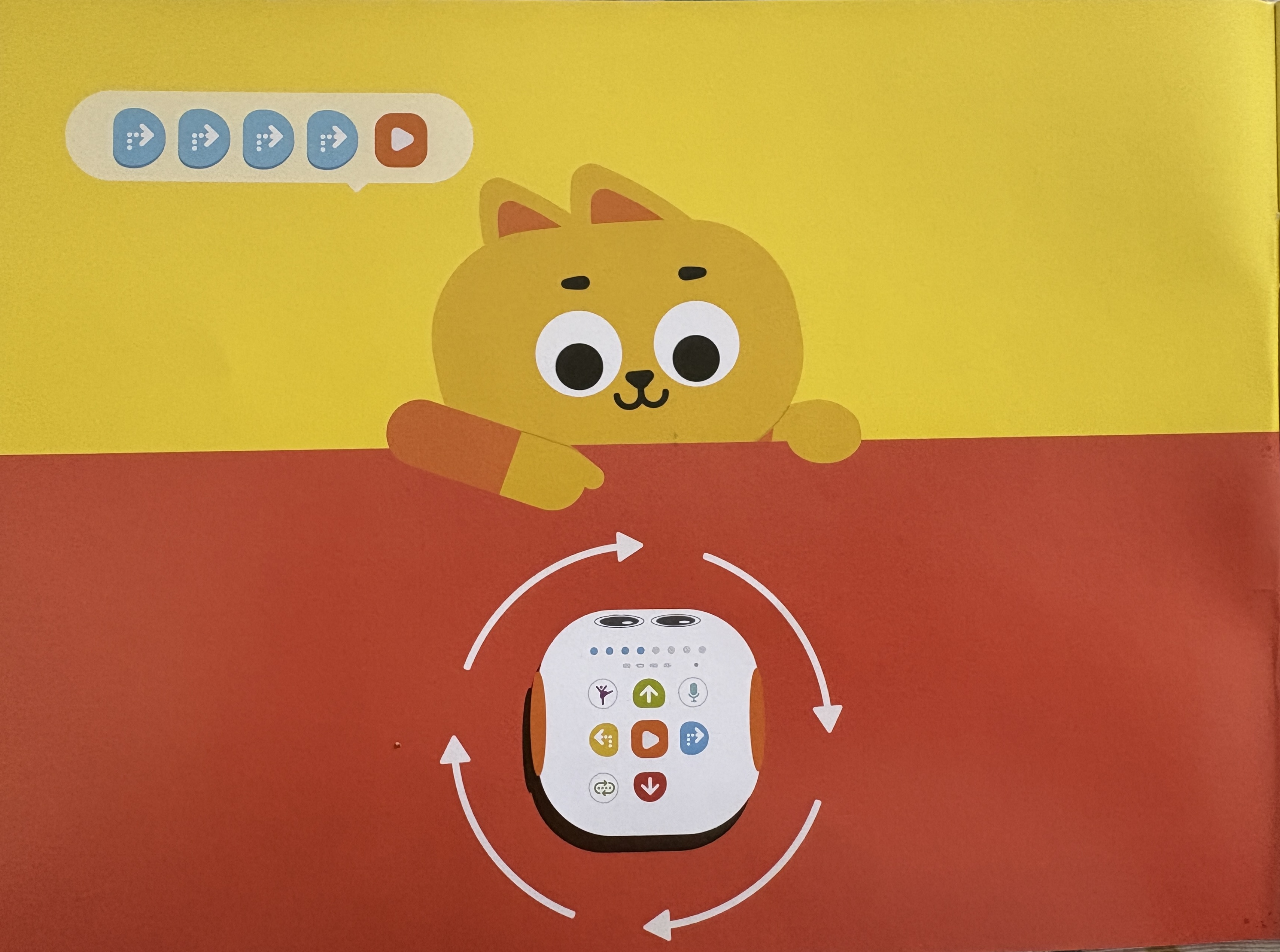
Encontramos retos sencillos de movimiento el reto 1 en el cual se propone seguir las instrucciones de desplazamiento para hacer girar el robot.
Retos con el accesorio de agarre, como el reto 4, en el que se propone transportar unas bolas de colores de un lugar a otro.
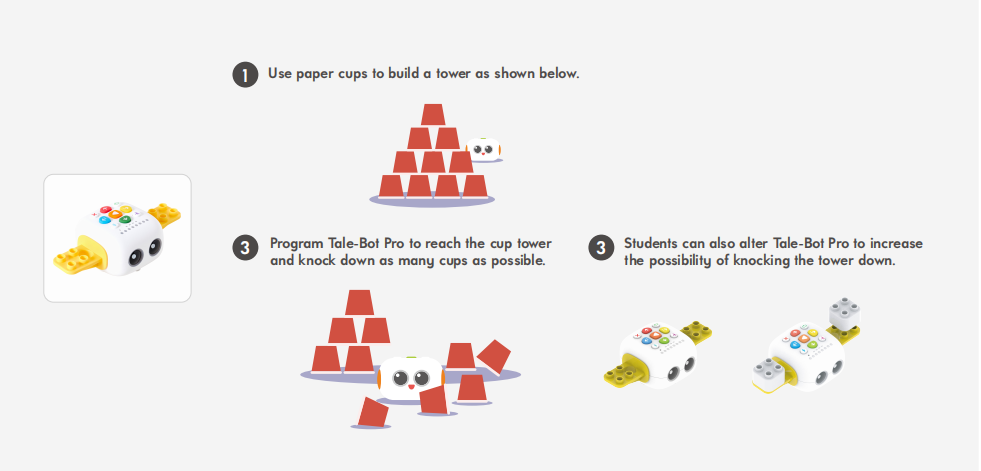
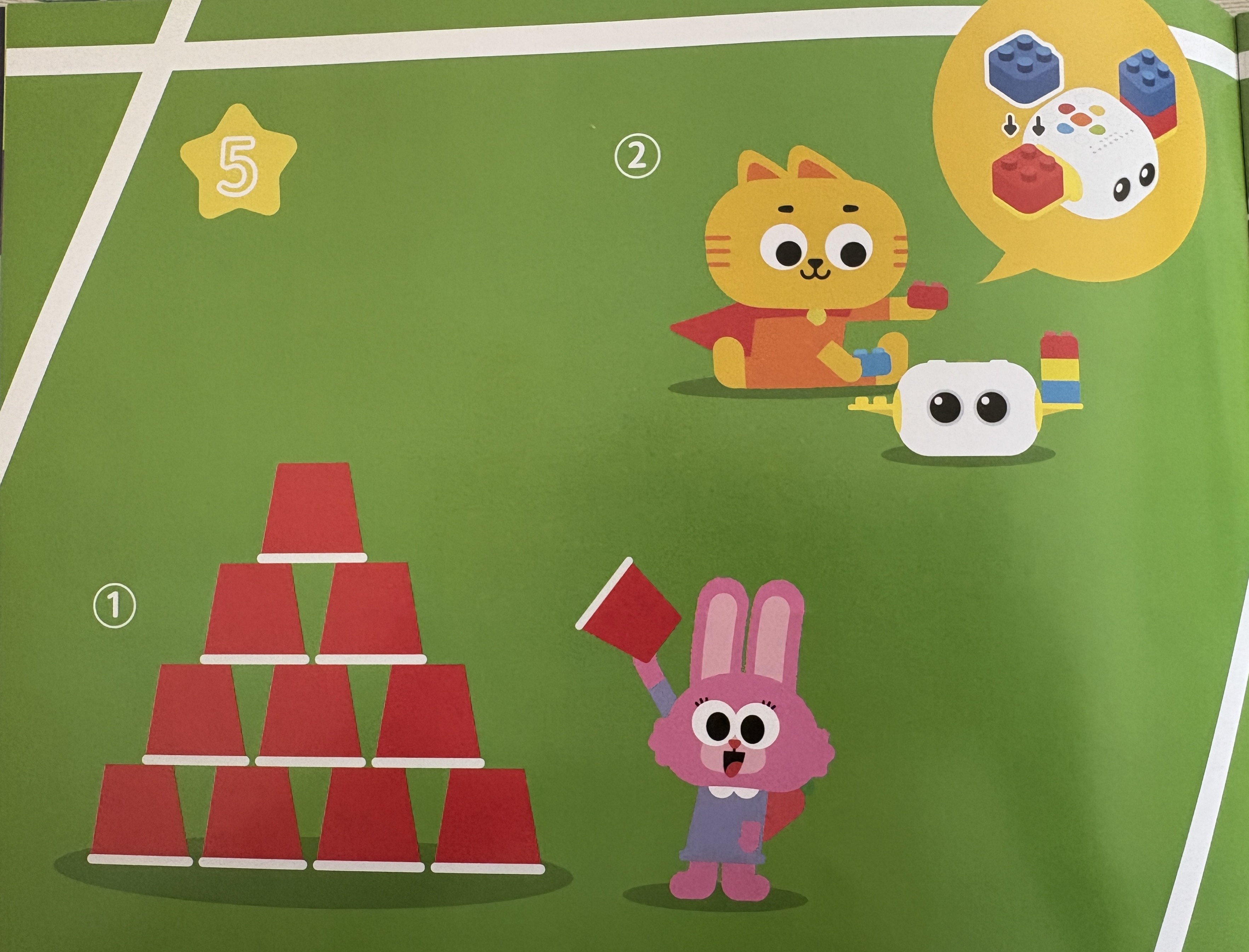
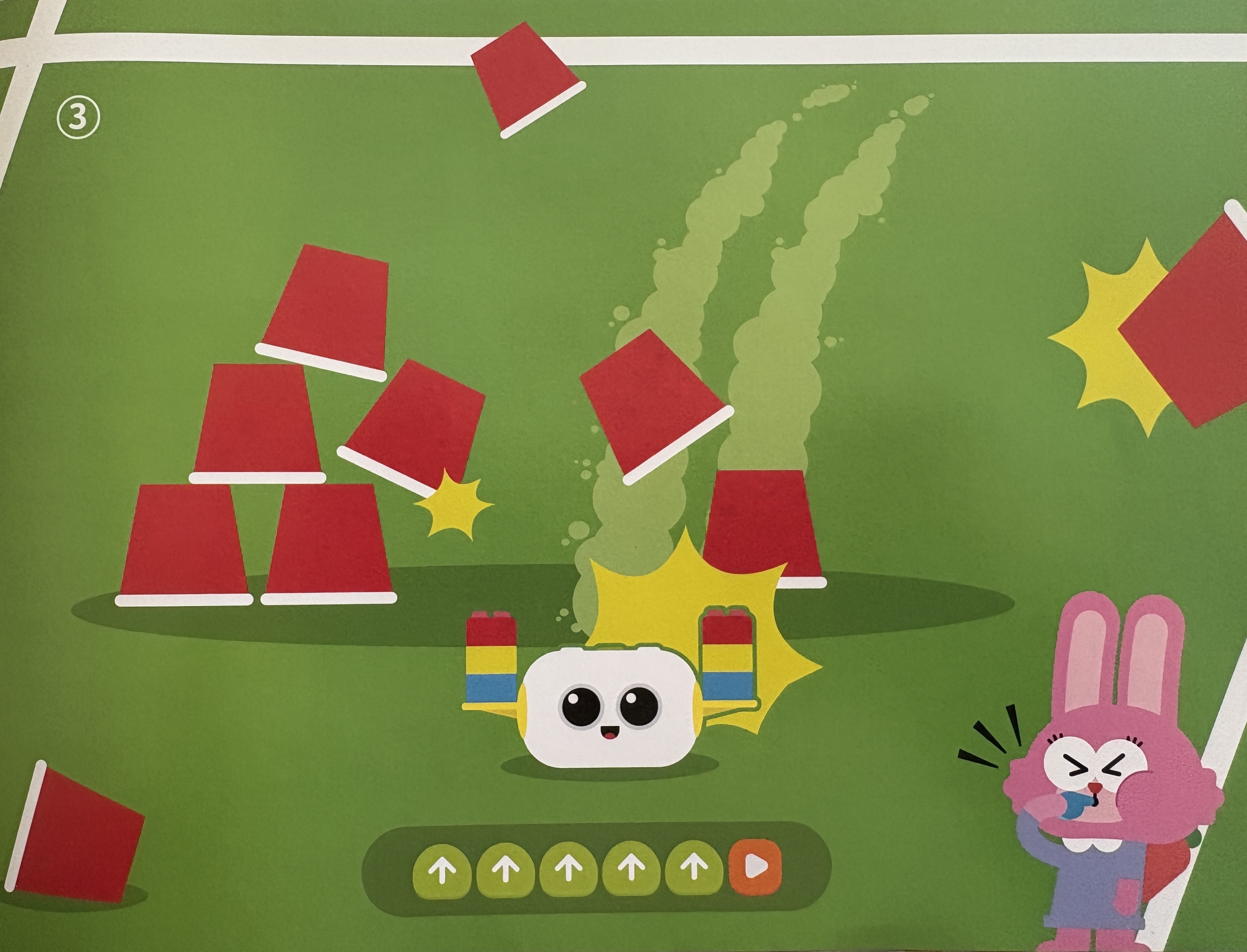
Retos de habilidad, utilizando las construcciones de los alerones. En esta ocasión el alumnado debe de poner sobre los alerones varias piezas de construcción a modo de brazos, y construir una torre con vasos de plástico. El reto consiste en programar al robot para tirar el máximo número de vasos posibles.
Como podemos observar, en este tipo de retos podemos jugar en individual o por equipos. Además podemos contextualizar el reto, haciendo por ejemplo un reto en el que cada vaso tenga un valor concreto, y deban de sumar los puntos de las vasos derribados, de tal forma que gane el equipo cuya puntuación sea más alta. O poniendo vasos de colores y ganando el que tire más vasos de un color,...
Retos de baile, como en el reto 6, en los que haya que programar al robot hasta un punto determinado y al llegar a ese lugar programarlo para que baile. En este caso podemos hacer que el alumnado deba de imitar al robot, o añadir por ejemplo ese comando al finalizar una tarea de programación.
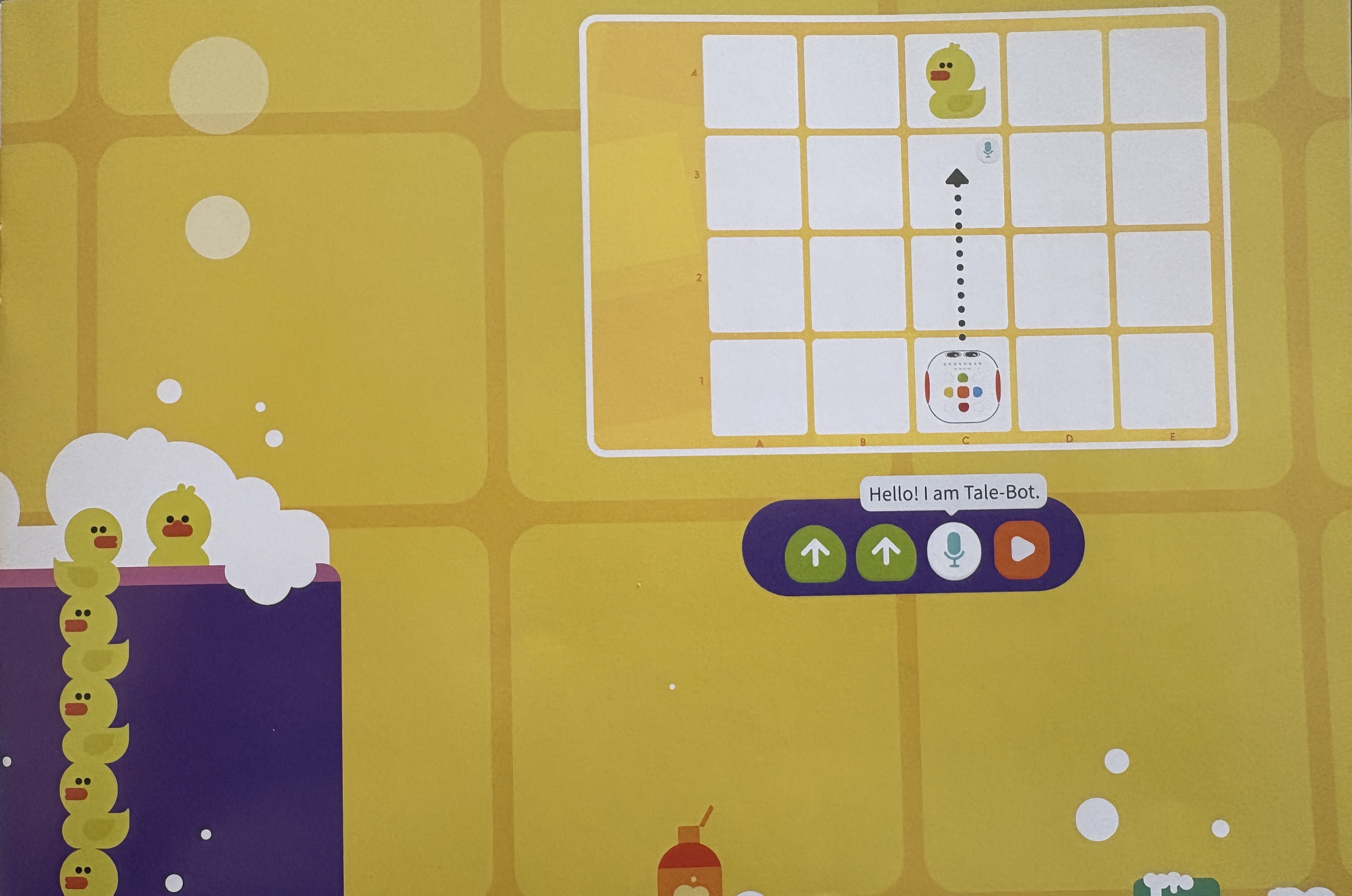
Retos de voz, los cuales permite favorecer el desarrollo de la comunicación oral, las habilidades narrativas y la creatividad literaria. Podemos utilizar este comando para trabajar la competencia lingüística, pero también para fomentar la memoria y la atención. Es un recurso muy útil para el aprendizaje de otros idiomas y para favorecer la comprensión y expresión oral en todos los niveles. Por ejemplo, en el reto 7 del libro de retos, propone añadir un sticker de pato en el tablero en blanco y programar el robot hasta ese lugar, una vez que llega ahi, deberá de presentarse en inglés "Hello I´m tale bot". Como vemos, esta actividad tiene multitud de opciones, pudiendo utilizar cualquier personaje. Por ejemplo, podríamos hacer esta actividad en 3 años con las fotos de los niños y niñas del aula, y una vez que lleguen a su foto, que deban de presentarse "Me llamo Ana y tengo 3 años", o incluso presentar o describir a un compañero "Es Antonio y tiene el pelo castaño".
Retos con bucles, para trabajar este comando de una forma divertida, podemos usar el reto 9, que propone crear un baile con el robot a partir del uso del comando de baile y la programación de bucles.
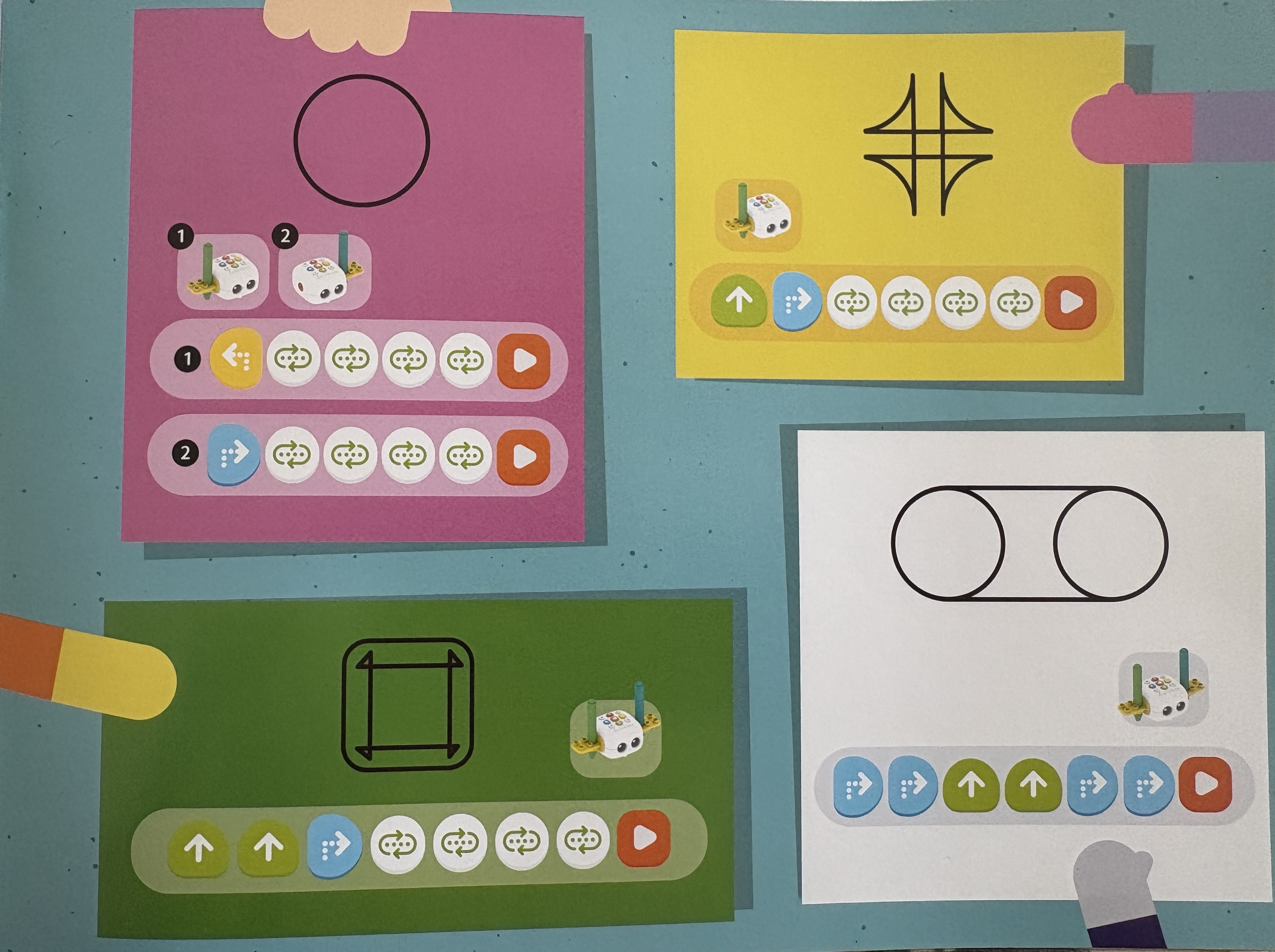
Reto de dibujo, los accesorios de dibujo permiten realizar retos creativos y artísticos utilizando muchos de los comandos, entre ellos, en un nivel superior, los bucles. En el reto 10 del libro de retos, se presentan varias figuras para ser dibujadas utilizando estos accesorios. Podemos mostrar al alumnado únicamente las figuras y que tengan que programar de manera autónoma el robot y adivinar la programación y por tanto el algoritmo, pudiendo posteriormente comprobar por equipos si coincide. O por otro lado, de manera más sencilla, darles la programación y que tengan que adivinar previamente la figura que saldrá y programar al robot para comprobarlo.
Como vemos, estos retos, son un punto de partida para poder ayudar al docente a comenzar a usar el robot, dando ideas para contextualizarlo en el aula, a la edad y a los proyectos que se estén trabajando. A partir de aquí, pueden surgir multitud de posibilidades que enriquecen el proceso de enseñanza y aprendizaje y fomentan el desarrollo del pensamiento computacional.
Para ver más retos relacionados con el robot, puedes visitar el "Módulo 4 Aplicación didáctica en el aula"
3.4 Complementos de Tale bot pro
Además de los tableros interactivos vistos en la página anterior, tale bot cuenta con otros elementos que hacen que su uso sea dinámico y divertido y permita diseñar actividades adaptadas al grupo clase y al nivel del alumnado con el que estamos trabajando.
TARJETAS DE COMANDO
Por ejemplo, las tarjetas de comando, cuyo objetivo es facilitar la programación a los niños y niñas. Aunque tale bot ofrece una experiencia sencilla y visual a la hora de programar, ya que los leds de la parte superior del robot se van encendiendo con los colores correspondientes a cada comando de movimiento conforme el alumno o alumna los va seleccionando para su programación, el robot incluye además unas tarjetas con los iconos de los diferentes movimientos, que pueden ser usadas para anticipar de manera manipulativa los comandos que se van a programar.

STICKER BOOKLET TALEBOT
Además de esto, contamos con las pegatinas del Sticker booklet. Un libro que cuenta con 10 temas diferentes y un total de 79 pegatinas interactivas, las cuales favorecerán el diseño de diferentes actividades con los tableros en blanco, pudiendo trabajar diferentes aspectos.
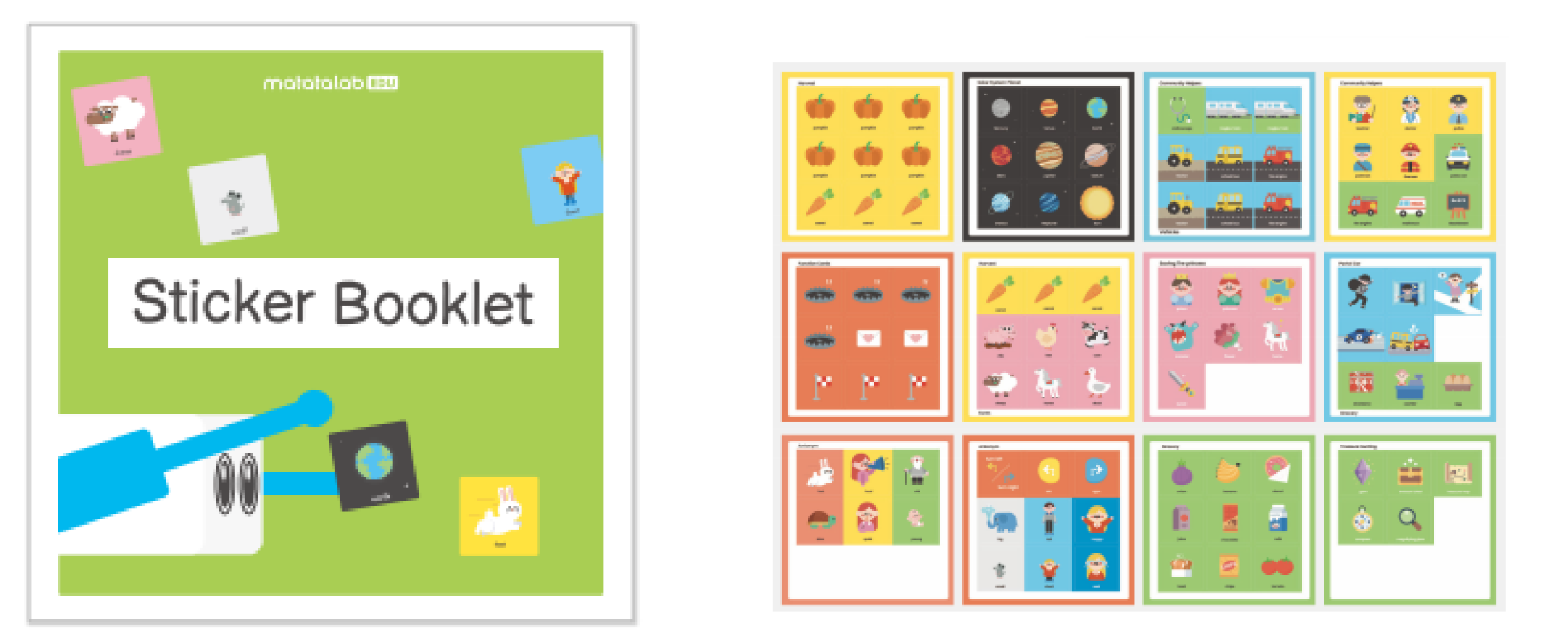
Por ejemplo, el libro cuenta con pegatinas relacionadas con el universo incluyendo los planetas y el sol. Podemos crear un tablero interactivo en el que Tale Bot tenga que viajar por el espacio e ir buscando los diferentes planetas, cada vez que llegue a uno de ellos podrá describirlo usando el comando de voz , trabajando de esta manera las descripciones y el contenido relacionado con el tema.
Otro ejemplo sería el tablero del supermercado, utilizando las pegatinas de los alimentos y la caja, podemos diseñar una actividad en la cual deban de comprar unos alimentos en concreto y pasar por la caja. Podemos hacer que los compren en un orden determinado, o ponerle precio a los alimentos y que hagan una compra con un importe concreto, o que seleccionen los alimentos indicados para una receta.
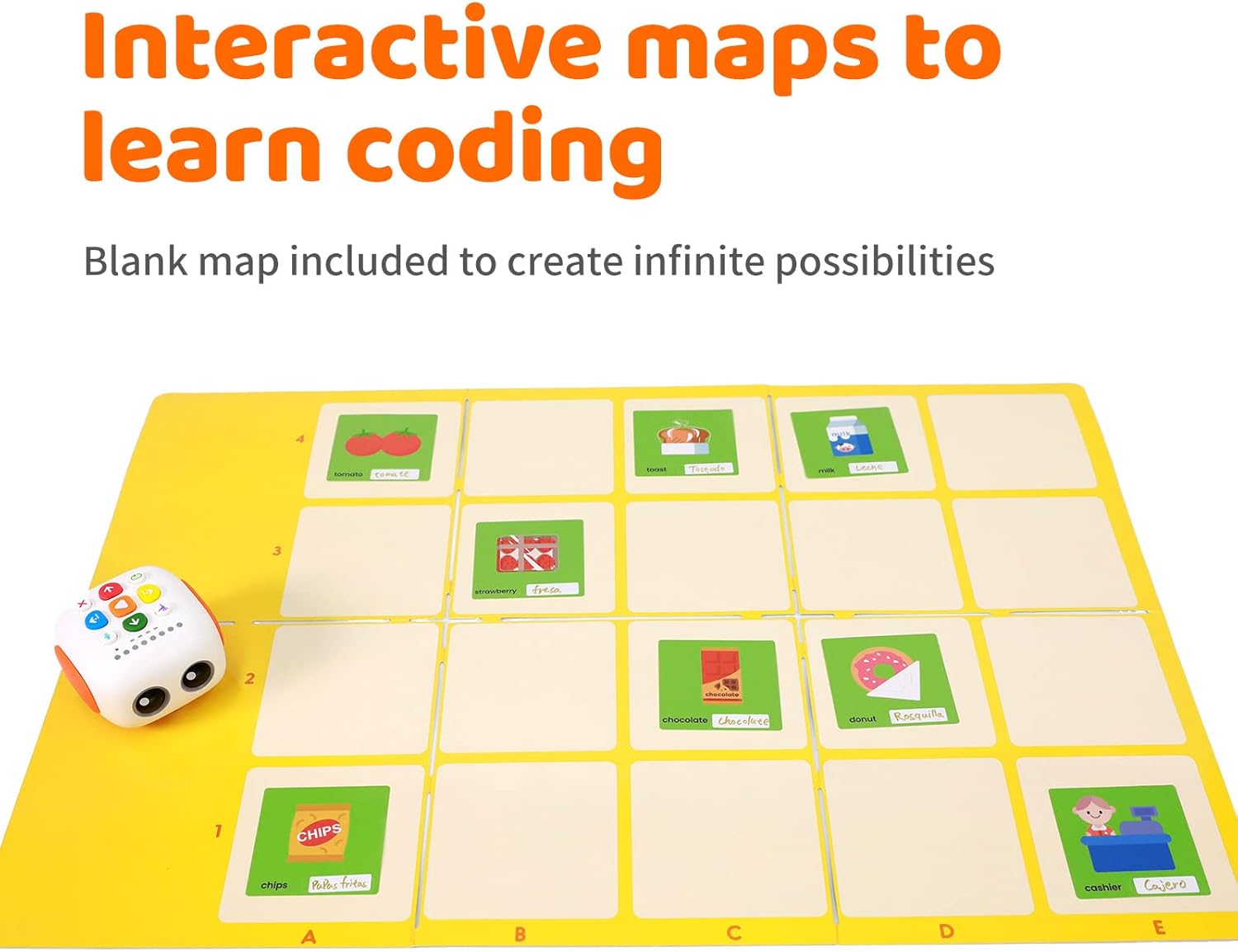
Como podemos observar, los stickers son un recurso fantástico para adaptar el uso del robot a nuestras necesidades en el aula, permitiendo variar la disposición de los elementos, pues en muchas ocasiones los niños y niñas memorizan los tableros y lo programan sin tener en cuenta el código, con los stickers podemos cambiar la disposición haciéndolo más versátil y evitando que esto ocurra.
DISFRACES
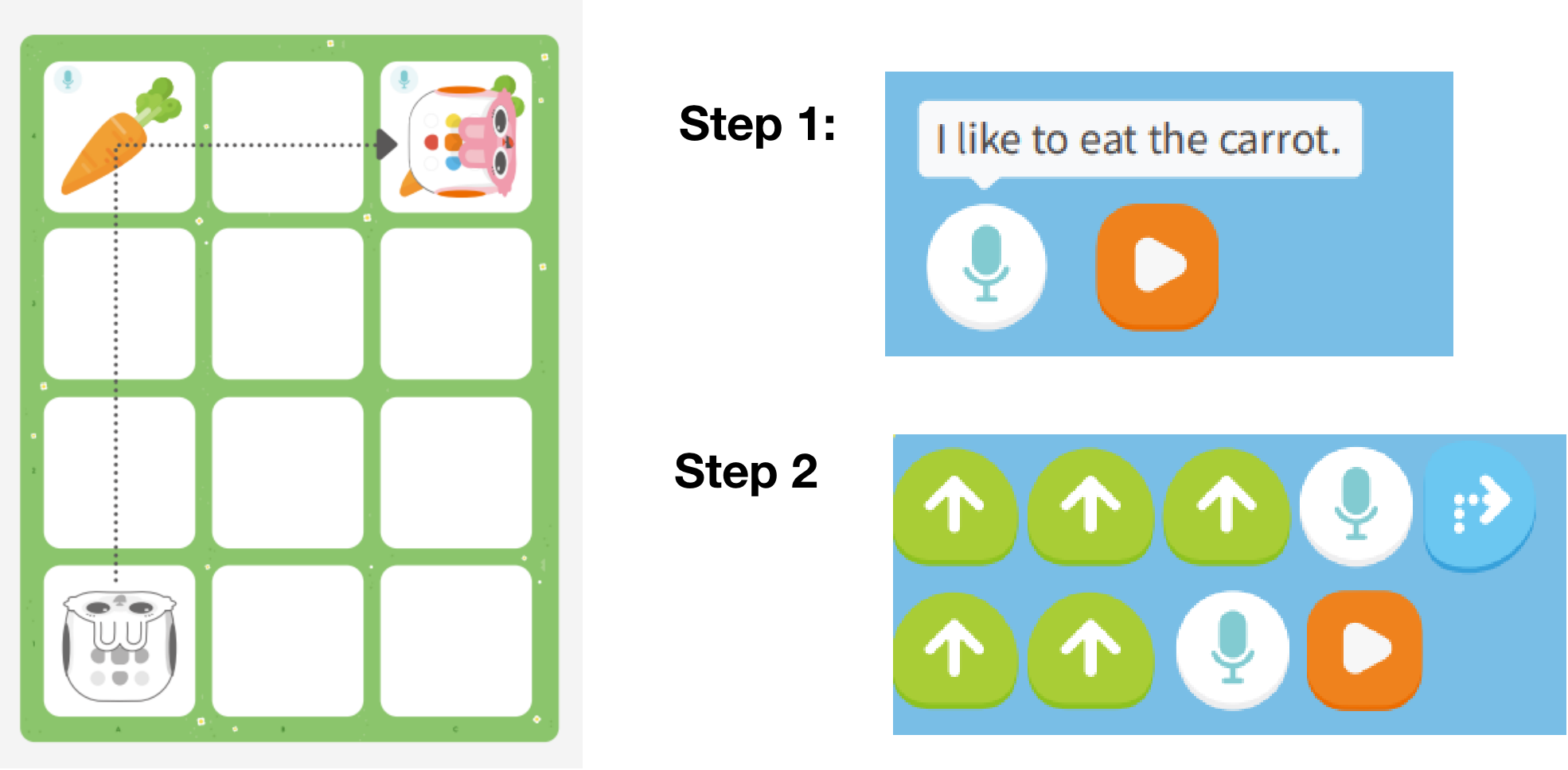
El activity box cuenta también con 3 disfraces para el robot (conejo, policía y niño), que permiten tematizar los retos y hacerlos más amigables. Por ejemplo podemos usar la pegatina de las zanahorias y el disfraz de conejo y diseñar un reto en el que el talebot sea un conejo y deba de comerse la zanahoria.
COMPLEMENTOS DE AGARRE.
Como hemos descrito anteriormente, el Talebot cuenta en su caja con diferentes elementos que se pueden añadir, brazos, alas, soporte y que permiten realizar diferentes acciones como arrastrar, dibujar o derribar.
3.5 Otros tableros para Tale Bot Pro
Tale bot Pro es un robot que poco a poco está siendo usado en las aulas y es por ello que cada vez existen más existen más elementos para complementar y mejorar la experiencia del uso del robot en el aula.
Además de los recurso que hemos ido viendo hasta ahora, y que aparecen en la caja del robot o en el activity box, vamos a descubrir dos recursos que enriquecen el uso de Tale bot y facilitan su aplicación en el aula
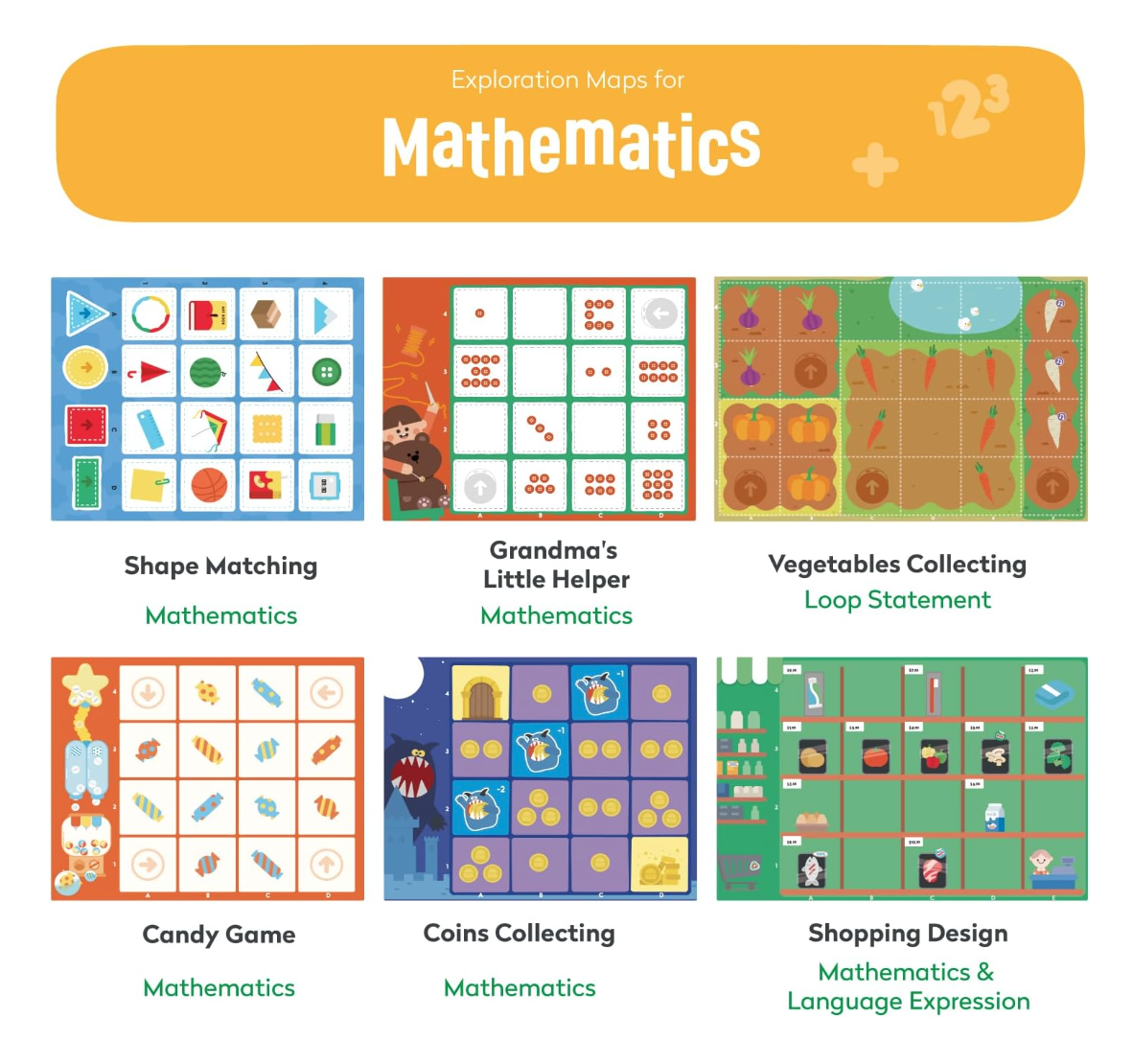
EXPLORATION MAPS
-
Matemáticas:
-
Ciencias:
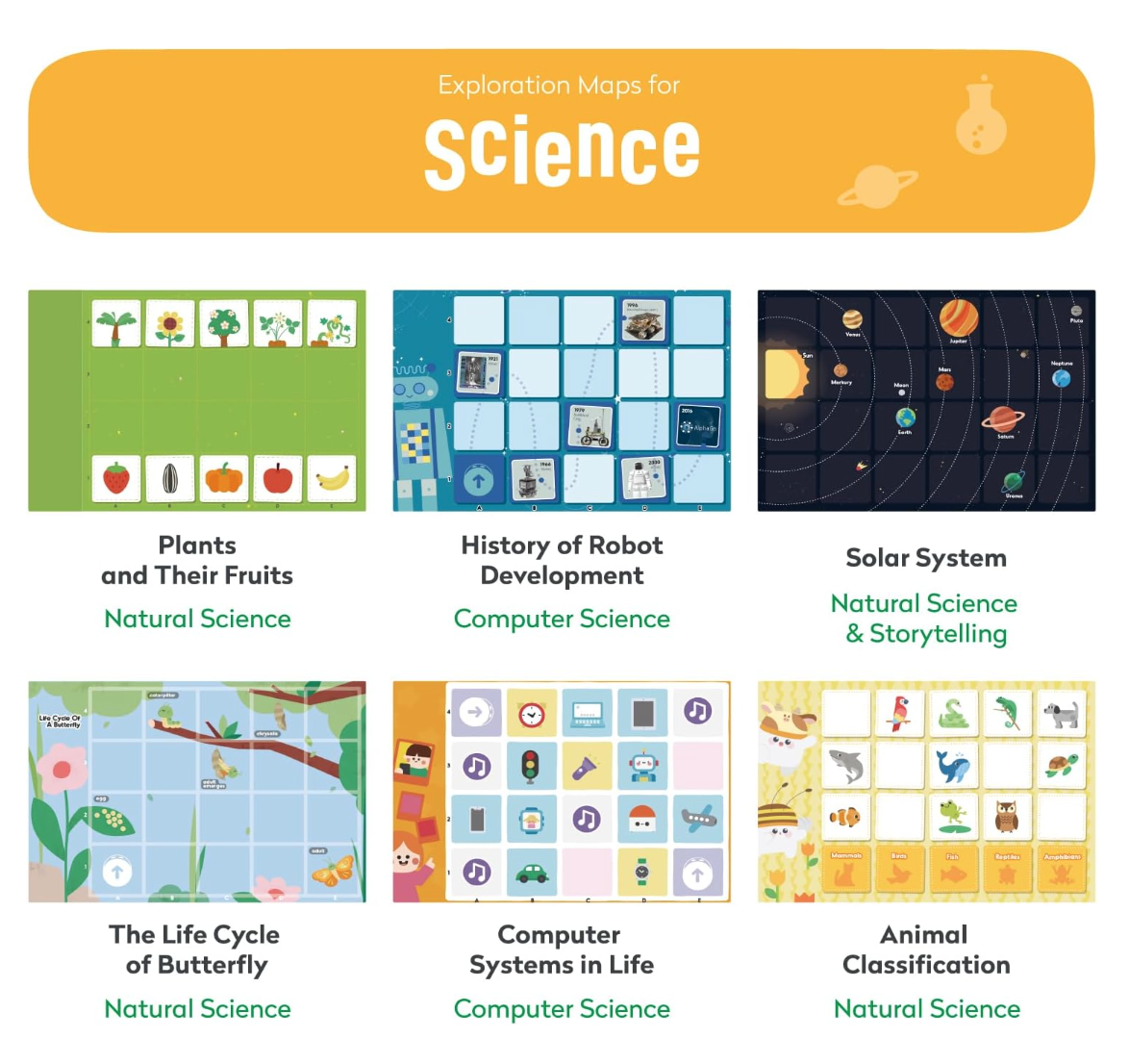
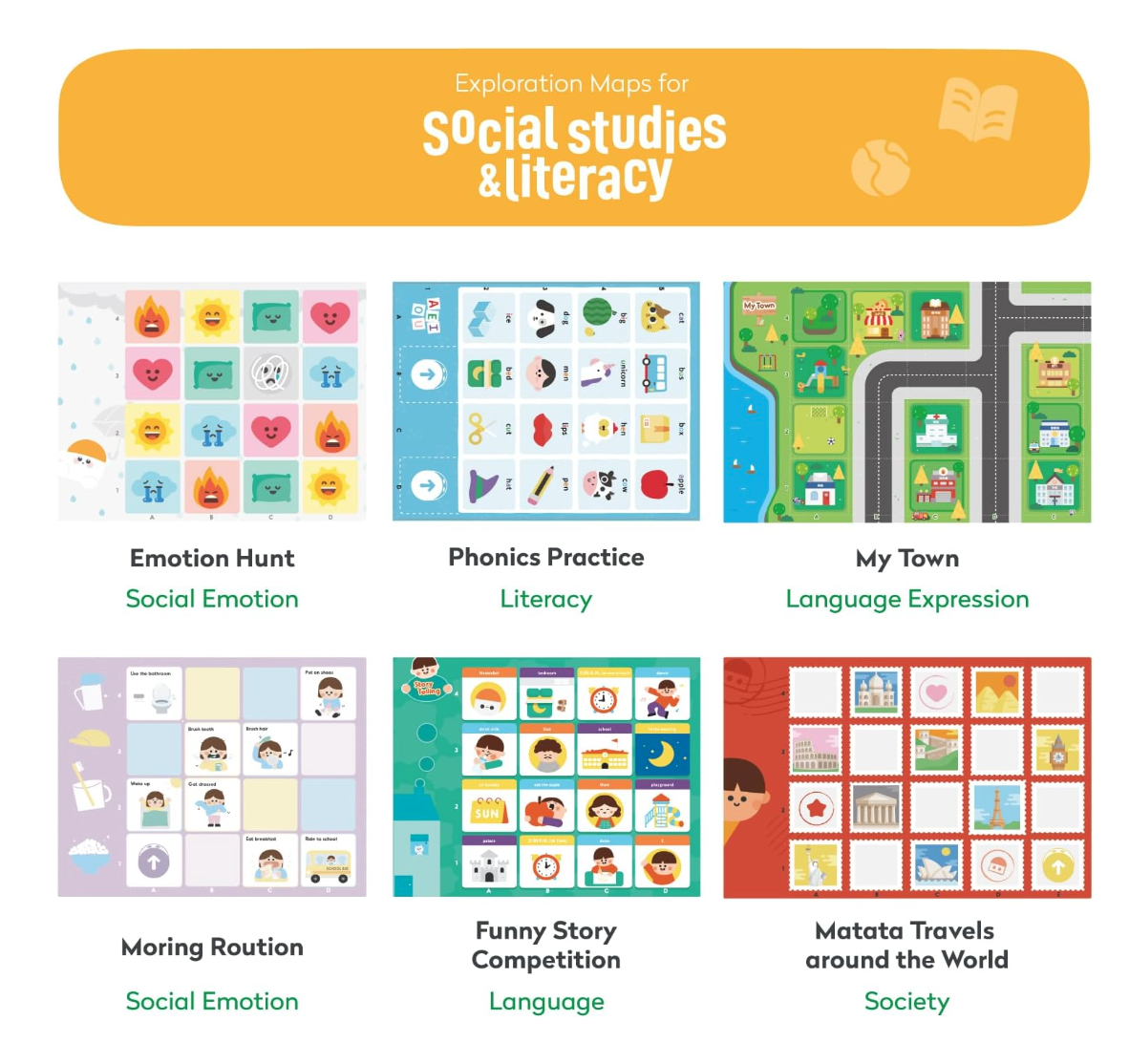
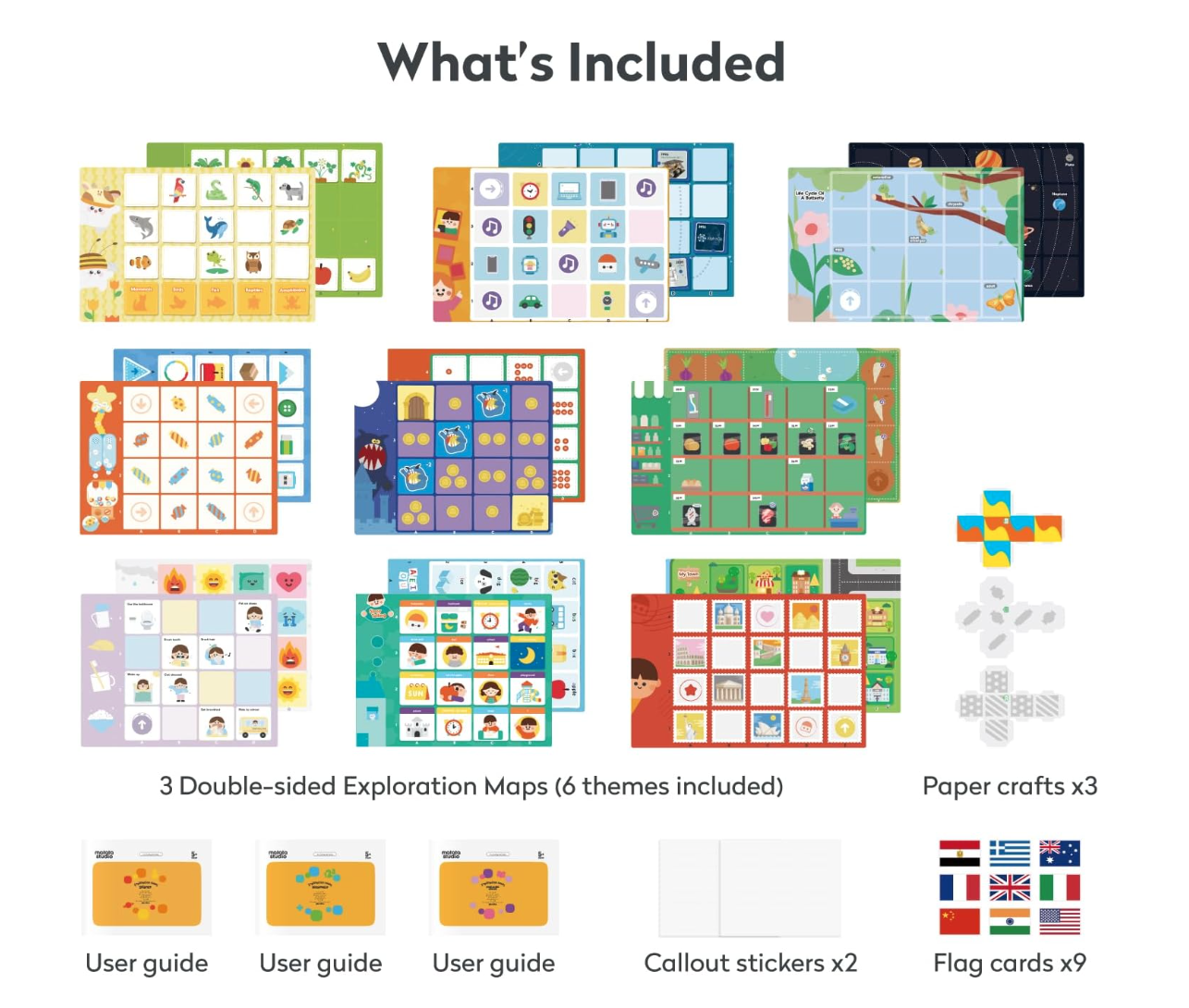
Esta ampliación cuenta con los diferentes tableros, y algunos elementos extra de juego, como dados, tarjetas o banderas. Todo ello permite mejorar la experiencia con el robot e iniciarse en el manejo de éste de una manera fácil y divertida.
MATATASTUDIO 3D MAP
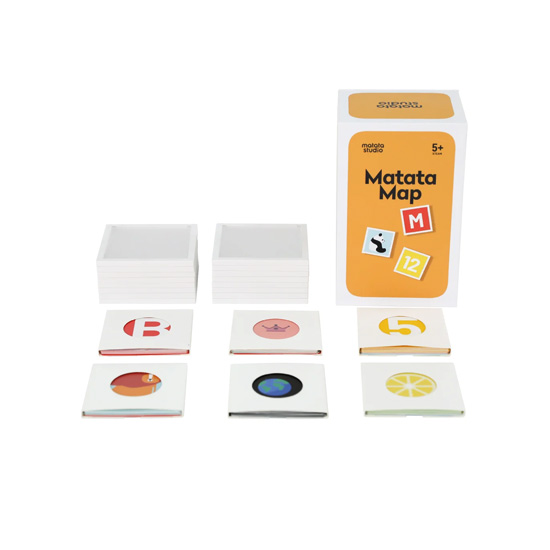
Se trata de un conjunto de fichas magnéticas que permiten construir tableros en 3d y que tienen diferentes ilustraciones interactivas, favorecen la creatividad y son un recurso muy versátil y motivador.
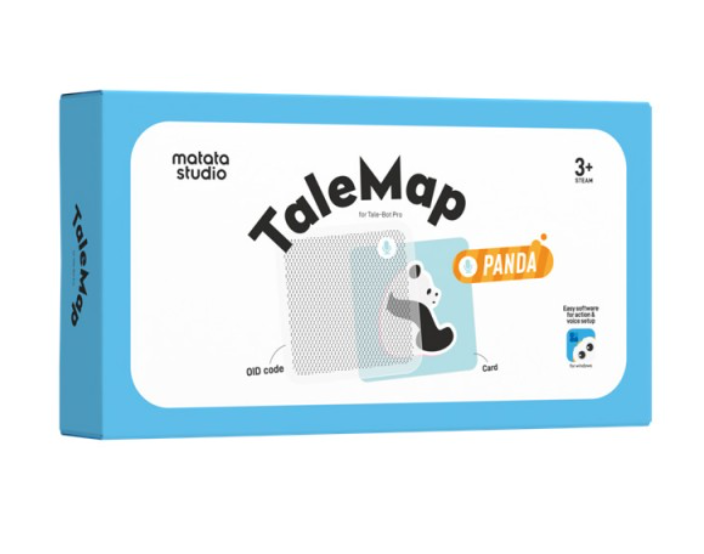
TALEMAP TABLEROS INTERACTIVOS Y PROGRAMABLES.
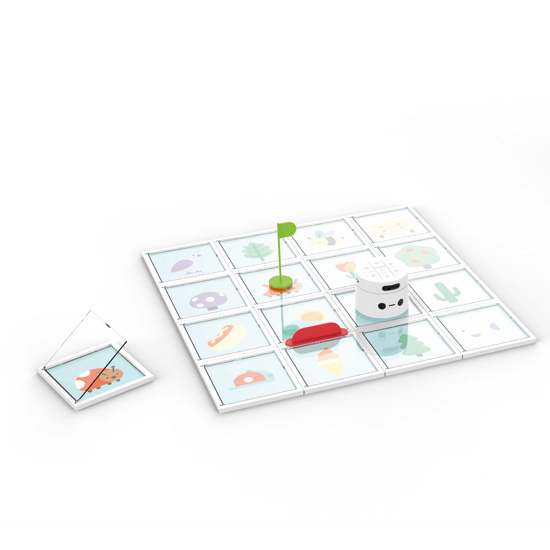
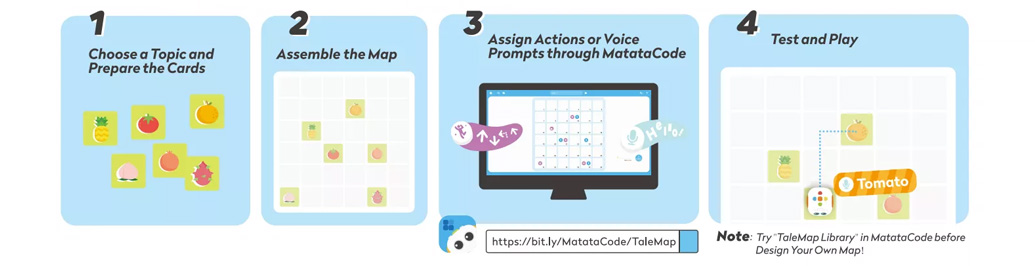
TaleMap es un recurso que permite crear tapetes interactivos con OID, yendo más allá de las pegatinas o los recursos vistos hasta ahora, ya que con él, los docentes pueden personalizarlos y dotarlos de interactividad, es decir, este recurso permite al docente diseñar la interactividad que quiere que tenga cada elemento, definiendo las acciones y sonidos que queremos que haga el robot cuando se para sobre alguna de esas acciones.
El recurso cuenta con un tablero y 6 paquetes de tarjetas con clip. Para programar el tablero se deben seguir los siguientes pasos:
- Elige la temática y prepara las tarjetas.
- monta el tapete
- Asigna acciones y sonidos a través de Matatacode.
- Prueba y juega.
MÓDULO 4: APLICACIÓN DIDÁCTICA EN EL AULA CON TALE BOT
Para comenzar a usar Tale Bot es recomendable que tengas unas nociones básicas sobre sus características y funcionamiento, así como sus componentes y complementos. En los módulos anteriores encontraras la información relacionada con estos aspectos.
A lo largo de este módulo vamos a ver algunas estrategias y recursos para comenzar a utilizar el robot Tale bot en el aula de infantil y primaria, teniendo en cuenta los niveles de aplicación y las diferentes temáticas que se pueden llevar a cabo.
Comenzaremos con algunos tips para introducir el robot en el aula, tras ello te ofreceremos varios retos con diferentes objetivos y finalmente te presentaremos una secuencia didáctica para ser llevada a cabo en el aula.
4.1. La llegada de Tale Bot al aula.
La llegada de un nuevo recurso en el aula es sin duda un acontecimiento, independientemente de la edad del alumnado y del contexto en el que nos encontremos.
No obstante, en ocasiones, dependiendo de la edad en la que estemos llevando a cabo nuestra práctica docente, debemos de tener en cuenta aspectos madurativos y evolutivos.
La etapa de infantil se caracteriza según Piaget, por la inteligencia práctica, en relación al desarrollo cognitivo, aspecto estrechamente relacionado con el pensamiento computacional. Esto quiere decir que muchos niños y niñas se encuentran en un momento de transición entre dos periodos de desarrollo cognitivo y hay que tener en cuenta algunas de las características para poder introducir el robot en el aula.
En la etapa sensoriomotora, de 0-2 años, el niño o la niña se caracteriza por la inteligencia práctica y la necesidad de vivenciar los aprendizajes manipulando, esto quiere decir que el niño o la niña debe ser el centro de esa experiencia. Es una etapa en la que todavía necesitan explorar a través de los sentidos para integrar los nuevos conocimientos.
Muchos niños y niñas del 2º ciclo de infantil todavía se encuentran en este momento cuando llegan al aula, por lo que es importante tenerlo en cuenta a la hora de presentar a nuestro robot.
Tras este periodo, el alumnado hará el paso a la etapa preoperacional, estrechamente relacionada con algunos de los aspectos del pensamiento computacional como la abstracción. La etapa preoperacional se caracteriza por el desarrollo de algunos elementos como el lenguaje, la imitación o el juego simbólico, aspectos clave en el uso del robot.
Por último, destacar que en la etapa de primaria, el niño o la niña se encontrará en el paso entre este periodo preoperacional y el periodo de las operaciones concretas, comprendido entre los 7 y los 11 años, un periodo mucho más complejo, donde el alumnado ya ha adquirido todas esas características nombradas anteriormente (dibujo, lenguaje, imagen diferida, juego simbólico,..) y comienzan a utilizar la lógica para resolver problemas concretos, aplicando la conservación y dejando atrás el egocentrismo. Todo esto consolida el desarrollo del pensamiento computacional, al poder plantear la resolución de problemas sencillos que trabajen las dimensiones del pensamiento computacional e inicien al alumnado en la solución de algoritmos sencillos. Algoritmos que se han ido trabajando en la etapa de infantil de manera sencilla pero que en esta etapa pueden ser más complejos por la capacidad de abstracción y de resolución de operaciones y clasificación mental.
Tener en cuenta toda esta concreción teórica es importante para reflexionar sobre cómo introducir el recurso en el aula, pues debe ser visto como un recurso para complementar el proceso de enseñanza y aprendizaje y no como un material de moda.
Así pues, recomendamos que tanto en la etapa de infantil como en la etapa de educación primaria, la llegada del robot se haga de manera gradual, con alguna actividad de motivación y teniendo siempre en cuenta el caracter lúdico.
Algunas de las primeras actividades que se pueden plantear son:
-
Actividad de motivación para presentar al robot.
La llegada de un nuevo recurso al aula requiere de una presentación, la motivación es clave para favorecer la curiosidad y es por ello que crear un ambiente propicio y una propuesta dinámica y motivadora es recomendable a la hora de presentar cualquier recurso.
Por eso te proponemos que a la hora de empezar a trabajar con Tale Bot, pienses como lo vas a introducir en el aula, que actividad vas a hacer para mostrarlo a los alumnos y cómo lo vas a presentar.
Algunas ideas que puedes tener en cuenta son:
- Que llegue en una caja sorpresa.
- Que sea parte de un proyecto de aula, por ejemplo un grumete al que hay que rescatar en el proyecto de los piratas, un astronauta al que hay que ayudar en el proyecto del universo o un explorador con el que aprender cosas en el proyecto de los dinosaurios.
- Podemos utilizar una actividad de búsqueda del tesoro, tipo orientación o escape room (recomendada sobre todo para niños de primaria o de 3º de educación infantil) en la que a través del juego deban de ir completando misiones hasta llegar al robot.
- Puede llegar también a través de una familia, un papá o una mamá que lo traiga al cole porque su trabajo está relacionado con eso, o incluso otra aula del cole o de otro centro educativo con el que colaboremos.
- Dependiendo del uso que le vayamos a dar, puede ser incluso la mascota del aula, y ser presentado a principio de curso como tal.
Como vemos, éstas son algunas ideas para hacer que la llegada de Tale Bot sea un acontecimiento dinámico y motivador, que haga que el alumnado se emocione y que despierte su motivación.
2. Actividades o propuestas desenchufadas.
Otro de los aspectos importantes es el nivel del que parte el alumnado para manejar al robot. No depende tanto de la edad de éstos, (aunque hay que tener en cuenta el nivel madurativo en el que se encuentran y los hitos, no solo cognitivos, sino motrices, del lenguaje,... que han adquirido), sino también del momento en el que empiezan a utilizar este tipo de recursos, y la edad a la que empiezan a trabajar el desarrollo del pensamiento computacional.
Esto quiere decir que, puede haber niños y niñas con los cuales se trabaje el pensamiento computacional desde los 3 años y que puedan estar a un nivel de juego parecido que un niño de 5 años al que se le presenta por primera vez el robot sin haber trabajado apenas el pensamiento computacional.
Por ello es interesante, desde los primeros niveles de educación infantil, introducir propuestas que desarrollen el pensamiento computacional a través de las diferentes dimensiones, todo ello recogido en el Módulo 1 de este curso.
Para ello, las actividades o propuestas desenchufadas, se convierten en un excelente aliado, ya que permiten desarrollar el pensamiento computacional desde las edades más tempranas, sin necesidad de tecnología y haciendo uso del juego.
Se propone pues, haber trabajado este tipo de actividades previamente o incluso complementar el uso del robot con ellas. Algunas de las propuestas que podemos trabajar son:
- Actividades de orientación espacial: laberintos, construcciones,
- Actividades de abstracción: pesca de elementos, selección de absurdos, búsqueda del tesoro, cuentos
- Actividades de descomposición: puzzles, cuentos, rutinas, construcciones,...
- Actividades de imitación: dramatización, cuentos, descripciones,...
Puedes encontrar más información sobre las actividades desenchufadas en el curso "actividades desenchufadas".
3. Jugar a ser el robot.
Por último, te proponemos que para introducir al robot en el aula, mezcles las dos propuestas anteriores y diseñes una actividad en la que tu alumnado deba de ser el robot.
Puedes diseñar un disfraz similar al de Tale Bot, utilizando cartulina y bolsas de basura e incluyendo la botonera de colores en la parte trasera. Dibujar un tablero en el suelo y enseñar a los alumnos y alumnas a moverse por él.
Al vivenciar los movimientos del robot los niños y niñas toman conciencia de las posibilidades del robot siendo más fácil para ellos poder luego manejarlo.
Puedes hacer cualquier actividad con esta propuesta, desde un movimiento libre y aleatorio, la programación de un compañero a otro o el movimiento por el tablero con un fin concreto. Por ejemplo, poniendo los nombres de los niños y niñas de la clase y teniendo que programar al robot-niño/a hasta el lugar correspondiente.
4.2. Primeros pasos con el robot
En la parte anterior hemos visto cómo introducir el robot Tale Bot en el aula, pero una vez aquí ¿Cómo empezamos a manejarlo y a jugar?
Como hemos visto anteriormente, el uso y aplicación del robot, no depende tanto de la edad, sino del momento en el que se haya empezado a trabajar el desarrollo computacional. Es por ello que estas propuestas son útiles para cualquier edad, si bien es cierto que el paso de un nivel a otro dependerá también del momento evolutivo en el que esté el alumnado.
Esto quiere decir, que para iniciarnos en el uso del robot podríamos hablar de varios niveles de uso, y que su paso de un nivel a otro puede ser más o menos rápido dependiendo de diferentes criterios, como son la edad del alumnado, el momento evolutivo, la estimualción y propuestas previas relacionadas con el pensamiento computacional, las propuestas, organización y uso que se le de al robot en el aula, la motivación de las actividades,...
Así, podemos dividir las propuestas en diferentes niveles, teniendo en cuenta sobre todo los comandos con los que cuenta el robot y el nivel de abstracción que requiere cada nivel.
NIVELES
-
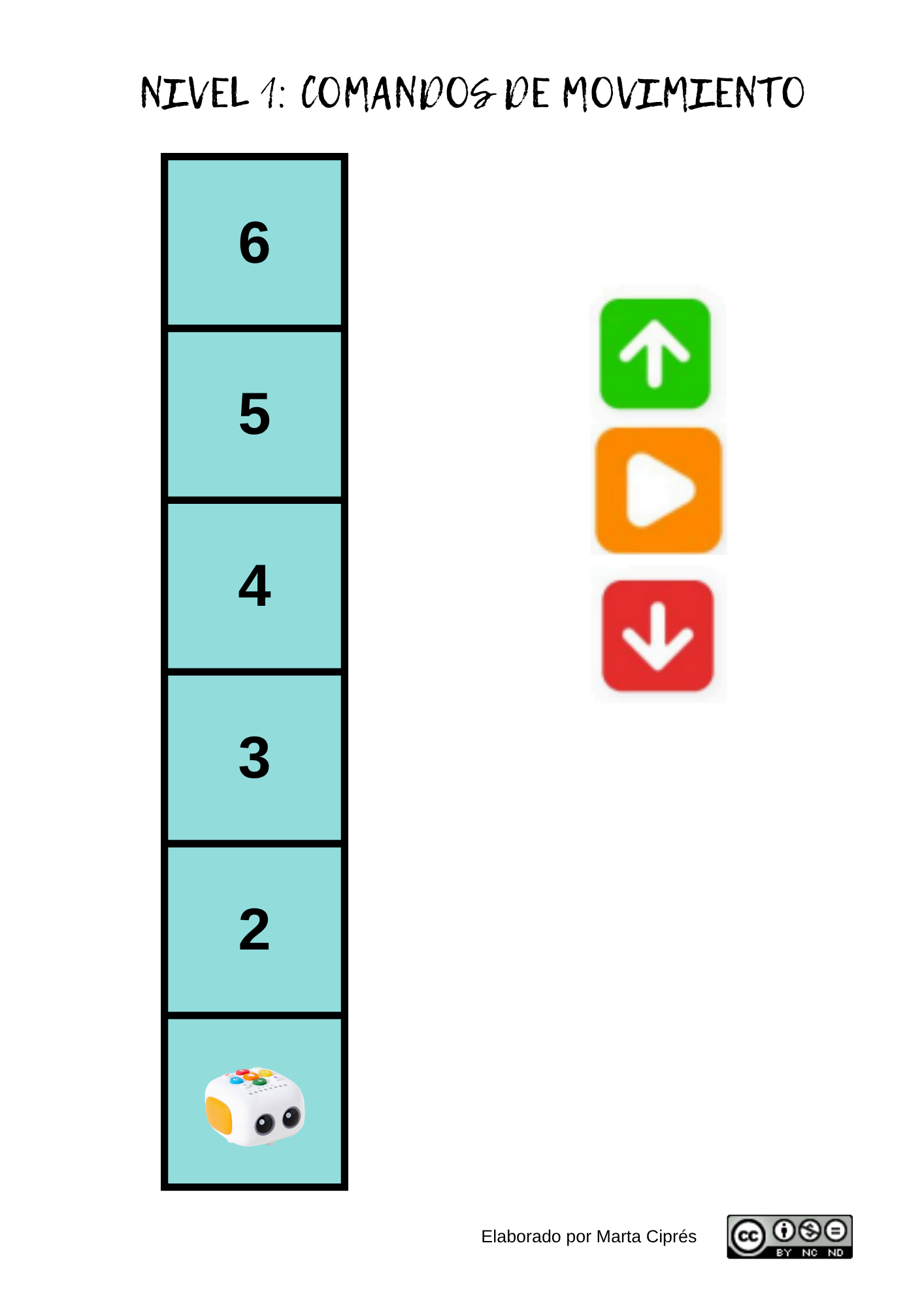
NIVEL 1:
El nivel uno estaría caracterizado por aprender a mover el robot de manera lineal utilizando los comandos "hacia delante" y "hacia atrás. Es un nivel muy inicial en el que también insistiríamos en la necesidad de borrar los comandos y darle al "play" para ejecutarlo.
-
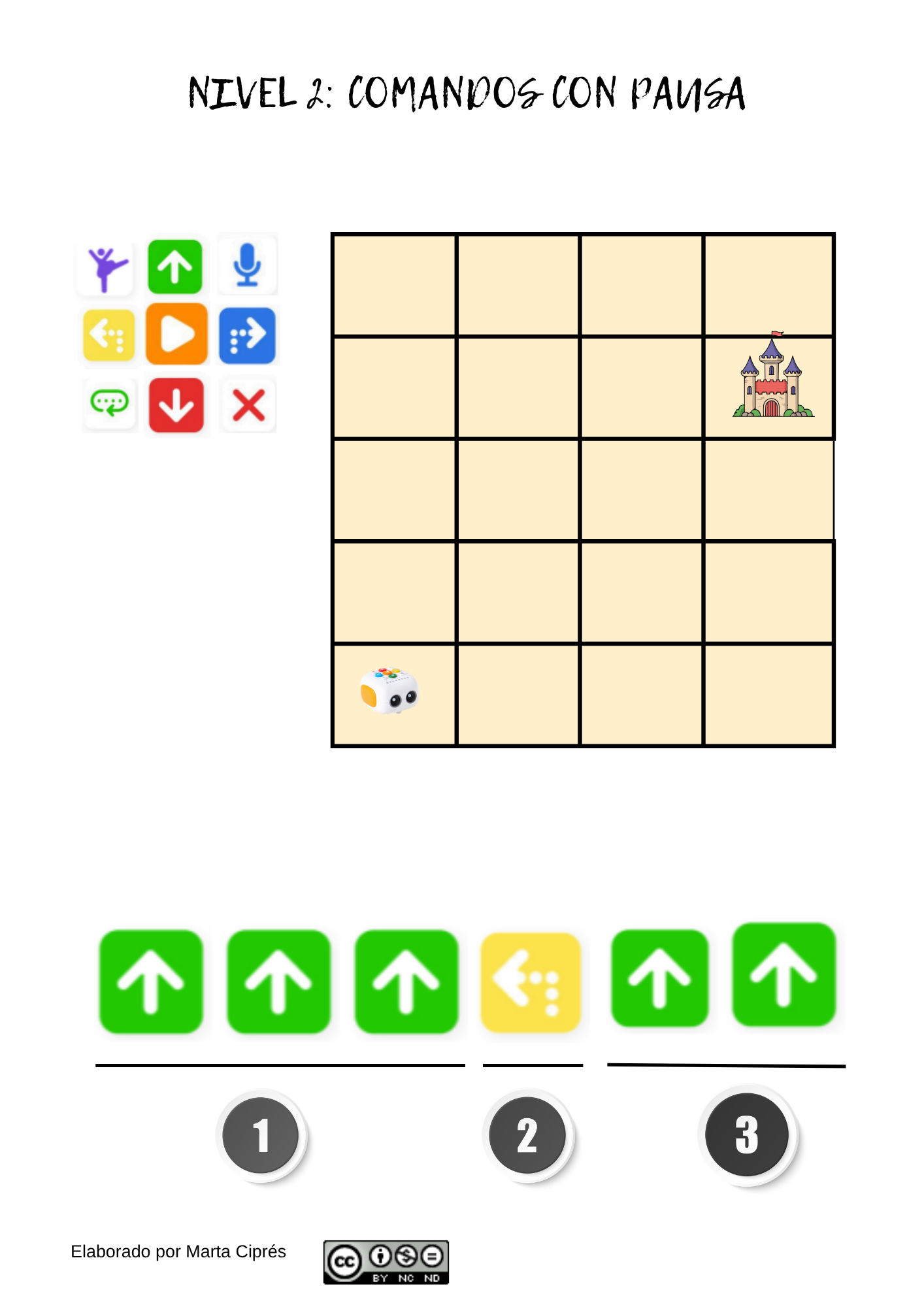
NIVEL 2:
En este nivel introduciríamos ya otros comandos como los giros o el baile, pero siempre secuenciando la tarea, ya que la acumulación de muchas órdenes puede ser compleja. De tal manera que, en este nivel, el alumnado es capaz de programar acciones más largas y con giros u otras acciones pero deben de descomponerlas en mini tareas y programarlas en diferentes pasos.
-
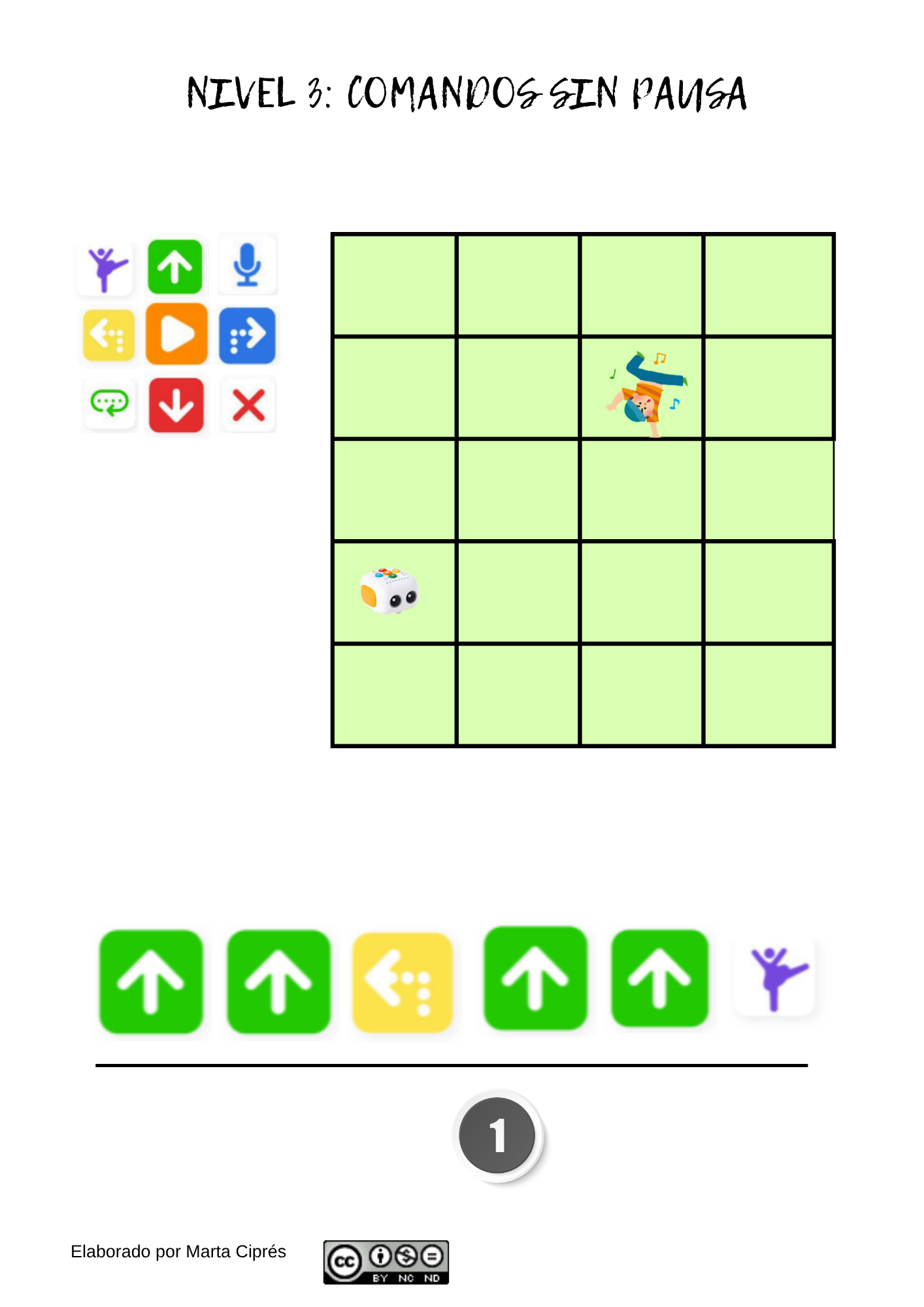
NIVEL 3:
En este nivel, el alumnado ya es capaz de utilizar los diferentes comandos de movimiento, baile y voz, haciendo una sola programación, sin necesidad de secuenciar la tarea y trabajando así la capacidad de abstracción.
-
NIVEL 4:
Este nivel, requiere de una gran capacidad de abstracción, ya que supone tener manejo en el uso de los bucles, para poder programar con estos tareas más largas y ser capaz de sustituir la repetición de comandos por los bucles.
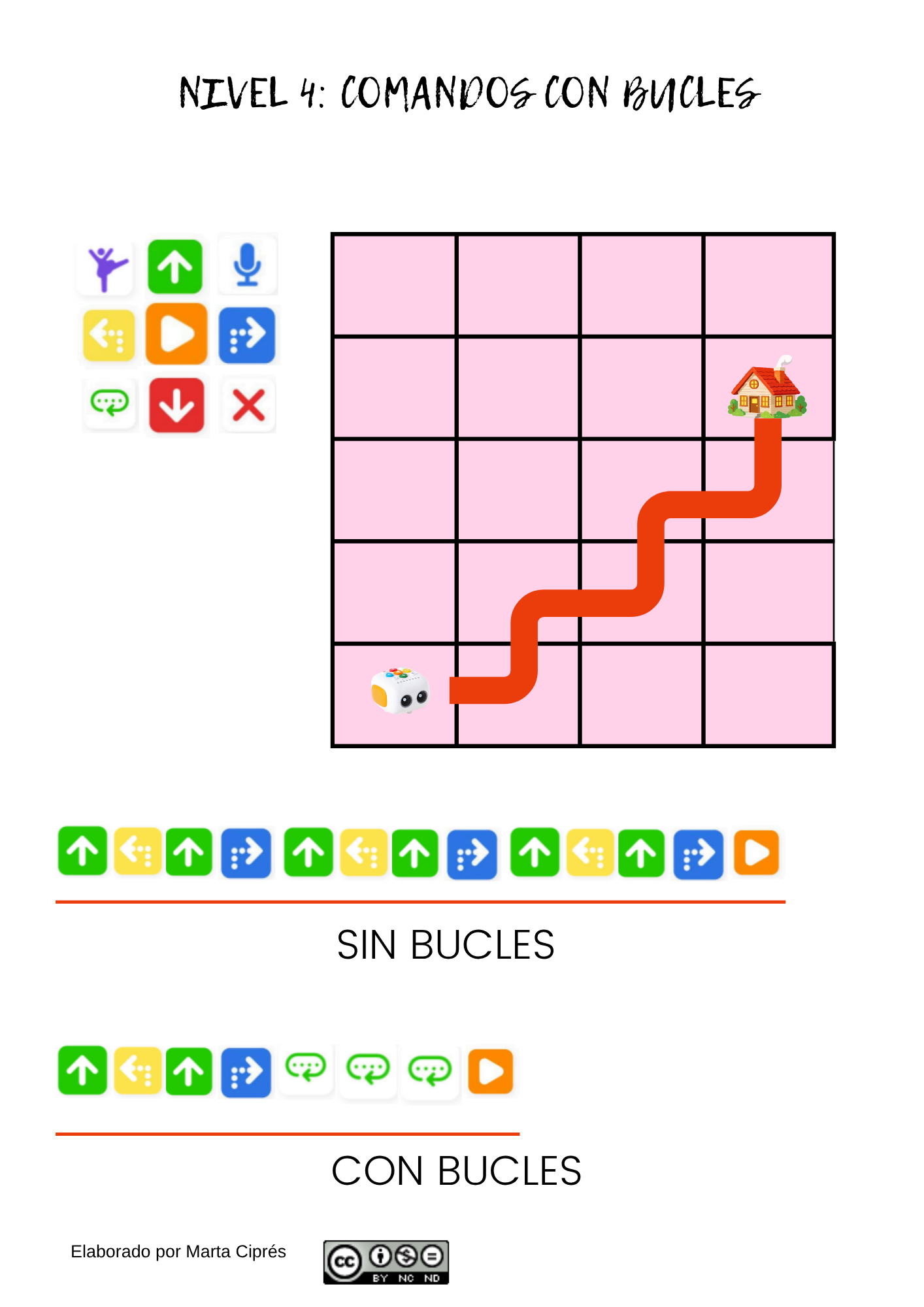
4.3 Retos con Tale Bot.
Una vez vistas algunas propuestas para introducir el recurso en el aula, y recorridos los diferentes niveles que podemos seguir o que nos pueden orientar a la hora de trabajar con Tale Bot en el aula. En esta página veremos algunas propuestas didácticas en forma de RETOS para llevar a cabo en la práctica docentes.
Esto son solo algunos ejemplos de lo que podemos hacer en el aula, teniendo en cuenta además, de que contamos con todos los recursos que hemos visto en capítulos anteriores (tableros interactivos, pegatinas, tableros en blanco, disfraces, complementos, libro de retos,..)
Solo con este material ya tendríamos muchísimos recursos para poder trabajar en el aula, tanto en la etapa de infantil como de primaria, pero para ir un poco más allá y contextualizar las actividades en nuestro grupo clase y los saberes que estamos viendo, planteamos algunas ideas en forma de reto aplicables en cualquier aula.
A lo largo del capítulo señalaremos los niveles en los que podríamos trabajar cada reto, teniendo en cuenta que todos ellos son adaptables a cualquier edad y grupo clase. Una de las ventajas del uso de Tale Bot en el aula es que su aplicación es muy versátil y puede ser accesible y utilizable en muchas ocasiones con pequeñas modificaciones.
Por ejemplo, podemos jugar con el tablero lineal visto en el nivel 1 y graduar los números que queremos que aparezcan. Para 3 años podríamos usar un dado del 1 al 6, para 4 años podríamos usar una línea hasta 12 y usar dos dados y sumar y en el caso de 5 años podríamos construir un tablero de la tabla del 100 o de sumas sencillas.
En primaria podríamos hacerlo con restas o multiplicaciones a través de cálculo mental. La mecánica es la misma pero graduamos el nivel del contenido y de los saberes para poder adaptarnos al grupo.
Dicho esto, a continuación presentamos algunos retos:
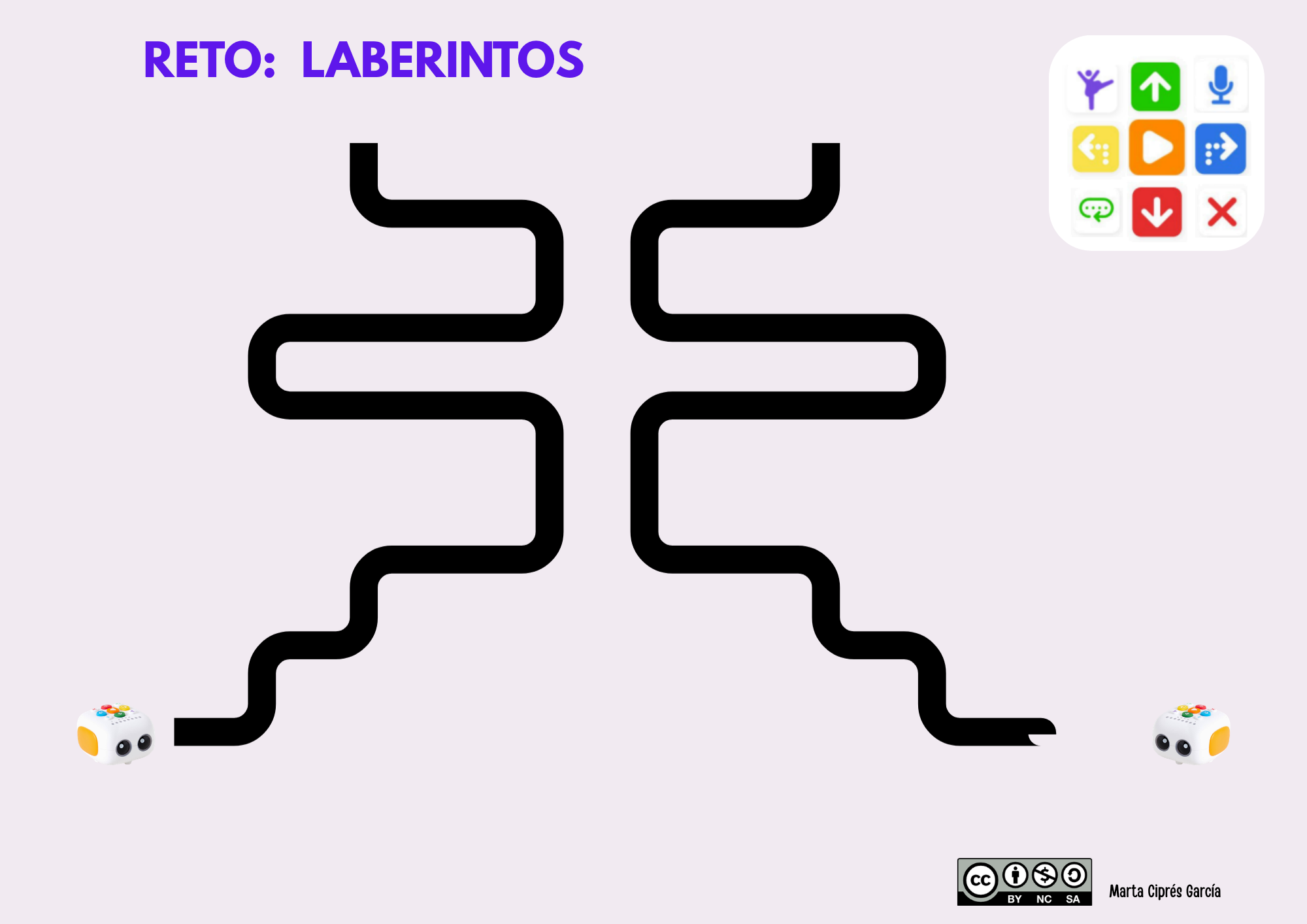
1. CARRERAS LABERÍNTICAS
Con este tipo de retos podemos iniciarnos en el uso de los comandos más sencillos (hacia adelante o hacia atrás) e introduciendo poco a poco el resto de comandos más complejos (giro, hablar,...).
Se trata de un reto sencillo, que podemos hacer en el aula utilizando diferentes recursos dependiendo del suelo que tengamos. Hay aulas que permiten dibujar en el suelo, por lo que podemos trazar el laberinto directamente con tiza o tiza líquida en la asamblea. Se recomienda una superficie lisa y en buenas condiciones para que se desplace el robot.
Otra opción sería que el laberinto se haga con cinta adhesiva de colores.
Una vez planteada la actividad podemos introducir muchas variantes que graduarán su aplicación en el aula. Por ejemplo, podemos proponer un único laberinto, o como en la imagen, hacer dos simétricos (para evitar que se copien en los comandos) y dividir a la clase por equipos y hacer una carrera.
Esta actividad podría llevarse a cabo en el nivel 1 de dificultad, aunque es más adecuada para el nivel 2 y 3 donde ya usan giros ya sea de manera secuenciada o de golpe. En el nivel 4 podríamos trazar un laberinto que pudiera ser recorrido mediante la programación de bucles, todo depende de la dificultad con la que queramos diseñar la tarea. A continuación se muestra un ejemplo de laberinto para ser llevado al aula:
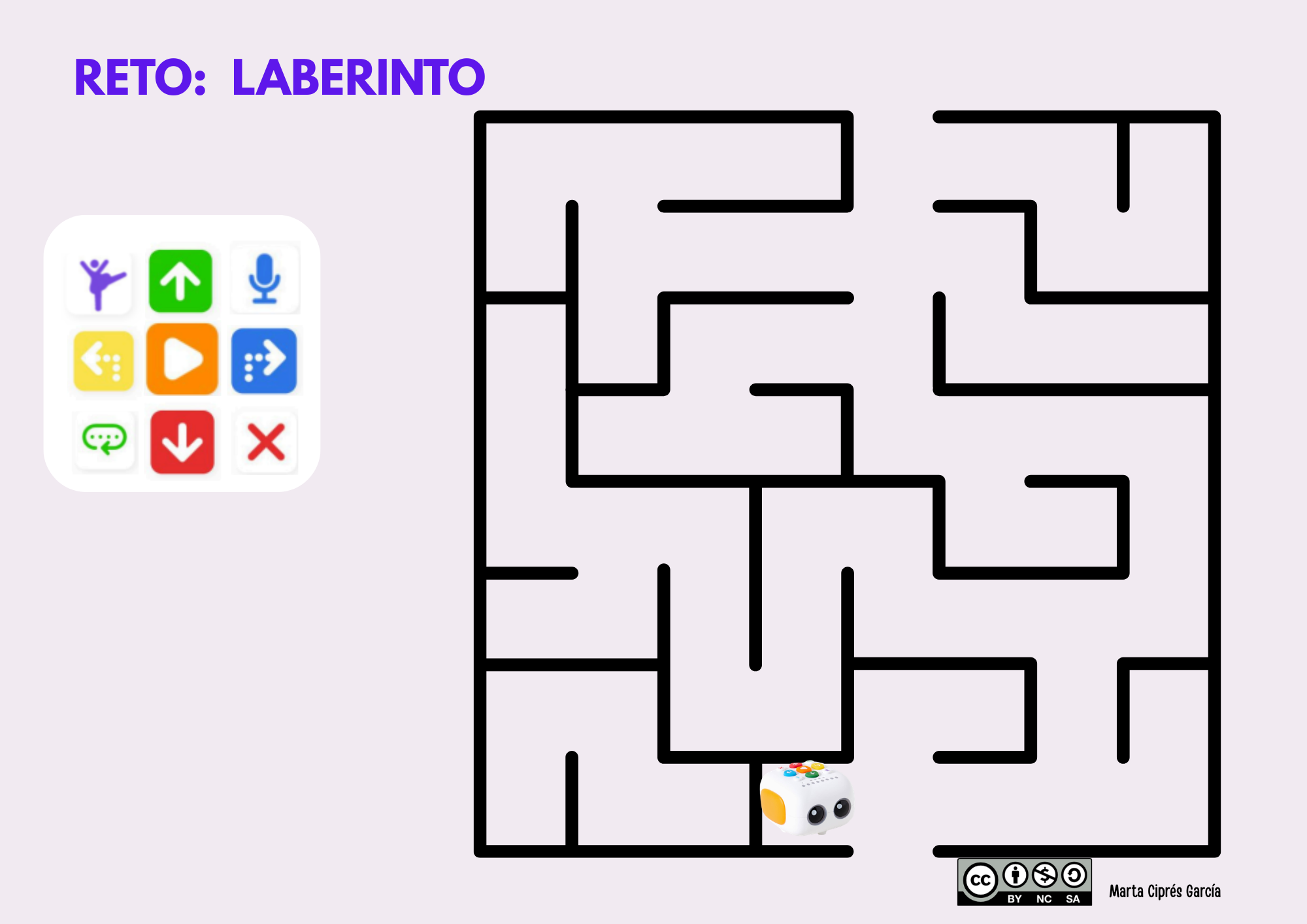
2. LABERINTOS
Muy similar al anterior pero en esta hacemos un laberinto completo con diferentes opciones y el robot debe de intentar salir. Podemos pedir al alumnado que realice en equipos las variantes. Sería el típico laberinto que podemos trabajar en actividades desenchufadas de resolución de algoritmos pero utilizando el robot. Por tanto, la dificultad dependerá del laberinto que diseñemos. Estaría indicado sobre todo para trabajar en el nivel 2 y 3.
Una variante sería pedir al alumnado que diseñe su propio laberinto en un tablero y luego se lo intercambie con otro equipo.
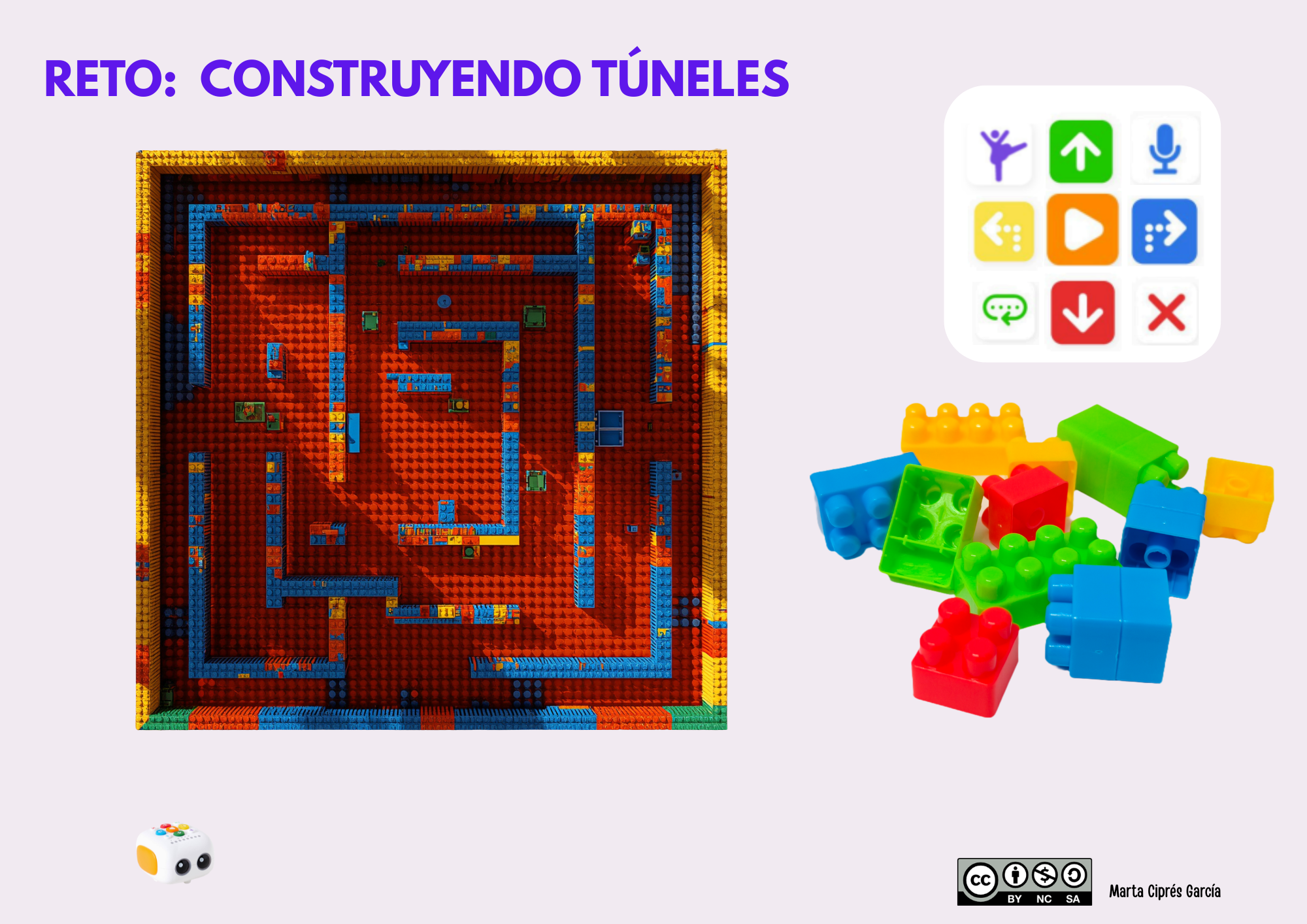
3. CONSTRUYENDO TÚNELES
Para experimentar de manera libre con el robot y trabajar la creatividad y la motricidad fina, podemos proponer al alumnado realizar carreteras con túneles con construcciones y que tengan luego que llevar a tale bot por el camino estimando el número de pasos. Esta actividad trabaja sobre todo la estimación y permite al alumnado crear escenarios diferentes.
Podría incluso plantearse una actividad más compleja en la que tuvieran que construir una ciudad con tiendas o diferentes lugares y que tale bot tuviera que hablar y describir los lugares por los que pasa o pararse en algún sitio en concreto (por ejemplo una tienda) y pedir algo.
4. LOS CHIVOS CHIVONES
Tale bot es un gran recurso para trabajar cuentos e historias, entre otras cosas por el comando de voz y baile que incluye. Los cuentos a su vez, suponen un recurso magnífico para llevar a cabo la práctica docente en el aula, por lo que tale bot y cuento se convierten en una combinación perfecta.
En este caso, elegimos el cuento "Chivos chivones" y tan usado en las aulas de infantil, para plantear varias actividades y propuestas en torno al tema.
Utilizamos un tablero con las dimensiones que prefiramos, (dependiendo de la edad para la que vayamos a proponer la actividad, el tipo de actividad y el espacio) podemos usarlo de 10x10 o de 15x15 , (programando a tale bot para ese espacio. ) y podemos llevar a cabo diversas actividades en torno al cuento.
Por ejemplo, destacamos la propuesta "Huyendo del Ogro":
En esta propuesta puede haber hasta 4 jugadores. ( 3 chivos perseguidos y un ogro que persigue),que serían 4 tale bot a los cuales podemos disfrazar.
El juego consiste en tirar los dados (podemos hacerlo con 1 dado o con dos dependiendo del nivel del alumnado), y huir del ogro hasta lograr llegar a la casa.
En principio estaríamos trabajando el nivel 2 o 3, aunque podríamos introducir el nivel 4. En cuanto a variantes, podríamos pedir que cada vez que se mueve un personaje diga algo o baile, o que describa a otro personaje.
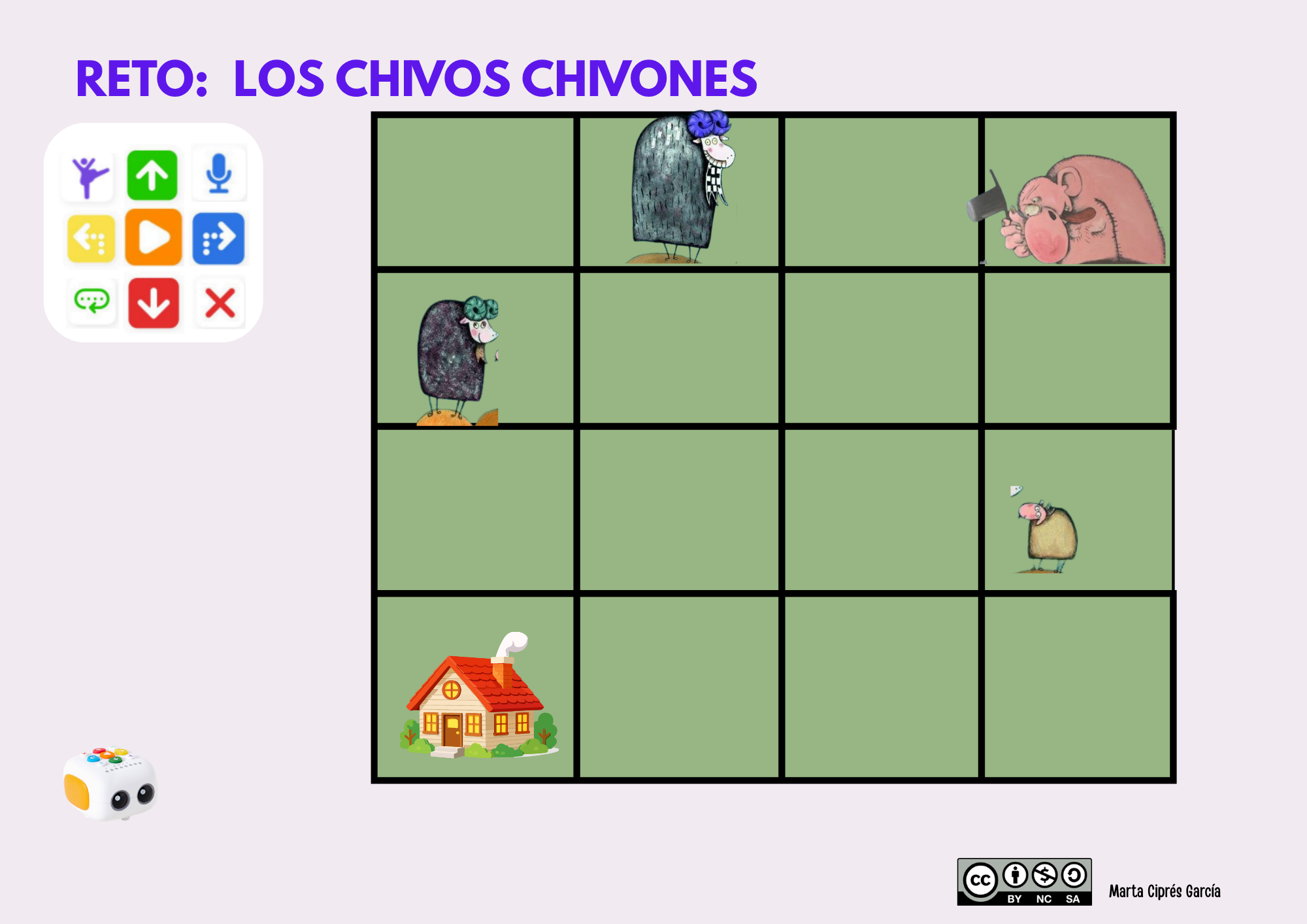
Otra variante podría ser hacer un tablero con el puente del cuento y que los chivos tengan que pasar por el puente (tirando dados por ejemplo o una ruleta) sin que el ogro de los coma.
5. SUMANDO DADOS (CÁLCULO MENTAL)
En esta ocasión podemos usar la recta o un tablero simple de números, y tirar tantos dados como queramos, el alumnado debe de sumar las cantidades y encontrar el número correcto. Podemos usar uno de los tableros en blanco y escribir con rotulador los diferentes resultados, o crear un tablero.
6. LA CINTA MÉTRICA
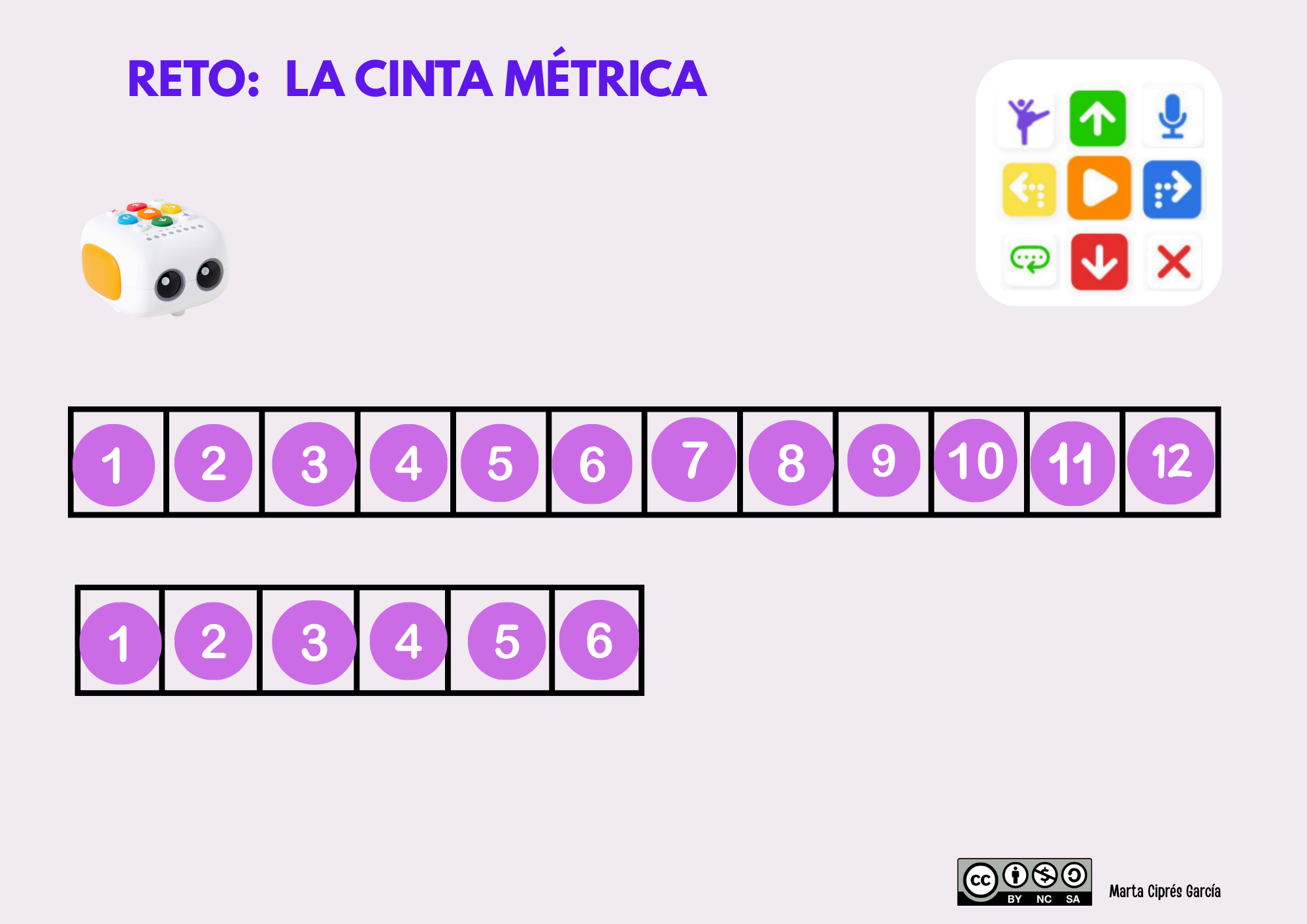
En este caso trabajaremos los movimientos sencillos del nivel 1 (hacia adelante y hacia atrás) construyendo un tablero lineal con la recta numérica, podemos usar los números que queramos. Dependiendo del nivel tendríamos diferentes opciones:
-
Identificación de números: 1-6 utilizando únicamente un dado, el alumno o alumna lanza el dado y mueve el robot hasta ese número.
-
Nos movemos en la recta: con la misma dinámica podemos hacer que el alumnado tenga que moverse hacia adelante o hacia atrás tantos números como el han aparecido en el dado. Podemos usar simplemente un dado con código numérico o añadir un dado de instrucciones de movimiento para que se mueva hacia adelante o hacia atrás esa cantidad de pasos.
-
Cálculo mental: si añadimos más dados, podemos jugar a sumar las cantidades y movernos por la recta, la cual puede tener más números, por ejemplo hasta el 12. Podríamos aplicar el mismo juego de añadir o quitar, iniciándose así en el algoritmo de resta y de la suma.
7. ESCALERA DE NÚMEROS
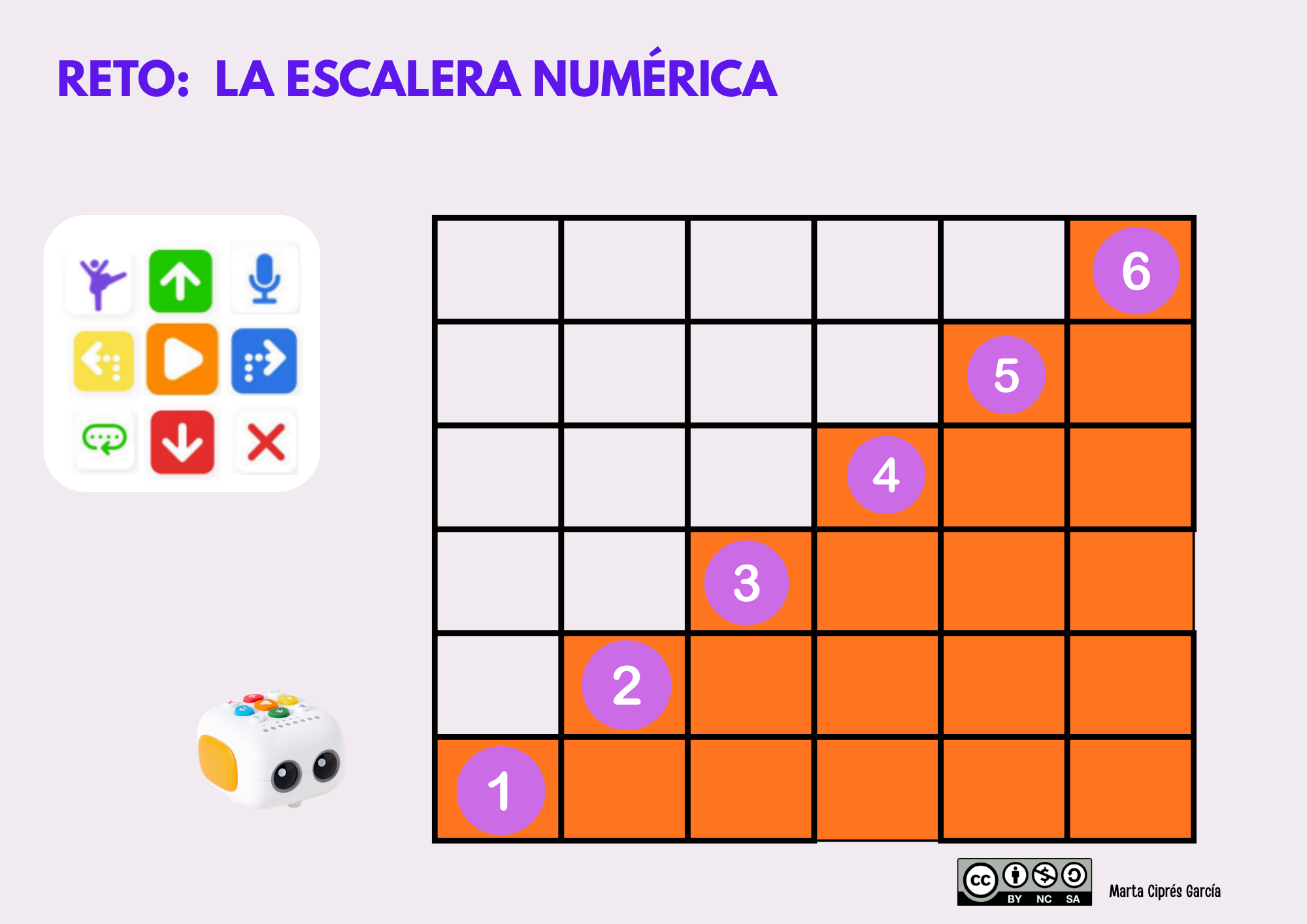
En esta propuesta vamos a utilizar de nuevo los dados pero vamos a cambiar la disposición de los números, en lugar de utilizar la recta numérica, usaremos una escalera, de tal manera que visualmente se vea como aumenta la cantidad del número y además implique mover el robot utilizando otros comandos como los giros. Se puede hacer el tablero utilizando el número de dados y de escalones que estimemos pertinente dependiendo del nivel del alumnado con el que vayamos a jugar. Podemos aplicar las modalidades de juego de los tableros anteriores.
Este tablero sería bastante apropiado para iniciarse en el nivel 4 , ya que podríamos programar bucles fácilmente.
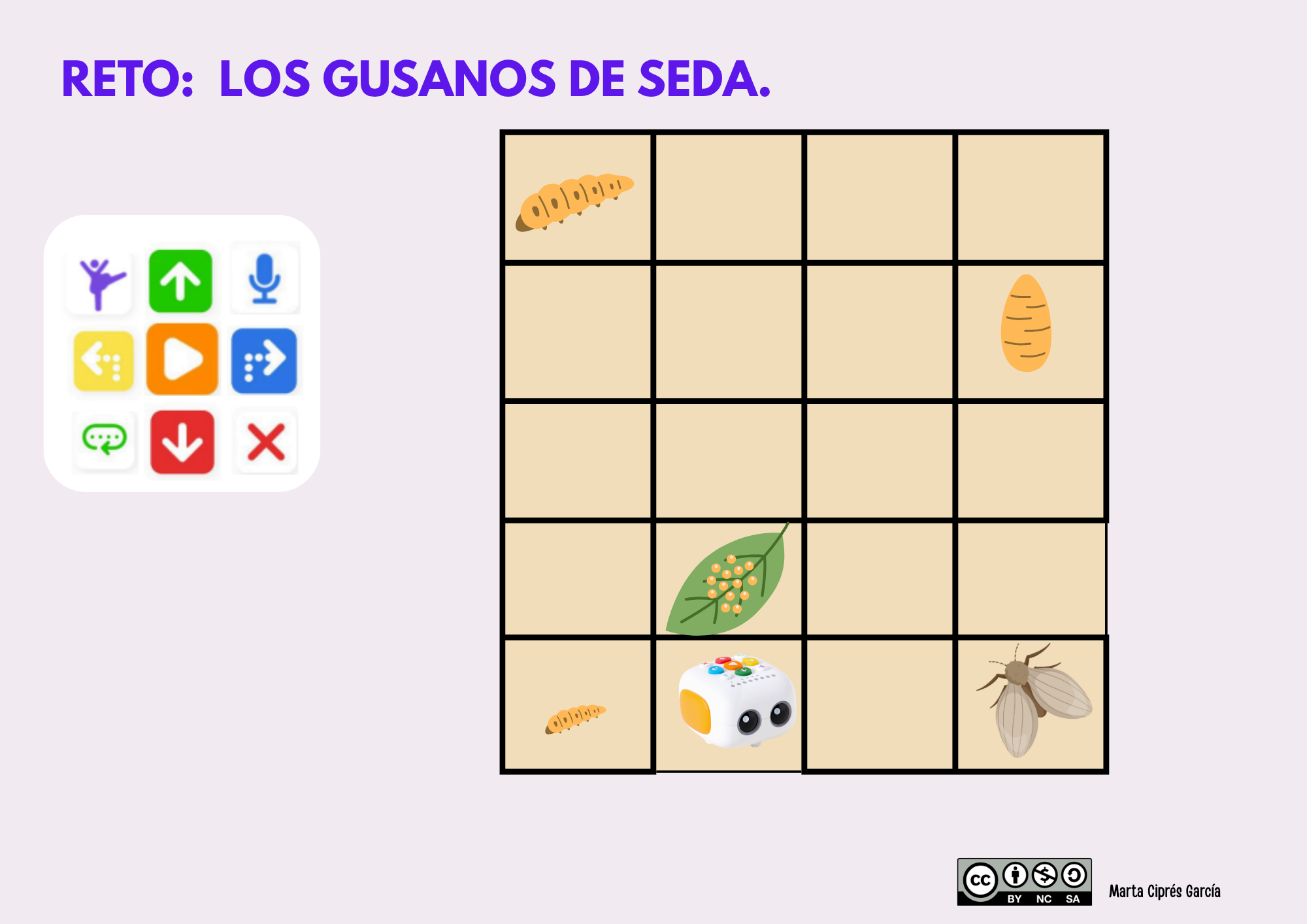
8. RETO EL GUSANO DE SEDA
En esta propuesta vamos a trabajar una secuencia de 5 imágenes.(Podemos graduar el número de imágenes) El objetivo es que conozcan el ciclo del gusano de seda trabajando el pensamiento computacional a través de la resolución del algoritmo ( trazar el camino con las diferentes etapas del ciclo del gusano de seda), y llevando a cabo además una tarea de descomposición de secuencias, algo muy utilizado para desarrollar el pensamiento computacional a través de la dimensión de la descomposición.
La actividad se puede adaptar dependiendo del nivel en el que esté nuestro alumnado, de tal manera que podemos usar un tablero lineal, o cuadrado de cualquier tamaño, disponiendo las imágenes de tal manera que deban de mover al robot utilizando diferentes tipos de comandos.
Inicialmente estaría pensada para un tablero estándar de 16 o 20 casillas, haciendo así necesario utilizar todos los comandos de movimiento y pudiendo incluir el comando de voz.
La actividad consistiría en programar al robot siguiendo la secuencia correcta:
9. RUTINAS
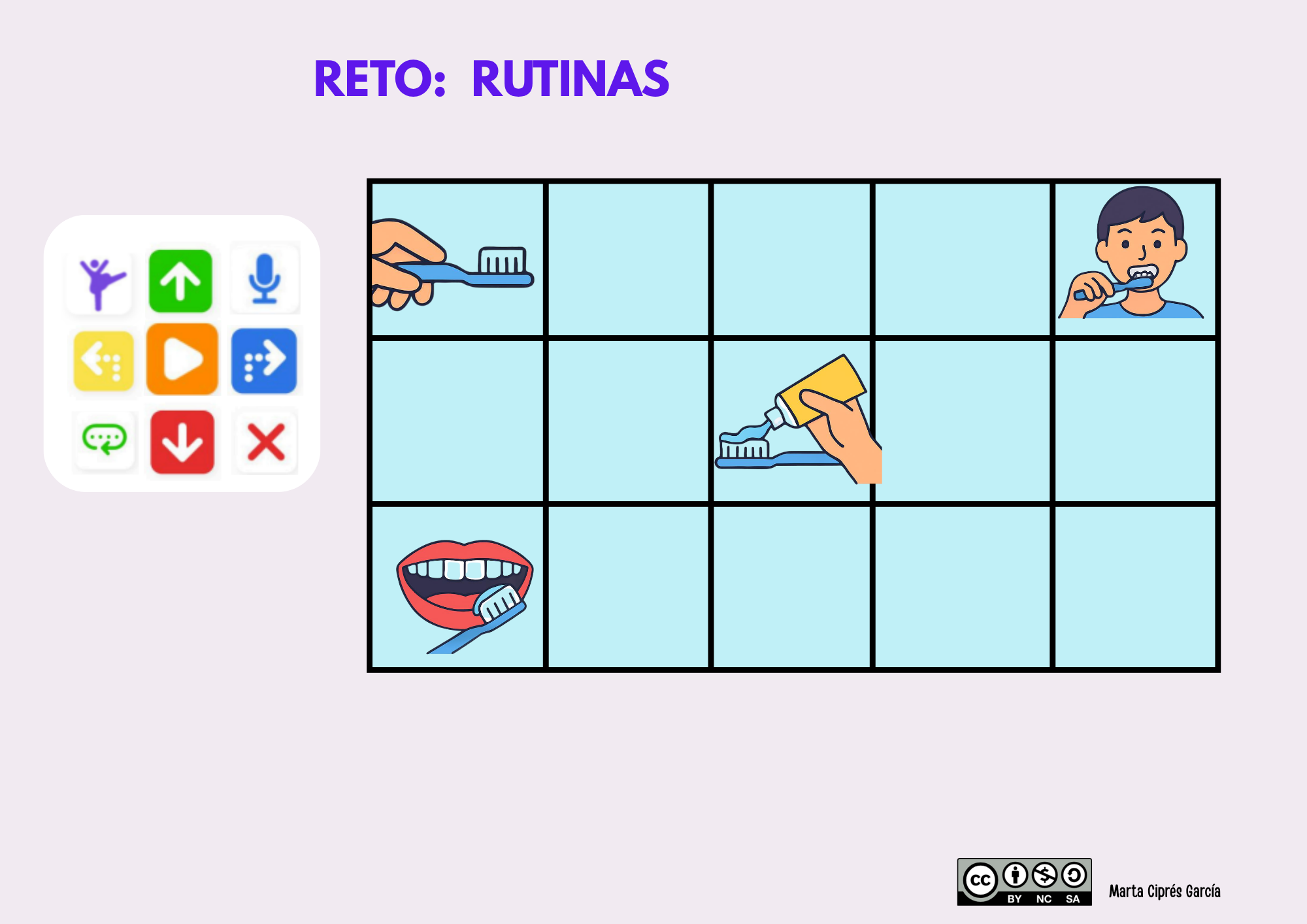
Podemos plantear retos que estén relacionados con rutinas de aula o de la vida cotidiana. Las rutinas, además de formar parte del día a día en el aula, y sobre todo en infantil, nos permiten ayudar al alumnado a organizarse de manera temporal y espacial, a adquirir autonomía y a desarrollar entre otras cosas, su autoconcepto y reafirmar su yo.
Pero además, las rutinas son un excelente ejercicio de desarrollo del pensamiento computacional, ya que implican la descomposición de una tarea en diferentes acciones, las cuales han de ordenarse para poder llevar a cabo la rutina correctamente. Estamos hablando pues de que el trabajar las rutinas en casa o en el aula, supone una estrategia de actividad desenchufada que inicia al alumnado en la resolución de los primeros algoritmos.
Para trabajar las rutinas a través de Tale bot podemos elaborar un tablero, con las diferentes secuencias o acciones que componen una rutina y pedir al alumnado que programe el robot para seguir la secuencia correcta.
Otra variante sería poner imágenes de varias rutinas y que tengan que ordenar la rutina en cuestión, pasando solo por las acciones correspondientes.
Como complemento, podríamos usar el comando de voz para narrar cada uno de los pasos de la rutina, una vez que se haya realizado.
Este tipo de actividad podemos llevarlo a cabo no solo con rutinas, también con cualquier tipo de secuencia temporal ( ciclo del gusano, nacimiento del pollito, crecimiento de una flor,...)
A continuación se muestra un ejemplo de tablero tomando como referencia la rutina del lavado de dientes.
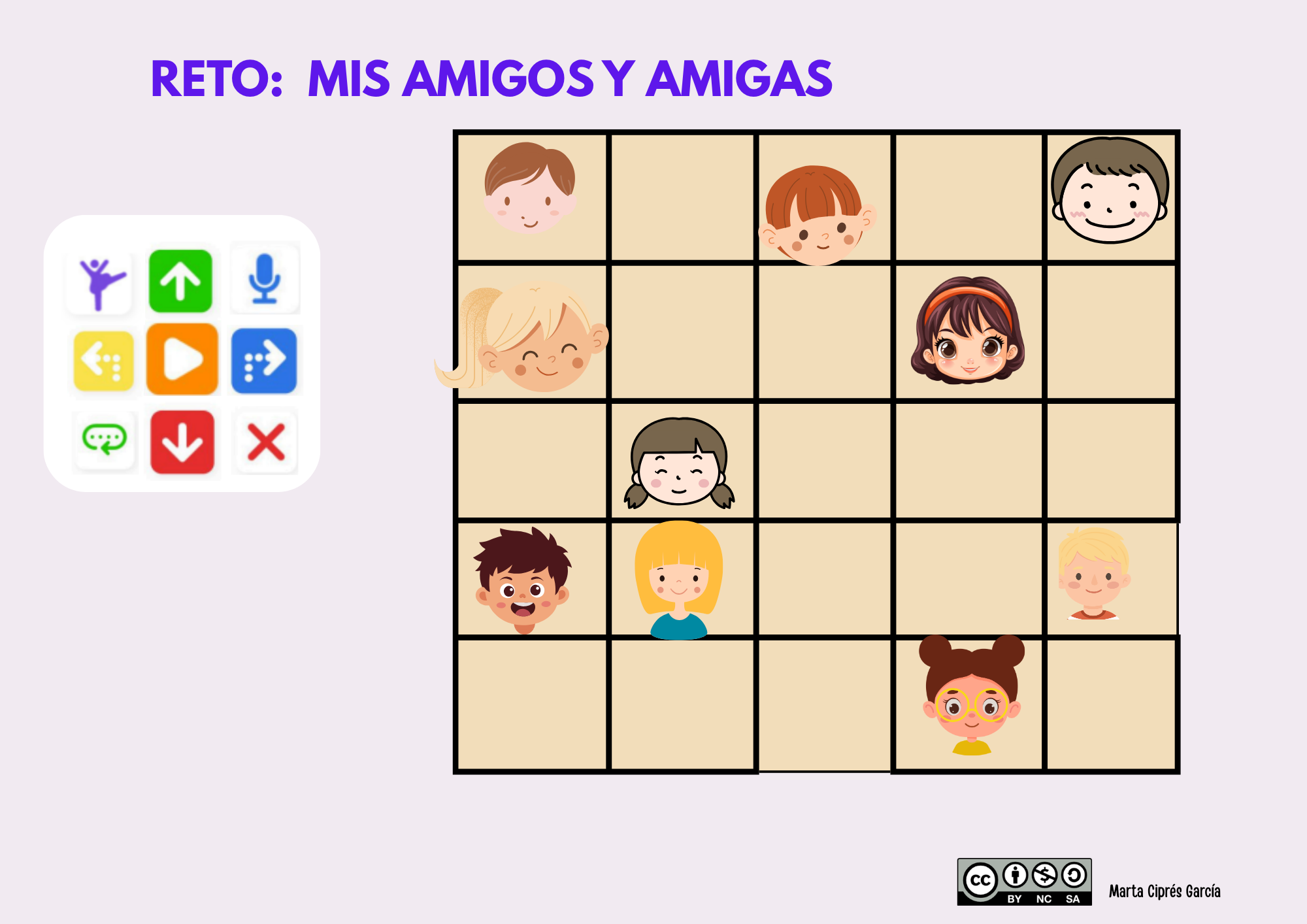
10. MIS AMIGOS DE CLASE
Un tablero para trabajar la lectoescritura y el reconocimiento de si mismo y sus iguales, podemos partir simplemente de la imagen de los compañeros y compañeras del aula y que tengan que buscar a un amigo o amiga de su equipo.
Otra variante sería tener un mazo con los nombres de clase y coger uno, identificarlo por reconocimiento global y que tengan que buscarlo en el tablero.
Para aumentar de dificultad podríamos añadir el botón de audio y pedir al alumno o alumna que al llegar al compañero o compañera tendrá que grabar algo sobre el, por ejemplo "Soy María y tengo 3 años", o incluso una descripción física de ésta "Tengo los ojos marrones y el pelo rubio"
A partir de ahi, podemos diseñar diferentes actividades, por ejemplo para niños más mayores podríamos hacer que busquen por categorías, todos los niños castaños, rubios, con ojos verdes o negros, o que hagan una descripción larga de su compañero o compañera.
Este tipo de actividades se pueden utilizar también con imágenes de paisajes, monumentos o cualquier contenido trabajado en el aula.
11. ORQUESTA MÚSICA MAESTRO
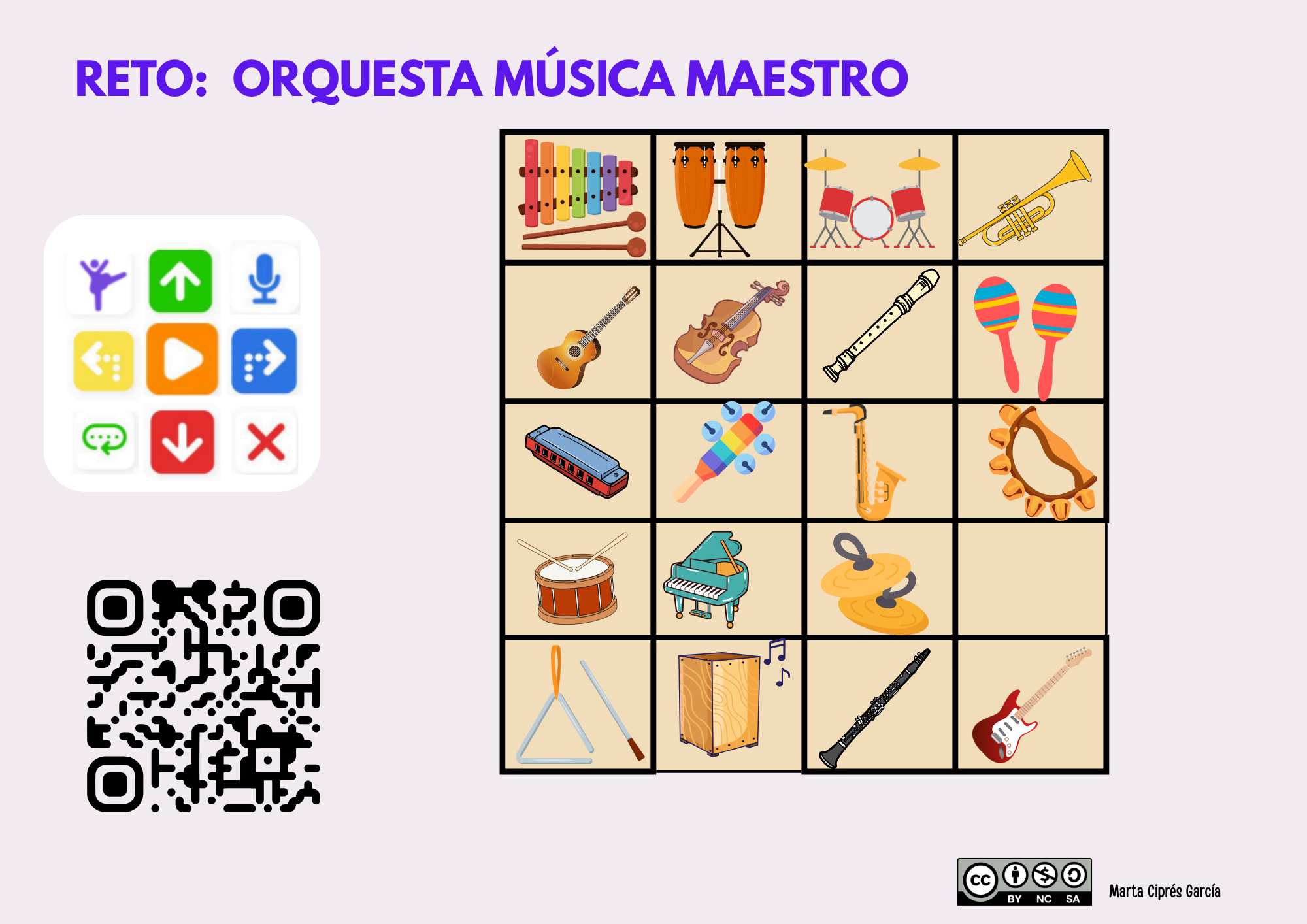
En esta propuesta utilizamos al igual que los anteriores, un tablero con tantas casillas como queramos o necesitemos, podemos incluso utilizar un tablero en blanco de los que vienen con el robot y añadir ahi mismo las imágenes.
El juego consiste en escanear unos códigos qr previamente diseñados con pistas de audio de los diferentes sonidos (podemos poner tantos instrumentos como consideremos) y debemos de llevar a tale bot hasta el instrumento que suena.
Este tipo de actividades con códigos qr podríamos usarlos para narrar historias, reconocer canciones, sonidos del entorno o identificar personajes con descripciones grabadas.
Al igual que en el resto de propuestas, se trabajaría sobre todo el nivel 2 y el 3, pero podríamos también hacer un tablero lineal para trabajar el nivel 1.
4.4 Secuencia didáctica con Tale Bot.
1. DESCRIPCIÓN Y FINALIDAD DE LOS APRENDIZAJES:
La situación de aprendizaje “Sopla sopla cerdito” tiene como objetivo iniciar al alumnado, a través del pensamiento computacional, en la consecución de algunos aprendizajes competenciales relacionados con la narrativa, el desarrollo de la curiosidad, la iniciativa y la indagación a través del juego y de los cuentos, dos elementos clave en la etapa de educación infantil, utilizando como recurso principal el Tale Bot.
Así, la SDA no es diseñada para usar el robot en el aula, el robot es un recurso que se utiliza para conseguir el objetivo arriba descrito, siendo un medio para ello.
La sociedad en la que vivimos exige personas críticas, con capacidad de diálogo y de anticipación, personas capaces de trabajar en equipo y cooperar colectivamente; por ello, esta situación de aprendizaje promueve a través del pensamiento computacional el desarrollo del trabajo en equipo, el pensamiento crítico para aprender a lo largo de la vida y poder ser personas más autónomas, reflexivas y críticas.
2. TEMPORALIZACIÓN Y RELACIÓN CON LA PROGRAMACIÓN:
Esta situación de aprendizaje se propone para el segundo trimestre de 2º de educación infantil y tiene una duración de 6 sesiones.
Se programa la situación de aprendizaje para este trimestre con el objetivo de poder respetar los ritmos del alumnado y favorecer que éste ya haya usado el robot previamente con algunos de los retos planteados anteriormente.
Previamente a la aplicación de la situación de aprendizaje, es recomendable haber trabajado el cuento de "Los tres cerditos" y haber hecho algunas dinámicas en torno a él. Como dramatización, role playing o comprensión lectora.
Así, es también importante que el alumnado haya adquirido algunas estrategias relacionadas con la escucha activa y el respeto de los turnos de palabra, aspectos fundamentales para el buen funcionamiento del trabajo en equipo.
Los docentes, por tanto, deben promover estrategias que fomenten el desarrollo de estas habilidades para que la situación de aprendizaje pueda llevarse a cabo con mayor éxito.
En cuanto a los saberes, el alumnado debe de haberse iniciado en algunos aspectos relacionados con la aceptación de la incertidumbre, además de haber llevado a cabo algunas aproximaciones a las dimensiones que componen el pensamiento computacional a través de juegos motores, juegos de mesa y de asamblea.
Todo esto les permitirá movilizarse eficazmente en esta situación de aprendizaje y poder alcanzar mayores niveles de dominio relacionados con las competencias específicas asociadas y desarrollar otras relacionadas con el pensamiento crítico, las funciones ejecutivas y la capacidad de anticipación y aceptación de la incertidumbre.
Dentro de la programación, la situación de aprendizaje queda enmarcada en el proyecto que se está llevando a cabo sobre cuentos, partiendo como hemos dicho anteriormente de un elemento significativo y motivador para ellos.
3. CONCRECIÓN CURRICULAR.
En este apartado se detallan las competencias específicas, criterios de evaluación y saberes que se van a trabajar en la situación de aprendizaje "Sopla sopla cerdito"
3.1 COMPETENCIAS ESPECÍFICAS:
Del área: Crecimiento en Armonía.
- Competencia específica 1
Progresar en el conocimiento y control de su cuerpo y en la adquisición de distintas estrategias, adecuando sus acciones a la realidad del entorno de una manera segura, para construir una autoimagen ajustada y positiva.
Del área: Descubrimiento y Exploración del Entorno.
- Competencia específica 1
Identificar las características de materiales, objetos y colecciones y establecer relaciones entre ellos, mediante la exploración, la manipulación sensorial, el manejo de herramientas sencillas y el desarrollo de destrezas lógico-matemáticas para descubrir y crear una idea cada vez más compleja del mundo.
- Competencia específica 2
Desarrollar, de manera progresiva, los procedimientos del método científico y las destrezas del pensamiento computacional, a través de procesos de observación y manipulación de objetos, para iniciarse en la interpretación del entorno y responder de forma creativa a las situaciones y retos que se plantean.
Del área: Comunicación y Representación de la Realidad.
- Competencia específica 1
Manifestar interés por interactuar en situaciones cotidianas a través de la exploración y el uso de su repertorio comunicativo, para expresar sus necesidades e intenciones y responder a las exigencias del entorno.
- Competencia específica 2
Interpretar y comprender mensajes y representaciones apoyándose en conocimientos y recursos de su propia experiencia para responder a las demandas del entorno y construir nuevos aprendizajes
3.2 CRITERIOS DE EVALUACIÓN
Del área: Crecimiento en Armonía.
1.1. Progresar en el conocimiento de su cuerpo ajustando acciones y reacciones y desarrollando el equilibrio, la percepción sensorial y la coordinación en el movimiento.
1.4. Participar en contextos de juego dirigido y espontáneo, ajustándose a sus posibilidades personales.
Del área: Descubrimiento y Exploración del Entorno.
1.1. Establecer distintas relaciones entre los objetos a partir de sus cualidades o atributos, mostrando curiosidad e interés.
1.3. Ubicarse adecuadamente en los espacios habituales, tanto en reposo como en movimiento, aplicando sus conocimientos acerca de las nociones espaciales básicas y jugando con el propio cuerpo y con objetos.
2.1. Gestionar situaciones, dificultades, retos o problemas mediante la planificación de secuencias de actividades, la manifestación de interés e iniciativa y la cooperación con sus iguales.
2.3. Plantear hipótesis acerca del comportamiento de ciertos elementos o materiales, verificándolas a través de la manipulación y la actuación sobre ellos.
2.5. Programar secuencias de acciones o instrucciones para la resolución de tareas analógicas y digitales, desarrollando habilidades básicas de pensamiento computacional.
Del área: Comunicación y Representación de la Realidad.
1.1. Participar de manera activa, espontánea y respetuosa con las diferencias individuales en situaciones comunicativas de progresiva complejidad, en función de su desarrollo individual.
1.4. Interactuar con distintos recursos digitales, familiarizándose con diferentes medios y herramientas digitales.
2.1. Interpretar de forma eficaz los mensajes e intenciones comunicativas de los demás.
3.3 SABERES
Del área: Crecimiento en Armonía.
A. El cuerpo y el control progresivo del mismo.
- Imagen global y segmentaria del cuerpo: características individuales y percepción de los cambios físicos.
- Dominio activo del tono y la postura en función de las características de los objetos, acciones y situaciones.
- Progresiva autonomía en la realización de tareas.
B. Desarrollo y equilibrio afectivos.
- Estrategias de ayuda y cooperación en contextos de juego y rutinas.
- Aceptación constructiva de los errores y las correcciones: manifestaciones de superación y logro.
- Valoración del trabajo bien hecho: desarrollo inicial de hábitos y actitudes de esfuerzo, constancia, organización, atención e iniciativa.
Del área: Descubrimiento y Exploración del Entorno.
A. Diálogo corporal con el entorno. Exploración creativa de objetos, materiales y espacios.
- Cualidades o atributos de objetos y materiales. Relaciones de orden, correspondencia, clasificación y comparación.
- Nociones espaciales básicas en relación con el propio cuerpo, los objetos y las acciones, tanto en reposo como en movimiento.
B. Experimentación en el entorno. Curiosidad, pensamiento científico y creatividad.
- Modelo de control de variables. Estrategias y técnicas de investigación: ensayo-error, observación, experimentación, formulación y comprobación de hipótesis, realización de preguntas, manejo y búsqueda en distintas fuentes de información.
- Estrategias para proponer soluciones: creatividad, diálogo, imaginación y descubrimiento.
- Procesos y resultados. Hallazgos, verificación y conclusiones.
Del área: Comunicación y Representación de la Realidad
A. Intención e interacción comunicativas.
- Convenciones sociales del intercambio lingüístico en situaciones comunicativas que potencien el respeto y la igualdad: atención, escucha activa, turnos de diálogo y alternancia.
C. Comunicación verbal oral: expresión, comprensión y diálogo.
- Verbalización de la secuencia de acciones en una acción planificada.
D. Aproximación al lenguaje escrito.
- Otros códigos de representación gráfica: imágenes, símbolos, números…
4 VINCULACIÓN CON LAS COMPETENCIAS CLAVE:
-
Competencia en comunicación lingüística (CCL)
Se favorece la adquisición progresiva de conocimientos, destrezas y actitudes relacionadas con los intercambios lingüísticos de manera respetuosa a partir de diálogos espontáneos y dirigidos. Se favorecerá la aparición de expresiones a partir de vivencias o situaciones que el alumnado viva y que estén impregnadas de sus sentimientos y emociones. La expresión oral supone la base para construir el aprendizaje, siendo un medio de comunicación y una herramienta para el aprendizaje, que hace posible el fomento de la relación social, el acercamiento a la cultura y el conocimiento del entorno.
-
Competencia matemática y competencia en ciencia, tecnología e ingeniería (STEM)
Se plantea el desarrollo de la competencia utilizando como vehículo el juego y haciéndolo un motor para la motivación. Se propone el enfoque coeducativo que potencie la curiosidad y el querer aprender del alumnado a través de aprendizajes que respeten sus ritmos y les permitan descubrir el funcionamiento de las cosas. Se promueve, así, el desarrollo de la creatividad a través de las destrezas lógico matemáticas y la iniciación en el pensamiento científico utilizando la manipulación y la experimentación sencillas. Se invita, asimismo, a clasificar, observar, probar, manipular, sentir,... elementos del entorno natural y social que promuevan la formulación de preguntas e hipótesis y movilicen los aprendizajes en el alumnado, haciendo que estos lleven a cabo una reflexión crítica y sean capaces de expresar sus opiniones.
Además se promueven el desarrollo de hábitos de vida saludable, el conocimiento del medio ambiente y el respeto a la naturaleza.
-
Competencia personal, social y de aprender a aprender (CPSAA)
Se promueve el desarrollo de la identificación de sentimientos y emociones como vehículo para el conocimiento de sí mismo y la autorregulación del alumnado, así como el desarrollo de actitudes de comprensión y empatía.
Además, esta etapa abre el círculo social más allá de la familia por lo que se promueve el desarrollo de una serie de habilidades sociales y normas que permitan relacionarse de manera positiva y crecer en sociedad, siendo parte activa de esta, y participando de ella a través de la experimentación con otras personas, la cooperación y el trabajo en equipo.
Resulta especialmente relevante que los niños y las niñas se inicien en el reconocimiento, la expresión y el control progresivo de sus propias emociones y sentimientos, y avancen en la identificación de las emociones y sentimientos de los demás, así como en el desarrollo de actitudes de comprensión y empatía. Por otro lado, la escolarización en esta etapa supone también el descubrimiento de un entorno diferente al familiar, en el que se experimenta la satisfacción de aprender en sociedad, mientras se comparte la experiencia propia con otras personas y se coopera con ellas de forma constructiva. Para ello, los niños y las niñas comienzan a poner en marcha, de manera cada vez más eficaz, recursos personales y estrategias que los ayudan a desenvolverse en el entorno social con progresiva autonomía y a resolver los conflictos a través del diálogo en un contexto integrador y de apoyo.
-
Competencia emprendedora (CE)
La Educación Infantil promueve el desarrollo de técnicas en las que el alumno potencia su motivación y creatividad. En una etapa en la que el juego es el hilo conductor del aprendizaje. Se fomentan, así, gracias a él diferentes prácticas que ayudan al alumnado a desarrollar la innovación y la creación de proyectos, favoreciendo de esta forma la autonomía y permitiendo al alumnado materializar algunas de sus ideas.
Se asientan, pues, las bases del pensamiento emprendedor, a través de metodologías que permiten al alumnado elegir, establecer sus propias ideas y crear, siempre teniendo en cuenta la importancia del trabajo en equipo y los roles que se desempeñan en este tipo de agrupamientos.
5. RELACIÓN CON LOS OBJETIVOS DE LA ETAPA
a) Conocer su propio cuerpo y el de los otros, así como sus posibilidades de acción y aprender a respetar las diferencias.
b) Observar y explorar su entorno familiar, natural y social.
g) Iniciarse en las habilidades lógico-matemáticas, en la lectura y la escritura, y en el movimiento, el gesto y el ritmo.
MÓDULO 5: SITUACIÓN DE APRENDIAZAJE CON TALE BOT
5.1 Descripción y finalidad de los aprendizajes.
La situación de aprendizaje “Sopla sopla cerdito” tiene como objetivo iniciar al alumnado, a través del pensamiento computacional, en la consecución de algunos aprendizajes competenciales relacionados con la narrativa, el desarrollo de la curiosidad, la iniciativa y la indagación a través del juego y de los cuentos, dos elementos clave en la etapa de educación infantil, utilizando como recurso principal el Tale Bot.
Así, la SDA no es diseñada para usar el robot en el aula, el robot es un recurso que se utiliza para conseguir el objetivo arriba descrito, siendo un medio para ello.
La sociedad en la que vivimos exige personas críticas, con capacidad de diálogo y de anticipación, personas capaces de trabajar en equipo y cooperar colectivamente; por ello, esta situación de aprendizaje promueve a través del pensamiento computacional el desarrollo del trabajo en equipo, el pensamiento crítico para aprender a lo largo de la vida y poder ser personas más autónomas, reflexivas y críticas.
En este capítulo vamos a ver cómo podemos diseñar una situación de aprendizaje utilizando Tale Bot como recurso principal y teniendo en cuenta los elementos básicos de la concreción curricular.
Tale bot es un recurso versátil y dinámico y puede ser utilizando en diversas propuestas en el aula, ya sea de manera globalizada en la etapa de infantil dado el enfoque globalizador de su currículum, o en las diferentes áreas o materias en primaria, pudiendo incluso formar parte de proyectos interdisciplinares en esta etapa.
A continuación presentamos un ejemplo enmarcado en la etapa de educación infantil, pero adaptable a cualquier nivel tanto de infantil como de primaria.
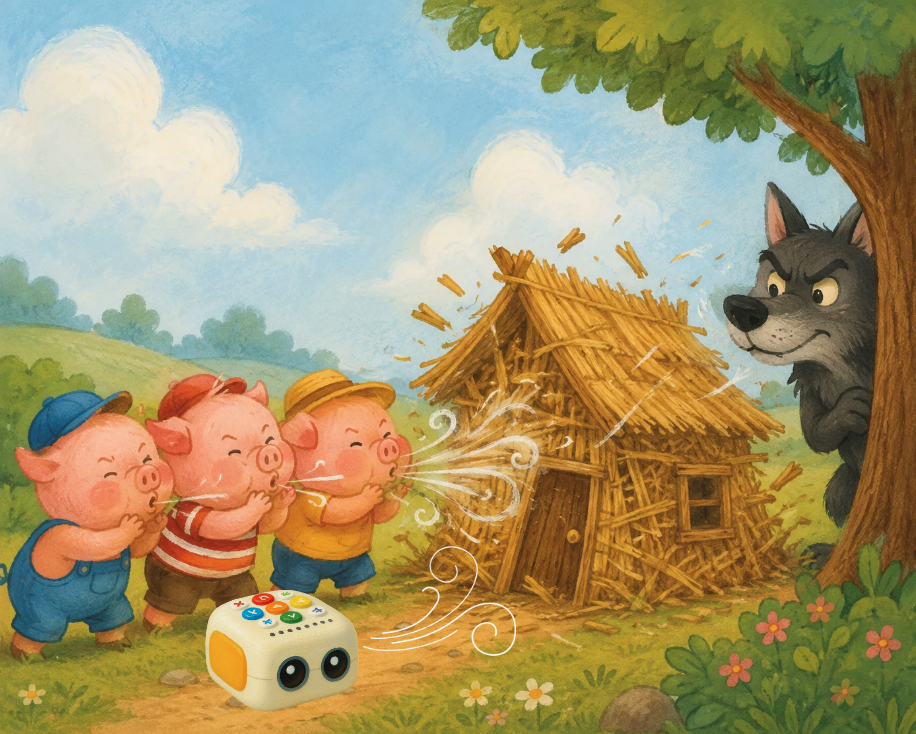
"SOPLA SOPLA CERDITO".
5.2 Temporalización y relación con la programación.
Esta situación de aprendizaje se propone para el segundo trimestre de 2º de educación infantil y tiene una duración de 6 sesiones.
Se programa la situación de aprendizaje para este trimestre con el objetivo de poder respetar los ritmos del alumnado y favorecer que éste ya haya usado el robot previamente con algunos de los retos planteados anteriormente.
Previamente a la aplicación de la situación de aprendizaje, es recomendable haber trabajado el cuento de "Los tres cerditos" y haber hecho algunas dinámicas en torno a él. Como dramatización, role playing o comprensión lectora.
Así, es también importante que el alumnado haya adquirido algunas estrategias relacionadas con la escucha activa y el respeto de los turnos de palabra, aspectos fundamentales para el buen funcionamiento del trabajo en equipo.
Los docentes, por tanto, deben promover estrategias que fomenten el desarrollo de estas habilidades para que la situación de aprendizaje pueda llevarse a cabo con mayor éxito.
En cuanto a los saberes, el alumnado debe de haberse iniciado en algunos aspectos relacionados con la aceptación de la incertidumbre, además de haber llevado a cabo algunas aproximaciones a las dimensiones que componen el pensamiento computacional a través de juegos motores, juegos de mesa y de asamblea.
Todo esto les permitirá movilizarse eficazmente en esta situación de aprendizaje y poder alcanzar mayores niveles de dominio relacionados con las competencias específicas asociadas y desarrollar otras relacionadas con el pensamiento crítico, las funciones ejecutivas y la capacidad de anticipación y aceptación de la incertidumbre.
Dentro de la programación, la situación de aprendizaje queda enmarcada en el proyecto que se está llevando a cabo sobre cuentos, partiendo como hemos dicho anteriormente de un elemento significativo y motivador para ellos.
5.3 Concreción curricular
En este apartado se detallan las competencias específicas, criterios de evaluación y saberes que se van a trabajar en la situación de aprendizaje "Sopla sopla cerdito"
5.3. CONCRECIÓN CURRICULAR.
En este apartado se detallan las competencias específicas, criterios de evaluación y saberes que se van a trabajar en la situación de aprendizaje "Sopla sopla cerdito"
5.3.1 COMPETENCIAS ESPECÍFICAS:
Del área: Crecimiento en Armonía.
- Competencia específica 1
Progresar en el conocimiento y control de su cuerpo y en la adquisición de distintas estrategias, adecuando sus acciones a la realidad del entorno de una manera segura, para construir una autoimagen ajustada y positiva.
Del área: Descubrimiento y Exploración del Entorno.
- Competencia específica 1
Identificar las características de materiales, objetos y colecciones y establecer relaciones entre ellos, mediante la exploración, la manipulación sensorial, el manejo de herramientas sencillas y el desarrollo de destrezas lógico-matemáticas para descubrir y crear una idea cada vez más compleja del mundo.
- Competencia específica 2
Desarrollar, de manera progresiva, los procedimientos del método científico y las destrezas del pensamiento computacional, a través de procesos de observación y manipulación de objetos, para iniciarse en la interpretación del entorno y responder de forma creativa a las situaciones y retos que se plantean.
Del área: Comunicación y Representación de la Realidad.
- Competencia específica 1
Manifestar interés por interactuar en situaciones cotidianas a través de la exploración y el uso de su repertorio comunicativo, para expresar sus necesidades e intenciones y responder a las exigencias del entorno.
- Competencia específica 2
Interpretar y comprender mensajes y representaciones apoyándose en conocimientos y recursos de su propia experiencia para responder a las demandas del entorno y construir nuevos aprendizajes
5.3.2 CRITERIOS DE EVALUACIÓN
Del área: Crecimiento en Armonía.
1.1. Progresar en el conocimiento de su cuerpo ajustando acciones y reacciones y desarrollando el equilibrio, la percepción sensorial y la coordinación en el movimiento.
1.4. Participar en contextos de juego dirigido y espontáneo, ajustándose a sus posibilidades personales.
Del área: Descubrimiento y Exploración del Entorno.
1.1. Establecer distintas relaciones entre los objetos a partir de sus cualidades o atributos, mostrando curiosidad e interés.
1.3. Ubicarse adecuadamente en los espacios habituales, tanto en reposo como en movimiento, aplicando sus conocimientos acerca de las nociones espaciales básicas y jugando con el propio cuerpo y con objetos.
2.1. Gestionar situaciones, dificultades, retos o problemas mediante la planificación de secuencias de actividades, la manifestación de interés e iniciativa y la cooperación con sus iguales.
2.3. Plantear hipótesis acerca del comportamiento de ciertos elementos o materiales, verificándolas a través de la manipulación y la actuación sobre ellos.
2.5. Programar secuencias de acciones o instrucciones para la resolución de tareas analógicas y digitales, desarrollando habilidades básicas de pensamiento computacional.
Del área: Comunicación y Representación de la Realidad.
1.1. Participar de manera activa, espontánea y respetuosa con las diferencias individuales en situaciones comunicativas de progresiva complejidad, en función de su desarrollo individual.
1.4. Interactuar con distintos recursos digitales, familiarizándose con diferentes medios y herramientas digitales.
2.1. Interpretar de forma eficaz los mensajes e intenciones comunicativas de los demás.
5.3.3 SABERES
Del área: Crecimiento en Armonía.
A. El cuerpo y el control progresivo del mismo.
- Imagen global y segmentaria del cuerpo: características individuales y percepción de los cambios físicos.
- Dominio activo del tono y la postura en función de las características de los objetos, acciones y situaciones.
- Progresiva autonomía en la realización de tareas.
B. Desarrollo y equilibrio afectivos.
- Estrategias de ayuda y cooperación en contextos de juego y rutinas.
- Aceptación constructiva de los errores y las correcciones: manifestaciones de superación y logro.
- Valoración del trabajo bien hecho: desarrollo inicial de hábitos y actitudes de esfuerzo, constancia, organización, atención e iniciativa.
Del área: Descubrimiento y Exploración del Entorno.
A. Diálogo corporal con el entorno. Exploración creativa de objetos, materiales y espacios.
- Cualidades o atributos de objetos y materiales. Relaciones de orden, correspondencia, clasificación y comparación.
- Nociones espaciales básicas en relación con el propio cuerpo, los objetos y las acciones, tanto en reposo como en movimiento.
B. Experimentación en el entorno. Curiosidad, pensamiento científico y creatividad.
- Modelo de control de variables. Estrategias y técnicas de investigación: ensayo-error, observación, experimentación, formulación y comprobación de hipótesis, realización de preguntas, manejo y búsqueda en distintas fuentes de información.
- Estrategias para proponer soluciones: creatividad, diálogo, imaginación y descubrimiento.
- Procesos y resultados. Hallazgos, verificación y conclusiones.
Del área: Comunicación y Representación de la Realidad
A. Intención e interacción comunicativas.
- Convenciones sociales del intercambio lingüístico en situaciones comunicativas que potencien el respeto y la igualdad: atención, escucha activa, turnos de diálogo y alternancia.
C. Comunicación verbal oral: expresión, comprensión y diálogo.
- Verbalización de la secuencia de acciones en una acción planificada.
D. Aproximación al lenguaje escrito.
- Otros códigos de representación gráfica: imágenes, símbolos, números…
5.4 Vinculación con las competencias clave.
-
Competencia en comunicación lingüística (CCL)
Se favorece la adquisición progresiva de conocimientos, destrezas y actitudes relacionadas con los intercambios lingüísticos de manera respetuosa a partir de diálogos espontáneos y dirigidos. Se favorecerá la aparición de expresiones a partir de vivencias o situaciones que el alumnado viva y que estén impregnadas de sus sentimientos y emociones. La expresión oral supone la base para construir el aprendizaje, siendo un medio de comunicación y una herramienta para el aprendizaje, que hace posible el fomento de la relación social, el acercamiento a la cultura y el conocimiento del entorno.
-
Competencia matemática y competencia en ciencia, tecnología e ingeniería (STEM)
Se plantea el desarrollo de la competencia utilizando como vehículo el juego y haciéndolo un motor para la motivación. Se propone el enfoque coeducativo que potencie la curiosidad y el querer aprender del alumnado a través de aprendizajes que respeten sus ritmos y les permitan descubrir el funcionamiento de las cosas. Se promueve, así, el desarrollo de la creatividad a través de las destrezas lógico matemáticas y la iniciación en el pensamiento científico utilizando la manipulación y la experimentación sencillas. Se invita, asimismo, a clasificar, observar, probar, manipular, sentir,... elementos del entorno natural y social que promuevan la formulación de preguntas e hipótesis y movilicen los aprendizajes en el alumnado, haciendo que estos lleven a cabo una reflexión crítica y sean capaces de expresar sus opiniones.
Además se promueven el desarrollo de hábitos de vida saludable, el conocimiento del medio ambiente y el respeto a la naturaleza.
-
Competencia personal, social y de aprender a aprender (CPSAA)
Se promueve el desarrollo de la identificación de sentimientos y emociones como vehículo para el conocimiento de sí mismo y la autorregulación del alumnado, así como el desarrollo de actitudes de comprensión y empatía.
Además, esta etapa abre el círculo social más allá de la familia por lo que se promueve el desarrollo de una serie de habilidades sociales y normas que permitan relacionarse de manera positiva y crecer en sociedad, siendo parte activa de esta, y participando de ella a través de la experimentación con otras personas, la cooperación y el trabajo en equipo.
Resulta especialmente relevante que los niños y las niñas se inicien en el reconocimiento, la expresión y el control progresivo de sus propias emociones y sentimientos, y avancen en la identificación de las emociones y sentimientos de los demás, así como en el desarrollo de actitudes de comprensión y empatía. Por otro lado, la escolarización en esta etapa supone también el descubrimiento de un entorno diferente al familiar, en el que se experimenta la satisfacción de aprender en sociedad, mientras se comparte la experiencia propia con otras personas y se coopera con ellas de forma constructiva. Para ello, los niños y las niñas comienzan a poner en marcha, de manera cada vez más eficaz, recursos personales y estrategias que los ayudan a desenvolverse en el entorno social con progresiva autonomía y a resolver los conflictos a través del diálogo en un contexto integrador y de apoyo.
-
Competencia emprendedora (CE)
La Educación Infantil promueve el desarrollo de técnicas en las que el alumno potencia su motivación y creatividad. En una etapa en la que el juego es el hilo conductor del aprendizaje. Se fomentan, así, gracias a él diferentes prácticas que ayudan al alumnado a desarrollar la innovación y la creación de proyectos, favoreciendo de esta forma la autonomía y permitiendo al alumnado materializar algunas de sus ideas.
Se asientan, pues, las bases del pensamiento emprendedor, a través de metodologías que permiten al alumnado elegir, establecer sus propias ideas y crear, siempre teniendo en cuenta la importancia del trabajo en equipo y los roles que se desempeñan en este tipo de agrupamientos.
5.5 Relación con los objetivos de la etapa.
a) Conocer su propio cuerpo y el de los otros, así como sus posibilidades de acción y aprender a respetar las diferencias.
b) Observar y explorar su entorno familiar, natural y social.
g) Iniciarse en las habilidades lógico-matemáticas, en la lectura y la escritura, y en el movimiento, el gesto y el ritmo.
5.6 Metodología
La metodología seguida en esta situación de aprendizaje está basada en la significatividad de los aprendizajes. Partimos, así, de algo cercano al alumnado, los cuentos, para llevar a cabo el desarrollo de las destrezas vinculadas con las dimensiones del pensamiento computacional utilizando como recurso motivador el robot Tale Bot.
Utilizamos, asimismo, el aprendizaje colaborativo, ya que muchos de los agrupamientos son en equipo, fomentando así el aprendizaje entre iguales y la asignación de roles. Esto permite a todos los alumnos y alumnas poder participar activamente y sentirse parte del grupo.
A través del juego, llevaremos a cabo, asimismo, una propuesta basada en la gamificación a través de varios retos en los cuales Tale Bot se adentrará en el cuento de los tres cerditos y los ayudará a escapar del lobo. Por tanto, la gamificación será la base de esta situación de aprendizaje teniendo siempre en cuenta los ritmos individuales y el nivel madurativo de los niños y niñas.
En cada proceso/tarea se trabajarán aspectos relacionados con los tres cerditos y el bosque a través de las dimensiones computacionales.
Se propone, pues, una metodología activa en la que el alumnado sea autónomo y deba tomar decisiones, favoreciendo así el aprendizaje basado en el pensamiento a través de retos que tienen que resolver y en los que será necesario la aplicación y desarrollo de destrezas del pensamiento computacional.
Técnicas y dinámicas de grupo: en cada uno de los procesos se van a proponer diferentes agrupamientos que irán acompañados de diversas técnicas dependiendo de destreza y de la dimensión del pensamiento computacional. Así, habrá tareas en gran grupo, en equipo y de manera individual, con el fin de atender así a la individualidad y contribuir a una personalización de los aprendizajes.
5.7 Sesiones de trabajo
SESIÓN 1: ¿QUÉ HAY EN ESA CAJA?
En esta sesión vamos a presentar nuestra Situación de aprendizaje al alumnado a través de una actividad de motivación. Para ello, colocaremos en la asamblea una caja sorpresa y dentro de ella estará tale bot junto con el cuento de los tres cerditos y un mensaje grabado en el robot. Además de todo esto, incluimos una tira de pictogramas con las instrucciones de lo que hay que hacer. (darle al comando de play)
En asamblea vemos la caja y pensamos qué puede haber dentro. El encargado del día la abre y descubrimos el robot. Si ya lo conocemos, hablamos de qué puede estar haciendo ahí dentro, y si no lo conocemos lo describimos y pensamos para qué puede servir.
A continuación seguimos las instrucciones de la tira de comando y le damos al play. Podemos haber grabado un mensaje tipo a este:
Hola amigos y amigas de la clase 2º de infantil del colegio (nombre), os traigo una aventura escondida en este cuento que ya conocéis, los 3 cerditos. Este cuento es uno de mis favoritos y quiero que juguemos con el y aprendamos muchas cosas. Para ello os enseñare muchos retos que tendréis que resolver en gran grupo o por equipos. Por cada reto que resolváis os daré un trocito de puzzle de los 3 cerditos y entre todos debéis de completarlo. ¿Os apetece jugar?
Tras escuchar el mensaje, sacamos el cuento de la caja y lo contamos en gran grupo. Una vez contado el cuento hacemos un repaso de éste, hablando de su argumento, y los personajes. Podemos dramatizar las frases más típicas.
SESIÓN 2: ¿DÓNDE ESTÁ MI CASITA?
En esta sesión vamos a comenzar usando el robot únicamente con los comandos del nivel 1, para ir recordando algunos movimientos, es decir, solo moveremos el robot hacia adelante o hacia atrás.
Dependiendo del nivel de autonomía en el manejo del robot y del número de robots con los que contemos podemos hacer la actividad en gran grupo o pequeño grupo.
Presentamos un tablero lineal del número de casillas que deseemos, si jugamos por equipos, cada equipo será un cerdito, y debe de llegar a su casita programando al robot.
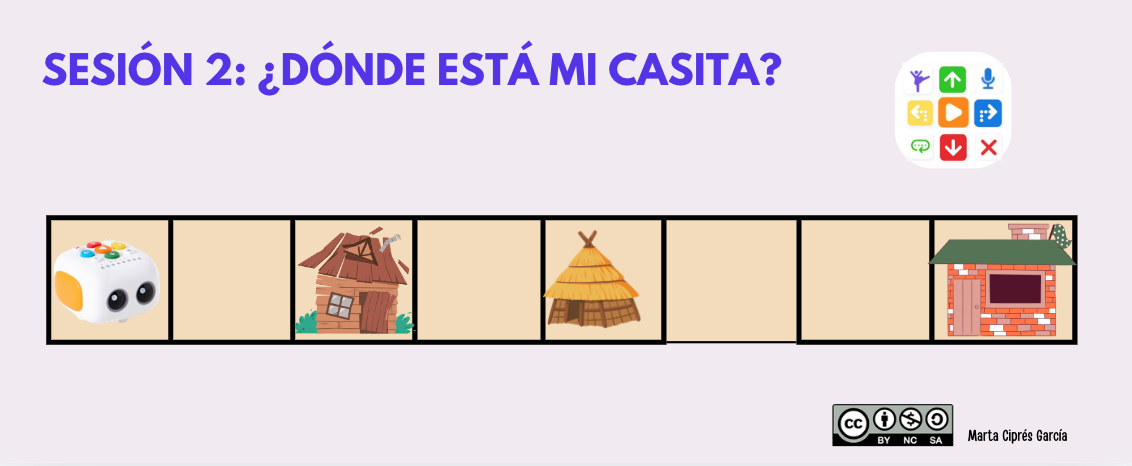
Una vez hayamos completado el reto obtenemos la primera pieza del puzzle.
SESIÓN 3: ORDENANDO EL CUENTO.
En esta ocasión, podemos utilizar un tablero lineal o cuadrícula, y en él podemos poner tantas imágenes del cuento como queramos. En nuestro caso pondremos :
- Los tres cerditos y el lobo en el bosque.
- Cerditos construyendo las casas.
- Lobo soplando la casita de paja
- Lobo soplando la casita de madera
- Lobo soplando la casita de ladrillo
- Lobo saliendo corriendo de la casita de ladrillo.
Es una actividad que se recomienda hacer en gran grupo, ya que en torno a ella podemos dialogar, recordar el cuento y dramatizarlo.
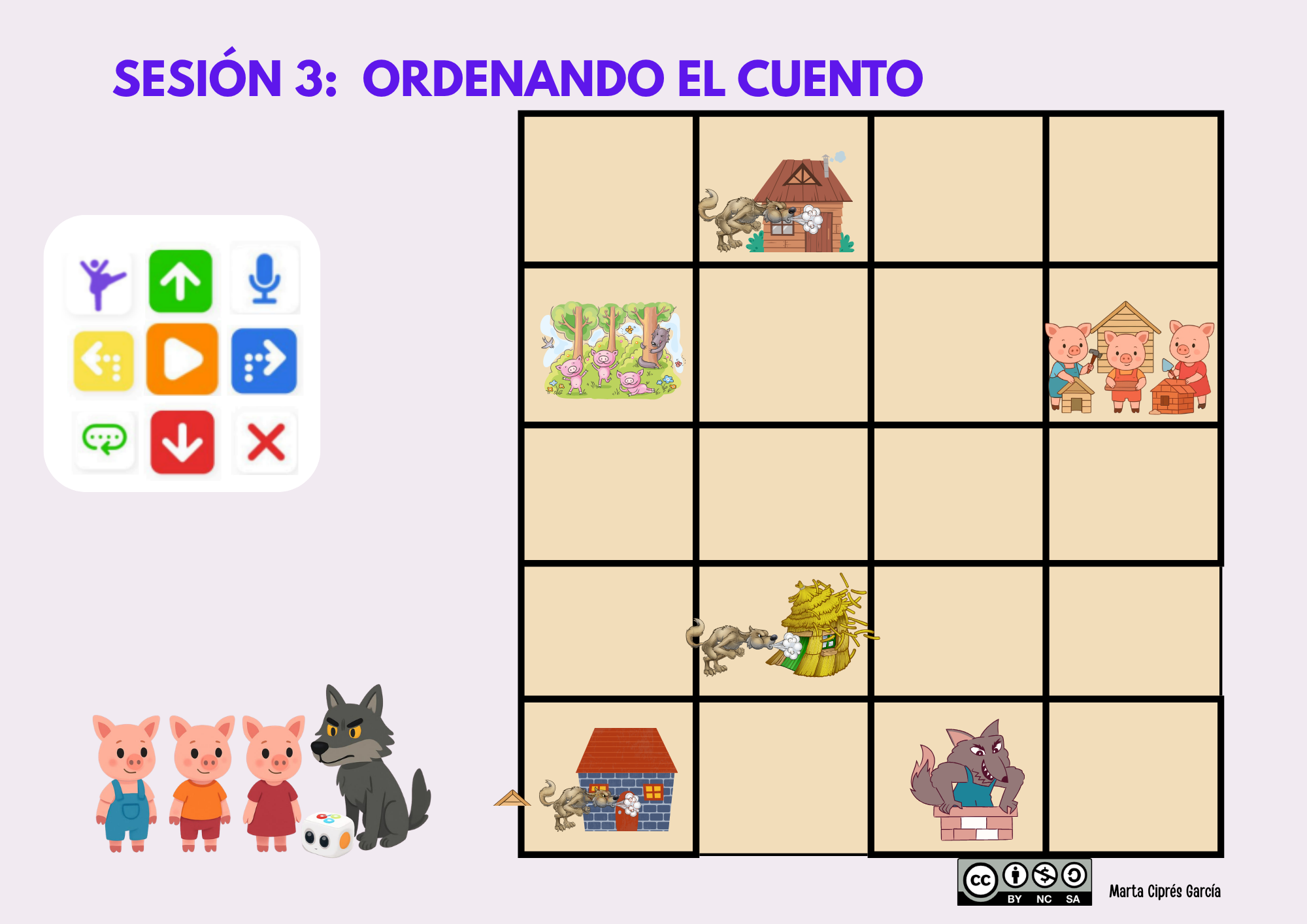
Así, colocamos a tale bot en el tablero y les pedimos que observen las imágenes y nos digan cuál es la primera imagen del cuento, una vez seleccionada, deberán de programar al robot para ir hasta esa imagen. Podemos ayudarnos de las tarjetas de comando para hacerlo, dependiendo de si el alumnado está en el nivel 2 o 3 de juego.
Además, podemos pedirles que cuando lleguen a la imagen, utilicen el comando de voz para grabar lo que pasa en esa imagen, por ejemplo "Erasé una vez unos cerditos que vivían en un bosque donde había un lobo que se los quería comer".
Otra versión del juego sería elaborar unos códigos qr con la narración de cada escena y que los alumnos y alumnas capturen el código, escuchen el audio y tengan que programar al robot para ir a la escena relacionada con ese audio.
SESIÓN 4: !A CONSTRUIR CASITAS!
Esta sesión nos va a permitir desarrollar la creatividad de nuestro alumnado. Para comenzar, ofreceremos al alumnado un rincón con diferentes materiales
- Paja o material que lo simule.
- Palitos de madera o de polo.
- Construcciones
Podemos ofrecerlo en gran dimensión en el aula de psicomotricidad para que construyan a lo grande.
En la primera actividad, los alumnos y alumnas deberán de construir las 3 casas de los cerditos, para ello se dividirán en tres equipos y deberán de seleccionar el material y transportarlo hasta el lugar donde van a construir la casita.
Tras esto, observamos la casita de los demás y podemos dramatizar el cuento.
En la segunda actividad utilizamos un tablero, puede ser un tablero en blanco, aunque recomendamos que sea elaborado por nosotros mismos para que tenga más casillas de juego. Ponemos a tale bot el complemento de agarre. En un lado del tablero situamos materiales que simulen los materiales de construcción de las casitas y en el otro cada una de las casitas.
Podemos jugar con 1 o 3 tale bots dependiendo de los recursos con los que contemos.
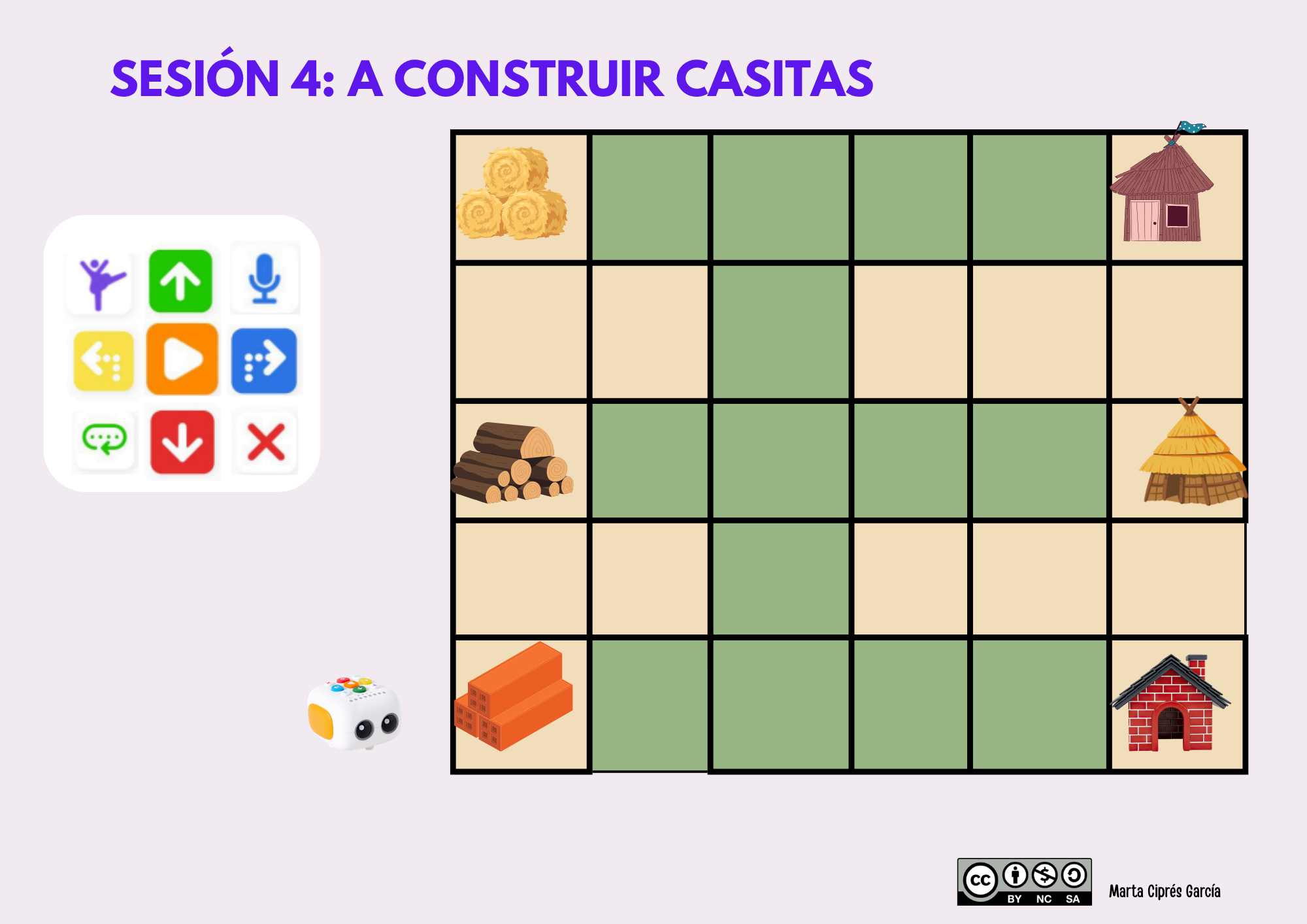
La tarea consiste en programar a tale bot para recoger el material y llevarlo a la casita correspondiente utilizando los brazos de agarre.
SESIÓN 5: ¿QUIÉN ES QUIÉN?
En esta actividad proponemos utilizar los comandos de movimiento junto con el comando de voz y baile. Trabajaremos además la lectoescritura y la expresión oral.
Se presenta un tablero con los personajes y vocabulario del cuento ( cerdito mayor, pequeño y mediano, lobo, casita, árbol, bosque, paja, madera y ladrillo), el alumnado debe de coger una tarjeta (podemos hacerlo con códigos qr con audio), y debe de reconocer la palabra del vocabulario y programar a tale bot hasta ahí. Una vez ahí deberán de utilizar el comando de voz para grabar la palabra.
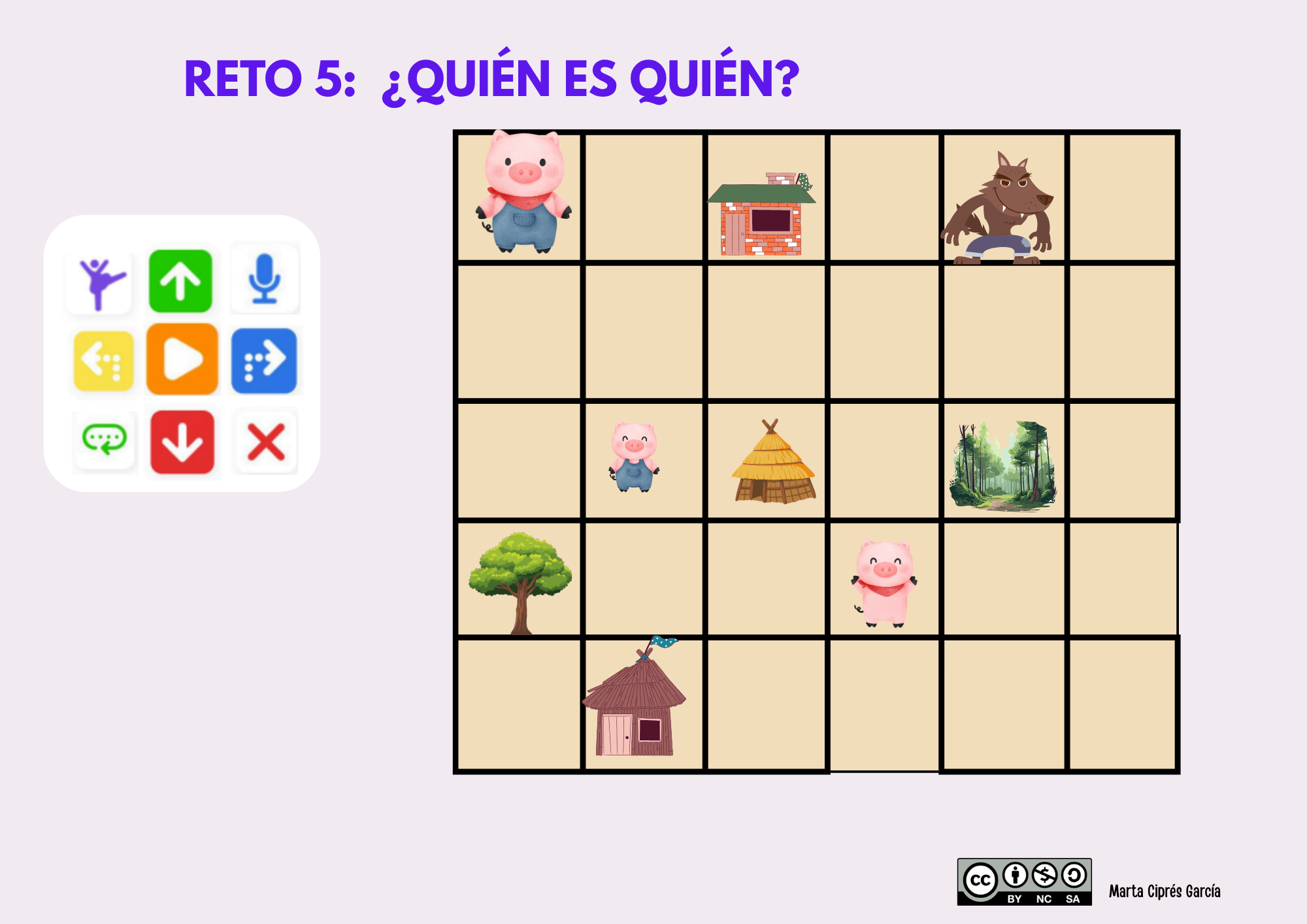
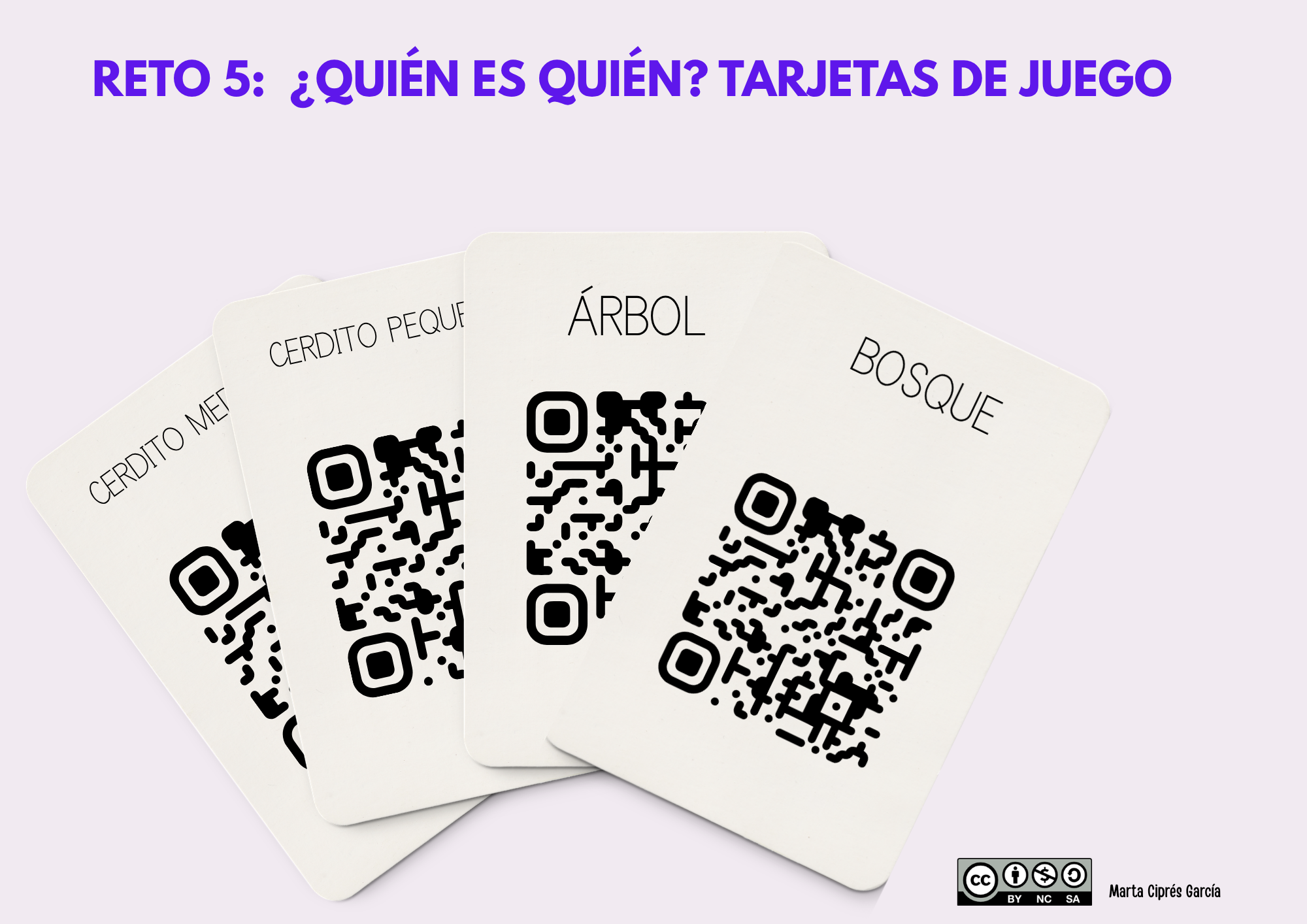
SESIÓN 6: LOS CERDITOS PINTORES.
En esta actividad utilizaremos el complemento de dibujo para crear un "cuadro" con diferentes colores, experimentando libremente. Podemos hacerlo por equipos o en gran grupo.
Les dejaremos el robot con el complemento y les pediremos que programen libremente a Tale bot para que se mueva y cree un cuadro.
Utilizaremos papel continuo para que el robot se mueva por el espacio y trace diferentes dibujos. Podemos proponerles que utilicen el comando de baile.
Recomendamos hacer la actividad por equipos si tenemos varios robot y al finalizar ésta observar entre todos los cuadros y ver si ha salido alguna figura (círculos, cuadrados), o algún dibujo como caminos.
SESIÓN 7: CORRE CORRE CERDITO.
En esta actividad utilizaremos un tablero con varias casillas ( entre 16 y 20 sería adecuado) aunque podemos utilizar el que se adapte mejor a nuestras circunstancias.
Es una actividad tipo el gato y el ratón y podemos plantearla con diferentes agrupamientos y número de jugadores y jugadoras dependiendo de los recursos y el grado de autonomía en su manejo.
Por ejemplo, podemos hacer 4 equipos, y jugar en gran grupo. Los materiales que necesitaremos serán:
- 4 tale bots a los que podemos disfrazar de cerditos y lobo.
- Tablero de 20 casillas con las imágenes de las 3 casitas. Podemos añadir cruces en el tablero que impidan pasar por algunas casillas o hacer caminos para que solo puedan pasar por esas casillas (tipo laberinto)
- Un dado.
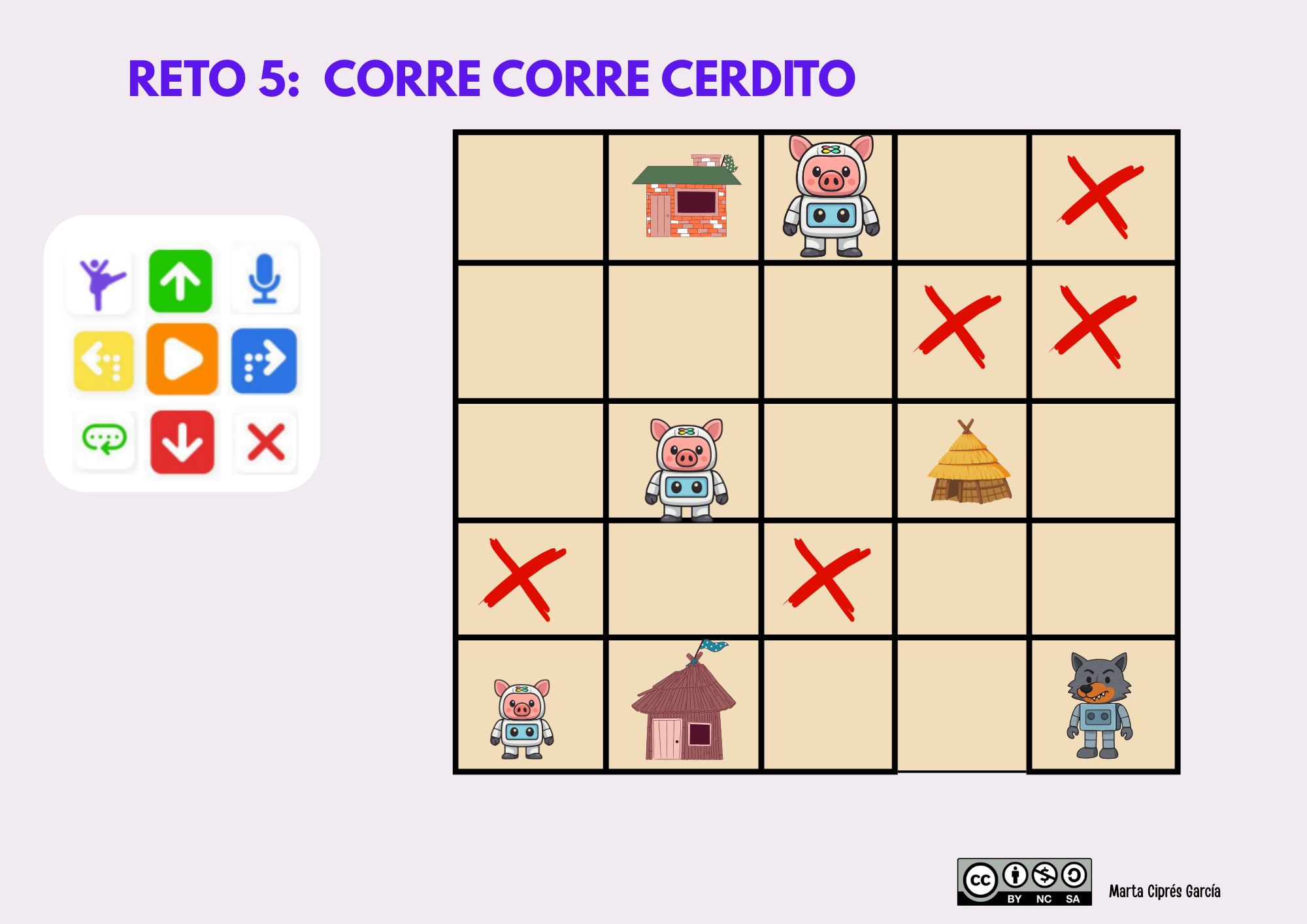
El juego consiste en tirar el dado y moverse por el tablero. En el caso de los cerditos deberán de llegar a su casa antes de que los pille el lobo, y en el caso del lobo deberá de coger a los cerditos antes de que éstos se refugien.
SESIÓN 8: CONSTRUYENDO EL PUZZLE.
Sesión de cierre de la situación de aprendizaje, en ella recordamos lo aprendido y construimos el puzzle con las piezas que hemos ido consiguiendo.
5.8 Evaluación de los aprendizajes.
Para la evaluación de la situación de aprendizaje se utilizará la siguiente rúbrica:
|
TAREA MÓDULO 5 |
APTO |
NO APTO |
|
La propuesta incluye todos los elementos de concreción curricular ( objetivos, competencias específicas, criterios de evaluación, saberes, competencias clave y metodología) |
||
|
La propuesta tiene al menos 5 sesiones de trabajo. |
||
|
La propuesta incluye una contextualización ( número de alumnado, etapa, nivel, tipo de centro y recursos con los que se cuenta) |
||
|
Incluye una justificación de cada una de las sesiones en la cual se refleja las funciones que se trabaja. |
||
|
Destaca los niveles en los que se podría aplicar cada una de las sesiones que se propone. |
||
|
La tarea es entregada en pdf |
||
|
El vídeo es entregado a través de una url embebida en el pdf. |
||
|
La extensión de la tarea es adecuada. |