# Talleres de Robótica y Pensamiento computacional
En este libro encontrarás el contenido de los talleres de Robótica y Pensamiento Computacional para Asesores y Mentores CDD realizado en Zaragoza el 9 de junio de 2023.
# Taller infantil y primer ciclo primaria
Aquí puedes encontrar los materiales y recursos empleados en el taller de Infantil y Primaria para Asesores y Mentores CDD realizado en Zaragoza el 9 de junio de 2023.
# Érase una vez... un cuento computacional
### Estructura de los talleres de Infantil y Primer Ciclo de Primaria
Se han planteado los talleres con la idea de que haya distintos grupos y a cada uno de ellos le toca un cuento. Cada grupo tendrá una mesa de referencia con todo el material para desarrollar el taller: Gomets, Logotipo del grupo, Losetas de 15x15, un Talebot, Juego de su cuento y los folletos con la información del taller.
En los folletos con información vais a encontrar un QR con enlace a una presentación sobre la normativa, una pequeña infografía sobre el Pensamiento Computacional, una tabla de reflexión sobre los elementos del P.C. en juego en cada una de las actividades, así como el resto de recursos empleados.
Cada grupo tiene una serie de retos que debe ir completando para completar el taller. Mientras se resuelven los retos, se ha de cumplimentar la tabla de las dimensiones del Pensamiento Computacional en el folleto.
#### Personajes perdidos
Cada grupo debe buscar entre un montón de tarjetas aquellas que pertenecen a su cuento, para ello irán buscando por turnos en un montón de tarjetas en las que están las de los tres cuentos y múltiples tarjetas intrusas. Para evitar aglomeraciones, se tienen que turnar en la búsqueda, y sólo puede haber una persona por grupo cada vez.
Una vez encontradas todas las tarjetas habrá que organizarlas siguiendo la estructura lógica del cuento en cuestión.
#### Retos con juegos de mesa
Una vez superado el reto anterior, se pasa a este, en el que cada equipo tiene que resolver una serie de puzzles que proponen unos juegos basados en sus cuentos y que se pueden encontrar en muchas de las aulas de infantil y primer ciclo de los colegios.
Cada grupo tiene una tarjeta explicativa con sus retos en su mesa.
#### El camino del Talebot
En esta última parte práctica del taller se trata de ir completando una serie de caminos con los Talebot (extrapolables a cualquier robot de suelo), según una serie de instrucciones que tendremos disponibles en cada una de las mesas, empleando los materiales proporcionados: losetas, las tarjetas de cada cuento, los gomets, etc.
#### Reflexión final
Como colofón al taller, se pondrá en común las áreas del Pensamiento Computacional trabajadas en cada una de las tres partes del taller, intentando justificar por qué se han seleccionado esas y no otras.
- ##### [Enlace a los materiales empleados para la realización de este taller](https://drive.google.com/drive/folders/1vP_f90AA2zIzBZubKJEZHTOh25MfD8Dk?usp=share_link "Enlace a los materiales empleados para la realización de este taller").
- ##### [Enlace a la presentación sobre normativa educativa actual que rige el trabajo del Pensamiento Computacional.](https://docs.google.com/presentation/d/1K4wL1V98fIsN4UnvtfqvKkeDaFZw50F4/edit?usp=share_link&ouid=118262666909555713768&rtpof=true&sd=true "Enlace a la presentación sobre normativa educativa actual que rige el trabajo del Pensamiento Computacional.")
# Taller 2º y 3er ciclo primaria
Aquí puedes encontrar los materiales y recursos empleados en el taller de 2º y 3er ciclo de Primaria para Asesores y Mentores CDD realizado en Zaragoza el 9 de junio de 2023.
# Rincones "Competencionales"
### Estructura de los talleres de Primaria
Se han planteado los talleres con la idea de que se vaya rotando, en pequeños grupos, por ellos y se vaya experimentando con las distintas propuestas y aplicaciones.
#### Rincón de la Competencia Lingüística
##### Tableros de comunicación utilizando robots de suelo y Talebot Idiomas
En esta experiencia veremos cómo se pueden emplear los robots de suelo (BeeBot, BlueBot, TaleBot, etc.) como herramientas para favorecer la comunicación de distinto tipo de alumnado, pudiéndose emplear en DUA.
[Para acceder a los recursos pulse aquí.](https://drive.google.com/drive/folders/1SH2z_ypSqUonf5FzEqi-pY8sTXWPdkQg?usp=drive_link "Recursos de la parte de Competencia Lingüística.")
En la parte de Talebot Idiomas veremos unas placas "inteligentes" y su uso para trabajar vocabulario y pronunciación con el Talebot.
##### Descodificación de mensajes en código binario
En este rincón veremos las posibilidades de trabajar de manera desenchufada con el código binario, concretamente descodificando mensajes secretos.
[Para acceder a los recursos pulse aquí.](https://drive.google.com/drive/folders/1Qa8qejZsQ1Zal3lSejJr_kY0OUZB54ed?usp=share_link "Recursos para los mensajes en código binario.")
#### Rincón de la Competencia Matemática
##### Relevos Matemáticos
En esta experiencia se trata de trabajar de manera desenchufada combinar el cálculo mental con el uso de las tarjetas de Cody Roby, que se utiliza para dirigir un robot de papel.
Los grupos se dividen en dos, y esos dos equipos tienen que enfrentarse en los relevos matemáticos:
- Se tirarán dados que sumarán, restarán, multiplicarán o dividirán. Cody Roby estará en una casilla concreta.
- Habrá que emplear las tarjetas de programación para dirigir a Cody Roby a la casilla donde está el resultado de la operación.
Recursos:
- [Tablero de 100 dígitos.](https://drive.google.com/file/d/1qeyeaTg9x3TZVb2LBYU1cv5fktzFnv9U/view?usp=share_link "Tablero de 100 dígitos.")
- [Cartas a color.](http://codeweek.it/wp-content/uploads/2014/11/CodyRoby-col.zip "Enlace de descarga de las cartas de Cody Roby a color.")
- [Caja y fichas.](http://www.codeweek.it/wp-content/uploads/2015/09/box-ECW.pdf "Enlace de descarga caja y fichas Cody Roby")
- [Cartas extra secundarias.](http://codemooc.org/wp-content/uploads/2016/11/special-cards-EC.pdf "Enlace de descarga de las cartas extras de secundaria para Cody Roby.")
#### Rincón de la Competencia Científica y Artística (Experiencias con Makey-Makey)
Alrededor de una gran mesa se van a poder ver distintas maneras de trabajar con Makey Makey, y con programación con Scratch. Todas las experiencias tienen una hoja con pistas sobre cómo utilizarlas, su utilidad escolar, su utilidad para el docente y pistas sobre cómo programarlas utilizando Scratch.
##### Piano
Se ofrecen multitud de materiales distintos con los que probar a conectarlos a un piano de Makey Makey, dejando lugar a la exploración y la experimentación.
##### Salta las vallas
Ejemplo de cómo se puede hacer un controlador casero para poder manejar un juego en el que hacer ejercicio a la vez que se juega.
##### Lapbook "Los sentidos"
Ejemplo de Lapbook interactivo empleando las controladoras Makey Makey para poder darles esa interactividad.
##### Panel expositivo "Las plantas"
Ejemplos de uso de Makey Makey con Scratch para presentar la información trabajada en el aula sobre un contenido, en este caso las plantas y usando como elemento conductor en el panel pasta modelable "Play Doh".
##### Juego para el 11 de febrero: Día internacional de la mujer y la niña en la ciencia
Elaboración de un juego en Scratch con imágenes de científicas que al encontrarlas exponen un resumen de su biografía. El controlador del juego en este caso se ha elaborado con lápiz, ya que el grafito también es conductor..
Recursos:
- [Plantilla editable en Canva de base para todas las experiencias.](https://www.canva.com/design/DAFlOuudado/_14JliQjxVBBX-0CEpx7Bw/view?utm_content=DAFlOuudado&utm_campaign=designshare&utm_medium=link&utm_source=publishsharelink&mode=preview "Plantilla editable en Canva de base para todas las experiencias.")
- [Materiales Makey-Makey](https://drive.google.com/drive/folders/1KCJ_WsGxSh9FiAoz3IOARQqrDK7049Ty?usp=share_link "Enlace de descarga de todos los materiales de Makey-MAkey del taller.")
# Taller Secundaria
# Arduino UNO y ESP32 con Imagina TDR Steam y Arduinoblocks
### Hardware y software empleado
#### Arduino UNO
{{@2936#bkmrk-arduino-es-una-tarje}}

[Más información](https://libros.catedu.es/books/arduino-con-arduinoblocks/page/hardware)
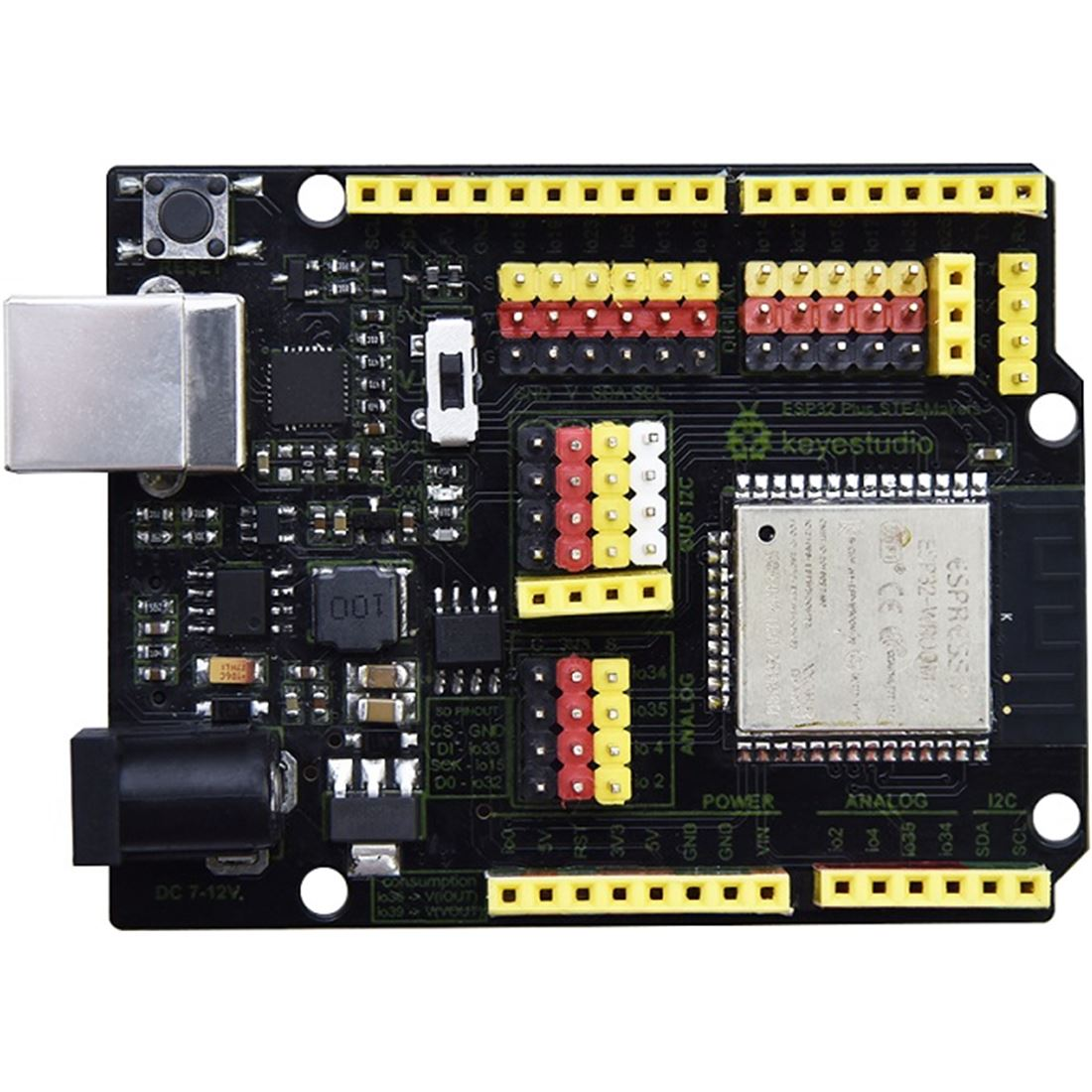
#### ESP32
{{@8286#bkmrk-es-una-placa-sucesor}}
{{@8286#bkmrk-su-principal-caracte}}
[](https://libros.catedu.es/uploads/images/gallery/2023-05/CdQimagen.png)
[Más información](https://libros.catedu.es/books/esp32-en-el-aula/page/hardware-esp32-plus-steamakers)
#### Imagina TDR Steam
Shield integrable en Arduino UNO y en placas compatibles, con multitud de sensores integrados y muchas posibilidades didácticas.
[Más información](https://libros.catedu.es/books/arduino-en-el-aula/page/componentes-de-la-placa-imagina-tdr-steam)
#### ArduinoBlocks
{{@5126#bkmrk-es-un-programa-onlin}}
No es software libre porque el programador no libera el código, si bien su uso es libre y gratuito.
[](https://libros.catedu.es/uploads/images/gallery/2023-05/Qk8imagen.png)
[Más información](https://libros.catedu.es/books/rover-marciano-con-arduinoblocks-e-internet-de-las-cosas-iot/page/introduccion)
### Comienza con el aula virtual
Comienza **conectando la placa al puerto USB** del ordenador.
Después arranca el programa **ArduinoBlocks Connector** que encontrarás en el escritorio de tu equipo.
Por último accede a la página web de [ArduinoBlocks](http://www.arduinoblocks.com) e inicia sesión con las siguientes credenciales (como si fueras un alumno con credenciales creadas por el profesorado):
- Correo electrónico: **alumnadoX.iesejemplo** (con X el valor que os señalen según la tarjeta que te asignen)
- Contraseña: la facilitada por las personas responsables del taller
El orden en el que realizar estos pasos es importante para que el programa detecte la placa y se pueda comunicar con ella.
En ese momento accederás al panel donde ir a Mis proyectos, o Empezar un nuevo proyecto. En nuestro caso haz clic en **Empezar un nuevo proyecto!**
[](https://libros.catedu.es/uploads/images/gallery/2023-06/imagen.png)
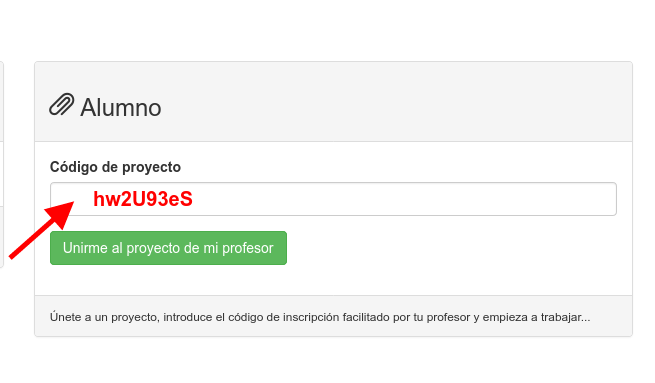
Una vez allí escoge la opción **Alumno** e introduce en el cuadro de texto el código del proyecto **hw2U93eS**
[](https://libros.catedu.es/uploads/images/gallery/2023-06/EgQimagen.png)
Esto te cargará un proyecto, que en este caso hemos creado desde el rol del profesorado
- **Estación meteorológica básica\_tempyhum**: proyecto de placa **UNO+TDR Steam**. Arduinoblocks te hace elegir el tipo de placa y accesorio que vas a usar, puesto que tiene bloques personalizados para cada uno de ellas. En este caso estamos usando una placa **Arduino UNO**, muy común en los centros educativos, a la que le hemos acoplado una shield o escudo llamado **IMAGINA TDR Steam**, que incluye multitud de sensores y actuadores ya integrados, y que simplifican mucho la electrónica y la programación.
#### ESTACIÓN METEOROLÓGICA
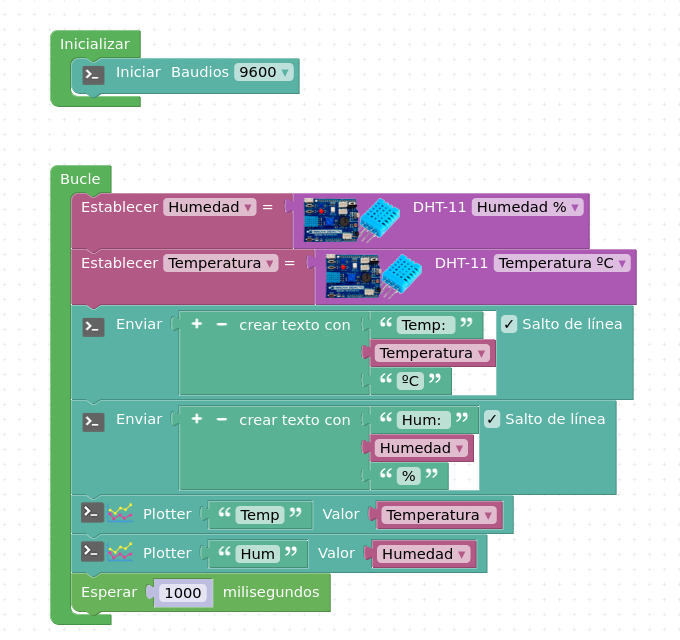
Comenzamos abriendo el proyecto. Echale un vistazo al código y trata de adivinar cual es su comportamiento.
[](https://libros.catedu.es/uploads/images/gallery/2023-05/sKnimagen.png)
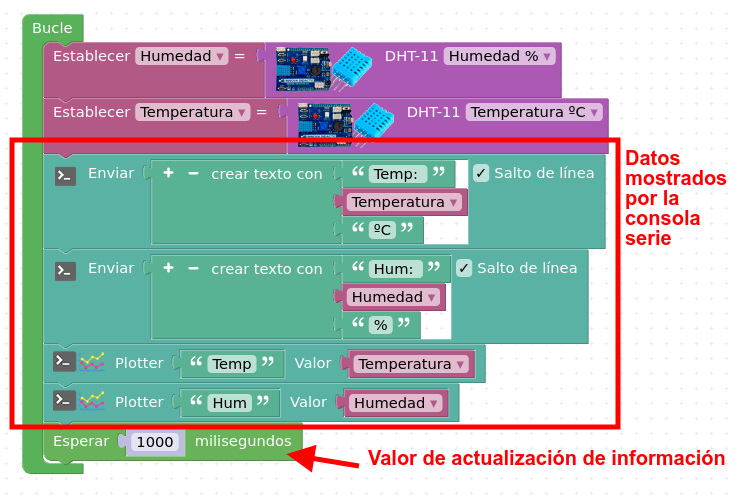
Este programa **recopila datos del sensor de temperatura y humedad** que está integrado la shield Imagina TDR y los **muestra tanto de forma numérica como de forma gráfica** en pantalla a través de la Consola y del Plotter Serie.
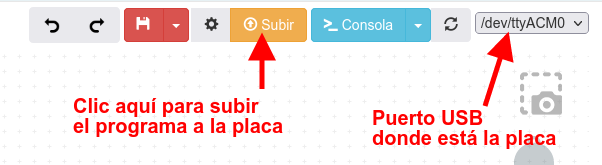
Para ver cómo funciona, subiremos el programa a nuestra placa. Para asegurarnos de que la placa ha sido reconocida por el equipo y por la web, hay que fijarse en la parte de arriba a la derecha y allí tendremos que **comprobar que está activo el puerto** donde lo hemos conectado. En los dispositivos windows comienza por COM y en los linux por /dev. Una vez comprobado que la conexión está establecida hacemos clic en **Subir**.
[](https://libros.catedu.es/uploads/images/gallery/2023-05/Kj4imagen.png)
Una vez obtenido el mensaje de que el programa ha subido exitosamente a la placa, aparentemente no pasa nada. Si queremos ver el funcionamiento, tenemos que hacer clic sobre el botón **Consola**, al lado de Subir.
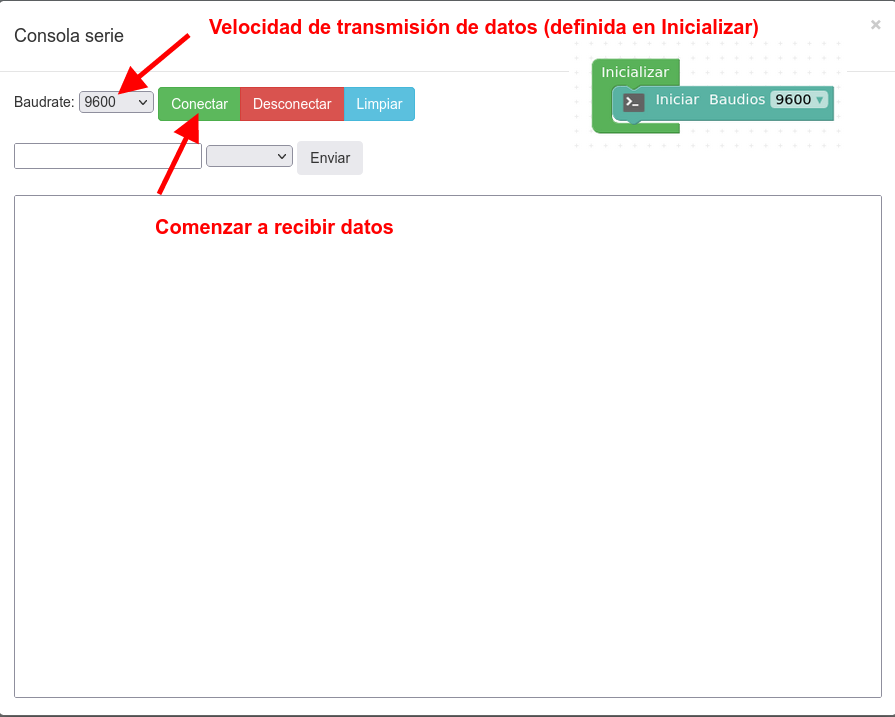
En ese momento se nos abrirá una ventana emergente con el título de **Consola serie**, que es donde se van a visualizar los datos que estamos recogiendo.
[](https://libros.catedu.es/uploads/images/gallery/2023-05/9Z6imagen.png)
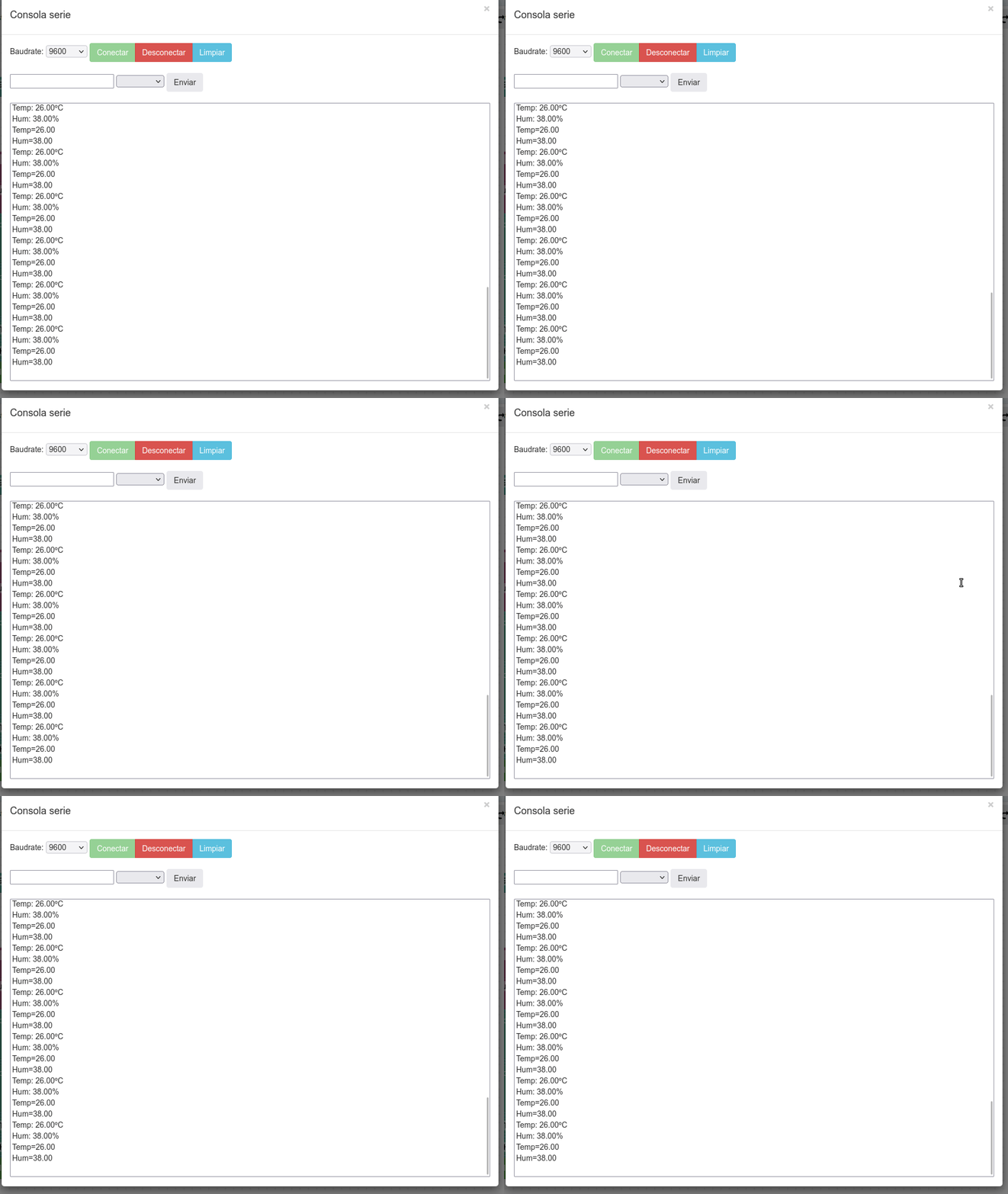
Al hacer clic en **Conectar**, veremos que en pantalla aparecen datos que se actualizan con una cierta periodicidad. Esa periodicidad viene dada por la espera que hemos introducido en el programa al final de **Bucle**.
[](https://libros.catedu.es/uploads/images/gallery/2023-05/puertoserie.gif)
[](https://libros.catedu.es/uploads/images/gallery/2023-05/BINimagen.png)
Puedes probar a modificar esos valores de tiempo en el programa y ver cómo cambia el funcionamiento. **No olvides volver a subir el programa a la placa después de cada cambio.**
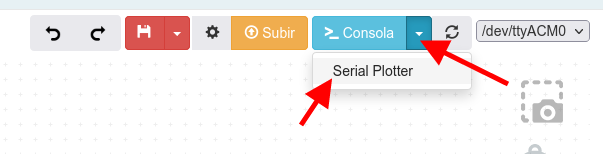
Aparte de los datos numéricos por pantalla, arduinoblocks nos permite mostrar esos mismos **datos en forma de gráfica** usando los bloques correspondientes al **Serial Plotter**. Para visualizarlo, hay que ir al desplegable del botón **Consola** y seleccionarlo.
[](https://libros.catedu.es/uploads/images/gallery/2023-05/vuTimagen.png)
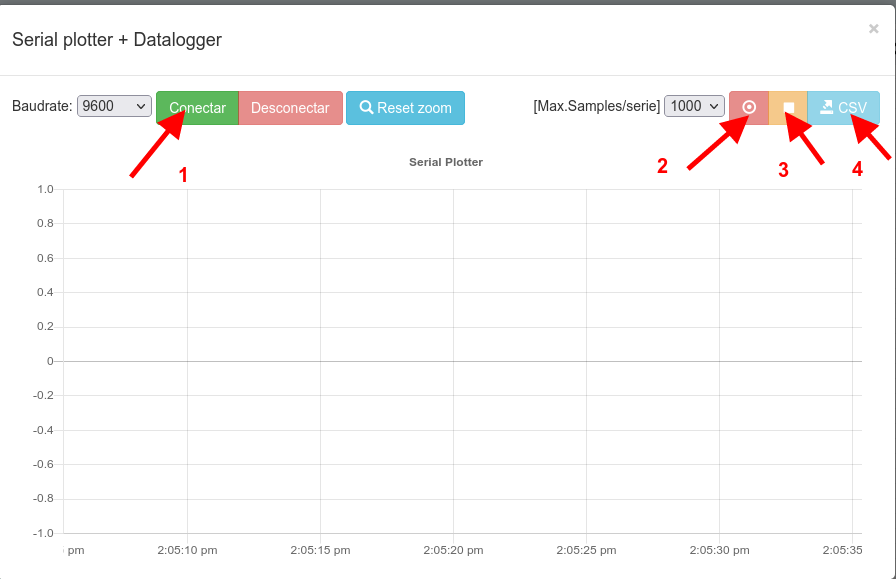
Igualmente se abre una pantalla emergente, con aspecto de gráfico en la que habrá que hacer clic en **Conectar (1)** para comenzar la recepción de datos.
Al conectar se empezarán a pintar los valores de los datos mostrados. Podemos a su vez **grabar** esos datos durante un período de tiempo (**2 en la figura**), **parar** esa grabación de datos cuando lo deseemos **(3)** y exportar los datos grabados en ficheros **csv** **(4)**. Se nos generarán tantos csv como variables hayamos mostrado en la gráfica, que se guardarán como una descarga más del navegador. Esto puede ser de gran utilidad para monitorizar condiciones de cultivo en sistemas automatizados, etc...
[](https://libros.catedu.es/uploads/images/gallery/2023-05/Tfdimagen.png)
Experimenta con esta utilidad grabando y exportando los csv correspondientes.
Por último te invitamos a enriquecer el programa, usando el **sensor de luz disponible** también en la TDR. Se trata de una **LDR**. En nuestro caso tendremos que **crear una nueva variable** en la que almacenar los datos recogidos por el sensor de luz. Después **enviaremos tanto por la consola Serie como por el Plotter esos valores** junto a los de temperatura y humedad.
Los pasos a seguir en ese caso serían:
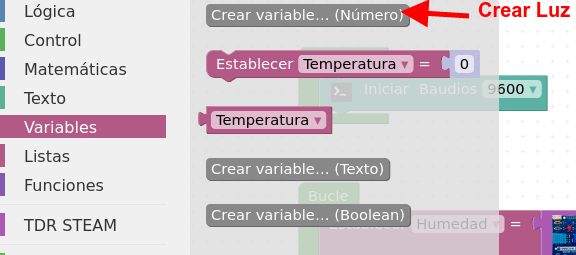
1. Definir una nueva variable numérica desde el bloque Variables. Llámale **luz**
[](https://libros.catedu.es/uploads/images/gallery/2023-05/vwdimagen.png)
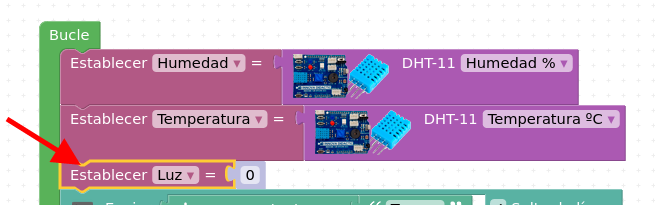
2\. Desde ese mismo bloque Variables, añade el bloque **Establecer luz =** justo debajo del de la temperatura, antes de los bloques de puerto serie.
[](https://libros.catedu.es/uploads/images/gallery/2023-05/4sUimagen.png)
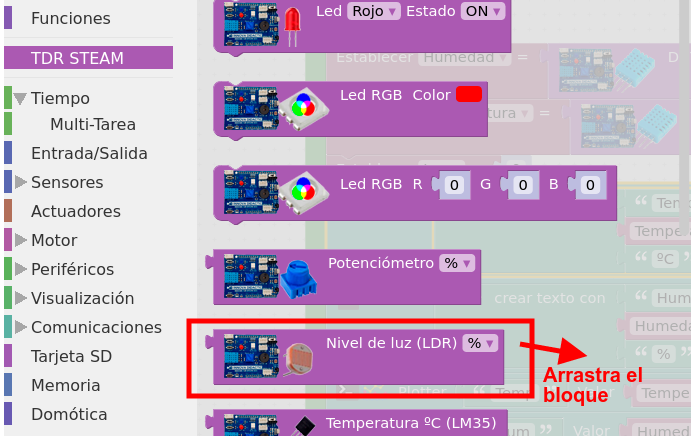
3\. Busca en el menú TDR STEAM el bloque correspondiente al **nivel de luz (LDR)** y asígnalo a la variable Luz.
[](https://libros.catedu.es/uploads/images/gallery/2023-05/hNGimagen.png)
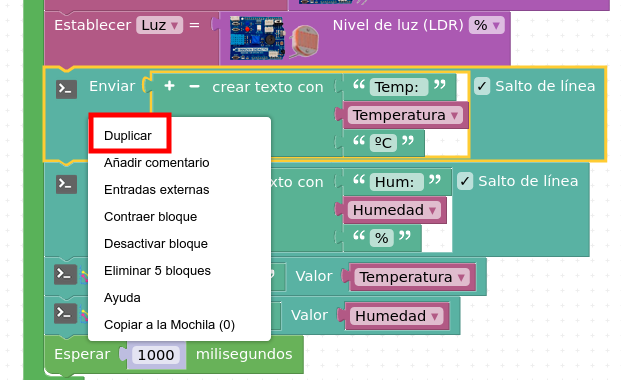
4\. Utiliza la opción de duplicar bloques con el botón derecho para crear un nuevo bloque tanto de **Enviar** como de **Plotter** al **Bucle**.
[](https://libros.catedu.es/uploads/images/gallery/2023-05/mfPimagen.png)
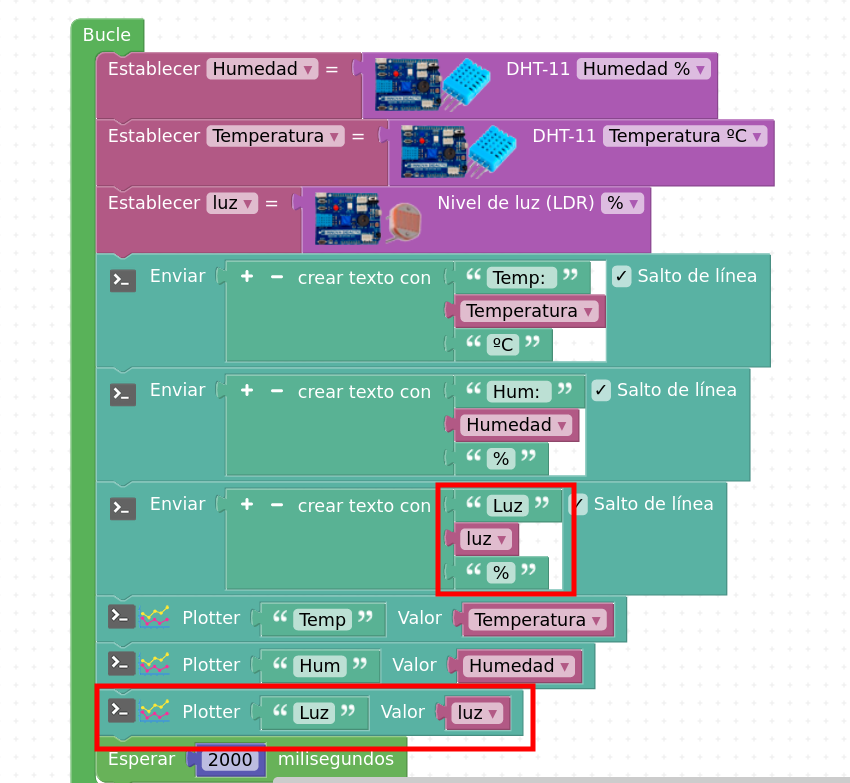
5\. **Modifica los valores de texto y la variable** correspondiente en los nuevos bloques. La luminosidad detectada por el sensor se mide en %
[](https://libros.catedu.es/uploads/images/gallery/2023-05/99kimagen.png)
6\. Por último sube el proyecto a la placa y comprueba el funcionamiento. Puedes tapar la LDR con el dedo, o aspirar en el sensor DHT-11 para ver cómo se modifican los valores obtenidos.
#### CONTROL POR BLUETOOTH
Para realizar este proyecto lo primero que vamos a hacer es cerrar sesión, cerrar el programa ArduinoBlocks Conector y desconectar la placa, puesto que vamos a realizar un **cambio de placa.**
Separaremos la shield Imagina TDR de la placa Arduino UNO y sustituiremos esta última por la placa **ESP32** que te facilitarán en el taller. Verás que son muy similares en disposición y puertos, si bien la ESP32 **integra módulos para comunicaciones** (bluetooth y wifi) lo que nos permite controlar y visualizar los datos de la placa desde otros dispositivos externos (móvil, ordenador) o enviarlos a internet (IoT)
Una vez acopladas volveremos a seguir los pasos descritos anteriormente
1. **Conectar la placa** mediante USB al ordenador
2. Abrir el programa **Arduinoblocks Conector**
3. Refrescar la página [www.arduinoblocks.com](https://www.arduinoblocks.com) en nuestro navegador y volver a **iniciar sesión** con las credenciales de antes.
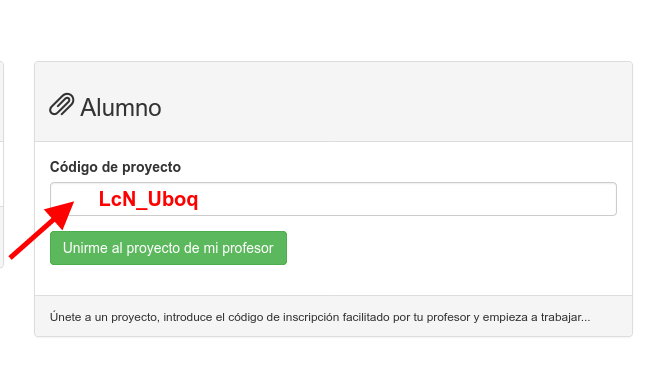
En este caso, para unirnos a este proyecto como Alumnado, tendremos que ir a Empezar nuevo proyecto y allí introducir el nuevo código, en este caso **LcN\_Uboq**
[](https://libros.catedu.es/uploads/images/gallery/2023-06/ulNimagen.png)
Se nos abre el proyecto **Control por Bluetooth\_taller**
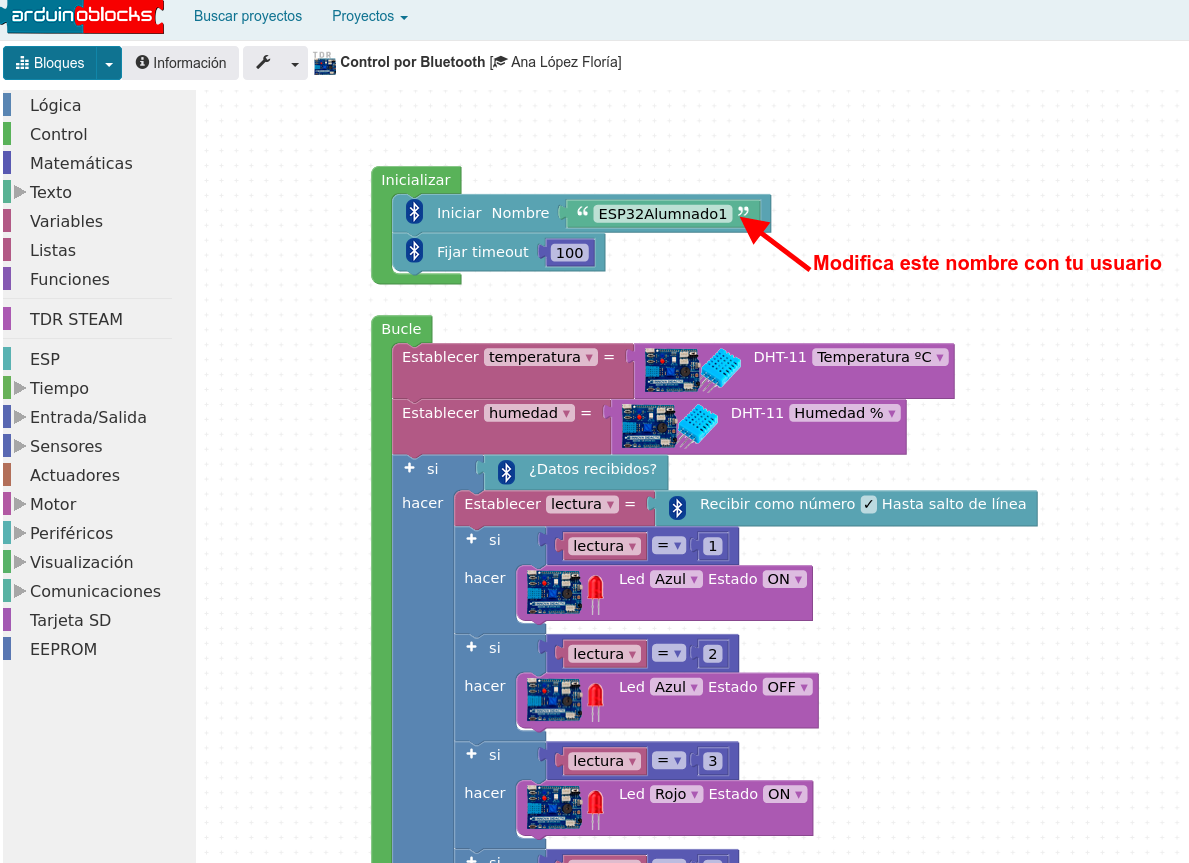
Una vez abierto el proyecto, lo primero que vamos a hacer es **cambiar el Nombre del Bluetooth de nuestra placa**, de forma que quede unívocamente reconocible. Eso lo hacemos en el primer bloque dentro de **Inicializar**.
[](https://libros.catedu.es/uploads/images/gallery/2023-05/SWoimagen.png)
Échale un vistazo al código y reconoce lo que hace el programa
- Bloque **inicializar**: arranca el módulo Bluetooth de la placa, le da un nombre y fija su timeout.
- Bloque **Bucle**: almacena los datos de temperatura y humedad detectados por el sensor DHT-11. Luego, si recibe datos por Bluetooth, almacena ese valor en la variable lectura. Según los valores que reciba, programa unas acciones u otras en diferentes actuadores (encender, apagar leds, sonido) En el caso de recibir un 6 o un 7, a su vez envía por Bluetooth los valores proporcionados por el sensor.
[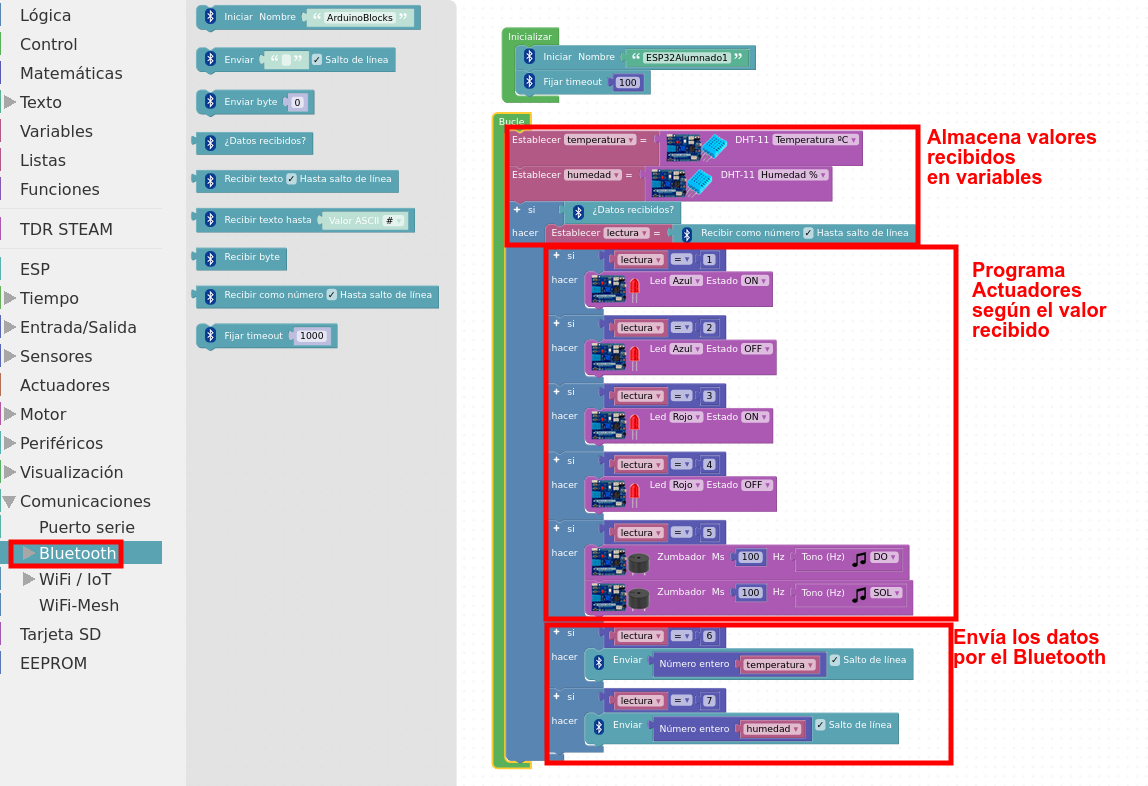](https://libros.catedu.es/uploads/images/gallery/2023-05/PkFimagen.png)
Todos los bloques relacionados con el Bluetooth se encuentran en el Bloque **Comunicaciones**, en el submenú **Bluetooth**.
**Sube el programa a la placa y activa el bluetooth de tu móvil** para ver si la detectas y puedes vincularte con ella.
Ahora nos falta un dispositivo también con Bluetooth desde el que enviar esos datos a la placa y también recibir y mostrar los que ella le envía. Para ello utilizaremos nuestro móvil en el que le vas a cargar una sencilla aplicación realizada con AppInventor (que por supuesto también se puede elaborar con el alumnado)
Para ello escanea con tu móvil el siguiente código QR (SUSTITUIR ESTO POR OTRO ESE DÍA PORQUE SOLO DURA DOS HORAS)
[](https://libros.catedu.es/uploads/images/gallery/2023-05/GETimagen.png)
Esto te descargará en el móvil un fichero .apk que deberás instalar y abrir. Para ello quizás tengas que habilitar temporalmente el permiso de aplicaciones desde terceros. En este caso puedes confiar en la fuente.
Al abrir la aplicación verás en tu móvil algo similar a esto.
[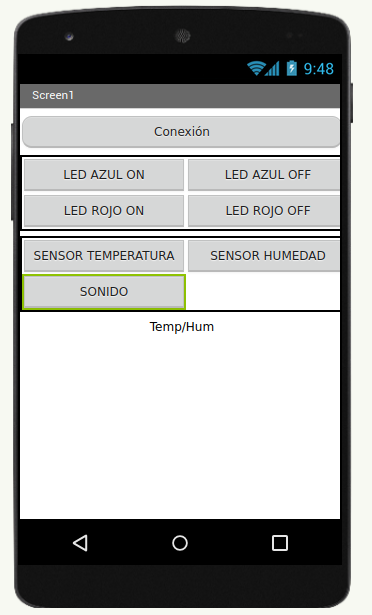](https://libros.catedu.es/uploads/images/gallery/2023-05/Zy7imagen.png)
En primer lugar, deberás conectarte por bluetooth a la placa. Para ello haz clic **en el móvil en el botón** **Conexión** y selecciona la placa. Una vez conectada, cambiará el color de las letras y se verá en **azul**.
Una vez conectada, experimenta con los diferentes botones y verás como reaccionan los distintos actuadores. Si quieres, modifica la melodía en el programa y repite el proceso con el nuevo tono.
Por último cierra todo y desconecta la placa.
### Para saber más
#### Arduino UNO
[https://programarfacil.com/blog/arduino-blog/arduino-uno-r3/](https://programarfacil.com/blog/arduino-blog/arduino-uno-r3/)
#### ESp32
[https://www.circuitos-electricos.com/esp32-especificaciones-y-disenos/](https://www.circuitos-electricos.com/esp32-especificaciones-y-disenos/)
[https://programarfacil.com/esp8266/esp32/](https://programarfacil.com/esp8266/esp32/)
#### Imagina TDR Steam
[https://shop.innovadidactic.com/en/imagina-steam-y-makers/17-placa-imagina-tdr-steam-con-12-funciones-incluye-sensores-y-actuadores.html](https://shop.innovadidactic.com/en/imagina-steam-y-makers/17-placa-imagina-tdr-steam-con-12-funciones-incluye-sensores-y-actuadores.html)
#### Arduinoblocks
Retos con Arduino UNO+TDR steam + Arduinoblocks:
[https://www.robolot.online/course/view.php?id=11](https://www.robolot.online/course/view.php?id=11)
Usuarios gestionados y aula virtual con ArduinoBlocks
[https://youtu.be/zdzKX0NX60Y](https://youtu.be/zdzKX0NX60Y)
# Microbit
#### ¿Qué es micro:bit?
*Breve introducción. 2 minutos de lectura.*
BBC Micro:bit es un **pequeño ordenador del tamaño de media tarjeta de crédito** creado inicialmente por la BBC en 2015 con el fin de promover el desarrollo de la robótica y el pensamiento computacional entre la población escolar de entre 11 y 15 años del Reino Unido. Actualmente su uso está extendido entre los escolares de 7 a 16 años de más de 60 países.
[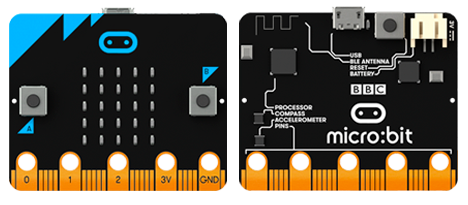](https://libros.catedu.es/uploads/images/gallery/2023-05/microbit-front-and-back.png)El hardware es **100% libre**, y está gestionado por una fundación sin ánimo de lucro, la micro:bit Educational Foundation.
El desarrollo del proyecto ha sido llevado a cabo por 29 socios tecnológicos de primera línea. Por ejemplo, la implementación del Bluetooth corrió a cargo de la fundación propietaria de la marca, Bluetooth SIG, asociación privada sin ánimo de lucro.
Micro:bit es **económico**; tanto las placas como los accesorios producidos por terceras empresas tienen un precio muy contenido.
El sistema destaca por su **alta integración de software y hardware**: basta un clic de ratón para cargar las librerías necesarias para que funcione cualquier complemento robótico, como sensores, pantallas, tarjetas de Internet de las Cosas, robots, casas domóticas, etc.
La programación se realiza desde un ordenador a través de un navegador cualquiera, estando disponibles **12 lenguajes de programación**. Dado su carácter abierto, existen múltiples soluciones de programación, aunque las más común es MakeCode.
El sitio MakeCode permite programar con bloques y también en Python y en Java, traduciendo de un lenguaje a otro instantáneamente. **No se necesita ningún registro** en la plataforma para poder programar.
MakeCode contiene además un **aula virtual **así como múltiples recursos como tutoriales, vídeos, fichas de programación, cursos para el profesorado, ejemplos y propuestas de proyectos y experimentos en varios idiomas.
Micro:bit también es programable en **Scratch** con sólo añadir una extensión al editor.
Todos los entornos de desarrollo descritos disponen de un simulador de micro:bit, por lo que **no resulta necesario disponer de una tarjeta física para aprender a programar**.
Características de micro:bit
• Procesador de 64 MHz
• 512 KB de RAM Flash y 128 KB de RAM
• Matriz de 5 x 5 LED rojos
• Dos pulsadores mecánicos y un tercer pulsador de apagado y reset
• Pulsador táctil
• Micrófono y altavoz
• Acelerómetro y compás
• Sensores de luz y de temperatura
• Bluetooth de bajo consumo
• Alimentación a 3 V o por USB
• 25 pines de entradas y salidas
• GPIO, PWM, I2C y SPI
• 200 mA disponibles en las salidas para alimentar accesorios
**El link** es: [https://scratch.mit.edu/](https://scratch.mit.edu/)
A la hora de registrarte, se puede hacer en dos roles: Profesorado y Alumnado.
[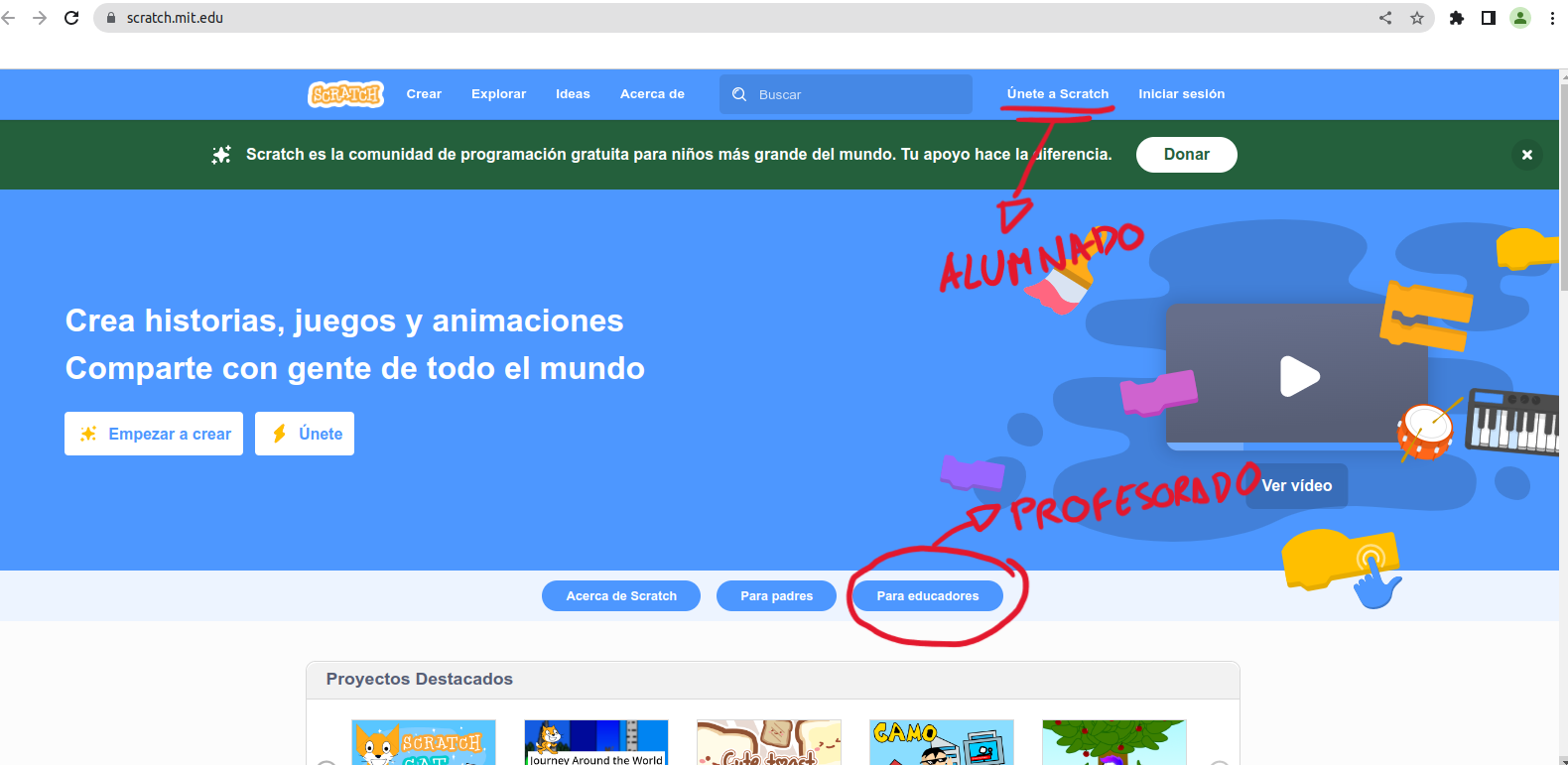](https://libros.catedu.es/uploads/images/gallery/2023-05/k4Ucaptura-de-pantalla-de-2023-05-10-15-22-02.png)
Para registrarte como parte del **profesorado** hay que crear Cuentas de Maestros.
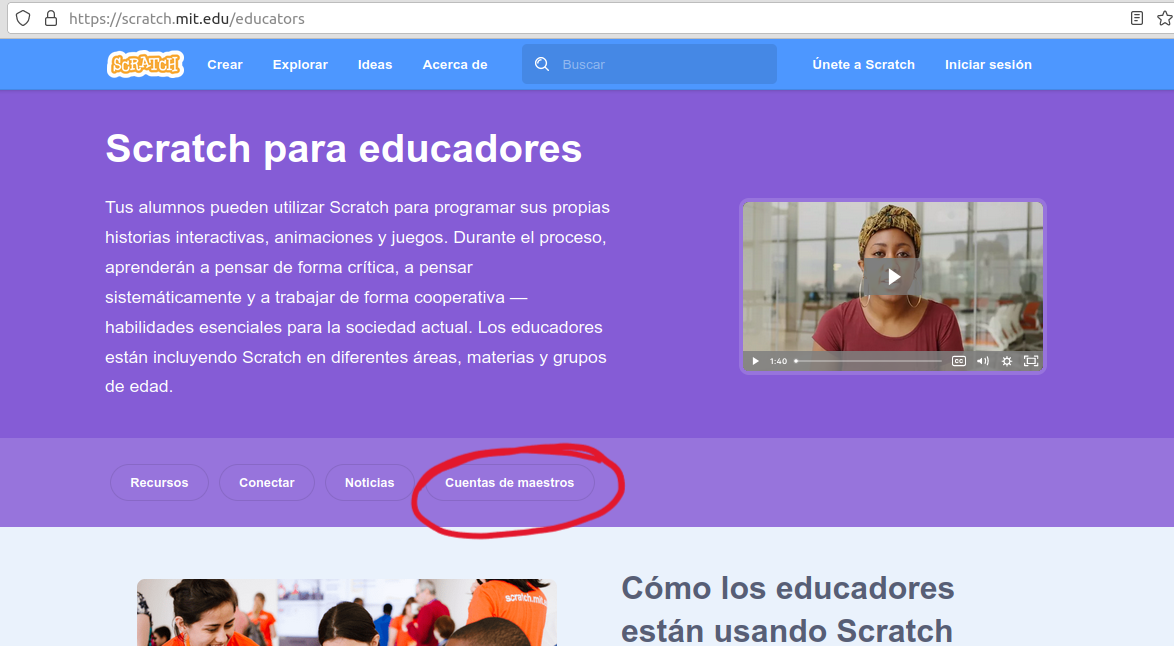
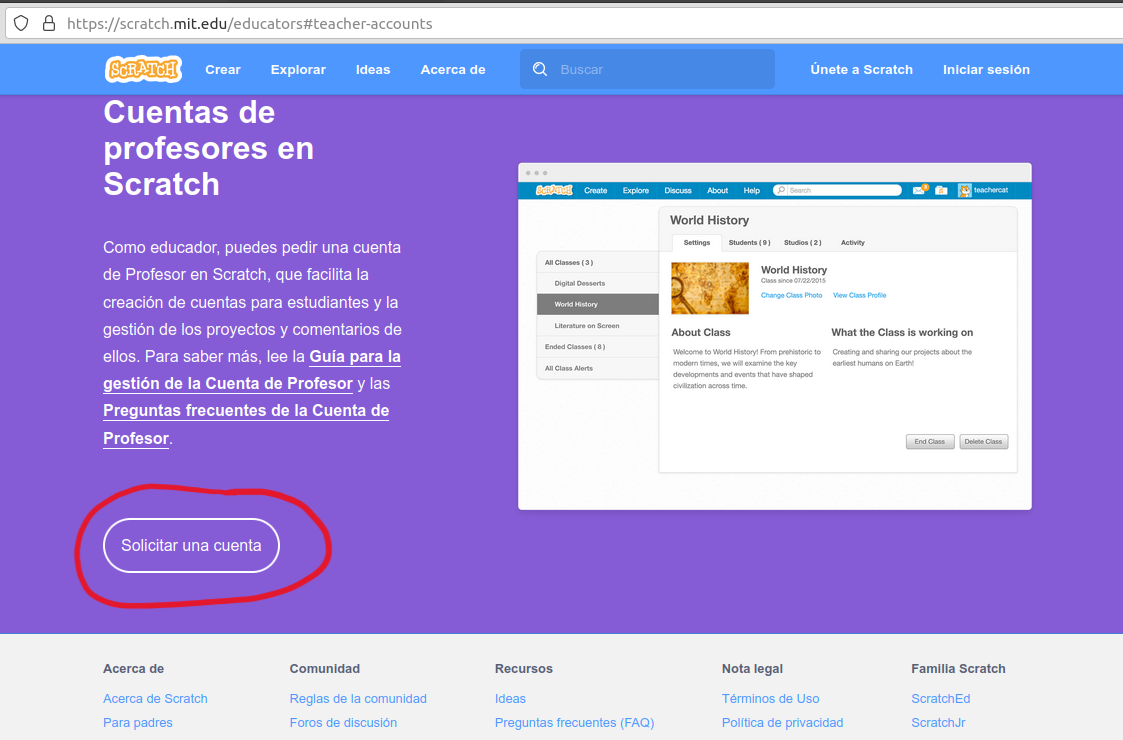
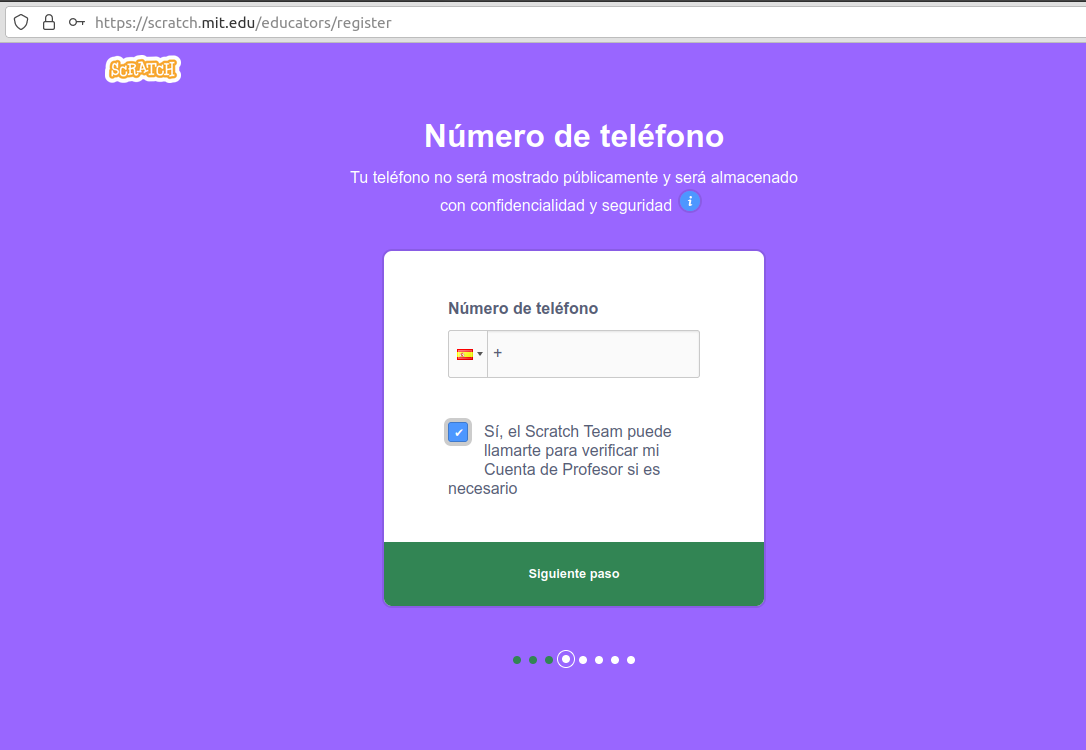
En un momento del registro solicita tu número de teléfono, datos del centro, tu función en el centro ,...y un correo electrónico para poder verificar la cuenta.
[](https://libros.catedu.es/uploads/images/gallery/2023-05/WGOimage.png)
El mensaje final del registro:
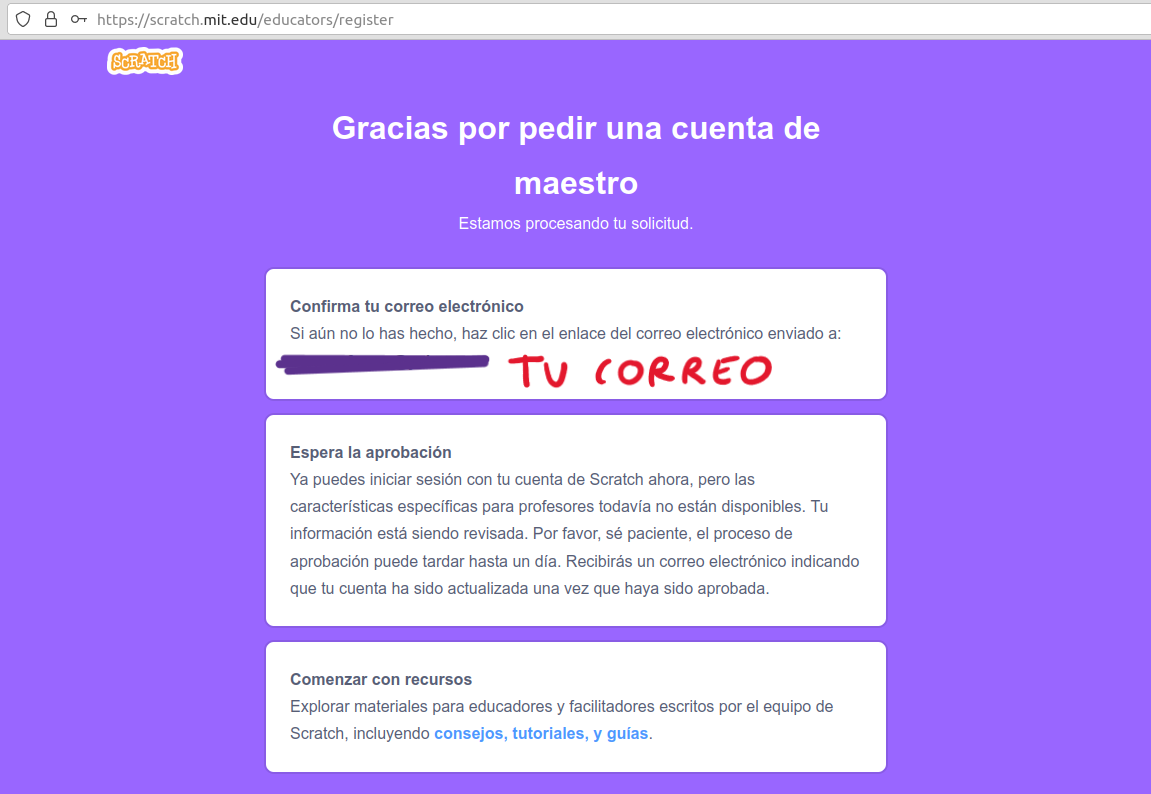
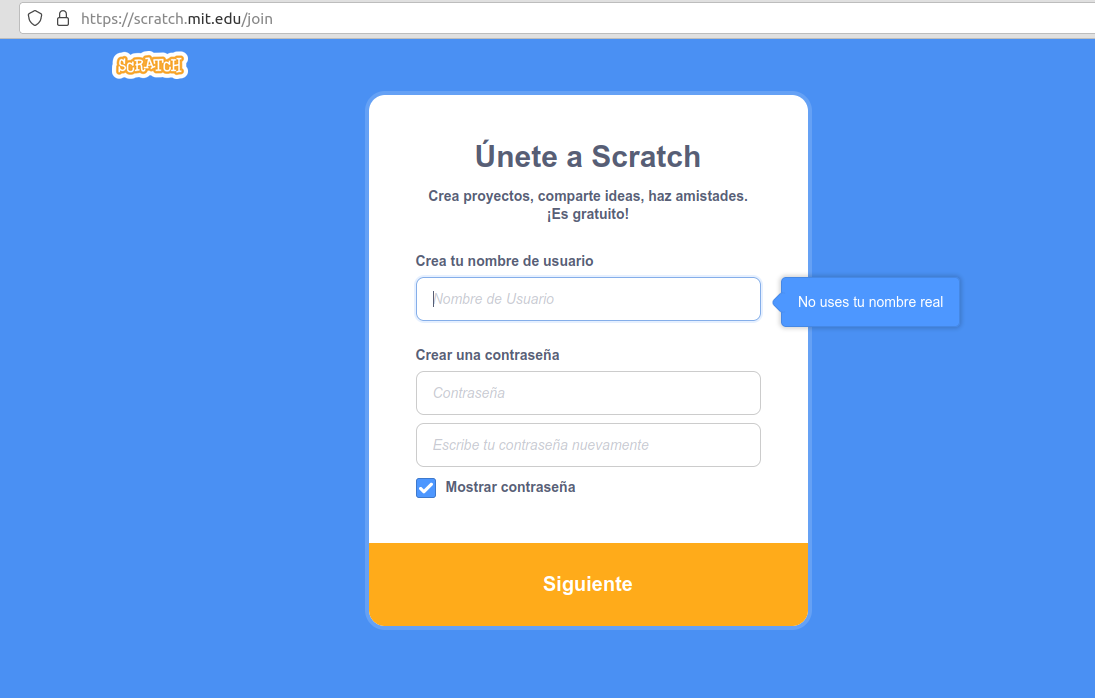
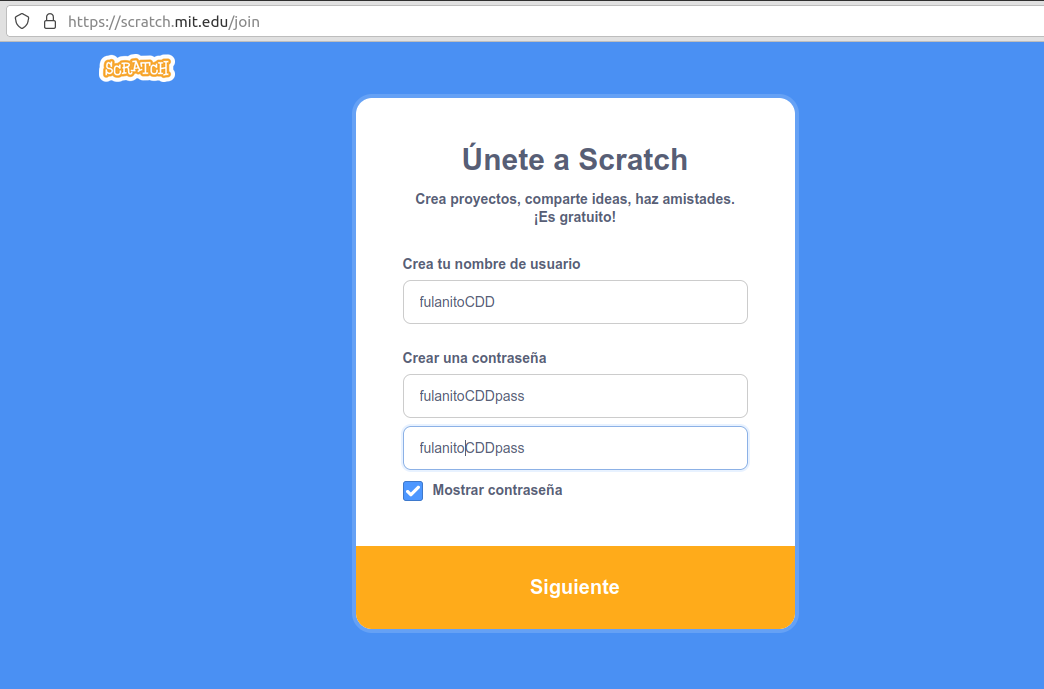
Para registrarte como parte del **alumnado** solo tienes que seguir la corriente de las pantallas.
[](https://libros.catedu.es/uploads/images/gallery/2023-05/HApimage.png)
[](https://libros.catedu.es/uploads/images/gallery/2023-05/yP3image.png)
##### Tarea 1:
TAREA 1: Crea tu propia cuenta de docente para poder gestionar tus proyectos y los de tu alumnado.
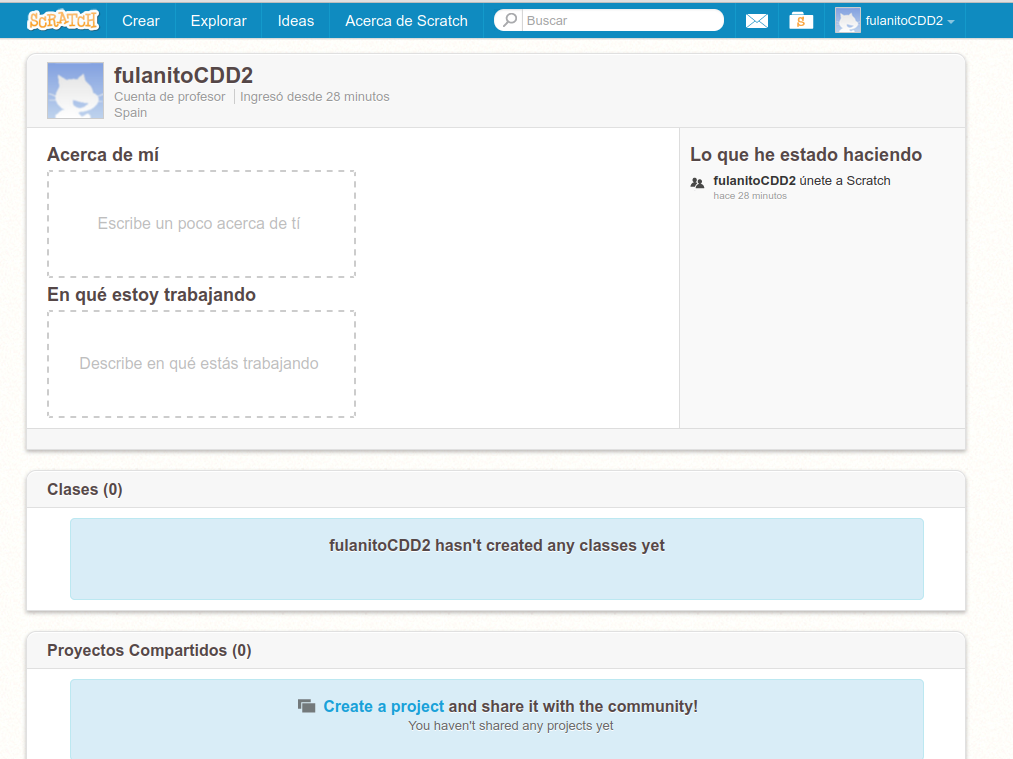
Esta es la interfaz de la plataforma para docentes. Si te apetece puedes entrar en la cuenta de fulanitoCDD para empezar a hacer pruebas como docente.
[](https://libros.catedu.es/uploads/images/gallery/2023-05/CtRimage.png)
##### Tarea 2:
Tarea 2: Modifica la actividad "Taller: Juego de Reciclaje" del estudio Valores Éticos.
Como para poder trabajar como docente se necesita verificación y no siempre es inmediata, vamos a trabajar en una clase que ya hemos creado con el rol de estudiante.
Los usuarios y contraseñas son:
| Usuarios | 2023usuario10
| **2023usuario2** | **2023usuario3** | **2023usuario4** | **2023usuario5** |
| contraseñas | 2023usuari@ | **2023usuari@2** | **2023usuari@3** | **2023usuari@4** | **2023usuari@5** |
| Usuarios | **2023usuario6**
| **2023usuario7** | **2023usuario8** | **2023usuario9** | **2023usuario11** |
| contraseñas | **2023usuari@6** | **2023usuari@7** | **2023usuari@8** | **2023usuari@9** | **2023usuari@11** |
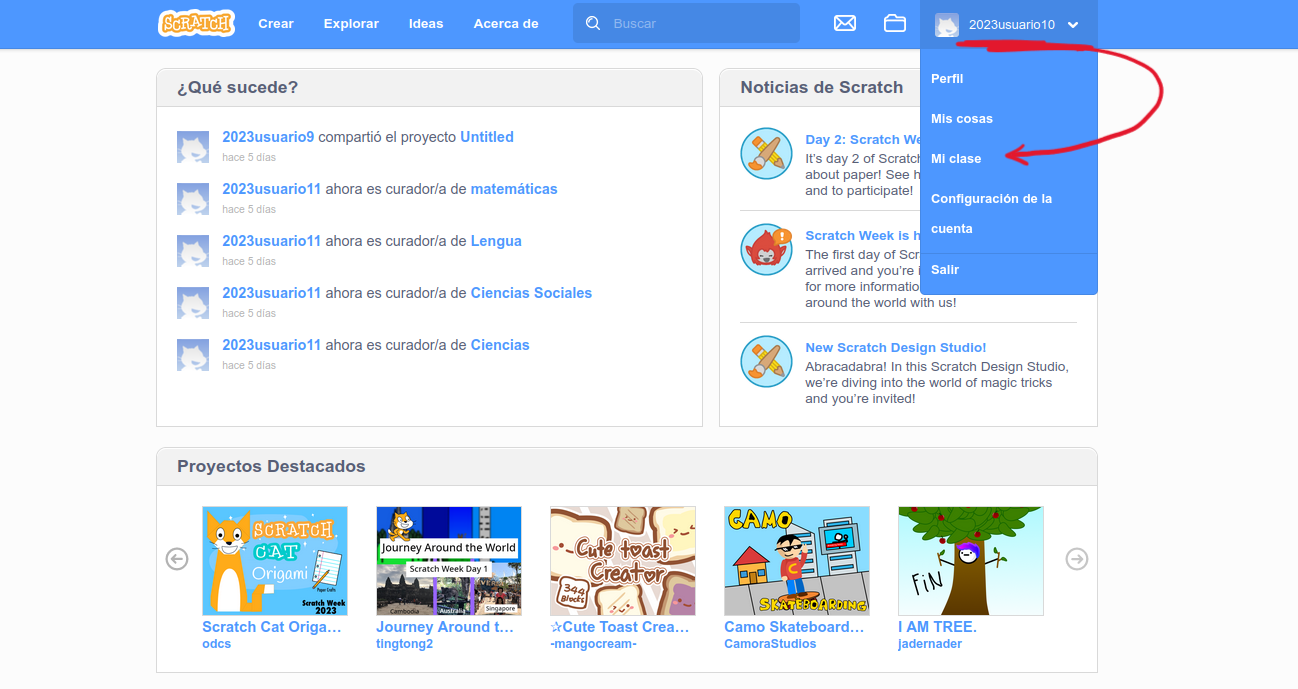
Cuando entres con el usuario y la contraseña de tu tarjeta, tienes que ir al menú desplegable de "2023usuarioX" y seleccionar "Mi clase".
[](https://libros.catedu.es/uploads/images/gallery/2023-05/captura-de-pantalla-de-2023-05-10-15-24-35.png)
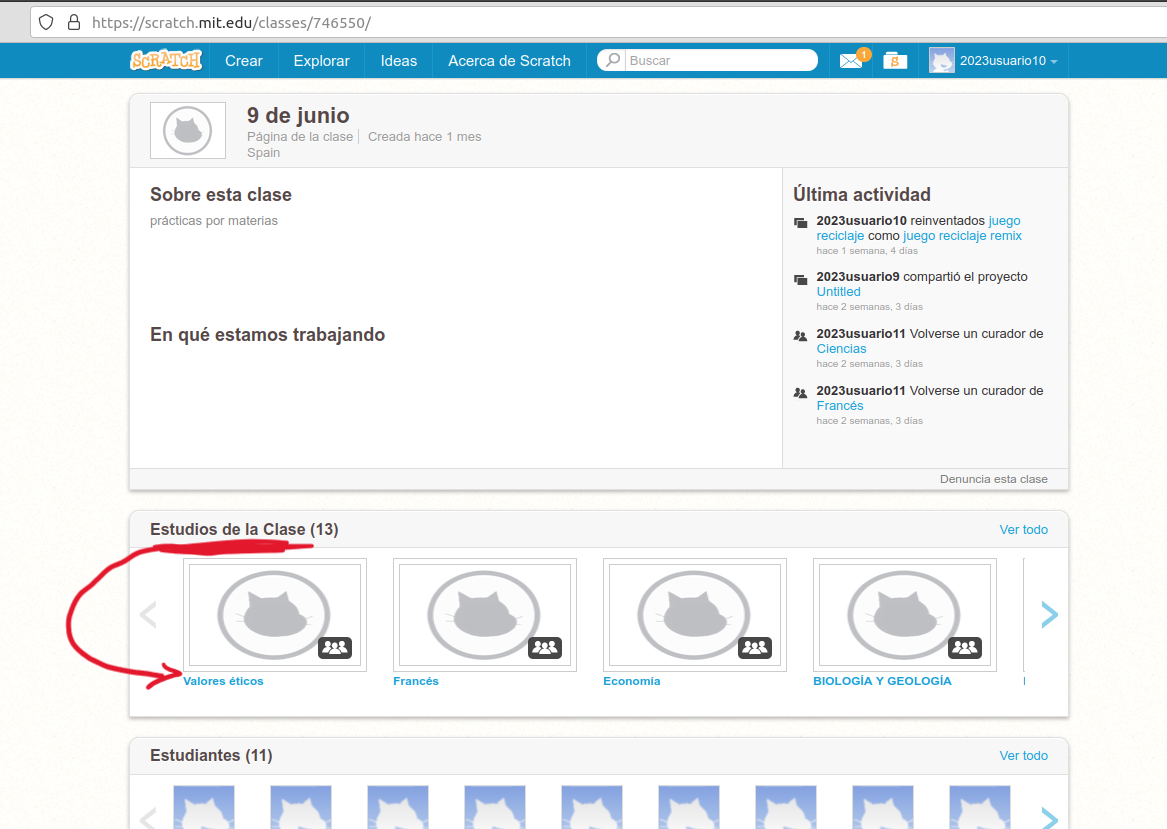
Ahí verás los proyectos organizado en Estudios de la Clase. Hay 14 estudios (que corresponden a las asignaturas). Y dentro de cada asignatura hay uno o varios ejercicios con Scratch. Puedes echarles un ojo si te apetece.
[](https://libros.catedu.es/uploads/images/gallery/2023-05/Fvbimage.png)
Dentro del estudio "Valores éticos", hay un proyecto llamado “Juego de Reciclaje”: [https://scratch.mit.edu/projects/857900997](https://scratch.mit.edu/projects/857900997). Pincha en él y echa una partida para ver el funcionamiento.
Ahora que ya sabes como funciona, vamos a trabajar con una versión mas reducida para simplificar la tarea:
[https://scratch.mit.edu/projects/858481798/](https://scratch.mit.edu/projects/858481798/)
La tarea propuesta consiste en añadir un objeto para reciclar al juego. Sigue las instrucciones
1- Reinventa (Remix si tienes el programa en inglés) para obtener nuestra propia copia del proyecto. Añade tus iniciales de nombre y apellidos al nombre del programa. Por ejemplo renombra "Taller: Juego de Reciclaje" como "Reciclaje MLS" (si tu nombre y apellidos fueran María López Sánchez). [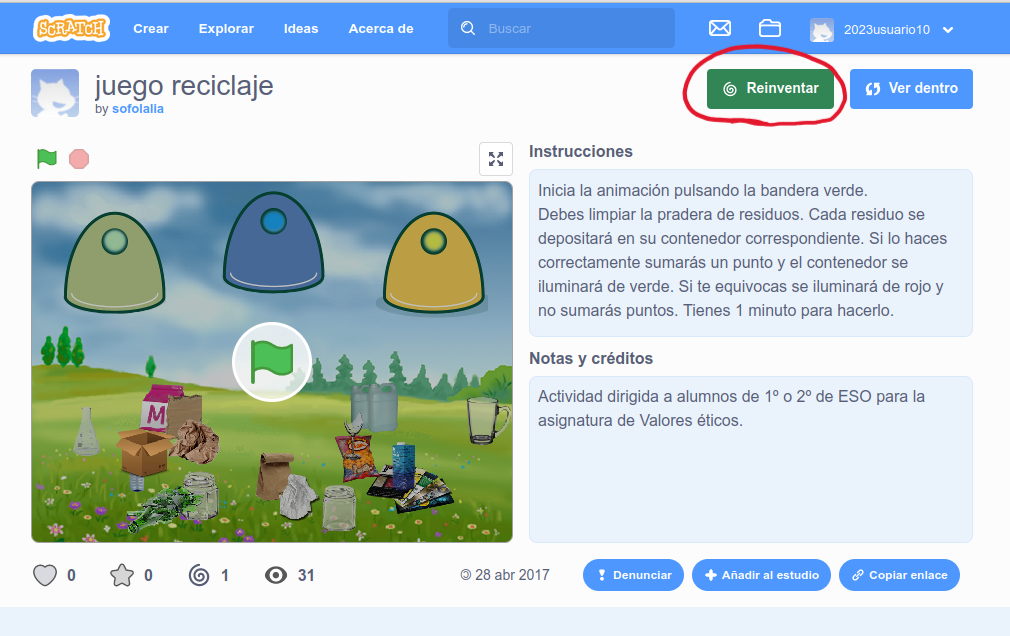](https://libros.catedu.es/uploads/images/gallery/2023-05/wHUimage.png)
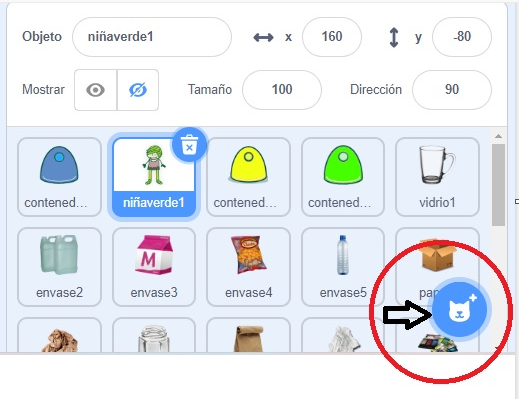
2- Añade un nuevo objeto (de plástico, vidrio o papel.) de los disponibles en Scratch o cargados desde tu ordenador. En esta carpeta [Carpeta con objetos](https://drive.google.com/drive/folders/1iw2ceqs8-Qa5cvAGo9Qzo1SLmk39Ofhe?usp=share_link). tienes unos cuantos pero puedes añadir el que desees:
[](https://libros.catedu.es/uploads/images/gallery/2023-06/jdaimage.png)
3- Copia la programación de un objeto ya creado en el programa del mismo material a tu nuevo objeto. Si has elegido un tetrabrik tendrías que llevarlo al contenedor amarillo por lo que tendrías que copiar la programación del objeto Plástico. [](https://libros.catedu.es/uploads/images/gallery/2023-06/tM4image.png)
4- Si eliges un objeto fabricado en vidrio tendrías que llevarlo al contenedor verde y copiar la programación del vidrio.
[](https://libros.catedu.es/uploads/images/gallery/2023-06/ZJBimage.png)
5- Si eliges un objeto fabricado de cartón o papel tendrías que llevarlo al contenedor azul y copiar la programación del objeto Cartón.
[](https://libros.catedu.es/uploads/images/gallery/2023-06/nN1image.png)
6- Para copiar la programación del objeto de Plástico tienes que seleccionarlo primero y visualizarás todo su programa:[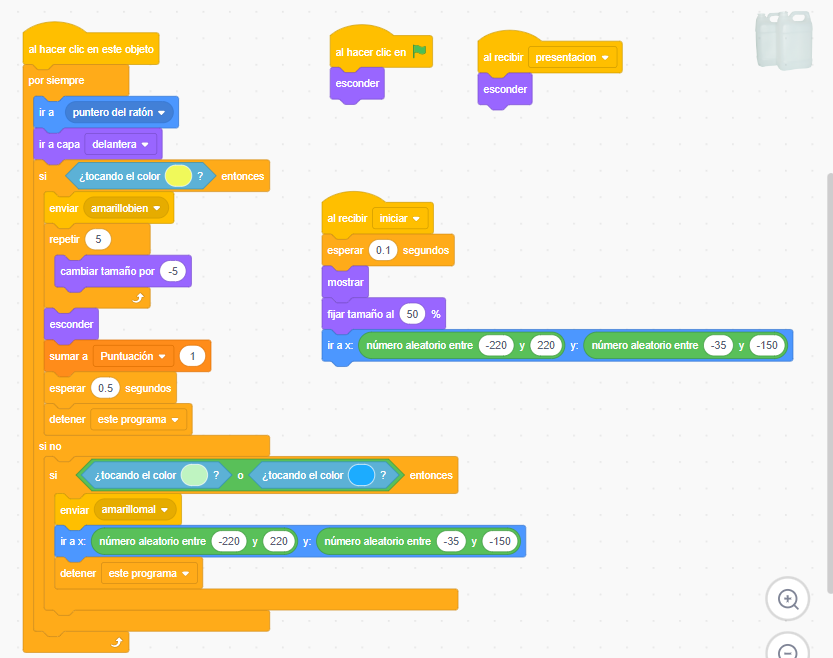](https://libros.catedu.es/uploads/images/gallery/2023-06/Wznimage.png)
7- Ahora tendrías que arrastrar el primer bloque de cada cadena de bloques y llevarlo hasta tu objeto creado[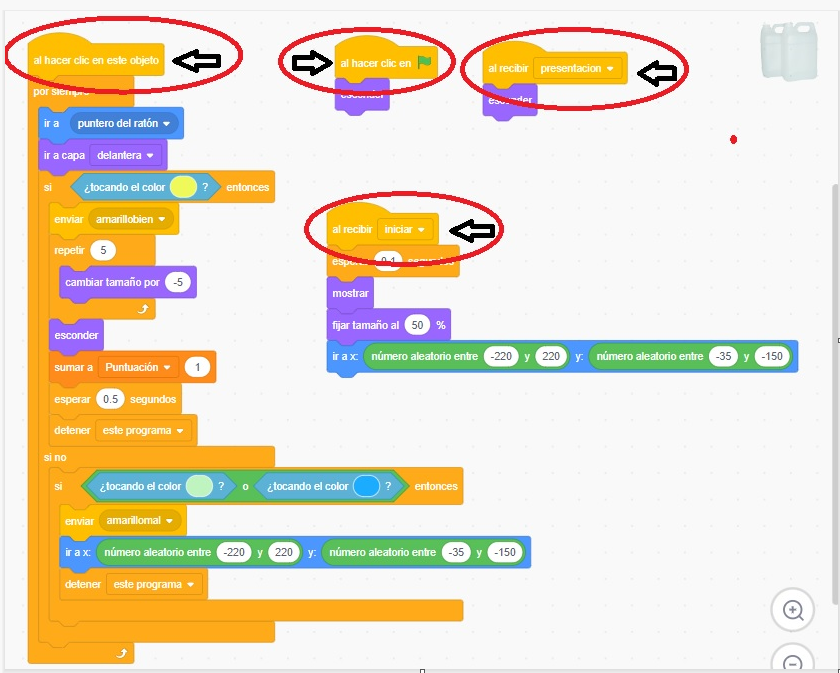](https://libros.catedu.es/uploads/images/gallery/2023-06/do2image.png)
8- Si esto te resulta complicado también podrías arrastrar estos bloques hasta la mochila y luego arrastrarlos desde la mochila hasta el objeto que has creado tu. (La mochila está en la parte inferior, debajo del área de programa)[](https://libros.catedu.es/uploads/images/gallery/2023-06/B30image.png)
9- Selecciona el contenedor verde y cambiar el valor de la variable de **Puntuación** a 4. (inicialmente estaba a 3 con lo que al añadir un nuevo objeto se tiene que cambiar a **4**). Si quieres puedes aumentar también el valor de la variable **Tiempo** (esta en 30 segundos)[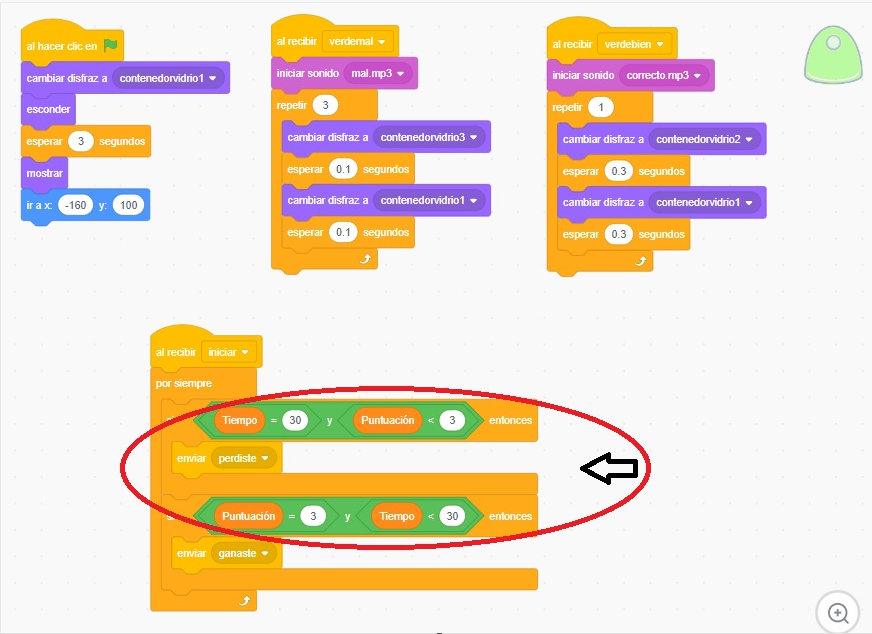](https://libros.catedu.es/uploads/images/gallery/2023-06/fvCimage.png)
10- Una vez acabado, si quieres puedes compartirlo (hacerlo público) y unirlo al estudio anterior.
##### Tarea 3 extra:
Tarea 3: Elige una actividad de la clase que te interese y añádele una presentación para explicar el objetivo del mismo.
1. De entre todos los estudios: Biología y Geología, plástica, matemáticas, música, etc. elige uno de los programas.
2. Una vez que lo has elegido, reinventa el programa personalizando el nombre.
3. A partir de aquí puedes crear las instrucciones paso a paso siguiendo el tutorial o si te animas realizándolo tu mismo.
4. [TUTORIAL](https://drive.google.com/file/d/1y5HVSDiCdMUlOg5ZUXO9A2Mgmbeayjsu/view?usp=sharing)
**Si no puedes entrar con el usuario y contraseña consulta los estudios en los siguientes links:**
Biología y Geología: [https://scratch.mit.edu/studios/33248464](https://scratch.mit.edu/studios/33248464)
Ciencias: [https://scratch.mit.edu/studios/33228706](https://scratch.mit.edu/studios/33228706)
Ciencias Sociales: [https://scratch.mit.edu/studios/33226634](https://scratch.mit.edu/studios/33226634)
Economía: [https://scratch.mit.edu/studios/33302660](https://scratch.mit.edu/studios/33302660)
Educación Física: [https://scratch.mit.edu/studios/33228759](https://scratch.mit.edu/studios/33228759)
Filosofía. [https://scratch.mit.edu/studios/33248173](https://scratch.mit.edu/studios/33248173)
Francés: [https://scratch.mit.edu/studios/33302710](https://scratch.mit.edu/studios/33302710)
Inglés: [https://scratch.mit.edu/studios/33228727](https://scratch.mit.edu/studios/33228727)
Lengua: [https://scratch.mit.edu/studios/33226632](https://scratch.mit.edu/studios/33226632)
Matemáticas: [https://scratch.mit.edu/studios/33226629](https://scratch.mit.edu/studios/33226629)
Música: [https://scratch.mit.edu/studios/33248350](https://scratch.mit.edu/studios/33248350)
Plástica: [https://scratch.mit.edu/studios/33248345](https://scratch.mit.edu/studios/33248345)
Tecnología: [https://scratch.mit.edu/studios/33410894](https://scratch.mit.edu/studios/33410894)
Valores éticos: [https://scratch.mit.edu/studios/33302868](https://scratch.mit.edu/studios/33302868)
#### **Reflexión de la actividad:**
PENSAMIENTO COMPUTACIONAL IMPLICADO EN ESTA TAREA 2.
Descomposición: Tras observar el funcionamiento hemos detectado que consta de varias partes bien diferenciadas.
Reconocimiento de patrones: Se repite lo que ocurre con cada objeto del mismo tipo.
Abstracción: Hay partes del programa que se podrían eliminar o cambiar por otras y seguiría funcionando.
Algoritmo: Escribimos el código necesario para añadir otros objetos.
Evaluación: Comprobamos que el programa funcione bajo toda casuística.
#### **Para saber más:**
RECURSOS WEB DE SCRATCH:
- [Fundación Scratch](https://www.scratchfoundation.org)
- Como promotores del proyecto Scratch, recaudan fondos para apoyar el proyecto y así poder compartir historias de innovación, colaboración y aprendizaje a través de la comunidad global de Scratch.
- [Scratch para Educadores](https://scratch.mit.edu/educators/)
- Millones de educadores en todo el mundo integran Scratch en diversas a reas tema ticas y con diferentes grupos de edad en procesos educativos
- [ScratchJr](https://www.scratchjr.org)
- La programación es la nueva alfabetización y con ScratchJr, niños y niñas con edades entre 5 y 7 años pueden programar sus propias historias y juegos interactivos
- [Semana Scratch](https://www.scratchfoundation.org/scratch-week-2023)
- En 2021, el día Scratch se transformo en el Semana Scratch. Para ello, el equipo Scratch organiza anualmente una serie de actividades Scratch en línea durante una semana del mes de mayo
- [Creative Computing Curriculum](http://scratched.gse.harvard.edu/guide/)
- las actividades fomentan la exploración de conceptos clave de pensamiento computacional (secuencia, bucles, paralelismo, eventos, condicionales, operadores, datos) y prácticas clave de pensamiento computacional
(experimentación e iteración, prueba y depuración, reutilización y remezcla, abstracción y modularización)
- [Computational thinking with Scratch](https://scratched.gse.harvard.edu/ct)
- Propone actividades de aprendizaje basadas en diseño, en particular, programación de medios interactivos que apoyen el desarrollo del pensamiento computacional por parte de los jóvenes
- [Scratch Wiki](https://en.scratch-wiki.info)
- Espacio de colaboración gratuito sobre Scratch. Sus curadores ofrecen información sobre el lenguaje de programación y su historia. También incluye artículos avanzados para Scratchers de todo el mundo.
- [Dr. Scratch](http://drscratch.org)
- Aplicación que evalúa proyectos Scratch en relación a varios aspectos del Pensamiento Computacional. Este analizador es una herramienta muy útil para que los estudiantes mejoren sus habilidades de programación.
- [ScratchEd](https://scratched.gse.harvard.edu)
- Entre 2009 y 2019, más de 27.000 educadores que apoyan el aprendizaje y el desarrollo del pensamiento computacional de sus estudiantes con el uso de Scratch, compartieron 4.749 publicaciones, 1.027 recursos y 354 historias en esta comunidad en línea. Ahora sólo es de consulta.
- [Scratch Blocks](https://workspace.google.com/u/0/marketplace/app/%20scratch_blocks/669816099092)
- Cree e inserte bloques del lenguaje de programación Scratch en Documentos y Presentaciones de Google mediante este complemento. Sólo genera imágenes, no código.
- [Scratch Team Blog](https://medium.com/scratchteam-blog)
- El Blog del Equipo Scratch es un espacio en línea que utilizan los creadores de este entorno de programación para publicar noticias de interés para toda la comunidad de usuarios de Scratch.
- [Scratch Lab](https://lab.scratch.mit.edu)
- Scratch Lab es un lugar para que el equipo de Scratch explore, comparta y recopile comentarios sobre las nuevas funciones de Scratch. La invitación es a jugar en este laboratorio y hacerle saber al Equipo Scratch lo que piensa a través de la encuesta que encontrara en la barra superior de herramientas
GUÍAS
- [Computación Creativa Scratch 3.0](https://eduteka.icesi.edu.co/pdfdir/hgse-scratch-computacion-creativa.pdf)
- Traducción al español realizada por "Scratch al Sur" de la guía de Computación Creativa. Es una colección de ideas, estrategias y actividades para una experiencia introductoria.