# Microbit

#### ¿Qué es micro:bit?

*Breve introducción. 2 minutos de lectura.*

BBC Micro:bit es un <span style="color: rgb(186, 55, 42);">**pequeño ordenador del tamaño de media tarjeta de crédito**</span> creado inicialmente por la BBC en 2015 con el fin de promover el desarrollo de la robótica y el pensamiento computacional entre la población escolar de entre 11 y 15 años del Reino Unido. Actualmente su uso está extendido entre los escolares de 7 a 16 años de más de 60 países.

[![microbit-front-and-back.png](https://libros.catedu.es/uploads/images/gallery/2023-05/scaled-1680-/microbit-front-and-back.png)](https://libros.catedu.es/uploads/images/gallery/2023-05/microbit-front-and-back.png)El hardware es **<span style="color: rgb(186, 55, 42);">100% libre</span>**, y está gestionado por una fundación sin ánimo de lucro, la micro:bit Educational Foundation.
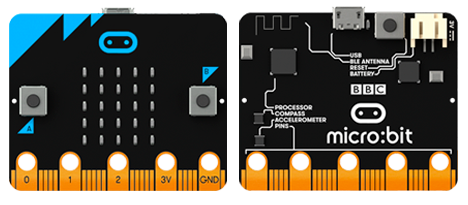
El desarrollo del proyecto ha sido llevado a cabo por 29 socios tecnológicos de primera línea. Por ejemplo, la implementación del Bluetooth corrió a cargo de la fundación propietaria de la marca, Bluetooth SIG, asociación privada sin ánimo de lucro.

Micro:bit es **<span style="color: rgb(186, 55, 42);">económico</span>**; tanto las placas como los accesorios producidos por terceras empresas tienen un precio muy contenido.

El sistema destaca por su **<span style="color: rgb(186, 55, 42);">alta integración de software y hardware</span>**: basta un clic de ratón para cargar las librerías necesarias para que funcione cualquier complemento robótico, como sensores, pantallas, tarjetas de Internet de las Cosas, robots, casas domóticas, etc.

La programación se realiza desde un ordenador a través de un navegador cualquiera, estando disponibles <span style="color: rgb(186, 55, 42);">**12 lenguajes de programación**</span>. Dado su carácter abierto, existen múltiples soluciones de programación, aunque las más común es MakeCode.

El sitio MakeCode permite programar con bloques y también en Python y en Java, traduciendo de un lenguaje a otro instantáneamente. **<span style="color: rgb(186, 55, 42);">No se necesita ningún registro</span>** en la plataforma para poder programar.

MakeCode contiene además un **<span style="color: rgb(186, 55, 42);">aula virtual </span>**así como múltiples recursos como tutoriales, vídeos, fichas de programación, cursos para el profesorado, ejemplos y propuestas de proyectos y experimentos en varios idiomas.

<p class="callout success">Micro:bit también es programable en **<span style="color: rgb(186, 55, 42);">Scratch</span>** con sólo añadir una extensión al editor.</p>

Todos los entornos de desarrollo descritos disponen de un simulador de micro:bit, por lo que **<span style="color: rgb(186, 55, 42);">no</span><span style="color: rgb(186, 55, 42);"> resulta necesario disponer de una tarjeta física para aprender a programar</span>**.

<details id="bkmrk-caracter%C3%ADsticas-de-m"><summary>Características de micro:bit</summary>

 • Procesador de 64 MHz  
 • 512 KB de RAM Flash y 128 KB de RAM  
 • Matriz de 5 x 5 LED rojos  
 • Dos pulsadores mecánicos y un tercer pulsador de apagado y reset  
 • Pulsador táctil  
 • Micrófono y altavoz  
 • Acelerómetro y compás  
 • Sensores de luz y de temperatura  
 • Bluetooth de bajo consumo  
 • Alimentación a 3 V o por USB  
 • 25 pines de entradas y salidas  
 • GPIO, PWM, I2C y SPI  
 • 200 mA disponibles en las salidas para alimentar accesorios

</details>#### ¿Qué se puede hacer con micro:bit?

*Muestrario de proyectos para infantil, primaria y secundaria para explorar libremente en el taller. 5 minutos.*

##### <span style="color: rgb(186, 55, 42);">*Herramientas didácticas*</span>

<span style="color: rgb(35, 111, 161);">**Brújula con limbo móvil**</span> para actividades de orientación en Educación Física. La brújula se calibra pulsando a la vez los botones A y B. Pulsando separadamente A y B se orienta el limbo móvil.[![Brújula.png](https://libros.catedu.es/uploads/images/gallery/2023-05/scaled-1680-/brujula.png)](https://libros.catedu.es/uploads/images/gallery/2023-05/brujula.png)

**<span style="color: rgb(35, 111, 161);">Cifras, letras y animalitos</span>**<span style="color: rgb(0, 0, 0);">. Pulsando el botón táctil aparece el icono de un animalito al azar. Hay que adivinar de qué animal se trata. Al pulsar el botón de la izquierda aparece una letra al azar. Si se pulsa el botón de la derecha se genera un número al azar del 0 al 9. Al agitar la caja se obtiene el resultado de lanzar un dado. Al pulsar a la vez los dos botones aparece una cara en pantalla. Actividad para alumnado de educación infantil. Tambień es una actividad de programación adecuada para el alumnado de primaria.</span><span style="color: rgb(0, 0, 0);">[![pato-removebg-preview.png](https://libros.catedu.es/uploads/images/gallery/2023-05/scaled-1680-/pato-removebg-preview.png)](https://libros.catedu.es/uploads/images/gallery/2023-05/pato-removebg-preview.png)</span>

**<span style="color: rgb(35, 111, 161);">Temporizador para exámenes, presentaciones o intervenciones</span>**<span style="color: rgb(35, 111, 161);">.<span style="color: rgb(0, 0, 0);"> Funciona como un temporizador de cocina. Los botones ajustan el tiempo. La pantalla LED se va vaciando a medida que se va agotando el tiempo.</span></span>

<span style="color: rgb(35, 111, 161);"><span style="color: rgb(0, 0, 0);">**<span style="color: rgb(35, 111, 161);">Medidor de ruido en el aula.</span>**<span style="color: rgb(0, 0, 0);"> Monitoriza continuamente el nivel del sonido. Si la media móvil del sonido sobrepasa un cierto umbral, aparece un símbolo en pantalla. Si el nivel es inferior al umbral, se muestra una barra de medición. Mediante los botones A, B y A+B puede ajustarse el umbral deseado.  
</span></span></span>

##### <span style="color: rgb(186, 55, 42);">*Herramientas para actividades STEAM*</span>

**<span style="color: rgb(35, 111, 161);">Mazurca de Albarracín</span>** <span style="color: rgb(0, 0, 0);">ejecutada por cuatro gigantes CuteBot . Esta actividad puede ser abordada de manera interdisciplinar, resultado especialmente adecuada para las materias de Educación Física y Música. Se combinan las tareas de análisis y edición musical, diseño de los gigantes, creación de la coreografía y la programación de la misma en la tarjeta micro:bit que, una vez insertada en cutebot, permite el accionamiento y puesta en escena de la misma. Se puede complementar el proyecto con el diseño e impresión en 3D del soporte para los gigantes, entre otras posibilidades (la creatividad no tiene límites).</span>

<span style="color: rgb(0, 0, 0);">[![IMG_20230531_094832-removebg-preview.png](https://libros.catedu.es/uploads/images/gallery/2023-05/scaled-1680-/img-20230531-094832-removebg-preview.png)](https://libros.catedu.es/uploads/images/gallery/2023-05/img-20230531-094832-removebg-preview.png)</span>

**<span style="color: rgb(35, 111, 161);">Registrador de datos</span>**. Un micro:bit actúa como termómetro de exterior y mide la temperatura cada 15 minutos. Las mediciones son enviadas por radio a otro micro:bit que mide la temperatura interior y registra ambas temperaturas en una hoja de cálculo. Con los resultados de las mediciones a lo largo de varios días pueden elaborarse <span style="color: rgb(186, 55, 42);">**trabajos STEAM**</span> sobre, por ejemplo, el ahorro de energía y su relación con la condiciones meteorológicas y el confort.

[![Gráfico de temperaturas.png](https://libros.catedu.es/uploads/images/gallery/2023-05/scaled-1680-/XI3grafico-de-temperaturas.png)](https://libros.catedu.es/uploads/images/gallery/2023-05/XI3grafico-de-temperaturas.png)

<span style="color: rgb(186, 55, 42);">**<span style="color: rgb(35, 111, 161);">Data logging y visualización en tiempo real de la lectura de los sensores.</span>** <span style="color: rgb(0, 0, 0);">Programación de tres placas micro:bit sincronizadas a través del mismo canal de radio. Una de ellas incluye un programa que comprende las instrucciones necesarias para que el cutebot en el que sea insertada, pueda seguir la línea negra del recorrido (sigue-líneas), encienda los leds frontales si detecta una intensidad lumínica baja (en este caso concreto, cuando atraviesa el túnel) y envíe la lectura de determinados sensores a la placa receptora conectada al ordenador, cuando reciba un número (que le será enviado desde la micro:bit que hace las funciones de mando). Como ya se ha mencionado, una segunda tarjeta, establecida en el mismo canal de radio para poder comunicarse con la primera, contiene el programada para enviar un número a la tarjeta insertada en cutebot cuando pulsemos uno de sus botones (A o B), lo que producirá como resultado que, a su vez, como respuesta a la recepción de este número, la primera micro:bit enviará la lectura de los sensores indicados en el programa. Y una tercera tarjeta contiene el programa para recibir la lectura de dichos sensores y almacenarlos correctamente en la tabla correspondiente para su posterior uso. Esta tarjeta permanecerá conectada al ordenador y con makecode abierto, lo que nos permitirá visualizar la gráfica resultante de los datos recibidos en tiempo real y descargarlos, posteriormente, para su utilización (por ejemplo, para realizar una gráfica similar a la que precede a este párrafo).</span></span>

<span style="color: rgb(186, 55, 42);"><span style="color: rgb(0, 0, 0);">[![Presentación sin título (5).png](https://libros.catedu.es/uploads/images/gallery/2023-05/scaled-1680-/presentacion-sin-titulo-5.png)](https://libros.catedu.es/uploads/images/gallery/2023-05/presentacion-sin-titulo-5.png)</span></span><span style="color: rgb(186, 55, 42);"><span style="color: rgb(0, 0, 0);">[![Presentación sin título (4).png](https://libros.catedu.es/uploads/images/gallery/2023-05/scaled-1680-/presentacion-sin-titulo-4.png)](https://libros.catedu.es/uploads/images/gallery/2023-05/presentacion-sin-titulo-4.png)</span></span><span style="color: rgb(186, 55, 42);"><span style="color: rgb(0, 0, 0);">[![Presentación sin título (3).png](https://libros.catedu.es/uploads/images/gallery/2023-05/scaled-1680-/presentacion-sin-titulo-3.png)](https://libros.catedu.es/uploads/images/gallery/2023-05/presentacion-sin-titulo-3.png)</span></span>

##### <span style="color: rgb(186, 55, 42);"> </span>

##### <span style="color: rgb(186, 55, 42);">*Desarrollo del pensamiento computacional*</span>

**<span style="color: rgb(35, 111, 161);">Rover marciano</span>** con sensor ultrasónico de obstáculos. Un micro:bit se usa de mando a distancia controlado por inclinación y además recibe las señales sobre la orografía y la temperatura de Marte.

**<span style="color: rgb(35, 111, 161);">Seguidor de líneas con pseudo inteligencia artificial</span>**. El código tiene en cuenta las últimas correcciones de rumbo y los giros realizados para anticiparse al recorrido. El sensor de luz activa las luces de Cutebot en un túnel impreso en 3D.

[![Seguidor-removebg-preview.png](https://libros.catedu.es/uploads/images/gallery/2023-05/scaled-1680-/seguidor-removebg-preview.png)](https://libros.catedu.es/uploads/images/gallery/2023-05/seguidor-removebg-preview.png)

####   


#### Programamos un medidor de sonido con una sola línea de código

*Actividad de introducción a la programación por bloques. 3 minutos.*

<span style="color: rgb(186, 55, 42);">**Programar por bloques**</span> micro:bit dentro del entorno MakeCode **<span style="color: rgb(22, 145, 121);">no requiere registro</span>**. Los programas escritos pueden guardarse en el ordenador personal del usuario para ser recuperados más tarde. Cada equipo de participantes puede acceder a MakeCode introduciendo en el navegador de Internet la **<span style="color: rgb(22, 145, 121);">siguiente dirección</span>**:

<span style="color: rgb(35, 111, 161);">**[https://makecode.microbit.org/](https://makecode.microbit.org/)**</span>

Tras acceder al entorno, pulsaremos en <span style="color: rgb(186, 55, 42);">**nuevo proyecto**</span> y le daremos a éste un nombre cualquiera. Seguidamente escribiremos un programa para que micro:bit muestre continuamente (para siempre) un gráfico de barras con el sonido captado por el micrófono. La máxima intensidad de sonido a mostrar será de 128 (de un máximo de 255). El programa, de una sola línea de código, debe quedar de esta forma:

[![Sonido.png](https://libros.catedu.es/uploads/images/gallery/2023-05/scaled-1680-/sonido.png)](https://libros.catedu.es/uploads/images/gallery/2023-05/sonido.png)

Los bloques<span style="color: rgb(35, 111, 161);"> **al iniciar**</span> y **<span style="color: rgb(35, 111, 161);">para siempre</span>** aparecerán por defecto al abrir el editor.

El bloque <span style="color: rgb(132, 63, 161);">**plot bar graph of**</span> habrá que arrastrarlo desde el menú <span style="color: rgb(132, 63, 161);">**LED**</span>. El valor de **<span style="color: rgb(132, 63, 161);">up to 128</span>** se introducirá haciendo clic en el óvalo.

Por último, el <span style="color: rgb(185, 106, 217);">**nivel de sonido**</span> habrá que arrastrarlo desde el menú **<span style="color: rgb(185, 106, 217);">Entrada</span>**.

Para cargar el programa en la tarjeta micro:bit hay que conectar ésta al ordenador por medio del cable USB. Cuando la tarjeta esté montada en el ordenador, hay que pulsar sobre **<span style="color: rgb(132, 63, 161);">Descargar</span>**, guardar en el archivo en la unidad USB MICROBIT y esperar a que se complete el proceso de transferencia del programa.

#### Trabajamos en el aula virtual de micro:bit

*Actividad de introducción a la programación por bloques. 5 minutos.*

Crear un aula virtual para micro:bit **<span style="color: rgb(22, 145, 121);">tampoco requiere registro</span>**. Las aulas no se guardan en un servidor, sino en forma de archivo en un ordenador personal. Cada equipo de participantes accederá al aula virtual del micro:taller de micro:bit introduciendo en el navegador de Internet la **<span style="color: rgb(22, 145, 121);">siguiente dirección</span>**:

[**microbit.org/join**](https://libros.catedu.es/microbit.org/join)

El nombre de la clase es:

**<span style="color: rgb(35, 111, 161);">Rainy-Yellow-Beach-40</span>**

La contraseña a introducir es:

**<span style="color: rgb(35, 111, 161);">1W - EP - 6U - GX</span>**

Una vez dentro, hay que<span style="color: rgb(22, 145, 121);"> **elegir un equipo**</span> de entre los diez creados, por ejemplo: **<span style="color: rgb(22, 145, 121);">Equipo 1</span>**, **<span style="color: rgb(22, 145, 121);">Equipo 9</span>** o **<span style="color: rgb(22, 145, 121);">Equipo 10</span>**.

Cada equipo accederá al editor de micro:bit, en el que encontrará un ejercicio muy simple en forma de rompecabezas de código:[![Pantalla microbit.jpg](https://libros.catedu.es/uploads/images/gallery/2023-05/scaled-1680-/pantalla-microbit.jpg)](https://libros.catedu.es/uploads/images/gallery/2023-05/pantalla-microbit.jpg)

Se trata de que al encender micro:bit se muestre un **<span style="color: rgb(22, 145, 121);">mensaje de bienvenida</span>**, tras el cual **<span style="color: rgb(22, 145, 121);">un corazón latirá</span>** indefinidamente cada medio segundo. Hay que mover y encajar los bloques de código grises hasta que el simulador de la izquierda muestre el resultado deseado.

Explorando el menú de bloques de **<span style="color: rgb(230, 126, 35);">Música</span>**, podemos añadir más bloques para producir un sonido breve en segundo plano que acompañe a los latidos del corazón.

Posible solución:

[![Solución.png](https://libros.catedu.es/uploads/images/gallery/2023-05/scaled-1680-/solucion.png)](https://libros.catedu.es/uploads/images/gallery/2023-05/solucion.png)Para cargar el programa en la tarjeta micro:bit hay que conectar ésta al ordenador por medio del cable USB. Cuando la tarjeta esté montada en el ordenador, hay que pulsar sobre **<span style="color: rgb(132, 63, 161);">Descargar</span>**, guardar en el archivo en la unidad USB MICROBIT y esperar a que se complete el proceso de transferencia del programa.

#### Para saber más  


*Enlaces a información y recursos sobre micro:bit*

[Fundación Microbit](https://microbit.org/es-es/)

[Comunidad Microbit en España](http://microes.org/)

[Microsoft MakeCode](https://www.microsoft.com/es-es/makecode)

[Artículo del INTEF sobre proyectos educativos con micro:bit](https://intef.es/observatorio_tecno/proyectos-creativos-con-bbc-micro-bit/)

[Fabricante de accesorios para micro:bit](https://www.elecfreaks.com/)

[Presentación usada en CP de Ejea para talleres de unas 2,5 horas de duración](https://docs.google.com/presentation/d/1nOHolRdsR1-dC4mghkPFsacKiPRoS4xtGEmdqOJzhog/edit?usp=sharing)

[Manual de programación](http://microes.org/descargas/manual-de-programacion-microbit.pdf)

[16 proyectos con micro:bit](https://www.itpro.com/desktop-hardware/26289/13-top-bbc-micro-bit-projects)