# Módulo 3: Conocemos y creamos nuestras aulas a distancia con Teams
# Introducción
**TEAMS** es una herramienta de trabajo colaborativo y comunicación en tiempo real que forma parte del entorno ofimático de Microsoft Office 365 y que tenemos disponible de manera gratuita (licencia Office 365 A1) sin límite de tiempo, tanto para el profesorado, como para el alumnado.
Con TEAMS vamos a poder:
- utilizar **mensajería instantánea**.
- organizar **videoconferencias grupales** con hasta 250 personas simultáneamente.
- **trabajar colaborativamente** sobre los mismos documentos.
Todo esto **sin necesidad de instalar ningún programa**, simplemente a través del navegador. Veamos cómo utilizarlo.
# 3.1 Cómo solicitarlo
## Cómo solicitarlo {#c-mo-solicitarlo}
TEAMS es una de las apps del entorno Microsoft Office 365, por lo que para comenzar a trabajar en este entorno necesitaremos, al menos, una cuenta con licencia Microsoft Office 365.
Podemos encontrarnos en una de las siguientes situaciones
**Mi centro ya tiene una cuenta de centro Microsoft Office 365** (dominio @micentro.onmicrosoft.com). En este caso, saltamos esta página y continuamos el curso en la siguiente.
**Mi centro NO tiene una cuenta de centro Microsoft Office 365.** En este caso, podremos continuar el curso con la cuenta Microsoft Office 365 asociada a las cuentas personales de correo electrónico corporativo @educa.aragon.es o bien, solicitar una cuenta de centro a través del partner de Microsoft (compras@hiberus.com) que, de manera gratuita, creará una cuenta de centro con licencias Microsoft Office 365 A1, junto con un número de licencias para profesorado y alumnado. En este caso, **previa comunicación al equipo directivo de tu centro educativo**, será necesario que enviéis a compras@hiberus.com la siguiente información:
- Nombre, dirección y teléfono del centro educativo para el que solicitáis la cuenta.
- Número de licencias para profesorado (las que creáis oportunas)
- Número de licencias para alumnado (las que creáis oportunas)
- Nombre, apellidos y correo electrónico de la persona que llevará su administración. (De momento cada uno de vosotros, pero puede asignarse a otra persona más adelante).
Desde la **cuenta de administrador del centro** será posible crear(registrar) tanto las cuentas de profesorado como de alumnado que sean necesarias. Todas serán de tipo de licenciamiento Office 365 A1. Tendrán formato usuario@centroedu.onmicrosoft.com. Es posible hacer cargas masivas de cuentas utilizando csv.
En la primera tarea de este módulo verás que se te va a preguntar por cual de estas opciones es con la que vas a trabajar durante este curso.
# 3.2 Cómo comenzar
## Cómo comenzar {#c-mo-comenzar}
Para comenzar a utilizar TEAMS no es necesario instalar ningún programa nuevo, únicamente necesitaremos acceder a la dirección [portal.office.com](https://www.google.com/url?q=http://portal.office.com&sa=D&ust=1584871431432000) y escribir el usuario y contraseña que nos proporcionó el administrador de MS Office 365 de nuestro centro.
Una vez superado el proceso de login, accederemos a la página principal del entorno, que tiene el siguiente aspecto. Probablemente nos aparecerá previamente una ventana emergente con varias sugerencias de uso, para comenzar a utilizarlo.
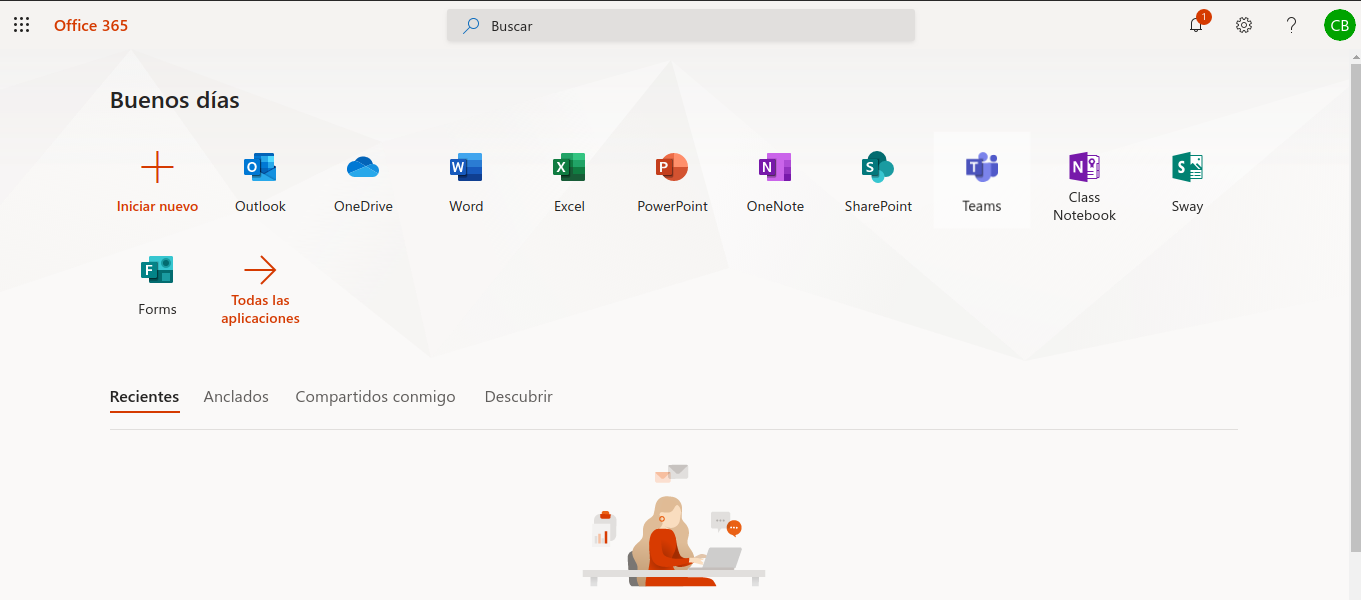
En la zona superior vemos los iconos que nos dan acceso a las diferentes Apps del entorno Office 365.
En la zona inferior veríamos un listado de los últimos documentos con los que estemos trabajando.
(en la imagen aparece un icono en su lugar, al estar vacío en el primer acceso)
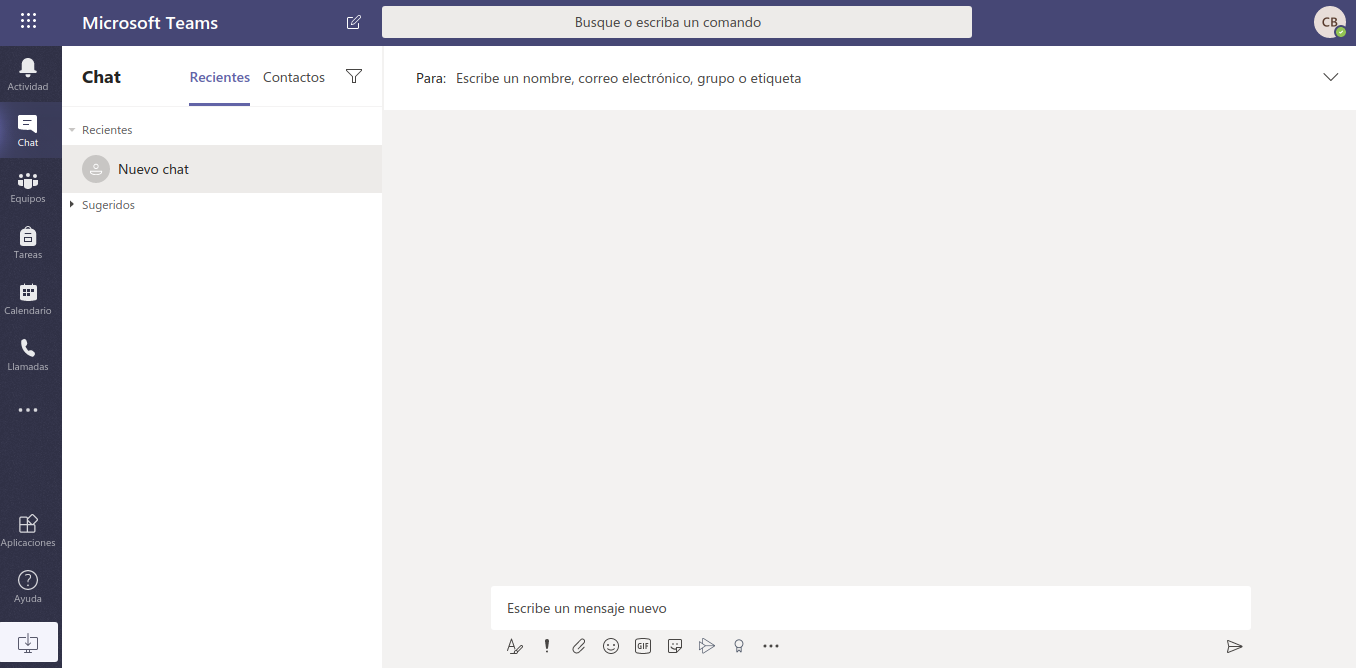
Pulsaremos sobre el icono de la App Teams para poder comenzar a usarla. Igualmente nos aparecerá un asistente que nos marcará las funciones principales de Teams. Una vez completado veremos la página de trabajo de la aplicación Teams.
A la izquierda un menú lateral con las opciones de **Chat, Equipos, Tareas, Calendario, Llamadas** y la posibilidad de integrar más aplicaciones.
Conforme hagamos click en cada una de estas opciones, se irán mostrando en la zona principal de la ventana.
Por debajo de estas opciones, la **Ayuda** y la opción de **Descargar la aplicación** para escritorio.
# 3.3 Teams: Para qué se utiliza
## Teams: Para qué se utiliza {#teams-para-qu-se-utiliza}
Teams permite crear diferentes Tipos de equipos. En nuestro caso, lo más habitual será crear equipos de tipo **Clase** para el alumnado o bien del tipo **Docente** para equipos de colaboración entre profesorado.
Teams permite la integración tanto de apps del entorno de Office 365, como de apps externas, por ejemplo Trello, sin necesidad de tener que estar abriendo otras páginas o archivos.
Además, el tener integrado las apps de Office 365 permite contar con el potencial de la edición colaborativa para el desarrollo de proyectos y la aplicación de metodologías de aprendizaje cooperativo.
Ésto permite que, **desde cualquier dispositivo**, tengamos acceso así a todos los documentos de nuestro equipos y los distintos canales de comunicación que nos ofrece.
# 3.4 Teams: Creación de un equipo
## Teams: Creación de un equipo {#teams-creaci-n-de-un-equipo}
En Teams todo se organiza en torno a equipos, por lo que lo primero que necesitaremos es, bien **unirnos a un equipo que ya exista, o bien crear uno nuevo**.
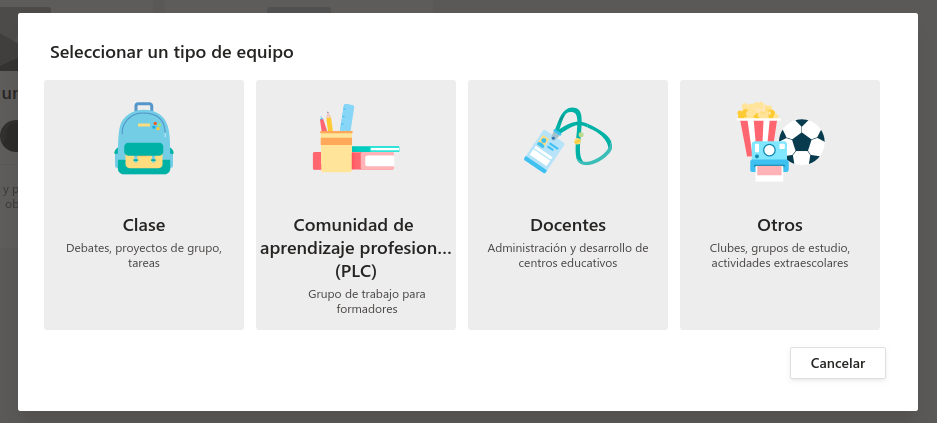
Para crear un equipo nuevo, lo haremos desde la opción Equipos del menú de la izquierda y elegiremos entre los siguientes tipos de equipos:
- **Clase**: es el único que distingue roles de alumnado y profesorado. Permite entrega de tareas.
- **Comunidad de aprendizaje profesional**: dirigido sólo a profesorado con el objetivo de compartir recursos y crear grupos de trabajo.
- **Docentes**: también para profesorado, normalmente para temas de organización de centro.
- **Otros**: sin formato preestablecido para poder adaptarlo a distintas circunstancias.
Los equipos pueden ser públicos o privados. Además también es posible crear un nuevo equipo tomando otro ya existente como plantilla.
Una vez creado el equipo, será necesario **añadir a sus miembros**. Ésto puede hacerse bien en el mismo momento de creación del equipo, o a posteriori, desde la página del equipo, a la que accedemos haciendo click sobre el nombre del mismo.
Igualmente es posible, que **sea el usuario quien solicite pertenecer a un equipo**. Para ello el creador o administrador del equipo, desde la opción Configuración de la ficha del equipo, habilitará el **código del grupo**, que es el que se deberá indicar a la hora de solicitar unirse a un equipo. En este caso, deberán ser aceptadas estas solicitudes por el creador o administrador del equipo.
# 3.5 Teams: Estructura de los equipos
## Teams: Estructura de los equipos {#teams-estructura-de-los-equipos}
Si hacemos click sobre la opción **Equipos** del menú de la izquierda, nos mostrará todos los equipos a los que pertenecemos, bien como propietarios (con más permisos sobre él) o bien como miembros.
Para ver la página para trabajar con un equipo en concreto, simplemente haremos click sobre el nombre del mismo.
En la ventana de trabajo con el Equipo, podemos ver un menú horizontal en la parte superior, que tendrá distintas opciones en función del tipo de Equipo y de nuestros permisos en ese Equipo (podemos ser propietarios o miembros). De estas opciones, las que siempre estarán visibles son las de Conversaciones y Archivos.
- Desde la opción **Conversaciones**, nos fijaremos en la zona inferior de la ventana, pues allí aparecerá tanto la caja de texto que me permite iniciar un chat con el Equipo, así como el icono de videocámara, que me permitirá comenzar una **videoconferencia** con el mismo.
- Desde la opción **Archivos** es posible cargar, crear y editar archivos de manera colaborativa.
- Además de Conversaciones y Archivos, con el símbolo + es posible añadir nuevas fichas para conectar con más aplicaciones tanto propias de Office 365, como externas.
Cada equipo puede definir diferentes **Canales**, que nos servirán para organizar las temáticas en las que se trabaje. Podría ser muy útil el crear **un canal por cada asignatura** o módulo que tenga dicho equipo.
Cada canal puede tener su propia zona de Conversaciones y Archivos, así como añadir nuevas fichas. Además, en los canales podrán ser **públicos**, es decir, que participen todos los miembros del equipo o bien configurarlo **privado** para un número limitado de miembros del equipo.
Desde la opción de Administración del canal que podemos ver en el menú del canal (enlaza haciendo click en los tres puntos) es posible asignar también **moderadores** para el canal.
# 3.6 Teams: Conectores y Aplicaciones
## Teams: Conectores y Aplicaciones {#teams-conectores-y-aplicaciones}
En el apartado anterior hemos visto que es posible añadir a los equipos y a los canales documentos y aplicaciones que los van a dotar de más contenido y nos van a permitir integrar en este mismo entorno esas aplicaciones, sin necesidad de estar moviéndonos por diferentes
Ahora, en el vídeo siguiente vamos a ver otra manera de añadir aplicaciones a nuestros equipos y canales.
# 3.7 Teams: Configuración de nuestro usuario.
## Teams: Configuración de nuestro usuario. {#teams-configuraci-n-de-nuestro-usuario}
Desde nuestra imagen de usuario que aparece en la zona superior derecha, podemos acceder a la configuración de usuario que nos va a permitir personalizar el uso de la aplicación.
Entre las diferentes opciones de configuración disponibles destacaremos:
- Personalizar nuestro estado y mensaje de estado, para avisar de nuestra disponibilidad en cada momento.
- Configuración de acceso prioritario para indicar qué notificaciones queremos recibir si nos encontramos en el estado “No molestar”.
- Cómo y por qué motivo queremos recibir notificaciones.
- Acceso directo a una selección de publicaciones que hayamos ido guardando desde nuestros equipos o canales.
-