# 1. Nuestro Drive
# Introducción
## Qué es Google Drive ![]()
Es un servicio que nos permite guardar archivos en Internet gratuitamente, así como crear nuevos documentos, editar y compartirlos de manera sencilla.
Google Drive nos ofrece un espacio, de 15 GB en su versión gratuita, para administrar nuestros archivos y favorecer el trabajo colaborativo, aportando herramientas muy potentes de edición, gestión de permisos sobre archivos y control de versiones. Además, podremos descargar nuestros documentos en múltiples formatos, mantener sincronizado nuestro Drive en todos nuestros dispositivos y publicar nuestro contenido en la web.
## Objetivos
En este curso aprenderás a: - Gestionar tus archivos en la nube - Crear, editar y compartir documentos en los siguientes formatos:
- Documentos de texto
- Presentaciones
- Formularios
- Hojas de Cálculo
- Dibujos
- Mapas
**En definitiva, serás capaz de gestionar grandes cantidades de documentos, datos e información de una forma increíblemente rápida y eficiente.**
En las próximas semanas estudiaremos los productos que Google Drive aporta por defecto para tratar cada tipo de documento.
# Primeros pasos
### Creando una cuenta de Google
Para tener acceso a Drive es necesario tener abierta una cuenta Google. Para ello tenemos que entrar [aquí](https://accounts.google.com/SignUp?hl=es) o escribir en un buscador: crear cuenta en Google. También podríamos hacerlo entrando en www.gmail.com y clicando en "CREAR UNA CUENTA".
En cualquier caso llegaremos a una pantalla como la que ves a la derecha.
Google tiene que verificar la cuenta, así que nos pedirá un número de teléfono móvil (nos mandarán un código) o una cuenta de correo que ya tengamos (nos enviarán un enlace para verificar la cuenta).
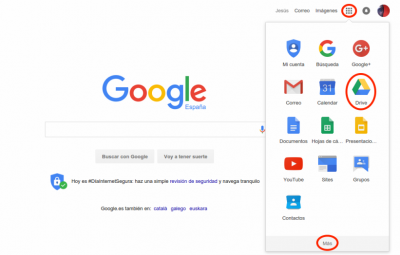
Una vez creada, ya tenemos acceso a Gmail y a Google Drive, entre otros servicios. Con nuestra sesión iniciada y estando en www.google.es, por ejemplo, podremos acceder de forma rápida a todas nuestras aplicaciones.
### La interfaz de Google Drive
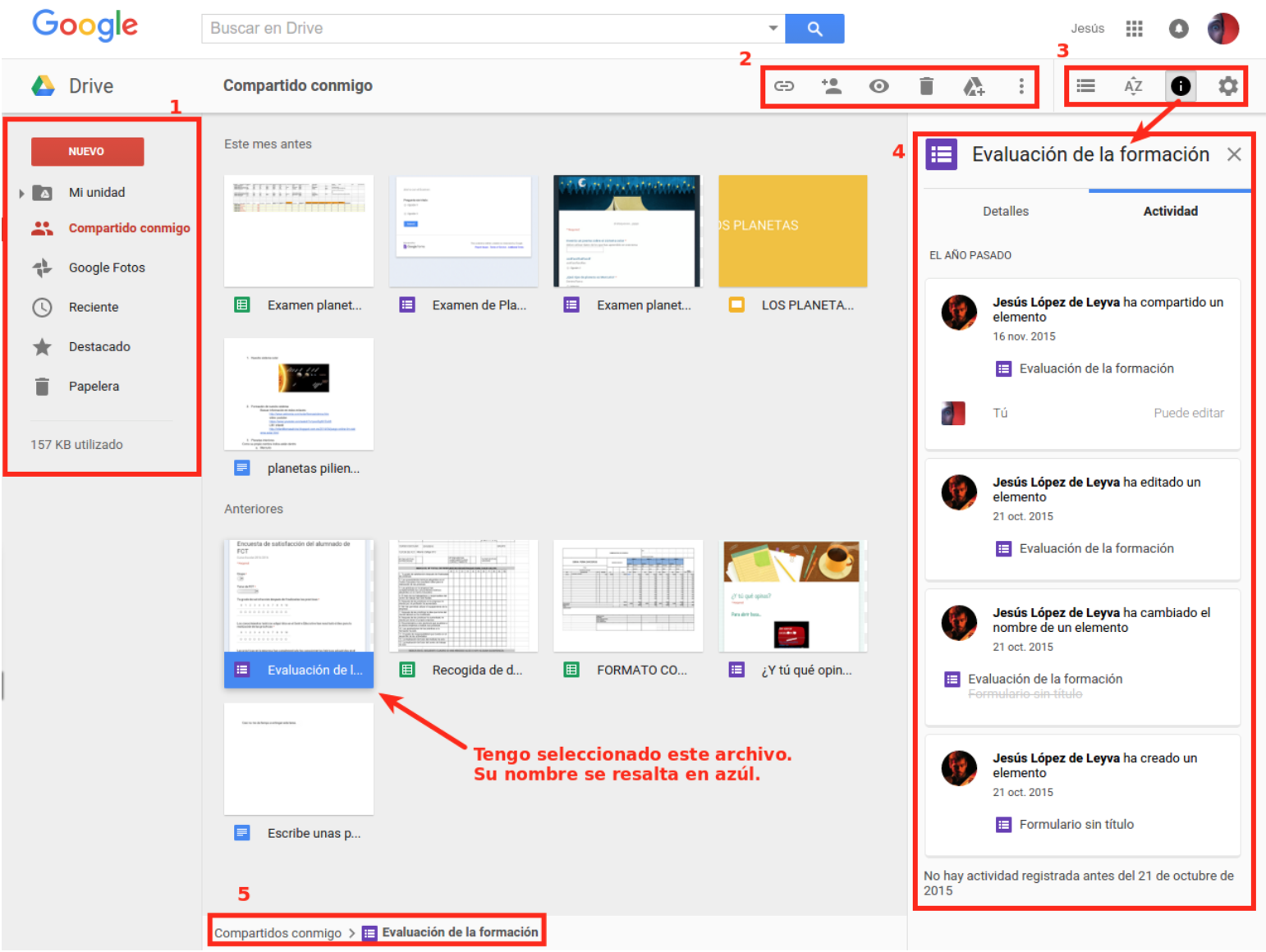
En la siguiente imagen podéis ver los principales botones de la interfaz junto con la descripción de las funciones menos intuitivas.
Una panorámica del entorno de trabajo en Google Drive
1. En este menú podremos seleccionar qué elementos queremos que nos muestre la zona central del aplicación: los guardados en **Mi unidad**, mis fotos (**Google Fotos**), el material que he marcado cono **Destacado**...
2. Cuando tenemos un archivo seleccionado aparece este menú. Podremos compartir un archivo mediante **enlace** o **invitación**, revisar el documento con la opción **vista previa**, **guardarlo en Mi unidad** y varias opciones más si clicamos sobre los 3 puntos.
3. En la **ruleta** de este menú podremos **configurar** nuestro Drive.
4. Esta es la **información** que se nos muestra si clicamos en **"i"**.
5. Nos dice la **ruta** en la que está alojado el archivo.
# Creación y gestión de archivos
## Creando documentos
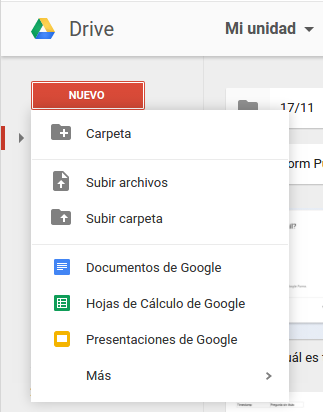
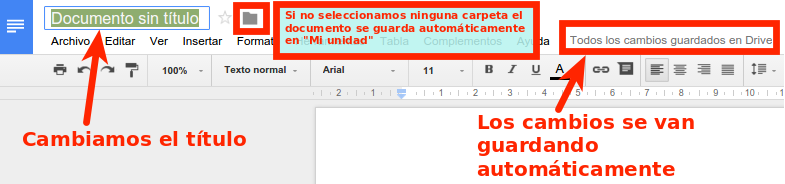
¡Creemos nuestro primer documento! Clica en **Nuevo** para escoger qué tipo de archivo quieres crear. También podrás crear una carpeta nueva para organizar tus documentos o subir varios archivos o carpetas de golpe. El archivo aparecerá en una ventana nueva. Le damos un nombre clicando sobre *Documento sin título* en la esquina superior izquierda y ya podemos comenzar a editarlo. Justo al lado del título del documento podremos seleccionar la carpeta donde queremos guardarlo. Si seleccionamos ninguna, nuestro archivo se guarda automáticamente en "Mi unidad".
## Subiendo documentos
También podemos subir nuestros propios documentos creados con otros programas. Una vez subidos podremos organizarlos, compartirlos, acceder desde cualquier sitio y editar muchos de ellos.
No hay límite en el número de archivos que puedes almacenar. Solo se establece una **limitación de espacio de 15 GB en total**, contando en esta cuota los archivos guardados en *Mi unidad*, Google Fotos y los mails de Gmail. No ocuparán espacio en tu Drive los archivos *Compartidos conmigo* que NO hayas añadido a *Mi unidad*.
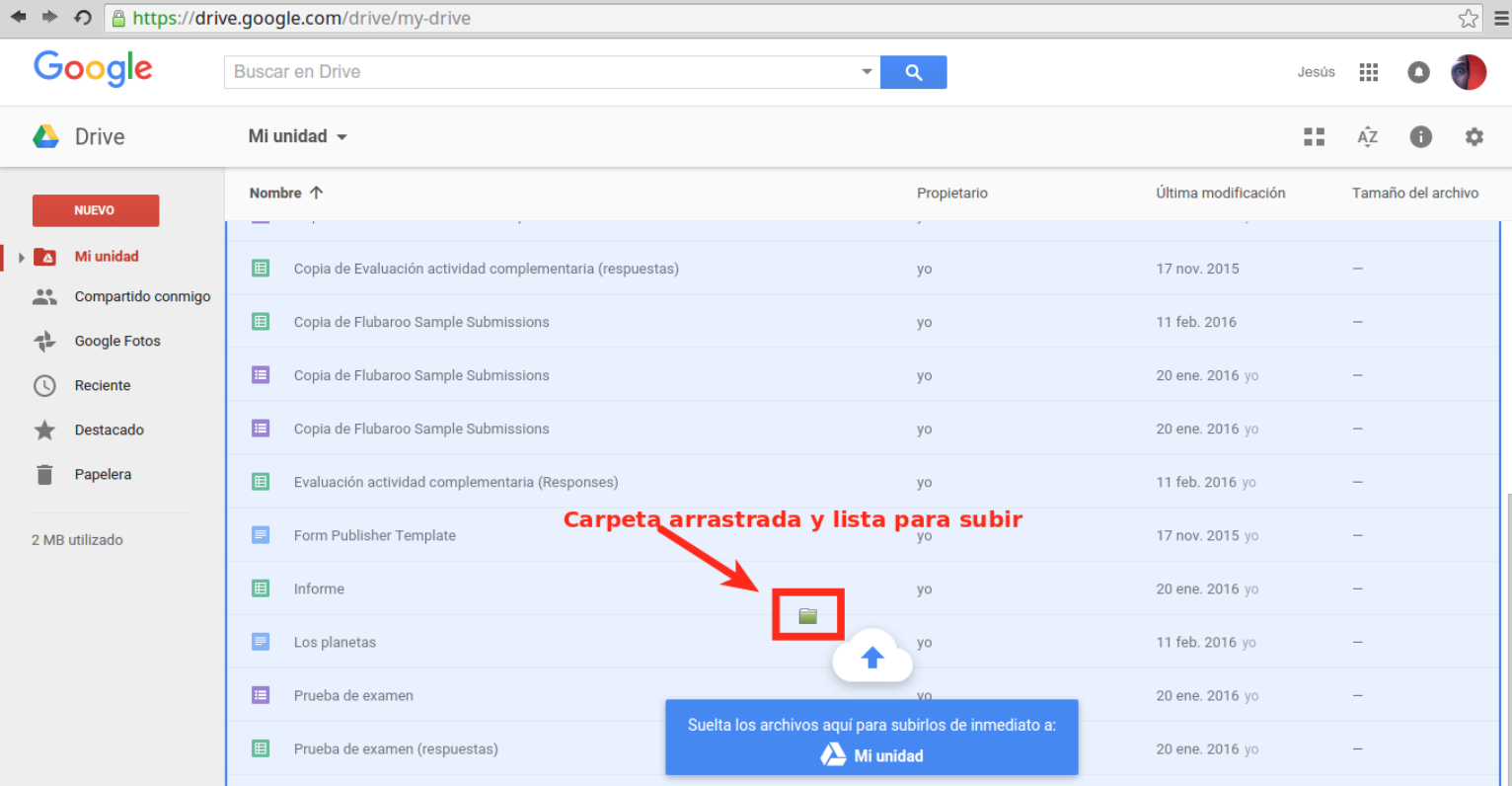
Puedes subir tus archivos clicando en **Nuevo** y **Subir archivos** o **Subir carpeta**. Otra opción es **arrastrar** tus archivos sobre la ventana del navegador donde tengas abierta tu unidad de Drive.
## Editando documentos subidos
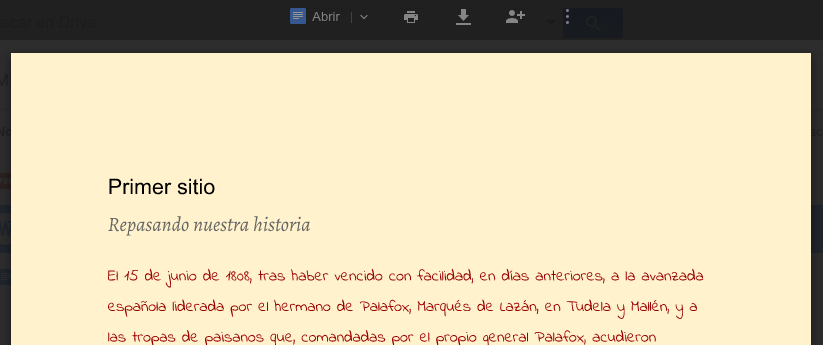
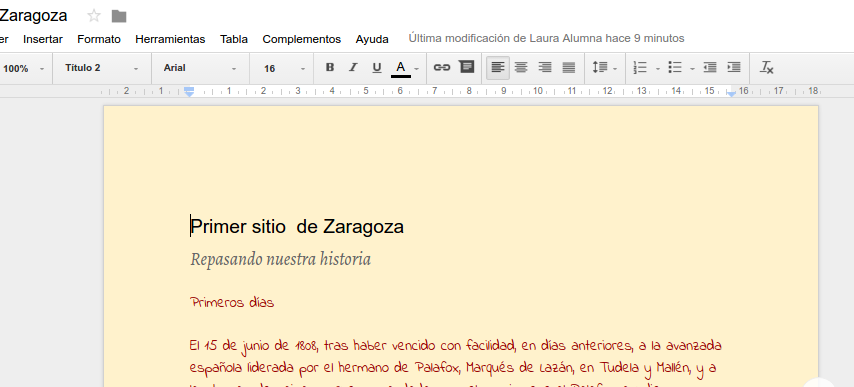
Google Drive puede abrir documentos realizados con Microsoft Office y suites ofimáticas libres como LibreOffice. Una vez subidos los archivos a nuestro Drive clica con el botón derecho sobre el archivo y posteriormente "Abrir con". Si seleccionas el programa propio de Google -Documentos para .docx y .odt, Hojas de Calculo para .xls y .ods...- podrás editar utilizando todas opciones que proporciona Google. También se puede "Abrir con" desde la previsualización de los archivos.
Cuando ganes experiencia comprobarás que tienes una oferta enorme de aplicaciones para utilizar con los documentos de tu Drive. Explóralas en "Conectar más aplicaciones".
# Compartir y colaborar
Veamos el verdadero potencial de Google Drive y sus productos: las herramientas de colaboración. Antes de continuar, conviene tener claro que dentro las aplicaciones de Google Drive suele haber varias formas de realizar una tarea. Veremos solo algunas de ellas para no añadir complejidad al tema.
## Cómo compartir un documento
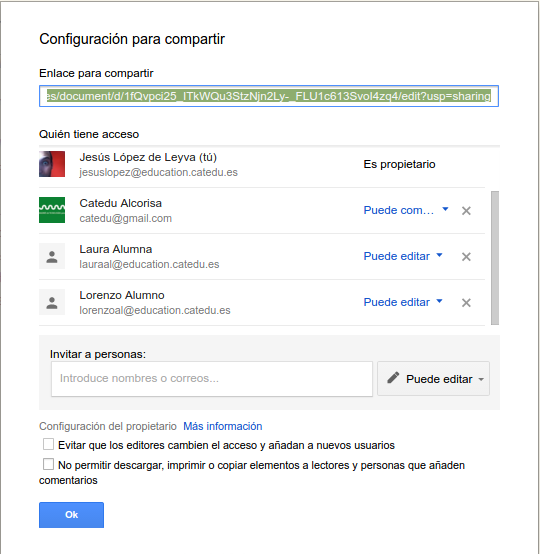
Si quieres compartir tu documento, selecciónalo y clica en el botón para compartir [](https://libros.catedu.es/uploads/images/gallery/2022-12/image-1671542008269.png). A continuación aparecerá una ventana en la que podrás añadir los correos de los colaboradores que desees y seleccionar los permisos que otorgas sobre el documento en cuestión: - Puede editar. - Puede comentar. - Puede ver.
Otra opción es compartir un enlace al documento [](https://libros.catedu.es/uploads/images/gallery/2022-12/image-1671542026969.png) , seleccionando también los permisos. Es posible dar permisos distintos dependiendo del tipo de acceso -invitación por mail o mediante enlace-.
Si clicas en *Avanzada* puedes configurar más opciones como *Evitar que los editores cambien el acceso y añadan a nuevos usuarios*.
## Compartido conmigo
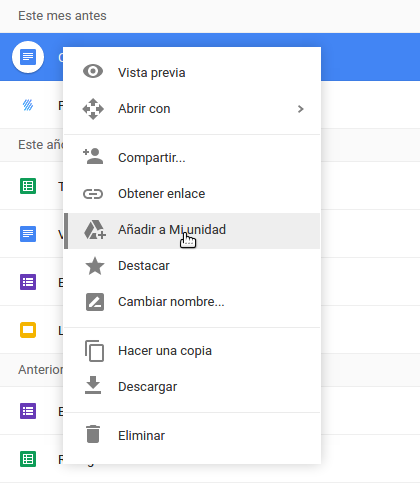
Justo debajo de *Mi unidad* tienes la sección *Compartido conmigo*. Aquí se guardan de forma automática enlaces a todos los documentos y carpetas que hayan compartido contigo. Digo enlaces porque realmente estos documentos no están añadidos a tu unidad y, por lo tanto, no están ocupando tu espacio limitado de 15 GB.
¡Atención! Tanto si lo dejas en *Compartido conmigo*, como si lo añades a tu Drive [](https://libros.catedu.es/uploads/images/gallery/2022-12/image-1671542045321.png) , si el propietario borra el archivo tú también lo perderás. La única forma de conservarlo con seguridad es hacer una copia del mismo. Desde ese momento serán dos archivos con historiales de edición distintos. Clica con el botón derecho sobre el archivo y *Hacer una copia*.
# Para ordenador y móvil
Google nos ofrece aplicaciones nativas para nuestros dispositivos con las que poder sincronizar documentos en la nube. De esta manera, podremos editar o subir un documento desde nuestro ordenador y acceder a él o seguir editándolo desde nuestro móvil o tableta.
## Google Drive para escritorio
Podrás instalar la aplicación descargándola desde la [web de Google Drive](https://www.google.es/intl/es/drive/download/){.external .text}. Una vez instalada tendrás una nueva carpeta en tu ordenador con el nombre de la aplicación (Drive). Todo lo que guardes en ella se mantendrá sincronizado en la nube.
Lamentablemente, el cliente de escritorio está solo disponible para Windows y Mac. Esperemos que próximamente ofrezcan la versión para Linux, como ya lo hacen otras empresas como Dropbox.
A continuación puedes ver el proceso de instalación en imágenes.
## Google Drive para móvil
Como cualquier otra aplicación para Android o iOS, ésta se instala desde la respectiva tienda de aplicaciones: App Store para iOS y Google Play en Android. Bastará con acceder a dichas tiendas desde nuestro dispositivo móvil y darle a instalar. Tendremos entonces acceso a nuestros archivos desde el teléfono, siempre que tengamos conexión a internet. Posteriormente veremos cómo trabajar sin conexión.
Las siguientes imágenes nos dan una idea sobre cómo se ve Drive en nuestro móvil.
## Trabajando sin conexión
Podremos acceder y editar nuestros Documentos, Hojas de Cálculo y Presentaciones incluso cuando no estemos conectados a internet. Tan solo tenemos que activar el acceso sin conexión, eso sí, mientras aún estamos conectados.
Los siguientes pasos se han de realizar con la aplicación Drive abierta.
#### En Android
Podremos tocar y mantener pulsado un archivo durante 1 o 2 segundos y posteriormente extender la selección añadiendo otros archivos. Si todos ellos son del tipo Documentos, Hojas de Cálculo o Presentaciones, podremos entonces pulsar en ![]()[](https://libros.catedu.es/uploads/images/gallery/2022-12/image-1671542181422.png)hacerlos accesibles sin conexión. También podremos pulsar en el icono ![]()[](https://libros.catedu.es/uploads/images/gallery/2022-12/image-1671542212174.png) que aparece en la sección inferior derecha de cada archivo, y activar el "Acceso sin conexión".
Para **encontrar archivos guardados sin conexión** accederemos al menú [ ](https://libros.catedu.es/uploads/images/gallery/2022-12/image-1671542229577.png)![]()y pulsaremos en [](https://libros.catedu.es/uploads/images/gallery/2022-12/image-1671542194714.png)"![]() Sin conexión".
#### En iOS
Para activar o desactivar el acceso sin conexión, pulsaremos el icono[](https://libros.catedu.es/uploads/images/gallery/2022-12/image-1671542249943.png)que hay junto a cada archivo y después "Descargar y mantener sincronizado".
#### En Ordenador
El acceso sin conexión aquí se establece para todos los archivos en conjunto, no para archivos específicos. Esta opción sólo funciona si accedemos a nuestros documentos de Drive a través de Google Chrome. No está disponible en otros navegadores.
- Una vez en tu unidad Drive, clica en la ruleta de configuración [](https://libros.catedu.es/uploads/images/gallery/2022-12/image-1671542271521.png)
- Selecciona "Configuración".
- Marca la casilla "Sincronizar los archivos de Documentos, Hojas de Cálculo, Presentaciones y Dibujos de Google con este ordenador para editarlos sin conexión".