# 6. PUBLICACIÓN DE IMÁGENES DIGITALES

# Módulo 6: PUBLICACIÓN DE IMÁGENES DIGITALES

<object data="http://pf.kizoa.com/sflite.swf?did=6862557&k=9848236" height="480" id="bkmrk-" type="application/x-shockwave-flash" width="640"><param name="wmode" value="transparent"></param><param name="allowFullScreen" value="true"></param><param name="src" value="http://pf.kizoa.com/sflite.swf?did=6862557&k=9848236"></param><param name="allowfullscreen" value="true"></param></object>[Presentación](http://www.kizoa.es/diapositivas/d6862557k9848236o2/fotos-curiosas) hecha con [Kizoa](http://www.kizoa.es) por Julián Trullenque con fotografías sacadas de Internet (uso libre no comercial)

Según [David Jonassen](http://edtk.co/PS7HH), profesor de la Universidad de Missouri, **quienes más provecho sacan de las experiencias de aprendizaje, en las que se utilizan las TIC, son aquellos que plasman y articulan sus conocimientos en la elaboración de productos concretos**: programas, vídeos, imágenes, clips de audio, documentos, presentaciones, mapas conceptuales, etc.

Estas son razones de peso para que entre las tareas escolares que los docentes asignan a sus estudiantes, se incluya cada vez, con mayor frecuencia, la construcción de productos digitales. Enfoque este que se facilita hoy día por la cantidad de herramientas gratuitas (descargables y en línea) disponibles para elaborar vídeos, imágenes, clips de audio, presentaciones multimedia y documentos escritos. Por otra parte, cuando las personas saben de antemano que sus producciones van a tener carácter público, por lo general, están dispuestas a invertir en ellas mayor tiempo y esfuerzo.

Pero cuando todos los alumnos de un aula han elaborado **productos digitales, es indispensable definir dónde se van a recopilar estos**. Para hacerlo, existen algunas aplicaciones y **servicios de la Web 2.0** que permiten almacenarlos, publicarlos, compartirlos, reusarlos y republicarlos. En términos prácticos, los servicios en línea para almacenar y compartir productos digitales ofrecen a docentes y estudiantes tanto una vitrina públicapara mostrar al mundo las producciones propias (almacenar, publicar y compartir), como una enorme fuente de inspiración para acceder y conocer productos digitales elaborados por otras personas (reuso y republicación).

En este módulo analizaremos una serie de aplicaciones para almacenar, publicar y compartir contenidos digitales en Internet tales como vídeos, imágenes, presentaciones, documentos y archivos de cualquier tipo y formato.

**CONOCIMIENTOS PREVIOS**

- Conocimientos informáticos a nivel de usuario: saber descargar un programa de la red (internet), utilizar un navegador, descargar e instalar un programa.
- Haber asimilado los contenidos de las unidades anteriores.

## Objetivos

1. **Conocer sitios en Internet donde almacenar recursos digitales.**
2. **Conocer recursos**
3. **Realizar presentaciones con imágenes digitales.**
4. **Utilizar las infografías como recurso didáctico.**
5. **Saber hacer una infografía con imágenes y texto.**
6. **Conocer y utilizar herramientas para crear cómics.**
7. **Integrar todos los recursos utilizados en un blog o página web.**
8. **Ser consciente de los derechos de publicación que tenemos y tienen los demás.**
9. **Diseñar un proyecto digital.**

# Contenidos

- **Unidad 1: Publicar imagen fija (álbumes de fotos)**
    - Picasa
    - Flikr
- **Unidad 2: Presentaciones on-line.**
    - Presentaciones con nuestra fotos.
    - Slideshare.
    - Presentaciones educativas on-line
    - Crear vídeos y presentaciones animadas
- **Unidad 3: Infografías.**
    - ¿qué es una infografía?
    - Crear infografías.
- **Unidad 4: El comic.**
    - ComicLife.
    - Recursos on-line.
    - Didáctica del comic.
- **Unidad 5: Publicación de imagen en movimiento.**
    - Youtube.
    - Vimeo
- **Unidad 6: Planteamientos didácticos.**

# U1. PUBLICAR IMAGEN FIJA

Hacer nuestras fotos, descargarlas, editarlas... Llega el momento de almacenarlas y compartirlas con el mundo. Para almacernarlas podemos hacerlos en nuestro disco duro, pendrive... o también en la red. Servicios como Dropbox y Drive nos ayudarán en esta labor.

Pero hay do servicios muy populares que son los que te vamos a presentar ya que nos permiten también compartir nuestras fotografía, posibilidad de que la gente las pueda descargar e incluso hacer presentaciones de diapositivas. Estos dos servicios son **FLICKR Y PICASA**.

## Importante

- Vigila la **configuración de la privacidad** de tus **álbumes**. Si están públicos, cualquier persona puede verlos. Podemos configurarlos como ocultos o privados.
- Recuerda solicitar **permiso paterno** en caso de que quieras publicar o compartir fotos de tus alumnos.
- En siguientes apartados vamos a comentar cómo configuar la privacidad de nuestras fotografías o álbumes.

# 1.1 Picasa

Presentación creada por Julián Trullenque con [Picasa web](http://picasa.google.com/) con imágenes libres descargadas de Internet

<object data="https://static.googleusercontent.com/external_content/picasaweb.googleusercontent.com/slideshow.swf" height="402" id="bkmrk-" type="application/x-shockwave-flash" width="715"><param name="src" value="https://static.googleusercontent.com/external_content/picasaweb.googleusercontent.com/slideshow.swf"></param><param name="flashvars" value="host=picasaweb.google.com&hl=en_US&feat=flashalbum&RGB=0x000000&feed=https%3A%2F%2Fpicasaweb.google.com%2Fdata%2Ffeed%2Fapi%2Fuser%2F109351649918197108771%2Falbumid%2F5947313864020835521%3Falt%3Drss%26kind%3Dphoto%26hl%3Den_US"></param><param name="pluginspage" value="http://www.macromedia.com/go/getflashplayer"></param></object>### 1. ¿Qué es Picasa?

Picasa es una herramienta web para visualizar, organizar y editar fotografías digitales. Adicionalmente, Picasa posee un sitio web integrado para compartir fotos. La única limitación es el espacio de que disponemos en esta gratuidad. 1024 Mb, o lo que es lo mismo 1Gb. Picasa nos va a permitir dos funcionalidades:

- **Como repositorio o almacén de fotos ON-LINE**: es sencilla, tenemos que estar conectados a Internet y nos va a permitir subir las fotos desde nuestro equipo a la web y desde aquí publicarlas y compartirlas organizadas en álbumes.
- Como programa **INSTALABLE**: es necesario instalar el programa en nuestro ordenador, nos permite organizar nuestras fotos, editarlas... En este curso no entraremos en profundidad en este software ya que hemos trabajado con otros programas que nos parecen mejores y más completos, pero si te interesa el tema te ofrecemos un manual on-line que te ayudará en la tarea.

### 2. Entramos en la web de Picasa

1\. **Buscamos en Google.es** la palabra "picasa" y entre otras, nos aparecen estas dos opciones:

![Imagen 1: Captura de pantalla propia](https://libros.catedu.es/uploads/images/gallery/2022-02/embedded-image-c4ictluj.jpeg)

- Si queremos descargar el programa entramos en [http://picasa.google.com/](http://picasa.google.com/)
- Si queremos is directamente a la web para subir fotografías iremos a [http://picasaweb.google.com](http://picasaweb.google.com)

En nuestro caso vamos a elegir la **segunda opción**.

**2. Entrar en** [http://picasaweb.google.com](picasaweb.google.com)

A hacer ingresar la URL [http://picasaweb.google.com](picasaweb.google.com) nos pedirá directamente que entremos con nuestro nombre de usuario y contraseña.

![Imagen 2: Captura de pantalla propia](https://libros.catedu.es/uploads/images/gallery/2022-02/embedded-image-lf0hjzz6.jpeg)

**3. Entorno de trabajo**

![Imagen 3: Captura de pantalla propia](https://libros.catedu.es/uploads/images/gallery/2022-02/embedded-image-7xgspeg6.jpeg)

### 3. Subir fotografías y crear un álbum

1º Una vez que has entrado en la web de Picasa, verás los álbumes que tienes creados. Para subir fotos o crear otro álbum haz **clic en Subir**.

![Imagen 4: Captura de pantalla propia](https://libros.catedu.es/uploads/images/gallery/2022-02/embedded-image-s3hdwci0.jpeg)

2º Aparecerá esta pantalla. Ponemos el nombre que queremos al álbum o bien seleccionamos uno ya existente. Tenemos dos métodos para subir las fotografías:

1. 1. Haciendo clic en Selecto Photos For Your Computer nos abrirá una ventana donde tendremos que buscar la carpeta donde tenemos guardadas las fotos.
    2. Arrastrar desde la carpeta al centro de la imagen.

![Imagen 5: Captura de pantalla propia](https://libros.catedu.es/uploads/images/gallery/2022-02/embedded-image-fz1s01jk.jpeg)

3º Ya solamente falta esperar a que se suban las fotos elegidas.

### 4. Configuración de privacidad

Para configurar la privacidad de nuestro álbum, que no de nuestra cuenta (cada álbum puede tener una privacidad diferente):

1º Hacemos **clic en "Editar"**, un botón que está en la parte lateral derecha.

![Imagen 6: Captura de pantalla propia](https://libros.catedu.es/uploads/images/gallery/2022-02/embedded-image-gapcbmlm.jpeg)

2º Hecho ésto nos aparecerá un **formulario** en el que podremos poner el título del álbum, una descripción en incluso situarlo en un mapa. Hay una pestaña que nos dejará configurar la **privacidad del álbum**.

![Imagen 7: Captura de pantalla propia](https://libros.catedu.es/uploads/images/gallery/2022-02/embedded-image-onhqfyu1.jpeg)

3º En el menús desplegable **"Visibiliad"** aparecerán tres opciones:

- - **Público en la Web**: Todos los usuarios de la Web pueden ver los álbumes públicos.
    - **Limitado a cualquier usuario que reciba el enlace**: Todos los usuarios que reciban el enlace podrán ver estos álbumes.
    - **Solo tú**: Esta opción supone el máximo nivel de privacidad, por lo que solo tú podrás ver estos álbumes.

### 5. Compartir un álbum

**Compartir un álbum resulta muy útil** para, en primer lugar que **los seguidores estén notificados** de todos los cambios que se van produciendo y en segundo lugar para **colaborar entre varios autores en la publicación** de fotos en ese álbum. Pero también se corre el riesgo de dar permisos a otras personas y que puedan borrar y manipular las fotos con buena o mala intención. Veamos como se invita a colaborar.

1º Con el álbum abierto, hacer clic en **Share**.

![Imagen 8: Captura de pantalla propia](https://libros.catedu.es/uploads/images/gallery/2022-02/embedded-image-3ljjlacy.jpeg)

2º Aparecerá un **cuadro de diálogo siguiente**:

![Imagen 9: Captura de pantalla propia](https://libros.catedu.es/uploads/images/gallery/2022-02/embedded-image-evob7ti9.jpeg)

3º Hacemos clic en **Aceptar**. Y ya hemos compartido nuestro álbum.

![Imagen 10: Captura de pantalla propia](https://libros.catedu.es/uploads/images/gallery/2022-02/embedded-image-ymhec3gq.jpeg)

3º Podemos compartir dos clases de permisos, en uno solo pueden ver las fotos pero serán notificados de cada cambio, con el otro permiso podrán subir también fotos.

## Tarea

1. El tutor habrá compartido ya un álbum contigo, si no es así solicítale por correo que lo haga.
2. Sube en ese álbum dos o tres fotos que hayas hecho tú mismo.
3. ¿Sabrías crear un álbum y compartirlo con todos los miembros del curso.

### 6. Publicar un álbum

Para publicar un álbum de Picasa es necesario que hayamos puesto la visibilidad como pública. Podremos hacer dos cosas con el álbum:

1. Compartir un enlace.
2. Insertar una presentación de diapositivas en un blog o página web.

Veamos cómo se hace:

1º Con le álbum abierto (recuerda que tiene que ser público). Hacemos **clic en Enlazar este álbum** y no aparecerá este diálogo.

![Imagen 11: Captura de pantalla propia](https://libros.catedu.es/uploads/images/gallery/2022-02/embedded-image-mth8khae.jpeg)

2º Nos aparecerán 3 opciones:

1. Un enlace para ponerlo en una web.
2. Un enlace con una imagen qn la que la hacer clic nos llevará al álbum.
3. Un botón para crear un pase de diapositivas (lo vemos con más detenimiento).

**7. Publicar un pase de diapositivas en una web o un blog**

1. En la página **Mis fotos**, haz clic en el álbum.
2. A la derecha de la página, haz clic en **Enlazar a este álbum**.
3. Haz clic en **Incrustar proyección de diapositivas**.
4. Selecciona la configuración de la presentación de diapositivas, como el tamaño de la imagen, los títulos y la reproducción automática.
5. A continuación, copia el código HTML resultante (Ctrl+C).
6. Pega el código HTML en el código fuente de tu blog (Ctrl+V).

![Imagen 11: Captura de pantalla propia](https://libros.catedu.es/uploads/images/gallery/2022-02/embedded-image-frs0ebmz.jpeg)

Mira este tutorial para ver cómo se hace:

<object data="http://aularagon.catedu.es/materialesaularagon2013/imagen/picasa.swf" height="538" id="bkmrk--12" type="application/x-shockwave-flash" width="715"><param name="src" value="http://aularagon.catedu.es/materialesaularagon2013/imagen/picasa.swf"></param></object>## Para saber más

**Software Picasa**

Como antes hemos mencionado, este servicio tiene una versión descargable, que nos sirve también aparte de como gestor de imágenes, como editor de fotografías. Como ya hemos visto y analizado otros editores de imagen, no hemos creído oportuno analizar éste. No obstante si tienes interés por este programa, te dejamos el manual oficial de Picasa.

- [Picasa](https://support.google.com/picasa/answer/1753765?hl=es&ref_topic=1751920&rd=1). Ayuda para otros productos de Google. ©2013 Google. [Condiciones del servicio](http://www.google.com/intl/es/policies/terms/)

**Web Picasa y web Google+**

Si estás registrado en **GOOGLE+** al entrar a [https://picasaweb.google.com/](https://picasaweb.google.com/home), te redirige directamente a la sección de fotos de tu **GOOGLE+**, quemenos opciones que el **PICASA** tradicional. Google, al menos de momento, ha dejado abierta la puerta para entrar al modo tradicional(sin redirección a GOOGLE+) de**PICASA WEB**, el acceso es:

- [https://picasaweb.google.com/lh/myphotos?noredirect=1](https://picasaweb.google.com/lh/myphotos?noredirect=1)
- Para más información sobre las [**diferencias entre PICASAWEB y FOTOS de GOOGLE+**](https://support.google.com/picasa/answer/1321133?hl=es):

# 1.2 Flickr

### 1. ¿Qué es Flickr?

[**Flickr**](http://www.flickr.com/) (pronunciado Flicker) es un sitio web gratuito que permite almacenar, ordenar, buscar y **compartir fotografías y vídeos en línea**.

Actualmente Flickr cuenta con una importante comunidad de usuarios que comparte las fotografías y vídeos creados por ellos mismos. Esta comunidad se rige por [normas de comportamiento](http://www.flickr.com/guidelines.gne) y [condiciones de uso](http://es.docs.yahoo.com/info/utos.html) que favorecen la buena gestión de los contenidos.

La popularidad de Flickr se debe fundamentalmente a su capacidad para administrar imágenes mediante herramientas que permiten al autor [etiquetar](http://es.wikipedia.org/wiki/Etiqueta_(metadato) "Etiqueta (metadato)") sus fotografías y explorar y comentar las imágenes de otros usuarios.

Flickr cuenta con una **versión gratuita y con otra de pago, llamada pro**. Actualmente, los suscriptores de cuentas gratuitas pueden subir videos en calidad normal y 100 MB en fotos al mes, con un máximo de 200 imágenes como tope por cada cuenta gratuita. Luego de alcanzado ese límite de 200 imágenes, sólo permanecen visibles las últimas 200 imágenes subidas, es decir, las primeras cargas pasan a estar ocultas, pero no son eliminadas. Esto se remedia actualizando la cuenta a una Pro. De igual manera, un usuario con cuenta gratuita sólo puede cargar imágenes con una resolución máxima de 1024 x 768 píxeles. Es decir, si el usuario carga una imagen de mayor resolución, el sitio la redimensiona a la resolución anteriormente señalada.

### 2. Alta en Yahoo

Para poder utilizar [**FLICKR**](http://www.flickr.com/) has de tener una cuenta [**Yahoo**](http://es.yahoo.com/?s=https). Al igual que la cuenta de Gmail te permite entrar al correo Gmail y el acceso a los servicios Google, la de Yahoo te permite entrar al correo Yahoo y a sus servicios.

Una vez registrados en **Yahoo**, entramos a [http://www.flickr.com](http://www.flickr.com/), hacemos en "**Iniciar sesión"**, y colocamos el usuario y contraseña de nuestra cuenta **Yahoo**.

![Imagen 12: Captura de pantalla propia](https://libros.catedu.es/uploads/images/gallery/2022-02/embedded-image-tvhnx4ms.jpeg)

### 3. Primeros pasos

Una vez dados de alta y dentro de FLICKR, entramos a la interfaz principal. Muy sencilla de partida, pocos elementos.

![Imagen 13: Captura de pantalla propia](https://libros.catedu.es/uploads/images/gallery/2022-02/embedded-image-crwfn20f.jpeg)

**1. Subir nuestras primeras fotos**

1º Haz clic en **Subir Fotos**. Nos aparece esta página. Haremos clic en **Agrega**r. También podemos hacer clic en **Uploader anterio**r para ir a modo antiguo de subir fotos. Nosotros elegimos el de la última versión.

![Imagen 14: Captura de pantalla propia](https://libros.catedu.es/uploads/images/gallery/2022-02/embedded-image-qkzqqqi2.jpeg)

2º Elegiremos en nuestro navegador todas las fotos que queremos subir luego nos aparece esta página:

![Imagen 15: Captura de pantalla propia](https://libros.catedu.es/uploads/images/gallery/2022-02/embedded-image-znavtlv5.jpeg)

3º Ya están las fotos preparadas para subirlas. Veamos las opciones:

![Imagen 16: Captura de pantalla propia](https://libros.catedu.es/uploads/images/gallery/2022-02/embedded-image-mtrvhtoz.jpeg)

4º Hacemos **clic en Cargar fotos** se subirán a nuestra galería:

![Imagen 17: Captura de pantalla propia](https://libros.catedu.es/uploads/images/gallery/2022-02/embedded-image-lvgq0bmz.jpeg)

5º Ya hemos subido las fotos a nuestra galería.

**2. Crear un álbum**

1º Para crear tu primer álbum **haz clic en Álbumes**.

2º En la siguiente página haz clic en Crea tu primer álbum ahora. Mira el tutorial:

<object data="http://aularagon.catedu.es/materialesaularagon2013/imagen/flickr.swf" height="497" id="bkmrk--5" type="application/x-shockwave-flash" width="715"><param name="src" value="http://aularagon.catedu.es/materialesaularagon2013/imagen/flickr.swf"></param></object>**2. Compartir un álbum**

1º Hacemos **clic en el álbum** que queremos compartir

![Imagen 18: Captura de pantalla propia](https://libros.catedu.es/uploads/images/gallery/2022-02/embedded-image-949e364i.jpeg)

2º En un **icono que aparece a la derecha** hacemos clic. ![](https://libros.catedu.es/uploads/images/gallery/2022-02/embedded-image-fzqqtqqi.jpeg)

3º Nos aparecerán varias opciones de compartir:

![Imagen 19: Captura de pantalla propia](https://libros.catedu.es/uploads/images/gallery/2022-02/embedded-image-zrliabby.jpeg)

**3. Compartir una foto**

<object data="http://aularagon.catedu.es/materialesaularagon2013/imagen/flickr2.swf" height="492" id="bkmrk--8" style="display: block; margin-left: auto; margin-right: auto;" type="application/x-shockwave-flash" width="715"><param name="src" value="http://aularagon.catedu.es/materialesaularagon2013/imagen/flickr2.swf"></param></object>## Tarea

- Si Tienes una cuenta el flickr, crea un ábum de fotos y compártelo con los demás miembros del grupo.

## Para saber más

Este ha sido un pequeño tutorial de las cosas más importante que nos ofrece este servicio. No hemos profundizado mucho, así es que si tienes más interés, te remitimos al manual oficial de Flickr:

- [Ayuda del Flickr](http://www.flickr.com/help/). [Términos de uso](http://info.yahoo.com/legal/es/yahoo/utos/es-es/).

# U2. PRESENTACIONES ON-LINE

<iframe allowfullscreen="allowfullscreen" height="314" id="bkmrk-" src="//www.youtube.com/embed/ddcms9cfFQk" width="560"></iframe>

Presentación de proyectos de lectura y escritura. **Departamento de Educación. Gobierno de Navarra**. Created using PowToon Free sign up at [http://www.powtoon.com/](http://www.powtoon.com/ "http://www.powtoon.com/") .

## Importante

Cuantas veces habrás vivido esta misma situación: un buen amigo tuyo vuelve de un viaje emocionante de la otra punta del mundo y aprovecha una visita que le haces a casa para enseñarte las fotos del viaje. Te sienta delante del ordenador y te somete a un **infumable** pase privado de sus tropecientas imágenes, muchas repetidas, mientras te somete a un castigo severo explicándote con todo lujo de detalles lo que aparece en cada fotografía.Tienes la oportunidad de evitar aplicar el mismo castigo con tus amigos y familiares, y convertir el momento de enseñar tus fotos en una experiencia gratificante mediante la cual tu valía como fotógrafo se verá reconocida en tus entornos más cercanos a través de estos sencillos consejos.

# 2.1 Presentaciones con nuestras fotos

## Importante

Hemos visto como utilizar editores de vídeo o incluso Vectorian Giotto para hacer presentaciones. Pero vamos a var algunas aplicaciones que nos sirven para esta finalidad de una forma fácil y eficaz. En este apartado te vamos a proponer el uso **Power Point**, y su equivalente en Sofware Libre **Impres**s. Pero antes unos consejos para hacer presentaciones de fotos. Elegimos estos programas porque los conocemos y son accesibles a todos nosotros.

**1. Consejos para hacer presentaciones de fotos**

**1. Selecciona tus fotos**

- Sabemos que estás orgulloso de todas y cada una de las fotos que haces. Pero reconócelo, algunas fotos son mejores que otras, o simplemente, muchas son muy parecidas. **Haz una selección de las mejores fotos que hayas hecho** y que quieras mostrar y guarda las demás.

**2. Piensa en tu público**

- ¿Has pensado a quién va dirigida tu muestra? ¿A tu familia? ¿A tus amigos? ¿a tus alumnos? ¿A tus compañeros de colegio? ¿a lo padres? Dependiendo del público a quien vayas dirigido, es posible que tengas que seleccionar unas fotos u otras.

**3. Cuenta una historia**

- Cuando estás enseñando tus fotos, estás contando una excursión. Ordénalas. Asegúrate de que la manera en que van apareciendo por pantalla tiene un sentido. Hay veces que se pierde el mensaje si no hay orden a la hora de mostrar las fotografías.

**4. Las fotos están contando la historia por tí**

- No hables en la presentación. No marees a tus alumnos. Deja que tus fotos hablen por tí. Cambia el sonido de tu voz de fondo por una música agradable que combine bien con las imágenes que estás mostrando. Elige una buena banda sonora para la película que les estás enseñando, combina imágnes con textos.

**5. Haz que tus alumnos te pidan más**

- No alargues en exceso la presentación. Estás haciendo un videoclip musical. Una duración de una cancione está bien. Si has elegido bien las fotos, las transiciones y la música de fondo, con un vídeo que dure entre 3 y 6 minutos conseguirás que tus alumnos pida más. Es preferible dejarles con los dientes largos que saturarles con demasiada información. Y es que "lo bueno, si breve, dos veces bueno".

**6. ¿Se te ocurre algún consejo más?**

- Ayúdanos a completar esta guía. Seguro que hay algún truco que aplicas a este respecto con éxito y que nos hemos dejado en el tintero. Coméntanos cualquier sugerencia que hayamos olvidado recoger.

**7. Utiliza un programa para presentaciones**

- Este es el punto fundamental de partida. Olvídate de utilizar las aplicaciones que vienen por defecto con el sistema operativo, o de meter el CD con tus fotos en tu reproductor del ordenador para meterlas sin orden ni concierto. Hay programas muy útiles y fáciles de usar para hacer presentaciones: ProsHow, Memories On TV... Programas de pago y programas gratis.
- En esta Unidad vamos a ver cómo hacer un álbum de fotos con Power Point e Impress de una forma rápida. Te aconsejamos que sigas el tutorial de uno de los dos (o de los dos) y que hagas la práctica.

# 2.1.1 Power Point

**1. Crear un álbum de fotos con Power Point**

Podemos crear un álbum de fotos con PowerPoint de forma rápida y sencilla. El álbum contendrá fotos de nuestra elección, título, créditos finales y una música que acompañará a la presentación de las imágenes. Para ello seguiremos los siguientes pasos:

1º Prepara una **carpeta con las fotos y la música que deseamos utilizar**. Ya hablamos de esto en el módulo de vídeo. Si no tienes, puedes descargar (carpeta comprimida) éstas: mister.rar.

2º Abre el programa **Power Point 2003**. En otras versiones es parecido.

3º Seguir la ruta **Insertar&gt;Imagen&gt;Nuevo&gt;Nuevo álbum de fotografías...**

![Imagen 21: Captura de pantalla propia](https://libros.catedu.es/uploads/images/gallery/2022-02/embedded-image-lexrqfrx.jpeg)

4º Aparecerá una nueva ventana llamada álbum de fotos. En ella seleccionaremos la opción de **insertar las imágenes** desde archivo o disco y buscaremos la carpeta en la que tengamos las fotos que deseamos incluir en el álbum.

5º Una vez en ellas **seleccionaremos todas las imágenes** (clic la primera imagen, pulsando la tecla mayúscula y, sin soltar esta última, clic en la última imagen). Una vez hecho esto, hacer **clic en el botón "insertar"**. Veamos como se hace:

- Elige **dos imágenes** por diapositiva.
- Elige como tema "**paper**".

<object data="http://aularagon.catedu.es/materialesaularagon2013/imagen/power.swf" height="482" id="bkmrk--0" type="application/x-shockwave-flash" width="705"><param name="src" value="http://aularagon.catedu.es/materialesaularagon2013/imagen/power.swf"></param></object>6º Guarda el trabajo como **album.ppt** en tu carpeta de prácticas.

Ahora vamos a crear una **transición entre diapositiva y diapositiva**.

1º Haz clic en la pestaña **Animaciones**. Aparecerá debajo un menú en el que harás clic en el icono más ![](https://libros.catedu.es/uploads/images/gallery/2022-02/embedded-image-122l16eu.jpeg) Se desplegará un menú con muchas animaciones que son transiciones entre diapositivas. Elige la que más te guste... en nuestro ejemplo hemos elegido "**dar vueltas**".

![Imagen 22: Captura de pantalla propia ](https://libros.catedu.es/uploads/images/gallery/2022-02/embedded-image-nx1ki97v.jpeg)

2º Hacemos clic en **Aplicar a todo** y así serán todas las transiciones iguales.

3º **Guarda** la presentación.

**Nota:** en cualquier presentación no es bueno poner muchos tipos de transiciones diferentes. Utilizamos siempre el mismo tipo de transición y cuando queramos llamar la atención por algo o hacer algún cambio brusco, utilizamos alguna transición llamativa.

Vamos a añadir una **música al proyecto**:

1º En la pestaña Insertar, elegimos **Insertar&gt;Sonido de archivo**.

![](https://libros.catedu.es/uploads/images/gallery/2022-02/embedded-image-uwx1sati.jpeg)

Imagen 23: Captura de pantalla propia

2º Iremos a la carpeta de prácticas y elegimos un **archivo de sonido** (en la unidad 4 te proporcionamos uno).

3º Aparece un cuadro de diálogo en el que nos pregunta si queremos que la música se inicie automáticamente o al hacer clic en el icono de música. Elegiremos la **primera opción**.

Ahora vamos a poner los **créditos**:

1º Insertamos una nueva **diapositiva al final del proyecto**. Escribimos los títulos de crédito.

2º **Guarda el archivo**. Dos opciones:

- **PPT**: es el que nos ofrece Power Point por defecto. Lo podremos modificar más tarde.
- **PPS**: proyector de diapositivas de Power Point.. Para compartirlo. Se podra ver en todos los equipos con S.O. Windows.

# 2.1.2 Impress

### 3. Crear un álbum de fotos con Impress

Podemos crear un álbum de fotos con Impress de forma rápida y sencilla. El álbum contendrá fotos de nuestra elección, título, créditos finales y una música que acompañará a la presentación de las imágenes. Para ello seguiremos los siguientes pasos:

1º Prepara una **carpeta con las fotos y la música que deseamos utilizar**. Ya hablamos de esto en el módulo de vídeo. Si no tienes, puedes descargar (carpeta comprimida) éstas: mister.rar.

2º Abre el programa **Impress (LibreOffice 4.1)**.

3º Seguir la ruta **Insertar&gt;Imagen&gt;Álbum fotográfico...**

![Imagen 24: Captura de pantalla propia](https://libros.catedu.es/uploads/images/gallery/2022-02/embedded-image-0bqjftue.jpeg)

4º Aparecerá una nueva ventana llamada Crear álbum fotográfico. En ella seleccionaremos la opción de **Añadir** par agregar imágenes y buscaremos la carpeta en la que tengamos las fotos que deseamos incluir en el álbum.

5º Una vez en ellas **seleccionaremos todas las imágenes** (clic la primera imagen, pulsando la tecla mayúscula y, sin soltar esta última, clic en la última imagen). Una vez hecho esto, hacer **clic en el botón "Insertar Diapositivas"**. Veamos como se hace:

- Elige **dos imágenes** por diapositiva.
- Mantener las proporciones.

<object data="http://aularagon.catedu.es/materialesaularagon2013/imagen/impress.swf" height="600" id="bkmrk--0" style="display: block; margin-left: auto; margin-right: auto;" type="application/x-shockwave-flash" width="715"><param name="src" value="http://aularagon.catedu.es/materialesaularagon2013/imagen/impress.swf"></param></object>6º Guarda el trabajo como **album.odp** en tu carpeta de prácticas.

### Ahora vamos a crear una **transición entre diapositiva y diapositiva**.

1º Haz clic en la pestaña **Presentación&gt;Transición de diapositivas**. Elegimos **Desvanecer suavemente**.

![Imagen 25: Captura de pantalla propia](https://libros.catedu.es/uploads/images/gallery/2022-02/embedded-image-wznhltdm.jpeg)

2º Hacemos clic en **Aplicar a todas la diapositivas** y así serán todas las transiciones iguales.

3º **Guarda** la presentación.

**Nota:** en cualquier presentación no es bueno poner muchos tipos de transiciones diferentes. Utilizamos siempre el mismo tipo de transición y cuando queramos llamar la atención por algo o hacer algún cambio brusco, utilizamos alguna transición llamativa.

### Vamos a añadir una **música al proyecto**:

1º En la pestaña Insertar, elegimos **Insertar&gt;Sonido de archivo**.

![Imagen 26: Captura de pantalla propia ](https://libros.catedu.es/uploads/images/gallery/2022-02/embedded-image-yo9t95jr.jpeg)

2º Iremos a la carpeta de prácticas y elegimos un **archivo de sonido** (en la unidad 4 te proporcionamos uno).

3º Aparece un cuadro de diálogo en el que nos pregunta si queremos que la música se inicie automáticamente o al hacer clic en el icono de música. Elegiremos la **primera opción**.

### Ahora vamos a poner los **créditos**:

1º Insertamos una nueva **diapositiva al final del proyecto**. Escribimos los títulos de crédito.

2º **Guarda el archivo**. Opciones:

- - **ODP**: formato que ofrece Impress por defecto. Lo podemos modificar más tarde.
    - Puedes guardar tu presentacion en formato **OpenDocument**, el nuevo estándar internacional para documentos. Este formato basado en XML significa que los archivos pueden ser abiertos por los destinatarios que no son usuarios LibreOffice: sus presentaciones serán accesible con cualquier software compatible con OpenDocument.
    - También puede abrir archivos de **Microsoft PowerPoint** y guardar su trabajo en formato de PowerPoint.
    - Alternativamente, se puede utilizar el exportador integrado para crear **versiones Flash (.swf)** de sus presentaciones.

## Para saber más

<object data="http://aularagon.catedu.es/materialesaularagon2013/imagen/album.swf" height="537" id="bkmrk--3" style="display: block; margin-left: auto; margin-right: auto;" type="application/x-shockwave-flash" width="715"><param name="src" value="http://aularagon.catedu.es/materialesaularagon2013/imagen/album.swf"></param></object>Presentación realizada con Impress por Julián Trullenque. Licencia CC by-nc

Impress permite exportar tus **presentaciones en formato SWF** de flash. Aunque son presentaciones muy rudimentarias en una buena opción para subirlas a internet. Las presentaciones no guardan animaciones ni sonidos. Para saber como embeber (insertar) una presentación flash en un blog, ve al módulo 4 que trata sobre flash y al final tenemos un artículo de como se hace. Para ver ésta haz clic con el ratón en las pantallas.

# 2.2 Slideshare (presentaciones en 1 minuto)

### 1. ¿Qué es Slideshare?

[**Slideshare**](http://www.slideshare.net/) es una herramienta muy utilizada en educación para subir presentaciones a internet y poder compartirlas en redes sociales o incrustarlas en blogs, webs, wikis, etc. Slideshare soporta gran variedad de archivos y diferentes formatos de vídeo. También ofrece la opción de comentar, seguir a otros usuarios, crear [Slidecast](http://es.wikipedia.org/wiki/Slidecast) e incrustar vídeos de Youtube. Con Slideshare tus presentaciones educativas, los trabajos de tus alumnos, tus tutoriales, etc. estarán siempre disponibles en la red.

<iframe allowfullscreen="" frameborder="0" height="485" id="bkmrk-" marginheight="0" marginwidth="0" scrolling="no" src="//www.slideshare.net/slideshow/embed_code/key/JjyhF03BLeYsQa" style="border:1px solid #CCC; border-width:1px; margin-bottom:5px; max-width: 100%;" width="595"> </iframe>

<div id="bkmrk-album-de-instagram-f" style="margin-bottom:5px">  **[Album de Instagram](//www.slideshare.net/Konomedio/album-28468478 "Album de Instagram")**  from **[Luperzio Latrás](https://www.slideshare.net/Konomedio)** </div>### 2. ¿Cómo se usa?

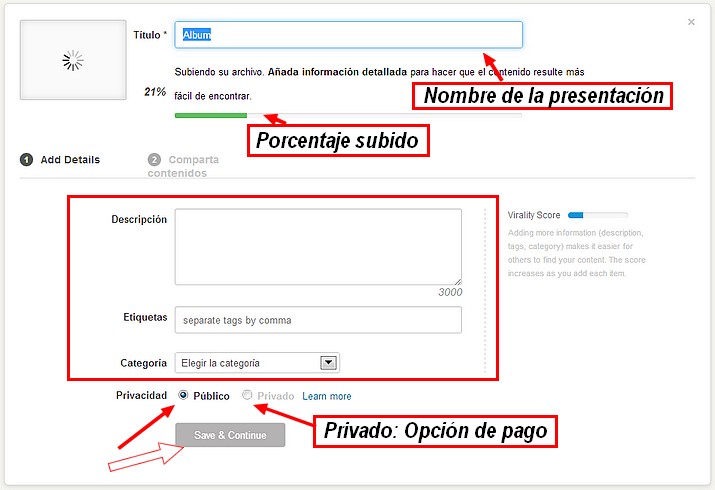
Slideshare tiene **acceso libre sin límite de presentaciones por usuario**, sólo es necesario **registrarse en la página** rellenando los datos que se solicitan. Una vez creada la cuenta es sencillo subir una presentación o documento desde la pestaña **"upload"**. Después de subirla se configuran los datos: título, tags y categorías con la función de facilitar la búsqueda a otros usuarios. Podemos compartir nuestra presentación en facebook, twitter, Google plus y Linkedin. Además, podemos enviar las presentaciones por correo electrónico, descargarlas a nuestro ordenador, marcarlas como favoritas e incrustarlas en nuestros blogs.

1º Entramos en [Slideshare.net](http://www.slideshare.net/). Hacemos **clic en Subir**. ![](https://libros.catedu.es/uploads/images/gallery/2022-02/embedded-image-35248mhz.jpeg)

2º Hacemos **clic en Upload** para subir nuestra presentación. Para este ejemplo vamos a utilizar la que hemos creado con las fotografías de Instagram.

![Imagen 27: Captura de pantalla propia](https://libros.catedu.es/uploads/images/gallery/2022-02/embedded-image-ikiao04b.jpeg)

3º Aparecerá un cuadro con **varias opciones**. Rellenamos el formulario y guardamos la presentación.
![Imagen 28: Captura de pantalla propia](https://libros.catedu.es/uploads/images/gallery/2022-02/embedded-image-rjd12nd5.jpeg)

### 3. Embeber (insertar) una presentación de Slideshare en un blog

Para ello Slideshare proporciona un embed, un código html que permite ver la presentación directamente en nuestro blog. Accedemos al embed, lo copiamos y pegamos en nuestro blog (utilizando vista html). También podemos acceder a diferentes medidas de la presentación en el apartado "customize". Ahí mismo está el código especial para incrustar las presentaciones Slideshare en un blog de wordpress.com.

<object data="http://aularagon.catedu.es/materialesaularagon2013/imagen/slide.swf" height="420" id="bkmrk--2" type="application/x-shockwave-flash" width="513"><param name="src" value="http://aularagon.catedu.es/materialesaularagon2013/imagen/slide.swf"></param></object>### 4. Posibilidades educativas

- Presentaciones de trabajos sobre contenidos de las diferentes materias realizados con Power Point o Impress.
- Soporte y apoyo para exposiciones en clase.
- Compartir apuntes, resúmenes, esquemas, artículos, etc. elaborados con Word o similar.
- Trabajos de alumnos.

## Para saber más

**Slideshare** es una buena herramienta pero no la única. La hemos elegido por su facilidad y porque se publican muchos trabajos en esa web. Si quieres conocer otras te recomendamos este artículo:

- EDUCACONTIC: Cómo crear presentaciones de forma fácil y rápida. [http://www.educacontic.es/blog/como-crear-presentaciones-online-de-forma-facil-y-rapida](http://www.educacontic.es/blog/como-crear-presentaciones-online-de-forma-facil-y-rapida). Licencia (CC BY-SA 3.0 ES).

# 2.3 Presentaciones educativas on-line

## Importante

A continuación te presentamos unos buenos recursos 2.0 para hacer presentaciones on-line. Hay más, en todos tienes que registrarte y tienen una cuenta de pago y otra gratuita. Aunque con esta es suficiente. Lo puedes utilizar para hacer tus trabajos, o bien que sean tus alumnos los que los hacen. Practicamente todas hacen lo mismo, así es que elige la que más te guste.

### 1. KIZOA

**1. ¿Qué es Kizoa?**

[Kizoa](http://www.kizoa.es/) es una **herramienta 2.0 muy vistosa para presentar nuestras fotografías, retocarlas, elaborar pases de diapositivas o realizar collages**. Es una aplicación fantástica para mostrar en el blog fotos y reportajes de actividades realizadas por los alumnos. La versión gratuita de la herramienta ofrece posibilidades interesantes aunque si queremos ampliar dichas posibilidades también cuentan con [Kizoa Premium](http://www.kizoa.es/kizoa-premium), un servicio que ofrece más espacio y muchos más efectos y detalles para poner en nuestras fotos. Como es habitual en las herramientas 2.0, los trabajos creados en Kizoa se comparten en redes sociales y se incrustan fácilmente en blogs y páginas web.

**Autor: alumnos de 6º del CEIP Brianda de Luna. [Un colegio de fantasmas](http://www.kizoa.es/diapositivas/d4721859k6962555o2/un-colegio-de-fantasmas)** - *[presentacion imagenes](http://www.kizoa.es)*

<object data="http://pf.kizoa.com/sflite.swf?did=4721859&k=6962555" height="420" id="bkmrk-" style="display: block; margin-left: auto; margin-right: auto;" type="application/x-shockwave-flash" width="560"><param name="wmode" value="transparent"></param><param name="allowFullScreen" value="true"></param><param name="src" value="http://pf.kizoa.com/sflite.swf?did=4721859&k=6962555"></param><param name="allowfullscreen" value="true"></param></object>**2 ¿Cómo utilizarla?**

En Kizoa tenemos que registrarnos para utilizar sus servicios. Para empezar a trabajar, primero, subimos las fotografías a su servidor, podemos hacerlo una a una o subir álbumes enteros. A partir de aqui empieza el proceso de añadir los efectos deseados, entre ellos:

- Más de 300 clases de **transiciones entre fotografías**, entre las que se incluyen diferentes giros y efectos especiales.
- **Efectos especiales**. Podremos elegir agregar nieve, fuegos artificiales, etc… a nuestras fotos.
- **Textos.** Aquí podremos escoger entre diferentes tipos de letra y sus variaciones de color, sombreado, deformaciones,etc…
- **Animaciones.** Aquí podremos escoger colocar corazones, soles, mariposas, flores, etc…
- **Música.** Nuestra presentación puede complementarse con música. Podremos escoger entre una amplia variedad de temas: clásica, rock…

Una vez realizado el montaje se creará un archivo con nuestra presentación, y el mismo podrá ser compartido con quien queramos, enviando por mail el enlace a nuestras libretas de direcciones o incorporarlo en nuestra web o Blog **copiando el código html generado** y así insertarlo fácilmente.

**3. Utilidades didácticas**

- **Creación** de pequeñas historias, poemas, etc. con texto e imágenes, descripciones relacionadas con los contenidos de nuestra materia, pases de diapositivas de imágenes, etc.
- **Presentaciones varias**: actividades del aula, trabajos de los alumnos, salidas didácticas, etc.
- Decoración de fotos para mejorar el diseño de nuestro blog, invitaciones a eventos del centro, tarjetas de felicitación, etc.

**4. Manual on-line**

<iframe class="scribd_iframe_embed" data-aspect-ratio="0.75" data-auto-height="false" frameborder="0" height="600" id="bkmrk--0" scrolling="no" src="https://www.scribd.com/embeds/70768636/content?start_page=1&view_mode=scroll&access_key=key-2e38025zqx2zgmze43uj&show_recommendations=true" title="Manual Kizoa" width="100%"></iframe>

### 2. SLIDEROCKET

**1. ¿Qué es Sliderocket?**

[Sliderocket](http://www.sliderocket.com/) es una herramienta 2.0 muy útil para crear **presentaciones completas con diferentes diapositivas**, incluyendo imágenes, texto, archivos flash, etc. que servirán tanto para elaborar nuestros propios materiales como para proponer trabajos a los alumnos. Puede ser una opción práctica que sustituya al conocido *PowerPoint* con la ventaja de no tener que instalar programas en los ordenadores de clase, además de compartir las presentaciones fácilmente ya que quedan publicadas en internet automáticamente.

<iframe allowfullscreen="allowfullscreen" height="314" id="bkmrk--1" src="//www.youtube.com/embed/qt9KYMMdoLE" width="560"></iframe>

**2. ¿Cómo se usa?**

- Nos registramos en la web [Sliderocket](http://www.sliderocket.com/) con los datos del correo electrónico, una vez registrados entramos a través de "**login**" y aceptamos las condiciones del servicio y privacidad, añadimos fecha de nacimiento y ya podemos comenzar a utilizar la herramienta.
- Para crear una presentación hacemos clic en la opción "**New presentation**" y seleccionamos la plantilla que más nos guste.
- A partir de ahí iremos confeccionando nuestra presentación añadiendo las diapositivas que queramos, los títulos, textos, imágenes, etc. usando las herramientas que aparecen alrededor de la diapositiva.
- Una vez terminada nuestra presentación, la guardamos desde el botón "save" y podemos exportarla como PDF, PPT y archivo visible en Windows o Apple. En nuestra biblioteca de proyectos podemos compartirla generando la URL o el código de embebido.

**3. Posibilidades didácticas**

- Realizar **presentaciones de contenidos de clase** para explicar temas, elaborar presentaciones de imágenes con música, realizar biografías, presentaciones personales en diferentes idiomas, trabajos colaborativos, temas transversales, temas de tutoría, etc.
- Realizar **propuestas de actividades para que los alumnos realicen sus trabajos** expositivos, elaborar presentaciones para ponencias, presentaciones y resúmenes de trabajos para publicar en el blog, etc.

**4. Manual en línea**

Si deseas más información sobre esta práctica aplicación, puedes leer la guía de uso escrita por **Sotelo Arroyo Sotelo**, asesorado por el licenciado **Adam Gómez**, de la UNIVERSIDAD DE CÓRDOBA (Facultad de Ciencias Básicas e Ingeniería), en la que se explica detalladamente cómo utilizar la aplicación. La puedes encontrar digitalizada en [Calaméo](http://www.calameo.com/). Para acceder al tutorial clica [aquí](http://www.calameo.com/books/000582571238644f0de6d).

## Para saber más

- **EDUTECA: presentaciones 2.0 más allá de Power Point**. [http://www.eduteka.org/MasAllaPPT.php](http://www.eduteka.org/MasAllaPPT.php). Documento elaborado por [EDUTEKA](http://www.eduteka.org/). *Publicación de este documento en EDUTEKA: Agosto 01 de 2010.*

# 2.4 Crear vídeos y presentaciones animadas

### 1. POWTOON

**1. ¿Qué es Powtoon?**

[PowToon](http://www.powtoon.com/) es una **aplicación online para crear vídeos animados de presentaciones en pocos minutos**. Su uso es muy sencillo, lo primero que tenemos que hacer es registrarnos, pudiendo hacerlo a través de nuestra cuenta de Google, Facebook o Linkedin, posteriormente podremos comenzar a crear nuestro vídeo, para ello seleccionaremos una categoría (dependiendo para lo que deseemos), posteriormente seleccionar una plantilla entre séis disponibles y deberemos ponerle un nombre a nuestro proyecto. A partir de aquí ya estaremos en el editor.

**2. ¿Cómo se usa?**

- **Nuestra cuenta nos ofrece** una serie de botones para: Crear el vídeo, ver un listado de los vídeos creados, exportarlos, subirlos a Youtube o compartirlos a través de las redes sociales. Para ello es necesario registro pudiendo hacerlo a través de nuestra cuenta de Google, Facebook o Linkedin.
- La versión gratuita añade una marca de agua y nos limita el vídeo a 5 minutos, con posibilidad de 10 canciones para usar y 8 estilos de vídeo.
- Podremos crear tantos vídeos como deseemos y compartirlos en las distintas redes sociales pero, a Youtube sólo podemos subir como mucho 30.

**3. Manual de Powtoon**

Tenemos un tutorial en Youtube de **Jesús Ruiz**, establecido en dos partes.

**PARTE 1ª**

<iframe allowfullscreen="allowfullscreen" height="314" id="bkmrk-" src="//www.youtube.com/embed/zW4YrG0Wdws" width="560"></iframe>

**PARTE 2ª**

<iframe allowfullscreen="allowfullscreen" height="314" id="bkmrk--0" src="//www.youtube.com/embed/pP1ntw15fHo" width="560"></iframe>

### 2. MOOVLY

**1. ¿Qué es Moovly?**

**[Moovly](http://www.moovly.com/)** es una herramienta 2.0 que nos permite a los docentes **crear animaciones y vídeos**. Es muy fácil de utilizar y el resultado es excelente. Esta herramienta fue creada para el uso en el aula ya que va a ayudar a desarrollar la creatividad de los alumnos a la hora de presentar sus trabajos de clase. Las animaciones creadas con **[Moovly](http://www.moovly.com/)** se comparten en la red en formato vídeo exportándolas a Youtube y Facebook. La aplicación es gratuita pero también tiene un servicio de pago.

**2. ¿Cómo usarla?**

<iframe allowfullscreen="allowfullscreen" height="314" id="bkmrk--1" src="//www.youtube.com/embed/hwIJq_xxQow" width="560"></iframe>

**3. Usos didácticos**

- Los docentes podemos crear vídeos animados con texto sobre personajes célebres relacionados con nuestra materia: personajes históricos, escritores, etc.
- Crear vídeos para explicar lecciones, pequeños tutoriales, etc.
- Crear vídeos sobre presentaciones de temas o los contenidos de clase.
- Anuncios y presentaciones de diferentes temas en nuestras clases: buenas prácticas en Internet, Cuidado del Medioambiente, etc.

### 3. GO! ANIMATE

**1. ¿Qué es Go! Animate?**

[Go! Animate](http://goanimate.com/) es una herramienta 2.0 muy útil para crear vídeos animados. Tiene un gran potencial educativo, con un poco de imaginación podremos crear fantásticos vídeos. Go! Animate cuenta con gran [cantidad de vídeos](http://goanimate.com/videos) realizados por otros usuarios que nos pueden ayudar a conocer las posibilidades de la aplicación. Los vídeos creados se comparten fácilmente en la red y podemos incrustarlos en nuestros blogs. Podemos ampliar las ventajas de Go! Animate contratando la **versión Plus** o la [cuenta para escuelas](http://goanimate4schools.com/public_index).

**2. ¿Cómo utilizarlo?**

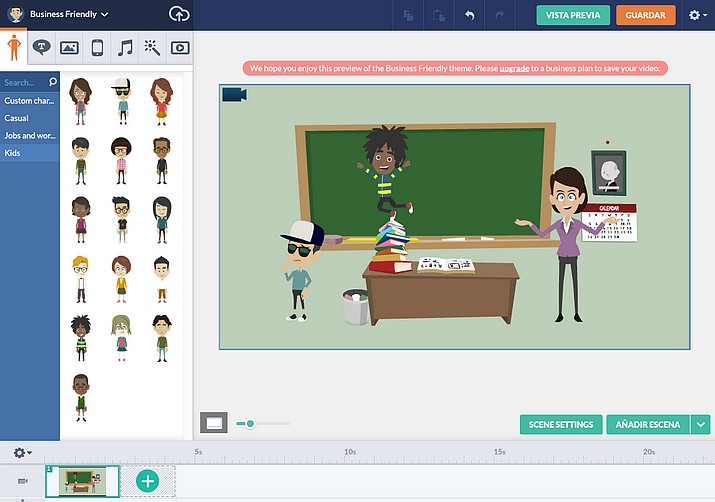
Entramos en la web [Go! Animate](http://goanimate.com/) y nos registramos como usuarios completando los datos de correo electrónico, usuario y contraseña. Una vez dentro, comenzamos a crear un vídeo animado haciendo clic en el botón "**Crea tu vídeo**" situado en la parte superior derecha de la web. Después hacemos clic en "**Crea un vídeo corto**" o en "**Crear una película**" y seleccionamos una de las opciones gratuitas (hay más opciones en la versión de pago). A partir de ahí tendremos que elegir escenario, personajes, escribir o grabar el diálogo y previsualizar el vídeo. En la opción película contamos con un tutorial que nos indica los pasos ya que podemos poner varias escenas. La herramienta pone música ambiental al vídeo y cuenta también con un creador de personajes.
![Imagen 29: Captura de pantalla propia](https://libros.catedu.es/uploads/images/gallery/2022-02/embedded-image-sqrnxb6s.jpeg)

**3. Usos didácticos**

- Crear cómics animados sobre temas de clase, inventar historias y situaciones para ilustrar temas de educación en valores: contaminación, alimentación, respeto y tolerancia, paz, etc.
- Crear animaciones que hablen sobre personajes importantes relacionados con los contenidos de clase: escritores, inventores, compositores, pintores, poetas, premios nobel, etc.
- Elaborar vídeos para presentar proyectos colaborativos y diversas actividades de clase o del centro educativo. Proponer actividades creativas a nuestros alumnos relacionadas con nuestra materia.

<iframe allowfullscreen="allowfullscreen" height="314" id="bkmrk--3" src="//www.youtube.com/embed/Wxch7vl4CcU" width="560"></iframe>

# U3. INFOGRAFÍAS

## Reflexión

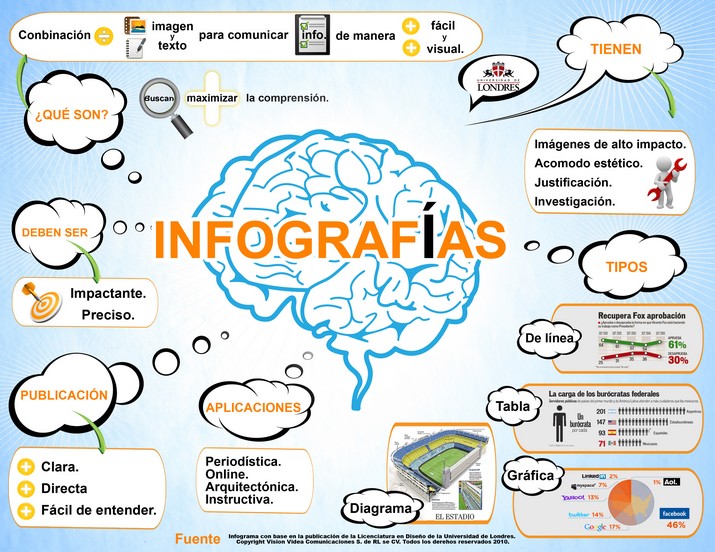
**¿QUÉ ES UNA INFOGRAFÍA?** ¿Para qué sirven? ¿De qué se componen? ¿Qué tipos de infografías hay? ¿Cómo son? ¿Se pueden publicar? ¿Cómo? ...

TODAS ESTAS PREGUNTAS SE PUEDEN CONTESTAR CON UNA **INFOGRAFÍA**

##### Solución
  
![](https://libros.catedu.es/uploads/images/gallery/2022-02/embedded-image-qvtvrgmk.jpeg)

# 3.1 ¿Qué es una infografía?

### 1. ¿Qué es una infografía?

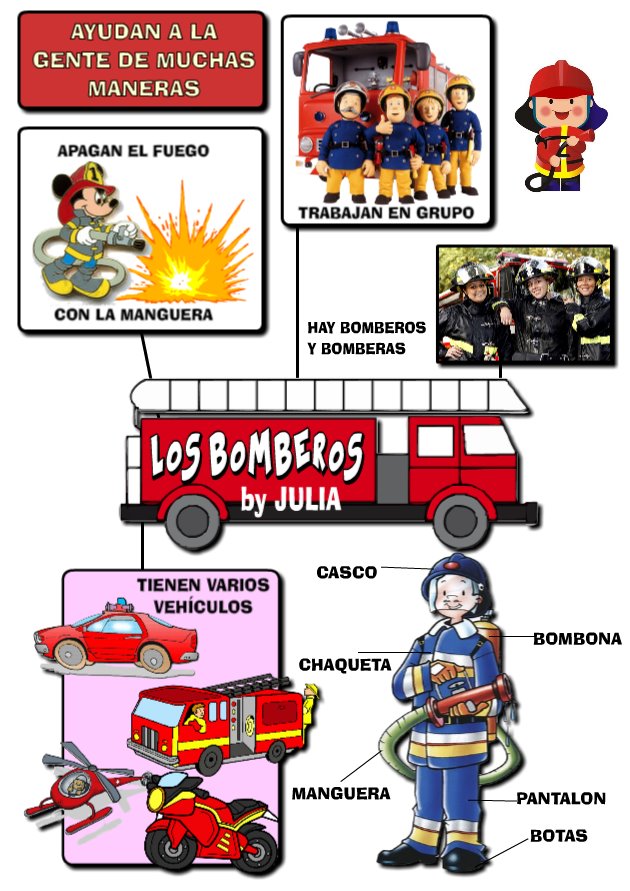
**Una infografía es una mezcla de imagen y texto para comunicar información de una manera fácil y practica**. Ofrece **componentes visuales** que ayudan a la compresión de las cifras que se exponen en ella. El objetivo de realizar una Infografía es **maximizar la compresión** de un tema exponiendo cifras y conceptos. Las imágenes o gráficos deben ser precisos y de alto impacto para captar la atención de los usuarios.
![Imagen 29: Autores Julián Trullenque y Julia Trullenque (5 años), para un proyecto de Educación Infantil. Licencia CC by-nc](https://libros.catedu.es/uploads/images/gallery/2022-02/embedded-image-jlvyzldh.jpeg)

### 2. ¿Cómo debe ser una Infografía?

Para tener éxito una infografía se debe tener en cuenta la **claridad con que exponemos el tema** que no confundamos, centrarnos en la temática que vamos a explicar. Los mensajes y las explicaciones deben ser directos y no redundar ser preciso en los datos que exponemos. La infografía debe ser fácil de entender ya que solo tenemos una imagen para poder comunicar nuestra infografía así que tiene que ser clara.

Las infografías han cobrado mucha popularidad para exponer diferentes temas y aportar cifras de temas importantes. En el caso de las Redes Sociales funcionan para hacer comparaciones de canales de Social Media o un tema especial.

### 3. Tipos de Infografías

Existen diferentes **tipos de Infografía**: lineal, de tabla, de gráficas o mezclar las cuatro formas. También se pueden ocupar diagramas para explicar cómo se desarrolla un proceso o una línea del tiempo exponiendo como va pasando un tema a lo largo del tiempo.

### 4. ¿Para qué sirven las infografías?

Las infografías son una opción para **exponer un tema complejo** y con muchos datos, además es útil para resumir e impactar visualmente al público de manera que siga la secuencia de toda la infografía.

Así que si tienes un tema complicado y que necesitas explicar de forma rápida, sencilla e impactante puedes utilizar una infografía para que tus usuarios queden debidamente informados sobre un tema específico y puedes ocupar los gráficos y conceptos que creas convenientes para brindar la información.

**¿Para qué temas crees que podrías usar una infografía?**

### 5. Proceso de creación de una infografía

<object data="http://aularagon.catedu.es/materialesaularagon2013/imagen/info.swf" height="1150" id="bkmrk--0" type="application/x-shockwave-flash" width="640"><param name="src" value="http://aularagon.catedu.es/materialesaularagon2013/imagen/info.swf"></param></object>### 6. ¿Con qué hacer una infografía?

Las **herramientas que podemos utilizar para hacer infografías** son muchas y variadas; desde un simple procesador de textos hasta las herramientas más sofisticadas. En el apartado siguiente vas a ver algunas, dividiéndolas en dos grupos: las que tenemos instaladas en el ordenador y las herramientas on-line.

# 3.2 Crear infografías

## Importante

**Cualquier aplicación que combine textos con imágenes nos puede servir para crear nuestras infografías. Vamos a indicar algunos programas instalables para realizar infografías y también otras utilidades on-line.**

### 1. Software para crear infografías

Existen muchas opciones para elaborar el póster. Os recomendamos las siguientes:

- Usar **Microsoft PowerPoint** o programas similares, como Impress de la serie OpenOffice. En estos programas puedes seleccionar el tamaño que te interese y dar el formato a una imprenta para que lo imprima directamente.
- Una opción más interesante consiste en el programa Microsoft Publisher, que te permite dividir el póster en páginas A-4 que puedes imprimir tú mismo y superponer luego en el soporte definitivo.
- También puedes crear gráficas en **Microsoft Excel** y exportarlas para PowerPoint o Publisher.

Veamos un ejemplo:

![Imagen 30: Autor Juan Carlos Mejía](https://libros.catedu.es/uploads/images/gallery/2022-02/embedded-image-ncvobb4h.jpeg)

Podemos descargar estas plantillas para hacer infografías: [plantilla Power Point](https://dl.dropboxusercontent.com/u/46039577/curso/plantilla.ppt) o [plantilla Impress](https://dl.dropboxusercontent.com/u/46039577/curso/plantilla.odp).

### 2. Utilidades para crear infografías on-line

En la actualidad existen múltiples programas informáticos con los que se pueden hacer este tipo de carteles para su utilización online que no dejan de ser la versión actualizada y digital del pliego de cartulina o tira de papel continuo, que fijado a la pared del aula, presenta una serie de contenidos didácticos que todos hemos creado o mandado realizar alguna vez.

A este respecto, si nos decidimos a crear o mandar nuestos alumnos que realicen uno, recomendamos el programa\_Gloster,\_ que se puede visitar en la dirección: [http://www.glogster.com/](http://www.glogster.com/) por su sencillez, facilidad de uso, y unos resultados inmejorables en cuanto a diseño y elementos multimedia. Estos murales, pueden ser imprimidos, insertados en páginas web o proyectados.

**1. GLOGSTER**

*1. ¿Qué es?*

[Glogster](http://edu.glogster.com/) es una herramienta web 2.0 que nos permite crear murales digitales multimedia. Los murales realizados con Glogster pueden ser impresos, insertados en una web (blog de aula, personal, etc.), proyectados y utilizados en clase mediante una PDI o pizarra digital normal como apoyo a la presentación de unos determinados contenidos.

*2. ¿Cómo funciona?*

1º Nos vamos a centrar en la plataforma [Glogster Edu](http://edu.glogster.com/), para acceder a ella y comenzar a crear los pósters interactivos debemos registrarnos.

2º Una vez dentro podemos crear un nuevo glog desde **"Creat new Glog"**, se abrirá una nueva página con el glog para editar.
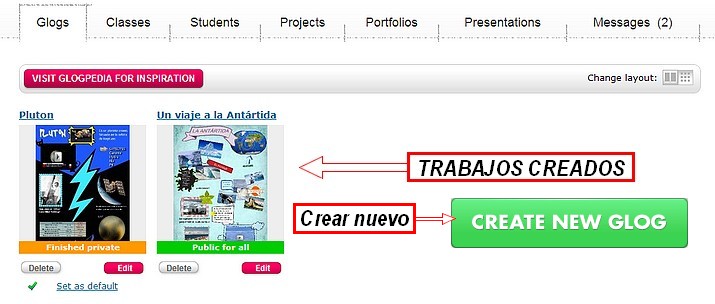
![Imagen 30: Captura de pantalla propia](https://libros.catedu.es/uploads/images/gallery/2022-02/embedded-image-9jiremsb.jpeg)

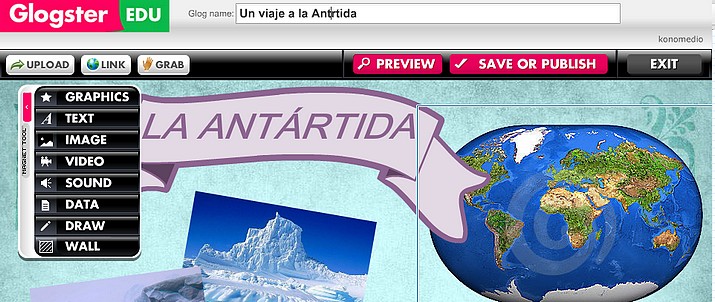
3º Este editor es muy sencillo, consta de ocho secciones, seis de las cuales están disponibles en la versión gratuita:

- **Grafics**, para insertar todo tipo de diseños decorativos.
- **Texts**, para insertar texto simple o insertado en diferentes marcos.
- **Image**, para añadir fotos e imágenes.
- **Vídeo**, para incluir vídeos desde nuestro ordenador o desde Youtube.
- **Sound**, para añadir audios.
- **Wall**, para diseñar el fondo del póster y de la página.
![Imagen 31: Captura de pantalla propia](https://libros.catedu.es/uploads/images/gallery/2022-02/embedded-image-k00f7kce.jpeg)

4º Una vez terminado, **guardamos el Glogster** desde el botón "**save &amp; publish**", le ponemos el título, le asignamos una categoría, activamos la opción "finished" y terminamos dando al botón "save". Podremos compartirlo a través del link o incrustando el código embebido en nuestro blog.
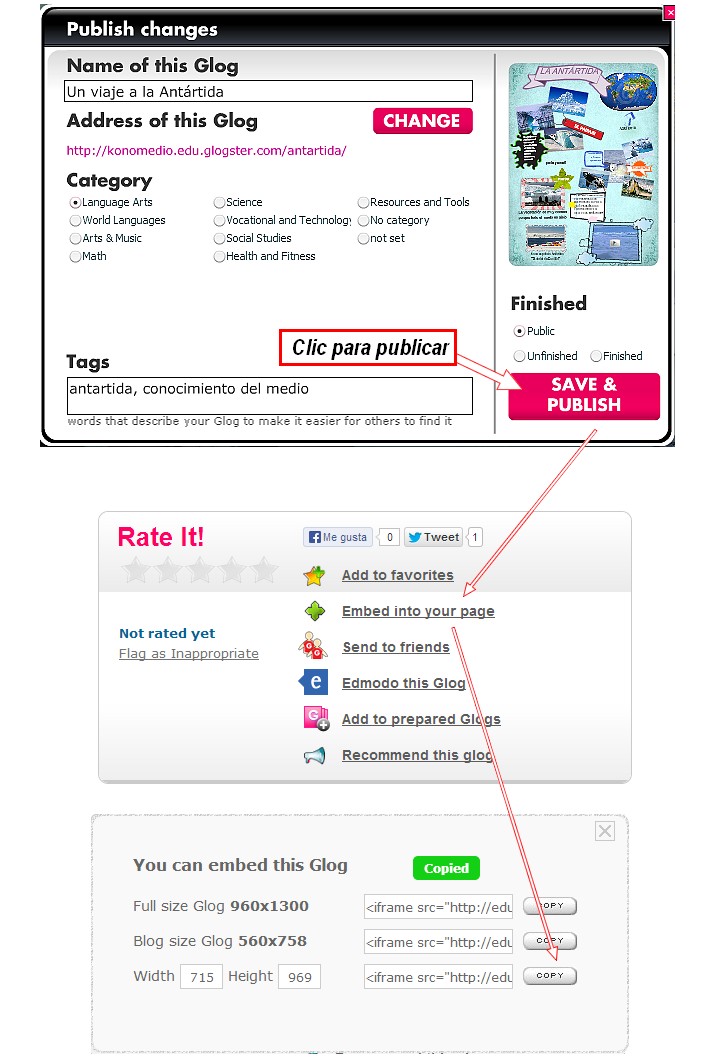
![Imagen 32: Captura de pantalla propia](https://libros.catedu.es/uploads/images/gallery/2022-02/embedded-image-e0xn81fk.jpeg)

En la imagen anterior se muestra una secuencia de cómo hacer para guardar y publicar un trabajo insertado en un blolg... Este mismo GLOG es el que aparece al principio de este aparado.

*2. Posibilidades didácticas*

**Glogster es fácil, divertido, creativo y con grandes posibilidades didácticas**. ¿Qué pueden aportar este tipo de recursos a nuestros procesos de enseñanza-aprendizaje? Fundamentalmente, podemos encontrar tres tipos de valores distintos:

- La elaboración del mural es un elemento fundamental en el proceso de construcción de nuestros aprendizajes, tanto de forma individual como colectiva
- Los murales posters, etc. nos permiten realizar una representación multimedia de contenidos con el fin de presentar más fácilmente los mismos.
- Favorece el desarrollo de distintas competencias, especialmente la creatividad.

<iframe allowfullscreen="allowfullscreen" height="314" id="bkmrk--3" src="//www.youtube.com/embed/_TSNAuwWzq8" width="560"></iframe>

**2. SMORE**

[![](https://libros.catedu.es/uploads/images/gallery/2022-02/embedded-image-ipospjxr.jpeg)](https://www.smore.com/)

[Smore](https://www.smore.com/) es una aplicación está pensada para poder crear **posters o folletos en línea**, en la que podemos destacar su sencillez, ya que todo está prediseñado, pudiendo crear y publicar en pocos pasos y sin ningún conocimiento de programación.

*1. ¿Cómo funciona?*

1º Una vez registrados, lo primero que vemos es que nos invita a crear nuestra primera infografía.

![Imagen 33: Captura de pantalla propia](https://libros.catedu.es/uploads/images/gallery/2022-02/embedded-image-2g29dt06.jpeg)

2º Se nos abre un menú en que podemos empezar a definir nuestra publicación. Nosotros elegiremos una platilla en blanco
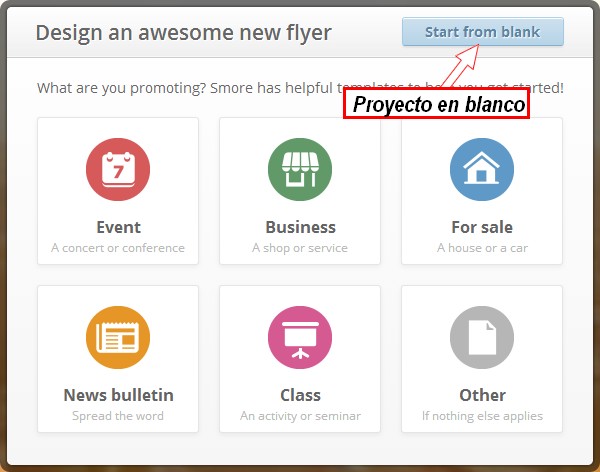
![Imagen 33: Captura de pantalla propia](https://libros.catedu.es/uploads/images/gallery/2022-02/embedded-image-kmm3gh5k.jpeg)

3º Podemos, desde crear un póster para convocar una reunión a hacer una página personal, una vez seleccionada la plantilla nos aparecerá el escritorio de trabajo.
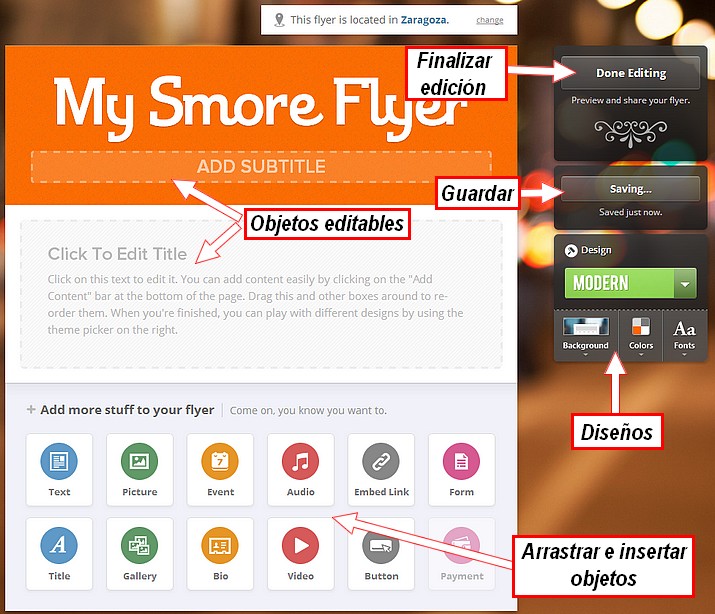
![Imagen 34: Captura de pantalla propia](https://libros.catedu.es/uploads/images/gallery/2022-02/embedded-image-r9k6i6qp.jpeg)

4º Esta plantilla solo necesita que selecciones el apartado a editar y empieces a escribir o arrastrar y soltar imágenes, en el caso que no te interese como está configurada todos los apartados son suprimibles y puedes empezar a crearla desde el principio con la barra de herramientas básica seleccionando el botón de "add content".

5º Una vez hemos acabado sólo nos hace falta acabar la edición, el trabajo se va autosalvando, y compartir en las redes.

6º Otra posibilidad sería insertarlo en tu blog o página web.
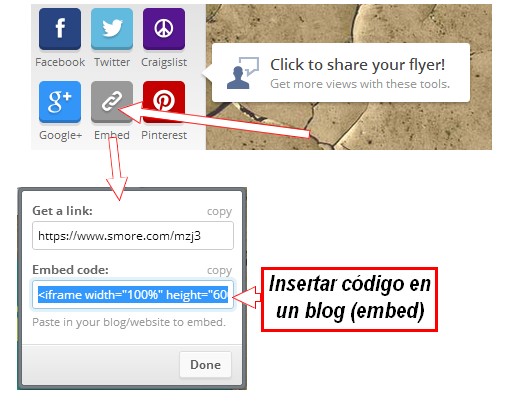
![Imagen 35: Captura de pantalla propia](https://libros.catedu.es/uploads/images/gallery/2022-02/embedded-image-swzmn6gg.jpeg)

Es una aplicación con varias ventajas:

- Su sencillez permite el uso a cualquier tipo de usuario, no hace falta ser experto, con unos resultados muy buenos a nivel de diseño.
- Permite varias maneras de publicar, como web individual o incrustada en otra plataforma.
- Adaptada a todos los aparatos tecnológicos, desde ordenadores a cualquier dispositivo movil.

Para finalizar os dejo algún ejemplo, yo lo utilizo con mi alumnado de 5º:

<div aria-disabled="true" aria-hidden="true" class="bg-stretch" id="bkmrk--9">![](https://s.smore.com/fr/grass-bokeh.ed40320e.jpg)</div>## Para saber más

**LAS MEJORES HERRAMIENTAS ON-LINE PARA HACER INFOGRAFÍAS**

Las infografías permiten que los estudiantes reflejen su proceso de construcción de conocimiento e interrelación de ideas cuando plasman en alguno de estos organizadores un tema que están estudiando. Elaborar infografías demanda de los estudiantes identificar las variables que intervienen en un tema particular y establecer las relaciones estructurales existentes en el contenido que se estudia.

1-**[Infogr.am](http://infogr.am/)** es una herramienta a la que puedes acceder usando tu cuenta de Facebook, ofrece seis diseños diferentes de infografías. Nos permite añadir mapas, una extensa variedad de gráficos, videos (desde Vimeo o Youtube), texto e imágenes desde nuestra PC.

2- **[Piktochart](http://piktochart.com/)** es una herramienta gratuita que incluye siete de las 115 que hay disponibles. Todas lucen profesionales, atractivas y tiene la opción de ser modificadas por el usuario. Las herramientas de edición permiten agregar más gráficos al material, además de formas, textos e imágenes. Puedes exportar la infografía en JPG o PNG.

3-**[Easel.ly](http://www.easel.ly/)** es una herramienta gratuita que nos permite a los docentes además de editar colores y texto, permite añadir y modificar fácilmente las formas que se incluyen dentro de la infografía, lo que permite una mayor versatilidad a la hora de conseguir un trabajo más completo. Las infografías se pueden descargar en PDF o bien en otros formatos fotográficos como .jpg o .png. Aquí les dejamos un tutorial para que puedan analizarla.

4-**[Visual.ly](http://visual.ly/)** tiene una gran cantidad de plantillas para crear gráficos para presentar estadísticas. Visual.ly presentó recientemente una nueva herramienta para transformar la información de Google Analytics en infografías. Aquí les dejo una pequeña introducción de esta herramienta.

5-**[InfoActive](https://infoactive.co/)** es una plataforma en línea que proporciona herramientas para crear infografías interactivas, móviles amigables con datos en tiempo real.

6-[Presenter](http://www.ewcpresenter.com/): se trata de una herramienta web con la que cualquiera puede crear fácilmente, sin necesidad de escribir código,puedes crear presentaciones, demos online, animaciones, infografías y banners. Para aprovechar esta herramienta únicamente debes crear una cuenta gratuita, registrándote con tu correo electrónico o usando las credenciales de Facebook. Luego podrás crear todo tipo de material multimedia, con la ventaja de que HTML5 se adapta perfectamente a la web y a los navegadores móviles.

# U4. EL COMIC

[Este comic](https://www.calameo.com/books/0004843685047ed724745) fue realizado en 2008 por alumnos de 6º del CEIP Mariano Castillo de Villamayor. Está hecho con fotografía tomadas en una viaje de una semana que estuvieron por Castilla La Mancha, en una actividad organizada por el Ministerio de Educación y Ciencia: "La ruta del Quijote". Está hecho utilizando la herramienta "**ComicLife 1.3**".

## Importante

**EL USO DIDÁCTICO DEL CÓMIC**

La **utilidad del cómic como recurso didáctico** supone una **metodología activa** para mejorar la comprensión lectora y expresión escrita de nuestros alumnos. La **inclusión de la Tics** en el trabajo cotidiano permite al alumnado una intervención creativa y personal, mantener un ritmo propio de descubrimiento y aprendizaje, así como el acceso a la información más integral, permitiendo iniciar un proceso de universalización del uso y conocimiento de las Tics.

Siempre asociamos el cómic como un medio de comunicación divertido y muy creativo y por tanto puede aprovecharse para que los alumnos de cualquier edad aprendan un tema a través de su explicación en viñetas. La elaboración de un cómic requiere no sólo del conocimiento de la historia que queremos transmitir, sino que además se han de trabajar otras interesantes destrezas: **el razonamiento en forma de secuencia, la narrativa gráfica con concatenación de ilustraciones, el dominio de la informática, la comunicación escrita y el diseño artístico**.

Si eres fan de este medio, a continuación puedes encontrar **8 ideas para usar el cómic en el aula** acorde con tu asignatura:

1. **Crear una biografía de un personaje histórico**: El profesor puede ofrecer un guía con la información que debe buscar el alumno sobre un personaje y los alumnos documentan su vida creando una historieta.
2. **Crear un manual de instrucciones**: Los alumnos pueden usar el cómic para documentar y repasar visualmente los pasos a seguir en un experimento del laboratorio, en la construcción de una manualidad, en el uso de un software, en la seguridad por la red, en el juego del ajedrez, en la ejecución de una pirueta complicada, etc.
3. **Explicar un cuento clásico o un poema**: Los alumnos pueden modificar el argumento o adaptarlo con un nuevo final si les parece más interesante. También pueden simplemente representar el capítulo de un libro literario que hayan leído cuando deseamos que hagan un breve resumen.
4. **Diseñar ejercicios de rellenar el espacio**: El profesor puede crear un cómic sobre un tema que se esté estudiando en el aula. Los alumnos deben completar como ejercicio los bocadillos del cómic según lo que ocurre en la viñeta.
5. **Ilustrar una noticia o acontecimiento actual o histórico**: El profesor puede proponer la lectura y la representación a través de viñetas de una noticia interesante o un acontecimiento actual o una entrevista imaginaria entre dos personajes de diferentes épocas.
6. **Documentar una excursión o viaje escolar**: Los alumnos toman fotos durante una visita o excursión escolar. De retorno al aula se emplean las mejores fotos para ilustrar la experiencia y plasmar visualmente los conocimientos adquiridos durante la visita.
7. **Practicar un idioma extranjero**: Dado que la mejor manera de aprender otro idioma es conversando, el cómic ofrece la posibilidad de enganchar al alumno a aprender más vocabulario para expresar aquello que una imagen le sugiere. Aquí se puede intentar incluir frases con humor, expresiones cotidianas y frases hechas.
8. **Diseñar una ilustración para un proyecto del aula**: El cómic es muy versátil y permite crear un póster, una simple tira de prensa, una invitación o una cabecera para un documento. Las aplicaciones on-line disponibles para su creación permiten a menudo importar nuestras propias imágenes o seleccionar las que vienen ya incluidas en ella.

# 4.1 ComicLife

## Importante

El comic que he insertado en la página de introducción fue realizado en el año 2008 por mis alumnos de 6º de Villamayor. Lo hicieron con la herramienta Comic Life 1.3. Crearon una revista donde contaban sus experiencias en un viaje que hicieron a Castilla La Mancha. Este revista se imprimió y se difundió entre las familias. Ahora te vamos a presentar al versión 2 de este programa. Las razones por las cuales te animamos a utilizar esta aplicación son las siguientes:

- Está en Castellano
- Es muy fácil. Tiene varias plantillas predefinidas. Para colocar los objetos, solamente hay que arrastrar y soltar. Es muy intuitivo.
- Es versátil. No solamente sirve para hacer cómics sino también para usarlo como herramienta de autoedición y hacer infografías, carteles, periódicos, ...
- Es barato. Aunque es un programa de pago, obtener una licencia solo cuesta 13,99 €, además hay una versión para iPad que cuesta 4,69 € que es muy fácil de usar muy divertida. Haces las fotos con el tablet y puedes montar un cómic en poco tiempo.
- De todas formas, tienes una versión de prueba por 1 mes con todas las funcionalidades. Te animamos a que la descargues y pruebes este maravilloso programa.

### 1. Descargar Comic Life (Versión de prueba)

- En esta página tienes un enlace de descarga de la última versión. Tienes opciones para Windows, Mac e iOs.
    - Descargar [versión para Mac](http://plasq.com/downloads/mac).
    - Descargar [versión para Windows](http://plasq.com/downloads/win).
    - Ver la [versión para iPad](http://plasq.com/downloads/appstore).
- Descargas la versión que te interese y la instalas en tu equipo. Tienes también otra aplicación descargable para actualizar.
![Imagen 36: Captura de pantalla propia](https://libros.catedu.es/uploads/images/gallery/2022-02/embedded-image-zde58hm3.jpeg)

### 2. ¿Qué es Comic Life?

**Comic Life**, como indica su nombre, es una aplicación de Plasq con la que se pueden crear fácilmente cómics a partir de fotografías y dibujos digitalizados. A pesar de su orientación a la maquetación de cómics, en realidad lo podemos utilizar para crear muchos tipos de materiales y para los alumnos puede ser una herramienta mucho más cómoda y divertida con la que elaborar sus trabajos.

El programa es realmente sencillo de usar y está lleno de detalles graciosos que ayudan a que el trabajo con él sea muy agradable.

<object data="http://aularagon.catedu.es/materialesaularagon2013/imagen/comiclife2.swf" height="530" id="bkmrk--0" type="application/x-shockwave-flash" width="715"><param name="src" value="http://aularagon.catedu.es/materialesaularagon2013/imagen/comiclife2.swf"></param></object>Presentación realizada por Julián Trullenque. Licencia CC by-nc

La ventana del programa se divide en cinco zonas.

1. La zona principal de trabajo nos muestra la página actual del proyecto.
2. A la izquierda tenemos una columna en la que podemos ir añadiendo páginas y modificando su posición.
3. A la derecha, un panel nos permite acceder a las librerías de fotos, al sistema de archivos o incluso capturar imagen mediante una cámara conectada al Mac.
4. Bajo la zona de trabajo tenemos un espacio para seleccionar el tipo de globos o bocadillos en los que introducir los textos y los diálogos de los personajes. También tiene una herramienta para crear títulos vistosos.
5. Finalmente, la barra de herramientas nos da acceso a algunas otras opciones del programa.

### 3. ¿Cómo usar Comic Life?

1º **Ejecutamos el programa**. Nos aparece una pantalla de gestión de archivos. Podemos abrir un archivo existente, crear uno nuevo en blanco o desde una plantilla.
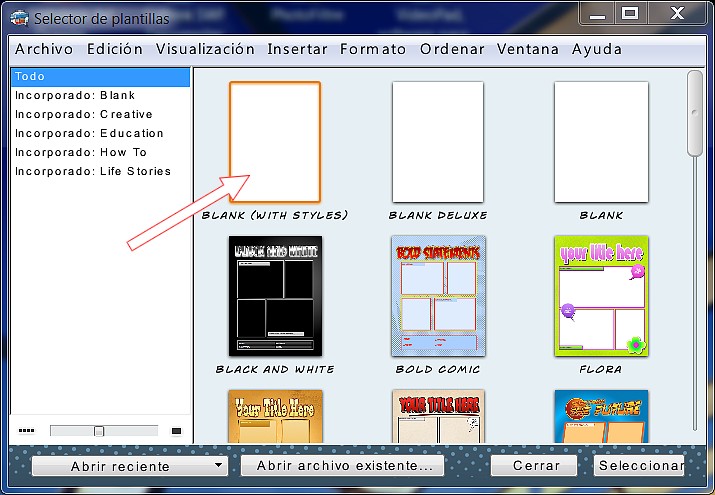
![Imagen 37: Captura de pantalla propia](https://libros.catedu.es/uploads/images/gallery/2022-02/embedded-image-bxlucdrc.jpeg)

2º La pantalla de Comic Life nos presenta una **página en blanco** en la que podemos empezar añadiendo una plantilla de viñetas que la organicen.

- La aplicación incluye un gran número de plantillas pero podemos modificarlas y crear otras nuevas con gran facilidad.

3º Una vez que tenemos las viñetas de la página no tenemos más que arrastrar las imágenes a las viñetas, ya sean dibujos o fotografías. Podemos aplicar efectos visuales a las fotos de las viñetas.

4º Para colocar un bocadillo a un personaje basta con arrastrar el globo del tipo adecuado, ajustar su posición y la del vértice en la pantalla y añadirle texto.

5º Accediendo al panel "Detalles" podemos controlar el color del texto, relleno, sombra y otras características de los objetos. Para poder aplicarlo a varios bocadillos podemos almacenar el conjunto de ajustes como un estilo y utilizarlo cuantas veces necesitemos.

6º Para añadir onomatopeyas y títulos arrastraremos el objeto Lettering y añadiremos el texto deseado. Una vez colocado podremos utilizar los manejadores y el panel de detalles para dejarlo a nuestro gusto.

7º Si lo que queremos es editar la imagen contenida en una viñeta haremos doble clic sobre ella, de este modo podremos realizar los ajustes necesarios.

<object data="http://aularagon.catedu.es/materialesaularagon2013/imagen/mou.swf" height="537" id="bkmrk--2" type="application/x-shockwave-flash" width="715"><param name="src" value="http://aularagon.catedu.es/materialesaularagon2013/imagen/mou.swf"></param></object>A continuación, veremos algunas **prestaciones más avanzadas** del programa.

- Muchas plantillas de Cómic Life están formadas por las típicas viñetas rectangulares, pero también podemos modificarlas accediendo al panel de detalles.
- Así podemos **aplicarles efectos visuales**, rellenos o sombreados o cambiar la forma y características de los bordes.
- Tampoco tenemos que limitarnos a un formato de página, ya que el programa nos ofrece una gran número de tamaños predefinidos para diversos usos, a través del **menú Archivo, opción Formato de Página**.
- El panel Detalles, proporciona controles para dar color de fondo a las páginas y añadir la numeración.
- Todos los ajustes que hayamos definido se pueden **guardar como Hoja de Estilos**, con lo cual podemos mantener una línea coherente entre distintos trabajos.

El **funcionamiento de Cómic Life se basa en las técnicas de arrastrar y soltar y en el uso del panel Detalles**. La mejor forma de aprender a usarlo es explorando. La mayor parte de su manejo es idéntico al de otras aplicaciones. En un par de sesiones lo dominarás a fondo.

<object data="http://aularagon.catedu.es/materialesaularagon2013/imagen/mou2.swf" height="528" id="bkmrk--3" type="application/x-shockwave-flash" width="715"><param name="src" value="http://aularagon.catedu.es/materialesaularagon2013/imagen/mou2.swf"></param></object>### 4. Guardar y exportar.

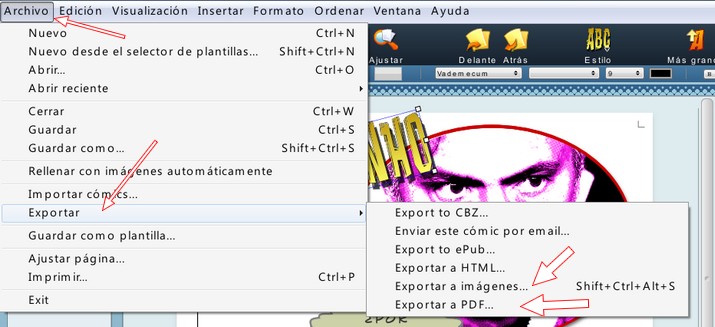
Es muy **IMPORTANTE guardar bien nuestro proyecto** en el formato de Comic Life y si queremos exportarlo para poder verlo en otros ordenadores que NO tengan Comic Life, debemos exportar en formato JPEG o PDF. Nosotros recomendamos PDF.
![Imagen 38: Captura de pantalla propia](https://libros.catedu.es/uploads/images/gallery/2022-02/embedded-image-2uptqjpe.jpeg)

# 4.2 Recursos on-line

<object data="http://aularagon.catedu.es/materialesaularagon2013/imagen/comics.swf" height="536" id="bkmrk-" type="application/x-shockwave-flash" width="715"><param name="src" value="http://aularagon.catedu.es/materialesaularagon2013/imagen/comics.swf"></param></object>Presentación realizada por Julián Trullenque.

**Para conocer mejor los recursos mostrados en el cómic de ejemplo, aquí te dejamos unos enlaces. Échales un vistazo y practica con alguno de ellos. Los tres primeros son muy sencillos y no requieren registro alguno.**

**CREA TU CÓMIC (GENMAGIC)**:

- Para conocer mejor el [portal de Genmagic](http://www.genmagic.net/educa/mod/resource/view.php?id=5).
- [Generador de Cómics](https://dl.dropboxusercontent.com/u/46039577/curso/comics.swf): Se trata de una aplicación realizada en flash y que hace posible que los alumno puedan crear sus cómics. De manera muy sencilla y solamente utilizando unos botones podemos elegir un buen número de escenarios, de personajes, de cuadros de texto o bocadillos para crear las historias y posteriormente imprimirlas. Además los botones también permiten aumentar o disminuir el tamaño de los escenarios y personajes. Si no estamos satisfechos con nuestra elección hay un botón que borra lo realizado.

**PLAYCOMIC:**

- Playcomic es un recurso que fomenta la creatividad y el desarrollo de la expresión escrita, permitiendo al alumnado inventar sus propias historias y cómic, o bien modificar las ya existentes, con un interfaz que motivará rápidamente a sus destinatarios. Se trata de una aplicación de software abierto, ideada para trabajar tanto desde el área de Lengua Castellana y Literatura como de Inglés (recurso bilingüe). Está pensado para alumnos/as de diferentes niveles y etapas educativas, a partir del tercer ciclo de Educación Primaria y hasta Bachillerato.
- [Versión 1](http://ntic.educacion.es/w3/eos/MaterialesEducativos/mem2009/playcomic/index_es.html).
- [Versión 2](http://www.playcomic.es/). Mejorada.
- [Descarga de la versión 1](http://descargas.pntic.mec.es/contenidos/premios_curriculares/2009/playcomic/playcomic.zip). Para utilizarlo sin conexión.
- [Tutorial versión 1](http://recursostic.educacion.es/observatorio/version/v2/es/cajon-de-sastre/38-cajon-de-sastre/1041-creamos-el-libro-de-los-comics).

**TOONDOO:**

- [Toondoo](http://www.toondoo.com/) es una herramienta para crear cómics **muy fácil de usar**. Podemos usar los personajes, escenarios y objetos que nos ofrece la aplicación o crearlos nosotros mismos, añadir bocadillos de cómic, etc. Podemos también cambiar la expresión de cara y del cuerpo del personaje seleccionado, de modo que se adapte al texto de cada viñeta. Aunque está en inglés, todo es muy intuitivo. Sólo hay que crear una cuenta (no hay reenvío de información vía email por parte de ToonDoo). Elegimos entre una, dos o tres viñetas para nuestra tira de cómic y, después de crearla, la guardamos en nuestro ToonBag. Podemos hacer cuantas tiras queramos y, si queremos, unirlas todas en un único libro, para de esa forma componer historietas completas. Para usarla es necesario registrarse.
- **EDUCACONTIC**: [Comics con ToonDoo](http://www.educacontic.es/blog/comics-con-toondoo). [Licencia de uso](http://creativecommons.org/licenses/by-sa/3.0/es/). Agosto 2009.
- **EDUCACONTIC**: [ToonDoo activando la creatividad con los cómics](http://www.educacontic.es/blog/toondoo-activando-la-creatividad-con-comics). [Licencia de uso](http://creativecommons.org/licenses/by-sa/3.0/es/). Septiembre 2012.

**BISTRIPS**:

- [Bistrips](http://bitstrips.com/create/comic/): Es una herramienta que permite hacer cómics de una forma rápida y sencilla con un aspecto casi profesional y, como no podía ser de otro modo, permite poder compartilo con el resto de usuarios de Internet. El funcionamiento es muy sencillo, basta elegir el fondo, los personajes, la postura del cuerpo, brazos, piernas y expresión de la cara para, finalmente, escribir el texto en el bocadillo.
- Tiene dos **inconvenientes**: sólo permite crear ocho viñetas, por lo que si se trata de una historia larga hay que esquematizarla eligiendo aquellas escenas más importantes; y no permite escribir tildes, ni eñes ni otros caracteres especiales del español o francés.

**[Tutorial: Como hacer comics en bitstrips](https://www.slideshare.net/Iluicatl/tutorial-como-hacer-comics-en-bitstrips "Tutorial: Como hacer comics en bitstrips")** from **[Iluicatl](http://www.slideshare.net/Iluicatl)**

<iframe allowfullscreen="" frameborder="0" height="485" id="bkmrk--0" marginheight="0" marginwidth="0" scrolling="no" src="//www.slideshare.net/slideshow/embed_code/key/rEo4QIK1ElSqko" style="border:1px solid #CCC; border-width:1px; margin-bottom:5px; max-width: 100%;" width="595"> </iframe>

<div id="bkmrk-tutorial%3A-como-hacer-0" style="margin-bottom:5px">  **[Tutorial: Como hacer comics en bitstrips](//www.slideshare.net/Iluicatl/tutorial-como-hacer-comics-en-bitstrips "Tutorial: Como hacer comics en bitstrips")**  from **[Iluicatl Apellidos](https://www.slideshare.net/Iluicatl)** </div>**PIXTON:**

- [Pixton](http://www.pixton.com/es/create/): Aplicación en línea con características Web 2.0 para crear cómics. Ofrece una serie de plantillas para seleccionar el número y disposición de los recuadros, varios personajes prefabricados, fondos y artículos decorativos, etc.
- **EDUCACONTIC**: [Crea divertidos cómics con Pixton](http://www.educacontic.es/blog/crea-divertidos-comics-con-pixton). [Licencia de uso](http://creativecommons.org/licenses/by-sa/3.0/es/). Enero 2012.

**CHOGGER**:

- [Chogger](http://chogger.com/) es una aplicación web que nos permite desarrollar nuestra imaginación creando tiras de cómics las cuales podremos compartir a través de nuestras redes sociales.
- La forma de utilizarlo es sencilla, pulsaremos en **Built a comic now**, elegimos cuantas viñetas va a componer mi cómic, después podremos insertar imágenes desde Google, bocadillos de textos, dibujar, etc.
- **EDUCACONTIC**: [Crea y comparte cómics facilmente con Chogger](http://www.educacontic.es/blog/crea-y-comparte-comics-facilmente-con-chogger). [Licencia de uso](http://creativecommons.org/licenses/by-sa/3.0/es/). Diciembre 2012.

**STRIPT GENERATOR:**

- [Stripgenerator](http://stripgenerator.com/) es una interesante herramienta on-line que te permite **generar tiras de comics** aprovechando los personajes, fondos y temas que te ofrece la propia herramienta.
- **Sencilla, fácil de usar y muy apropiada para usar en el aula.** Es necesario registrase.Podemos proponerla como actividad para todas las áreas curriculares porque además de desarrollar la creatividad, desarrollan el lenguaje, la imaginación, el sentido del humor…

**Crear cómics con LEGO:**

- Ponemos este ejemplo ya que Lego es un juguete muy popular entre los escolares... seguro que les motiva hacer trabajos con esta herramienta.
- [LEGO.com city](http://city.lego.com/es-es/comic-builder/my-comics/fire-comic) nos permite crear de forma gratuita cómics con piezas de LEGO, para ello solo tendremos que pinchar donde está marcado con la flecha:

![Imagen 39: Captura de pantalla propia](https://libros.catedu.es/uploads/images/gallery/2022-02/embedded-image-cgxexrhq.jpeg)

- Y se nos abrirá la **pantalla de edición para crear nuestro cómic**. Como se puede ver, la interfaz es bastante intuitiva y fácil de utilizar.

![Imagen 40: Captura de pantalla propia](https://libros.catedu.es/uploads/images/gallery/2022-02/embedded-image-mrsbcb5x.jpeg)

- Una vez hayamos creado nuestro cómic, podemos guardarlo, descargarlo en nuestro equipo en formato Pdf ,o imprimirlo.

## Importante

Ya has podido ver una pequeña muestra de sitios donde puedes trabajar el cómic de forma fácil y divertida. Hay muchos más, y seguro que irán apareciendo nuevos. Sería bueno que practiques con ellos y que tus alumnos los utilicen en clase. A modo de conclusión y teniendo en cuenta los recursos anteriores, te **recomendamos**:

- Para empezar, **sin complicarnos la vida** con registros y demás: Crea tu Cómic y Playcomic.
- Para **trabajar con nuestras fotos y dibujos**: Chogger y Comic Life.
- Los que **más posibilidades** tienen: Toondoo y Bitstips.
- Una **estética diferente**: Stript Generator.

# 4.3 Didáctica del cómic

Presentación realizada por los alumnos del **CEIP Brianda de Luna de Alfajarín**. Realizada con [Toondoo](http://www.toondoo.com/).

<object data="http://aularagon.catedu.es/materialesaularagon2013/imagen/normas.swf" height="536" id="bkmrk-" style="display: block; margin-left: auto; margin-right: auto;" type="application/x-shockwave-flash" width="715"><param name="src" value="http://aularagon.catedu.es/materialesaularagon2013/imagen/normas.swf"></param></object>## Para saber más

- El [cómic](http://es.wikipedia.org/wiki/C%C3%B3mic) es una forma expresiva muy interesante para la escuela tanto por su atractivo para los alumnos como por las [capacidades que contribuye a desarrollar](http://www.uclm.es/profesorado/ricardo/COMIC2.html)
- El cómic desarrolla un argumento mediante “la **combinación de lenguaje verbal e imagen**”. Entran en juego conceptos temporales, estéticos y creativos que no están presentes en otras actividades convencionales.
- Para la realización de un cómic es **necesario** un análisis de la historia que se quiere contar para la selección de las escenas que se van a dibujar, la creación de los diálogos de los personajes, la secuenciación de las viñetas.
- Los **personajes** han de reflejar sus características a través de su aspecto, así como sus estados de ánimo con el uso de expresiones faciales. El movimiento y el ambiente ha de definirse mediante la utilización del lenguaje gráfico.
- El cómic, al igual que otros medios, **requiere de una planificación** que se concreta en un guión, el cual detalla los elementos literarios y gráficos.
- La **realización final** en forma de historieta gráfica lo que hace es traducir ese guión en una composición de imágenes, textos y recursos.
- Se puede comprobar, por tanto, la riqueza de este medio como **proyecto de trabajo** en áreas comunicativas como las de lenguas, y no sólo en las de expresión artística.
- Por otro lado, el formato de cómic puede resultar muy enriquecedor planteado desde **otras áreas de conocimiento**.
    - Por ejemplo, la creación una historieta ambientada en una época histórica. Este proyecto requeriría de un trabajo de documentación sobre vestido, arquitectura, arte y cultura comparable a otros formatos como el ensayo o la monografía.
- Existe un gran número de **ejemplos comerciales de cómics** de época que se pueden utilizar como modelo y como recurso didáctico de apoyo y proponer la creación de pequeñas historietas a partir de ellos.
- El cómic se ha utilizado **como ayuda didáctica para todo tipo de temáticas**. Aprovechando esta idea, podemos proponer la realización de cómics como forma de presentación de trabajos escolares en las distintas áreas.
- Con esta estrategia podemos no sólo evitar el habitual "cortar y pegar" de los alumnos, sino que los forzamos a **profundizar en el contenido** que tienen que exponer.
- No es necesario que el cómic esté basado únicamente en dibujos, lo que puede representar dificultades para algunos, sino que **se pueden utilizar fotografías y otros recursos gráficos**. La **clave del trabajo está en el guión** y que éste sea capaz de expresar las ideas principales mediante la combinación de los lenguajes verbal y gráfico.
- Los proyectos de realización de cómics ofrecen un **gran potencial como medio de aprendizaje para nuestros alumnos**. Gracias a herramientas como Comic Life estos proyectos resultan fáciles de realizar y nos permiten centrarnos en el contenido.

# U5. IMAGEN EN MOVIMIENTO (VÍDEO)

**Queremos compartir un vídeo publicándolo en Internet. ¿Dónde lo alojamos?**

Existen muchísimos sitios donde publicar vídeos. Escribe en el buscado Google las palabras "subir video" o "vídeo subir" y verás que te aparecen 48 millones de páginas que hablan de ésto. YouTube, Vimeo, Dailmotion, BlipTV... Entonces [¿cuál elegimos?](http://en.wikipedia.org/wiki/Comparison_of_video_hosting_services). La pregunta es fácil pero la respuesta no.

**¿Qué es lo que necesitas?**... la contestación a esta respuesta nos daría la solución. En nuestro caso... ¿qué es lo que necesitamos?. A mí, se me ocurren estas necesidades:

- Un sitio gratuito
- Qué sea fácil.
- Que sea fiable. Que no vaya a desaparecer, aunque esto es impredecible.
- Que nos dé suficiente capacidad.
- Que pueda insertar contenido embebido en un blog.
- Que sea rápido...
- Tus razones....

Así pues, hay dos servicios que cumplen estas condiciones: [youtube.com](http://www.youtube.com/) y [vimeo.com](https://vimeo.com/). Y ahora... **¿cuál de estos elegir?**

**Razones para elegir YouTube**

- Más rápido.
- Lo ve más gente.
- Mayor cantidad de recursos.

**Razones para elegir Vimeo**

- Mayor calidad de vídeo.
- Mejor privacidad y control.
- Diseño más ordenado.
- No hay publicidad indeseada.
- Puedes proteger cada vídeo por contraseña.

A mí personalmente me gusta más Vimeo. Mi consejo: ¡Utiliza las dos! Por lo tanto en esta unidad vamos a ver cómo subir un vídeo en cada una de estas plataformas.

[![Imagen 41: autor © 2013 Indus Net Technologies. Condiciones de uso](https://libros.catedu.es/uploads/images/gallery/2022-02/embedded-image-eo6jjh50.jpeg)](http://www.indusnet.co.in/terms-of-use/)

# 5.1 YouTube

### 1. ¿Qué es YouTube?

**YouTube** es un sitio web en el cual los usuarios pueden **subir y compartir vídeos**. Actualmente es el sitio web de su tipo más utilizado en Internet.

YouTube usa un reproductor en línea basado en Adobe Flash para servir su contenido. Es muy popular gracias a la **posibilidad de alojar vídeos personales de manera sencilla**. Aloja una variedad de clips de películas, programas de televisión y vídeos musicales. A pesar de las reglas de YouTube contra subir vídeos con derechos de autor, este material existe en abundancia, así como contenidos amatéur como videoblogs.

Los enlaces a vídeos de YouTube pueden ser también insertados en blogs y sitios electrónicos personales incrustando cierto código HTML.

### 2. ¿Cómo subir un vídeo a YouTube?

**1. Subir un vídeo a YouTube**

1º Inicia la sesión en [YouTube](https://www.youtube.com). Recuerda que debes estar registrado (cuenta Google).

2º Haz clic en el enlace **Subir Vídeo** situado en la parte superior de la página.

![Imagen 42: Captura de pantalla propia](https://libros.catedu.es/uploads/images/gallery/2022-02/embedded-image-spvtrd3h.jpeg)

3º En la ventana que aparece **selecciona el vídeo que quieras subir en tu ordenador**. También puedes grabar un vídeo con tu cámara web o crear un vídeo con una presentación de diapositivas. Puedes elegir la privacidad.

![Imagen 43: Captura de pantalla propia](https://libros.catedu.es/uploads/images/gallery/2022-02/embedded-image-ynue67q1.jpeg)

**2. Formatos de vídeo admitidos**

- MOV, MPEG4, AVI, WMV, MPEGPS, FLV, 3GPP, WebM. Estos son los formato de vídeo más característicos.
- Si tuvieras un vídeo en otro formato, no hay problema porque los YouTube los convierte.

**3. Opciones avanzadas**

- Haciendo clic en configuración avanzada podemos gestionar los comentarios, la localización del vídeo del vídeo...

**4. Configurar la privacidad**

La [privacidad](https://support.google.com/youtube/answer/157177?hl=es-ES) está relacionada con la **forma en la que compartes vídeos con tu familia**, con tus amigos o con el público.

- **Vídeos públicos**: Los pueden ver todo el mundo y aparecen en los motores de búsqueda.
- **Vídeos Ocultos**: Podrán verlos todos los usuarios que tengan el enlace del vídeo. No parecerán en los espacios de YouTube.
- **Vídeos privados**: Los únicos usuarios que pueden ver vídeos privados sois tú y los usuarios que elijas. Estos vídeos no aparecerán en tu canal ni en los resultados de las búsquedas. En resumidas cuentas: serán invisibles para el resto de usuarios.

### 3. Gestión de vídeos

Una vez subido el vídeo podemos cambiar la configuración, añadir subtítulos, eliminarlo, ver las estadísticas de la gente que lo visita, descargarlo...

![Imagen 44: Captura de pantalla propia](https://libros.catedu.es/uploads/images/gallery/2022-02/embedded-image-j6ewbhfm.jpeg)

### 4. Compartir un vídeo de YouTube

Publicar un vídeo en nuestro blog o sitio web es muy sencillo. Cualquier vídeo que encontremos en YouTube (no solo los nuestros) podemos compartirlos. **¿De qué formas?.**

1º En primer lugar, podemos emplear el formulario de búsquedas para encontrar vídeos concretos.

2º Una vez encontrado el vídeo, hacemos doble clic sobre él. Justo debajo del video hacemos clic sobre el botón **"Compartir"** y tenemos varias opciones:

![Imagen 45: Captura de pantalla propia](https://libros.catedu.es/uploads/images/gallery/2022-02/embedded-image-bets32yv.jpeg)

1. **Compartir**: envías el enlace del vídeo a la persona o personas con quien lo quieras compartir.
2. **Insertar**: para obtener el código de inserción; antes podemos elegir el color y las medidas que más nos convengan.
3. Enviar por **correo electrónico**.
4. **Compartir** en redes sociales.

<object data="http://aularagon.catedu.es/materialesaularagon2013/imagen/youtube.swf" height="600" id="bkmrk--3" type="application/x-shockwave-flash" width="715"><param name="src" value="http://aularagon.catedu.es/materialesaularagon2013/imagen/youtube.swf"></param></object>## Para saber más

- **Ayuda oficial de Google para YouTube**: [https://support.google.com/youtube/?hl=es#](https://support.google.com/youtube/?hl=es#)

# 5.2 Vimeo

### 1. ¿Qué es Vimeo?

[Vimeo](https://vimeo.com/) es una **red social de Internet basada en vídeos**. El sitio permite compartir y almacenar vídeos para subir vídeos, crear su perfil, cargar avatares, comentar y armar listas de favoritos.

Vimeo no admite comerciales de televisión, demostraciones de videojuegos, pornografía o cualquier contenido que no haya sido creado por el usuario. El sitio, además, ha ganado reputación como «proveedor de imágenes» para diversos artistas, debido a la alta tasa de bits y resolución de sus vídeos.

Los enlaces a vídeos de Vimeo pueden ser también insertados en blogs y sitios electrónicos personales incrustando cierto código HTML.

### 2. ¿Cómo subir un vídeo a Vimeo?

**1. Subir u vídeo a Vimeo**

1º Inicia la sesión en [Vimeo](https://vimeo.com/). Antes te habrás tenido que registrar.

![Imagen 46: Captura de pantalla propia](https://libros.catedu.es/uploads/images/gallery/2022-02/embedded-image-yf5hccuc.jpeg)

2º Haz clic en el enlace **Subir Vídeo** situado en la parte superior de la página.

![](https://libros.catedu.es/uploads/images/gallery/2022-02/embedded-image-rvtnqhum.jpeg)

3º Aparece una **página informativa** donde nos recuerda las condiciones para subir el vídeo. Y nos ofrece otras opciones para subir el vídeo: Dropbox, móviles y aplicaciones de escritorio. Hacemos **clic en Seleccionar un vídeo a subir**.

![Imagen 47: Captura de pantalla propia](https://libros.catedu.es/uploads/images/gallery/2022-02/embedded-image-m52ftx5u.jpeg)

4º Nos aparece un cuadro informándonos del vídeo que queremos subir: formato, tamaño... y una opción para subir otros. Hacemos clic en **Subir vídeos seleccionados**.

![Imagen 48: Captura de pantalla propia](https://libros.catedu.es/uploads/images/gallery/2022-02/embedded-image-vh5uhzho.jpeg)

5º Una nueva página nos informa del progreso y ofrece opciones de configuración del vídeo que estamos subiendo.

<object data="http://aularagon.catedu.es/materialesaularagon2013/imagen/vimeo.swf" height="895" id="bkmrk--3" type="application/x-shockwave-flash" width="660"><param name="src" value="http://aularagon.catedu.es/materialesaularagon2013/imagen/vimeo.swf"></param></object>Presentación realizada por Julián Trullenque. Licencia CC by-nc.

6º Cuando se acaba de subir el vídeo aparece este botón: **"LISTO VE AL VÍDEO"**. Hacemos clic y vemos un nuevo mensaje que nos dice que tardará un tiempo hasta que esté listo para verse.

![Imagen 49: Captura de pantalla propia](https://libros.catedu.es/uploads/images/gallery/2022-02/embedded-image-91ouyucl.jpeg)

**2. Opciones avanzadas**

- Para ver otras opciones: licencia, privacidad... ir a la presentación anterior.

### 3. Gestión de vídeos

Una vez subido el vídeo podemos cambiar la configuración, eliminarlo, ver las estadísticas de la gente que lo visita, descargarlo...

1º Hacemos **clic en Vídeos**.

2º Aparecerá una página con todos los vídeos subidos. En la miniatura del vídeo, en su parte superior derecha aparece un botón que nos lleva a la configuración de cada vídeo. Desde allí podemos ver las estadísticas, agregarlo a álbumes, eliminarlo, descargarlo...

![Imagen 50: Captura de pantalla propia](https://libros.catedu.es/uploads/images/gallery/2022-02/embedded-image-lcy9ydmr.jpeg)

### 4. Compartir un vídeo de Vimeo

Publicar un vídeo en nuestro blog o sitio web es muy sencillo. Cualquier vídeo que encontremos en **Vimeo** (no solo los nuestros) podemos compartirlos. **¿De qué formas?.**

1º En primer lugar, podemos emplear el formulario de búsquedas para encontrar vídeos concretos.

2º Una vez encontrado el vídeo, hacemos doble clic sobre él. Justo debajo del vídeo apareces estas opciones:

![Imagen 51: Captura de pantalla propia](https://libros.catedu.es/uploads/images/gallery/2022-02/embedded-image-vczh1kgy.jpeg)

1. **Seguir**: seguiremos todos los vídeos de este autor, en este caso Ediciones Serbal.
2. **Agregar a...**: lo podemos agregar a un canal, álbum o grupo; si los tenemos creados.
3. **Estadísticas**.
4. **Descargar:** siempre que estemos registrado y hayamos iniciado sesión.

![](https://libros.catedu.es/uploads/images/gallery/2022-02/embedded-image-ifkcoxod.jpeg)

En la parte derecha del vídeo, nos aparecen tres imágenes para puntuar y compartir el vídeo (esto aunque no estemos registrados):

- **Like**: para indicar que nos gusta el vídeo. Siempre nos olvidamos de hacer esto.
- **Later**: para verlo más tarde.
- **Share**: compartir con un enlace, incrustado en un blog, compartido a través de las redes sociales de más uso.

**¿Cómo compartir el vídeo?**

![Imagen 52: Captura de pantalla propia](https://libros.catedu.es/uploads/images/gallery/2022-02/embedded-image-5xytcn4b.jpeg)

1. Compartir **enviando un enlace**.
2. Compartir en la **redes sociales**.
3. Compartir por **correo electrónico**.
4. **Insertarlo en un blog** (opciones).

![Imagen 53: Captura de pantalla propia](https://libros.catedu.es/uploads/images/gallery/2022-02/embedded-image-agsnflk5.jpeg)

## Para saber más

- **Centro de Ayuda de Vimeo**: [https://vimeo.com/help](https://vimeo.com/help)

# U6. PUBLICACIÓN DE CONTENIDOS DIGITALES

El **cambio de un modelo de Internet** donde los contenidos son estáticos a otro donde éstos se vuelven dinámicos es lo que se ha venido a llamar en el mundo de la red **“el paso de la Web 1.0 a la Web 2.0”**. Es decir, el surgimiento de una serie de herramientas que nos permiten poner en movimiento la información, indexarla y gestionarla más fácilmente.

En la Web 1.0 nos encontrábamos con páginas realizadas de tal forma que su contenido no podía ser trasladado de un lugar a otro generando conversación. En la actualidad Internet está sufriendo una revolución comparable a la de su nacimiento, caracterizada porque ahora son los **usuarios**, sin necesidad de grandes conocimientos técnicos, los que están creando la web de **forma colaborativa**, gracias a herramientas que permiten compartir direcciones de páginas web, sindicar contenidos, crear podcasts, almacenar y compartir archivos de todo tipo, crear blogs o páginas web de forma fácil y rápida o incluso disponer de un completo sistema operativo online. Y todo ello haciendo uso de **potentes aplicaciones gratuitas de fácil uso**, que no necesitan realizar ninguna instalación en el ordenador, validas para cualquier sistema operativo y accesibles desde cualquier lugar. Son aplicaciones que mejoran a medida que más usuarios las utilizan y que pueden convertirse en el **medio ideal para intercambiar experiencias con compañeros y compañeras o para trabajar con nuestro alumnado en entornos colaborativos**.

Pensando en este panorama hemos preparado esta presentación sobre la incidencia de la web 2.0 y la tecnología en el mundo educativo.

### 1. Publicar en Internet

Ahora ya sabemos crear contenidos digitales (vídeo, imágenes, animaciones), sabemos montarlos en una presentación, subirlos a YouTube o Vimeo, crear contenidos con servicios web 2.0. Pero... ¿cómo compartirlos? ¿donde los publicamos?... No te preocupes, es **muy fácil**.

Hace años (web 1.0) para hacer una simple página web de texto y fotografías había que tener conocimientos de HTML, saber manejar un editor (Frontpage, Dreamweweaver...), tener conocimiento de FTP y gestión de archivos en Internet... y debías tener un servidor par alojar los contenidos.

Hoy en día publicar contenidos es muy fácil, ya que hay montones de recursos sencillos y gratuitos que te van a ayudar en esta tarea. Vamos a ver algunos de ellos aunque solo nos centraremos en la publicación en un Bloog. Para saber más sobre web 2.0 y te recomendamos que hagas un curso a distancia en la plataforma Aularagón que te ayudará a profundizar en este apasionante mundo.

### 2. ¿Dónde publicar en Internet?

**1. Blogs**

**Un blog** (bitácora digital) es un sitio web en el que uno o varios autores publican cronológicamente textos o artículos, apareciendo primero el más reciente, donde el autor conserva siempre la libertad de dejar publicado lo que crea pertinente y donde suele ser habitual que los propios lectores participen activamente a través de sus comentarios. Un blog puede servir para publicar de ideas propias y opiniones sobre diversos temas.

- **Blogger** La plataforma de blogs de Google es muy usada en todo el mundo. No disponemos de dominio propio y tampoco necesitamos un servidor para alojar el blog. Es una buena forma de introducirse en el mundo de los blogs. Es sencillo de usar aunque no tengas experiencia en la creación de blogs y recientemente ha incorporado funciones mejoradas de estética y usabilidad.
    
    
    - Ejemplo: [Proyecto versicos](http://nochedeluz.blogspot.com.es/), del CEIP Maestro Pedro Orós de Movera.
    - Ejemplo: [Valdespartera es cultura](http://valdesparteraescultura.blogspot.com.es/), del CEIP Valdespartera 2.
- [Wordpress](http://es.wordpress.com/): Esta es la aplicación para los blogs profesionales. Necesitas un dominio y un servicio de alojamiento donde instalar la aplicación. A cambio dispondrás de todas las funciones de wordpress, multitud de themes para personalizarlo y un control de la seguridad. La comunidad que está desarrollando continuamente mejoras en el código, plugins, widgets, etc.. es un gran valor por permitirte estar siempre actualizado con la más reciente versión. Es estable y ofrece gran seguridad para su uso profesional. También tiene un servicio gratuito en el que no necesitas dominio. Te recomendamos las dos anteriores.
    
    
    - Ejemplo: **Colegio Alquería de Granada**. [Blog del Tercer Ciclo](http://alqueriatercerciclo.wordpress.com/).
    - Tienes unos [tutoriales](http://facilytic.catedu.es/2013/04/11/manual-sencillo-de-wordpress-parte-1-2/) elaborados por **César Martínez** en [FacilyTIC](http://facilytic.catedu.es/).

**2. Páginas web**

Una **página web** (o página electrónica, según el término recomendado por la R.A.E.) es el nombre de un **documento o información electrónica** capaz de contener texto, sonido, vídeo, programas, enlaces, imágenes, y muchas otras cosas, adaptada para la llamada World Wide Web, y que puede ser accedida mediante un navegador. Esta información se encuentra generalmente en formato HTML o XHTML, y puede proporcionar navegación (acceso) a otras páginas web mediante enlaces de hipertexto.

También son numerosos los servicios que ofrecen servicio de páginas web gratuitas. Son muy útiles y fáciles de hacer. Son gratuitas y ponen publicidad solamente de la empresa que las gestiona. Pagando la cuota eliminan esa publicidad y ofrecen la posibilidad de comercio electrónico. Para su diseño ofrecen plantillas presiseñadas. Vamos a ver algunos ejemplos de las más útiles.

- [Webnode](http://www.webnode.es/): Esa es la propuesta de este proyecto de Webnode, plataforma que nos permite construir sitios web sin necesidad de tener conocimientos de programación. En [edu.webnode.es](http://edu.webnode.es/) tenemos la posibilidad de enseñar a los alumnos a crear páginas web, sin límite de cuentas de estudiantes, dando el control para que se puedan supervisar todas las actividades, al mismo tiempo que garantizan la seguridad de los datos.
    
    Los profesores no tienen que tener conocimientos avanzados de informática, programación o diseño. Está basado en el sistema de arrastrar y soltar. Es sencillo empezar a construir una web para cualquier asignatura, facilitando el proceso de creación de trabajos académicos, tanto individuales como en grupo.
    
    
    - Ejemplo: [No solo fútbol. Página de Educación Física](http://edufis.webnode.es/) de **Julián Trullenque**.
    - [Manual de Webnode](http://edu.webnode.es/manual-de-webnode-edu.pdf).
- [Wix](http://es.wix.com/) es otro servicio gratuito y que es muy fácil de gestionar. La ventaja que tiene con la anterior es que los resultados son muy vistosos ya que está basada en el lenguaje HTML5. La pega es que necesita buena conectividad para trabajarla en el aula.
    
    
    - Ejemplo: [CEIP Brianda de Luna de Alfajarín](http://briandadelu.wix.com/briandadeluna).
    - [Ayuda de Wix](http://es.wix.com/support/main/html5).
- **Google Sites**es una aplicación online gratuita ofrecida por la empresa [Google](http://es.wikipedia.org/wiki/Google "Google"). Esta aplicación permite crear un sitio web o una [intranet](http://es.wikipedia.org/wiki/Intranet "Intranet") de una forma tan sencilla como editar un documento. Con Google Sites los usuarios pueden reunir en un único lugar y de una forma rápida información variada, incluidos vídeos, calendarios, presentaciones, archivos adjuntos y texto. Además, permite compartir información con facilidad para verla y compartirla con un grupo reducido de colaboradores o con toda su organización, o con todo el mundo.
    
    
    - Ejemplo: **[UFI de Fuentes de Ebro](https://sites.google.com/site/ufifuentes/) de Julio García, asesor de la UFI.**
    - [Ayuda de Google Sites](https://support.google.com/sites/?hl=es#topic=1689606).
- [Weebly](http://www.weebly.com/) es una página web para crear páginas web. Es sencilla, operativa y también tiene un sección de educación. Weebly educación acepta tareas, crea blogs, cuentas de alumnos, gestión de "aulas".
    
    
    - Ejemplo: [Seguridad en mi PC](http://seguridadpc.weebly.com/) de **Julián Trullenque**.
    - [Ayuda de Weebly](http://www.slideshare.net/ncelpa/tutorial-weebly-24112303).

### 3. Wikis

Un **wiki o una wiki** (del hawaiano wiki, 'rápido') es un sitio web cuyas páginas pueden ser editadas por múltiples voluntarios a través del navegador web. Los usuarios pueden crear, modificar o borrar un mismo texto que comparten. Los textos o «páginas wiki» tienen títulos únicos.

- [Wikispaces](http://www.wikispaces.com/content/teacher) es una herramienta para el pensamiento colectivo. La idea es fomentar la creación de documentos entre muchas personas, de manera coordinada. Funciona así: Las páginas son editables. Pueden ser editables por cualquiera con acceso a la web, o por un círculo cerrado, cada wiki decide. Cuentan con una sección "discusión" para que sus miembros (quienes participan en la creación de contenidos) se pongan de acuerdo sobre el contenido, y otra de "historia" dónde todas las versiones de la página son archivadas y recuperables. En las páginas se pueden añadir audios, vídeos, imágenes, archivos.
    - Ejemplo: [Curso, aplicaciones didácticas de la web 2.0](http://uvigo20.wikispaces.com/home). De Pedro Cuesta Morales.
    - [Tutorial de Wikispaces](http://issuu.com/rosagarzat/docs/manual_wikis/23?e=0). De [Rosa Garza](http://catedu.es/arablogs/blog.php?id_blog=1860). Colaboradora de Secundaria del CIFE Juan de Lanuza de Zaragoza.

# 6.1 Blogger

### 1. Blogger

[Blogger](http://www.blogger.com/) es el servicio que ofrece Google para crear un [blog o bitácora](http://es.wikipedia.org/wiki/Blog). Es un de los servicios más populares. Popularidad que radica en su facilidad de uso y los numerosos servicios que entrega a los usuarios.

- DIRECCIÓN: [http://www.blogger.com](http://www.blogger.com)

**2. ¿Cómo acceder a blogger?**

1º Para **acceder al blog**, haz clic en [http://aularagondigital.blogspot.com.es/](http://aularagondigital.blogspot.com.es/)

![Imagen 5: autor Julián Trullenque. Tipo de licencia CC by-nc](https://libros.catedu.es/uploads/images/gallery/2022-02/embedded-image-hdjctjgn.jpeg)

2º Para poder crear o editar un artículo deberás **registrarte**. En este blog, será el tutor el que te dé permiso para publicar como autor. Entonces entrarás con tu correo (gmail) y tu contraseña. Si no tienes correo gmail, el tutor te facilitará otra forma de entrar.

3º Si estás registrado haz clic en Acceder (parte superior derecha del blog). Entras con correo y contraseña.

4º Clic en **Crear entrada nueva**. Aparecerá un sencillo editor de textos:

<object data="http://aularagon.catedu.es/materialesaularagon2013/imagen/blogger.swf" height="500" id="bkmrk--0" type="application/x-shockwave-flash" width="715"><param name="src" value="http://aularagon.catedu.es/materialesaularagon2013/imagen/blogger.swf"></param></object>Presentación realizada por Julián Trullenque. Licencia CC by-nc

5º Insertamos una foto, escribimos un texto, ponemos de etiqueta "presentación" y hacemos clic en **Publicar**. Si no acabamos el artículo podemos hacer clic en Guardar y ya publicaremos en otro momento.

> **tip**
> 
> ## Para saber más
> 
> Si quieres profundizar más, os dejamos un tutorial muy sencillo elaborado por Raúl Diego Obregón. Licencia CC by-nc-sa. [http://facilytic.catedu.es/wp-content/uploads/2013/10/Blogger\_RDObregon.pdf](http://facilytic.catedu.es/wp-content/uploads/2013/10/Blogger_RDObregon.pdf)
> 
> Y a través de [José Ramón Olalla](http://www.catedu.es/arablogs/blog.php?id_blog=1145) nos llega este vídeo (subtitulado)
> 
> <iframe allowfullscreen="allowfullscreen" height="314" src="//www.youtube.com/embed/wX4KSiQbVW4" width="560"></iframe>

### 3. Insertar una imagen en un blog

1º Hacemos **clic en el icono Imágenes**.

![Imagen 54: Captura de pantalla propia](https://libros.catedu.es/uploads/images/gallery/2022-02/embedded-image-je9dcliu.jpeg)

2º Nos aparece esta **ventana para la gestión de imágenes**. Seleccionamos Elegir archivos...

![Imagen 55: Captura de pantalla propia](https://libros.catedu.es/uploads/images/gallery/2022-02/embedded-image-8abzpmcc.jpeg)

3º Una vez cargada la fotografía podemos elegir las **dimensiones y la alineación.**

![Imagen 56: Captura de pantalla propia](https://libros.catedu.es/uploads/images/gallery/2022-02/embedded-image-9mrmq68s.jpeg)

### 4. Insertar un vídeo en un blog

1º Hacemos **clic en el icono Víedo**.

![Imagen 57: Captura de pantalla propia](https://libros.catedu.es/uploads/images/gallery/2022-02/embedded-image-wbjczed0.jpeg)

2º Nos aparece esta **ventana para la gestión de vídeos**. podremos elegir entre estas opciones:

- Desde nuestro equipo: en la parte central. Los subirá a Youtube.com.
- Desde Youtube.
- Desde Mis vídeos de Youtube.
- Desde Teléfono móbil.
- Desde una webcam.

![Imagen 57: Captura de pantalla propia](https://libros.catedu.es/uploads/images/gallery/2022-02/embedded-image-apn7lct4.jpeg)

2º Hacemos clic en **Seleccionar.**

<object data="http://aularagon.catedu.es/materialesaularagon2013/imagen/video.swf" height="645" id="bkmrk--6" type="application/x-shockwave-flash" width="715"><param name="src" value="http://aularagon.catedu.es/materialesaularagon2013/imagen/video.swf"></param></object>### 5. Insertar otros objetos

Ya hemos visto en este módulo que además de imágenes y vídeo se pueden insertar otros objetos. Casi todos los servicios 2.0 en su opción compartir tienes otras dos opciones, la primera es enviar un enlace y la segunda embeber (insertar). Veamos un ejemplo en Slideshare:

**1. Copiar el código embed**

1º Una vez que tenemos seleccionada la presentación que queremos insertar, hacemos **clic en embed**. En la parte superior derecha.

![Imagen 58: Captura de pantalla propia](https://libros.catedu.es/uploads/images/gallery/2022-02/embedded-image-depamprq.jpeg)

2º Se nos abrirá una ventana con varias opciones. Veamos:

![Imagen 59: Captura de pantalla propia](https://libros.catedu.es/uploads/images/gallery/2022-02/embedded-image-0lncfedi.jpeg)

3º Haciendo clic en **Customize**... podemos elegir más opciones: cambiar tamaño, insertar en Wordpress...

![Imagen 60: Captura de pantalla propia](https://libros.catedu.es/uploads/images/gallery/2022-02/embedded-image-sn1ampfw.jpeg)

4º Seleccionamos el código y lo copiamos. En todos los servicios es similar extraer el código. Solamente hay que buscar el botón, cambiar las opciones y copiar.

**2. Pegar el código en el editor del blog (HTML)**

En el editor de Blogger tenemos dos barras. Una es un editor de texto enriquecido, que es similar a un procesador de textos y el el código HTML, que lo reconocerás por tener menos botones.

1º Hacer clic en HTML.

![Imagen 61: Captura de pantalla propia](https://libros.catedu.es/uploads/images/gallery/2022-02/embedded-image-04r3nqx1.jpeg)

2º El editor **haz clic en Pegar**. Ha clic en publicar la entrada y observa como queda en el blog.

<iframe allowfullscreen="" frameborder="0" height="485" id="bkmrk--11" marginheight="0" marginwidth="0" scrolling="no" src="//www.slideshare.net/slideshow/embed_code/key/4eZ3qApeFqGee7" style="border:1px solid #CCC; border-width:1px; margin-bottom:5px; max-width: 100%;" width="595"> </iframe>

<div id="bkmrk-video-didactico-from" style="margin-bottom:5px">  **[Video didactico](//www.slideshare.net/magisterioto/video-didactico-9990166 "Video didactico")**  from **[Revista Digital El Recreo. Facultad de Educación Toledo](https://www.slideshare.net/magisterioto)** </div>**Esta es la forma de insertar cualquier objeto de servicios 2.0 en nuestos blogs. Y sirve además para cualquier editor de páginas web, blogs y wiks.**

### 6. ¿Cómo publicar archivos swf en el blog?

- **SI TIENES UN SERVIDOR**: sin problemás... con un editor de páginas web (Dreamwer, compozer, Frontpage...) lo insertas en una web (html) y lo subes al domonio.
- Si utilizas un **CREADOR DE PÁGINAS WEB on-line** (Webnode, Wix, Jimdo...), menos problemas aún, ya que tienen la función de subir FLASH.
- EN UN BLOG (que sois la mayoría).Aquí es más complicado pero no difícil.
- 1. **Sube el archivo swf, a un servido**r. Como seguro que no tienes, guárdalo en la carpeta "public" de tu Dropbox.
    2. **Copia en el enlace público** que te da Dropbox.
    3. Sustituye el enlace en el siguiente código. También puedes cambiar el ancho y alto. Te lo pongo en rojo, lo que debes cambiar.
    4. Copia el código que has modificado y pégalo en tu blog (edición HTML) y ¡ya está!

Para que funcione bien sólo debemos conocer **tres cosas**: la **dirección URL, el ancho y el alto**. El primero de esos datos es el que suele causar estragos porque, como en Blogger no podemos alojar archivos, es común que todos los problemas surjan al utilizar servicios externos que sirven para guardar archivos pero que no nos permiten enlazarlos desde una página web; hay muchos sitios que los admiten, en lo personal, utilizo uno: **DropBox**.

**El código elemental para insertar un archivo de Flash es este:**

```html
<object data="**URLarchivo.swf**" height="**alto**" type="application/x-shockwave-flash" width="**ancho**">  
<param name="movie" value="**URLarchivo.swf**"></param>  
</object>
```

# 6.2 Derechos de autor

<object data="http://aularagon.catedu.es/materialesaularagon2013/imagen/secreativo.swf" height="536" id="bkmrk--2" type="application/x-shockwave-flash" width="715"><param name="src" value="http://aularagon.catedu.es/materialesaularagon2013/imagen/secreativo.swf"></param></object>

En contra de lo que suele creerse, el hecho de que un cierto documento: música, fotografías, vídeos, textos, etc. no indique de forma explícita quién es su creador y bajo qué licencia permite a los demás usarlo, no significa que dicho contenido sea de libre uso sino todo lo contrario, es decir, dicha obra tendría todos los derechos reservados por parte de su creador, que en caso de litigio tendría que demostrar la autoría. Es más, en la mayoría de los países, incluida España, no es posible licenciar de forma totalmente libre los contenidos.

**En la web actual la mayoría de los contenidos son elaborados por usuarios y no por grandes empresas, especialmente en el ámbito educativo**. El espíritu de estos contenidos es **permitir a los demás usarlos sin restricciones**, pero para eso es necesario un marco legal que permita su uso sin arriesgarnos a tener futuros problemas con los derechos de la obra. Para llenar este vacío legal nacieron las **licencias Creative Commons.**

## Para saber más

- [Artículo de **Tíscar Lara** (Publicando de forma responsable) sobre los derechos de autor en educación.](https://www.tiscar.com/2008/01/publicar-un-blog-de-forma-libre-y.html)
- [Dudas y preguntas frecuentes sobre los derechos de autor en educación. **Aníbal de la Torre.**](http://adelat.org/derechos_de_autor_copyright_y_creative_c)

### 1. licencias Creative Commons

[Creative Commons (CC)](http://www.google.com/url?q=http%3A%2F%2Fes.creativecommons.org%2F&sa=D&sntz=1&usg=AFrqEzcsR54taLd9-os9RRyBDX7aCbhUAw) **es una corporación sin fines de lucro orientada a darle al autor el poder de decidir los límites de uso y explotación de su trabajo en Internet**. Esta organización desarrolla planes para ayudar a reducir las barreras legales de la creatividad por medio de nueva legislación y de las nuevas tecnologías.

- **Las licencias de CC no van contra el copyright**, sino que buscan una forma de adaptarlo a los intereses del autor, basándose en el concepto de propiedad intelectual.
- Todas las obras quedan automáticamente bajo la protección de los derechos de copia, y mucha gente prefiere una alternativa que le permita que su **obra esté disponible para usos creativos y un beneficio para con la comunidad**.
- Las licencias de CC ayudan a **mantener el derecho de autor de una obra**, a la vez que permiten ciertas excepciones **bajo ciertas condiciones**.
- En resumen, estas licencias buscan promocionar la ciencia y las artes aplicadas ayudando a los autores a ajustar sus derechos de forma precisa para que se adapte a sus preferencia.

**Una licencia CC autoriza el uso de una obra digital sin dejar de protegerla.**

<object data="http://aularagon.catedu.es/materialesaularagon2013/imagen/licencias.swf" height="300" id="bkmrk--3" type="application/x-shockwave-flash" width="715"><param name="src" value="http://aularagon.catedu.es/materialesaularagon2013/imagen/licencias.swf"></param></object>

### 2. Elegir una licencia para nuestros trabajos

El autor simplemente elige la licencia que desea adoptar, y al publicarla en Internet, la identifica con el símbolo otorgado por CC y adjunta la licencia. La licencia estará expresada en tres formas:

- **Common Deeds**: es la explicación escrita e iconográfica de la licencia a nivel humano.
- **Legal Code**: también a nivel humano, es la lectura jurídica de la licencia (código legal).
- **Digital Code**: es el código a nivel tecnológico que pueden leer el ordenador y los buscadores, pudiendo identificar que la obra está licenciada y sus condiciones de uso.

Una vez que eliges tu licencia, tienes que incluir el botón Creative Commons algunos derechos reservados en tu sitio. Los pasos para establecer tu Licencia son muy sencillos. Ingresando a la página [Escoger Licencia](http://creativecommons.org/choose/?lang=es_ES):

<object data="http://aularagon.catedu.es/materialesaularagon2013/imagen/licencias2.swf" height="443" id="bkmrk--4" type="application/x-shockwave-flash" width="406"><param name="src" value="http://aularagon.catedu.es/materialesaularagon2013/imagen/licencias2.swf"></param></object>

1. **Eliges la licencia**. Es más fácil de lo que crees. Cuando pinchas sobre escoger una licencia eres llevado a una página donde se te hacen dos sencillas preguntas: 
    - ¿Permitir un uso comercial de la obra? Si / No
    - ¿Permitir modificaciones de su obra? Si / Si con misma licencia / NoY eso es todo, con esas respuestas ya determinas la licencia que deseas.
2. **Copias el código**: En la página que sigue a tu elección de la licencia tienes el código que deberás pegar en tu sitio.
3. **Pegas el código de CC dentro del código de tu sitio.**

El código pondrá un botón de CC que enlaza con el Common Deeds, de forma que todos puedan estar informados de las condiciones de tu licencia. Si la misma es violada, ahora tienes las bases para defender tus derechos.

## Para saber más

- [Sitio de Creative Comoms España](http://es.creativecommons.org/blog/). Licencia CC by.

# U7. PLANTEAMIENTOS DIDÁCTICOS

## Importante

**En esta unidad te damos sugerencias para plantear modelos didácticos... No es un receta, ni un tutorial... Si tú utilizas otro modelo de organización pues ¡ADELANTE!**

- Vamos a ver lo que es una secuencia didáctica y un modelo para aplicarla a cualquier trabajo de aula basado en proyectos o en tareas.

#### 1. Guías para diseñar una secuencia didáctica

**Desde este curso te ofrecemos una ficha modelo para diseñar una secuencia didáctica. Te servirá de modelo para hacer la tarea final. [Formato word](http://catedu.es/materialesaularagon2013/imagen/secuencia.doc)/[Formato LibreOffice](http://catedu.es/materialesaularagon2013/imagen/secuencia.odt).**

<object data="http://aularagon.catedu.es/materialesaularagon2013/imagen/secuenciadi.swf" height="600" id="bkmrk-" style="display: block; margin-left: auto; margin-right: auto;" type="application/x-shockwave-flash" width="715"><param name="src" value="http://aularagon.catedu.es/materialesaularagon2013/imagen/secuenciadi.swf"></param></object>## Para saber más

<iframe allowfullscreen="" frameborder="0" height="485" id="bkmrk--0" marginheight="0" marginwidth="0" scrolling="no" src="//www.slideshare.net/slideshow/embed_code/key/9Zk5vl6bLbVlXA" style="border:1px solid #CCC; border-width:1px; margin-bottom:5px; max-width: 100%;" width="595"> </iframe>

<div id="bkmrk-guia-para-dise%C3%B1ar-mi" style="margin-bottom:5px">  **[Guia para diseñar mi secuencia didáctica](//www.slideshare.net/AnaBasterra/guia-para-disear-mi-secuencia-didctica "Guia para diseñar mi secuencia didáctica")**  from **[Ana Basterra](https://www.slideshare.net/AnaBasterra)**</div>

# Ampliación de contenidos

## Para saber más

Este vídeo de [Educastur](http://www.google.com/url?q=http%3A%2F%2Fwww.educastur.es%2F&sa=D&sntz=1&usg=AFrqEzccf4gfyd2HGhi-M7rtyzIF4kxosg) nos puede ayudar a entender mejor lo que es la WEB 2.0 y sus posibilidades de uso en educación.

<iframe allowfullscreen="allowfullscreen" height="314" id="bkmrk-" src="//www.youtube.com/embed/anhSNloWa0g" width="560"></iframe>

***Web 2.0 y Educación*** es un minidocumental en el que se presentan las bases de la llamada *web social*, y sus posibles aplicaciones educativas. Está realizado por el Area Educastur y Servicios en Línea de la Consejería de Educación, y va dirigido de forma muy especial a usuarios/as que sin dominar excesivamente el medio, quieren aprovecharse de las ventajas que ofrecen la *web 2.0* y las redes sociales.

Este trabajo se acoge a una licencia [Creative Commons](http://creativecommons.org/licenses/by-sa/3.0/deed.es), que permite copiar, difundir, compartir, modificar y remezclar el contenido, siempre y cuando se distribuya con una licencia equivalente.

- Si quieres, puedes [descargar el texto completo](http://blog.educastur.es/files/2007/06/web2_0v02.pdf) del vídeo (PDF, 495 k.) con enlaces a todos los sitios que aparecen en él.
- Recopilación de [artículos sobre web 2.0 y educación](http://www.scoop.it/t/cpr1tic), realizada por Julián Trullenque vía [Scoop.it](http://www.scoop.it/). Hay muchos artículos que pueden ser de interés y se actualiza casi diariamente.
- [Guía de Servicios web 2.0 de José Ramón Olalla](http://www.catedu.es/arablogs/blog.php?id_blog=1145). Estupenda guía de servicios y aplicaciones de la web 2.0 comentados. Licencia CC by-nc.

# Créditos

## Autoría

- {{ book.author }}

- - - - - -

{{@3195}}