# 2.1.2 Impress
### 3. Crear un álbum de fotos con Impress
Podemos crear un álbum de fotos con Impress de forma rápida y sencilla. El álbum contendrá fotos de nuestra elección, título, créditos finales y una música que acompañará a la presentación de las imágenes. Para ello seguiremos los siguientes pasos:
1º Prepara una **carpeta con las fotos y la música que deseamos utilizar**. Ya hablamos de esto en el módulo de vídeo. Si no tienes, puedes descargar (carpeta comprimida) éstas: mister.rar.
2º Abre el programa **Impress (LibreOffice 4.1)**.
3º Seguir la ruta **Insertar>Imagen>Álbum fotográfico...**
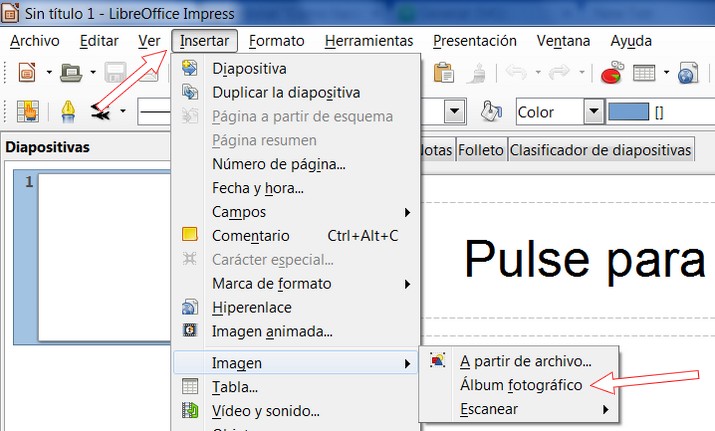
4º Aparecerá una nueva ventana llamada Crear álbum fotográfico. En ella seleccionaremos la opción de **Añadir** par agregar imágenes y buscaremos la carpeta en la que tengamos las fotos que deseamos incluir en el álbum.
5º Una vez en ellas **seleccionaremos todas las imágenes** (clic la primera imagen, pulsando la tecla mayúscula y, sin soltar esta última, clic en la última imagen). Una vez hecho esto, hacer **clic en el botón "Insertar Diapositivas"**. Veamos como se hace:
- Elige **dos imágenes** por diapositiva.
- Mantener las proporciones.
6º Guarda el trabajo como **album.odp** en tu carpeta de prácticas.
### Ahora vamos a crear una **transición entre diapositiva y diapositiva**.
1º Haz clic en la pestaña **Presentación>Transición de diapositivas**. Elegimos **Desvanecer suavemente**.
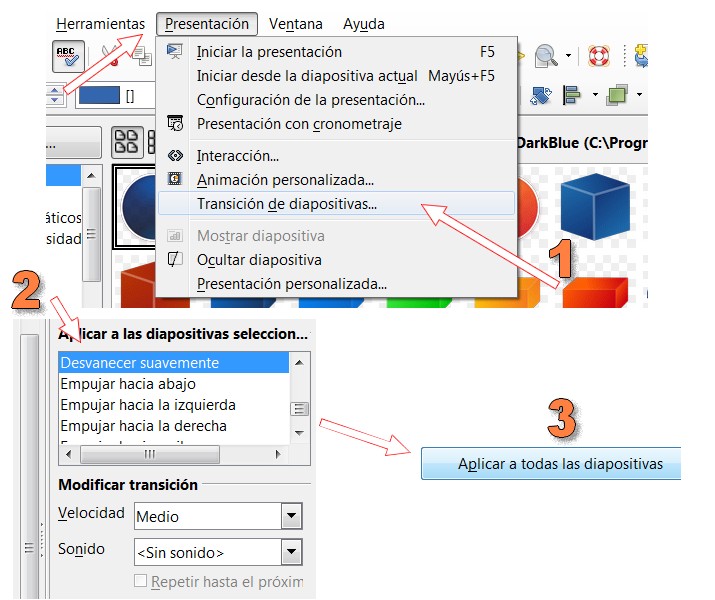
2º Hacemos clic en **Aplicar a todas la diapositivas** y así serán todas las transiciones iguales.
3º **Guarda** la presentación.
**Nota:** en cualquier presentación no es bueno poner muchos tipos de transiciones diferentes. Utilizamos siempre el mismo tipo de transición y cuando queramos llamar la atención por algo o hacer algún cambio brusco, utilizamos alguna transición llamativa.
### Vamos a añadir una **música al proyecto**:
1º En la pestaña Insertar, elegimos **Insertar>Sonido de archivo**.
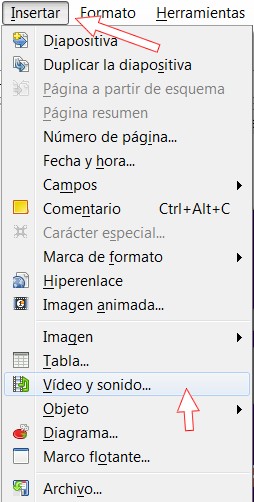
2º Iremos a la carpeta de prácticas y elegimos un **archivo de sonido** (en la unidad 4 te proporcionamos uno).
3º Aparece un cuadro de diálogo en el que nos pregunta si queremos que la música se inicie automáticamente o al hacer clic en el icono de música. Elegiremos la **primera opción**.
### Ahora vamos a poner los **créditos**:
1º Insertamos una nueva **diapositiva al final del proyecto**. Escribimos los títulos de crédito.
2º **Guarda el archivo**. Opciones:
- - **ODP**: formato que ofrece Impress por defecto. Lo podemos modificar más tarde.
- Puedes guardar tu presentacion en formato **OpenDocument**, el nuevo estándar internacional para documentos. Este formato basado en XML significa que los archivos pueden ser abiertos por los destinatarios que no son usuarios LibreOffice: sus presentaciones serán accesible con cualquier software compatible con OpenDocument.
- También puede abrir archivos de **Microsoft PowerPoint** y guardar su trabajo en formato de PowerPoint.
- Alternativamente, se puede utilizar el exportador integrado para crear **versiones Flash (.swf)** de sus presentaciones.
## Para saber más
Presentación realizada con Impress por Julián Trullenque. Licencia CC by-nc
Impress permite exportar tus **presentaciones en formato SWF** de flash. Aunque son presentaciones muy rudimentarias en una buena opción para subirlas a internet. Las presentaciones no guardan animaciones ni sonidos. Para saber como embeber (insertar) una presentación flash en un blog, ve al módulo 4 que trata sobre flash y al final tenemos un artículo de como se hace. Para ver ésta haz clic con el ratón en las pantallas.