# 4.3.2 Editar con VideoPad
[](#432-editar-con-videopad)[1. Preparación del proyecto](#1-preparacion-del-proyecto)
[2. Importar clips](#2-importar-clips)
[3. Arrastrar clips a la línea de tiempo](#3-arrastrar-clips-a-la-linea-de-tiempo)
[4. Colocar un clip de música en la línea de tiempo](#4-colocar-un-clip-de-musica-en-la-linea-de-tiempo)
[5. Crear un título](#5-crear-un-titulo)
[6. Subtitular un clip](#6-subtitular-un-clip)
[7. Doblar el sonido de una película](#7-doblar-el-sonido-de-una-pelicula)- [1. Eliminar sonido\_](#1-eliminar-sonido)- [2. **Eliminar** la pista de sonido:](#2-eliminar-la-pista-de-sonido)- [3. Grabar narración](#3-grabar-narracion)
[8. Previsualizar el proyecto](#8-previsualizar-el-proyecto)
[Para saber más](#para-saber-mas)
### 1. Preparación del proyecto
1º **Descargar los archivos** de vídeo: Van en un archivo comprimido [multimedia.rar](http://aularagon.catedu.es/materialesaularagon2013/imagen/multimedia.rar) y [kid.rar](http://aularagon.catedu.es/materialesaularagon2013/imagen/kid.rar).
2º **Descomprime los archivos** y guárdalos en una carpeta donde realizarás todo el proyecto
3º **Abre VideoPad** y crea un proyecto nuevo.
4º **Configura el proyecto**: Podemos modificar las carpetas en las que guardamos los recursos y el tamaño de pantalla: elegimos 340x240.
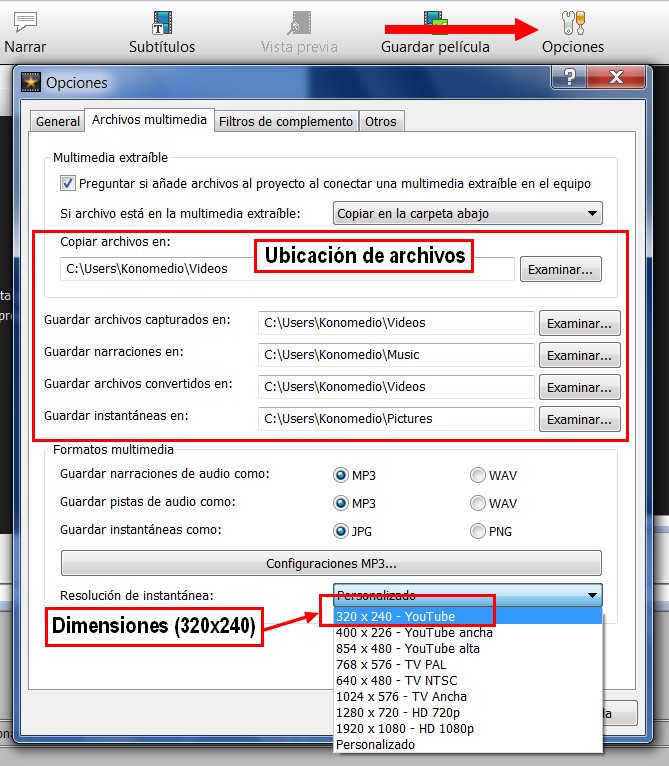
5º **Guarda el proyecto** como **thekid.vpj**
### 2. Importar clips
Es conveniente para este tipo de proyectos tener siempre **bien organizados en carpetas los archivos que queremos utilizar** para que no andemos buscándolos por todos los sitios y perdiendo el tiempo.
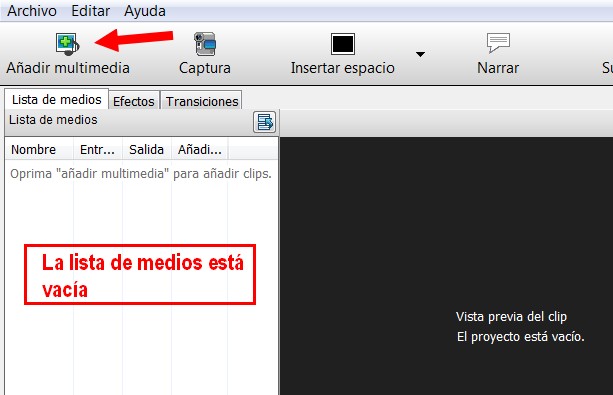
1º **Clic** en el botón **Añadir Multimedia**.
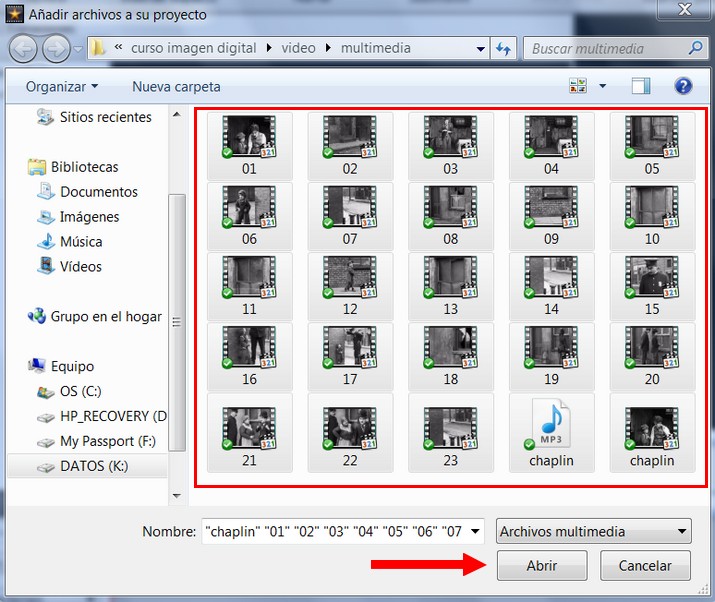
2º Se abrirá una **ventana**, donde localizaremos los clips de **vídeo, música e imagen**. Seleccionamos todos. Para seleccionar todos los archivos a la vez, hacemos clic en el primero, pulsamos la tecla Mayúsculas y sin soltarla hacemos clic en el último. Ya podemos hacer **clic en Abrir** y se insertarán todos los archivos en nuestro proyecto.
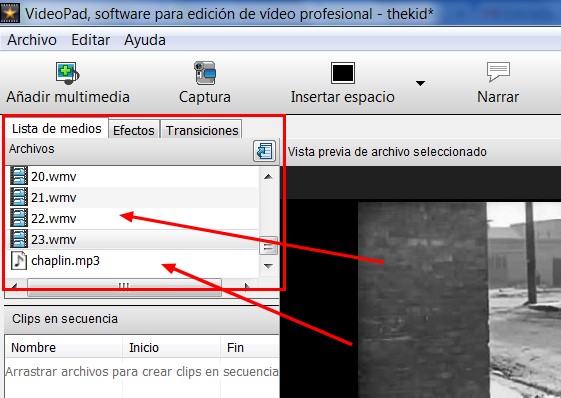
3º Al hacer el clic, veremos que los archivos se han **añadido a nuestro proyecto y aparecen en la lista de medios**. Aunque no los vemos en la ventana secuencia, ya que nos los hemos puesto en la línea de tiempo.
4º **Guarda el proyecto**.
### 3. Arrastrar clips a la línea de tiempo
1º Seleccionar el primer **clip y arrastrarlo a la línea de tiempo**. También se puede hacer todos a la vez (tecla Mayúsculas).
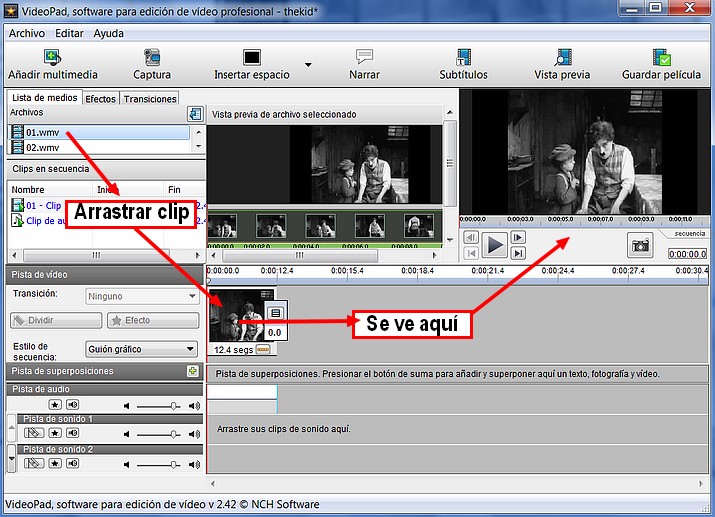
2º Hacemos los mismo con todos los clips consecutivamente (01+02+03... 23).
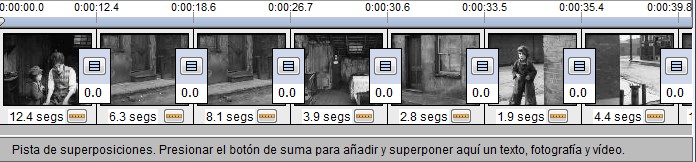
3º **Guarda el proyecto**.
### 4. Colocar un clip de música en la línea de tiempo
1º Arrastra el clip de música **chaplin** a la **línea de tiempo**.
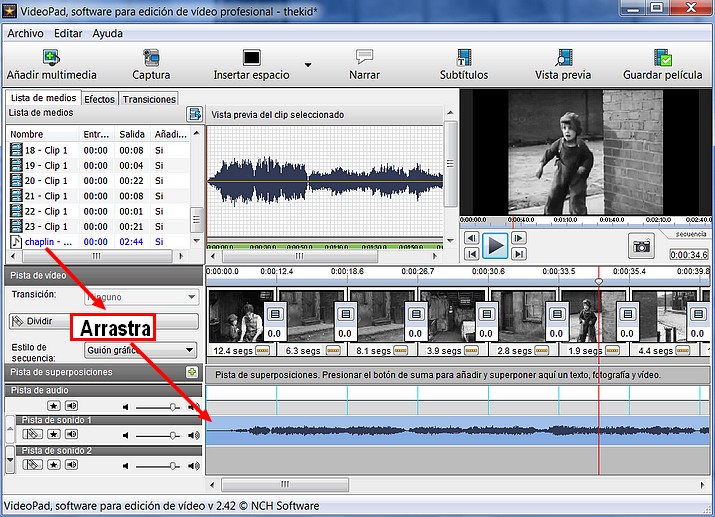
2º **Guarda el proyecto.**
### 5. Crear un título
Videopad no tienen ninguna función especial para crear títulos. Es un programa limitado en este sentido. Lo que deberemos hacer es crear un cuadro en (negro) u otro color, y luego con la función Narrar, crearemos el título.
1º Clic en **Insertar Espacio**.
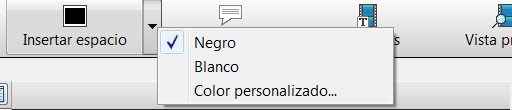
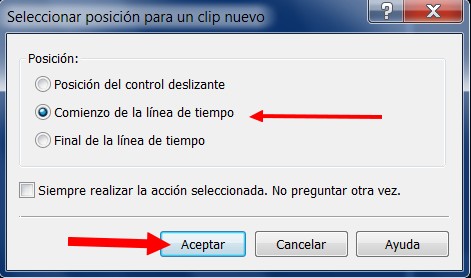
2º Aparecerá un **cuadro de diálogo** que nos pregunta, dónde queremos colocar el cuadro negro. Seleccionamos "**Comienzo de la línea de tiempo**".
3º El espacio en negro que hemos creado dura 3 segundos. Vamos a **cambiar este valor por 7 segundos**.
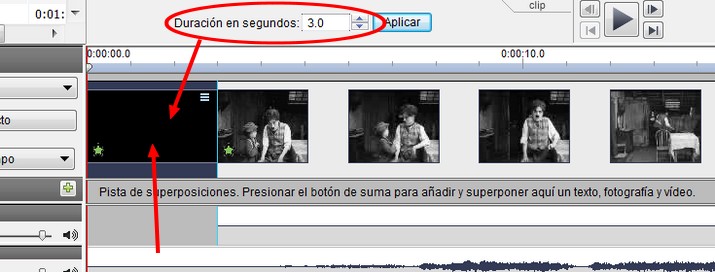
4º Clic en **Aplicar**.
5º Ahora vamos a escribir un título. Hacemos clic en el icono **Subtítulos**.

6º Aparecerá una ventana en la que **escribiremos nuestro texto** "El chico", y allí podremos cambiar los atributos del título.
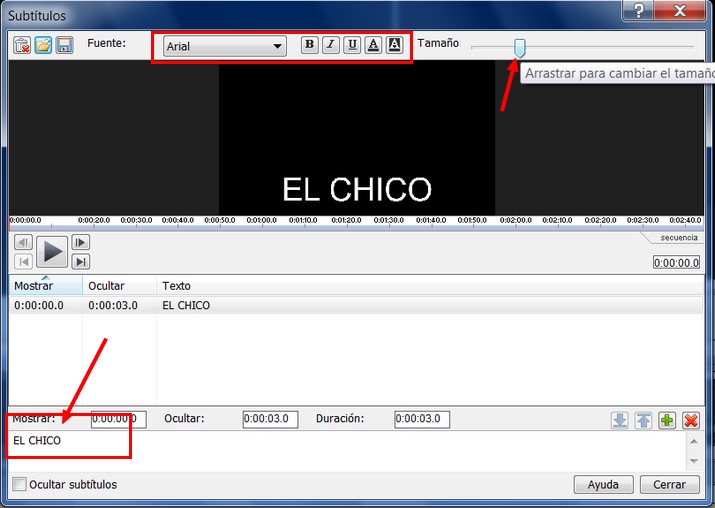
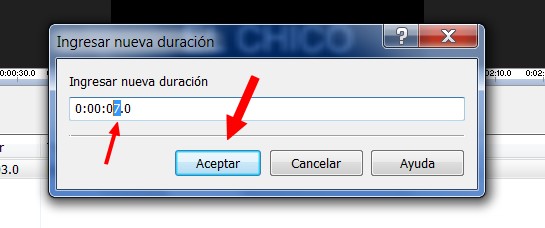
7º Ajustaremos la **duración a 7 segundos** para que sea igual que el cuadro en negro que hemos insertado. Para esto haremos clic en "duración" y nos aparecerá otro cuadro de diálogo en el que escribiremos la **duración a "0:00:07.0"** (7 segundos). Clic en Aceptar.
8º **Guarda el proyecto**.
Para hacer los **títulos de créditos finales** haremos lo mismo salvo que **en el paso 2º elegiremos "Final de la línea de tiempo"** para colocarlo al final, y luego escribiremos los títulos finales.
### 6. Subtitular un clip
Con Video Pad podemos subtitular películas completas o clips; pero dada la complejidad del trabajo, nos centraremos en subtitular clips de corta duración.
1º Para iniciar la inserción de subtítulos pulsaremos el **botón "Subtítulos"** en la barra superior.

2º Aparece la ventana **subtítulos** en la que podemos escribir el texto, elegir la configuración, el lugar dónde lo vamos a colocar...
- - **Iniciamos la reproducción del clip**. Cuando empiece el audio nos fijamos en el progreso del clip. Al finalizar la frase, nos fijamos de nuevo en el progreso del clip. y detenemos la reproducción. Los datos de inicio y fin no tiene que ser exactos, luego veremos cómo ajustarlos.
- Pulsamos sobre la zona de escritura del subtítulo y escribimos el texto.
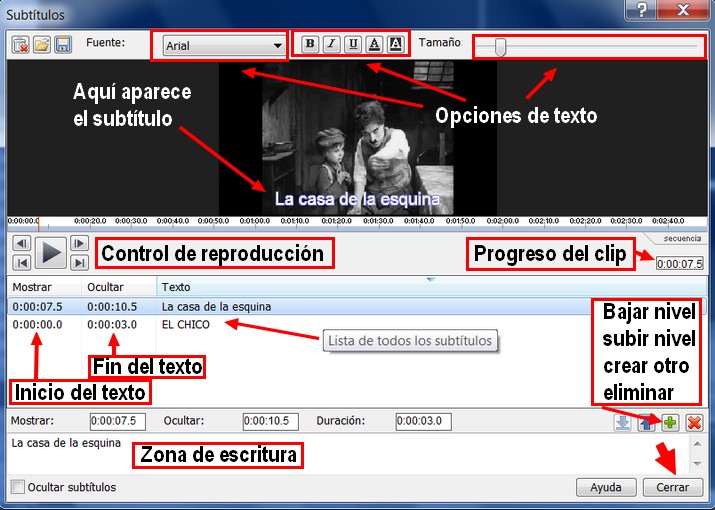
3º Para ajustar el momento en que aparecerá el texto, pulsamos sobre "**Mostrar**". Aparece un cuadro de diálogo en el que podemos ajustar hasta la décima de segundo el momento en que aparecerá el texto. Pulsamos "**Aceptar**" y reproducimos para comprobar el ajuste. Si es correcto vamos al siguiente paso y si no está bien ajustado, volvemos a editar el punto de inicio.
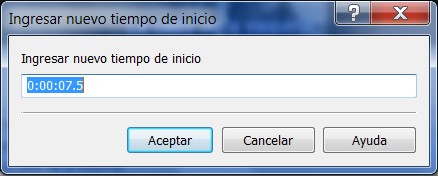
4º Para ajustar el punto en el que se oculta el texto, pulsamos sobre "**Ocultar**" y procedemos de la misma forma que en punto anterior. El proceso hay que repetirlo con cada una de las frases.
5º Escribe la frase "**La casa de la izquierda**" y ajusta el inicio a 8 segundos y el final a 10 segundos. ¿Qué aparece en la posición "**duración**"?
6º Así con todos los subtítulos. **Guarda la película**.
### 7. Doblar el sonido de una película
#### 1. Eliminar sonido\_
Aunque la película que hemos puesto para practicar no tiene sonido, otras; las que grabamos nosotros tienen sonido que seguramente no queremos conservar. Así es que antes de doblar el sonido de un clip, debemos aprender a **eliminar el sonido del mismo**.
1º Descarga el archivo de vídeo [practicar.wmv](http://catedu.es/materialesaularagon2013/imagen/practicar.wmv).
2º Crea un **proyecto nuevo** e **inserta este clip** en la línea de tiempo. Quedará algo así.
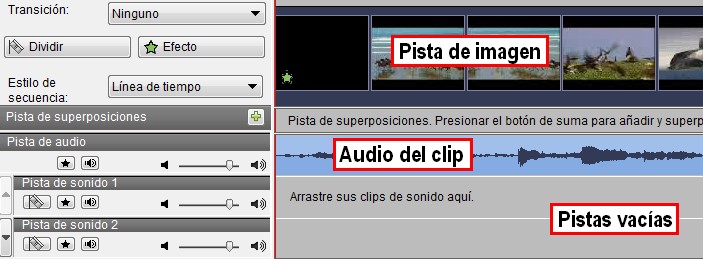
Tenemos dos métodos para eliminar el audio:
1. Bajar el sonido de la pista.
2. Eliminar todo el sonido.
1\. **Bajar el sonido** de la pista.

#### 2. **Eliminar** la pista de sonido:
1º **Separar la pista de vídeo** y sonido. Clic con el ratón encima de la pista. Aparece este menú:
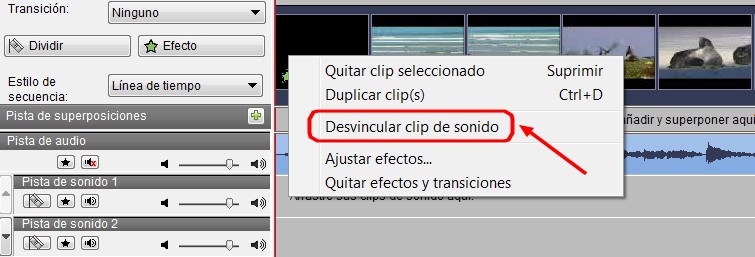
2º Al hacer clic observarás que la canción se ha desplazado a la pista de abajo. Si haces otra vez clic con el botón derecho, saldrá este menú, hacemos clic en "**Quitar video seleccionado**" y se eliminará la música.
#### 3. Grabar narración
1º **Cargar la película "the kid"**.
2º Hacemos **clic en Narrar**. La grabación nos permite ver las imágenes mientras hablamos y esto facilita la coordinación audio-vídeo.

3º Se abre un grabador de sonidos que, simultáneamente, proyecta el vídeo. El mando de esta grabadora es sumamente intuitivo, los tres botones típicos (“Record”, “Pause” y “Stop”) controlan el proceso.
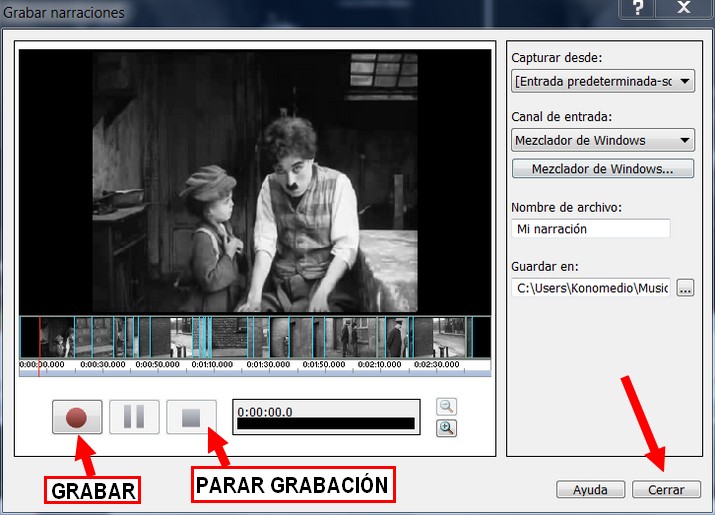
4º Al acabar pulsamos el botón “**Cerrar**” y tendremos un archivo MP3 para incorporar a nuestro vídeo “mudo”.
5º La pista de **audio quedará incorporada directamente** a la lista de medios (también se guarda en la carpeta que hemos indicado en el proceso).
6º **Guarda el proyecto**.
### 8. Previsualizar el proyecto
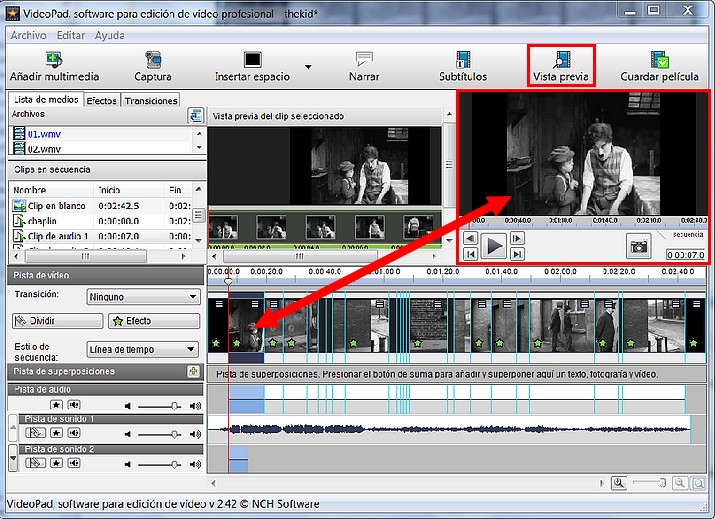
Antes de de exportar nuestro trabajo, lo **podemos ver todas las veces que queramos**. Hay dos procedimientos para hacer ésto:
1. En la **ventana previsualización** del entorno de trabajo (a la derecha).
2. En la pestaña **Ve**r: Clic en **Vista previa de pantalla competa**.
## Para saber más
**MÁS TRUCOS PARA EDITAR CLIPS DE VÍDEO Y SONIDO**
**1. ¿Cómo cambiar la posición de un objeto en la línea de tiempo?**
1. **Selecciona el objeto** en la línea de tiempo.
2. **Clic** con el ratón y **arrástralo al lugar** donde lo quieras colocar.
**2. ¿cómo dividir un clip?**
1º En la línea de tiempo (vídeo o sonido) **coloco el ratón en el lugar exacto** donde quiero quiero dividirlo.
2º Clic en el icono de la **cuchilla lateral**:  Vamos a dividir este clip justo en la escena en que cambia de los caballos a las aves.
3º Para **mover uno de los clips divididos** hacerlo como en la explicación anterior (cambiar la posición de un objeto) y para elminarlo, pulsar la tecla **Borrar** (supr/del).
**3. ¿cómo recortar un clip?**
1º Selecciona el objeto en la línea de tiempo.
2º Colócate al inicio del clip y arrastra el ratón hasta donde quieras recortar (inicio). O coloca el final y arrastra el ratón hasta donde quieras recortar (final).