El sistema distingue entre mayúsculas y minúsculas.
## Ya está unido al grupo, ¿ahora qué? Una vez que nuestros estudiantes se hayan unido al grupo verán algo similar a [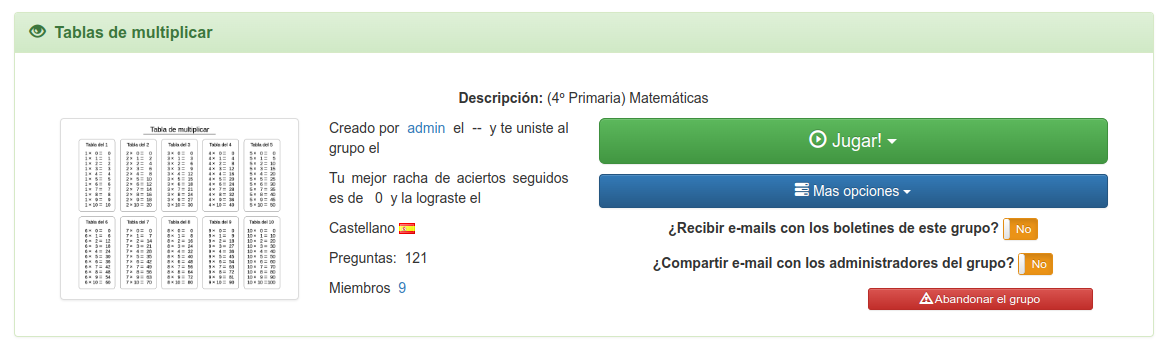](https://libros.catedu.es/uploads/images/gallery/2023-07/grupo-vista-estudiante.png) *Elaboración propia* que si os fijáis es diferente a lo que veis vosotros/as cuando creáis un grupo. Las diferentes posibilidades que tiene las veremos en apartados posteriores # Preguntas Como vimos anteriormente, los estudiantes NO pueden insertar preguntas directamente al grupo pero si pueden sugerir preguntas al mismo. Si en su `panel de control` pinchan en `Mas opciones` aparece un desplegable dónde aparece la opción `Sugerir pregunta al grupo` y `Sugerir pregunta de mapa al grupo`. [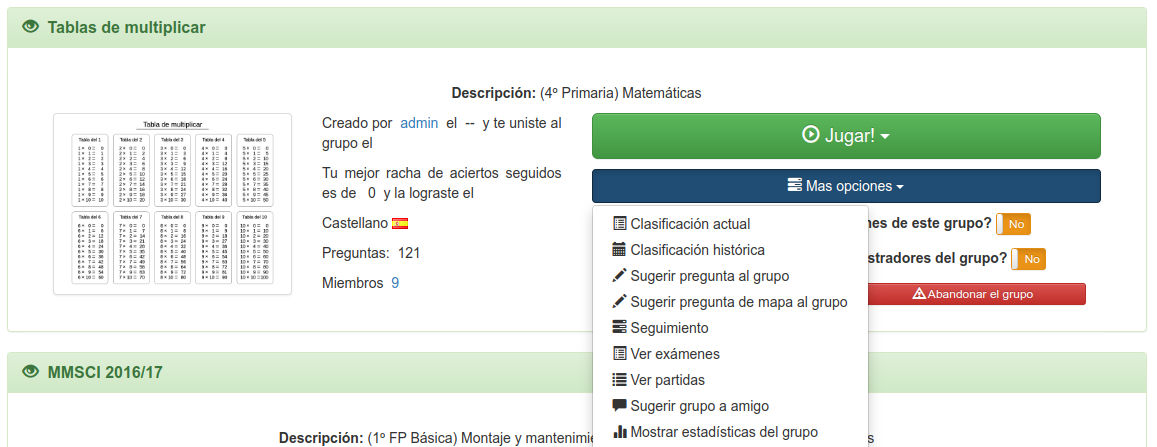](https://libros.catedu.es/uploads/images/gallery/2023-07/opciones-grupo.png) *Elaboración propia* Vamos a ver un ejemplo del primer caso. Tras pulsar el botón se accede a 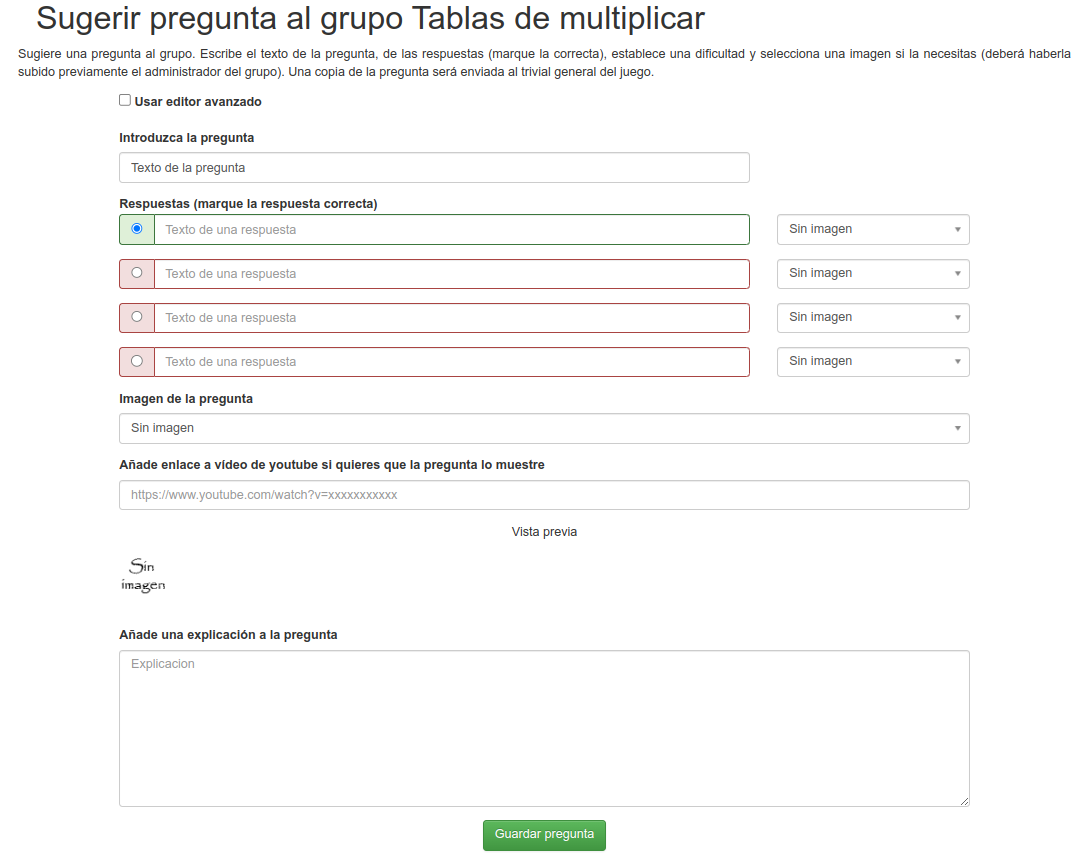 *Elaboración propia* que vemos es similar a la nuestra de insertar pregunta pero con menos opciones. Tras rellenar el formulario el/la estudiante la pregunta sugerida nos aparecerá en nuestro `Panel de control de grupo`.No dejes que se te acumulen las preguntas pendientes de validar. Al alumnado le gusta mucho que además de las preguntas creadas por sus profesores aparezcan también las que ellos/as han sugerido.
# Tipos de juego, exámenes y partidas Si en el panel de control el estudiante pulsa sobre el botón jugar, aparece un desplegable con las siguientes opciones: - Juego infinito aleatorio - Configurar juego infinito en grupo - Jugar multijugador - Ver exámenes - Ver partidas [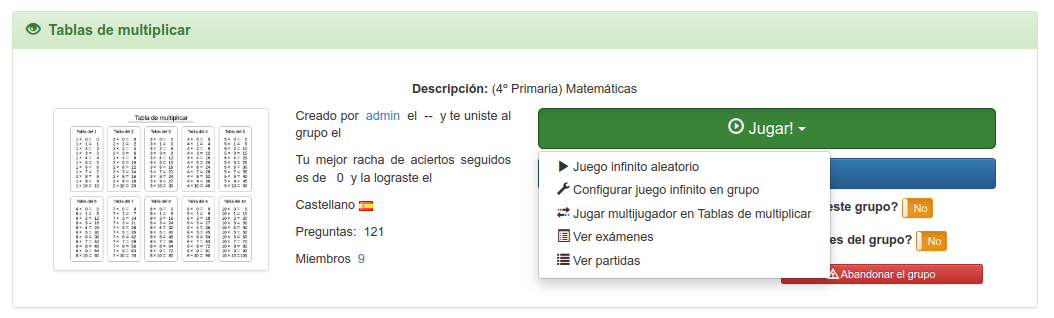](https://libros.catedu.es/uploads/images/gallery/2023-07/panel-control-jugar.png) *Elaboración propia* Vamos a ver las diferentes funciones ## Juego infinito aleatorio Cuando lo estudiantes marcan esta opción aparece una pantalla similar a la siguiente: [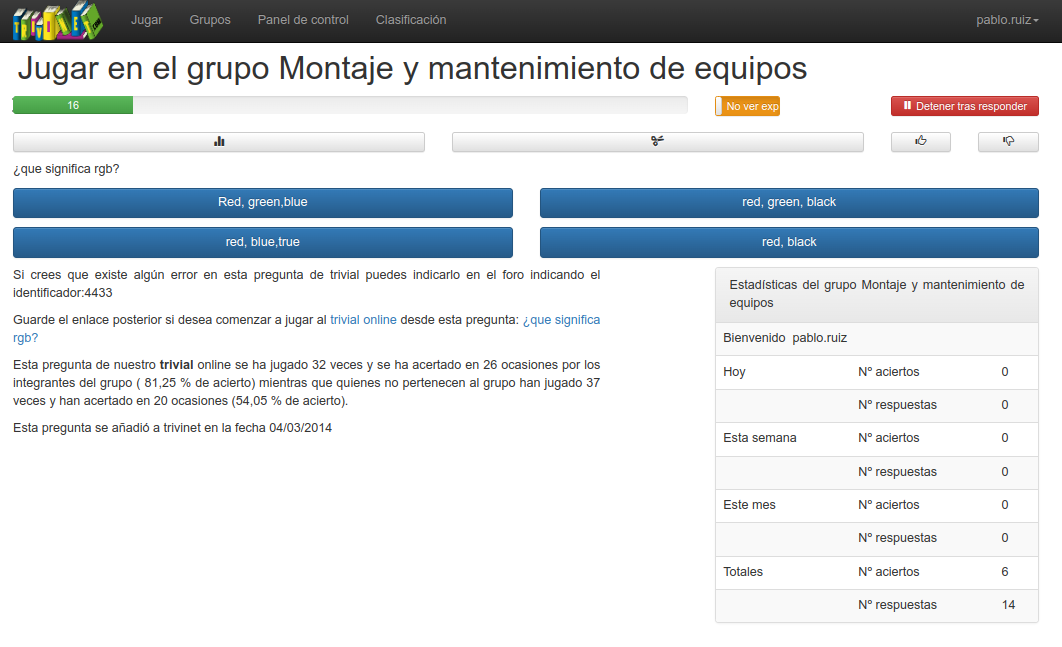](https://libros.catedu.es/uploads/images/gallery/2023-07/jugar-grupo.png) *Elaboración propia* en la que tenemos (de arriba a abajo y de izquierda a derecha): - Una barra de progreso con el tiempo que nos queda para responder - Botón de explicación. Si lo marcamos, tras cada respuesta veremos la teoría asociada a la pregunta - Botón deterner tras responder: la partida se detendrá tras responder - Comodín de estadísticas de respuestas: nos dirán en qué porcentaje se ha respondido a esa pregunta. Puede usarse 1 vez al día por grupo. - Comodín del 50%: Quitará 2 respuestas dejando siempre la correcta y otra mas. Puede usarse 1 vez al día por grupo. - Botón me gusta - Botón no me gusta - Texto de la pregunta - Imagen de la pregunta (si la hay) - Respuestas (si la respuesta tiene imagen aparecerá dentro) - Vídeo de youtube (si lo hay) - Estadísticas de la pregunta ## Configurar juego infinito en grupo Al pulsar en este botón accederemos a una pantalla similar a esta: [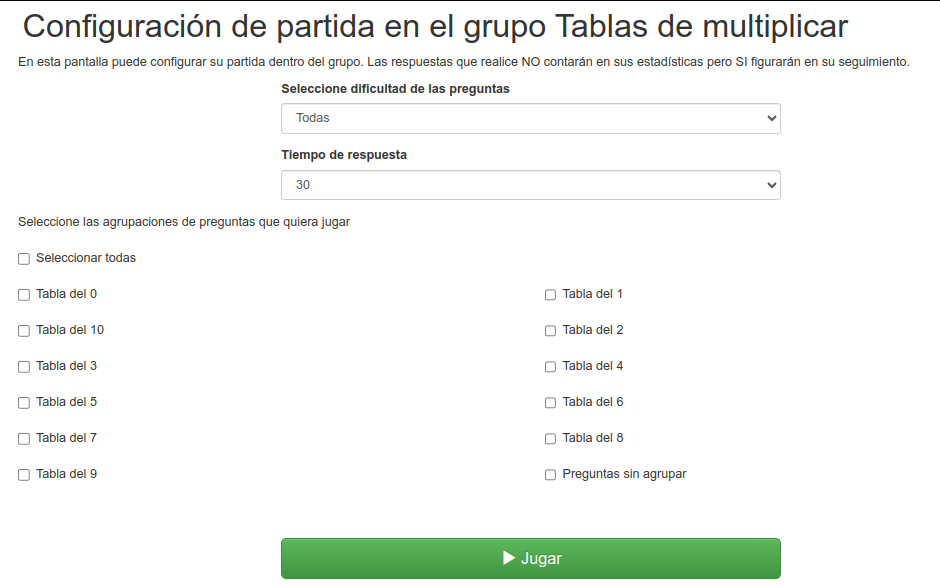](https://libros.catedu.es/uploads/images/gallery/2023-07/configurar-partida-en-grupo.png) *Elaboración propia* en la cual podremos configurar cómo queremos que sea nuestra partida.El juego de este modo no se tiene en cuenta en las clasificaciones del grupo
## Jugar multijugador Esto es algo que en la actualidad se encuentra todavía bajo desarrollo. La idea es que puedan jugar entre si a la misma pregunta en vez de que cada uno/a lo *haga a su aire*. ## Ver exámenes Cuando un/a estudiante accede a este apartado se encuentra una pantalla similar a la siguiente: [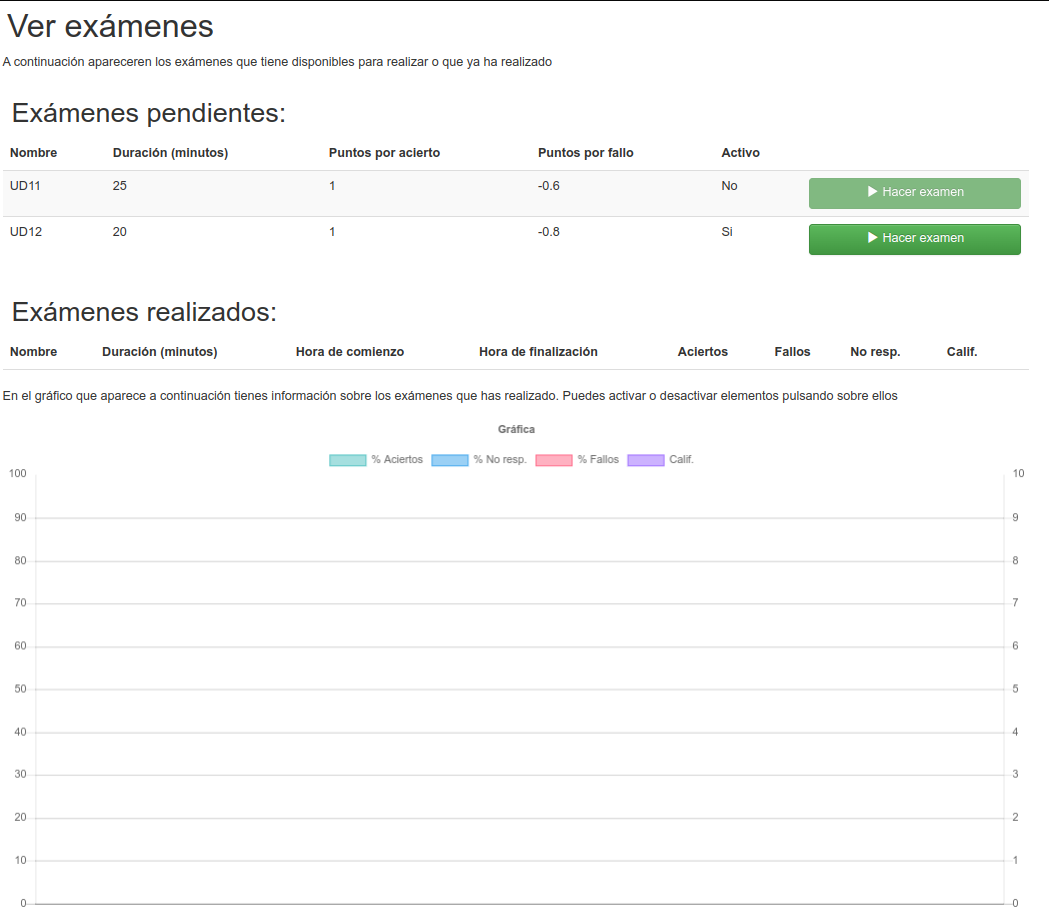](https://libros.catedu.es/uploads/images/gallery/2023-07/ver-examenes-estudiante.png) *Elaboración propia* en la que ve un listado de: - Exámenes pendientes de hacer: Si están activos puede realizarlos. Si no lo están, no. - Exámenes realizados: Con la calificación obtenida, aciertos, fallos, así como el examen en si con las respuesta que dió, las correctas y la explicación asociada a cada pregunta. - Una gráfica con estadísticas de su progreso. ## Ver partidas Al acceder a este apartado un estudiante ve las partidas que tiene asignadas pudiendo ver las partidas activas (y jugarlas) y las partidas inactivas (así como la puntuación obtenida). En este caso no pueden ver el desglose de aciertos, fallos y preguntas no respondidas. [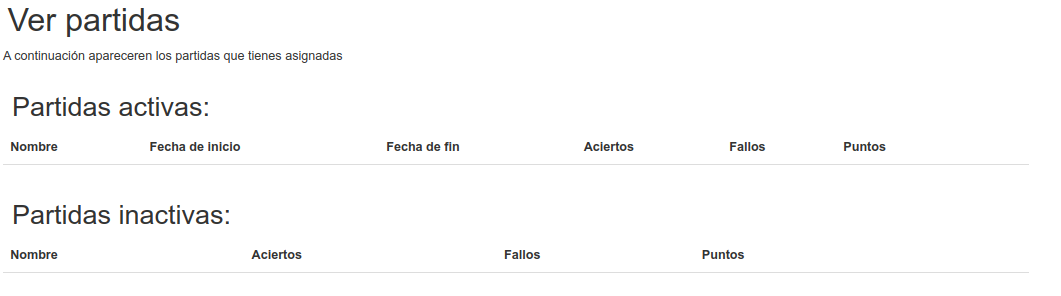](https://libros.catedu.es/uploads/images/gallery/2023-07/ver-partidas-estudiante.png) *Elaboración propia* # Auto seguimiento El alumnado no puede acceder a la matriz de datos como podemos hacerlo nosotros/as pero si que puede acceder a la pantalla de seguimiento. [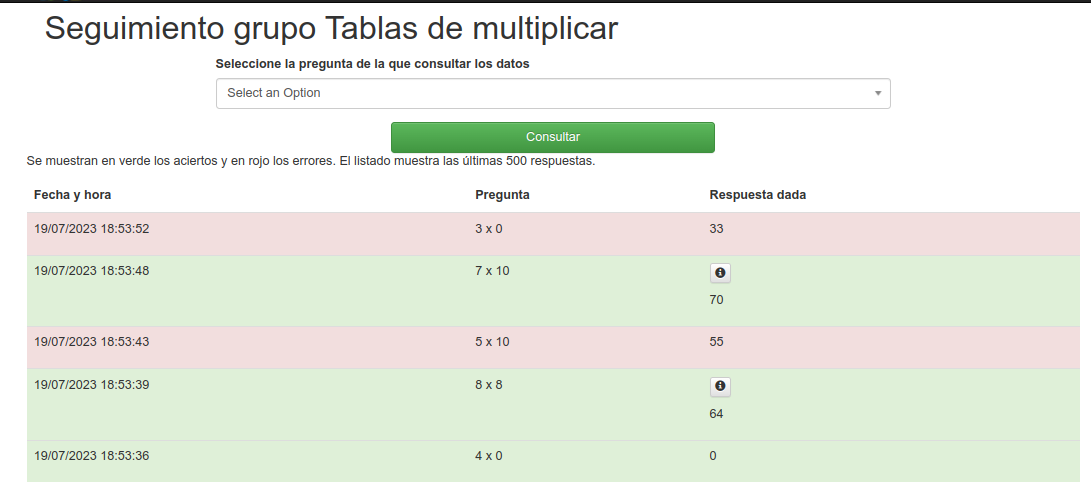](https://libros.catedu.es/uploads/images/gallery/2023-07/seguimiento.png) *Elaboración propia* Como vemos, no dispone del filtro de estudiante para ver qué han hecho sus compañeros/as pero si puede filtrar por pregunta concreta para ver su evolución.Si en las preguntas añadimos explicación los estudiantes pueden ver las explicaciones asociadas a una pregunta pinchando en el símbolo de información que aparece en las respuestas