Los exámenes online se corrigen automáticamente. Tras enviarlos el estudiante, la aplicación lo corrige y el estudiante puede ver sus aciertos y fallos así como la explicación teórica que hemos añadido a las preguntas. De este modo, además de obtener la calificación, el estudiante obtiene información sobre su prueba. Un examen debe resultar también un elemento de aprendizaje para el estudiante.
## Generar examen (pdf) Nos muestra, agrupadas, las preguntas de nuestro grupo y ahí elegimos si queremos que formen parte del examen o no. En el examen aparecerán las imágenes que la pregunta tenga pero, obviamente, no los vídeos de youtube. Al final aparecen 2 botones para generar el examen en pdf: - Generar examen - Generar examen con las respuestas en orden aleatorio Tras pulsar el botón que nos interese podremos descargar el fichero generado.El proceso tarda unos segundos, si tiene bloqueados los pop-ups no verá el resultado
## Gestionar exámenes online Al acceder a esta sección veremos algo similar a: [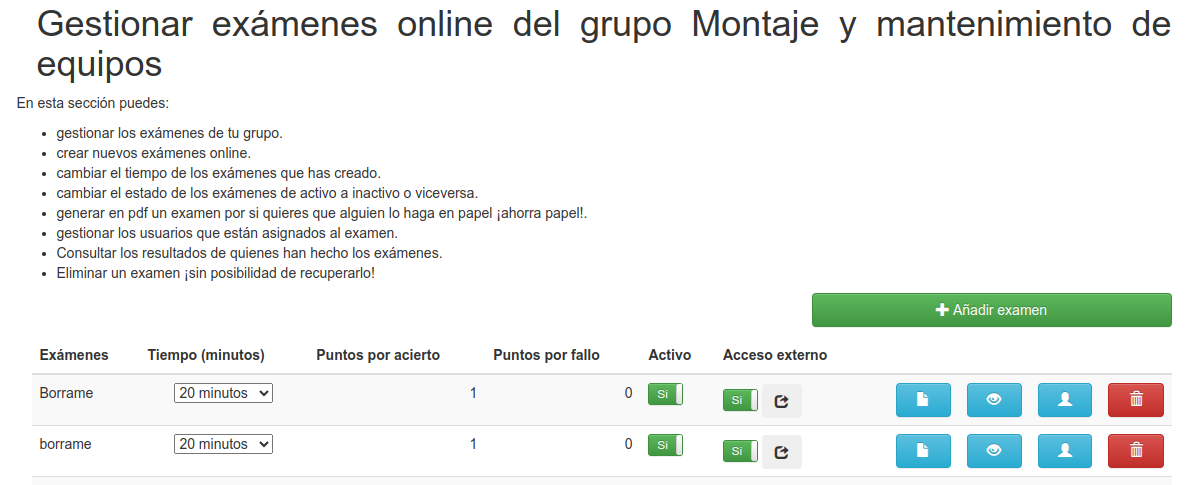](https://libros.catedu.es/uploads/images/gallery/2025-05/trivinet-gestion-examenes.png) *Elaboración propia* Aquí tendremos: - un botón para crear exámenes nuevos - un listado con los exámenes ya creados y sobre los que podremos: - establecer el tiempo del examen - si están activos o no - si el examen lo pueden hacer usuarios no registrados en el grupo - generar el examen en pdf - consultar los resultados del examen - y el detalle de cada estudiante - ver los usuarios que tienen asignado el examen - borrar el examen ### Exámenes para personas que no pertenezcan al grupo Para realizar un examen online y contar con las ventajas antes descritas **no necesitamos que las personas que queremos que hagan el examen se registren en trivinet** y se unan a nuestro grupo. Si deseamos que puedan acceder al examen el mismo deberá tener en Si el Acceso externo: [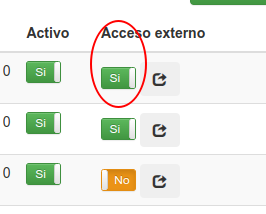](https://libros.catedu.es/uploads/images/gallery/2025-05/trivinet-acceso-externo.png) Y si ahora pulsamos en el botón anexo, nos aparecerá una ventana como la siguiente, dónde habrá un código QR y un código de acceso a la prueba [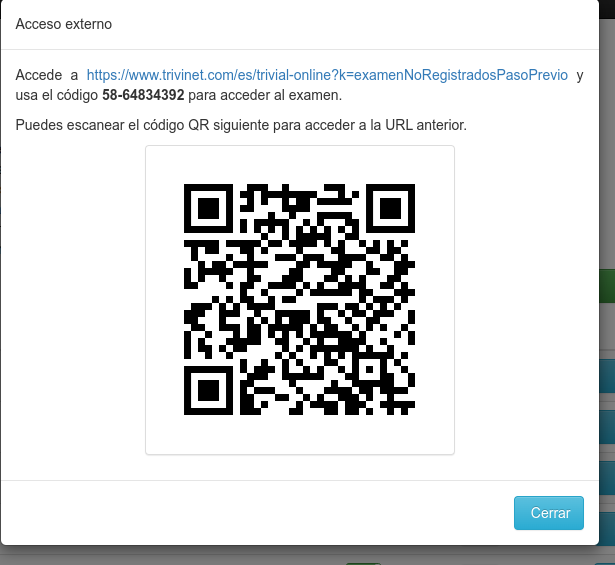](https://libros.catedu.es/uploads/images/gallery/2025-05/trivinet-qr.png) que les acabará redirigiendo a esta pantalla dónde deberán introducir el código antes proporcionado y su nombre [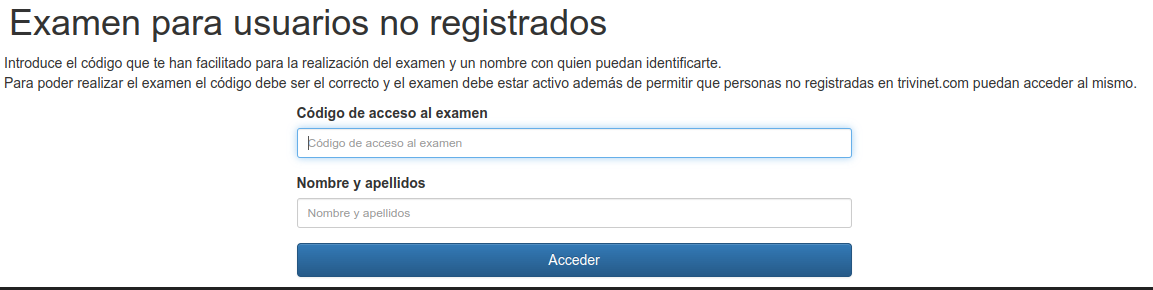](https://libros.catedu.es/uploads/images/gallery/2025-05/trivinet-examen-no-registrados.png) Si el código es correcto y el examen tiene el acceso externo activado, podrán realizarlo como cualquier otro usuario y nosotros/as podremos obtener su calificación y sus respuestas [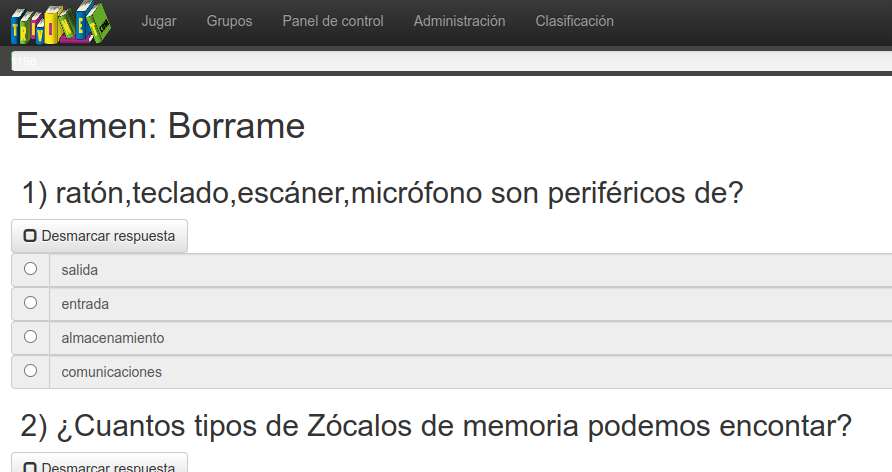](https://libros.catedu.es/uploads/images/gallery/2025-05/trivinet-ejemplo-examen.png) ### Añadir examen Crear un examen requiere de 2 pasos. Al pulsar en este botón accederemos a una pantalla como la siguiente: [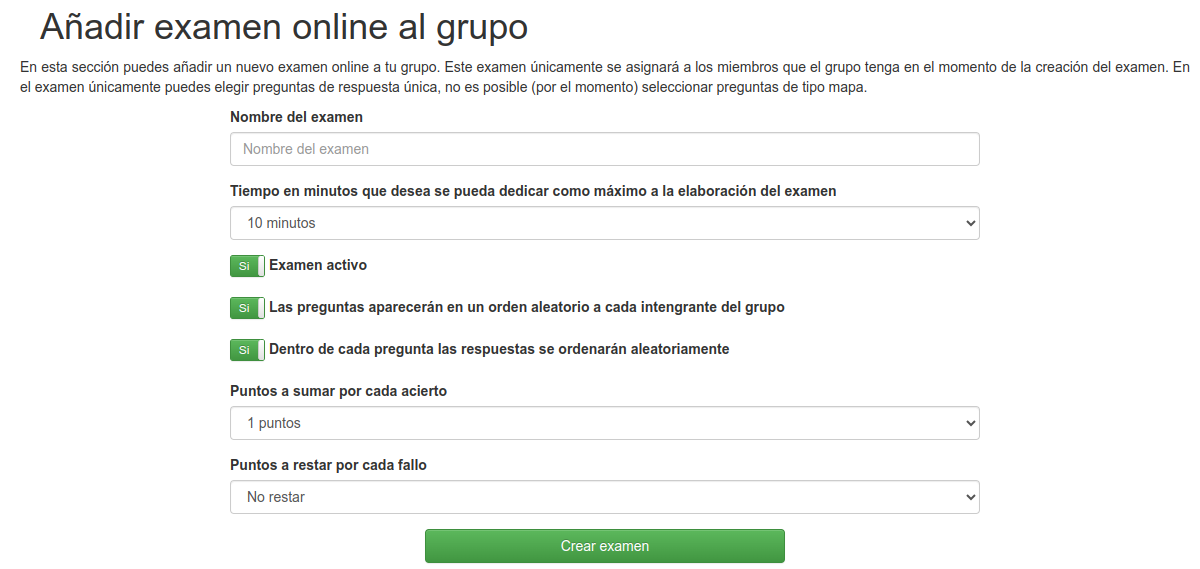](https://libros.catedu.es/uploads/images/gallery/2023-07/anadir-examen.png) *Elaboración propia* y al pulsar en crear examen accederemos a una pantalla en la que aparecen listadas las preguntas del grupo para que seleccionemos aquellas que queremos que pasen a formar parte del examen. Abajo del todo aparecerá el botón de añadir las preguntas.Una vez creado un examen NO pueden modificarse las preguntas que lo conforman