# Imágenes
Una parte importante de las preguntas reside en la posibilidad de añadir imágenes a nuestras preguntas y/o respuestas. Nuestro objetivo con las imágenes puede ser hacer mas dinámico el juego-aprendizaje o bien que necesitemos la imagen para la cuestión en si.
Como siempre en la gestión de cualquier tema relacionado con nuestros grupos nos dirigiremos al Panel de control del grupo y una vez ahí aparecerá un botón que dice Imágenes con un botón desplegable al lateral.
[](https://libros.catedu.es/uploads/images/gallery/2023-07/btn-imagenes.png)
*Elaboración propia*
## Imágenes del grupo
En esta pantalla aparece un listado de las imágenes con que cuenta nuestro grupo pudiendo borrar aquellas que no necesitemos.
## Importar imágenes al grupo
Podemos importar imágenes a nuestro grupo de entre las ya existentes en trivinet. Para ello, en el formulario introduciremos una palabra de aquello que queremos buscar y tras pulsar el botón Buscar se nos mostrará un listado de preguntas que cumplan los criterios de búsqueda. Pulsando el botón añadir la imagen pasará a formar parte de nuestro grupo
Para ver mas grandes las imágenes puedes pulsar en ellas.
Si tu búsqueda es muy restrictiva es probable que no encuentres nada.
## Subir imagen al grupo
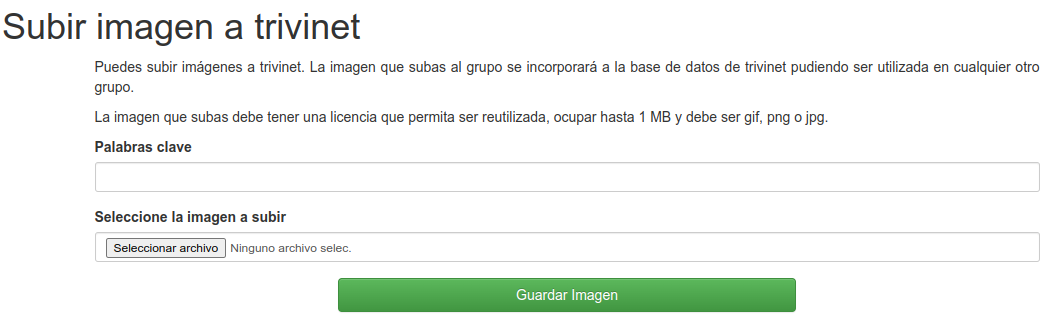
El formulario nos pide unas palabras claves que luego nos permitan identificar la imagen y la imagen en si. Tiene este aspecto:
[](https://libros.catedu.es/uploads/images/gallery/2023-07/subir-img.png)
*Elaboración propia*
Hay que tener en cuenta que la imagen que subas puede ocupar hasta 1 MB y debe ser de tipo gif, png o jpg.
La imagen que subas al grupo se incorporará a la base de datos de trivinet pudiendo ser utilizada en cualquier otro grupo.