# Tipos de juego, exámenes y partidas
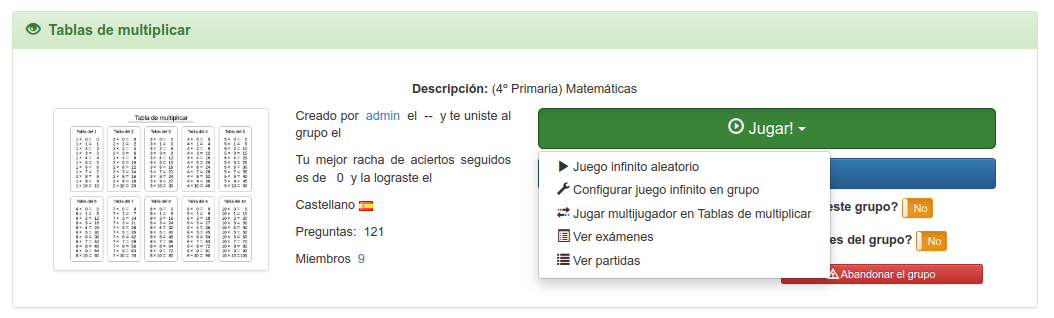
Si en el panel de control el estudiante pulsa sobre el botón jugar, aparece un desplegable con las siguientes opciones:
- Juego infinito aleatorio
- Configurar juego infinito en grupo
- Jugar multijugador
- Ver exámenes
- Ver partidas
[](https://libros.catedu.es/uploads/images/gallery/2023-07/panel-control-jugar.png)
*Elaboración propia*
Vamos a ver las diferentes funciones
## Juego infinito aleatorio
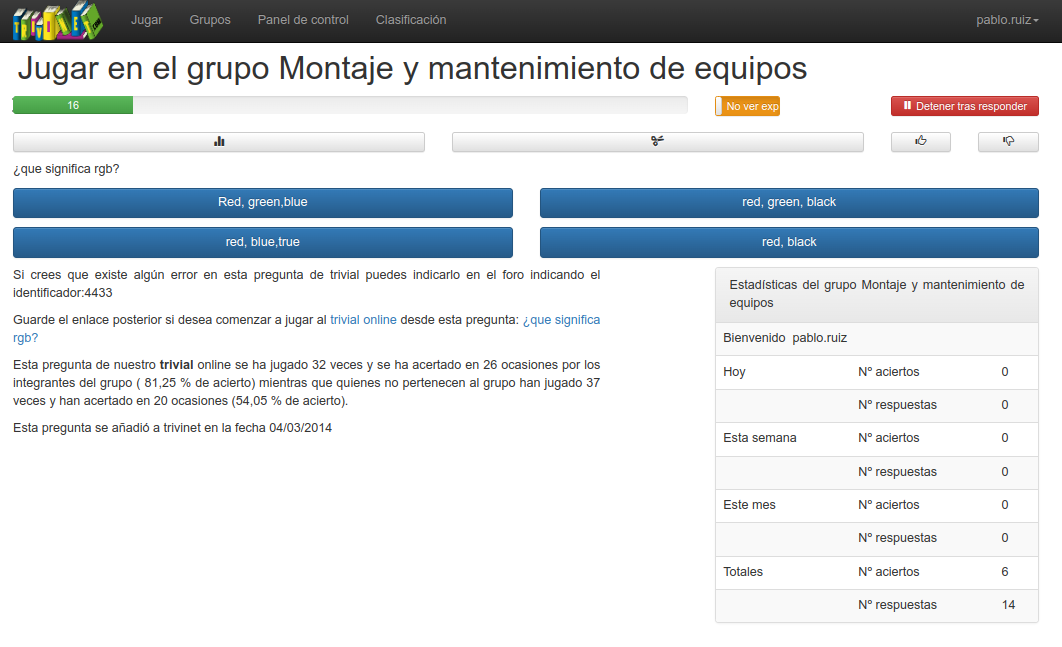
Cuando lo estudiantes marcan esta opción aparece una pantalla similar a la siguiente:
[](https://libros.catedu.es/uploads/images/gallery/2023-07/jugar-grupo.png)
*Elaboración propia*
en la que tenemos (de arriba a abajo y de izquierda a derecha):
- Una barra de progreso con el tiempo que nos queda para responder
- Botón de explicación. Si lo marcamos, tras cada respuesta veremos la teoría asociada a la pregunta
- Botón deterner tras responder: la partida se detendrá tras responder
- Comodín de estadísticas de respuestas: nos dirán en qué porcentaje se ha respondido a esa pregunta. Puede usarse 1 vez al día por grupo.
- Comodín del 50%: Quitará 2 respuestas dejando siempre la correcta y otra mas. Puede usarse 1 vez al día por grupo.
- Botón me gusta
- Botón no me gusta
- Texto de la pregunta
- Imagen de la pregunta (si la hay)
- Respuestas (si la respuesta tiene imagen aparecerá dentro)
- Vídeo de youtube (si lo hay)
- Estadísticas de la pregunta
## Configurar juego infinito en grupo
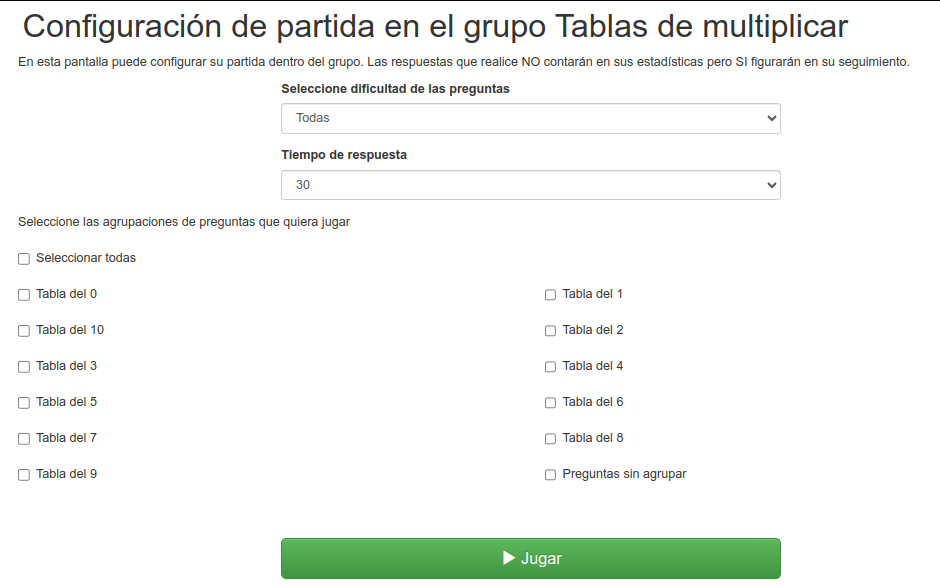
Al pulsar en este botón accederemos a una pantalla similar a esta:
[](https://libros.catedu.es/uploads/images/gallery/2023-07/configurar-partida-en-grupo.png)
*Elaboración propia*
en la cual podremos configurar cómo queremos que sea nuestra partida.
El juego de este modo no se tiene en cuenta en las clasificaciones del grupo
## Jugar multijugador
Esto es algo que en la actualidad se encuentra todavía bajo desarrollo. La idea es que puedan jugar entre si a la misma pregunta en vez de que cada uno/a lo *haga a su aire*.
## Ver exámenes
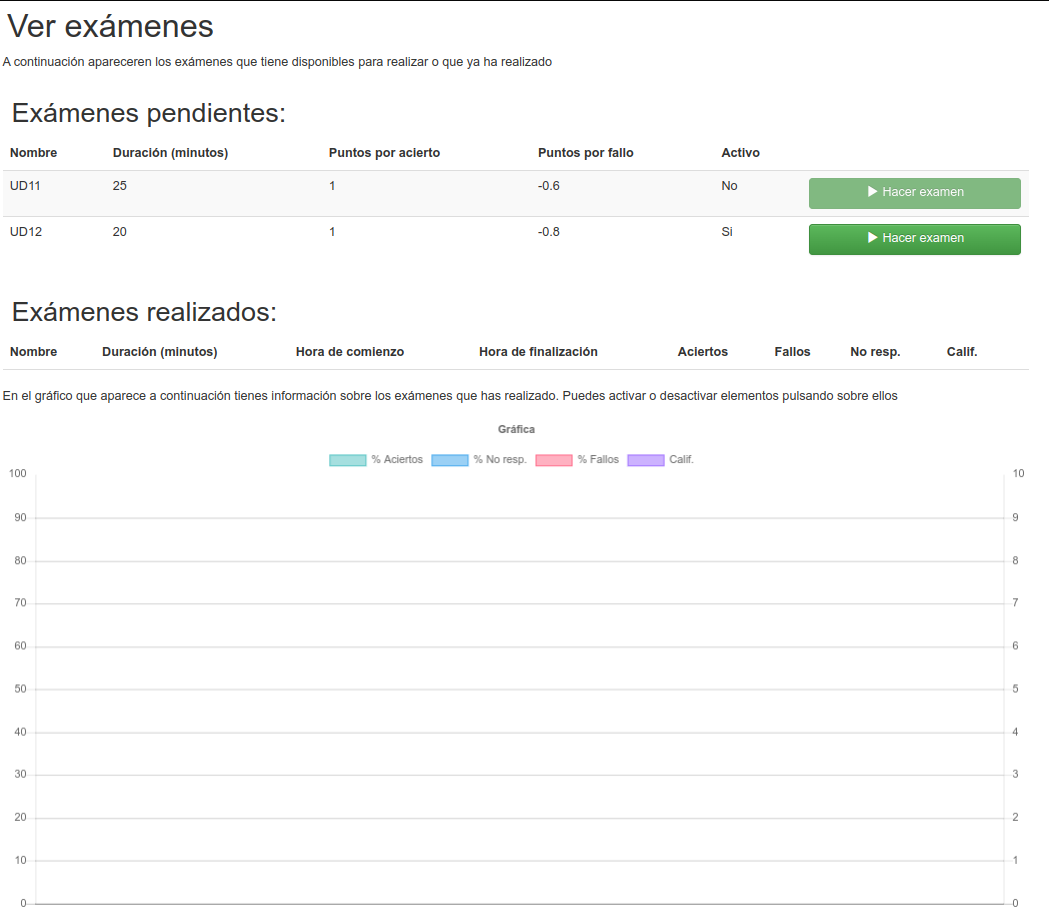
Cuando un/a estudiante accede a este apartado se encuentra una pantalla similar a la siguiente:
[](https://libros.catedu.es/uploads/images/gallery/2023-07/ver-examenes-estudiante.png)
*Elaboración propia*
en la que ve un listado de:
- Exámenes pendientes de hacer: Si están activos puede realizarlos. Si no lo están, no.
- Exámenes realizados: Con la calificación obtenida, aciertos, fallos, así como el examen en si con las respuesta que dió, las correctas y la explicación asociada a cada pregunta.
- Una gráfica con estadísticas de su progreso.
## Ver partidas
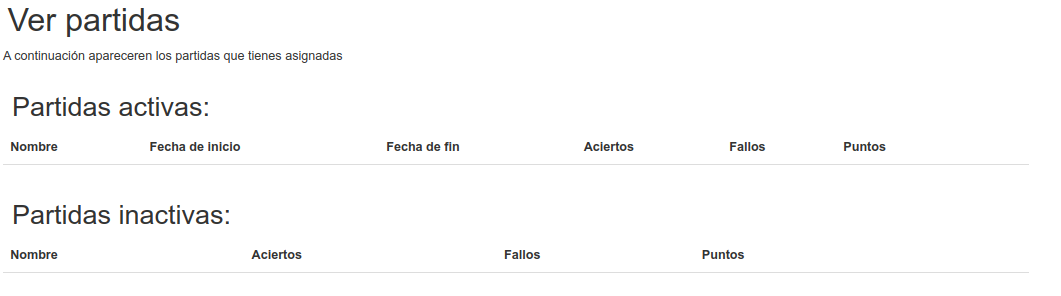
Al acceder a este apartado un estudiante ve las partidas que tiene asignadas pudiendo ver las partidas activas (y jugarlas) y las partidas inactivas (así como la puntuación obtenida). En este caso no pueden ver el desglose de aciertos, fallos y preguntas no respondidas.
[](https://libros.catedu.es/uploads/images/gallery/2023-07/ver-partidas-estudiante.png)
*Elaboración propia*